【文字数/作業時間/相場/単価/費用】1時間のテープ起こしにどれだけかかるの?
Αυτόματη μετάφραση υπότιτλων YouTube στο Chrome χωρίς επέκταση
05/10/2026
Το βίντεο στο YouTube δεν έχει υπότιτλους και δεν μπορώ να το μεταφράσω!

Θέλετε να δείτε ένα αγγλικό βίντεο στο YouTube με ιαπωνικούς υπότιτλους, αλλά οι υπότιτλοι δεν εμφανίζονται ή δεν μπορούν να μεταφραστούν. Σας έχει συμβεί ποτέ κάτι τέτοιο;
Στην πραγματικότητα, με τις λειτουργίες «Ζωντανοί υπότιτλοι» και «Ζωντανή μετάφραση» του Google Chrome, μπορείτε να μεταφράζετε βίντεο αυτόματα χωρίς να προσθέσετε καμία επέκταση.
Αυτό λειτουργεί όχι μόνο για βίντεο του YouTube που δεν διαθέτουν υπότιτλους, αλλά και για βίντεο σε άλλους ιστότοπους εκτός του YouTube.
Η ρύθμιση γίνεται σε μόλις 3 βήματα.
Χρειάζεστε μόνο περίπου 30 δευτερόλεπτα.
| Βήμα 1 | Ρυθμίσεις του Chrome → Ανοίξτε την «Προσβασιμότητα» |
|---|---|
| Βήμα 2 | Ενεργοποιήστε τους «Ζωντανούς υπότιτλους» (προσθέστε γλώσσες) |
| Βήμα 3 | Ενεργοποιήστε τη «Ζωντανή μετάφραση» → Ορίστε τα ιαπωνικά ως γλώσσα μετάφρασης |
Σε αυτό το άρθρο εξηγούμε με απλό τρόπο και με εικόνες πώς να μεταφράζετε βίντεο με τη λειτουργία αυτόματων υπότιτλων του Chrome.
Έχουμε συγκεντρώσει επίσης λύσεις για όταν οι υπότιτλοι δεν εμφανίζονται ή δεν μπορούν να μεταφραστούν, οπότε ανατρέξτε σε αυτές αν αντιμετωπίσετε πρόβλημα.
Τι είναι η μετάφραση υπότιτλων του YouTube; Πώς λειτουργούν οι αυτόματοι υπότιτλοι και η αυτόματη μετάφραση
Πριν εξηγήσουμε τη λειτουργία του Chrome, ας δούμε πρώτα σύντομα την ενσωματωμένη λειτουργία υπότιτλων του YouTube.
Πώς να χρησιμοποιήσετε τους υπότιτλους του YouTube
Το YouTube διαθέτει λειτουργία υπότιτλων και λειτουργία μετάφρασης.
Η λειτουργία υπότιτλων εμφανίζει υπότιτλους στο βίντεο.
Μπορείτε να τους εμφανίσετε κάνοντας κλικ στο κουμπί «Υπότιτλοι» κάτω δεξιά στο βίντεο.
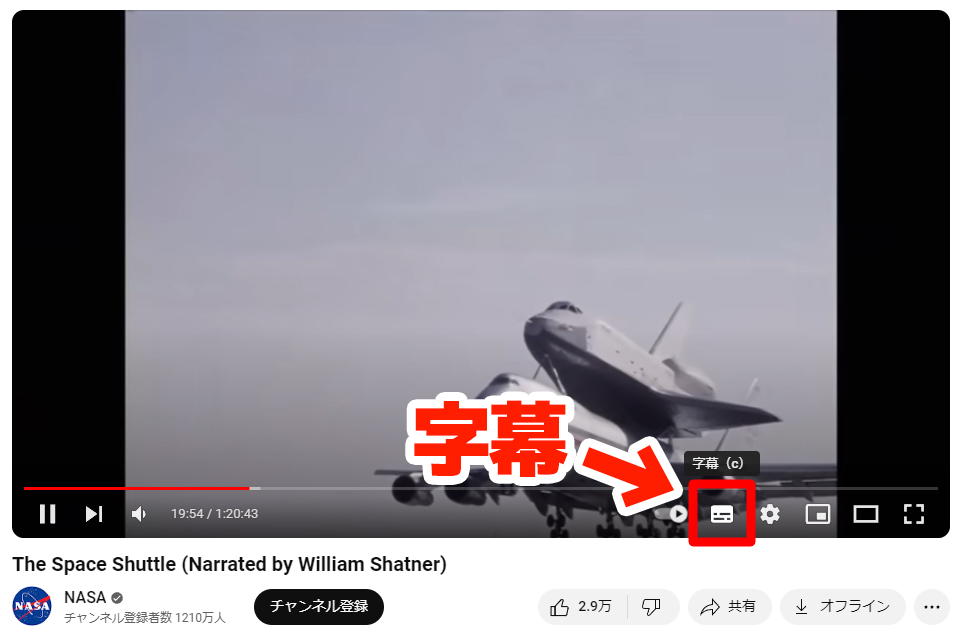
Το YouTube έχει χειροκίνητους και αυτόματους υπότιτλους
Υπάρχουν δύο είδη υπότιτλων στο YouTube.
- Υπότιτλοι που ορίζει χειροκίνητα ο δημιουργός του βίντεο
- Υπότιτλοι που δημιουργούνται αυτόματα από τεχνητή νοημοσύνη που αναγνωρίζει τον ήχο
Επειδή οι χειροκίνητοι υπότιτλοι απαιτούν πολύ κόπο για να οριστούν, στο σύνολο του YouTube τα περισσότερα βίντεο χρησιμοποιούν αυτόματους υπότιτλους που δημιουργούνται από τεχνητή νοημοσύνη.
Πώς να μεταφράσετε υπότιτλους στα ιαπωνικά με την αυτόματη μετάφραση του YouTube
Στο YouTube μπορείτε να μεταφράσετε αυτόματα τους υπότιτλους ενός βίντεο σε άλλες γλώσσες.
Η μετάφραση είναι δυνατή τόσο για χειροκίνητους όσο και για αυτόματους υπότιτλους.
Τα βήματα για τη χρήση της αυτόματης μετάφρασης του YouTube
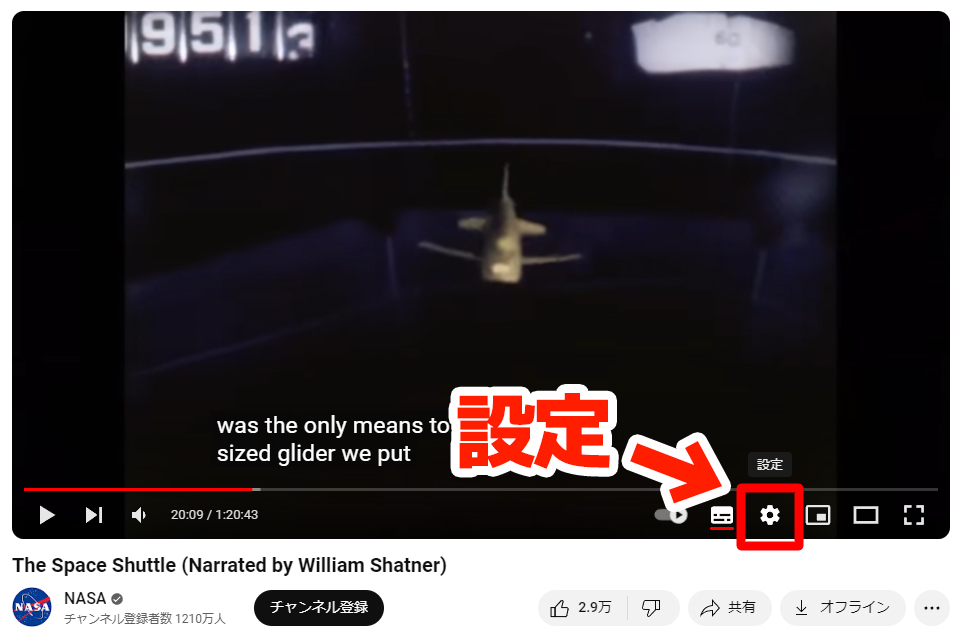
Με τους υπότιτλους ενεργούς, κάντε κλικ στις Ρυθμίσεις (το εικονίδιο με το γρανάζι) κάτω δεξιά στο βίντεο.
Από το μενού που εμφανίζεται, κάντε κλικ στο «Υπότιτλοι».
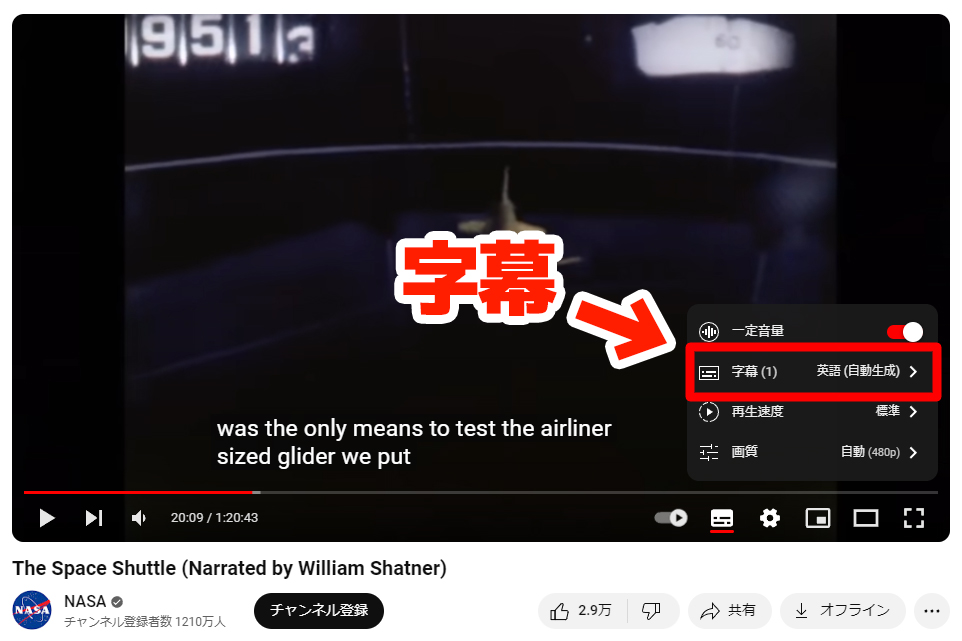
Από το μενού που εμφανίζεται όταν κάνετε κλικ στο «Υπότιτλοι», κάντε κλικ στο «Αυτόματη μετάφραση».
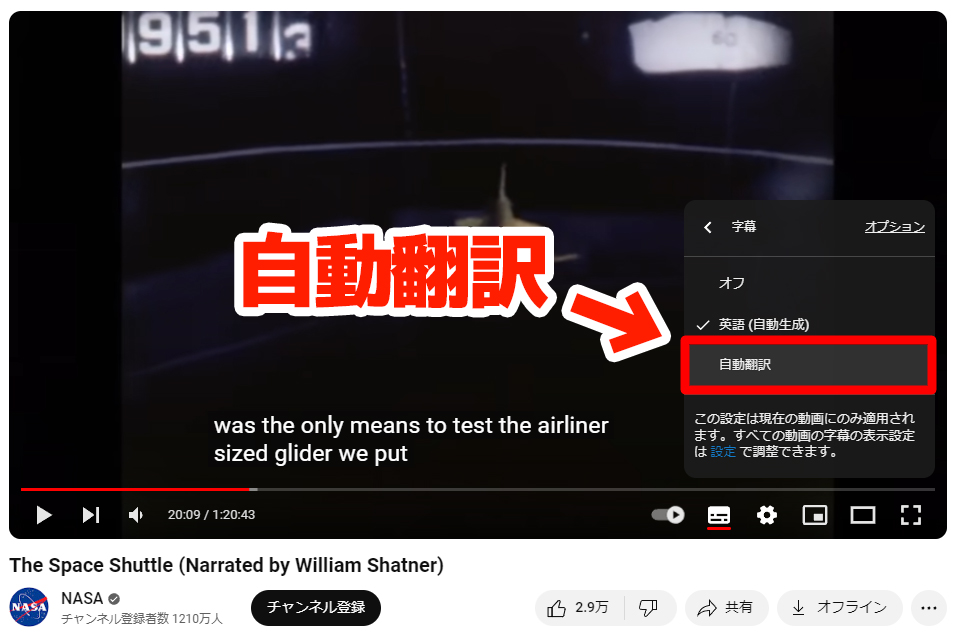
Από το μενού που εμφανίζεται όταν κάνετε κλικ στο «Αυτόματη μετάφραση», επιλέξτε τη γλώσσα μετάφρασης.
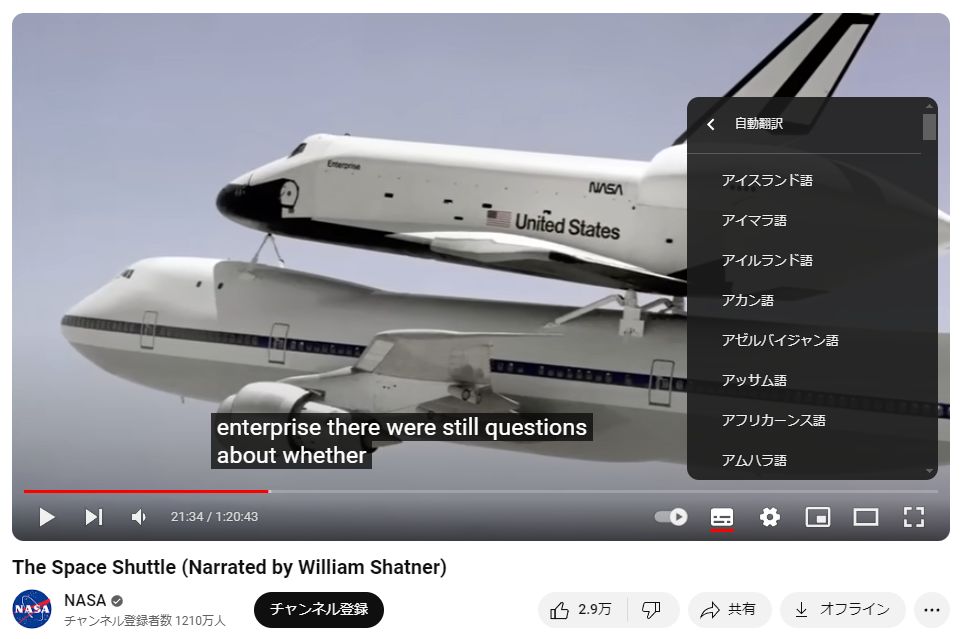 Ως παράδειγμα, έχουμε επιλέξει τα ιαπωνικά.
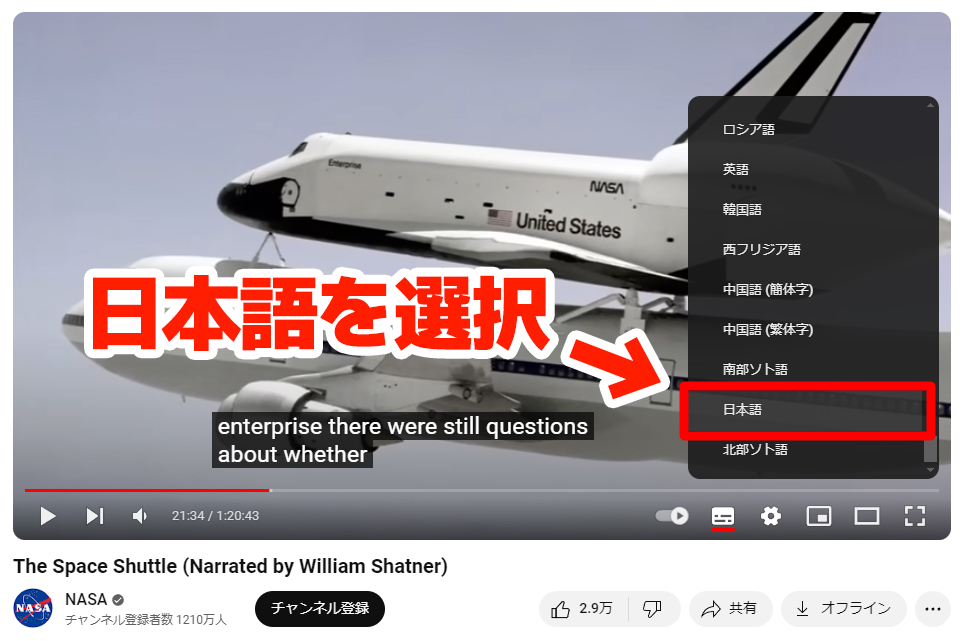
* Σε ορισμένες περιπτώσεις, ως γλώσσα μετάφρασης επιλέγεται αυτόματα η γλώσσα που χρησιμοποιεί ο χρήστης.
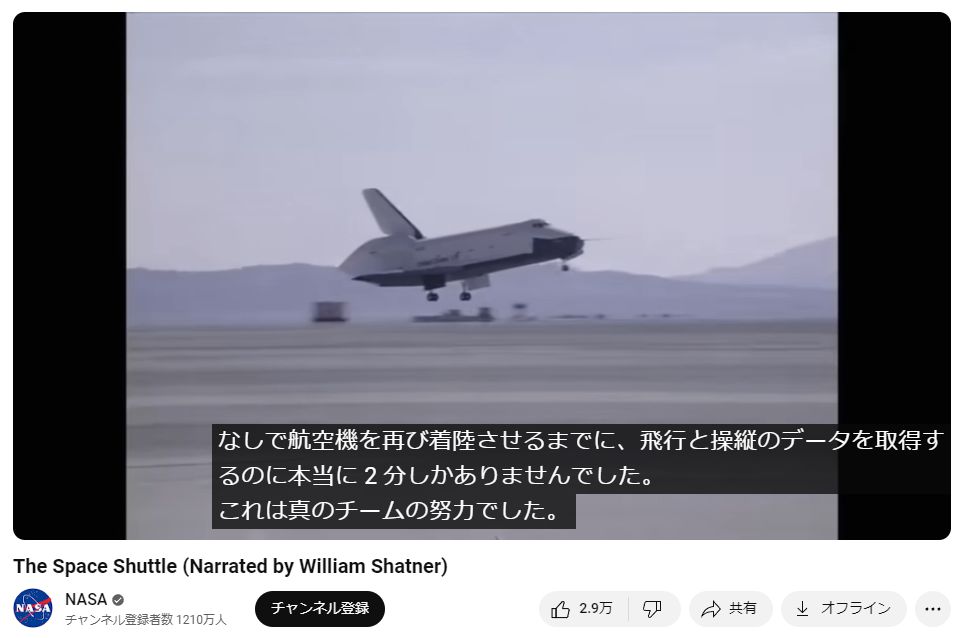
Έτσι, οι υπότιτλοι του YouTube μεταφράστηκαν αυτόματα στα ιαπωνικά.
Ορισμένα βίντεο στο YouTube δεν εμφανίζουν υπότιτλους ή δεν μπορούν να μεταφραστούν
Ωστόσο, υπάρχουν πολλά βίντεο στο YouTube στα οποία δεν μπορούν να εμφανιστούν αυτόματοι υπότιτλοι.
Για παράδειγμα, το βίντεο σε αυτή την εικόνα ανέβηκε από το επίσημο κανάλι του ίδιου του YouTube, όμως δεν μπορείτε να χρησιμοποιήσετε υπότιτλους σε αυτό.
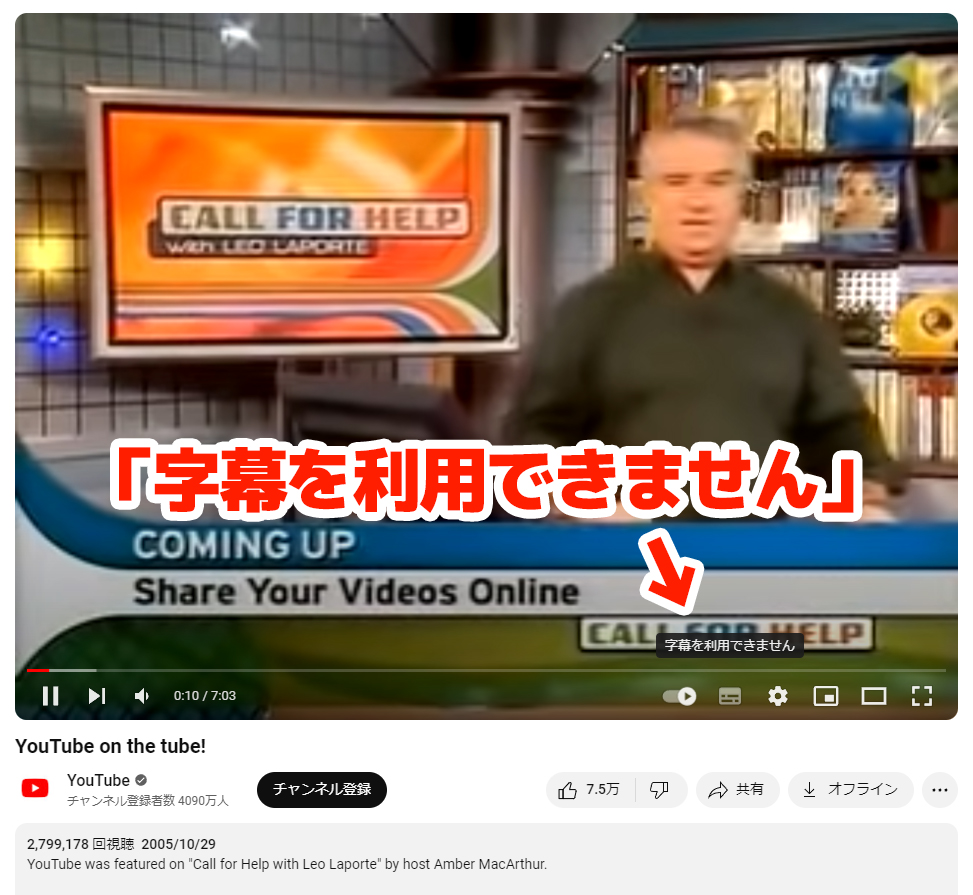
Επειδή δεν υπάρχουν αρχικοί υπότιτλοι, δεν είναι δυνατή ούτε η αυτόματη μετάφρασή τους.
Υπάρχουν δύο κύριοι λόγοι για τους οποίους δεν είναι διαθέσιμοι οι αυτόματοι υπότιτλοι.
Λόγος 1: Ο δημιουργός του βίντεο δεν έχει ρυθμίσει τους υπότιτλους
Για να δημιουργηθούν αυτόματοι υπότιτλοι σε ένα βίντεο του YouTube, ο δημιουργός του βίντεο πρέπει να ρυθμίσει
- τη γλώσσα του βίντεο
- την άδεια για αυτόματους υπότιτλους
στις ρυθμίσεις του.
Στα βίντεο όπου δεν έχουν γίνει αυτές οι ρυθμίσεις, οι αυτόματοι υπότιτλοι δεν εμφανίζονται.
Λόγος 2: Παλιά βίντεο χωρίς ρυθμίσεις υπότιτλων
Σε παλιά βίντεο που δημοσιεύτηκαν πριν το YouTube αποκτήσει τη λειτουργία αυτόματων υπότιτλων, ενδέχεται να μην έχουν γίνει οι απαραίτητες ρυθμίσεις για τους αυτόματους υπότιτλους.
Αν ο δημιουργός του βίντεο κάνει τις ρυθμίσεις αργότερα, οι αυτόματοι υπότιτλοι μπορούν να εμφανιστούν και σε παλιά βίντεο.
Σε αυτές τις περιπτώσεις, η λύση είναι η λειτουργία αυτόματων υπότιτλων του Google Chrome
Τα βίντεο χωρίς αυτόματους υπότιτλους δεν μπορούν ούτε να μεταφραστούν, οπότε είναι δύσκολο να κατανοήσετε βίντεο σε ξένες γλώσσες όπως τα αγγλικά.
Σε αυτές τις περιπτώσεις, σας προτείνουμε να χρησιμοποιήσετε τη λειτουργία «Ζωντανοί υπότιτλοι» του Google Chrome!
Το Chrome αναγνωρίζει τον ήχο του βίντεο, δημιουργεί αυτόματα υπότιτλους και τους μεταφράζει στα ιαπωνικά με τη Ζωντανή μετάφραση.
Επιπλέον, αυτή η λειτουργία είναι ενσωματωμένη στο Chrome, οπότε δεν χρειάζεται να εγκαταστήσετε καμία επέκταση.
Ένα μεγάλο πλεονέκτημα είναι ότι λειτουργεί ακόμη και σε βίντεο του YouTube χωρίς υπότιτλους, καθώς και σε ιστότοπους βίντεο εκτός του YouTube.
Πώς να μεταφράσετε βίντεο στα ιαπωνικά με τους Ζωντανούς υπότιτλους και τη Ζωντανή μετάφραση του Chrome (5 βήματα)
Πώς χρησιμοποιώ τη λειτουργία αυτόματων υπότιτλων του Google Chrome;

Εξηγούμε με εικόνες πώς να χρησιμοποιήσετε τους αυτόματους υπότιτλους του Google Chrome για να μεταφράζετε βίντεο στα ιαπωνικά σε πραγματικό χρόνο.
Τι χρειάζεστε: Google Chrome για υπολογιστή (Windows / Mac)
Υποστηριζόμενες γλώσσες: Υποστηρίζονται πάνω από 20 γλώσσες, όπως αγγλικά, ιαπωνικά, κορεατικά, κινεζικά, γαλλικά και ισπανικά. Η γλώσσα μετάφρασης μπορεί να επιλεγεί από πάνω από 100 γλώσσες
Κόστος: Δωρεάν (χωρίς επέκταση, ενσωματωμένη λειτουργία του Chrome)
1. Ανοίξτε τις ρυθμίσεις του Chrome
Πάνω δεξιά στο Google Chrome, κάντε κλικ στο «⋮» (τρεις κάθετες τελείες).
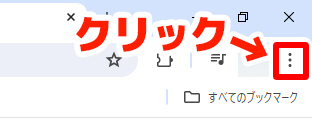
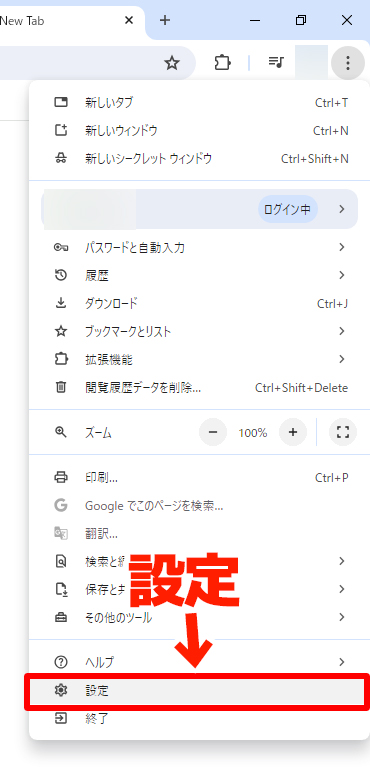
Στο κάτω μέρος του μενού που ανοίγει, κάντε κλικ στις «Ρυθμίσεις».
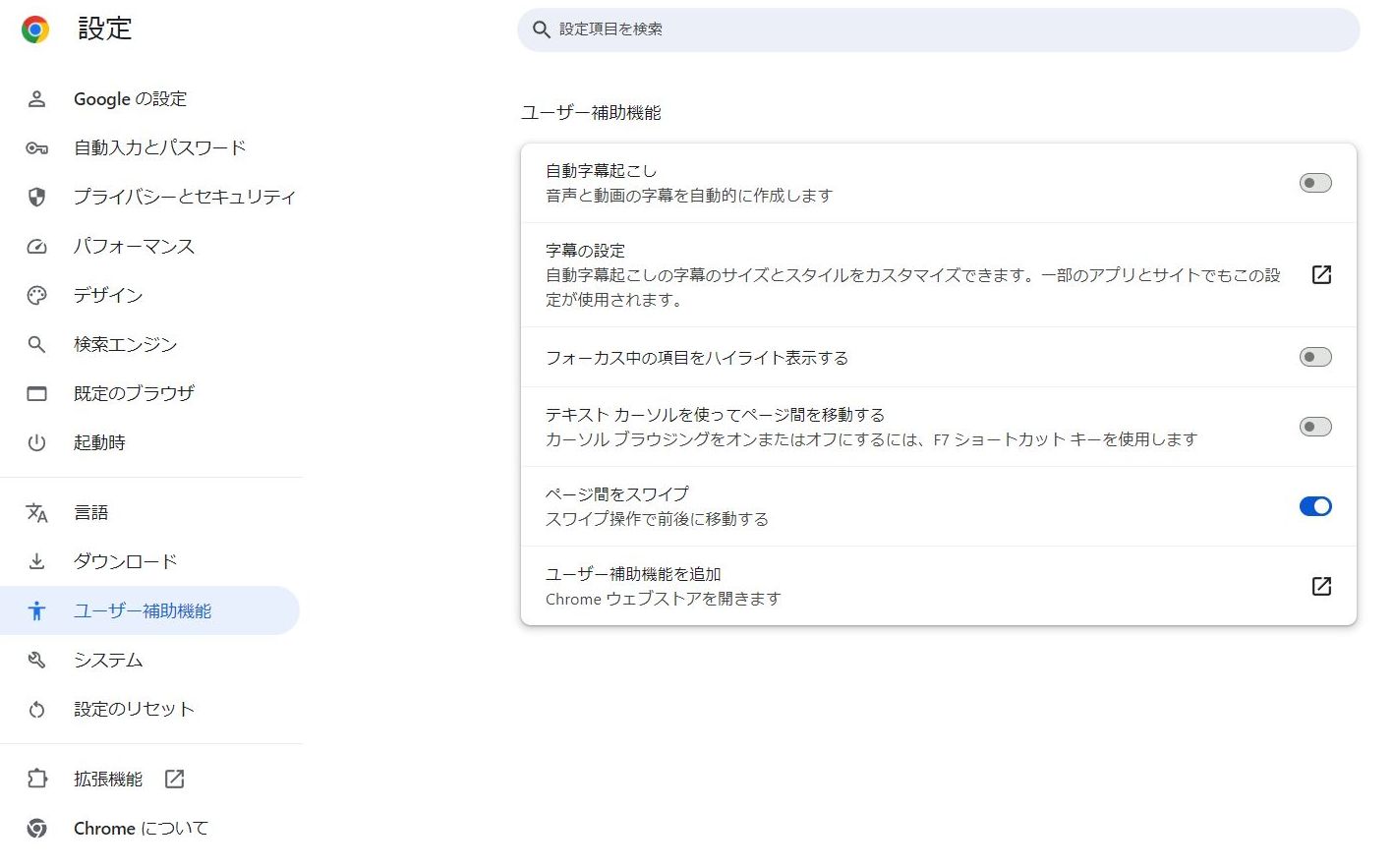
2. Ανοίξτε την «Προσβασιμότητα»
Από το μενού στα αριστερά της οθόνης ρυθμίσεων του Google Chrome, κάντε κλικ στην «Προσβασιμότητα».
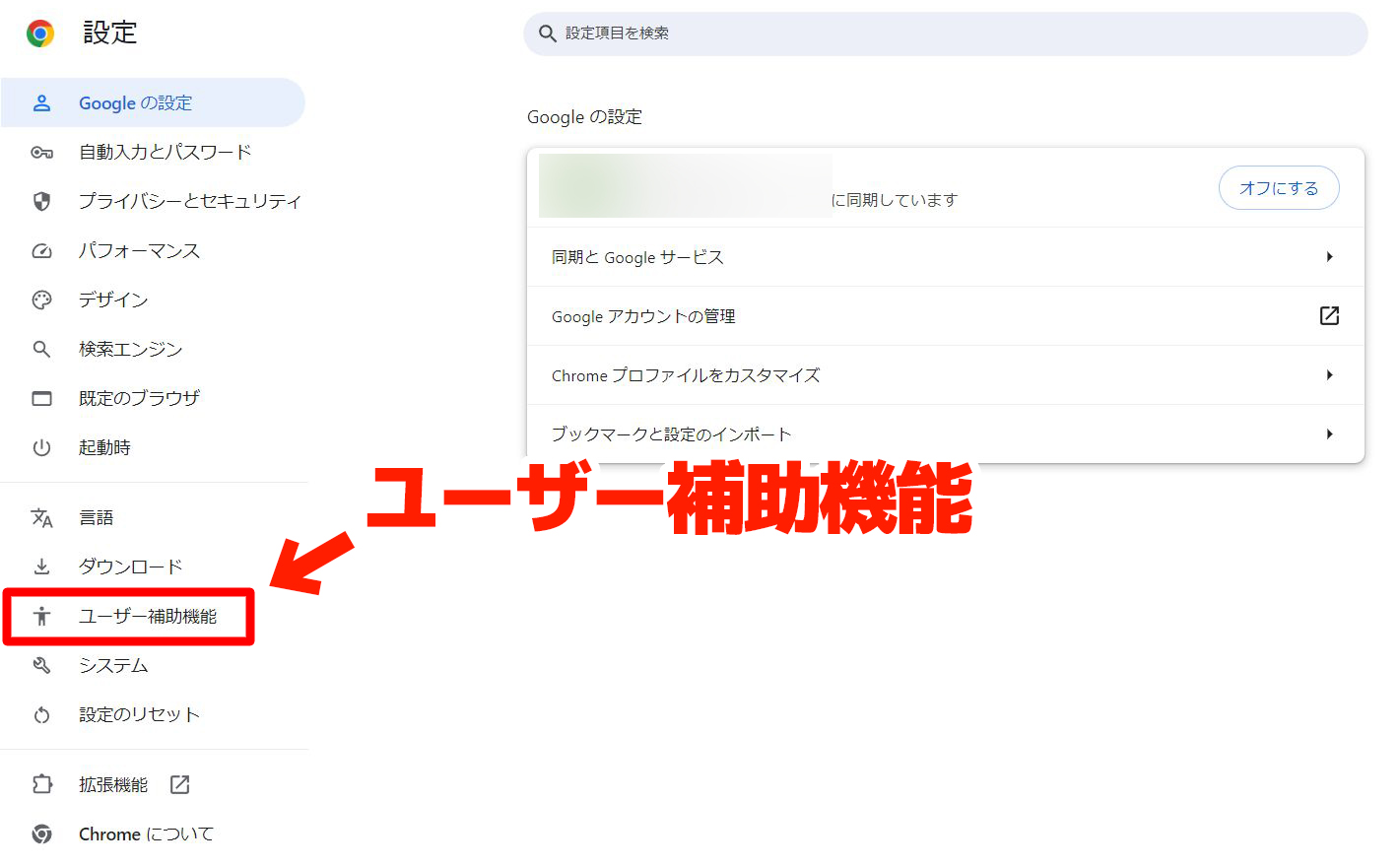
Η σελίδα «Προσβασιμότητα» άνοιξε.
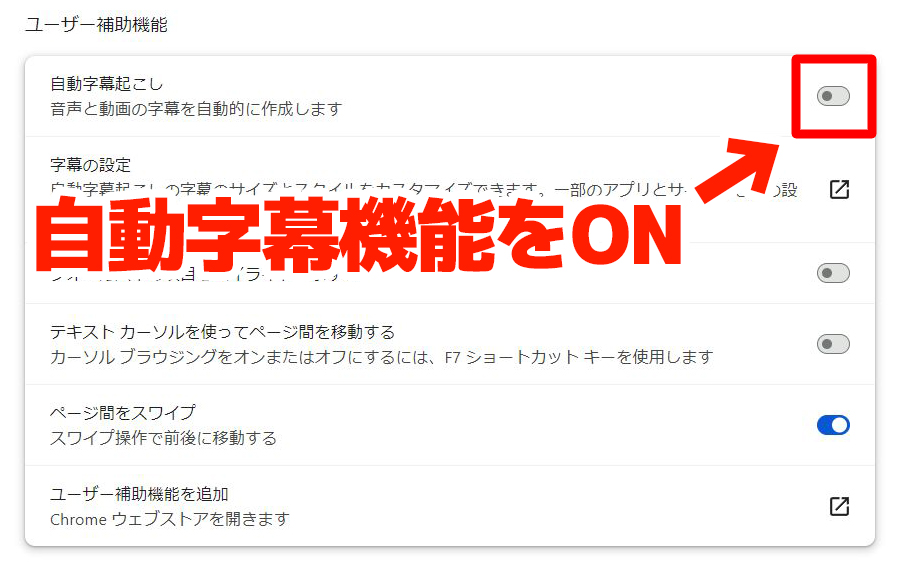
3. Ενεργοποιήστε τους «Ζωντανούς υπότιτλους»
Ενεργοποιήστε τους «Ζωντανούς υπότιτλους», που βρίσκονται στο πάνω μέρος της σελίδας «Προσβασιμότητα».
Τότε ξεκινά η λήψη των αρχείων αναγνώρισης ομιλίας.
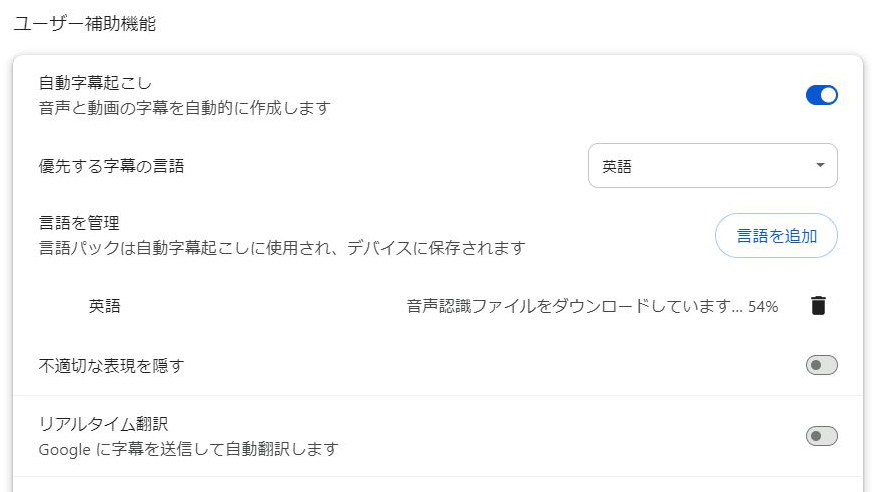
(Τα αρχεία που λαμβάνονται σε αυτό το σημείο χρησιμεύουν για την αναγνώριση της αγγλικής ομιλίας)
Όταν εμφανιστεί το μήνυμα «Έγινε λήψη των αρχείων ομιλίας», η λήψη των αρχείων αναγνώρισης αγγλικής ομιλίας έχει ολοκληρωθεί.

Πλέον μπορείτε να χρησιμοποιείτε αυτόματους υπότιτλους για αγγλικά βίντεο στο Google Chrome.
Πώς να προσθέσετε γλώσσες εκτός από τα αγγλικά
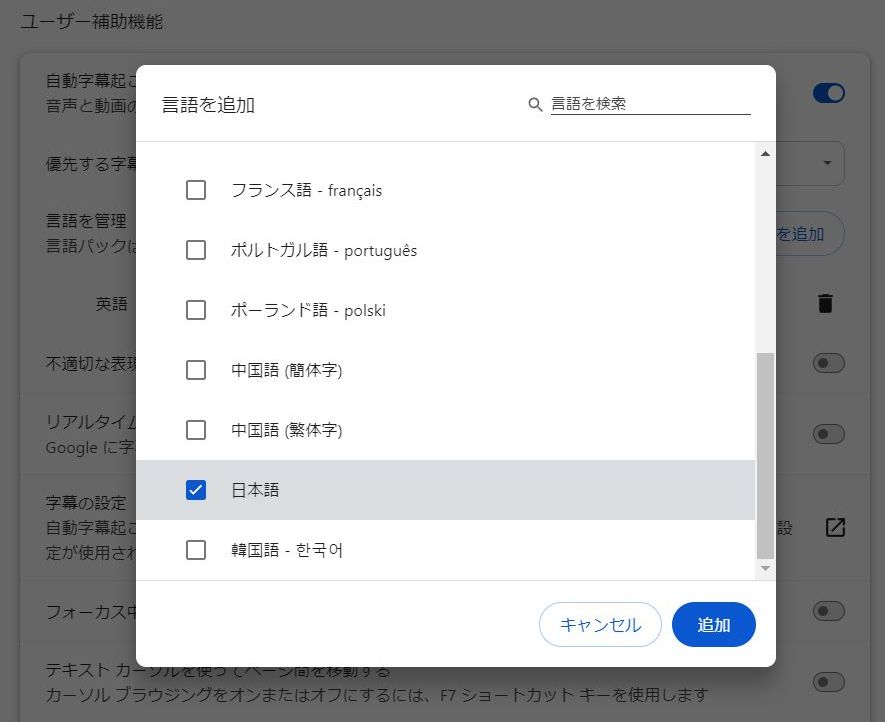
Αν θέλετε να μεταφράσετε βίντεο σε γλώσσες εκτός από τα αγγλικά (κορεατικά, κινεζικά, γαλλικά κ.λπ.), κάντε κλικ στο «Προσθήκη γλωσσών» και κατεβάστε τις γλώσσες που χρειάζεστε.
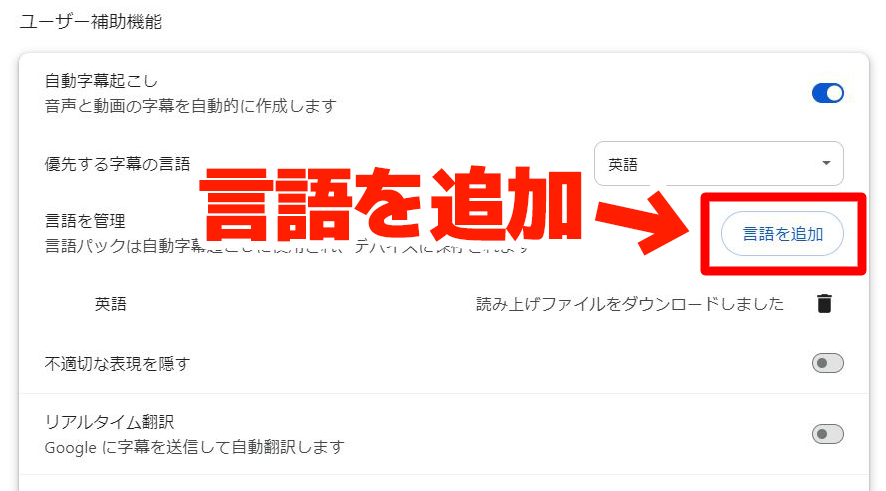
Όταν επιλέξετε τη γλώσσα που θέλετε να προσθέσετε και κάνετε κλικ στο «Προσθήκη», τα αρχεία αναγνώρισης ομιλίας θα ληφθούν όπως και για τα αγγλικά.
4. Ενεργοποιήστε τη «Ζωντανή μετάφραση»
Στη συνέχεια, ενεργοποιήστε τη «Ζωντανή μετάφραση», που βρίσκεται κάτω από τους «Ζωντανούς υπότιτλους».
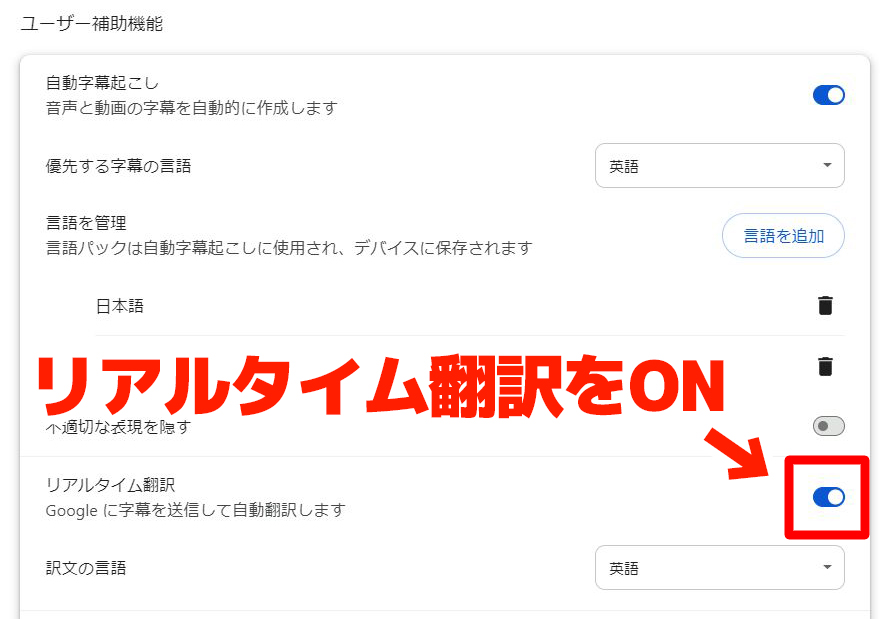
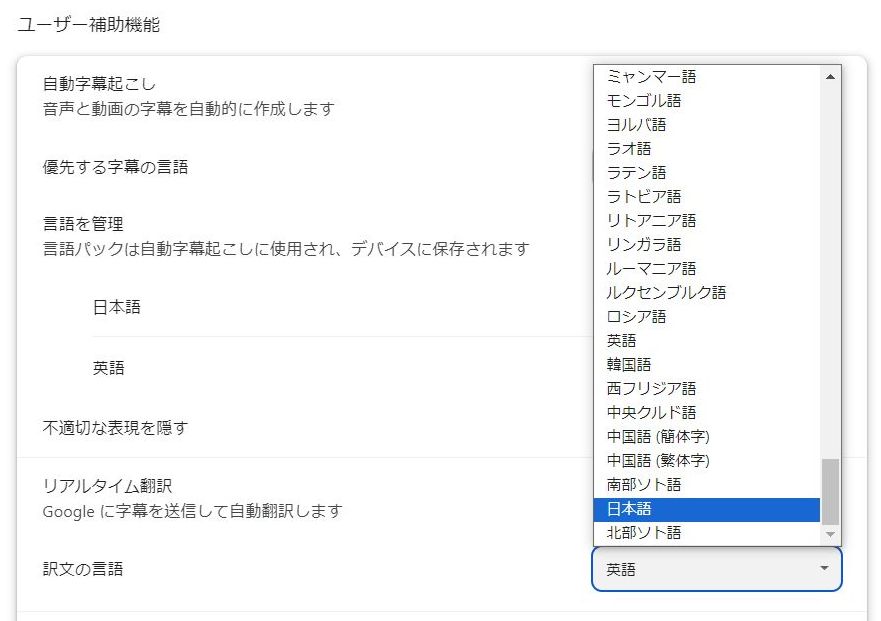
Μόλις την ενεργοποιήσετε, η γλώσσα μετάφρασης είναι ορισμένη στα αγγλικά, οπότε επιλέξτε τα ιαπωνικά από το μενού «Μετάφραση υπότιτλων σε».
5. Αναπαραγάγετε ένα βίντεο σε έναν ιστότοπο βίντεο
Η ρύθμιση ολοκληρώθηκε. Αν τώρα αναπαραγάγετε ένα βίντεο στο YouTube ή σε άλλον ιστότοπο, θα εμφανιστούν αυτόματα ιαπωνικοί υπότιτλοι.
Ως παράδειγμα, ας ανοίξουμε ένα βίντεο στο οποίο δεν είναι διαθέσιμοι οι αυτόματοι υπότιτλοι του YouTube.
Όπως βλέπετε, οι μεταφρασμένοι υπότιτλοι εμφανίζονται στην οθόνη του προγράμματος περιήγησης Chrome.
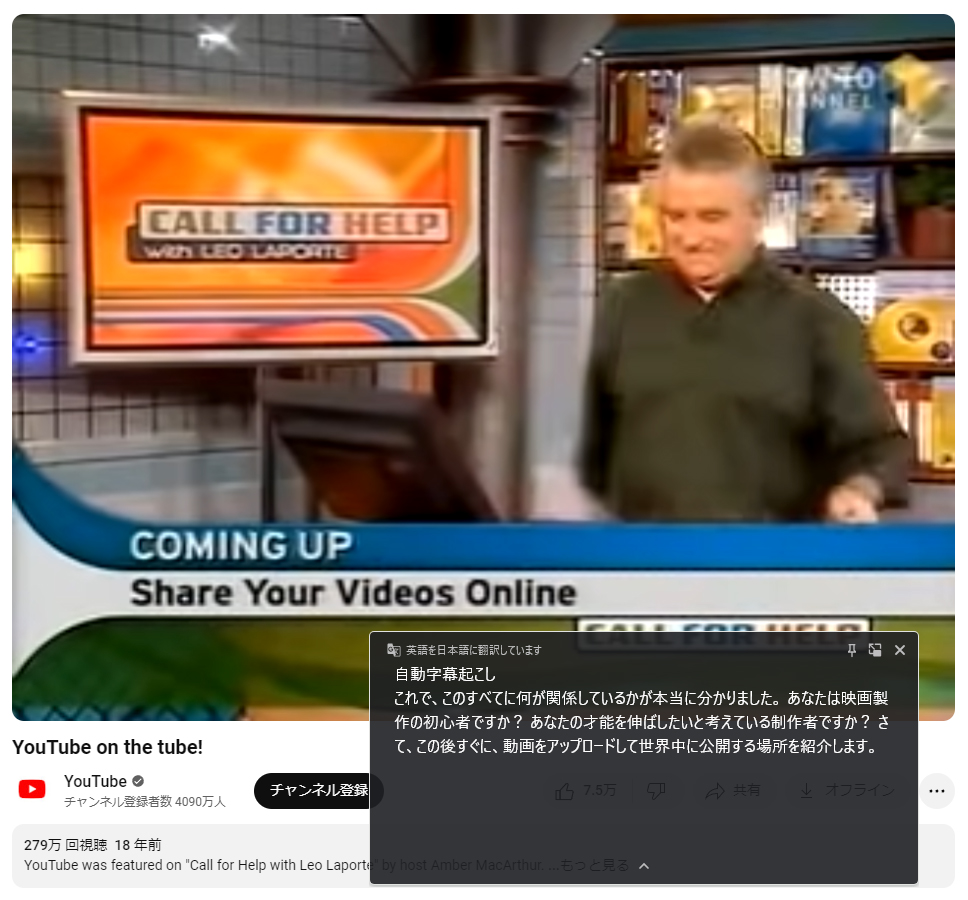
Επειδή η λειτουργία «Ζωντανή μετάφραση» είναι ενεργή, ο αγγλικός ήχος του βίντεο μεταφράζεται αυτόματα στα ιαπωνικά και εμφανίζεται στην οθόνη.
Μπορείτε επίσης να μετακινήσετε το παράθυρο των υπότιτλων σύροντάς το με το ποντίκι.
Η μετάφραση λειτουργεί και σε ιστότοπους βίντεο εκτός του YouTube
Οι λειτουργίες Ζωντανοί υπότιτλοι και Ζωντανή μετάφραση του Chrome μπορούν να χρησιμοποιηθούν και σε ιστότοπους βίντεο εκτός του YouTube.
Για παράδειγμα, σε αυτή την εικόνα αναπαράγεται ένα βίντεο στον ιστότοπο του βρετανικού BBC, και οι αυτόματα μεταφρασμένοι ιαπωνικοί υπότιτλοι εμφανίζονται όπως και στο YouTube.
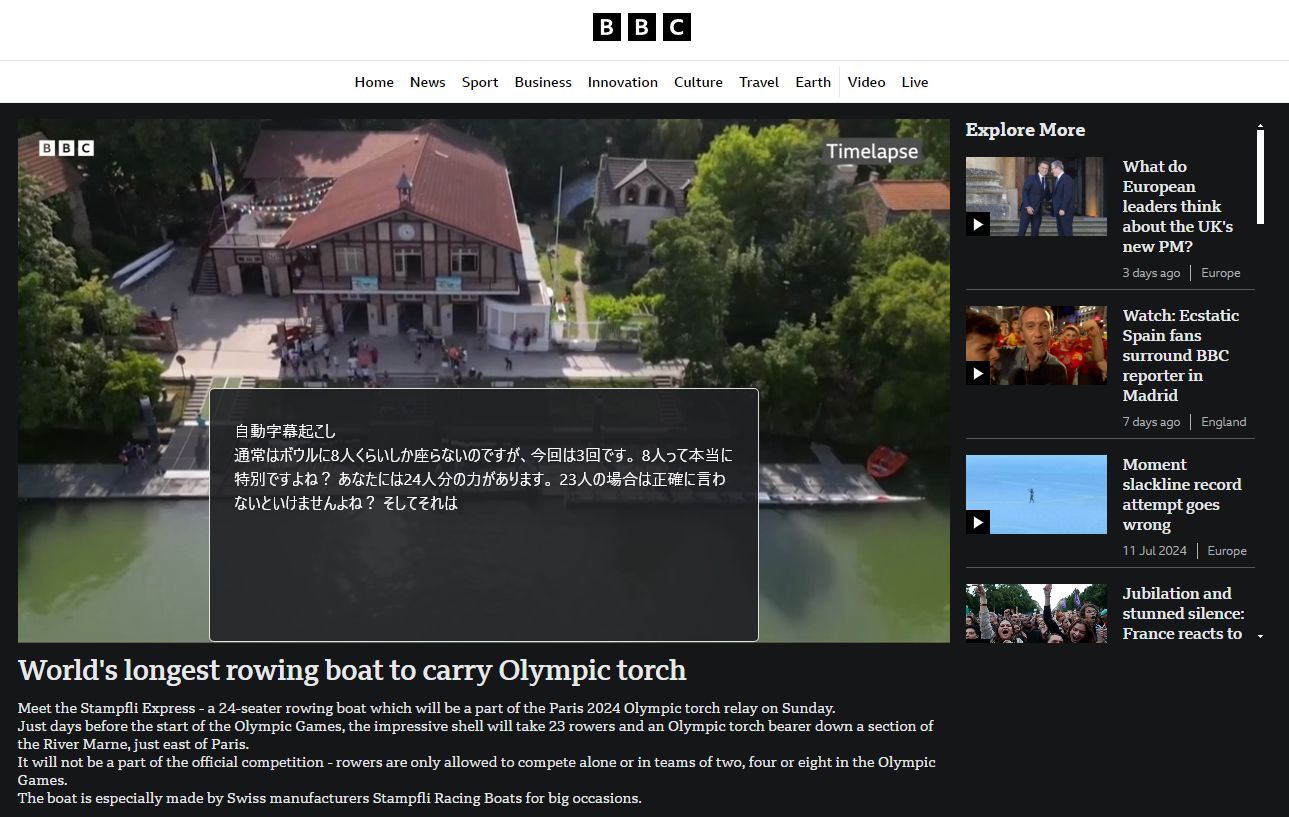
Είτε πρόκειται για ξένους ειδησεογραφικούς ιστότοπους είτε για βίντεο σε μέσα κοινωνικής δικτύωσης, οι αυτόματοι υπότιτλοι και η μετάφραση είναι διαθέσιμοι σε οποιονδήποτε ιστότοπο, αρκεί το βίντεο να αναπαράγεται στο πρόγραμμα περιήγησης Chrome.
Τι να κάνετε όταν οι υπότιτλοι δεν εμφανίζονται ή δεν μπορούν να μεταφραστούν
Συγκεντρώσαμε τις περιπτώσεις στις οποίες η λειτουργία αυτόματων υπότιτλων του Chrome ή η λειτουργία μετάφρασης του YouTube δεν λειτουργούν σωστά, μαζί με τις λύσεις τους.
Όταν δεν εμφανίζονται οι αυτόματοι υπότιτλοι του Chrome
| Πρόβλημα | Λύση |
|---|---|
| Δεν βρίσκω τους «Ζωντανούς υπότιτλους» στις ρυθμίσεις | Ενημερώστε το Chrome στην πιο πρόσφατη έκδοση. Μπορείτε να το ενημερώσετε από το «⋮» πάνω δεξιά → «Βοήθεια» → «Σχετικά με το Google Chrome» |
| Τους ενεργοποίησα, αλλά δεν εμφανίζονται υπότιτλοι | Ελέγξτε αν έχει ολοκληρωθεί η λήψη των αρχείων αναγνώρισης ομιλίας. Επίσης, αν ο ήχος του βίντεο είναι σε σίγαση, δεν δημιουργούνται υπότιτλοι |
| Οι υπότιτλοι παραμένουν στα αγγλικά και δεν μεταφράζονται | Ελέγξτε αν η «Ζωντανή μετάφραση» είναι ενεργή και αν η επιλογή «Μετάφραση υπότιτλων σε» είναι ορισμένη στα ιαπωνικά |
| Δεν μπορώ να χρησιμοποιήσω αυτόματους υπότιτλους στο κινητό | Οι λειτουργίες Ζωντανοί υπότιτλοι και Ζωντανή μετάφραση του Chrome υποστηρίζονται μόνο στο Chrome για υπολογιστή (Windows / Mac). Στο κινητό, χρησιμοποιήστε την ενσωματωμένη λειτουργία υπότιτλων της εφαρμογής YouTube |
Όταν η μετάφραση υπότιτλων του YouTube δεν λειτουργεί σωστά
| Πρόβλημα | Λύση |
|---|---|
| Δεν εμφανίζεται το κουμπί «Υπότιτλοι» στο βίντεο του YouTube | Ίσως ο δημιουργός του βίντεο έχει απενεργοποιήσει τους υπότιτλους. Με τη λειτουργία Ζωντανοί υπότιτλοι του Chrome, μπορείτε να μεταφράσετε ακόμη και χωρίς υπότιτλους του YouTube (δείτε τα παραπάνω βήματα) |
| Δεν εμφανίζεται η επιλογή «Αυτόματη μετάφραση» | Σε βίντεο χωρίς υπότιτλους δεν μπορείτε να επιλέξετε αυτόματη μετάφραση. Χρησιμοποιήστε τη λειτουργία αυτόματων υπότιτλων του Chrome |
| Οι ιαπωνικοί υπότιτλοι είναι αφύσικοι ή έχουν πολλά λάθη μετάφρασης | Τόσο το YouTube όσο και το Chrome χρησιμοποιούν αυτόματη μετάφραση, οπότε η ακρίβεια δεν είναι τέλεια. Αν χρειάζεστε πιο ακριβείς υπότιτλους, σας προτείνουμε να δημιουργήσετε ένα αρχείο υπότιτλων με μια υπηρεσία μεταγραφής με τεχνητή νοημοσύνη (δείτε παρακάτω) |
Χρειάζεστε επέκταση για το Chrome; Οι διαφορές από τις ενσωματωμένες λειτουργίες
Από το 2026, μπορείτε να προσθέτετε αυτόματους υπότιτλους σε βίντεο του YouTube και να τους μεταφράζετε στα ιαπωνικά μόνο με τις ενσωματωμένες λειτουργίες του Chrome, χωρίς επεκτάσεις.
Οι επεκτάσεις έχουν επίσης τα εξής μειονεκτήματα, οπότε σας προτείνουμε να δοκιμάσετε πρώτα τις ενσωματωμένες λειτουργίες του Chrome.
- Κίνδυνοι ασφάλειας: Άγνωστες επεκτάσεις ενδέχεται να έχουν πρόσβαση στα δεδομένα περιήγησής σας
- Ασταθής λειτουργία: Μπορεί να σταματήσουν να λειτουργούν μετά από ενημερώσεις του Chrome ή του YouTube
- Διαφημίσεις: Οι δωρεάν επεκτάσεις μπορεί να εμφανίζουν διαφημίσεις
Η ενσωματωμένη λειτουργία αυτόματων υπότιτλων του Chrome είναι επίσημη λειτουργία της Google, οπότε είναι ιδιαίτερα ασφαλής και η συμβατότητά της με τις ενημερώσεις είναι εξασφαλισμένη.
Επιπλέον, επειδή λειτουργεί και σε ιστότοπους βίντεο εκτός του YouTube, είναι πιο ευέλικτη από την εγκατάσταση μιας επέκτασης, άλλος ένας λόγος που τη συνιστούμε.
[Δωρεάν] Πώς να προσθέσετε υπότιτλους υψηλότερης ποιότητας στα βίντεο του YouTube

Θέλω να βάλω υπότιτλους και στα βίντεο που φτιάχνω εγώ!
Οι μέθοδοι που εξηγήσαμε μέχρι τώρα αφορούν την εμφάνιση μεταφρασμένων υπότιτλων «κατά την προβολή» ενός βίντεο.
Αν όμως θέλετε να προσθέσετε ακριβείς υπότιτλους στα βίντεο που ανεβάζετε εσείς στο YouTube, υπάρχει ένας πιο βολικός τρόπος!
Σας προτείνουμε να δημιουργήσετε υπότιτλους με μια υπηρεσία μεταγραφής με τεχνητή νοημοσύνη.
Έτσι μπορείτε να προσθέσετε υπότιτλους υψηλότερης ποιότητας από τους αυτόματους υπότιτλους του YouTube ή τη Ζωντανή μετάφραση του Chrome.
Η αναγνώριση ομιλίας σε πραγματικό χρόνο είναι αναπόφευκτα επιρρεπής σε λάθη, όμως με μια μέθοδο που επεξεργάζεται ένα αρχείο που ανεβάζετε, είναι δυνατή η μεταγραφή υψηλής ακρίβειας που λαμβάνει υπόψη το πλαίσιο.
Για μεταγραφή βίντεο και δημιουργία υπότιτλων: «Mr. Transcription»

Το «Mr. Transcription» είναι μια διαδικτυακή υπηρεσία που μεταγράφει βίντεο με υψηλή ακρίβεια χρησιμοποιώντας την πιο σύγχρονη τεχνητή νοημοσύνη.
Αρκεί να ανεβάσετε ένα αρχείο βίντεο για να μεταγραφεί το περιεχόμενό του, ενώ υποστηρίζεται και η εξαγωγή αρχείων υπότιτλων σε μορφή SRT που μπορείτε να ανεβάσετε στο YouTube.
Φυσικά, μπορείτε να τα χρησιμοποιήσετε και σε προγράμματα επεξεργασίας βίντεο όπως το Adobe Premiere και το DaVinci Resolve.
Επιπλέον, με την πιο σύγχρονη μηχανή μεταγραφής με τεχνητή νοημοσύνη του Mr. Transcription, ακόμη και μεγάλα βίντεο μεταγράφονται σε μόλις 1 λεπτό περίπου.
Με το Mr. Transcription μπορείτε να κάνετε μεταγραφή δωρεάν έως 3 λεπτά την ημέρα χωρίς εγγραφή και έως 10 λεπτά την ημέρα αν εγγραφείτε ως μέλος.
Γιατί να μη δοκιμάσετε πρώτα το Mr. Transcription για να δημιουργήσετε υπότιτλους για τα βίντεό σας;
Η αυτόματη μετάφραση του Chrome είναι εύκολη στη χρήση, αλλά έχει όρια όσον αφορά την ποιότητα της μετάφρασης και τις λεπτές αποχρώσεις της έκφρασης.
Αν θέλετε να παρακολουθείτε ξενόγλωσσα βίντεο του YouTube με πιο ακριβείς ιαπωνικούς υπότιτλους, σας προτείνουμε να τα μεταφράσετε στα ιαπωνικά με έναν ιστότοπο μεταγραφής και μια υπηρεσία παραγωγικής τεχνητής νοημοσύνης.
Ρίξτε μια ματιά σε αυτό το άρθρο.

[Δωρεάν] Ο απόλυτος οδηγός για τη μετάφραση βίντεο! Μεταφράστε αποθηκευμένα βίντεο και βίντεο του YouTube με «μεταγραφή και παραγωγική ΤΝ»
Εξηγούμε πώς να μεταφράζετε βίντεο δωρεάν. Παρουσιάζουμε με εικόνες πώς να δημιουργήσετε ένα αρχείο SRT με μια εφαρμογή μεταγραφής με τεχνητή νοημοσύνη και να το μεταφράσετε με το Gemini ή το ChatGPT. Ακόμη και αποθηκευμένα βίντεο ή βίντεο από τη συλλογή της κάμερας ολοκληρώνονται μόνο με ένα iPhone. Μεταφράστε αγγλικά βίντεο στα ιαπ...
Αν θέλετε να προσθέσετε υπότιτλους σε βίντεο που έχετε ανεβάσει εσείς στο YouTube, σε αυτό το άρθρο εξηγούμε πώς να δημιουργήσετε ένα αρχείο υπότιτλων με το Mr. Transcription και να το ορίσετε στο βίντεό σας στο YouTube.

[Για δημιουργούς YouTube] Πώς να προσθέσετε υπότιτλους και μεταγραφή στα βίντεό σας
Εξηγούμε πώς να προσθέσετε υπότιτλους και μεταγραφή στα δικά σας βίντεο που έχετε ανεβάσει στο YouTube. Αρκεί να ανεβάσετε το βίντεο για να δημιουργήσετε, μόνο με το πρόγραμμα περιήγησης, ένα αρχείο SRT υψηλότερης ποιότητας από τους αυτόματους υπότιτλους του YouTube. Πώς να προσθέσετε ιαπωνικούς υπότιτλους, ρυθμίσεις γλώσσας και ανέβασμα αρχείων υπότιτλων...
Αν θέλετε να προσθέσετε υπότιτλους στα αγγλικά ή σε άλλες ξένες γλώσσες στα βίντεό σας, σας προτείνουμε να μεταφράσετε το ιαπωνικό αρχείο SRT με παραγωγική τεχνητή νοημοσύνη για να δημιουργήσετε ξενόγλωσσους υπότιτλους.
Σε αυτό το άρθρο εξηγούμε πώς να προσθέσετε αγγλικούς και ξενόγλωσσους υπότιτλους σε βίντεο του YouTube.

[Δωρεάν] Πώς να προσθέσετε αγγλικούς υπότιτλους σε βίντεο του YouTube: Μετάφραση αρχείων SRT με ΤΝ μόνο με το πρόγραμμα περιήγησης
Εξηγούμε πώς να προσθέσετε δωρεάν αγγλικούς ή ξενόγλωσσους υπότιτλους σε βίντεο του YouTube μόνο με το πρόγραμμα περιήγησης. Παρουσιάζουμε με εικόνες πώς να δημιουργήσετε ένα ιαπωνικό αρχείο SRT με έναν ιστότοπο μεταγραφής με τεχνητή νοημοσύνη, να το μεταφράσετε με παραγωγική ΤΝ και να το προσθέσετε στο YouTube.
Πώς να προσθέσετε υπότιτλους σε βίντεο του YouTube με το «Mr. Transcription»
Από εδώ και πέρα εξηγούμε με απλό τρόπο πώς να προσθέσετε υπότιτλους σε βίντεο του YouTube με το Mr. Transcription.
1. Μεταγράψτε το βίντεο με το «Mr. Transcription»
Πρώτα, ανεβάστε στο «Mr. Transcription» το ίδιο αρχείο βίντεο που ανεβάσατε στο YouTube.
Επιλέξτε τη γλώσσα που αντιστοιχεί στο περιεχόμενο του βίντεο.

Στη συνέχεια, επιλέξτε το αρχείο.
Υπάρχουν δύο τρόποι για να επιλέξετε ένα αρχείο.
- Κάντε κλικ στο «Επιλογή αρχείου»
- Σύρετε και αφήστε το αρχείο

Μόλις επιλέξετε το αρχείο, το ανέβασμα και η μεταγραφή ξεκινούν αυτόματα.

Η μεταγραφή ολοκληρώνεται σε περίπου 1 λεπτό, ακόμη και για μεγάλα αρχεία.
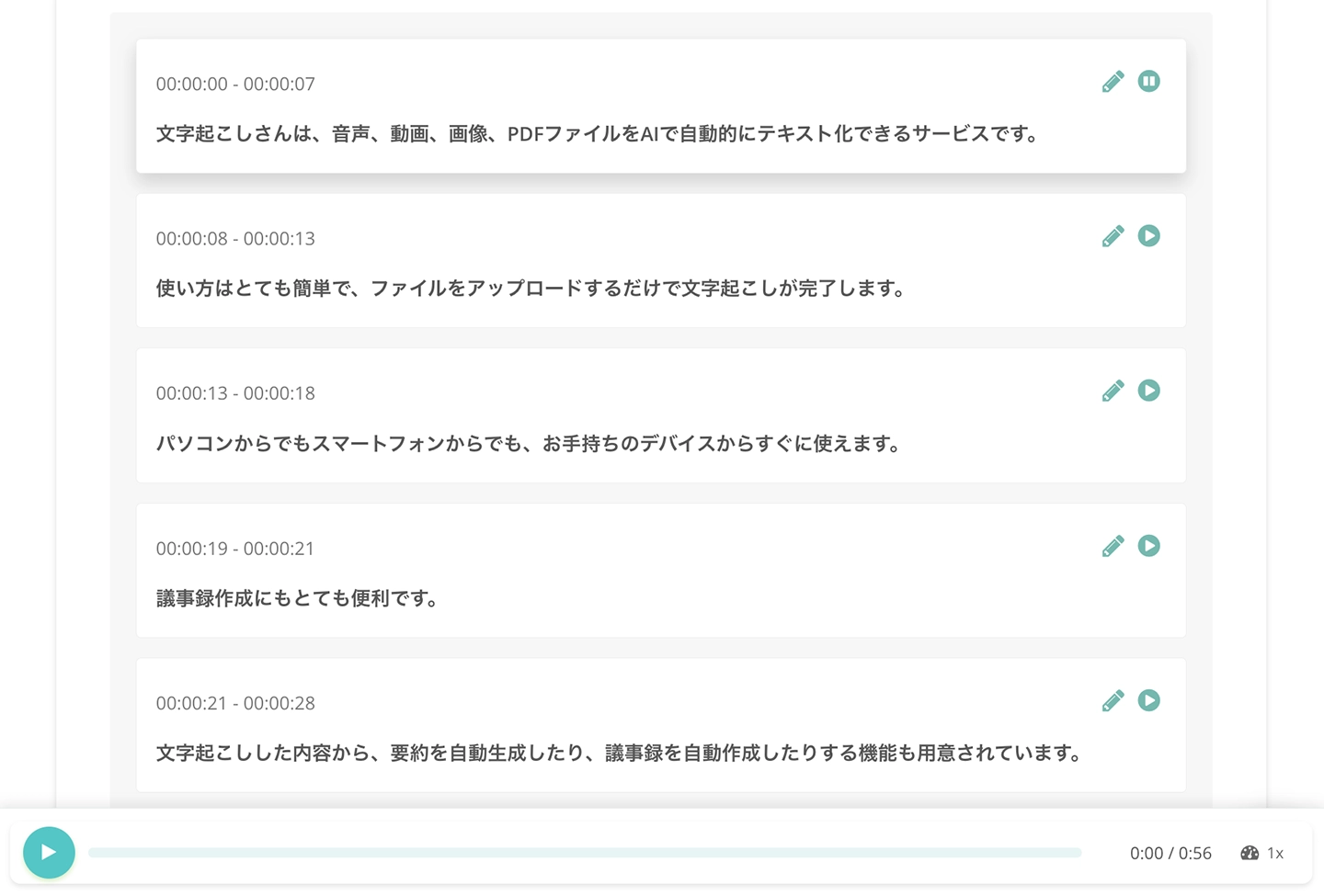
Όταν ολοκληρωθεί η μεταγραφή, τα αποτελέσματα εμφανίζονται αυτόματα.

* Αν κλείσετε την καρτέλα του προγράμματος περιήγησης αφού ολοκληρωθεί το ανέβασμα, μπορείτε να δείτε τα αποτελέσματα από το «Ιστορικό» στο μενού.
Όπως βλέπετε, μπορείτε επίσης να αναπαράγετε τον ήχο ανά τμήμα για να ελέγξετε και να επεξεργαστείτε τα αποτελέσματα της μεταγραφής.
2. Κατεβάστε το αρχείο υπότιτλων (μορφή SRT)
Στην οθόνη των αποτελεσμάτων μεταγραφής, κάντε κλικ στο κουμπί «Λήψη υπότιτλων» για να κατεβάσετε το αρχείο υπότιτλων σε μορφή SRT.

3. Ανεβάστε το αρχείο υπότιτλων στο YouTube
Όταν το αρχείο SRT των υπότιτλων είναι έτοιμο, ανεβάστε τους υπότιτλους στο YouTube.
Ανοίξτε τις «Λεπτομέρειες βίντεο» του βίντεο στο οποίο θέλετε να προσθέσετε υπότιτλους και κάντε κλικ στο «Γλώσσες» στο μενού αριστερά.

Κάντε κλικ στο «Χειροκίνητη μεταφόρτωση» κάτω από τη «Γλώσσα βίντεο».

Επιλέξτε «Με χρονισμό».

Το μόνο που μένει είναι να επιλέξετε το αρχείο SRT που κατεβάσατε από το Mr. Transcription.

* Αν το ανέβασμα αποτύχει, κάντε κλικ στο «Επεξεργασία υπότιτλων» και πατήστε «Δημοσίευση» στην οθόνη που ανοίγει για να τους αποθηκεύσετε ξανά· μετά από αυτό, το ανέβασμα θα είναι δυνατό.
Αυτή είναι όλη η διαδικασία για να προσθέσετε υπότιτλους σε βίντεο του YouTube με το «Mr. Transcription».
Επειδή μπορείτε να προσθέσετε υπότιτλους υψηλότερης ποιότητας από τους αυτόματους υπότιτλους του YouTube, μπορείτε να μεταφέρετε με ακρίβεια το περιεχόμενο και σε θεατές από το εξωτερικό.
Τα αναλυτικά βήματα εξηγούνται σε αυτό το άρθρο.

[Δωρεάν] Πώς να δημιουργήσετε αρχεία SRT: Φτιάξτε υπότιτλους βίντεο μόνο με το πρόγραμμα περιήγησης
Εξηγούμε πώς να δημιουργήσετε ένα «αρχείο SRT», ένα αρχείο υπότιτλων που καταγράφει το κείμενο και τον χρόνο εμφάνισης των υπότιτλων. Με έναν ιστότοπο μεταγραφής με τεχνητή νοημοσύνη, μπορείτε να το δημιουργήσετε μόνο με το πρόγραμμα περιήγησης. Παρουσιάζουμε επίσης πώς να το χρησιμοποιήσετε σε προγράμματα επεξεργασίας βίντεο και στο YouTube.
Σύνοψη: Πώς να μεταφράσετε υπότιτλους του YouTube
Σε αυτό το άρθρο εξηγήσαμε πώς να χρησιμοποιήσετε τη λειτουργία μετάφρασης υπότιτλων του YouTube και πώς να μεταφράσετε βίντεο χωρίς υπότιτλους με τη λειτουργία αυτόματων υπότιτλων του Chrome.
| Τι θέλετε να κάνετε | Προτεινόμενη μέθοδος |
|---|---|
| Να μεταφράσω υπότιτλους του YouTube στα ιαπωνικά | Η ενσωματωμένη αυτόματη μετάφραση του YouTube (Ρυθμίσεις → Υπότιτλοι → Αυτόματη μετάφραση → Ιαπωνικά) |
| Να μεταφράσω βίντεο χωρίς υπότιτλους στα ιαπωνικά | Ζωντανοί υπότιτλοι + Ζωντανή μετάφραση του Chrome (τα βήματα αυτού του άρθρου) |
| Να μεταφράσω βίντεο εκτός του YouTube | Ζωντανοί υπότιτλοι + Ζωντανή μετάφραση του Chrome (λειτουργούν και εκτός του YouTube) |
| Να προσθέσω υπότιτλους υψηλής ποιότητας στα δικά μου βίντεο | Δημιουργήστε υπότιτλους SRT με το Mr. Transcription → Ανεβάστε τους στο YouTube |
Οι λειτουργίες Ζωντανοί υπότιτλοι και Ζωντανή μετάφραση του Chrome είναι δωρεάν και δεν απαιτούν επέκταση, ενώ υποστηρίζουν πάνω από 20 γλώσσες, ξεκινώντας από τα αγγλικά.
Όταν θέλετε να παρακολουθήσετε αγγλικά βίντεο στα ιαπωνικά, γιατί να μη δοκιμάσετε πρώτα το Mr. Transcription;
■ Υπηρεσία μεταγραφής AI "Mr. Transscription"
Το "Mr. Transcription" είναι ένα διαδικτυακό εργαλείο μεταγραφής που μπορεί να χρησιμοποιηθεί από μηδενικό αρχικό κόστος και 1.000 γιεν το μήνα (* δωρεάν έκδοση διαθέσιμη).
- Υποστηρίζει περισσότερες από 20 μορφές αρχείων όπως ήχο, βίντεο και εικόνες
- Μπορεί να χρησιμοποιηθεί τόσο από υπολογιστή όσο και από smartphone
- Υποστηρίζει τεχνικούς όρους όπως ιατρική περίθαλψη, πληροφορική και μακροχρόνια περίθαλψη
- Υποστηρίζει τη δημιουργία αρχείων υποτίτλων και τον διαχωρισμό ομιλητών
- Υποστηρίζει μεταγραφή σε περίπου 100 γλώσσες, συμπεριλαμβανομένων Αγγλικών, Κινέζων, Ιαπωνικών, Κορεατικών, Γερμανικών, Γαλλικών, Ιταλικών κ.λπ.
Για να το χρησιμοποιήσετε, απλώς ανεβάστε το αρχείο ήχου από τον ιστότοπο. Το κείμενο μεταγραφής είναι διαθέσιμο σε δευτερόλεπτα έως δεκάδες λεπτά.
Μπορείτε να το χρησιμοποιήσετε δωρεάν αν το μεταγράψετε για έως και 10 λεπτά, οπότε δοκιμάστε το μία φορά.

Είναι το "Mr. Transcription" που μπορεί εύκολα να μεταγράψει από ήχο, βίντεο και εικόνες.
Η μεταγραφή σάς επιτρέπει να μεταγράφετε δωρεάν έως και 10 λεπτά.
Μπορείτε να αντιγράψετε, να κατεβάσετε, να αναζητήσετε, να διαγράψετε κ.λπ. το μεταγραφόμενο κείμενο.
Μπορείτε επίσης να δημιουργήσετε αρχεία υποτίτλων, τα οποία είναι ιδανικά για μεταγραφή βίντεο συνέντευξης.
HP: mojiokoshi3.com
Email: mojiokoshi3.com@gmail.com
Email: mojiokoshi3.com@gmail.com
Σχετικό άρθρο
Μεταγραφή για μεταγραφή ήχου / βίντεο / εικόνας. Είναι μια υπηρεσία μεταγραφής που ο καθένας μπορεί να χρησιμοποιήσει δωρεάν χωρίς εγκατάσταση.
- Τι είναι ο κ. Μεταγραφή;
- Μεταγραφή εικόνων, ήχων και βίντεο με τον κ. Μεταγραφή
- Δωρεάν εγγραφή
- Σχέδιο τιμών
- εγχειρίδιο
- Δοκιμάστε τις άλλες δωρεάν υπηρεσίες μας






