文字起こし(テープ起こし)を劇的に効率化する7つのコツ
Υπότιτλοι βίντεο σε κείμενο: απομαγνητοφώνηση βίντεο δωρεάν
18/10/2026

Θέλω να μετατρέψω το βίντεο σε κείμενο, αλλά είναι πολύ κουραστικό!
Μία από τις σημαντικότερες εργασίες στην επεξεργασία βίντεο είναι η απομαγνητοφώνηση του βίντεο.
Όταν προσθέτετε λεζάντες ή υπότιτλους σε ένα βίντεο, είναι πολύ κουραστικό να τους πληκτρολογείτε κάθε φορά.
Γι' αυτό προτείνουμε να χρησιμοποιήσετε μια υπηρεσία απομαγνητοφώνησης με τεχνητή νοημοσύνη και να μετατρέψετε τους υπότιτλους του βίντεο σε κείμενο.
Αρκεί να ανεβάσετε το βίντεο στο πρόγραμμα περιήγησης και η πιο πρόσφατη τεχνητή νοημοσύνη απομαγνητοφωνεί το περιεχόμενο, ώστε να δημιουργήσετε εύκολα ένα αρχείο SRT υψηλότερης ποιότητας από τους αυτόματους υπότιτλους του YouTube.
Το αρχείο που θα εξαγάγετε μπορείτε να το φορτώσετε απευθείας σε πρόγραμμα επεξεργασίας βίντεο ή στο YouTube.
Σε αυτό το άρθρο εξηγούμε πώς να απομαγνητοφωνήσετε ένα βίντεο και να δημιουργήσετε αρχείο SRT, ποιες υπηρεσίες προτείνουμε και μπορείτε να χρησιμοποιήσετε δωρεάν, και πώς προσθέτετε υπότιτλους σε ένα βίντεο.
Αν η απομαγνητοφώνηση είναι κουραστική στην επεξεργασία βίντεο, γιατί να μη δοκιμάσετε μια υπηρεσία απομαγνητοφώνησης με τεχνητή νοημοσύνη;
Προτεινόμενη υπηρεσία απομαγνητοφώνησης βίντεο και ταινιών με τεχνητή νοημοσύνη
Για όσους επεξεργάζονται βίντεο στη δουλειά ή ως χόμπι, υπάρχει μια υπηρεσία απομαγνητοφώνησης βίντεο που προτείνουμε.
Είναι το «Mr. Transcription».

Το «Mr. Transcription» είναι μια διαδικτυακή υπηρεσία που απομαγνητοφωνεί αρχεία βίντεο με την πιο πρόσφατη τεχνητή νοημοσύνη.
Δεν χρειάζεται καμία επίπονη ρύθμιση. Αρκεί να ανεβάσετε το βίντεο και το περιεχόμενό του μετατρέπεται σε κείμενο.
Επιπλέον διαθέτει λειτουργία εξαγωγής αρχείου SRT, οπότε οποιοσδήποτε μπορεί εύκολα να δημιουργήσει υπότιτλους για ένα βίντεο.
Υποστηρίζει όλες τις βασικές μορφές βίντεο, όπως MP4, AVI, MOV και WMV, οπότε μπορείτε να ανεβάσετε το αρχείο βίντεο ως έχει και να το απομαγνητοφωνήσετε.

Υποστηριζόμενα αρχεία και μεγέθη αρχείων στο Mr. Transcription. Τι να κάνετε με αρχεία που δεν υποστηρίζονται
Σας παρουσιάζουμε ποια αρχεία υποστηρίζει το Mr. Transcription και τι μπορείτε να κάνετε όταν το αρχείο σας δεν υποστηρίζεται.
Επιπλέον, μπορείτε να εξαγάγετε σε SRT, την τυπική μορφή αρχείου υποτίτλων, και να το φορτώσετε σε πρόγραμμα επεξεργασίας βίντεο όπως το Adobe Premiere ή το DaVinci Resolve για να προσθέσετε εύκολα υπότιτλους.
Η υπηρεσία είναι δωρεάν χωρίς εγγραφή έως 3 λεπτά την ημέρα και δωρεάν έως 10 λεπτά την ημέρα με δωρεάν λογαριασμό.
Αν ψάχνετε τρόπο να απομαγνητοφωνήσετε βίντεο και ταινίες, γιατί να μη δοκιμάσετε πρώτα δωρεάν το «Mr. Transcription»;
Πλεονεκτήματα της απομαγνητοφώνησης βίντεο και ταινιών
Μπορείτε να απομαγνητοφωνήσετε εύκολα βίντεο και ταινίες με μια υπηρεσία απομαγνητοφώνησης με τεχνητή νοημοσύνη.
Γιατί να απομαγνητοφωνήσετε βίντεο και ταινίες
Όταν απομαγνητοφωνείτε ένα βίντεο ή μια ταινία, παίρνετε ως κείμενο ό,τι λέγεται μέσα στο βίντεο.
Όταν έχετε το βίντεο ή την ταινία σε κείμενο, μπορείτε να προσθέσετε υπότιτλους ή λεζάντες στο βίντεο.
Τα βίντεο που έχουν πολλές προβολές στο YouTube και σε άλλους ιστότοπους βίντεο είναι τα κατανοητά βίντεο με σωστά τοποθετημένους υπότιτλους και λεζάντες.
Όταν είδα ένα βίντεο εξήγησης στο YouTube, οι λεζάντες το έκαναν πιο κατανοητό!

Όταν οι θεατές ενός ιστότοπου βίντεο μένουν ικανοποιημένοι από το περιεχόμενο και βαθμολογούν ψηλά, το βίντεο εμφανίζεται ψηλότερα στα αποτελέσματα αναζήτησης και μπορεί να αποκτήσει ακόμη περισσότερες προβολές.
Κερδίστε θεατές από το εξωτερικό με απομαγνητοφωνημένους υπότιτλους
Επιπλέον, με την απομαγνητοφώνηση του βίντεο μπορείτε να προσθέσετε εύκολα υπότιτλους και μέσω της λειτουργίας υποτίτλων του YouTube, εκτός από τους υπότιτλους και τις λεζάντες που βάζετε κατά την επεξεργασία του βίντεο.
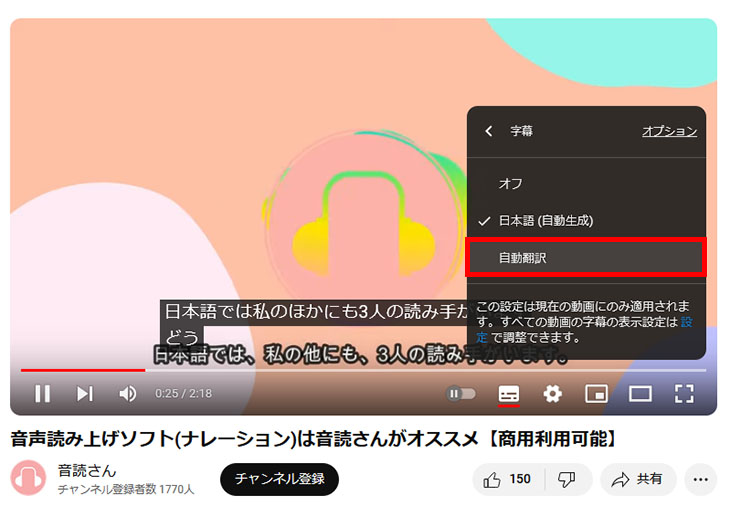
Η λειτουργία υποτίτλων του YouTube διαθέτει αυτόματη μετάφραση, οπότε το βίντεό σας μπορούν να το δουν και θεατές από το εξωτερικό.
Για την απομαγνητοφώνηση βίντεο και ταινιών προτείνουμε μια υπηρεσία με τεχνητή νοημοσύνη
Ωστόσο, το να απομαγνητοφωνείτε βίντεο και ταινίες πληκτρολογώντας μόνοι σας είναι πολύ κουραστικό.
Γι' αυτό προτείνουμε μια υπηρεσία απομαγνητοφώνησης με τεχνητή νοημοσύνη που απομαγνητοφωνεί το βίντεο αυτόματα.
Αρκεί να ανεβάσετε το αρχείο βίντεο και όλο το περιεχόμενο μετατρέπεται σε κείμενο, οπότε οποιοσδήποτε μπορεί εύκολα να προσθέσει υπότιτλους και λεζάντες.
Μια υπηρεσία απομαγνητοφώνησης με τεχνητή νοημοσύνη μπορεί να εξαγάγει αρχείο υποτίτλων (αρχείο SRT) που περιέχει χρονικούς κωδικούς. Φορτώνοντάς το σε πρόγραμμα επεξεργασίας βίντεο ή στο YouTube, προσθέτετε υπότιτλους σε ολόκληρο το βίντεο αμέσως.
Το πιο κουραστικό κομμάτι της επεξεργασίας βίντεο είναι η προσθήκη υποτίτλων και λεζαντών.
Δεν θα θέλατε να απαλλαγείτε από τον κόπο της πληκτρολόγησης λεζαντών κάθε φορά με μια υπηρεσία απομαγνητοφώνησης με τεχνητή νοημοσύνη;

Πώς να απομαγνητοφωνήσετε βίντεο και να δημιουργήσετε υπότιτλους | Προτεινόμενα βήματα για δωρεάν δημιουργία αρχείου SRT από MP4
Εξηγούμε πώς να απομαγνητοφωνήσετε ένα αρχείο βίντεο, όπως MP4, και να δημιουργήσετε υπότιτλους (αρχείο SRT). Δημιουργείτε το κείμενο των υποτίτλων ανεβάζοντας το βίντεο στο πρόγραμμα περιήγησης και παρουσιάζουμε τα βήματα για Adobe Premiere και DaVinci Resolve. Δωρεάν...
4 προτεινόμενες υπηρεσίες απομαγνητοφώνησης βίντεο και ταινιών

Ποιες υπηρεσίες προτείνονται για βίντεο και ταινίες;
Παρουσιάζουμε τις προτεινόμενες υπηρεσίες απομαγνητοφώνησης με τεχνητή νοημοσύνη που υποστηρίζουν βίντεο και ταινίες!
- Mr. Transcription
- Rimo (πρώην Rimo Voice)
- Notta
- Texter
1. Mr. Transcription (υπηρεσία απομαγνητοφώνησης βίντεο)
Η υπηρεσία απομαγνητοφώνησης με τεχνητή νοημοσύνη που προτείνουμε για βίντεο και ταινίες είναι το «Mr. Transcription».
Το «Mr. Transcription» είναι μια υπηρεσία απομαγνητοφώνησης με τεχνητή νοημοσύνη που μετατρέπει βίντεο και ταινίες σε κείμενο με την πιο πρόσφατη τεχνητή νοημοσύνη.
Δεν χρειάζονται επίπονες ρυθμίσεις. Αρκεί να ανεβάσετε το βίντεο από το πρόγραμμα περιήγησης για να το απομαγνητοφωνήσετε.
Με την πιο πρόσφατη υψηλής απόδοσης τεχνητή νοημοσύνη, ακόμη και ένα μεγάλο βίντεο απομαγνητοφωνείται σε περίπου ένα λεπτό.
Επιπλέον, υποστηρίζει 100 γλώσσες, οπότε μπορείτε να απομαγνητοφωνήσετε ένα βίντεο σε ξένη γλώσσα και να προσθέσετε υπότιτλους μεταφρασμένους στα ιαπωνικά.
Το «Mr. Transcription» υποστηρίζει την απομαγνητοφώνηση των εξής μορφών:
- MP4
- MOV
- AVI
- FLV
- MKV
- WEBM
- WMV
- 3GP
Όλες οι παραπάνω μορφές υποστηρίζονται.
Υποστηριζόμενα αρχεία και μεγέθη αρχείων στο Mr. Transcription. Τι να κάνετε με αρχεία που δεν υποστηρίζονται
Σας παρουσιάζουμε ποια αρχεία υποστηρίζει το Mr. Transcription και τι μπορείτε να κάνετε όταν το αρχείο σας δεν υποστηρίζεται.
Υποστηρίζονται όλες οι βασικές μορφές βίντεο, οπότε αρκεί να τις ανεβάσετε ως έχουν για να τις μετατρέψετε εύκολα σε κείμενο.
Υποστηρίζονται και οι μορφές αρχείων που χρησιμοποιεί η κάμερα του smartphone, οπότε μπορείτε να απομαγνητοφωνήσετε και το αρχικό υλικό πριν από την επεξεργασία.
Εξαγωγή υποτίτλων σε αρχείο SRT
Το «Mr. Transcription» μπορεί να εξαγάγει υπότιτλους σε μορφή SRT.
Το αρχείο SRT είναι η τυπική μορφή υποτίτλων βίντεο και εξάγεται απευθείας χωρισμένο σε κατάλληλο μήκος και χρονισμό.
- Adobe Premiere
- DaVinci Resolve
- Final Cut Pro
Όλα τα γνωστά προγράμματα επεξεργασίας βίντεο, όπως αυτά και άλλα, υποστηρίζουν τη φόρτωσή του, οπότε μπορείτε εύκολα να μετατρέψετε το απομαγνητοφωνημένο περιεχόμενο σε υπότιτλους.
Υπηρεσία απομαγνητοφώνησης που μπορείτε να χρησιμοποιείτε δωρεάν
Επιπλέον, το «Mr. Transcription» μπορείτε να το χρησιμοποιείτε δωρεάν!
Με το «Mr. Transcription» μπορείτε να απομαγνητοφωνείτε δωρεάν χωρίς εγγραφή έως 3 λεπτά την ημέρα.
Επιπλέον, μπορείτε να το χρησιμοποιείτε δωρεάν έως 10 λεπτά την ημέρα με δωρεάν λογαριασμό.
Αν ψάχνετε τρόπο να απομαγνητοφωνήσετε βίντεο και ταινίες, γιατί να μη δοκιμάσετε πρώτα το «Mr. Transcription»;
2. Rimo (υπηρεσία απομαγνητοφώνησης βίντεο)
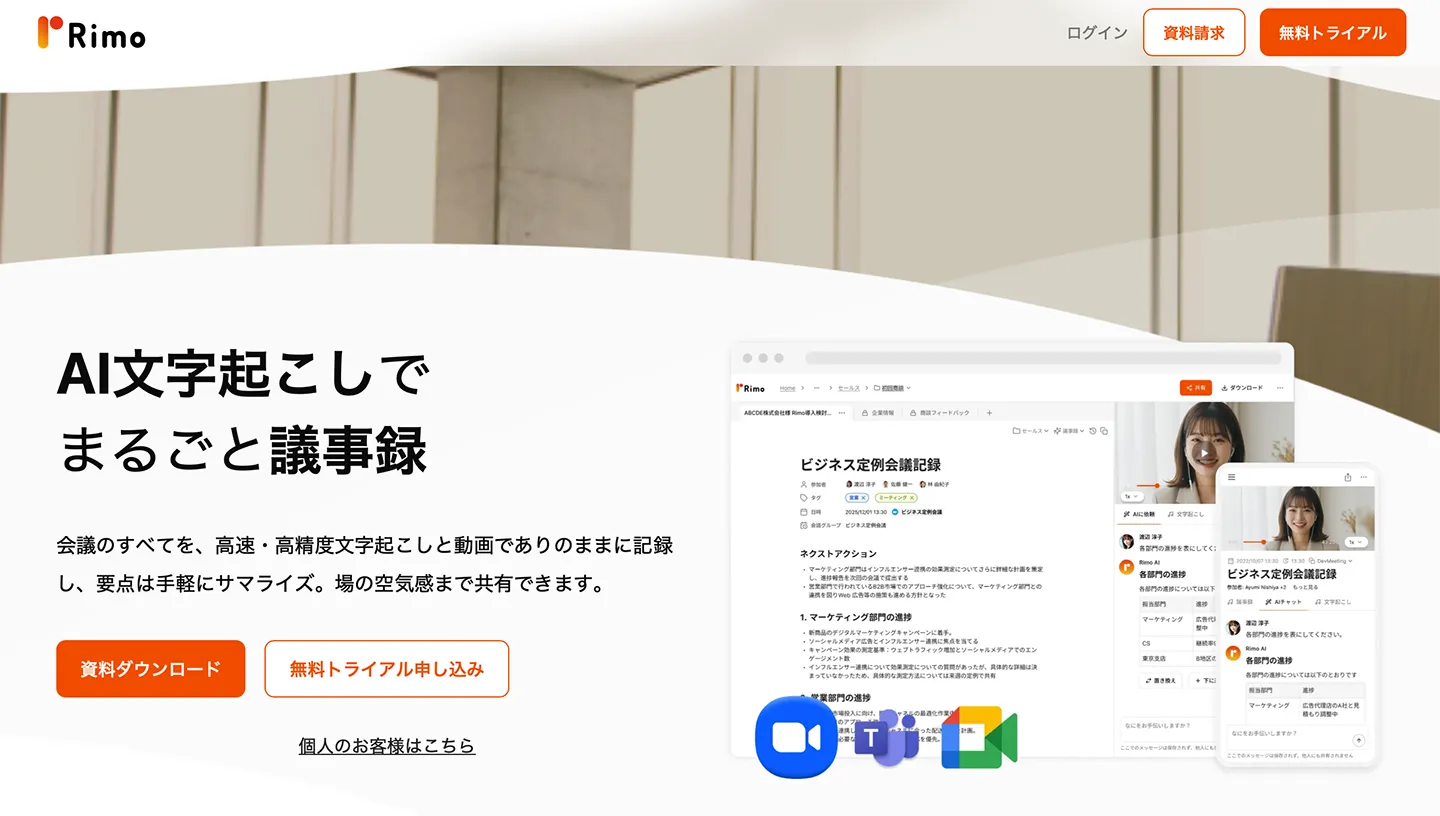
Το Rimo είναι μια υπηρεσία απομαγνητοφώνησης με τεχνητή νοημοσύνη που υποστηρίζει την απομαγνητοφώνηση βίντεο σε μορφή MP4.
Υποστηρίζει περισσότερες από 30 γλώσσες, με πρώτη τα ιαπωνικά, και διαθέτει επίσης λειτουργία εξαγωγής υποτίτλων για το YouTube.
Είναι μια υπηρεσία απομαγνητοφώνησης με τεχνητή νοημοσύνη που βολεύει όταν θέλετε να απομαγνητοφωνήσετε βίντεο με ιαπωνικές ομιλίες και συνεντεύξεις.
Τι είναι το Rimo; Αναλυτική παρουσίαση μιας προτεινόμενης υπηρεσίας για απομαγνητοφώνηση ιαπωνικών με τεχνητή νοημοσύνη
Παρουσιάζουμε το Rimo (πρώην Rimo Voice), μια υπηρεσία απομαγνητοφώνησης με τεχνητή νοημοσύνη δυνατή στα ιαπωνικά. Εξηγούμε επίσης την υπηρεσία που προτείνεται για απομαγνητοφώνηση ιαπωνικών και υποστηρίζει δημιουργία πρακτικών και περιλήψεων.
3. Notta (υπηρεσία απομαγνητοφώνησης βίντεο)

Το Notta είναι μια υπηρεσία απομαγνητοφώνησης με τεχνητή νοημοσύνη που μπορεί να φορτώσει βίντεο και ταινίες και να τα απομαγνητοφωνήσει.
Υποστηρίζονται οι μορφές αρχείων βίντεο AVI, RMVB, FLV, MP4, MOV και WMV.
Προτείνεται όταν θέλετε να εισαγάγετε ένα αρχείο βίντεο ή ταινίας και να το απομαγνητοφωνήσετε.

Πώς χρησιμοποιείται το εργαλείο απομαγνητοφώνησης Notta, λειτουργίες και τιμές [με δωρεάν πλάνο]
Εξηγούμε τις λειτουργίες, τη χρήση και τα πλάνα τιμολόγησης του Notta με τις πιο πρόσφατες πληροφορίες του 2026. Παρουσιάζουμε επίσης τους περιορισμούς του δωρεάν πλάνου, τη δημιουργία πρακτικών και μια σύγκριση με δωρεάν ιστότοπους απομαγνητοφώνησης χωρίς εγγραφή.
4. Texter (εφαρμογή απομαγνητοφώνησης για iPhone και Android)
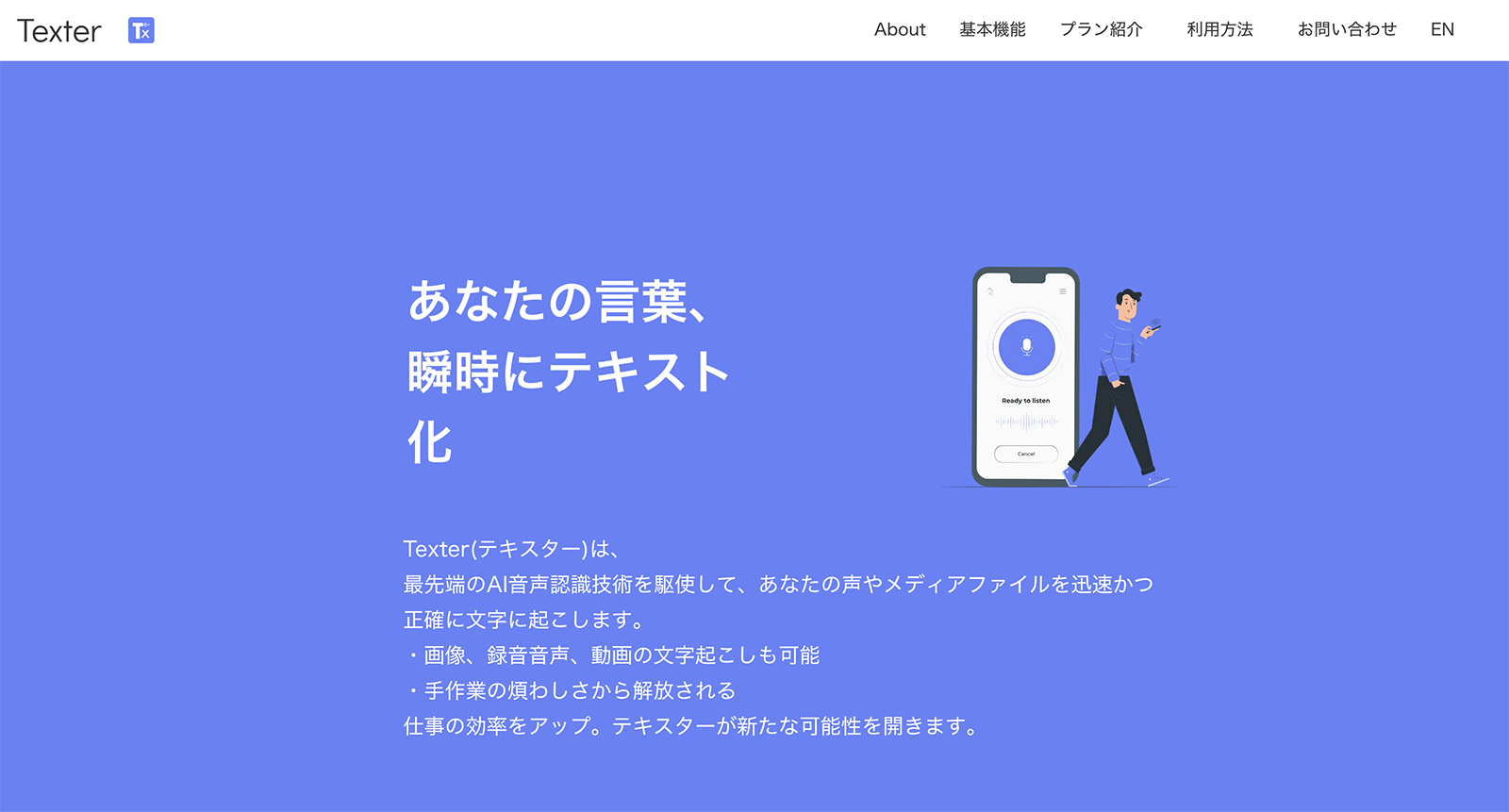
Το Texter είναι μια εφαρμογή απομαγνητοφώνησης με τεχνητή νοημοσύνη που μπορείτε να χρησιμοποιήσετε σε iPhone (iOS) και smartphone Android.
Διαθέτει επίσης λειτουργία εισαγωγής βίντεο.
Μπορείτε να φορτώσετε αρχεία βίντεο από το smartphone, από άλλες εφαρμογές ή από το Google Drive, οπότε μετατρέπετε το περιεχόμενο του βίντεο σε κείμενο μόνο μέσα στο smartphone.
Είναι μια προτεινόμενη εφαρμογή όταν θέλετε να απομαγνητοφωνήσετε βίντεο και ταινίες μόνο με το smartphone.
Πώς να απομαγνητοφωνήσετε βίντεο και ταινίες και να προσθέσετε υπότιτλους
Στη συνέχεια εξηγούμε πώς να απομαγνητοφωνήσετε βίντεο και ταινίες με το «Mr. Transcription» και να δημιουργήσετε αρχείο SRT.
1. Άνοιγμα του «Mr. Transcription»
Για να απομαγνητοφωνήσετε ένα βίντεο ή μια ταινία, ανοίξτε πρώτα την αρχική σελίδα του «Mr. Transcription» από εδώ.
Στην αρχική σελίδα του «Mr. Transcription» μπορείτε να ανεβάσετε εύκολα αρχεία βίντεο.
Κάντε λίγο κύλιση προς τα κάτω και
- σύρετε και αφήστε το αρχείο στο σημείο που γράφει «Σύρετε εδώ το αρχείο»
- κάντε κλικ στο «Επιλογή αρχείου»
Επιλέξτε το αρχείο βίντεο με έναν από τους δύο τρόπους.

2. Ανέβασμα του αρχείου
Όταν πατήσετε το κουμπί «Ανέβασμα», ξεκινά το ανέβασμα του αρχείου βίντεο.
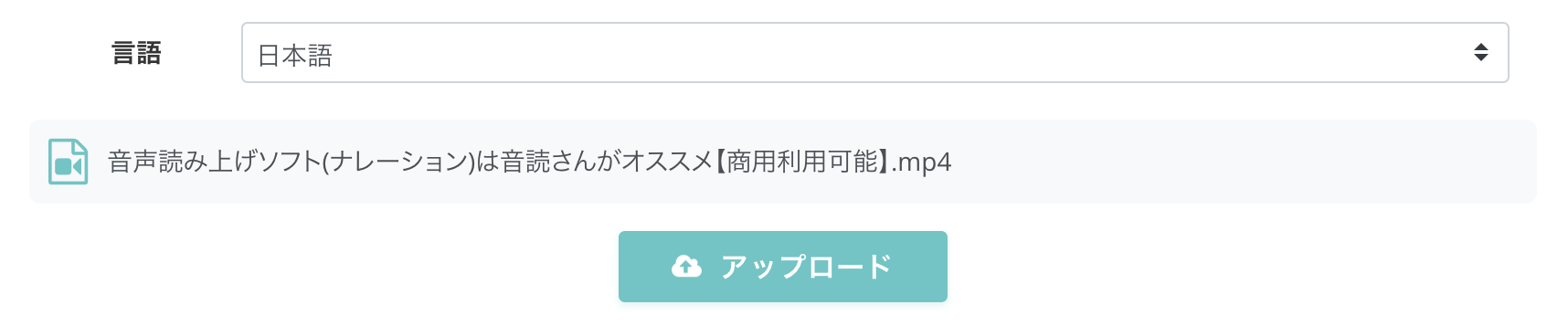
Όταν ολοκληρωθεί το ανέβασμα, ξεκινά αυτόματα η απομαγνητοφώνηση.

3. Ολοκλήρωση της απομαγνητοφώνησης
Όταν ολοκληρωθεί η απομαγνητοφώνηση, η οθόνη αλλάζει και εμφανίζεται το αποτέλεσμα.

Αν πατήσετε το κουμπί αναπαραγωγής δίπλα σε μια δήλωση, ο ήχος του βίντεο αναπαράγεται από το σημείο αυτής της δήλωσης.
Όταν παίζετε το βίντεο στο πρόγραμμα αναπαραγωγής στο κάτω μέρος της οθόνης, το κείμενο αλλάζει ανάλογα με το σημείο που παίζει, οπότε μπορείτε να ελέγξετε και τα σημεία που δεν ακούγονταν καλά.
* Αν κλείσετε την οθόνη, θα λάβετε ειδοποίηση με email.
Το αποτέλεσμα της απομαγνητοφώνησης μπορείτε να το δείτε και από το «Ιστορικό» στο μενού.

4. Λήψη του αρχείου SRT
Το «Mr. Transcription» σας επιτρέπει να κατεβάσετε το αποτέλεσμα της απομαγνητοφώνησης ως αρχείο υποτίτλων σε μορφή SRT.
Όταν κάνετε λήψη από την αρχική σελίδα
Για να κατεβάσετε το αρχείο υποτίτλων από την αρχική σελίδα, πατήστε το κουμπί «Λήψη υποτίτλων».

Τότε μπορείτε να κατεβάσετε το αρχείο SRT.
Όταν κάνετε λήψη από τη σελίδα ιστορικού
Για να κατεβάσετε το αρχείο υποτίτλων από τη σελίδα ιστορικού, κάντε κλικ στο κουμπί «Λήψη υποτίτλων» στη σελίδα όπου ελέγχετε το περιεχόμενο της απομαγνητοφώνησης.

Τότε μπορείτε να κατεβάσετε το αρχείο SRT.
* Αν επεξεργαστείτε το περιεχόμενο στην ιστοσελίδα του Mr. Transcription, οι αλλαγές δεν περνούν στο αρχείο υποτίτλων.
Αν θέλετε να επεξεργαστείτε το περιεχόμενο των υποτίτλων, κατεβάστε το αρχείο υποτίτλων και επεξεργαστείτε το απευθείας με μια εφαρμογή όπως το Σημειωματάριο.
Αν θέλετε να μάθετε περισσότερα για τα αρχεία SRT, διαβάστε και αυτό το άρθρο.

[Δωρεάν] Πώς να φτιάξετε αρχείο SRT | Δημιουργία υποτίτλων βίντεο μόνο στο πρόγραμμα περιήγησης
Εξηγούμε πώς να φτιάξετε ένα αρχείο SRT, δηλαδή ένα αρχείο υποτίτλων που καταγράφει το κείμενο και τον χρόνο εμφάνισης των υποτίτλων. Με έναν ιστότοπο απομαγνητοφώνησης με τεχνητή νοημοσύνη το φτιάχνετε μόνο στο πρόγραμμα περιήγησης. Παρουσιάζουμε και τη χρήση σε προγράμματα επεξεργασίας βίντεο και στο YouTube.
Αυτή είναι ολόκληρη η διαδικασία για να απομαγνητοφωνήσετε ένα βίντεο ή μια ταινία και να δημιουργήσετε αρχείο SRT.
Μπορείτε να δημιουργήσετε αρχείο υποτίτλων απλώς ανεβάζοντας το βίντεο, οπότε γιατί να μη δοκιμάσετε πρώτα δωρεάν το «Mr. Transcription»;
5. Προσθήκη υποτίτλων στο βίντεο
Φορτώνοντας το αρχείο SRT που κατεβάσατε σε πρόγραμμα επεξεργασίας βίντεο, προσθέτετε υπότιτλους στο βίντεο.
Στο Adobe Premiere
Για να φορτώσετε αρχείο SRT στο Adobe Premiere, εισαγάγετε πρώτα το αρχείο SRT στο έργο.
Όπως και με το υλικό βίντεο και εικόνας, αρκεί να το σύρετε και να το αφήσετε στο πάνελ Project.

Στη συνέχεια αρκεί να σύρετε και να αφήσετε το αρχείο SRT στο χρονοδιάγραμμα για να προστεθούν οι υπότιτλοι στο βίντεο.

Έτσι προστέθηκαν οι υπότιτλοι.

Στο DaVinci Resolve
Στο DaVinci Resolve, σύρετε και αφήστε πρώτα το αρχείο SRT στο Media Pool για να το εισαγάγετε.

Στη συνέχεια, σύρετε και αφήστε το αρχείο SRT από το Media Pool στο χρονοδιάγραμμα.

Έτσι προστέθηκαν υπότιτλοι στο βίντεο που επεξεργάζεστε στο DaVinci Resolve.
Στο DaVinci Resolve, όμως, χρειάζεται να διορθώσετε το πλάτος των υποτίτλων και τις αλλαγές γραμμής.

Σχετικά άρθρα για την προσθήκη υποτίτλων σε αρχεία βίντεο
Αν θέλετε να μάθετε αναλυτικότερα πώς να προσθέσετε υπότιτλους σε αρχεία MP4 και ποια είναι τα βήματα σε κάθε πρόγραμμα επεξεργασίας βίντεο, διαβάστε και αυτό το άρθρο.
Πώς να απομαγνητοφωνήσετε βίντεο και να δημιουργήσετε υπότιτλους | Προτεινόμενα βήματα για δωρεάν δημιουργία αρχείου SRT από MP4
Εξηγούμε πώς να απομαγνητοφωνήσετε ένα αρχείο βίντεο, όπως MP4, και να δημιουργήσετε υπότιτλους (αρχείο SRT). Δημιουργείτε το κείμενο των υποτίτλων ανεβάζοντας το βίντεο στο πρόγραμμα περιήγησης και παρουσιάζουμε τα βήματα για Adobe Premiere και DaVinci Resolve. Δωρεάν...
Αν προσθέτετε υπότιτλους στο YouTube
Για να προσθέσετε ιαπωνικούς υπότιτλους σε ένα βίντεο που ανεβάσατε στο YouTube, κάντε πρώτα κλικ στη «Γλώσσα» στην οθόνη «Λεπτομέρειες βίντεο» του βίντεο στο οποίο θέλετε να προσθέσετε υπότιτλους.

Κάτω από τη «Γλώσσα βίντεο» κάντε κλικ στο «Μη αυτόματη μεταφόρτωση».

Στο παράθυρο όπου επιλέγετε αν το αρχείο έχει χρονικούς κωδικούς, επιλέξτε «Με χρονικούς κωδικούς».

Επιλέξτε το αρχείο SRT.

Με αυτό ολοκληρώνεται το ανέβασμα.
Όταν το ανέβασμα πετύχει, εμφανίζεται στο κάτω μέρος της οθόνης ένα μήνυμα όπως «Οι ιαπωνικοί υπότιτλοι ανέβηκαν».

Τι γίνεται αν το ανέβασμα παρουσιάσει σφάλμα;
Αν εμφανιστεί σφάλμα κατά το ανέβασμα, κάντε κλικ στο «Επεξεργασία υποτίτλων» και ανοίξτε την οθόνη επεξεργασίας των υποτίτλων που δημιούργησε αυτόματα το YouTube.

Χωρίς να κάνετε αλλαγές, πατήστε απευθείας «Δημοσίευση» για να τους αποθηκεύσετε.

Αν ανεβάσετε ξανά το αρχείο SRT μετά από αυτό, θα φορτωθεί.
Εύκολη προσθήκη και ξενόγλωσσων υποτίτλων
Μπορείτε να φορτώσετε εύκολα ξενόγλωσσους υπότιτλους από αρχείο SRT προσθέτοντας γλώσσα στην οθόνη «Γλώσσα».
Πώς φτιάχνετε ξενόγλωσσους υπότιτλους εξηγείται αναλυτικά σε αυτό το άρθρο, οπότε διαβάστε το οπωσδήποτε.

[Δωρεάν] Πώς να προσθέσετε αγγλικούς υπότιτλους σε βίντεο YouTube | Μετάφραση αρχείου SRT με τεχνητή νοημοσύνη μόνο στο πρόγραμμα περιήγησης
Εξηγούμε πώς να προσθέσετε δωρεάν και μόνο στο πρόγραμμα περιήγησης αγγλικούς ή άλλους ξενόγλωσσους υπότιτλους σε βίντεο YouTube. Με εικόνες παρουσιάζουμε τη διαδικασία: δημιουργείτε ιαπωνικό αρχείο SRT σε ιστότοπο απομαγνητοφώνησης με τεχνητή νοημοσύνη, το μεταφράζετε με παραγωγική τεχνητή νοημοσύνη και το προσθέτετε στο YouTube.
Σχετικά άρθρα για την προσθήκη υποτίτλων σε βίντεο YouTube
Πώς προσθέτετε υπότιτλους σε βίντεο που ανεβάσατε στο YouTube εξηγείται αναλυτικότερα σε αυτό το άρθρο για δημιουργούς του YouTube.

[Για δημιουργούς YouTube] Πώς να ορίσετε υπότιτλους και απομαγνητοφώνηση στα βίντεό σας
Εξηγούμε πώς να ορίσετε υπότιτλους και απομαγνητοφώνηση για το δικό σας βίντεο στο YouTube. Αρκεί να ανεβάσετε το βίντεο για να δημιουργήσετε στο πρόγραμμα περιήγησης αρχείο SRT υψηλότερης ποιότητας από τους αυτόματα παραγόμενους υπότιτλους του YouTube. Πώς προσθέτετε ιαπωνικούς υπότιτλους, ορίζετε γλώσσα και ανεβάζετε το αρχείο υποτίτλων...
Εύκολη απομαγνητοφώνηση βίντεο και ταινιών με υπηρεσία τεχνητής νοημοσύνης
Με μια υπηρεσία απομαγνητοφώνησης με τεχνητή νοημοσύνη, οποιοσδήποτε μπορεί εύκολα να απομαγνητοφωνήσει βίντεο και ταινίες και να δημιουργήσει υπότιτλους.
Αρκεί να ανεβάσετε το βίντεο, οπότε δεν χρειάζεται η κουραστική πληκτρολόγηση υποτίτλων και λεζαντών.
Γιατί να μη μετατρέψετε τους υπότιτλους του βίντεο σε κείμενο με την υπηρεσία απομαγνητοφώνησης με τεχνητή νοημοσύνη «Mr. Transcription» και να κάνετε πιο αποδοτική την παραγωγή και την επεξεργασία βίντεο;
■ Υπηρεσία μεταγραφής AI "Mr. Transscription"
Το "Mr. Transcription" είναι ένα διαδικτυακό εργαλείο μεταγραφής που μπορεί να χρησιμοποιηθεί από μηδενικό αρχικό κόστος και 1.000 γιεν το μήνα (* δωρεάν έκδοση διαθέσιμη).
- Υποστηρίζει περισσότερες από 20 μορφές αρχείων όπως ήχο, βίντεο και εικόνες
- Μπορεί να χρησιμοποιηθεί τόσο από υπολογιστή όσο και από smartphone
- Υποστηρίζει τεχνικούς όρους όπως ιατρική περίθαλψη, πληροφορική και μακροχρόνια περίθαλψη
- Υποστηρίζει τη δημιουργία αρχείων υποτίτλων και τον διαχωρισμό ομιλητών
- Υποστηρίζει μεταγραφή σε περίπου 100 γλώσσες, συμπεριλαμβανομένων Αγγλικών, Κινέζων, Ιαπωνικών, Κορεατικών, Γερμανικών, Γαλλικών, Ιταλικών κ.λπ.
Για να το χρησιμοποιήσετε, απλώς ανεβάστε το αρχείο ήχου από τον ιστότοπο. Το κείμενο μεταγραφής είναι διαθέσιμο σε δευτερόλεπτα έως δεκάδες λεπτά.
Μπορείτε να το χρησιμοποιήσετε δωρεάν αν το μεταγράψετε για έως και 10 λεπτά, οπότε δοκιμάστε το μία φορά.

Είναι το "Mr. Transcription" που μπορεί εύκολα να μεταγράψει από ήχο, βίντεο και εικόνες.
Η μεταγραφή σάς επιτρέπει να μεταγράφετε δωρεάν έως και 10 λεπτά.
Μπορείτε να αντιγράψετε, να κατεβάσετε, να αναζητήσετε, να διαγράψετε κ.λπ. το μεταγραφόμενο κείμενο.
Μπορείτε επίσης να δημιουργήσετε αρχεία υποτίτλων, τα οποία είναι ιδανικά για μεταγραφή βίντεο συνέντευξης.
HP: mojiokoshi3.com
Email: mojiokoshi3.com@gmail.com
Email: mojiokoshi3.com@gmail.com
Σχετικό άρθρο
Μεταγραφή για μεταγραφή ήχου / βίντεο / εικόνας. Είναι μια υπηρεσία μεταγραφής που ο καθένας μπορεί να χρησιμοποιήσει δωρεάν χωρίς εγκατάσταση.
- Τι είναι ο κ. Μεταγραφή;
- Μεταγραφή εικόνων, ήχων και βίντεο με τον κ. Μεταγραφή
- Δωρεάν εγγραφή
- Σχέδιο τιμών
- εγχειρίδιο
- Δοκιμάστε τις άλλες δωρεάν υπηρεσίες μας






