Mr. Transcription: Αντιμετώπιση Σφαλμάτων Μεταγραφής & Λύσεις
Δωρεάν αρχείο SRT: υπότιτλοι βίντεο μόνο στο πρόγραμμα περιήγησης
09/10/2026

Το να φτιάχνω μόνος μου τους υπότιτλους των βίντεο στο YouTube κάθε φορά είναι κουραστικό...
Για να αποκτήσετε περισσότερους θεατές και συνδρομητές σε πλατφόρμες βίντεο όπως το YouTube, οι υπότιτλοι είναι πλέον απαραίτητο στοιχείο.
Ωστόσο, το να πληκτρολογείτε τους υπότιτλους από το μηδέν με το χέρι είναι μια επίπονη εργασία που απαιτεί πολύ χρόνο.
Εδώ έρχεται να βοηθήσει η προσθήκη υποτίτλων με ένα αρχείο SRT.
Με μια υπηρεσία μεταγραφής με τεχνητή νοημοσύνη, μπορείτε να δημιουργήσετε εύκολα, μόνο μέσα από το πρόγραμμα περιήγησης, υπότιτλους βίντεο υψηλότερης ποιότητας από τη λειτουργία υποτίτλων του YouTube.
Ένα ακόμη θετικό είναι ότι μπορείτε να το δοκιμάσετε αμέσως, χωρίς εγκατάσταση ειδικού λογισμικού και χωρίς εγγραφή.
Σε αυτό το άρθρο θα εξηγήσουμε βήμα προς βήμα τα βασικά για τα αρχεία SRT, τον εύκολο τρόπο δημιουργίας υποτίτλων SRT με έναν ιστότοπο μεταγραφής με τεχνητή νοημοσύνη και τον τρόπο χρήσης τους στα Adobe Premiere, DaVinci Resolve και YouTube.
Θέλετε να προσθέσετε και εσείς υπότιτλους υψηλής ποιότητας στα βίντεό σας, ακολουθώντας αυτό το άρθρο;
Τι είναι το αρχείο SRT; Απλή εξήγηση της μορφής αρχείου υποτίτλων βίντεο
Αρχικά, θα εξηγήσουμε σύντομα τι είδους αρχείο υποτίτλων είναι το αρχείο SRT.
Τι είναι το αρχείο SRT (SubRip Text); Τα βασικά για τα αρχεία υποτίτλων

Το αρχείο SRT είναι ένα αρχείο για την εισαγωγή υποτίτλων σε βίντεο, στο οποίο καταγράφονται μαζί το κείμενο των υποτίτλων και ο χρόνος έναρξης και λήξης τους.
Το όνομα προέρχεται από τα αρχικά των λέξεων «SubRip Text» και η επέκταση του αρχείου είναι «.srt».
Αποθηκεύεται ως απλά δεδομένα κειμένου, που περιέχουν μόνο χαρακτήρες.
Το αρχείο SRT είναι η πιο διαδεδομένη μορφή αρχείου για την εμφάνιση υποτίτλων σε βίντεο.
Μπορεί να χρησιμοποιηθεί ευρέως, από προγράμματα επεξεργασίας βίντεο όπως το Adobe Premiere και το DaVinci Resolve μέχρι πλατφόρμες βίντεο όπως το YouTube.
Το χαρακτηριστικό του αρχείου SRT είναι ότι είναι εξαιρετικά απλό και εύχρηστο.
Δεν χρειάζεται καμία σύνθετη ρύθμιση και μπορείτε να ανοίξετε το αρχείο με έναν επεξεργαστή κειμένου, όπως το Σημειωματάριο, και να επεξεργαστείτε εύκολα το περιεχόμενό του.
Υπάρχουν και άλλες μορφές αρχείων υποτίτλων, όπως τα αρχεία VTT και ASS, όμως η μορφή SRT είναι η πιο ευέλικτη και εύχρηστη, ακόμη και για όσους φτιάχνουν υπότιτλους για πρώτη φορά.
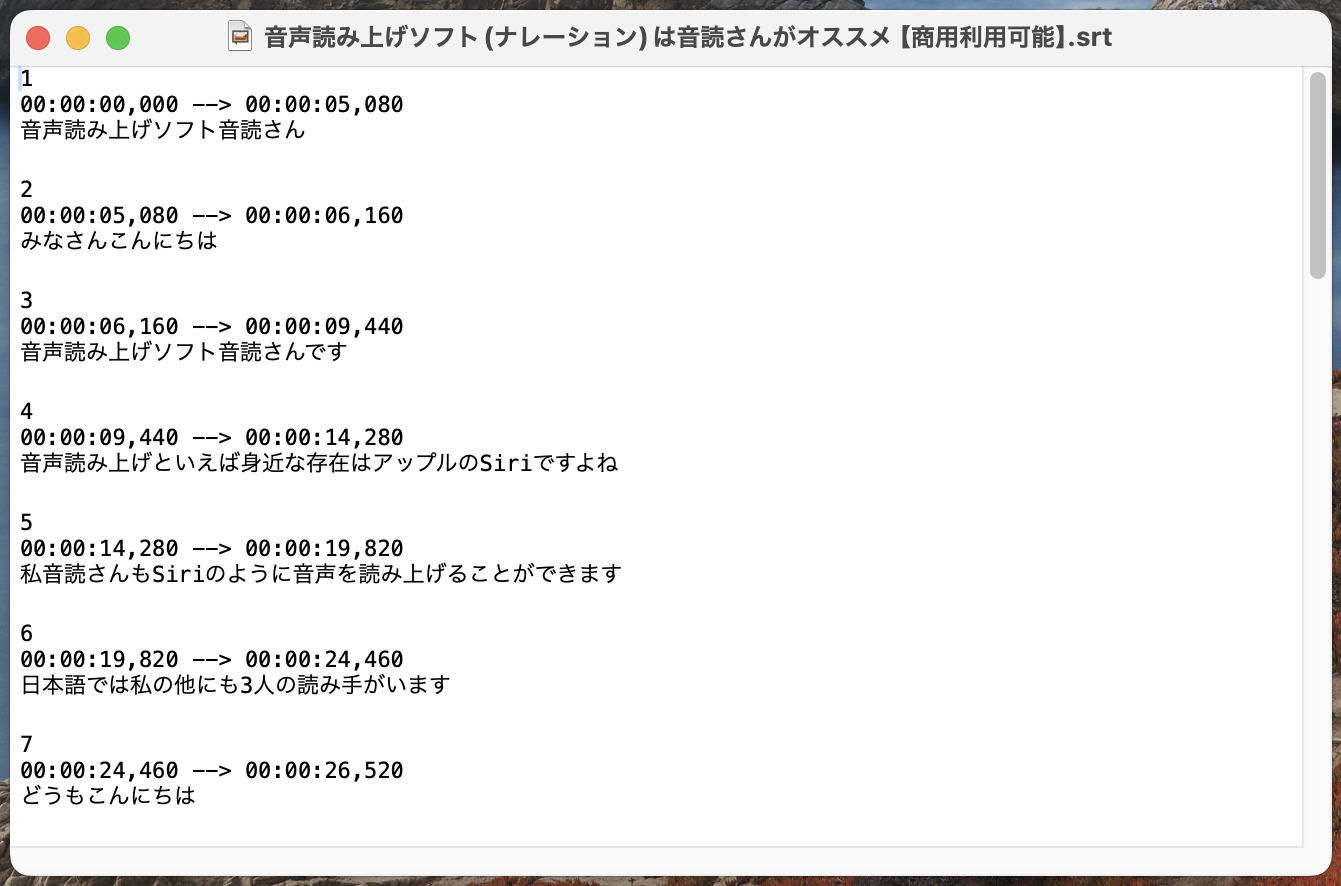
Το περιεχόμενο ενός αρχείου SRT (αριθμός ακολουθίας, χρονικός κωδικός, κείμενο)
Το αρχείο SRT έχει πολύ απλή και κατανοητή δομή.
Το περιεχόμενό του αποτελείται από τρία στοιχεία.
Πρώτα υπάρχει ο αριθμός ακολουθίας, που δείχνει τη σειρά των υποτίτλων.
Στη συνέχεια γράφεται ο χρονικός κωδικός, που δείχνει την ώρα έναρξης και την ώρα λήξης της εμφάνισης του υπότιτλου.
Τέλος, καταγράφεται το κείμενο του υπότιτλου που εμφανίζεται πραγματικά στην οθόνη.
1
00:00:00,000 --> 00:00:05,000
Παρουσίαση της μεθόδου μεταγραφής2
00:00:05,000 --> 00:00:07,000
Γεια σας σε όλους.3
00:00:07,000 --> 00:00:10,000
Είμαι το Mr. Transcription, μια υπηρεσία μεταγραφής με τεχνητή νοημοσύνη.
Όπως βλέπετε, η δομή είναι απλή: μόνο αριθμοί, χρόνοι και κείμενο στη σειρά.
Μπορείτε να τα επεξεργαστείτε και να τα διορθώσετε εύκολα, μόνο με έναν επεξεργαστή κειμένου.
Δύο τρόποι δημιουργίας αρχείου SRT: χειροκίνητη εισαγωγή και μεταγραφή με τεχνητή νοημοσύνη

Υπάρχουν δύο βασικοί τρόποι για να δημιουργήσετε ένα αρχείο SRT.
Ο ένας είναι να εισαγάγετε μόνοι σας τους χρονικούς κωδικούς και το κείμενο.
Μπορείτε να τα γράψετε σε έναν επεξεργαστή κειμένου όπως το Σημειωματάριο ή να χρησιμοποιήσετε έναν ειδικό επεξεργαστή αρχείων SRT.
Πρέπει να καταγράψετε τον χρόνο εμφάνισης σε δευτερόλεπτα για κάθε υπότιτλο, οπότε όσο μεγαλύτερο είναι το βίντεο, τόσο περισσότερο κόπο απαιτεί.
Ο άλλος τρόπος είναι να φορτώσετε το βίντεο σε έναν ιστότοπο μεταγραφής με τεχνητή νοημοσύνη και να το εξαγάγετε αυτόματα.
Αρκεί να ανεβάσετε το βίντεο: ο ήχος μετατρέπεται σε κείμενο και δημιουργείται ένα αρχείο SRT με χρονικούς κωδικούς.
Σε σύγκριση με τη χειροκίνητη εργασία, εξοικονομείτε πολύ χρόνο, γι' αυτό αν πρόκειται να φτιάξετε υπότιτλους από εδώ και πέρα, συνιστούμε τη χρήση μιας υπηρεσίας μεταγραφής με τεχνητή νοημοσύνη.
[Δωρεάν] Πώς να δημιουργήσετε αρχείο SRT με έναν ιστότοπο μεταγραφής με τεχνητή νοημοσύνη: «Mr. Transcription»
Θέλω να φτιάξω ένα αρχείο SRT και να βάλω υπότιτλους στο βίντεό μου!

Από εδώ και πέρα θα εξηγήσουμε πώς να δημιουργήσετε αρχείο SRT με την υπηρεσία μεταγραφής με τεχνητή νοημοσύνη «Mr. Transcription».
Γιατί συνιστούμε το «Mr. Transcription» για τη δημιουργία αρχείων SRT

Το «Mr. Transcription» είναι μια υπηρεσία μεταγραφής που εξάγει αρχείο SRT απλώς με το ανέβασμα του βίντεο.
Μετατρέπει τον ήχο σε κείμενο με την τελευταία τεχνητή νοημοσύνη, οπότε δεν χρειάζονται δύσκολες ρυθμίσεις.
Χαρακτηριστικό του είναι επίσης ότι εξάγει υπότιτλους ιαπωνικών υψηλής ποιότητας, με λιγότερα λάθη αναγνώρισης σε σύγκριση με τους αυτόματους υποτίτλους του YouTube.
Όλη η διαδικασία γίνεται μέσα στο πρόγραμμα περιήγησης, οπότε δεν χρειάζεται να εγκαταστήσετε ειδικό λογισμικό.
Μπορείτε να το χρησιμοποιήσετε σε οποιοδήποτε περιβάλλον, όπως Windows, Mac και Linux.
Επιπλέον, υποστηρίζει περισσότερες από 100 γλώσσες, με πρώτη τα ιαπωνικά, γι' αυτό συνιστάται και όταν θέλετε να βάλετε υπότιτλους σε βίντεο σε ξένη γλώσσα.
Όσον αφορά το κόστος, είναι δωρεάν έως 3 λεπτά την ημέρα χωρίς εγγραφή, ενώ με δωρεάν εγγραφή μέλους μπορείτε να το χρησιμοποιείτε δωρεάν έως 10 λεπτά την ημέρα.
Θέλετε να δημιουργήσετε και εσείς δωρεάν υπότιτλους για το βίντεό σας με το «Mr. Transcription»;
Βήματα για τη δημιουργία αρχείου SRT με το «Mr. Transcription»
Με το «Mr. Transcription» μπορείτε να δημιουργήσετε εύκολα ένα αρχείο SRT απλώς ανεβάζοντας το βίντεο.
Αρχικά, ετοιμάστε το αρχείο βίντεο για το οποίο θέλετε να δημιουργήσετε υπότιτλους.
Οι μορφές αρχείων βίντεο που υποστηρίζει το «Mr. Transcription» είναι οι εξής.
- MP4
- MOV
- AVI
- FLV
- MKV
- WEBM
- WMV
- 3GP
Όπως βλέπετε, υποστηρίζονται όλες οι κύριες μορφές αρχείων βίντεο.
Είτε πρόκειται για αρχείο mp4 που φτιάξατε για το YouTube είτε για αρχείο mov που τραβήξατε με smartphone, μπορείτε να το ανεβάσετε ως έχει και να το μεταγράψετε.
Ανεβάστε το βίντεο και μεταγράψτε το
Το ανέβασμα του βίντεο είναι πολύ εύκολο.
Αρχικά, ανοίξτε την αρχική σελίδα του «Mr. Transcription».
Επιλέξτε τη γλώσσα ανάλογα με το περιεχόμενο του βίντεο.
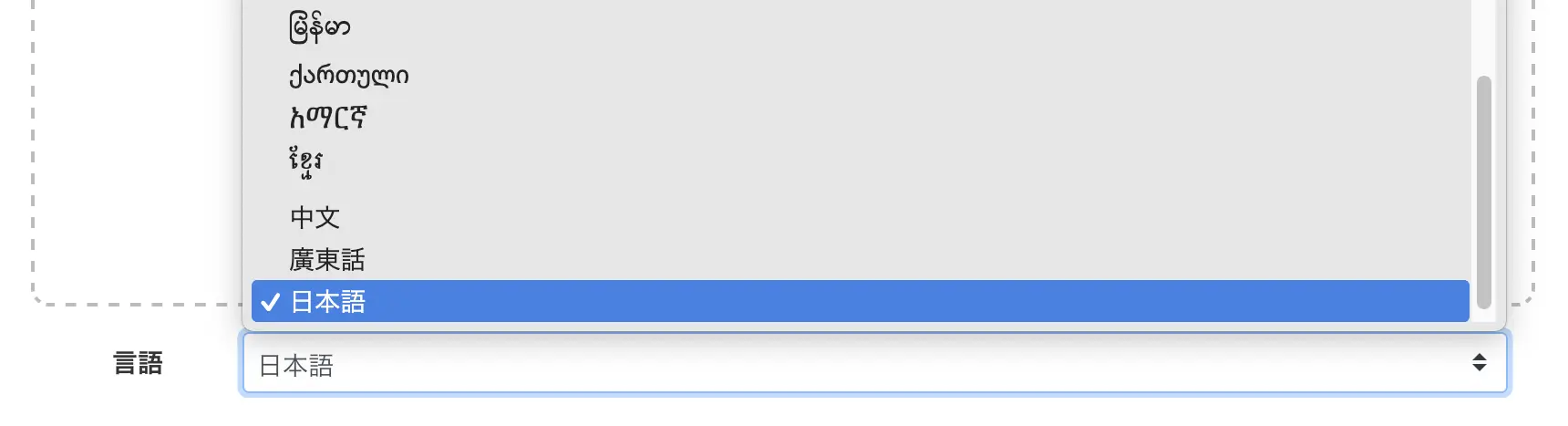
Σύρετε και αποθέστε το αρχείο ή πατήστε το κουμπί «Επιλογή» για να επιλέξετε το αρχείο.

Μόλις επιλέξετε το αρχείο, το ανέβασμα και η μεταγραφή ξεκινούν αυτόματα.

※Αν το αρχείο έχει μεγάλο μέγεθος, μετατρέπεται αυτόματα σε αρχείο ήχου και στη συνέχεια μεταγράφεται (περισσότερες πληροφορίες εδώ).
Αποθηκεύστε το αρχείο SRT από το «Λήψη υποτίτλων»
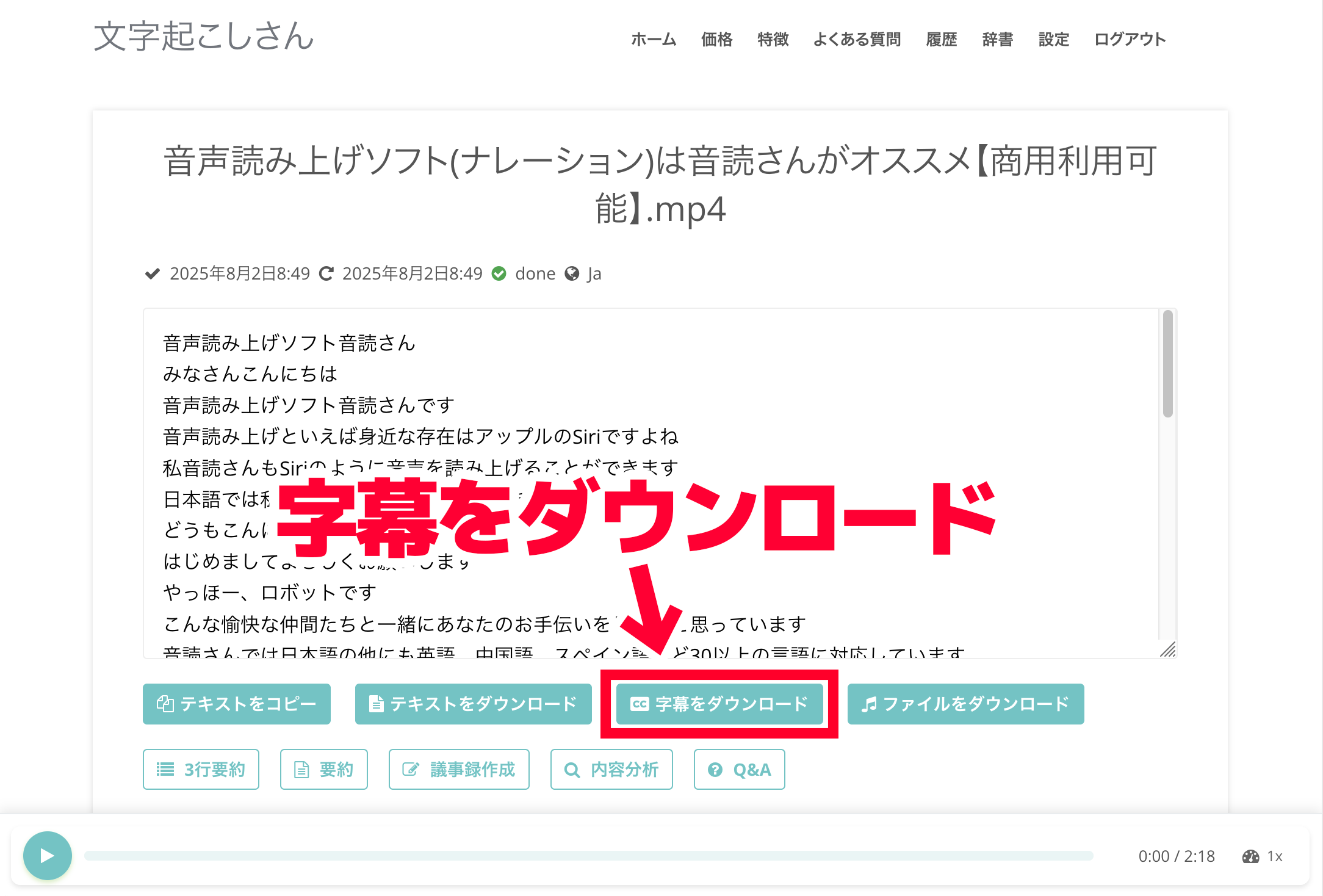
Όταν ολοκληρωθεί η μεταγραφή, η οθόνη αλλάζει και εμφανίζεται το αποτέλεσμα της μεταγραφής.
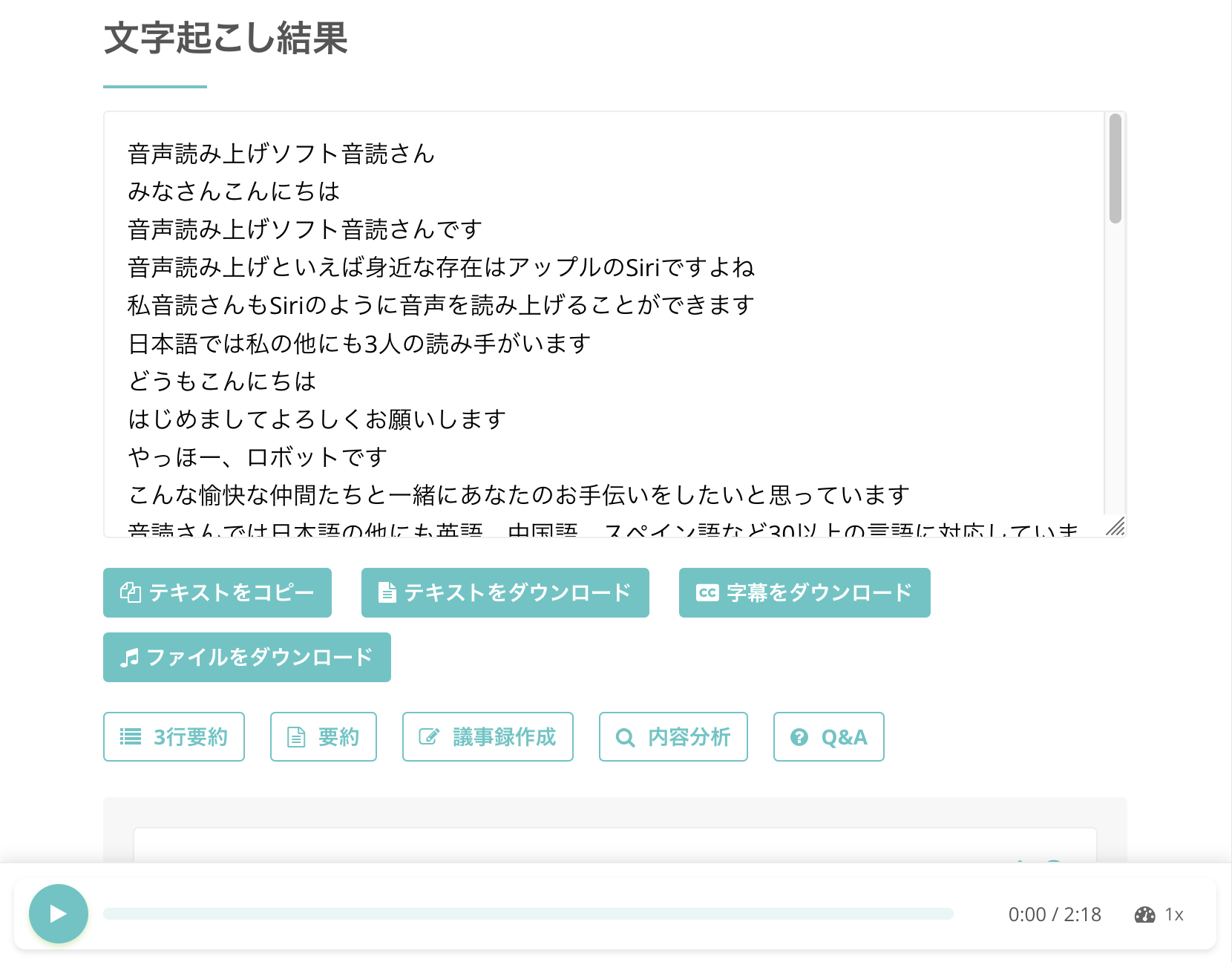
Αν πατήσετε το κουμπί αναπαραγωγής δίπλα σε μια φράση, ο ήχος του βίντεο αναπαράγεται από το σημείο εκείνης της φράσης.
Επίσης, όταν αναπαράγετε το βίντεο με το πρόγραμμα αναπαραγωγής στο κάτω μέρος της οθόνης, το κείμενο αλλάζει ανάλογα με το σημείο αναπαραγωγής.
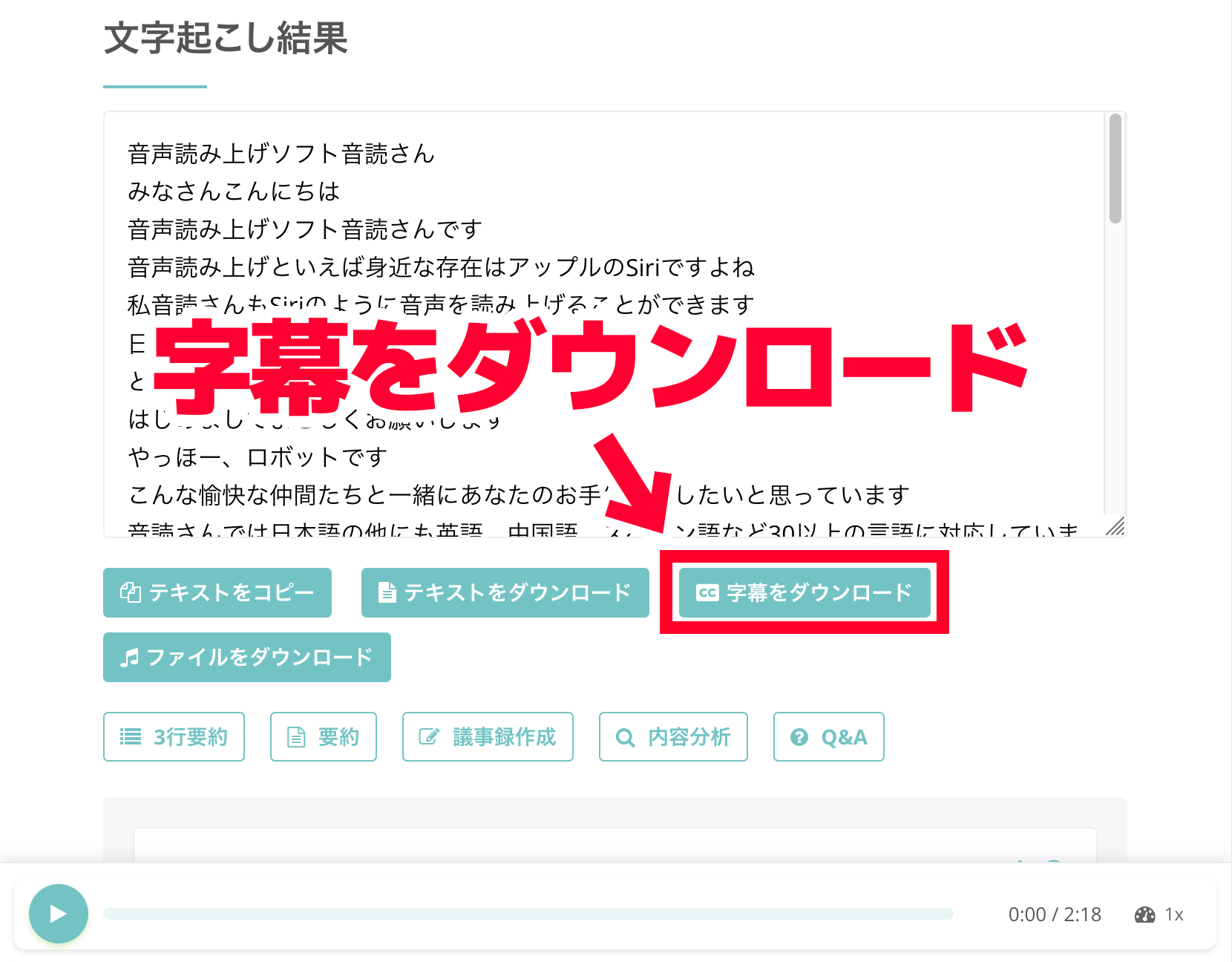
Κάντε κλικ στο κουμπί «Λήψη υποτίτλων» για να κατεβάσετε το αρχείο SRT.
Αν χρησιμοποιείτε το «Mr. Transcription» αφού έχετε εγγραφεί και συνδεθεί στον λογαριασμό σας, μπορείτε να κατεβάσετε το αρχείο SRT και από τη σελίδα ιστορικού.
Για να ανοίξετε τη σελίδα ιστορικού, κάντε κλικ στο «Ιστορικό» στο μενού.
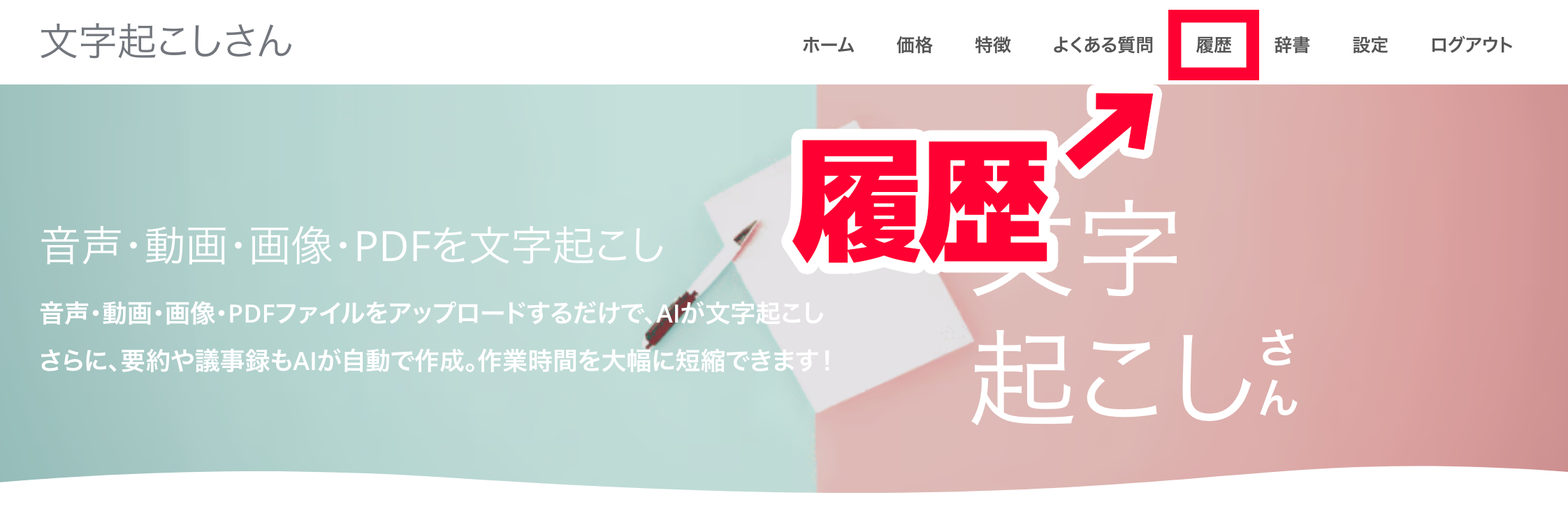
Εμφανίζεται έτσι μια λίστα με τα αποτελέσματα μεταγραφής.
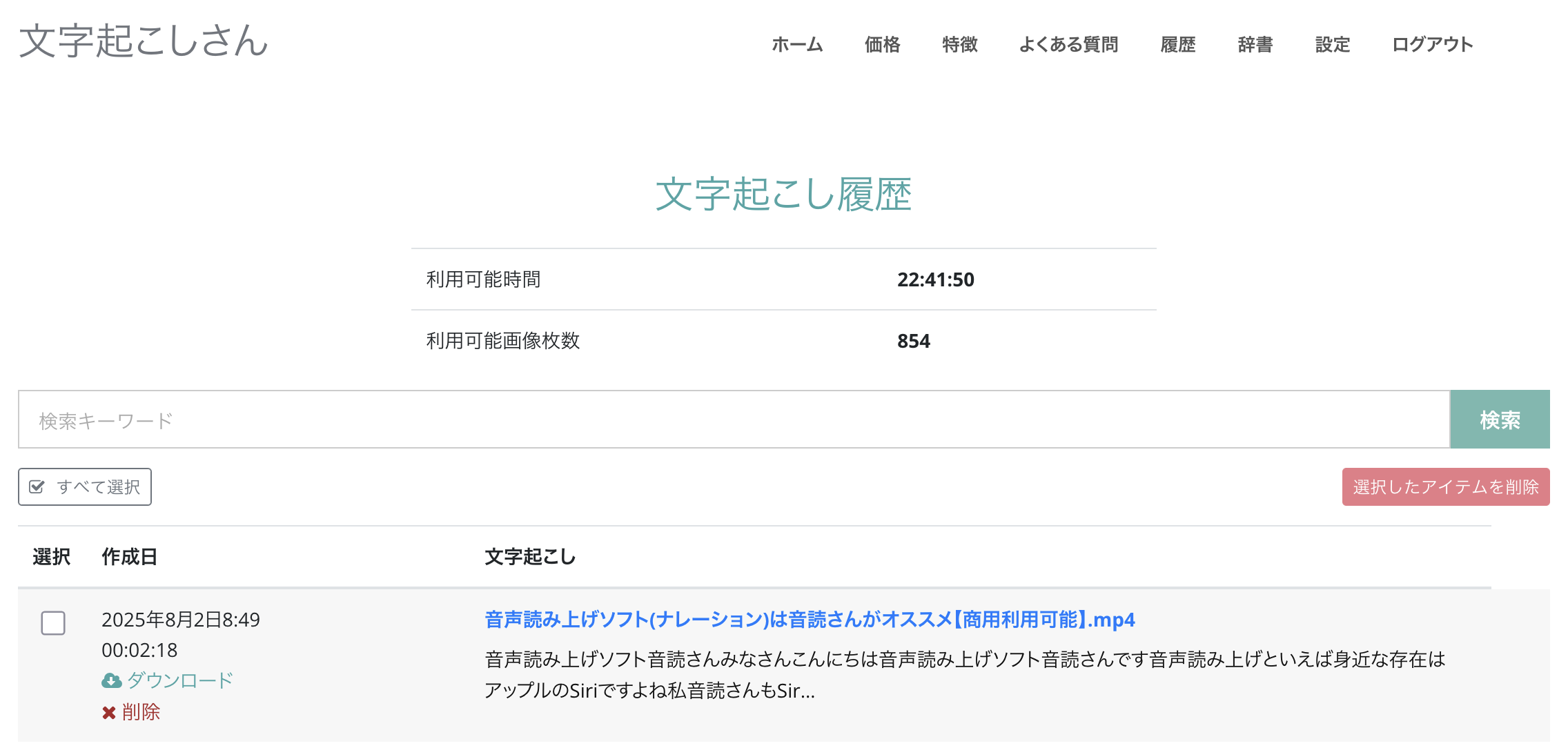
Κάντε κλικ στο σημείο όπου εμφανίζεται το όνομα του αρχείου.
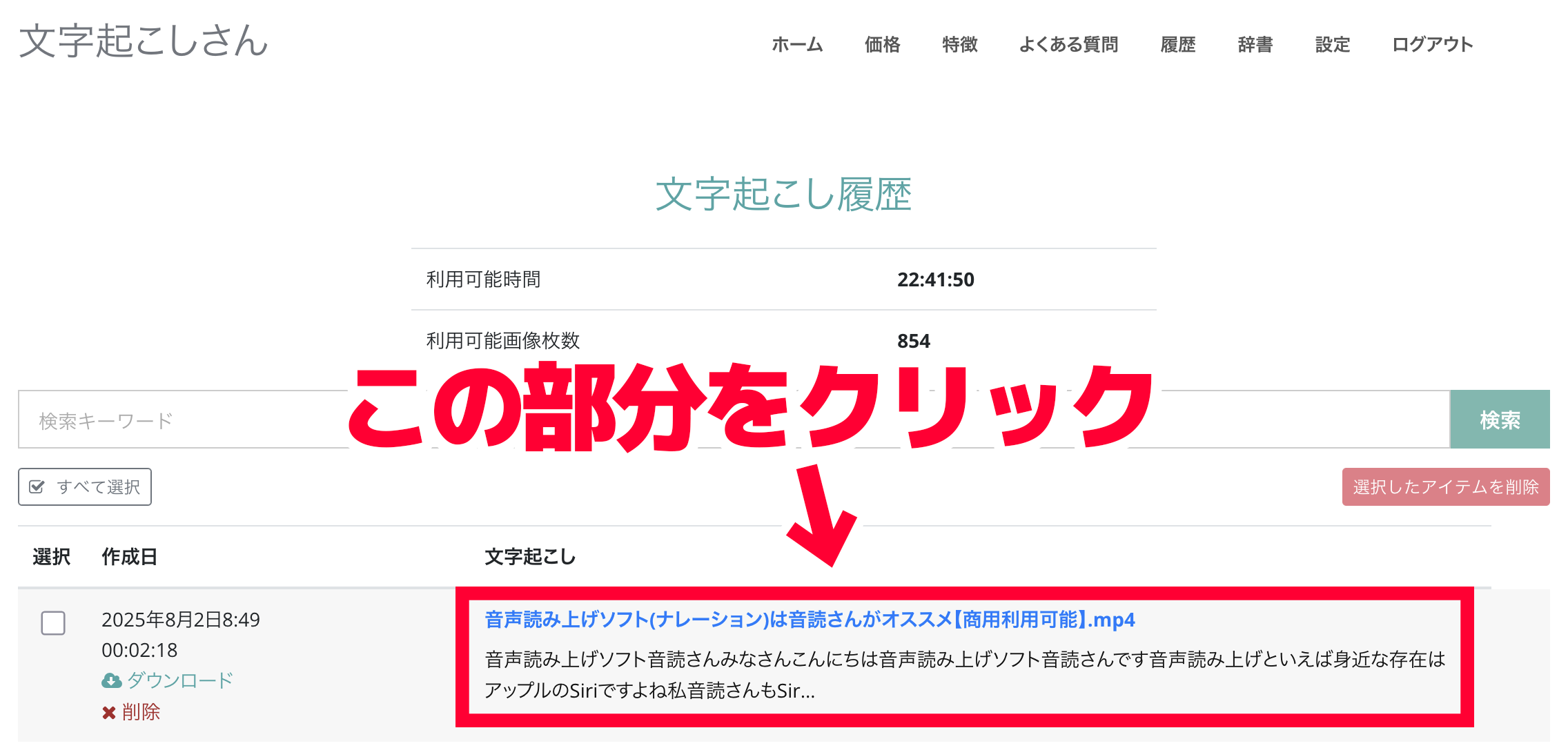
Ανοίγει η σελίδα με τις λεπτομέρειες του αποτελέσματος μεταγραφής.
Σε αυτή τη σελίδα, κάντε κλικ στο «Λήψη υποτίτλων» για να αποθηκεύσετε το αρχείο SRT.
Ελέγξτε το περιεχόμενο του αρχείου SRT που δημιουργήσατε (Mac/Windows)
Όταν ανοίξετε το αρχείο SRT που κατεβάσατε, θα δείτε ότι έχει ήδη μορφή έτοιμη για χρήση ως υπότιτλοι.
Στο Mac
Στα Windows
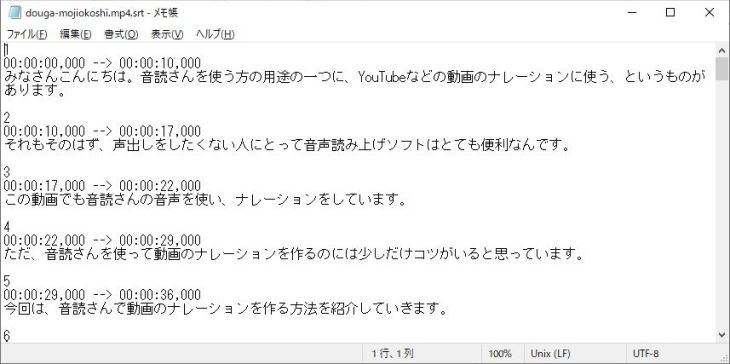
Οι χρονικοί κωδικοί ορίζονται επίσης αυτόματα, οπότε μπορείτε να τους χρησιμοποιήσετε ως υπότιτλους ως έχουν, χωρίς πρόσθετη επεξεργασία.
Το αρχείο αποθηκεύεται με όνομα της μορφής «όνομα αρχικού αρχείου.srt», οπότε μπορείτε να τα διαχειρίζεστε εύκολα ακόμη και όταν δουλεύετε με πολλά βίντεο.
Όπως βλέπετε, με το «Mr. Transcription» μπορείτε να ετοιμάσετε ένα αρχείο SRT με έναν εύκολο τρόπο, μόνο μέσα από το πρόγραμμα περιήγησης.
Μπορείτε να το δοκιμάσετε χωρίς εγγραφή, οπότε γιατί να μη δημιουργήσετε και εσείς ένα αρχείο SRT με το «Mr. Transcription»;
Μπορώ να δημιουργήσω αρχείο SRT και από iPhone ή smartphone;
Το «Mr. Transcription» λειτουργεί μόνο μέσα από το πρόγραμμα περιήγησης, οπότε αν το ανοίξετε από το πρόγραμμα περιήγησης ενός iPhone ή ενός smartphone Android, μπορείτε να δημιουργήσετε αρχείο SRT με τον ίδιο τρόπο όπως σε υπολογιστή.
Αρκεί να ανεβάσετε επί τόπου το βίντεο που τραβήξατε με το smartphone και να κατεβάσετε το αρχείο SRT.
Μπορείτε να φτιάξετε υπότιτλους για το βίντεό σας ακόμη και όταν βρίσκεστε εκτός σπιτιού.
Πώς να χρησιμοποιήσετε το αρχείο SRT στο Adobe Premiere Pro (προσθήκη υποτίτλων)
Στη συνέχεια, θα εξηγήσουμε πώς να χρησιμοποιήσετε σε πρόγραμμα επεξεργασίας βίντεο το αρχείο SRT που δημιουργήθηκε με το «Mr. Transcription».
Ξεκινάμε με τη διαδικασία εισαγωγής του αρχείου SRT στο Adobe Premiere Pro και προσθήκης υποτίτλων.
※Εδώ η εξήγηση βασίζεται στην έκδοση για Windows.
Εισαγωγή του αρχείου SRT στο Adobe Premiere
Η εισαγωγή του αρχείου SRT στο Adobe Premiere και η προσθήκη υποτίτλων είναι πολύ εύκολη.
Αρχικά, ανοίξτε το έργο βίντεο στο οποίο θέλετε να προσθέσετε υπότιτλους.
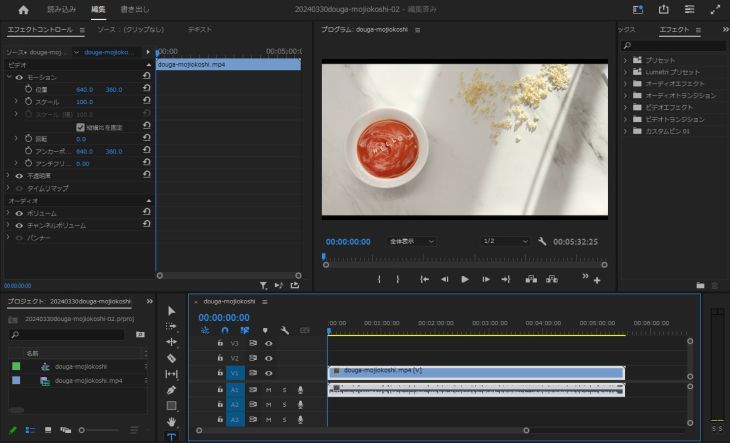
Στη συνέχεια, εισαγάγετε στον πίνακα «Έργο» το αρχείο SRT που δημιουργήσατε πριν.
Μπορείτε να σύρετε και να αποθέσετε το αρχείο SRT στον πίνακα του έργου,
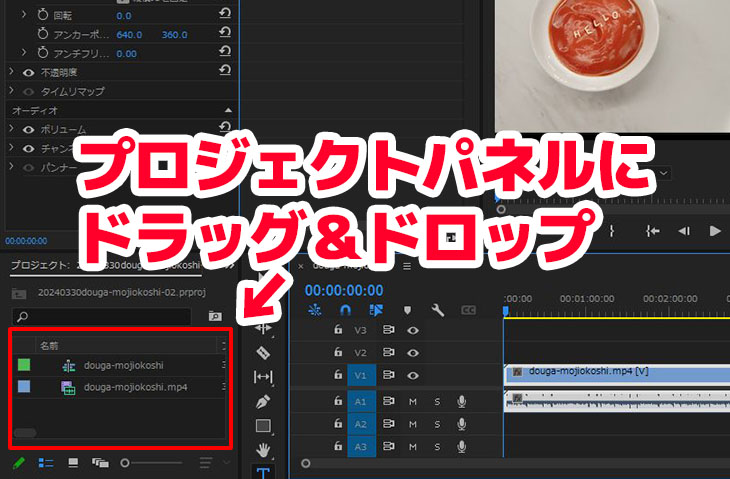
ή να το επιλέξετε από το μενού «Αρχείο» με την εντολή «Εισαγωγή».
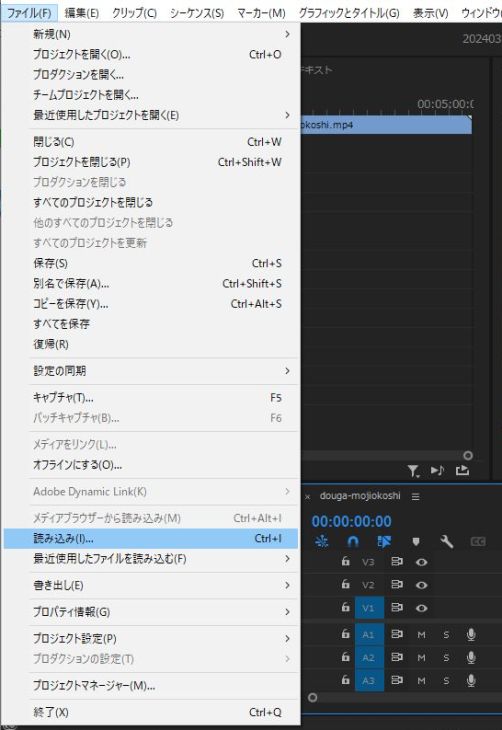
Η εισαγωγή γίνεται με τον ίδιο ακριβώς τρόπο όπως για τα συνηθισμένα αρχεία βίντεο και ήχου, οπότε δεν απαιτείται καμία ειδική ενέργεια.
Όταν το αρχείο SRT εισαχθεί κανονικά, το αρχείο υποτίτλων εμφανίζεται στον πίνακα του έργου.
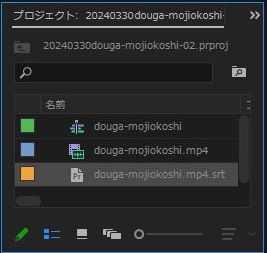
Σε αυτό το σημείο, το Adobe Premiere αναγνωρίζει αυτόματα το περιεχόμενο του αρχείου SRT και είναι έτοιμο για χρήση ως υπότιτλοι.
Εισαγωγή και προσαρμογή του αρχείου SRT ως υπότιτλων στο βίντεο
Μένει μόνο να εισαγάγετε το αρχείο SRT στο βίντεο.
Σύρετε και αποθέστε το αρχείο SRT που εισαγάγατε στη χρονολογική σειρά.
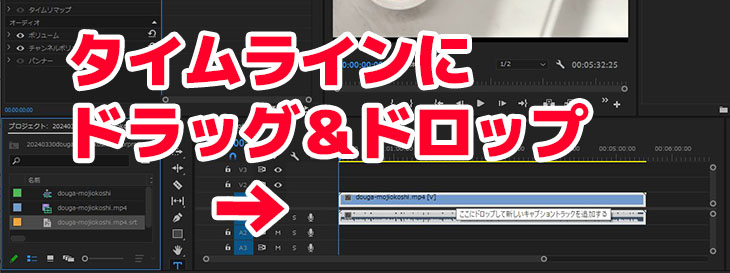
Θα εμφανιστεί το παράθυρο διαλόγου «Νέο κομμάτι λεζαντών», οπότε κάντε κλικ στο «OK».
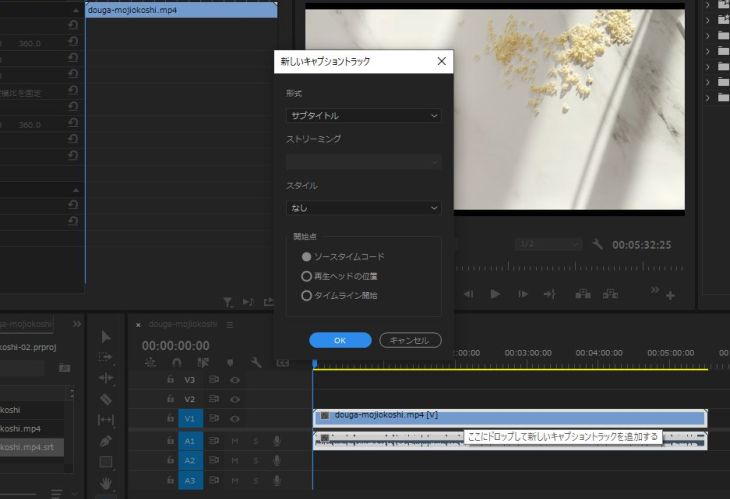
Έτσι, οι υπότιτλοι προστίθενται αυτόματα στο βίντεο.
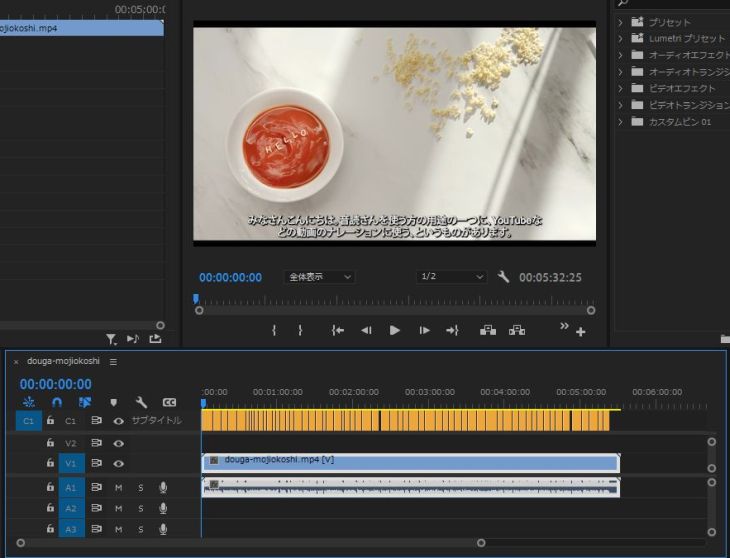
Αν σμικρύνετε τη χρονολογική σειρά και την ελέγξετε, θα δείτε ότι υπάρχουν υπότιτλοι σε ολόκληρο το βίντεο.
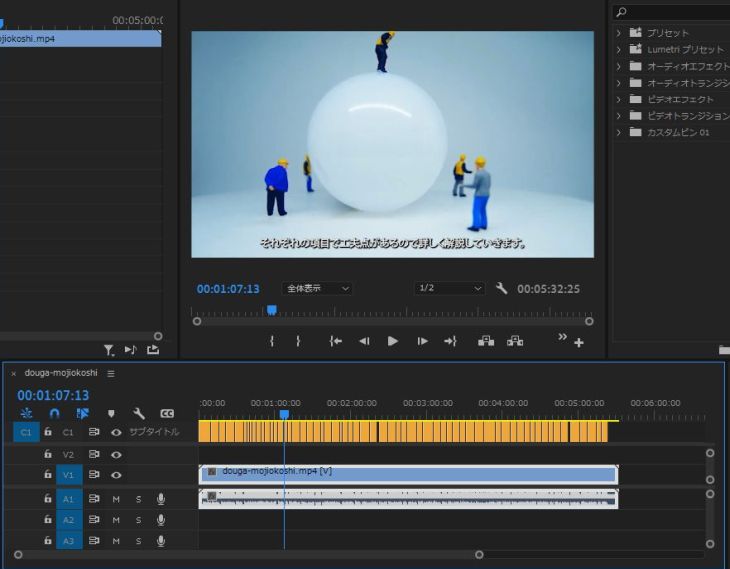
Οι αλλαγές γραμμής γίνονται αυτόματα κατά την εισαγωγή, οπότε μπορείτε να τους χρησιμοποιήσετε και ως έχουν.
Στο Adobe Premiere μπορείτε να προσαρμόσετε ελεύθερα την εμφάνιση των υποτίτλων.
Αλλάζοντας τη γραμματοσειρά, το μέγεθος και το χρώμα, μπορείτε να επεξεργαστείτε τους υπότιτλους ώστε να ταιριάζουν με την ατμόσφαιρα του βίντεο.
Μπορείτε επίσης να ρυθμίσετε με ακρίβεια τη θέση των υποτίτλων και να επεξεργαστείτε το κείμενο αργότερα.
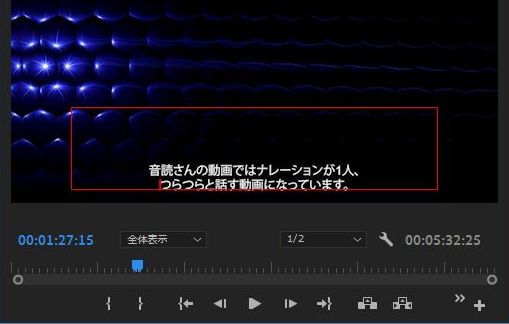
Αφού ολοκληρώσετε τις προσαρμογές των υποτίτλων που εισαγάγατε από το αρχείο SRT, μένει μόνο να κάνετε κωδικοποίηση (εξαγωγή) του βίντεο όπως συνήθως.
Πώς να χρησιμοποιήσετε το αρχείο SRT στο DaVinci Resolve και πώς να φτιάξετε υπότιτλους
Στη συνέχεια, θα εξηγήσουμε πώς να αξιοποιήσετε ένα αρχείο υποτίτλων SRT στο DaVinci Resolve, ένα πρόγραμμα επεξεργασίας βίντεο που διατίθεται δωρεάν.
Πώς να εισαγάγετε το αρχείο SRT στο DaVinci Resolve;
Η βασική διαδικασία για τη δημιουργία υποτίτλων με το DaVinci Resolve είναι η ίδια όπως στο Adobe Premiere.
Αρχικά, ανοίξτε το έργο στο οποίο θέλετε να προσθέσετε υπότιτλους.
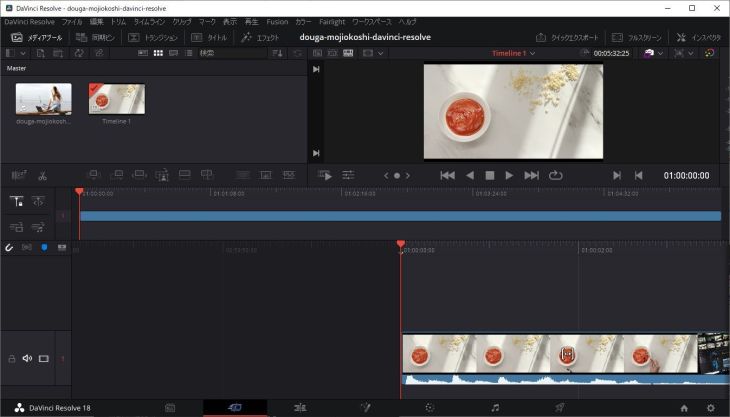
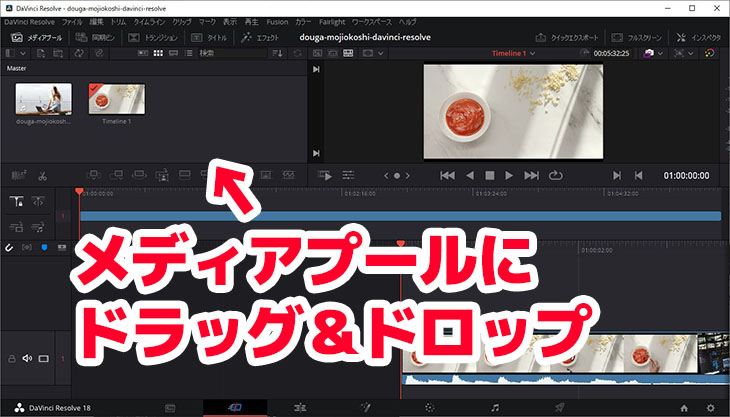
Στη συνέχεια, προσθέστε το αρχείο SRT στο Media Pool.
Για να προσθέσετε το αρχείο SRT στο Media Pool, σύρετε και αποθέστε το αρχείο,
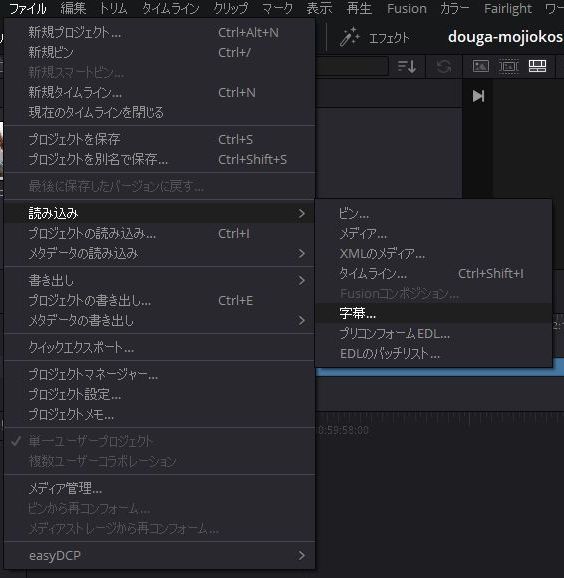
ή επιλέξτε από το μενού «Αρχείο» την εντολή «Εισαγωγή» → «Υπότιτλοι».
Όταν το αρχείο SRT εισαχθεί κανονικά, το αρχείο υποτίτλων εμφανίζεται στο Media Pool.
Στη συνέχεια, σύρετε και αποθέστε το αρχείο SRT στη χρονολογική σειρά για να εισαγάγετε τους υπότιτλους.
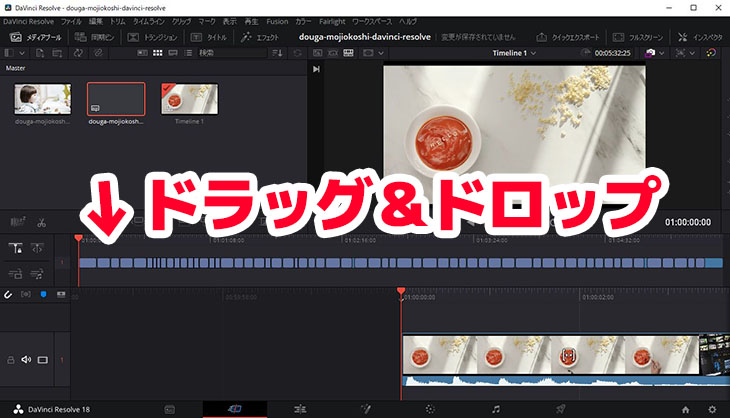
Όπως βλέπετε, οι υπότιτλοι εμφανίστηκαν πάνω από το υλικό του βίντεο.
Μερικές φορές χρειάζεται προσαρμογή των υποτίτλων
Ωστόσο, όταν εισάγετε υπότιτλους από αρχείο SRT στο DaVinci Resolve, ενδέχεται να χρειαστεί πρόσθετη προσαρμογή, για παράδειγμα της θέσης.
Για παράδειγμα, σε αυτό το παράδειγμα οι υπότιτλοι κόβονται αριστερά και δεξιά.
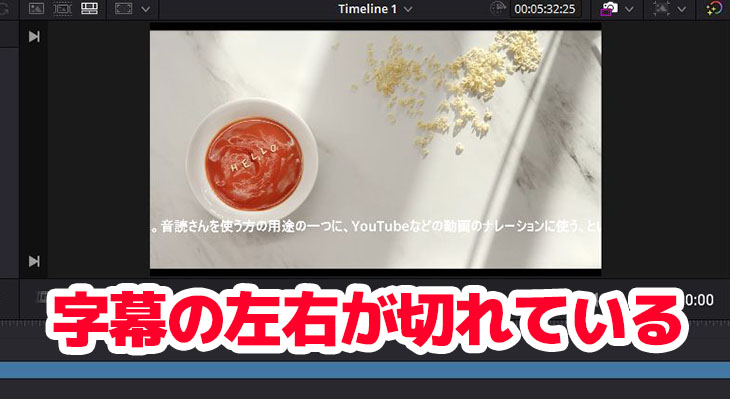
Σε τέτοιες περιπτώσεις, πρέπει να προσαρμόσετε την εμφάνιση των υποτίτλων πριν από την κωδικοποίηση.
Όταν ολοκληρώσετε την προσαρμογή των υποτίτλων, αρκεί να κωδικοποιήσετε το βίντεο όπως συνήθως.
Τον τρόπο προσθήκης υποτίτλων στο Adobe Premiere και στο DaVinci Resolve εξηγούμε και σε αυτό το άρθρο.
Σας συνιστούμε να το διαβάσετε.
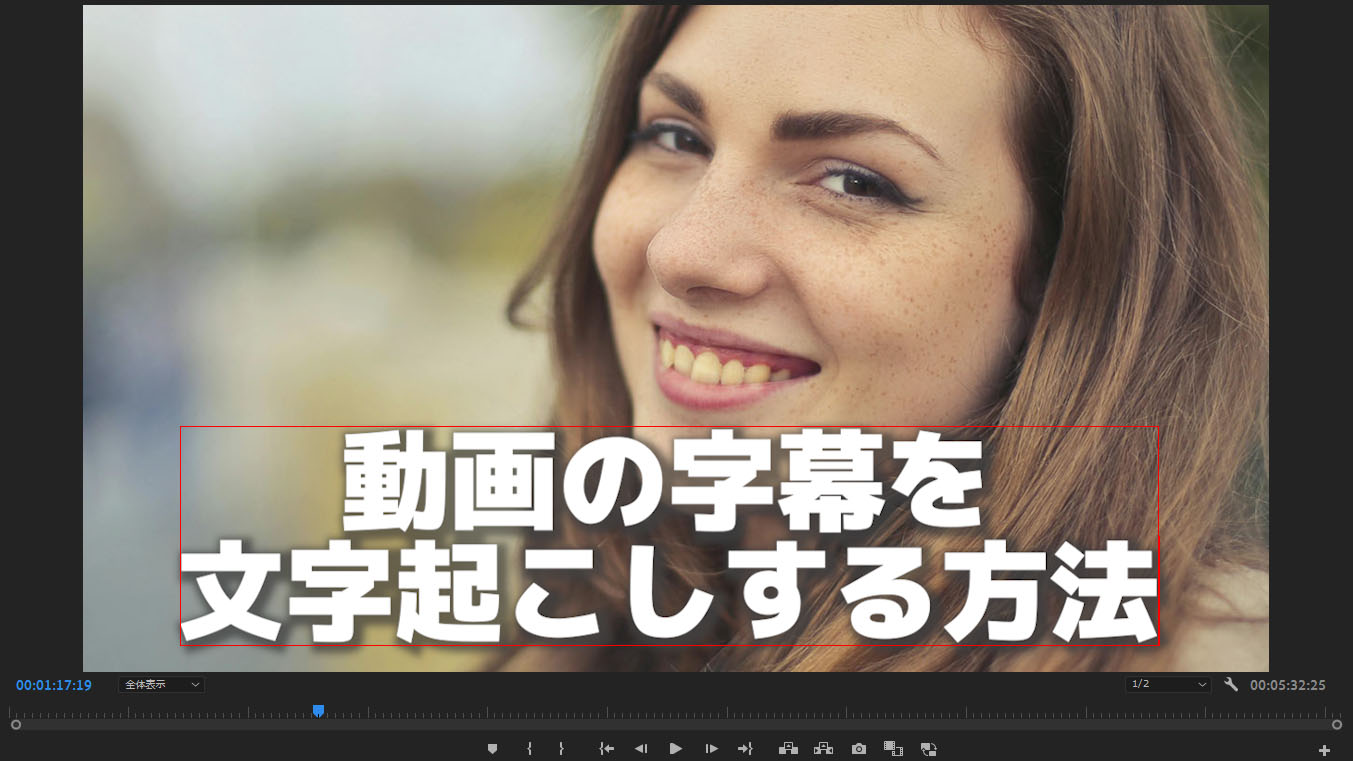
Πώς να φτιάξετε υπότιτλους μεταγράφοντας ένα βίντεο | Προτεινόμενα βήματα για δωρεάν δημιουργία αρχείου SRT από MP4
Εξηγούμε πώς να φτιάξετε υπότιτλους (αρχείο SRT) μεταγράφοντας αρχεία βίντεο όπως MP4. Απλώς ανεβάζοντας το βίντεο στο πρόγραμμα περιήγησης, δημιουργείται το κείμενο των υποτίτλων και παρουσιάζουμε τα βήματα για να το εφαρμόσετε στο βίντεο με Adobe Premiere και DaVinci Resolve. Δωρεάν...
Πώς να φτιάξετε υπότιτλους με αρχείο SRT για βίντεο στο YouTube
Μέχρι εδώ εξηγήσαμε πώς να εισαγάγετε αρχείο SRT στα προγράμματα επεξεργασίας βίντεο Adobe Premiere και DaVinci Resolve.
Στην πραγματικότητα, με ένα αρχείο SRT μπορείτε να προσθέσετε υπότιτλους και σε βίντεο που έχουν ήδη ανέβει στο YouTube!
Από εδώ και πέρα θα εξηγήσουμε πώς να προσθέσετε υπότιτλους σε βίντεο του YouTube από αρχείο SRT.
Και η δημιουργία υποτίτλων στο YouTube είναι πολύ εύκολη.
Το YouTube υποστηρίζει αρχεία SRT
Η λειτουργία υποτίτλων του YouTube επιτρέπει την εισαγωγή εξωτερικών αρχείων.
Στον επίσημο ιστότοπο του YouTube αναφέρεται ότι υποστηρίζονται αρχεία SRT, όπως φαίνεται εδώ.
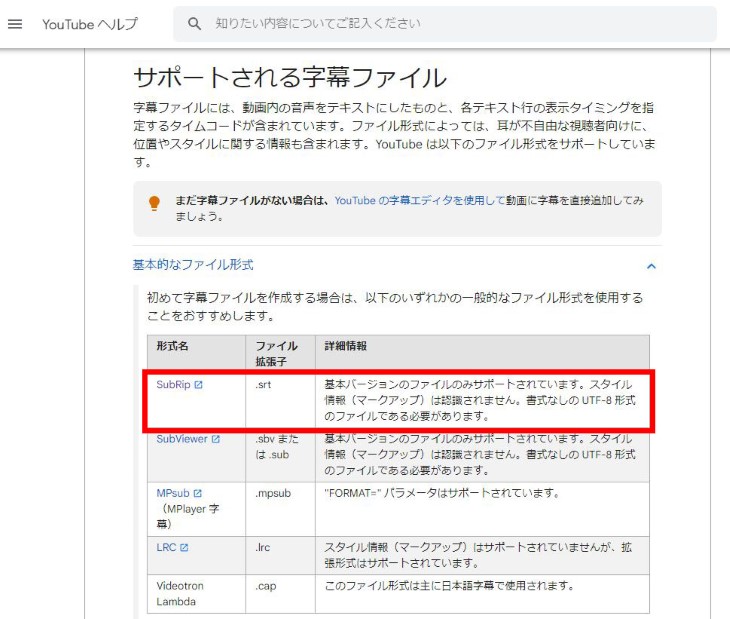
Επειδή μπορείτε να προσθέσετε υπότιτλους και αργότερα σε βίντεο που έχουν ήδη ανέβει, μπορείτε να φτιάξετε πιο εύκολα παρακολουθήσιμα βίντεο και να αυξήσετε τις προβολές.
Πώς να ανεβάσετε ιαπωνικό αρχείο SRT στο YouTube
Τώρα θα εξηγήσουμε τα βήματα για την προσθήκη ιαπωνικών υποτίτλων στο YouTube με αρχείο SRT.
Για να ανεβάσετε υπότιτλους στο YouTube, ανοίξτε πρώτα στο πρόγραμμα περιήγησης την οθόνη «Λεπτομέρειες βίντεο» του βίντεο στο οποίο θέλετε να προσθέσετε υπότιτλους.
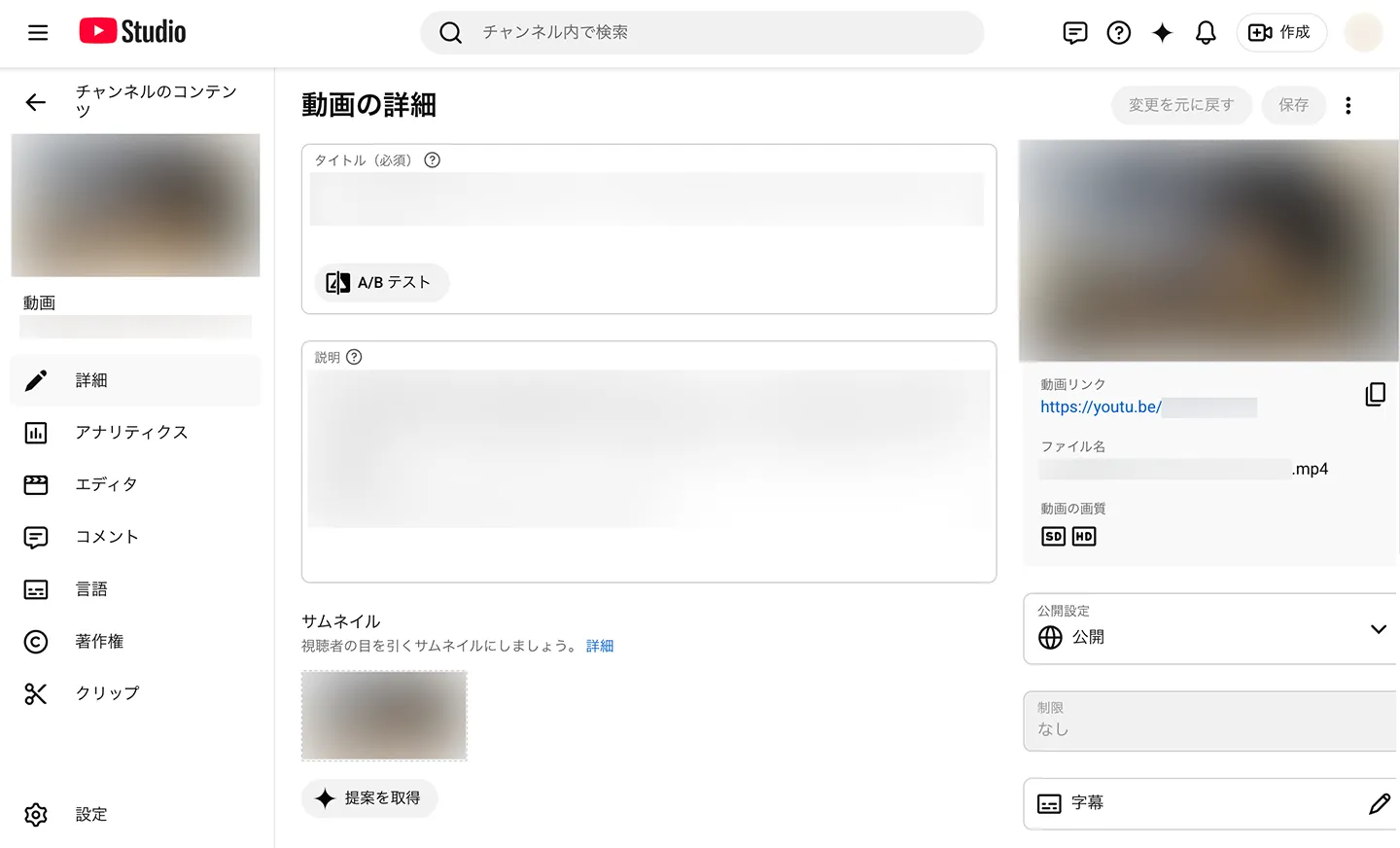
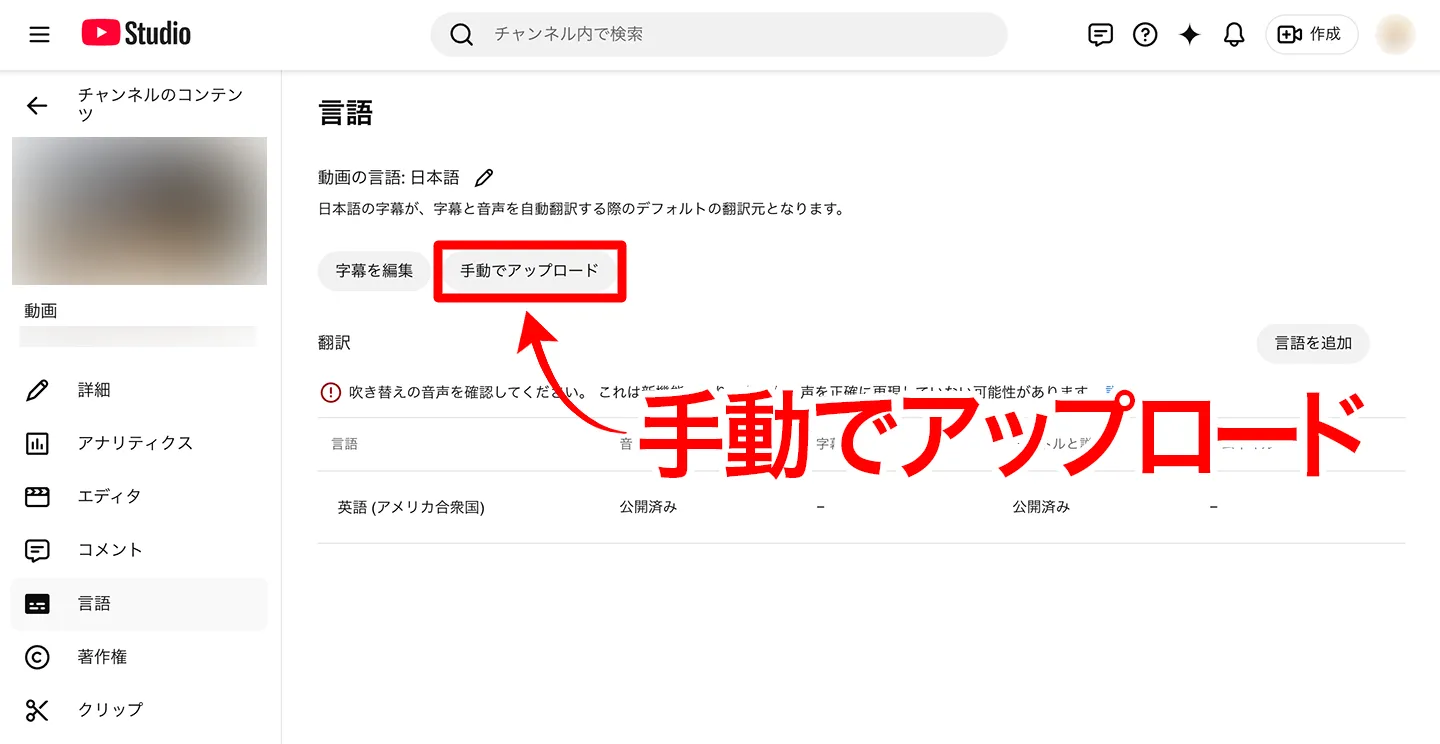
Κάντε κλικ στο «Γλώσσα» στο μενού αριστερά.
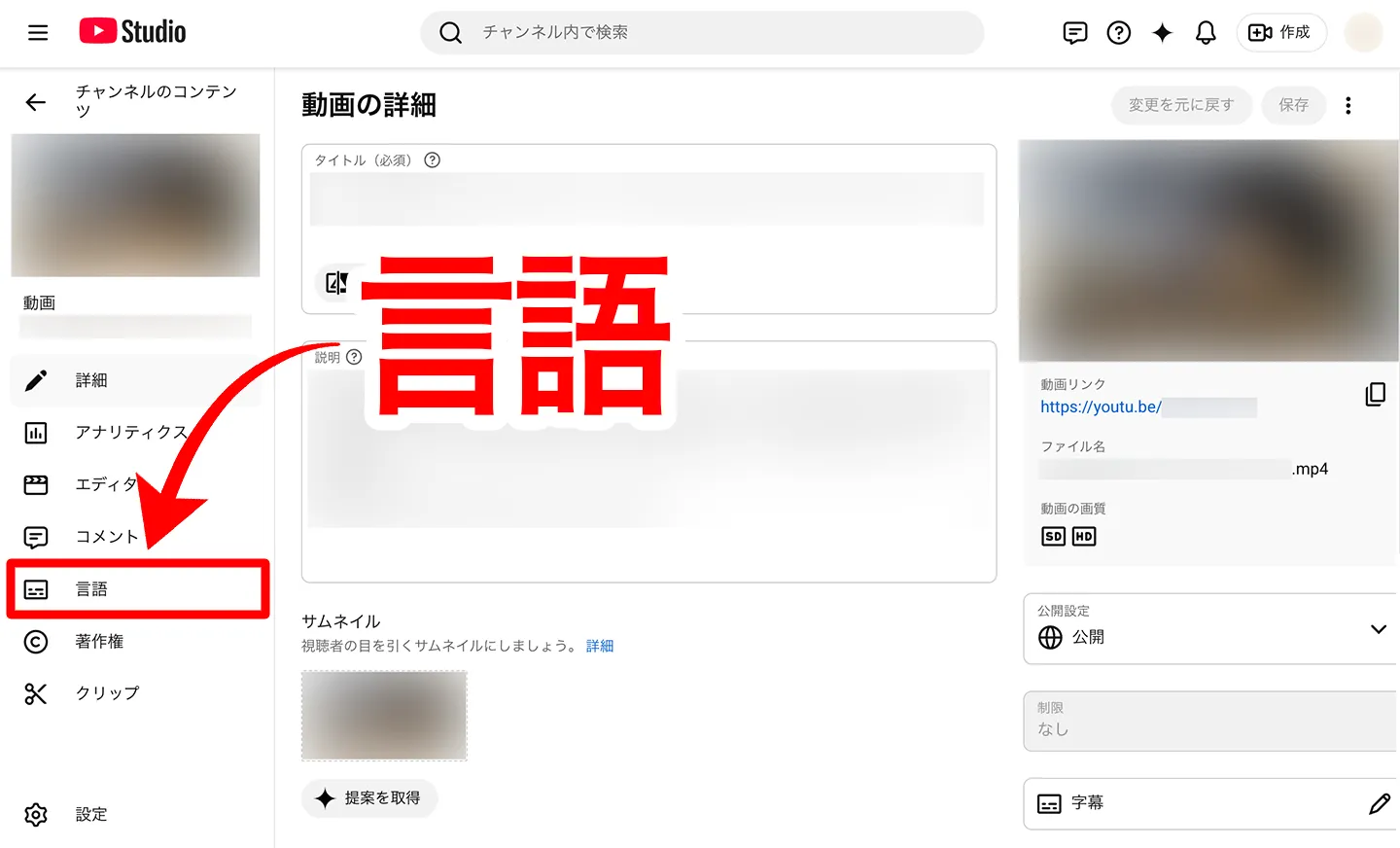
Κάντε κλικ στο «Μη αυτόματη μεταφόρτωση» κάτω από το «Γλώσσα βίντεο».
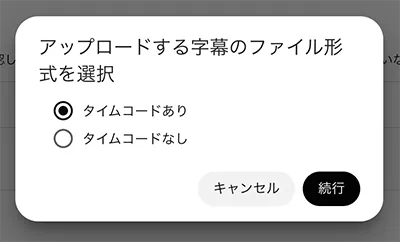
Θα εμφανιστεί ένα παράθυρο όπου επιλέγετε αν το αρχείο έχει χρονικούς κωδικούς, οπότε επιλέξτε «Με χρονικούς κωδικούς».
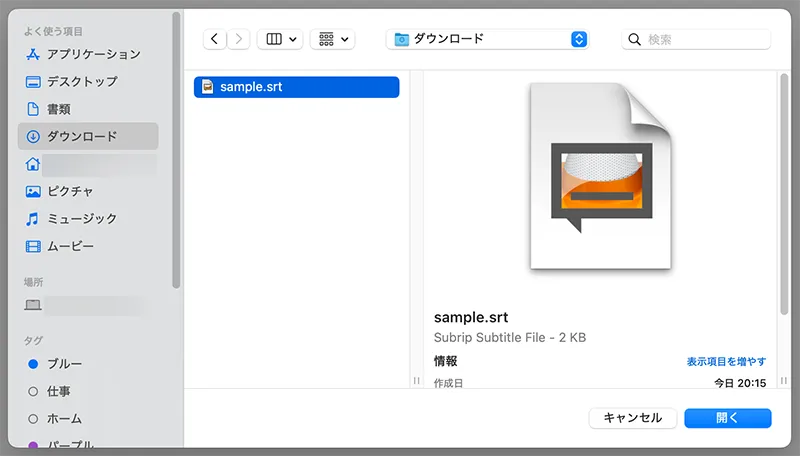
Επιλέξτε το αρχείο SRT.
Όταν το αρχείο SRT εισαχθεί, εμφανίζεται μήνυμα ότι η μεταφόρτωση ολοκληρώθηκε, όπως «Οι υπότιτλοι ιαπωνικών μεταφορτώθηκαν».
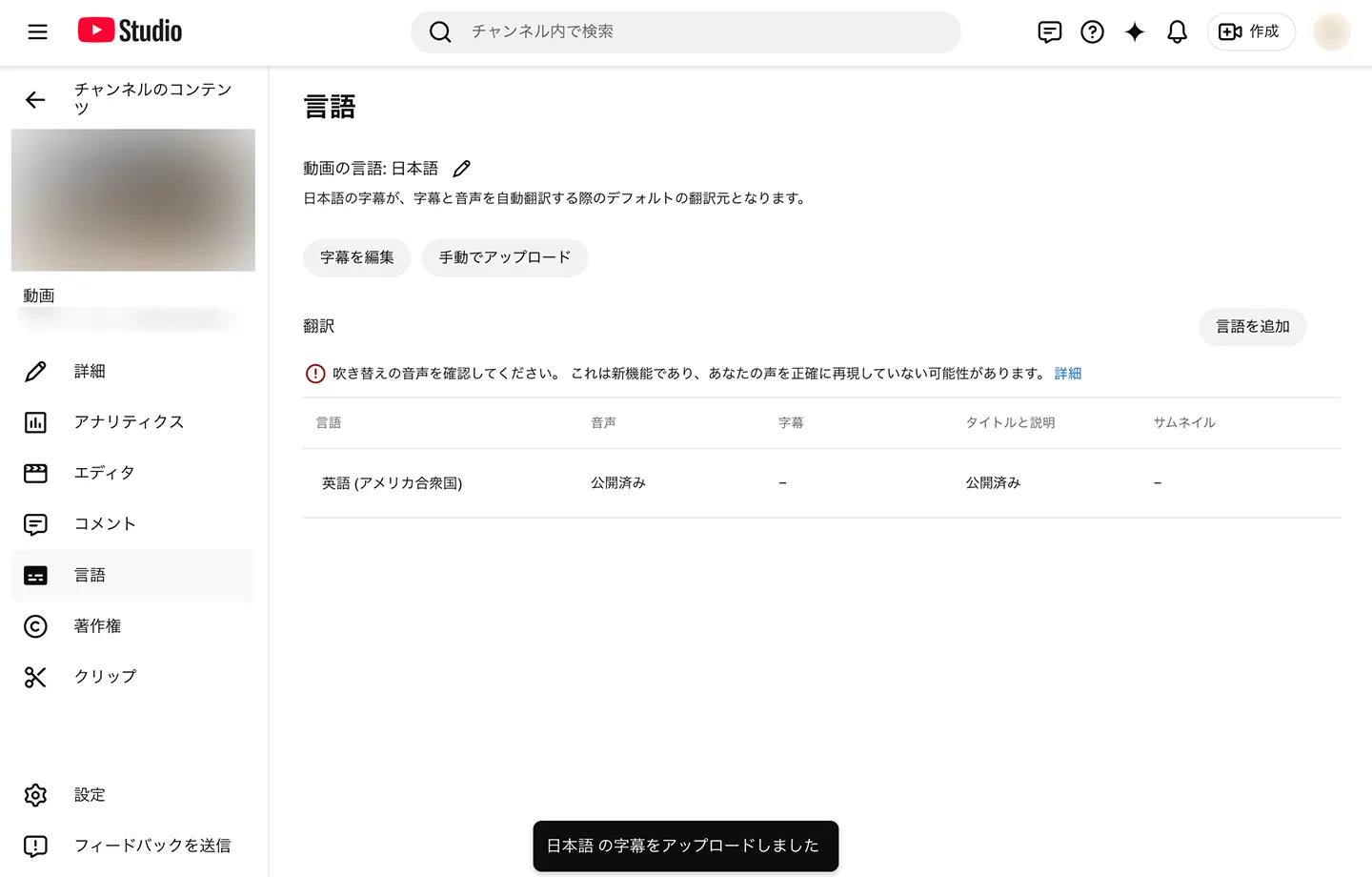
Έτσι, οι υπότιτλοι από το αρχείο SRT φορτώθηκαν στο βίντεο του YouTube.
Τι να κάνετε αν αποτύχει η μεταφόρτωση του αρχείου SRT;
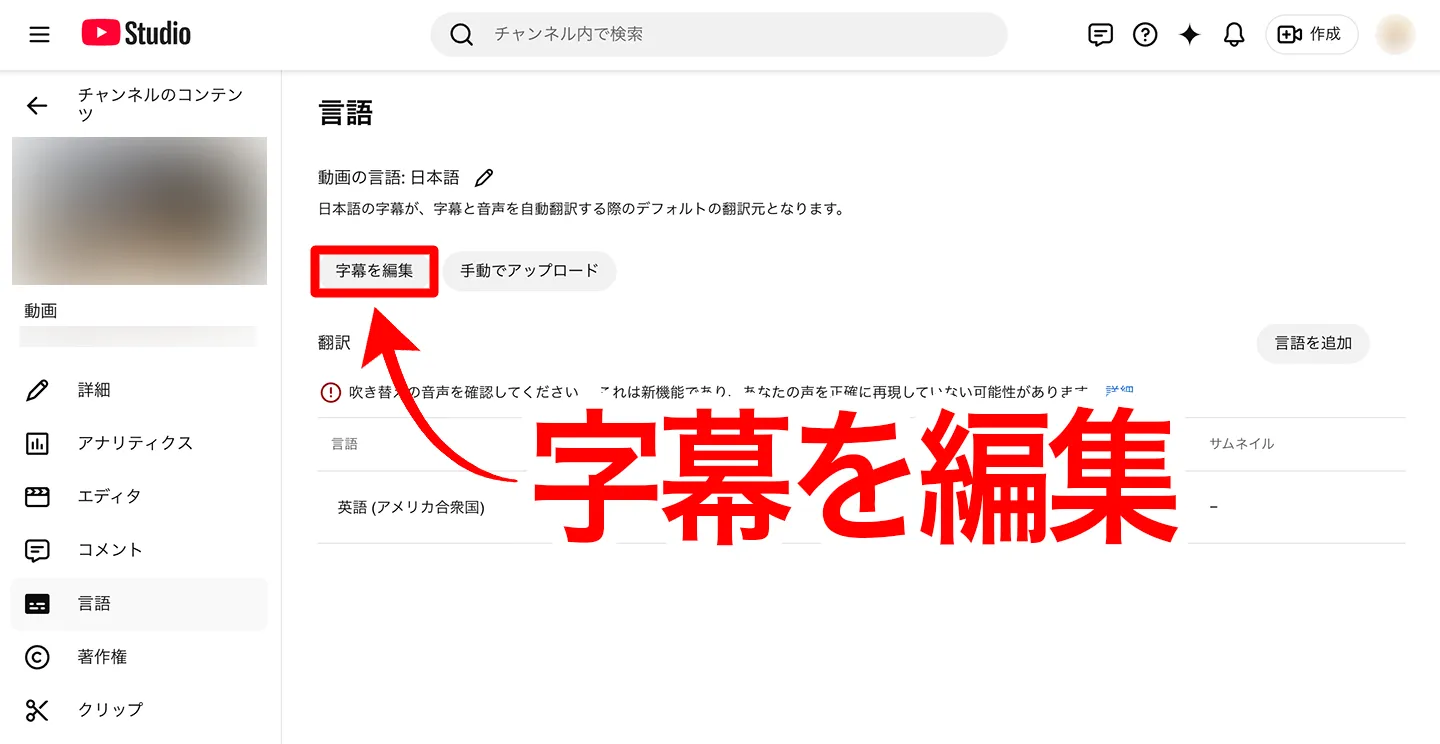
Ανάλογα με το περιβάλλον, ακόμη και αν επιλέξετε «Μη αυτόματη μεταφόρτωση», το αρχείο μπορεί να μην φορτωθεί και να εμφανιστεί σφάλμα.
Σε αυτή την περίπτωση, αν αποθηκεύσετε ξανά τους υπότιτλους που δημιουργήθηκαν με αυτόματη μεταγραφή, θα μπορέσετε να ανεβάσετε το αρχείο SRT κανονικά.
Αρχικά, κάντε κλικ στο «Επεξεργασία υποτίτλων».
Εμφανίζονται οι υπότιτλοι που δημιουργήθηκαν από τη λειτουργία αυτόματων υποτίτλων του YouTube. Χωρίς να τους επεξεργαστείτε, κάντε κλικ στο «Δημοσίευση» για να τους αποθηκεύσετε.
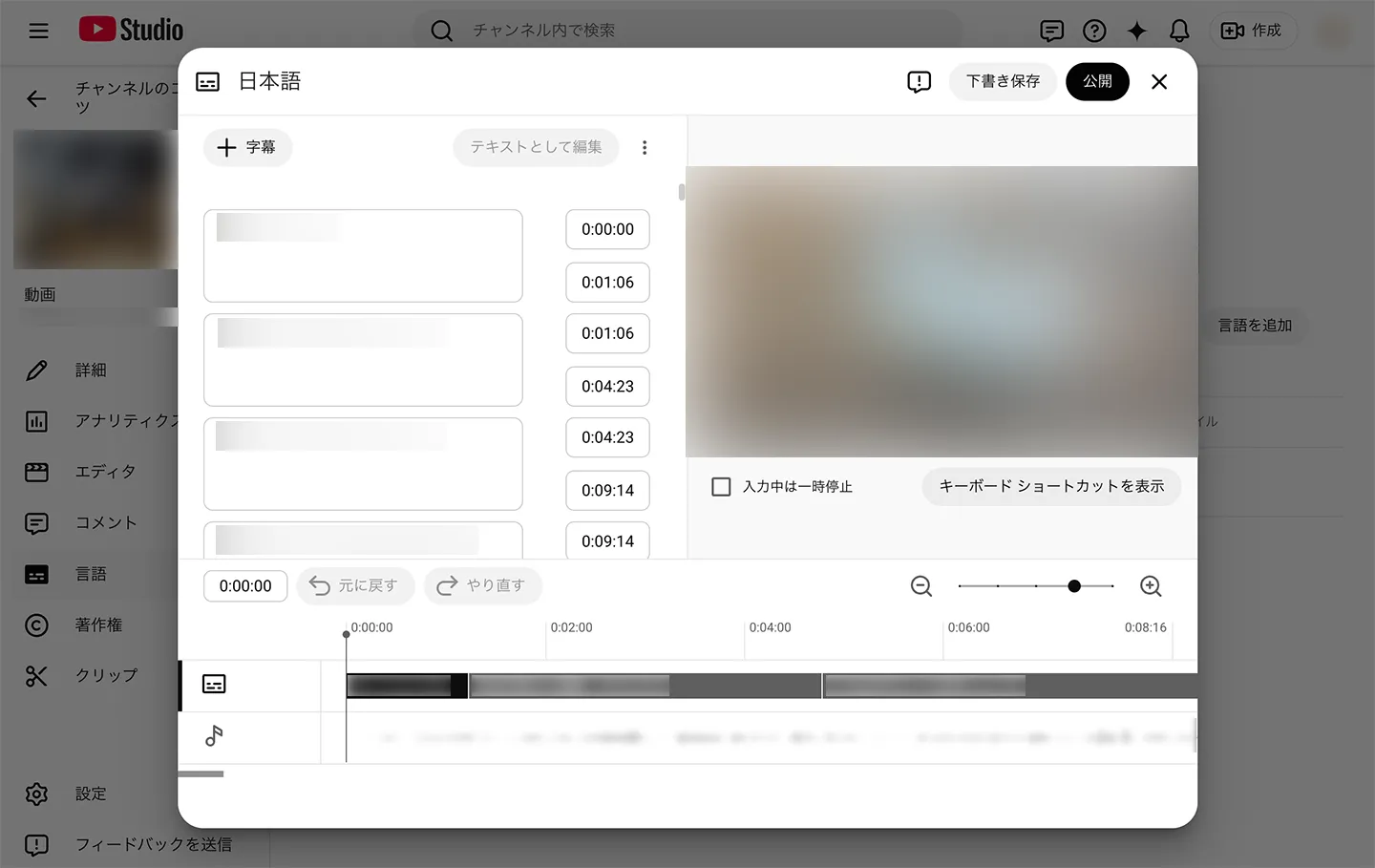
Αν στη συνέχεια πατήσετε ξανά «Μη αυτόματη μεταφόρτωση», θα μπορέσετε να φορτώσετε το αρχείο υποτίτλων.
Πώς να προσθέσετε υπότιτλους (αρχείο SRT) στα αγγλικά και σε άλλες ξένες γλώσσες
Με ένα αρχείο SRT μπορείτε να προσθέσετε εύκολα υπότιτλους στα αγγλικά και σε άλλες ξένες γλώσσες.
Για να προσθέσετε υπότιτλους σε ξένη γλώσσα, κάντε κλικ στο «Προσθήκη γλώσσας» στην οθόνη «Γλώσσα» και επιλέξτε τη γλώσσα που θέλετε να προσθέσετε, όπως τα αγγλικά.
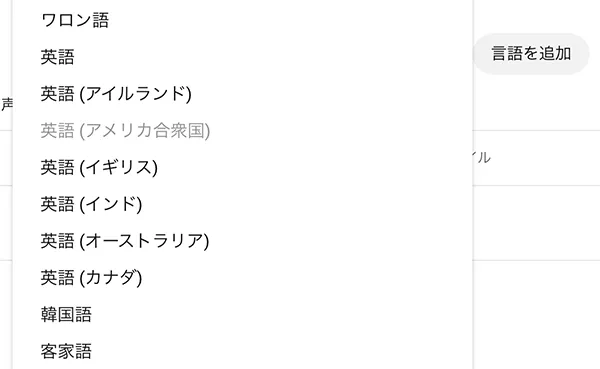
Έτσι, προστέθηκαν τα αγγλικά.
※Με την τυπική λειτουργία του YouTube, ενδέχεται να έχουν προστεθεί αυτόματα τα «Αγγλικά (Ηνωμένες Πολιτείες)». Σε αυτή την περίπτωση, μπορείτε να ανεβάσετε τους αγγλικούς υπότιτλους στα «Αγγλικά (Ηνωμένες Πολιτείες)».
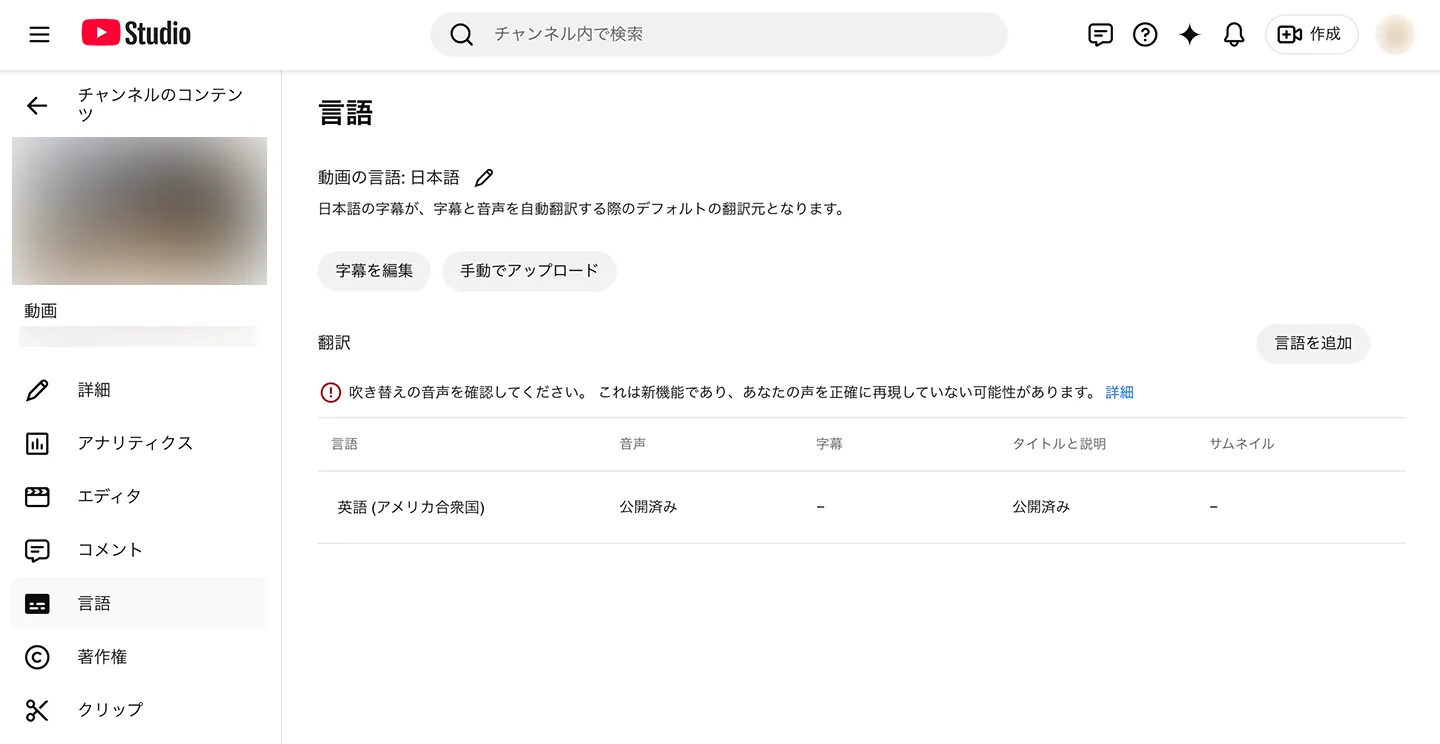
Αν κάνετε κλικ στο όνομα της γλώσσας, ανοίγει η οθόνη επεξεργασίας του τίτλου, της περιγραφής και των υποτίτλων, όπου μπορείτε να συμπληρώσετε τον τίτλο και την περιγραφή.
※Ο τίτλος και η περιγραφή μπορεί να έχουν ήδη συμπληρωθεί με αυτόματη μετάφραση του YouTube.
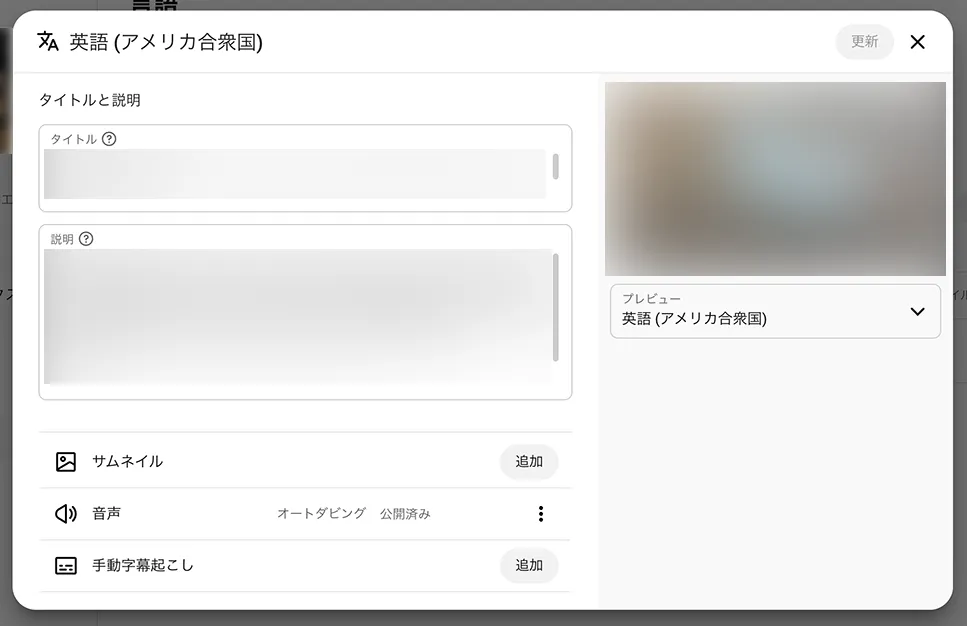
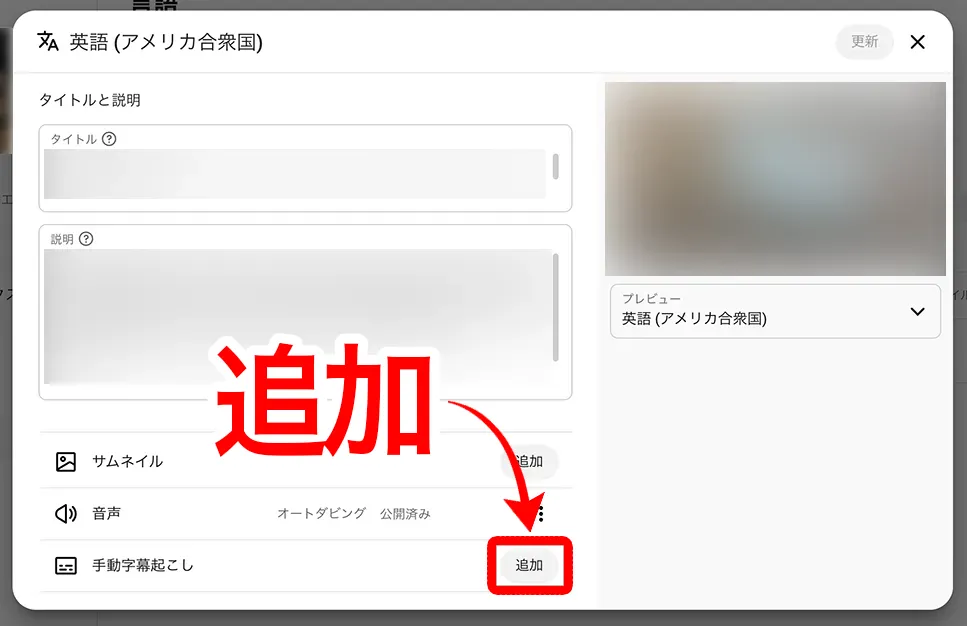
Στη συνέχεια, κάντε κλικ στο «Προσθήκη» στη γραμμή «Μη αυτόματη μεταγραφή».
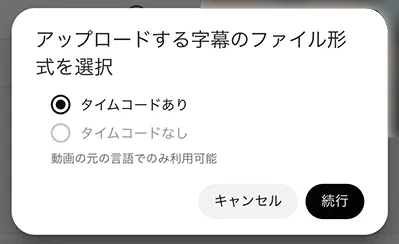
Επιλέξτε «Με χρονικούς κωδικούς».
Ανοίγει η οθόνη επιλογής αρχείου, οπότε επιλέξτε το αρχείο SRT.
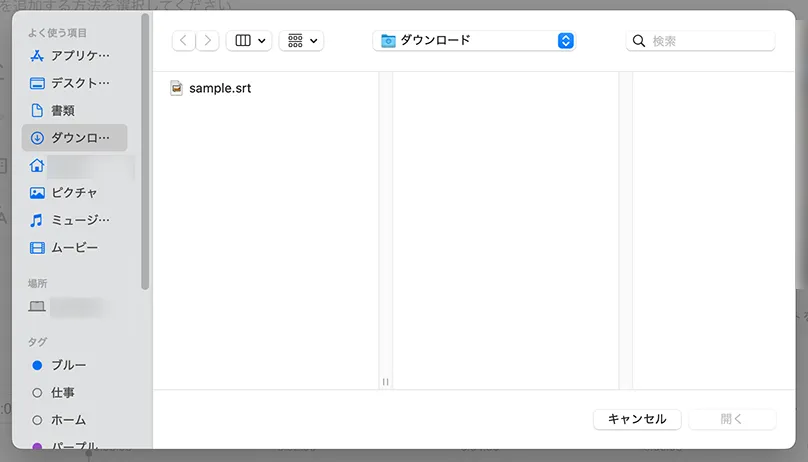
Όταν το αρχείο SRT εισαχθεί, ανοίγει η οθόνη επεξεργασίας υποτίτλων.
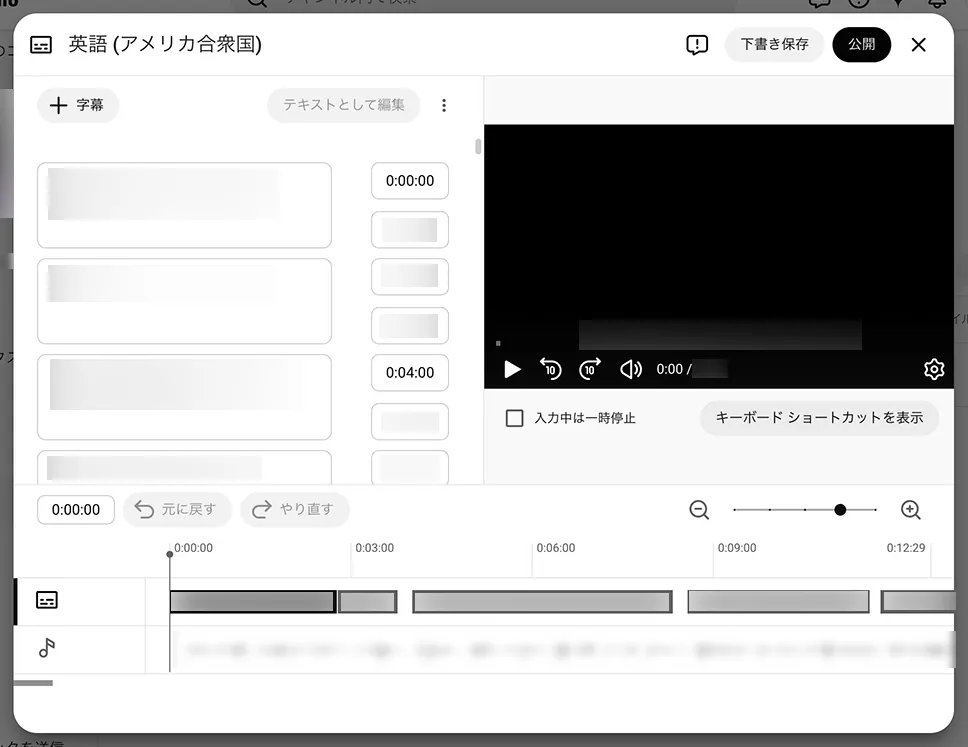
Ελέγξτε το περιεχόμενο και, αν όλα είναι σωστά, κάντε κλικ στο «Δημοσίευση».
Έτσι προσθέσατε υπότιτλους από αρχείο SRT και σε γλώσσες εκτός των ιαπωνικών.
Τον τρόπο προσθήκης υποτίτλων σε βίντεο του YouTube εξηγούμε και σε αυτό το άρθρο, οπότε σας συνιστούμε να το διαβάσετε.
[Για δημιουργούς στο YouTube] Πώς να ορίσετε υπότιτλους και μεταγραφή στα βίντεό σας
Εξηγούμε πώς να ορίσετε υπότιτλους και μεταγραφή στα δικά σας βίντεο που έχετε ανεβάσει στο YouTube. Απλώς ανεβάζοντας το βίντεο, μπορείτε να δημιουργήσετε μέσα από το πρόγραμμα περιήγησης ένα αρχείο SRT υψηλότερης ποιότητας από τους αυτόματους υποτίτλους του YouTube. Πώς να προσθέσετε ιαπωνικούς υπότιτλους, ρύθμιση γλώσσας, ανέβασμα του αρχείου υποτίτλων...
Για να προσθέσετε υπότιτλους σε ξένη γλώσσα, χρειάζεστε εκ των προτέρων αρχείο SRT σε εκείνη τη γλώσσα.
Τα αναλυτικά βήματα για τη δημιουργία αρχείου SRT στα αγγλικά ή σε άλλη ξένη γλώσσα με μετάφραση από τεχνητή νοημοσύνη εξηγούνται αναλυτικά σε αυτό το άρθρο.

[Δωρεάν] Πώς να προσθέσετε αγγλικούς υπότιτλους σε βίντεο του YouTube | Μετάφραση αρχείου SRT με τεχνητή νοημοσύνη μόνο από το πρόγραμμα περιήγησης
Εξηγούμε πώς να προσθέσετε δωρεάν, μόνο μέσα από το πρόγραμμα περιήγησης, υπότιτλους στα αγγλικά ή σε άλλες ξένες γλώσσες σε βίντεο του YouTube. Δημιουργείτε ιαπωνικό αρχείο SRT με έναν ιστότοπο μεταγραφής με τεχνητή νοημοσύνη, το μεταφράζετε με παραγωγική τεχνητή νοημοσύνη και το προσθέτετε στο YouTube, με εικόνες.
Γιατί συνιστούμε να φτιάχνετε υπότιτλους με αρχείο SRT;
Αν θέλετε να αυξήσετε τις προβολές σε πλατφόρμες βίντεο όπως το YouTube, σας συνιστούμε να δημιουργήσετε αρχείο SRT με το «Mr. Transcription» και να προσθέσετε υπότιτλους.
Θα εξηγήσουμε γιατί οι υπότιτλοι είναι απαραίτητοι για την αύξηση των προβολών.
Στα βίντεο του YouTube οι υπότιτλοι είναι στάνταρ. Οι υπότιτλοι είναι αυτονόητοι
Χωρίς να το καταλάβουμε, τα βίντεο του YouTube με υπότιτλους έχουν γίνει κάτι αυτονόητο.
Ακόμη και τα μεγάλα κανάλια του YouTube, οι VTuber και τα βίντεο με πολλές προβολές έχουν στην πραγματικότητα υπότιτλους σε ολόκληρο το βίντεο.
Παλαιότερα, αντί να βάζουν υπότιτλους σε ολόκληρο το βίντεο, ήταν σύνηθες να προσθέτουν λεζάντες μόνο στα σημαντικά σημεία.
Σήμερα όμως, πολλά βίντεο έχουν υπότιτλους από την αρχή μέχρι το τέλος.
Αυτό συμβαίνει επειδή ένα βίντεο με υπότιτλους είναι ευκολότερο να γίνει κατανοητό από ένα βίντεο χωρίς.
Όσοι παρακολουθούν βίντεο στο YouTube διαφέρουν σε ηλικία, φύλο και επάγγελμα.
Υπάρχει ευρύ κοινό, από άτομα που κατανοούν καλύτερα τον ήχο μέχρι άτομα που κατανοούν καλύτερα το γραπτό κείμενο.
Ένα βίντεο με υπότιτλους μπορεί να το δουν περισσότεροι άνθρωποι, γι' αυτό αυξάνονται οι προβολές και οι συνδρομητές στο YouTube.
Έτσι, όσο περισσότερες προβολές και συνδρομητές έχει ένα κανάλι, τόσο πιο εύκολα εμφανίζεται στις αναζητήσεις και στις προτάσεις, δημιουργώντας έναν ενάρετο κύκλο με ακόμη περισσότερες προβολές.
Έτσι, οι υπότιτλοι δεν είναι κάτι «ευπρόσδεκτο», αλλά κάτι «αυτονόητο».
Αν πρόκειται να φτιάξετε βίντεο στο YouTube, οι υπότιτλοι με μια υπηρεσία μεταγραφής με τεχνητή νοημοσύνη και αρχεία SRT είναι απαραίτητοι.
Οι υπότιτλοι συνιστώνται και για τη βελτίωση της προσβασιμότητας
Η προσθήκη υποτίτλων σε βίντεο του YouTube με αρχείο SRT συνιστάται και για τη βελτίωση της προσβασιμότητας.
Με τους υπότιτλους, και άτομα με προβλήματα ακοής και ηλικιωμένοι μπορούν να απολαύσουν το βίντεο.
Επίσης, όταν παρακολουθείτε βίντεο σε περιβάλλον όπου δεν μπορείτε να ακούσετε ήχο, οι υπότιτλοι σάς επιτρέπουν να κατανοήσετε πλήρως το περιεχόμενο.
Αυξάνονται οι περιπτώσεις παρακολούθησης σε χώρους όπου είναι δύσκολο να βγει ήχος, όπως το τρένο ή το γραφείο, γι' αυτό μπορείτε να αυξήσετε τις προβολές.
Με τους υπότιτλους, η κατανόηση του περιεχομένου βελτιώνεται σημαντικά.
Επειδή μπορείτε να δείτε γραπτά και τα σημεία που δύσκολα ακούγονται, όπως οι ειδικοί όροι και τα κύρια ονόματα, αυξάνεται και η ικανοποίηση των θεατών.
Επειδή το βίντεο μπορεί να παρακολουθηθεί σε πολύ περισσότερες περιστάσεις, με την προσθήκη υποτίτλων μπορείτε να αυξήσετε απότομα τις προβολές του.
Παρεμπιπτόντως, αν θέλετε να ξαναφτιάξετε το ίδιο το βίντεο σε άλλη γλώσσα, υπάρχει και η μέθοδος να μεταφράσετε ως έχει το περιεχόμενο του βίντεο.
Σε αυτό το άρθρο εξηγούμε πώς να μεταφράσετε ένα βίντεο, οπότε σας συνιστούμε να το διαβάσετε.
[Δωρεάν] Ο απόλυτος οδηγός για τη μετάφραση βίντεο! Για αποθηκευμένα βίντεο και βίντεο του YouTube, συνιστάται η μετάφραση με «μεταγραφή και παραγωγική τεχνητή νοημοσύνη»
Εξηγούμε πώς να μεταφράσετε βίντεο δωρεάν. Παρουσιάζουμε με εικόνες τα βήματα για να δημιουργήσετε αρχείο SRT με μια εφαρμογή μεταγραφής με τεχνητή νοημοσύνη και να το μεταφράσετε με το Gemini ή το ChatGPT. Ακόμη και για αποθηκευμένα βίντεο ή βίντεο στη βιβλιοθήκη φωτογραφιών, ολοκληρώνεται μόνο με το iPhone. Με μεγαλύτερη ακρίβεια από την αυτόματη μετάφραση του YouTube, αγγλικά βίντεο σε ιαπωνικά...
Θέλετε να προσθέσετε και εσείς υπότιτλους με αρχείο SRT;
Σε αυτό το άρθρο εξηγήσαμε αναλυτικά πώς να φτιάξετε υπότιτλους αξιοποιώντας αρχεία SRT.
Με την υπηρεσία μεταγραφής με τεχνητή νοημοσύνη «Mr. Transcription», μπορείτε να δημιουργήσετε εύκολα, μόνο μέσα από το πρόγραμμα περιήγησης, ιαπωνικούς υπότιτλους υψηλότερης ποιότητας από τη λειτουργία υποτίτλων του YouTube.
Το αρχείο SRT υποστηρίζεται ευρέως από το Adobe Premiere, το DaVinci Resolve και το YouTube, οπότε μπορείτε να προσθέσετε εύκολα υπότιτλους στο βίντεό σας.
Σε σύγκριση με την παραδοσιακή χειροκίνητη δημιουργία υποτίτλων, ο χρόνος εργασίας μειώνεται σημαντικά.
Δημιουργήστε πρώτα ένα πραγματικό αρχείο SRT με το «Mr. Transcription» και προσθέστε υπότιτλους στο βίντεό σας!
■ Υπηρεσία μεταγραφής AI "Mr. Transscription"
Το "Mr. Transcription" είναι ένα διαδικτυακό εργαλείο μεταγραφής που μπορεί να χρησιμοποιηθεί από μηδενικό αρχικό κόστος και 1.000 γιεν το μήνα (* δωρεάν έκδοση διαθέσιμη).
- Υποστηρίζει περισσότερες από 20 μορφές αρχείων όπως ήχο, βίντεο και εικόνες
- Μπορεί να χρησιμοποιηθεί τόσο από υπολογιστή όσο και από smartphone
- Υποστηρίζει τεχνικούς όρους όπως ιατρική περίθαλψη, πληροφορική και μακροχρόνια περίθαλψη
- Υποστηρίζει τη δημιουργία αρχείων υποτίτλων και τον διαχωρισμό ομιλητών
- Υποστηρίζει μεταγραφή σε περίπου 100 γλώσσες, συμπεριλαμβανομένων Αγγλικών, Κινέζων, Ιαπωνικών, Κορεατικών, Γερμανικών, Γαλλικών, Ιταλικών κ.λπ.
Για να το χρησιμοποιήσετε, απλώς ανεβάστε το αρχείο ήχου από τον ιστότοπο. Το κείμενο μεταγραφής είναι διαθέσιμο σε δευτερόλεπτα έως δεκάδες λεπτά.
Μπορείτε να το χρησιμοποιήσετε δωρεάν αν το μεταγράψετε για έως και 10 λεπτά, οπότε δοκιμάστε το μία φορά.

Είναι το "Mr. Transcription" που μπορεί εύκολα να μεταγράψει από ήχο, βίντεο και εικόνες.
Η μεταγραφή σάς επιτρέπει να μεταγράφετε δωρεάν έως και 10 λεπτά.
Μπορείτε να αντιγράψετε, να κατεβάσετε, να αναζητήσετε, να διαγράψετε κ.λπ. το μεταγραφόμενο κείμενο.
Μπορείτε επίσης να δημιουργήσετε αρχεία υποτίτλων, τα οποία είναι ιδανικά για μεταγραφή βίντεο συνέντευξης.
HP: mojiokoshi3.com
Email: mojiokoshi3.com@gmail.com
Email: mojiokoshi3.com@gmail.com
Σχετικό άρθρο
Μεταγραφή για μεταγραφή ήχου / βίντεο / εικόνας. Είναι μια υπηρεσία μεταγραφής που ο καθένας μπορεί να χρησιμοποιήσει δωρεάν χωρίς εγκατάσταση.
- Τι είναι ο κ. Μεταγραφή;
- Μεταγραφή εικόνων, ήχων και βίντεο με τον κ. Μεταγραφή
- Δωρεάν εγγραφή
- Σχέδιο τιμών
- εγχειρίδιο
- Δοκιμάστε τις άλλες δωρεάν υπηρεσίες μας






