音声文字起こしの外注相場はいくら?【安く依頼するコツも解説】
Πώς να προσθέσετε υπότιτλους στα βίντεο YouTube
15/10/2026

Θέλω να απομαγνητοφωνήσω το περιεχόμενο ενός βίντεο YouTube σε κείμενο! Πώς γίνεται;
Για εσάς, λοιπόν, εξηγούμε πώς να απομαγνητοφωνήσετε βίντεο που έχουν ανέβει στο YouTube.
Ο ήχος των βίντεο YouTube γίνεται πολύ πιο εύχρηστος όταν απομαγνητοφωνείται.
Ιδιαίτερα αν είστε δημιουργός βίντεο (YouTuber), απομαγνητοφωνώντας το βίντεο και προσθέτοντας υπότιτλους μπορείτε να το δουν περισσότεροι άνθρωποι.
Για την απομαγνητοφώνηση συνιστούμε να χρησιμοποιήσετε μια υπηρεσία απομαγνητοφώνησης με τεχνητή νοημοσύνη.
Αρκεί να ανεβάσετε το βίντεο και, μόνο μέσα από τον browser, δημιουργείτε αρχείο υποτίτλων SRT υψηλότερης ποιότητας από τους αυτόματα δημιουργούμενους υπότιτλους του YouTube και το φορτώνετε απευθείας στο YouTube.
Η απομαγνητοφώνηση των βίντεο που έχετε ανεβάσει στο YouTube βοηθά επίσης στην νομισματοποίηση.
Θα θέλατε να προσθέσετε υπότιτλους στα βίντεό σας ακολουθώντας αυτό το άρθρο;
Ποια είναι τα οφέλη της απομαγνητοφώνησης βίντεο YouTube;
Αρχικά, εξηγούμε γιατί αξίζει να απομαγνητοφωνείτε τα βίντεο YouTube.
Απομαγνητοφωνώντας ένα βίντεο YouTube μπορείτε να προσθέσετε «υπότιτλους»
Ένα βίντεο YouTube απομαγνητοφωνείται για να προστεθούν υπότιτλοι σε αυτό.
Βλέποντας βίντεο στο YouTube, πιθανότατα έχετε δει ήδη υπότιτλους.
Ακολουθώντας αυτό το άρθρο μπορείτε να προσθέσετε υπότιτλους όπως τα κανάλια YouTube που παρακολουθείτε συνήθως!
Με υπότιτλους αυξάνονται οι προβολές
Ο βασικότερος λόγος για να προσθέσετε υπότιτλους στα βίντεο YouTube είναι ότι αυξάνονται οι προβολές.
Με τους υπότιτλους, περισσότεροι άνθρωποι μπορούν να παρακολουθήσουν άνετα το βίντεο και οι προβολές ανεβαίνουν.
Επιπλέον, κάτι πολύ σημαντικό είναι ότι τα βίντεο με υπότιτλους μπορούν να τα παρακολουθήσουν και θεατές από το εξωτερικό, μεταφράζοντας τους υπότιτλους.
Το YouTube διαθέτει λειτουργία αυτόματης μετάφρασης υποτίτλων.
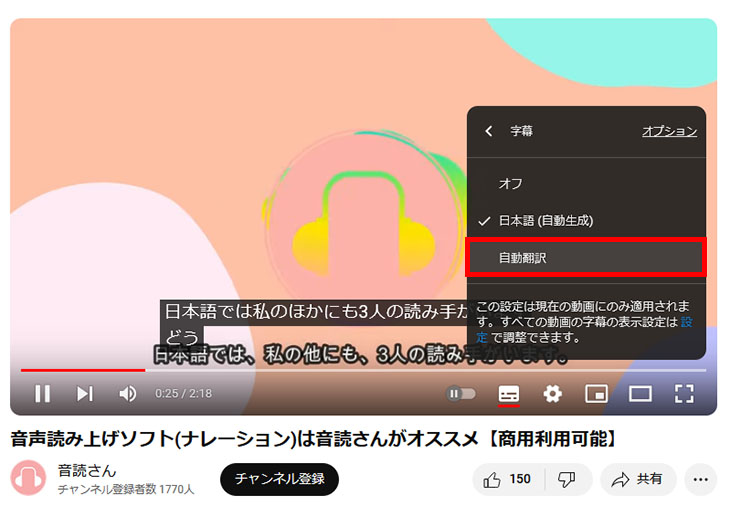
(Βρίσκεται δίπλα στο μενού αλλαγής της ταχύτητας αναπαραγωγής.)
Αυτή η λειτουργία αυτόματης μετάφρασης δεν μπορεί να χρησιμοποιηθεί αν το βίντεο δεν έχει υπότιτλους.
Για παράδειγμα, τα βίντεο που ανέβηκαν όταν δεν υπήρχε η λειτουργία υποτίτλων δεν έχουν υπότιτλους και επομένως δεν μπορούν να χρησιμοποιήσουν ούτε τη μετάφραση.
Προσθέτοντας υπότιτλους στα βίντεο YouTube μπορείτε να απευθυνθείτε σε θεατές όλου του κόσμου και να αυξήσετε ακόμη περισσότερο τις προβολές.
Αν θέλετε να προσθέσετε υπότιτλους όχι μόνο στα ιαπωνικά αλλά και σε ξένες γλώσσες, όπως τα αγγλικά, διαβάστε και αυτό το άρθρο, που εξηγεί αναλυτικά πώς δημιουργούνται υπότιτλοι σε ξένες γλώσσες.

[Δωρεάν] Πώς να προσθέσετε αγγλικούς υπότιτλους σε βίντεο YouTube | Μετάφραση αρχείου SRT με τεχνητή νοημοσύνη μόνο στον browser
Οδηγός για να προσθέσετε δωρεάν και μόνο στον browser αγγλικούς ή άλλους ξενόγλωσσους υπότιτλους σε βίντεο YouTube. Με εικόνες: δημιουργία ιαπωνικού αρχείου SRT σε ιστότοπο απομαγνητοφώνησης με τεχνητή νοημοσύνη, μετάφρασή του με γενετική τεχνητή νοημοσύνη και προσθήκη στο YouTube.
Καλύτερα μια υπηρεσία απομαγνητοφώνησης με τεχνητή νοημοσύνη παρά οι αυτόματοι υπότιτλοι
Σε αυτό το άρθρο παρουσιάζουμε
- τους αυτόματα δημιουργούμενους υπότιτλους του YouTube
- μια υπηρεσία απομαγνητοφώνησης με τεχνητή νοημοσύνη
, δύο διαφορετικές μεθόδους· ωστόσο, για να προσθέσετε υπότιτλους σε ένα βίντεο που έχετε ανεβάσει στο YouTube, αντί για τους αυτόματα δημιουργούμενους υπότιτλους συνιστούμε να δημιουργήσετε μόνοι σας τους υπότιτλους με μια εξωτερική υπηρεσία απομαγνητοφώνησης με τεχνητή νοημοσύνη.
Ο λόγος είναι ότι οι αυτόματα δημιουργούμενοι υπότιτλοι του YouTube έχουν πολλά λάθη απομαγνητοφώνησης.
Αν έχετε ενεργοποιήσει ποτέ τους υπότιτλους βλέποντας YouTube, σίγουρα έχετε δει υπότιτλους με λανθασμένο περιεχόμενο.
Η Google, που διαχειρίζεται το YouTube, είναι εταιρεία με υψηλή τεχνική ικανότητα, όμως η αναγνώριση ομιλίας των αυτόματων υποτίτλων του YouTube φαίνεται να υστερεί ελαφρώς σε σχέση με την τεχνητή νοημοσύνη που χρησιμοποιούν οι εξειδικευμένες υπηρεσίες απομαγνητοφώνησης.
Για να αποφύγετε τις λανθασμένες μετατροπές και τη λανθασμένη αναγνώριση ομιλίας, συνιστούμε να ορίσετε μόνοι σας τους υπότιτλους με την υπηρεσία απομαγνητοφώνησης με τεχνητή νοημοσύνη που παρουσιάζουμε σε αυτό το άρθρο.
Για την απομαγνητοφώνηση υποτίτλων YouTube συνιστούμε το Mr. Transcription

Αν θέλετε να απομαγνητοφωνήσετε τους υπότιτλους ενός βίντεο YouTube, σας συνιστούμε την υπηρεσία απομαγνητοφώνησης με τεχνητή νοημοσύνη Mr. Transcription.
Το Mr. Transcription είναι μια υπηρεσία απομαγνητοφώνησης ιαπωνικής προέλευσης που χρησιμοποιεί την πιο πρόσφατη τεχνητή νοημοσύνη.
Τα πλεονεκτήματα του Mr. Transcription
Το Mr. Transcription είναι ιδανικό για τη δημιουργία υποτίτλων βίντεο YouTube.
Η χρήση είναι απλή.
Δεν χρειάζεται καμία περίπλοκη ρύθμιση: αρκεί να ανεβάσετε το αρχείο βίντεο για το YouTube ως έχει και γίνεται η απομαγνητοφώνηση.
Επιπλέον, το απομαγνητοφωνημένο κείμενο μπορεί να ληφθεί σε μορφή SRT, που προορίζεται για υπότιτλους.
Μπορείτε να δημιουργήσετε ιαπωνικούς υπότιτλους ακόμη υψηλότερης ποιότητας σε σύγκριση με τους αυτόματα δημιουργούμενους υπότιτλους του YouTube, οπότε αρκεί πλέον να ανεβάσετε αυτό το αρχείο στο YouTube.
Στο δεύτερο μισό του άρθρου εξηγούμε αναλυτικά τη χρήση· θα θέλατε να προσθέσετε υπότιτλους στα βίντεό σας με το Mr. Transcription;
Τα χαρακτηριστικά του Mr. Transcription
Με την πιο πρόσφατη τεχνητή νοημοσύνη του Mr. Transcription, ακόμη και ένα μεγάλο βίντεο απομαγνητοφωνείται σε περίπου 1 λεπτό μόνο!
Επιπλέον, υποστηρίζει 100 γλώσσες, οπότε μπορεί να χειριστεί και βίντεο με ήχο σε άλλες γλώσσες εκτός των ιαπωνικών.
Επίσης, η απομαγνητοφώνηση είναι δωρεάν έως 3 λεπτά την ημέρα χωρίς εγγραφή και έως 10 λεπτά την ημέρα με δωρεάν λογαριασμό.
Αν διστάζετε σχετικά με την απομαγνητοφώνηση βίντεο YouTube, δοκιμάστε πρώτα το Mr. Transcription;
Πώς να προσθέσετε υπότιτλους σε ένα βίντεο YouTube
Πώς ακριβώς προσθέτει κανείς υπότιτλους στο YouTube;
Από εδώ και πέρα εξηγούμε, για τους δημιουργούς βίντεο (YouTubers),
- πώς να δημιουργήσετε αυτόματα υπότιτλους στο YouTube
- πώς να προσθέσετε υπότιτλους με μια υπηρεσία απομαγνητοφώνησης με τεχνητή νοημοσύνη
Θα εξηγήσουμε και τους δύο τρόπους με τη σειρά.
Επιπλέον, η μέθοδος για να απομαγνητοφωνήσετε όχι μόνο βίντεο YouTube αλλά βίντεο γενικά και να δημιουργήσετε υπότιτλους (αρχείο SRT) συνοψίζεται σε αυτό το άρθρο.
Υπότιτλοι βίντεο σε κείμενο! Πώς να απομαγνητοφωνήσετε ένα βίντεο και να δημιουργήσετε υπότιτλους [δωρεάν]
Οδηγός για την απομαγνητοφώνηση βίντεο και τη δημιουργία υποτίτλων. Αρκεί να ανεβάσετε το βίντεο και, μόνο μέσα από τον browser, δημιουργείτε αρχείο SRT υψηλότερης ποιότητας από τους αυτόματους υπότιτλους του YouTube. Για όσους θέλουν να μετατρέψουν τους υπότιτλους ενός βίντεο σε κείμενο: προτεινόμενες δωρεάν υπηρεσίες και τρόπος προσθήκης υποτίτλων...
Πώς να δημιουργήσετε αυτόματα υπότιτλους στο YouTube
Πρώτα απ' όλα, η μέθοδος με τη λειτουργία αυτόματης δημιουργίας υποτίτλων του YouTube.
1. Ορίστε τη «γλώσσα» του βίντεο που ανεβάσατε
Για να δημιουργήσει το YouTube υπότιτλους, πρέπει να οριστεί ποια γλώσσα χρησιμοποιείται στο βίντεο.
Η γλώσσα του βίντεο μπορεί να οριστεί στην οθόνη λεπτομερειών του βίντεο.
Εκεί, στην ενότητα «Γλώσσα και πιστοποίηση υποτίτλων», ορίστε «Γλώσσα βίντεο» στα ιαπωνικά.
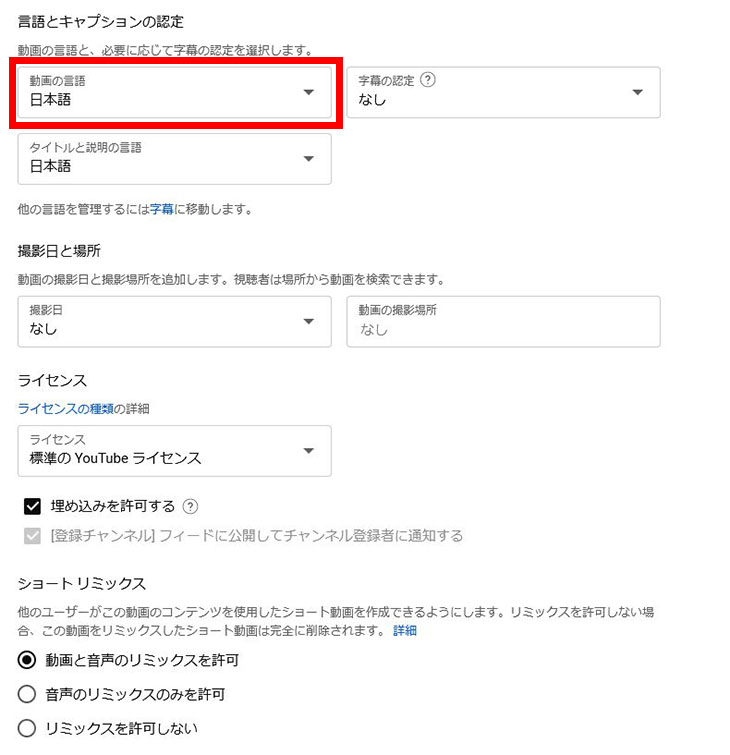
Τώρα μπορείτε να χρησιμοποιήσετε τη λειτουργία αυτόματης δημιουργίας υποτίτλων του YouTube.
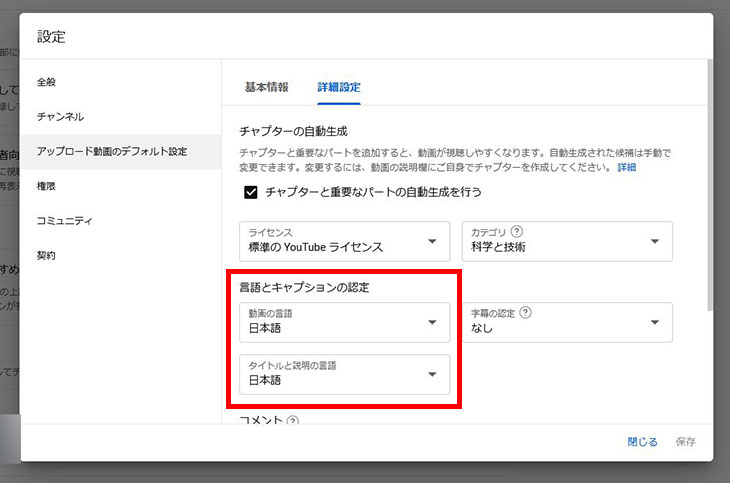
Με την ευκαιρία, καλό είναι να ορίσετε στα ιαπωνικά και τη «Γλώσσα τίτλου και περιγραφής».
[Συνιστάται] Προεπιλεγμένες ρυθμίσεις για τα βίντεο που ανεβάζετε
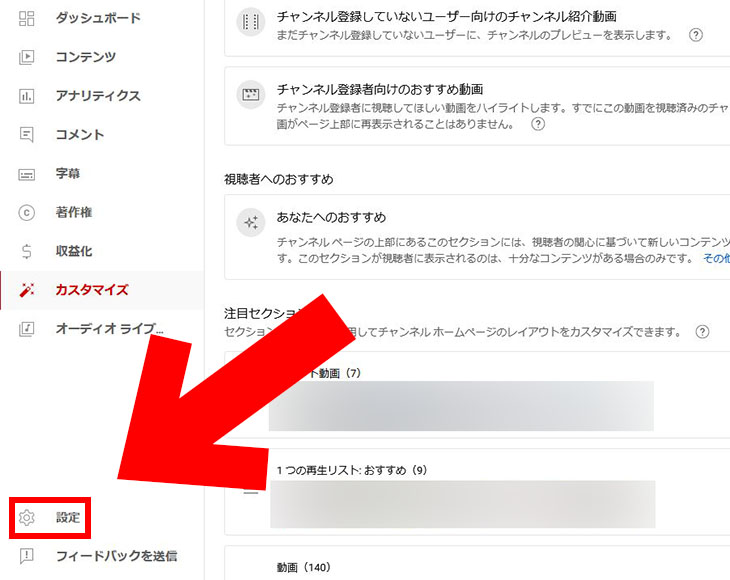
Αυτή η ρύθμιση γλώσσας μπορεί να εφαρμόζεται αυτόματα κατά την ανάρτηση ενός βίντεο: ανοίξτε τις «Ρυθμίσεις» κάτω αριστερά στην οθόνη διαχείρισης του καναλιού σας στο YouTube και μετά «Προεπιλεγμένες ρυθμίσεις μεταφόρτωσης» → «Σύνθετες ρυθμίσεις».
Για να τη ρυθμίσετε, κάντε πρώτα κλικ στις «Ρυθμίσεις».
Στην οθόνη που εμφανίζεται, ορίστε στα ιαπωνικά τη «Γλώσσα βίντεο» και τη «Γλώσσα τίτλου και περιγραφής».
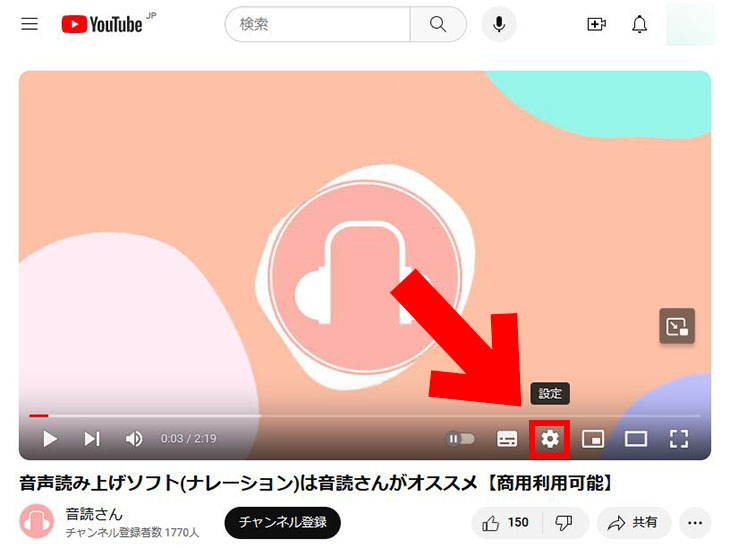
2. Κάντε κλικ στο εικονίδιο ρυθμίσεων στην οθόνη αναπαραγωγής
Τώρα μπορείτε να ορίσετε αυτόματα δημιουργούμενους υπότιτλους στο βίντεο και να χρησιμοποιήσετε την απομαγνητοφώνηση.
Για να χρησιμοποιήσετε τους αυτόματα δημιουργούμενους υπότιτλους σε ένα βίντεο, πρώτα κάντε κλικ στο εικονίδιο ρυθμίσεων (το εικονίδιο με το γρανάζι) στην οθόνη αναπαραγωγής.
3. Επιλέξτε Υπότιτλοι → Ιαπωνικά
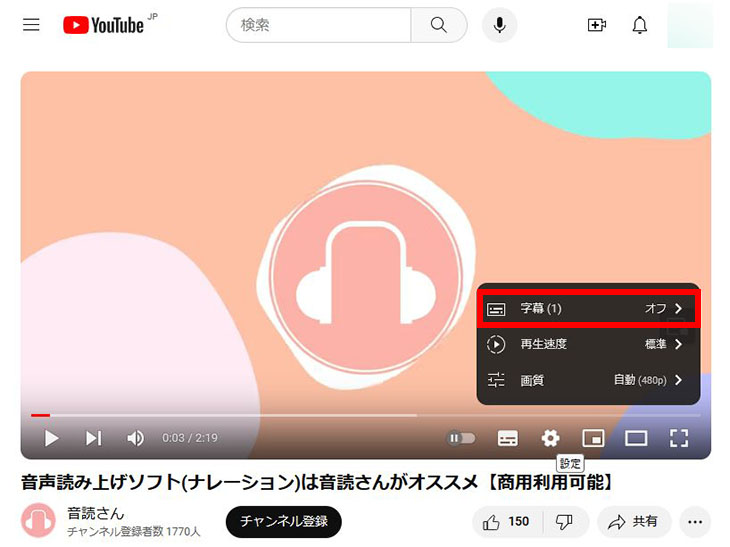
Κάντε κλικ στην επιλογή «Υπότιτλοι» μέσα στις ρυθμίσεις.
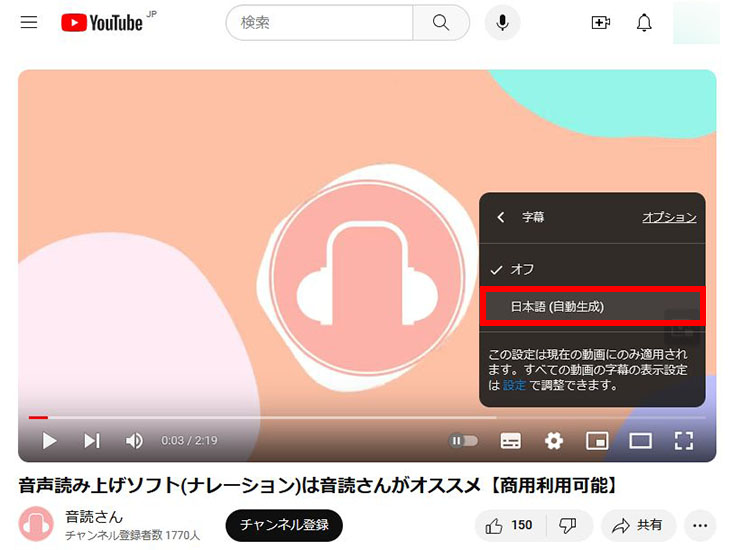
Στη συνέχεια κάντε κλικ στο «Ιαπωνικά (αυτόματα)».
Στη συνέχεια αρκεί να αναπαραγάγετε το βίντεο και θα εμφανιστούν οι αυτόματα δημιουργούμενοι ιαπωνικοί υπότιτλοι.
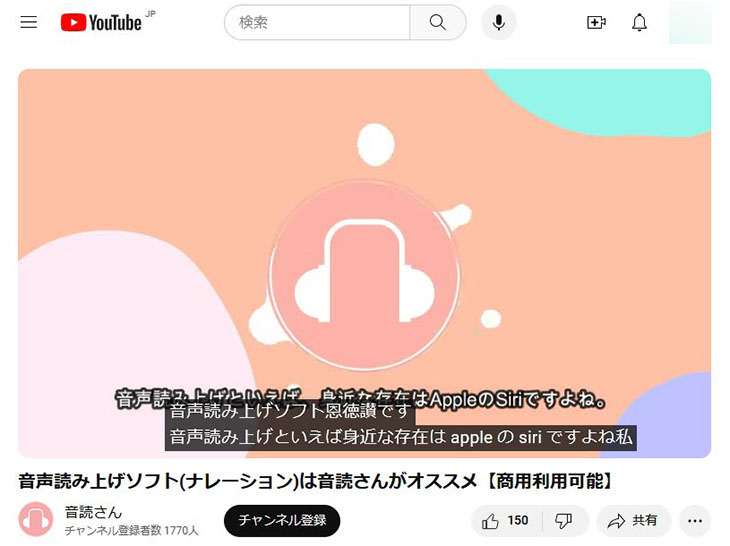
Ωστόσο, οι αυτόματα δημιουργούμενοι υπότιτλοι έχουν πολλά λάθη αναγνώρισης ομιλίας.
Για παράδειγμα, στην παραπάνω εικόνα το «Ondoku» έχει μετατραπεί λανθασμένα σε «恩徳讃».
Για να αποφύγετε τέτοιες λανθασμένες μετατροπές και λάθη απομαγνητοφώνησης, συνιστούμε τη μέθοδο με υπηρεσία απομαγνητοφώνησης με τεχνητή νοημοσύνη, που περιγράφεται παρακάτω.
Πώς να προσθέσετε υπότιτλους με την υπηρεσία απομαγνητοφώνησης με τεχνητή νοημοσύνη Mr. Transcription
Στη συνέχεια εξηγούμε πώς να προσθέσετε υπότιτλους σε ένα βίντεο με την υπηρεσία απομαγνητοφώνησης με τεχνητή νοημοσύνη Mr. Transcription.
Αρκεί να ανεβάσετε το βίντεο και, μόνο μέσα από τον browser, δημιουργείτε ιαπωνικούς υπότιτλους (αρχείο SRT) υψηλότερης ποιότητας από τους αυτόματα δημιουργούμενους.
1. Απομαγνητοφωνήστε το αρχείο βίντεο με το Mr. Transcription
Ανεβάστε από την αρχική σελίδα του Mr. Transcription το ίδιο αρχείο βίντεο που ανεβάσατε στο YouTube.

Επιλέξτε το αρχείο με μεταφορά και απόθεση ή με το κουμπί «Επιλογή».
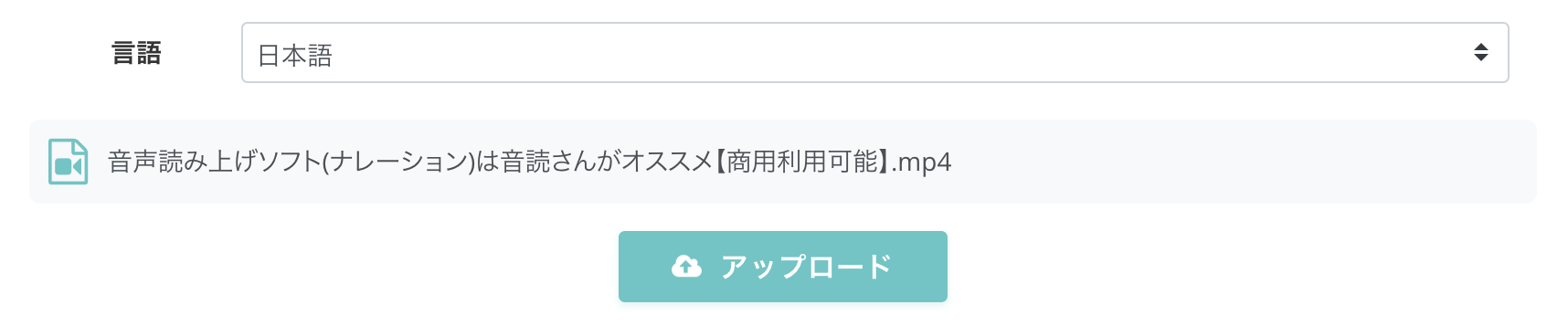
Αφού επιλέξετε το αρχείο, πατήστε το κουμπί «Μεταφόρτωση» για να το ανεβάσετε.
Το YouTube υποστηρίζει πολλές μορφές αρχείων βίντεο, όπως .mp4, .wmv και .mov, αλλά όταν εξάγετε ένα βίντεο για το YouTube από λογισμικό επεξεργασίας βίντεο όπως το Adobe Premiere ή το DaVinci Resolve, στις περισσότερες περιπτώσεις εξάγεται ως αρχείο .mp4.
Το Mr. Transcription υποστηρίζει αρχεία βίντεο μορφής .mp4, οπότε μπορείτε να τα ανεβάσετε ως έχουν.
Το Mr. Transcription υποστηρίζει επίσης τις παρακάτω μορφές αρχείων βίντεο.
- mp4
- mov.avi
- flv
- mkv
- webm
- wmv
- 3gp

Αρχεία που υποστηρίζει το Mr. Transcription και μέγιστο μέγεθος αρχείου. Πώς να μετατρέψετε μη υποστηριζόμενα αρχεία σε υποστηριζόμενα
Οδηγός για τα αρχεία που υποστηρίζει το Mr. Transcription και για το τι να κάνετε με τα αρχεία που δεν υποστηρίζονται.
2. Η απομαγνητοφώνηση ολοκληρώθηκε
Μόλις ολοκληρωθεί η μεταφόρτωση, η απομαγνητοφώνηση ξεκινά αυτόματα.

Η απομαγνητοφώνηση ολοκληρώνεται σε περίπου 1 λεπτό.
Όταν ολοκληρωθεί η απομαγνητοφώνηση, εμφανίζεται το αποτέλεσμα.

Πατώντας το κουμπί αναπαραγωγής δίπλα σε μια δήλωση, μπορείτε να ακούσετε και να ελέγξετε τον ήχο του βίντεο από το σημείο εκείνης της δήλωσης.
Ακόμη και όταν η αναπαραγωγή γίνεται από το πρόγραμμα αναπαραγωγής στο κάτω μέρος της οθόνης, το κείμενο που εμφανίζεται αλλάζει ανάλογα με το σημείο αναπαραγωγής.
* Αν κλείσατε την καρτέλα του προγράμματος περιήγησης μετά την ολοκλήρωση της μεταφόρτωσης, μπορείτε να εμφανίσετε το αποτέλεσμα και από το «Ιστορικό» στο μενού.

3. Κατεβάστε το αρχείο υποτίτλων
Στη σελίδα του αποτελέσματος της απομαγνητοφώνησης πατήστε το κουμπί «Λήψη υποτίτλων».

Στη συνέχεια μπορείτε να κατεβάσετε το αρχείο υποτίτλων.
Η μορφή του αρχείου υποτίτλων είναι αρχείο SRT.
Το αρχείο SRT είναι μια ευρέως χρησιμοποιούμενη μορφή αρχείου για υπότιτλους βίντεο και υποστηρίζεται και από το YouTube.
Αναφορά: Υποστηριζόμενα αρχεία υποτίτλων - Βοήθεια YouTube
Για τα αρχεία SRT, δείτε αυτό το άρθρο, που τα εξηγεί αναλυτικά.

[Δωρεάν] Πώς να δημιουργήσετε αρχείο SRT | Δημιουργία υποτίτλων βίντεο μόνο στον browser
Οδηγός για τη δημιουργία του «αρχείου SRT», του αρχείου υποτίτλων που καταγράφει το κείμενο και τον χρόνο εμφάνισης. Με έναν ιστότοπο απομαγνητοφώνησης με τεχνητή νοημοσύνη το δημιουργείτε μόνο στον browser. Περιλαμβάνει και τη χρήση σε λογισμικό επεξεργασίας βίντεο και στο YouTube.
4. Ανεβάστε το αρχείο υποτίτλων στο YouTube
Εξηγούμε τη διαδικασία μεταφόρτωσης στο YouTube του αρχείου SRT που κατεβάσατε από το Mr. Transcription.
Πρώτα, ανοίξτε την οθόνη «Λεπτομέρειες βίντεο» του βίντεο στο οποίο θέλετε να προσθέσετε υπότιτλους.

Στην οθόνη λεπτομερειών του βίντεο, κάντε κλικ στο «Γλώσσα» στο αριστερό μενού.

Ανοίγει η σελίδα «Γλώσσα».
Κάτω από τη «Γλώσσα βίντεο», κάντε κλικ στο «Μεταφόρτωση με μη αυτόματο τρόπο».

Εμφανίζεται ένα παράθυρο όπου επιλέγετε αν το αρχείο περιέχει χρονικούς κωδικούς.
Το αρχείο SRT που κατεβάσατε από το Mr. Transcription περιέχει χρονικούς κωδικούς, γι' αυτό εδώ επιλέξτε «Με χρονικούς κωδικούς».

Ανοίγει η οθόνη επιλογής αρχείου: επιλέξτε το αρχείο SRT που κατεβάσατε από το Mr. Transcription.

Όταν φορτωθεί το αρχείο SRT, εμφανίζεται το μήνυμα «Οι ιαπωνικοί υπότιτλοι μεταφορτώθηκαν».

Οι υπότιτλοι φορτώθηκαν πλέον στο βίντεο YouTube από το αρχείο SRT.
Η εργασία ολοκληρώθηκε.
Όπως βλέπετε, το Mr. Transcription διαθέτει λειτουργία λήψης αρχείου SRT και είναι ιδανικό για την προσθήκη υποτίτλων στο YouTube.
Θα θέλατε κι εσείς να βελτιώσετε την ποιότητα των υποτίτλων σας στο YouTube με το Mr. Transcription;
Τι να κάνετε αν αποτύχει η μεταφόρτωση του αρχείου SRT
Σε ορισμένα περιβάλλοντα, ακόμη και αν επιλέξετε «Μεταφόρτωση με μη αυτόματο τρόπο», το αρχείο δεν διαβάζεται και εμφανίζεται σφάλμα (κατάσταση του 2026).
Σε αυτή την περίπτωση, πρώτα αποθηκεύστε ξανά μία φορά τους αυτόματους υπότιτλους απομαγνητοφώνησης του YouTube · έτσι το αρχείο SRT θα μπορεί να μεταφορτωθεί κανονικά.
Πρώτα, στο μενού «Γλώσσα» της οθόνης λεπτομερειών του βίντεο, κάντε κλικ στο «Επεξεργασία υποτίτλων».

Εμφανίζονται οι υπότιτλοι που δημιούργησε η αυτόματη λειτουργία του YouTube· χωρίς να τους επεξεργαστείτε, κάντε απευθείας κλικ στο «Δημοσίευση» για να τους αποθηκεύσετε.

Στη συνέχεια πατήστε ξανά «Μεταφόρτωση με μη αυτόματο τρόπο» και το αρχείο SRT θα μπορεί να διαβαστεί.
Χρήσιμη πληροφορία 1: Πώς να ορίσετε υπότιτλους χειροκίνητα
Στην οθόνη επεξεργασίας υποτίτλων του YouTube μπορείτε να επεξεργαστείτε τους υπότιτλους και χειροκίνητα.
Μπορείτε να πληκτρολογήσετε απευθείας το περιεχόμενο των υποτίτλων και να ρυθμίσετε με το χέρι τον χρόνο εμφάνισης και τη στιγμή που αλλάζουν.
Μπορείτε επίσης να προσθέσετε ως σημειώσεις περιεχόμενο που δεν λέγεται στον ήχο, οπότε για να γίνει το βίντεο πιο εύκολο στην παρακολούθηση συνιστούμε να αξιοποιήσετε και τη χειροκίνητη ρύθμιση.
Χρήσιμη πληροφορία 2: Πώς να προσθέσετε υπότιτλους (αρχείο SRT) στα αγγλικά ή σε άλλες ξένες γλώσσες
Με ένα αρχείο SRT μπορείτε να προσθέσετε εύκολα και υπότιτλους σε ξένες γλώσσες, ξεκινώντας από τα αγγλικά.
Για να προσθέσετε υπότιτλους σε ξένη γλώσσα, στην οθόνη λεπτομερειών του βίντεο κάντε κλικ στο «Προσθήκη γλώσσας» στο μενού «Γλώσσα».
Επιλέξτε τη γλώσσα που θέλετε να προσθέσετε, για παράδειγμα τα αγγλικά.

Κάνοντας κλικ στο όνομα της γλώσσας ανοίγει η οθόνη επεξεργασίας τίτλου, περιγραφής και υποτίτλων · εισαγάγετε τον τίτλο και την περιγραφή.

Στη συνέχεια κάντε κλικ στο «Προσθήκη» στη γραμμή «Μη αυτόματη απομαγνητοφώνηση».

Όπως και με τους ιαπωνικούς υπότιτλους, εμφανίζεται το παράθυρο όπου επιλέγετε αν το αρχείο περιέχει χρονικούς κωδικούς· επιλέξτε «Με χρονικούς κωδικούς».

Όταν ανοίξει η οθόνη επιλογής αρχείου, επιλέξτε το αρχείο SRT της συγκεκριμένης γλώσσας.

Ανοίγει η οθόνη επεξεργασίας υποτίτλων· αφού ελέγξετε το περιεχόμενο, αν όλα είναι εντάξει, κάντε κλικ στο «Δημοσίευση».

Τώρα μπορείτε να προσθέσετε υπότιτλους από αρχείο SRT και σε γλώσσες εκτός των ιαπωνικών.
* Τα αρχεία υποτίτλων σε ξένες γλώσσες πρέπει να προετοιμαστούν ξεχωριστά.
Για να δημιουργήσετε υπότιτλους στα αγγλικά ή σε άλλες ξένες γλώσσες, είναι βολικό να μεταφράσετε με τεχνητή νοημοσύνη το αρχείο SRT των ιαπωνικών υποτίτλων.
Το πώς δημιουργούνται οι υπότιτλοι σε ξένες γλώσσες εξηγείται αναλυτικά σε αυτό το άρθρο.
[Δωρεάν] Πώς να προσθέσετε αγγλικούς υπότιτλους σε βίντεο YouTube | Μετάφραση αρχείου SRT με τεχνητή νοημοσύνη μόνο στον browser
Οδηγός για να προσθέσετε δωρεάν και μόνο στον browser αγγλικούς ή άλλους ξενόγλωσσους υπότιτλους σε βίντεο YouTube. Με εικόνες: δημιουργία ιαπωνικού αρχείου SRT σε ιστότοπο απομαγνητοφώνησης με τεχνητή νοημοσύνη, μετάφρασή του με γενετική τεχνητή νοημοσύνη και προσθήκη στο YouTube.
Ορίστε υπότιτλους στο YouTube και αυξήστε τις προβολές!
Όπως είδατε, είναι εύκολο να προσθέσετε υπότιτλους στα βίντεο που ανεβάζετε στο YouTube.
Οι αυτόματα δημιουργούμενοι υπότιτλοι του YouTube έχουν πολλά λάθη αναγνώρισης, γι' αυτό για υπότιτλους υψηλής ποιότητας συνιστούμε να τους δημιουργείτε με υπηρεσία απομαγνητοφώνησης με τεχνητή νοημοσύνη.
Mr. Transcription: αφού ανεβάσετε το βίντεο, μπορείτε να κατεβάσετε το αρχείο υποτίτλων, οπότε η προσθήκη υποτίτλων στο YouTube είναι εύκολη.
Θα θέλατε να προσθέσετε υπότιτλους στα βίντεό σας στο YouTube με το Mr. Transcription;
■ Υπηρεσία μεταγραφής AI "Mr. Transscription"
Το "Mr. Transcription" είναι ένα διαδικτυακό εργαλείο μεταγραφής που μπορεί να χρησιμοποιηθεί από μηδενικό αρχικό κόστος και 1.000 γιεν το μήνα (* δωρεάν έκδοση διαθέσιμη).
- Υποστηρίζει περισσότερες από 20 μορφές αρχείων όπως ήχο, βίντεο και εικόνες
- Μπορεί να χρησιμοποιηθεί τόσο από υπολογιστή όσο και από smartphone
- Υποστηρίζει τεχνικούς όρους όπως ιατρική περίθαλψη, πληροφορική και μακροχρόνια περίθαλψη
- Υποστηρίζει τη δημιουργία αρχείων υποτίτλων και τον διαχωρισμό ομιλητών
- Υποστηρίζει μεταγραφή σε περίπου 100 γλώσσες, συμπεριλαμβανομένων Αγγλικών, Κινέζων, Ιαπωνικών, Κορεατικών, Γερμανικών, Γαλλικών, Ιταλικών κ.λπ.
Για να το χρησιμοποιήσετε, απλώς ανεβάστε το αρχείο ήχου από τον ιστότοπο. Το κείμενο μεταγραφής είναι διαθέσιμο σε δευτερόλεπτα έως δεκάδες λεπτά.
Μπορείτε να το χρησιμοποιήσετε δωρεάν αν το μεταγράψετε για έως και 10 λεπτά, οπότε δοκιμάστε το μία φορά.

Είναι το "Mr. Transcription" που μπορεί εύκολα να μεταγράψει από ήχο, βίντεο και εικόνες.
Η μεταγραφή σάς επιτρέπει να μεταγράφετε δωρεάν έως και 10 λεπτά.
Μπορείτε να αντιγράψετε, να κατεβάσετε, να αναζητήσετε, να διαγράψετε κ.λπ. το μεταγραφόμενο κείμενο.
Μπορείτε επίσης να δημιουργήσετε αρχεία υποτίτλων, τα οποία είναι ιδανικά για μεταγραφή βίντεο συνέντευξης.
HP: mojiokoshi3.com
Email: mojiokoshi3.com@gmail.com
Email: mojiokoshi3.com@gmail.com
Σχετικό άρθρο
Μεταγραφή για μεταγραφή ήχου / βίντεο / εικόνας. Είναι μια υπηρεσία μεταγραφής που ο καθένας μπορεί να χρησιμοποιήσει δωρεάν χωρίς εγκατάσταση.
- Τι είναι ο κ. Μεταγραφή;
- Μεταγραφή εικόνων, ήχων και βίντεο με τον κ. Μεταγραφή
- Δωρεάν εγγραφή
- Σχέδιο τιμών
- εγχειρίδιο
- Δοκιμάστε τις άλλες δωρεάν υπηρεσίες μας






