Mr. Transcription: Peruuta tilaus helposti – kuvalliset ohjeet
SRT-tiedoston teko ilmaiseksi: tekstitykset pelkällä selaimella
10. marraskuuta 2026

YouTube-videoiden tekstitysten tekeminen itse joka kerta on työlästä...
Tekstitys on nykyään välttämätön tekijä, kun YouTuben kaltaisilla videosivustoilla halutaan kasvattaa katsoja- ja tilaajamääriä.
Tekstitysten kirjoittaminen alusta alkaen käsin on kuitenkin aikaa vievää ja vaivalloista, eikö vain?
Siinä auttaa tekstitys SRT-tiedoston avulla.
Tekoälyllä toimivalla tekstitystyökalulla voit luoda helposti pelkällä selaimella videotekstityksiä, jotka ovat laadukkaampia kuin YouTuben oma tekstitysominaisuus.
Hyvää on myös se, että palvelua voi kokeilla heti ilman erillisen ohjelman asennusta tai rekisteröitymistä.
Tässä artikkelissa käydään järjestyksessä läpi SRT-tiedoston perusteet, SRT-tekstitysten helppo tekeminen tekoälypohjaisella litterointisivustolla sekä käyttö Adobe Premieressä, DaVinci Resolvessa ja YouTubessa.
Kokeile tämän artikkelin avulla lisätä videoosi laadukkaat tekstitykset!
Mikä SRT-tiedosto on? Videotekstitysten tiedostomuoto selkeästi selitettynä
Aluksi selitämme yksinkertaisesti, millainen tekstitystiedosto SRT-tiedosto on.
Mikä on SRT-tiedosto (SubRip Text)? Tekstitystiedoston perusteet
SRT-tiedosto on videon tekstitystä varten tehty tiedosto, johon on tallennettu yhdessä tekstityksen sisältö sekä alkamis- ja päättymisaika.
Nimi on lyhenne sanoista ”SubRip Text”, ja tiedostopääte on ”.srt”.
Se on tallennettu pelkkänä yksinkertaisena tekstidatana.
SRT-tiedosto on yleisin tiedostomuoto videon tekstitysten näyttämiseen.
Sitä voi käyttää monipuolisesti, videonmuokkausohjelmista kuten Adobe Premiere ja DaVinci Resolve aina YouTuben kaltaisiin videosivustoihin.
SRT-tiedoston erityispiirre on, että se on äärimmäisen yksinkertainen ja helppo käsitellä.
Monimutkaisia asetuksia ei tarvita lainkaan, ja sisältöä voi muokata helposti avaamalla tiedoston tekstieditorissa, kuten Muistiossa.
Tekstitystiedostoja on myös muissa muodoissa, kuten VTT- ja ASS-tiedostot, mutta SRT-muoto on monikäyttöisin ja helppo käyttää, vaikka tekisit tekstityksiä ensimmäistä kertaa.
SRT-tiedoston sisältö (järjestysnumero, aikakoodi ja teksti)
SRT-tiedoston rakenne on hyvin yksinkertainen ja selkeä.
Sisältö koostuu kolmesta osasta.
Ensin on järjestysnumero, joka kertoo tekstitysten järjestyksen.
Seuraavaksi kirjoitetaan aikakoodi, joka kertoo, milloin tekstitys alkaa ja milloin se päättyy.
Viimeisenä on varsinainen teksti, joka näytetään ruudulla.
1
00:00:00,000 --> 00:00:05,000
Litterointimenetelmän esittely2
00:00:05,000 --> 00:00:07,000
Hei kaikille.3
00:00:07,000 --> 00:00:10,000
Tämä on Mr. Transcription, tekoälypohjainen litterointipalvelu.
Rakenne on siis yksinkertainen: numero, aika ja teksti peräkkäin.
Tiedostoa voi muokata ja korjata vaivattomasti pelkällä tekstieditorilla.
SRT-tiedoston voi tehdä kahdella tavalla: käsin kirjoittamalla tai tekoälylitteroinnilla
SRT-tiedoston tekemiseen on karkeasti kaksi tapaa.
Ensimmäinen on kirjoittaa aikakoodit ja tekstit itse käsin.
Voit kirjoittaa ne tekstieditorilla, kuten Muistiolla, mutta käytössä on myös SRT-tiedostoille tarkoitettuja editoreja.
Jokaiselle tekstitykselle täytyy kirjoittaa näyttöaika sekunnin tarkkuudella, joten mitä pidempi video on, sitä enemmän työtä se vaatii.
Toinen tapa on ladata video tekoälypohjaiselle litterointisivustolle ja viedä tiedosto ulos automaattisesti.
Lataamalla videon pelkästään palvelu muuttaa äänen tekstiksi ja luo aikakoodein varustetun SRT-tiedoston.
Käsityöhön verrattuna aikaa säästyy huomattavasti, joten jos olet aloittamassa tekstitysten tekemisen, suosittelemme tekoälypohjaisen litterointipalvelun käyttöä.
[Ilmainen] SRT-tiedoston tekeminen tekoälypohjaisella litterointisivustolla: ”Mr. Transcription”
Haluaisin tehdä SRT-tiedoston ja lisätä videolleni tekstitykset!

Tästä eteenpäin kerromme, miten SRT-tiedoston voi tehdä tekoälypohjaisella litterointipalvelulla ”Mr. Transcription”.
Miksi ”Mr. Transcription” sopii SRT-tiedoston tekemiseen

”Mr. Transcription” on litterointipalvelu, joka vie SRT-tiedoston ulos pelkällä videon lataamisella.
Se muuttaa äänen tekstiksi uusimmalla tekoälyllä, joten vaikeita asetuksia ei tarvita.
Toinen vahvuus on, että se tuottaa laadukkaita japaninkielisiä tekstityksiä, joissa on vähemmän tunnistusvirheitä kuin YouTuben automaattisissa tekstityksissä.
Kaikki toimii selaimessa, joten erillistä ohjelmaa ei tarvitse asentaa.
Palvelua voi käyttää missä tahansa ympäristössä, kuten Windowsissa, Macissa ja Linuxissa.
Lisäksi palvelu tukee japanin lisäksi yli 100 kieltä, joten se sopii myös vieraskielisten videoiden tekstittämiseen.
Hinta: ilman rekisteröitymistä ilmaista 3 minuuttia päivässä, ja ilmaisella jäsenrekisteröinnillä ilmaista käyttöä on 10 minuuttia päivässä.
Kokeile sinäkin tehdä videosi tekstitykset ilmaiseksi palvelulla ”Mr. Transcription”!
SRT-tiedoston tekeminen ”Mr. Transcriptionilla” vaihe vaiheelta
”Mr. Transcriptionilla” SRT-tiedoston saa helposti tehtyä pelkästään lataamalla videon.
Valmistele ensin videotiedosto, jonka haluat tekstittää.
”Mr. Transcription” tukee seuraavia videotiedostomuotoja.
- MP4
- MOV
- AVI
- FLV
- MKV
- WEBM
- WMV
- 3GP
Näin ollen kaikki yleisimmät videotiedostomuodot ovat tuettuja.
Voit ladata ja litteroida sellaisenaan sekä YouTubea varten tehdyn mp4-tiedoston että älypuhelimella kuvatun mov-tiedoston.
Lataa video ja litteroi se
Videon lataaminen on hyvin helppoa.
Avaa ensin ”Mr. Transcriptionin” etusivu.
Valitse kieli videon sisällön mukaan.
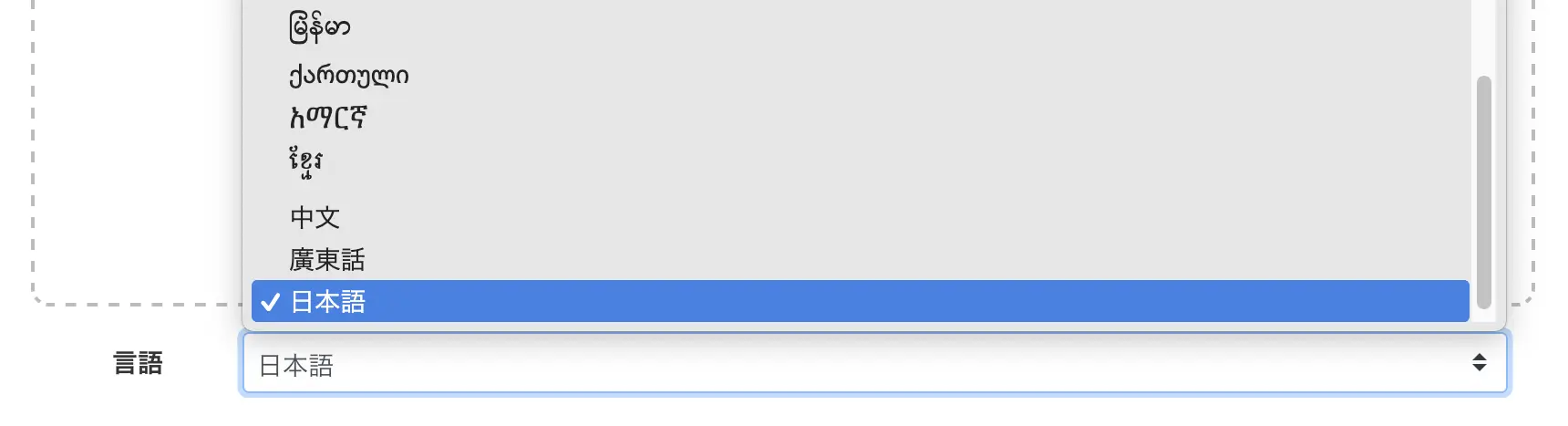
Vedä tiedosto sivulle tai valitse se painamalla ”Valitse tiedosto” -painiketta.
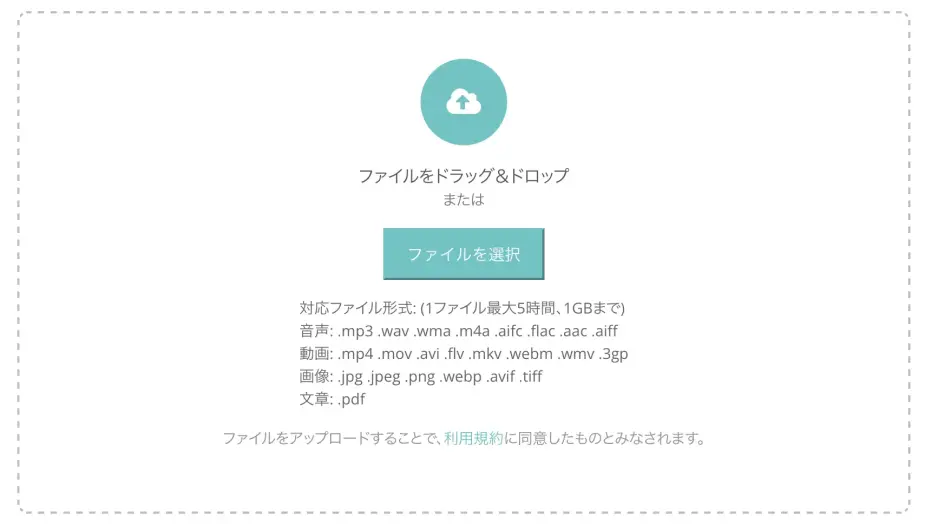
Kun tiedosto on valittu, lataus ja litterointi alkavat automaattisesti.
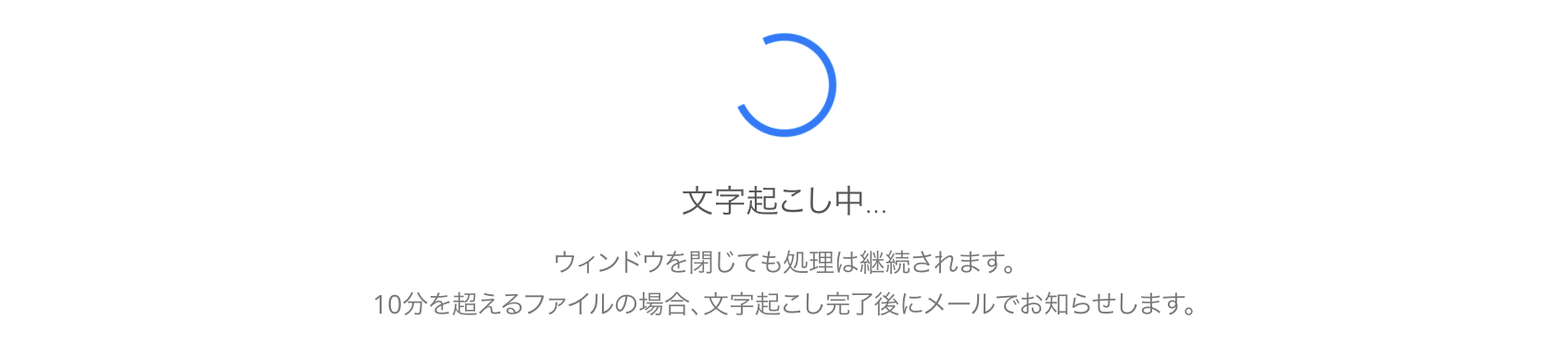
* Jos tiedosto on suuri, se muunnetaan automaattisesti äänitiedostoksi ennen litterointia (lisätietoja täällä).
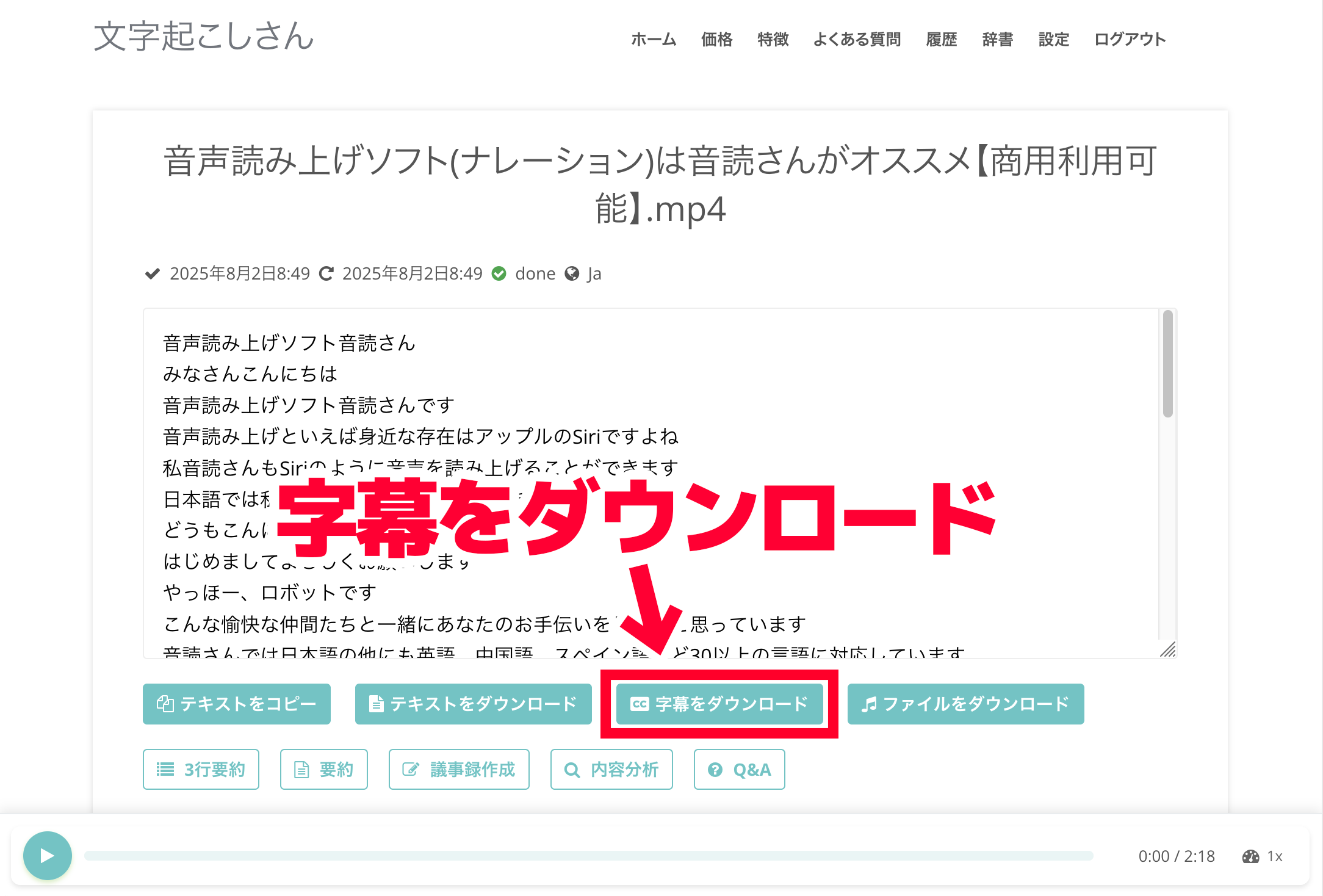
Tallenna SRT-tiedosto valinnalla ”Lataa tekstitys”
Kun litterointi on valmis, näyttö vaihtuu ja litteroinnin tulos tulee näkyviin.
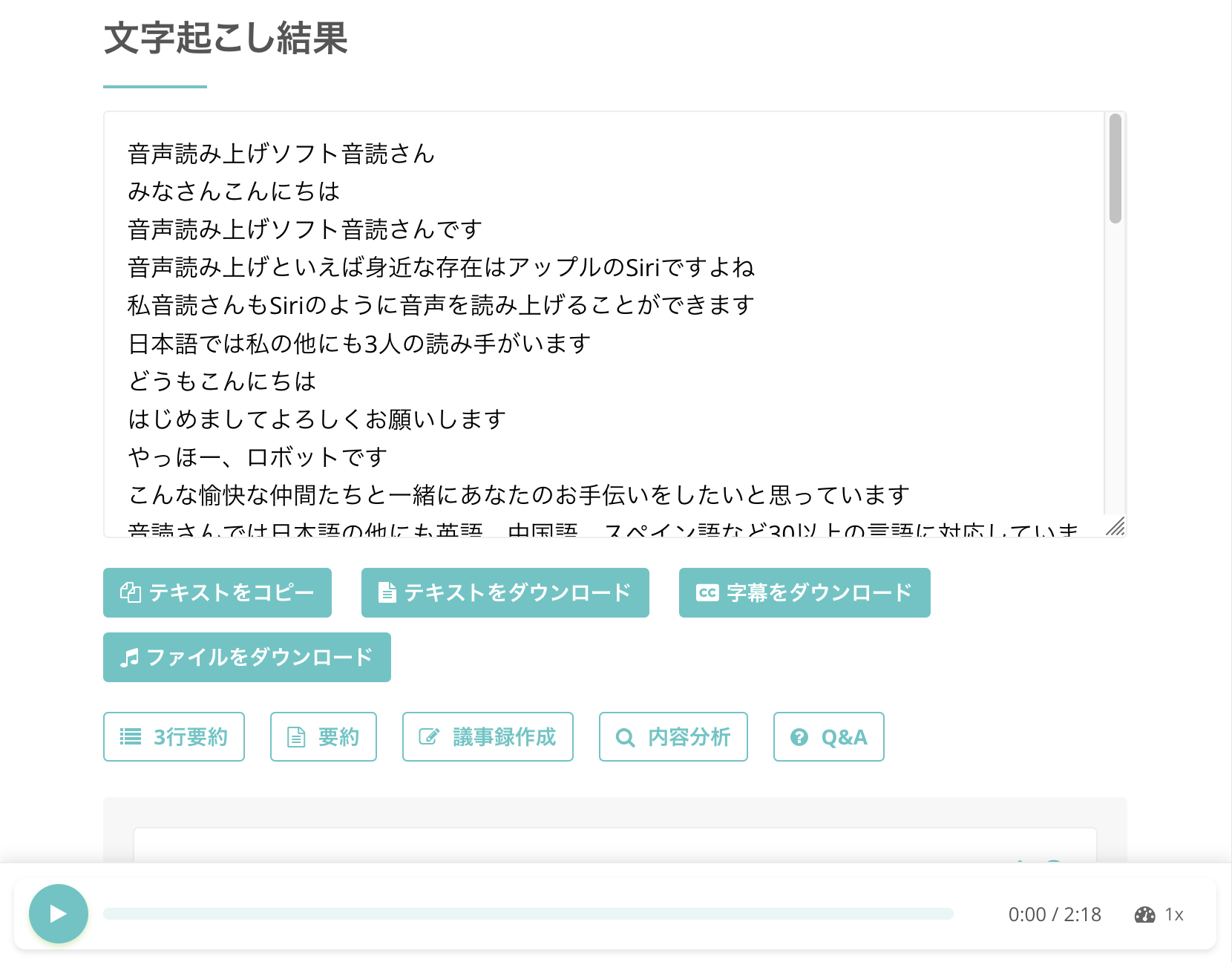
Kun painat puheenvuoron vieressä olevaa toistopainiketta, videon ääni toistetaan kyseisestä kohdasta alkaen.
Lisäksi kun toistat videota näytön alareunan soittimella, näytettävä teksti vaihtuu toiston kohdan mukaan.
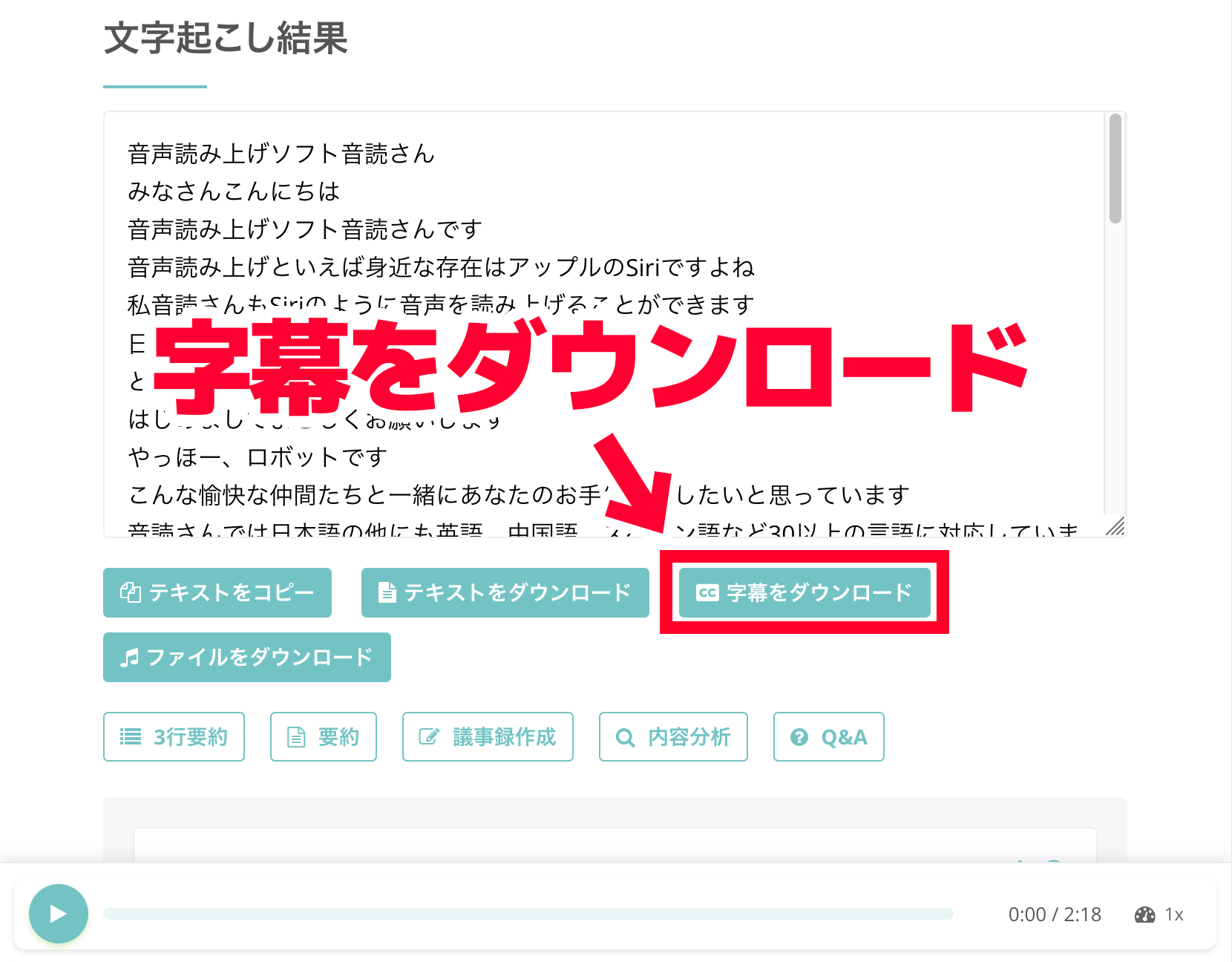
Lataa SRT-tiedosto napsauttamalla ”Lataa tekstitys” -painiketta.
Jos käytät ”Mr. Transcriptionia” rekisteröityneenä ja kirjautuneena, SRT-tiedoston voi ladata myös historiasivulta.
Historiasivun avaat napsauttamalla valikosta kohtaa ”Historia”.
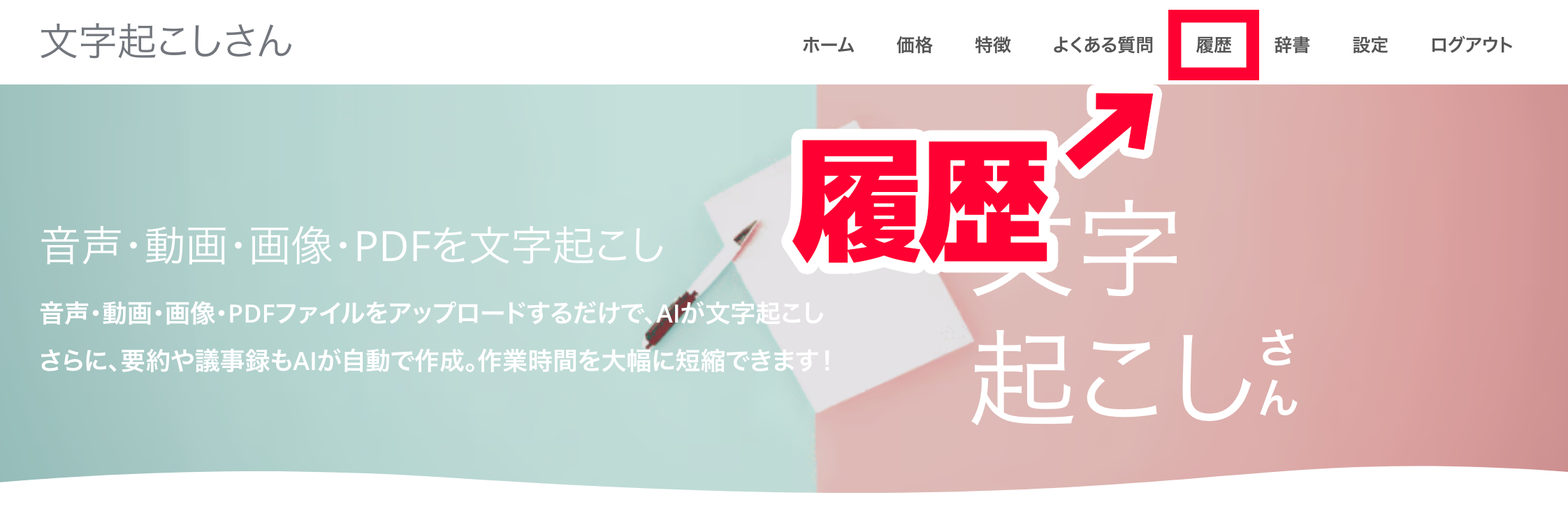
Näkyviin tulee luettelo litterointituloksista.
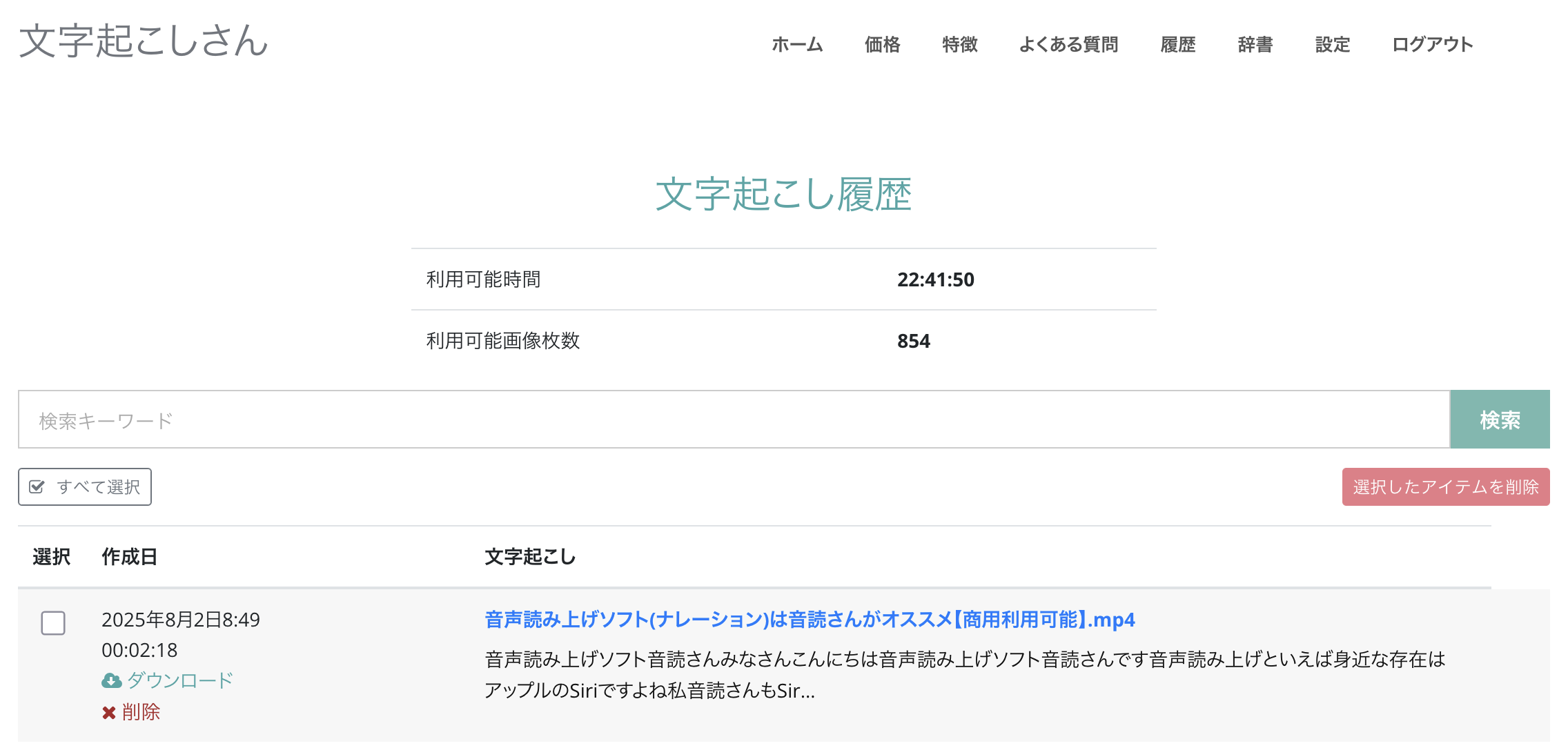
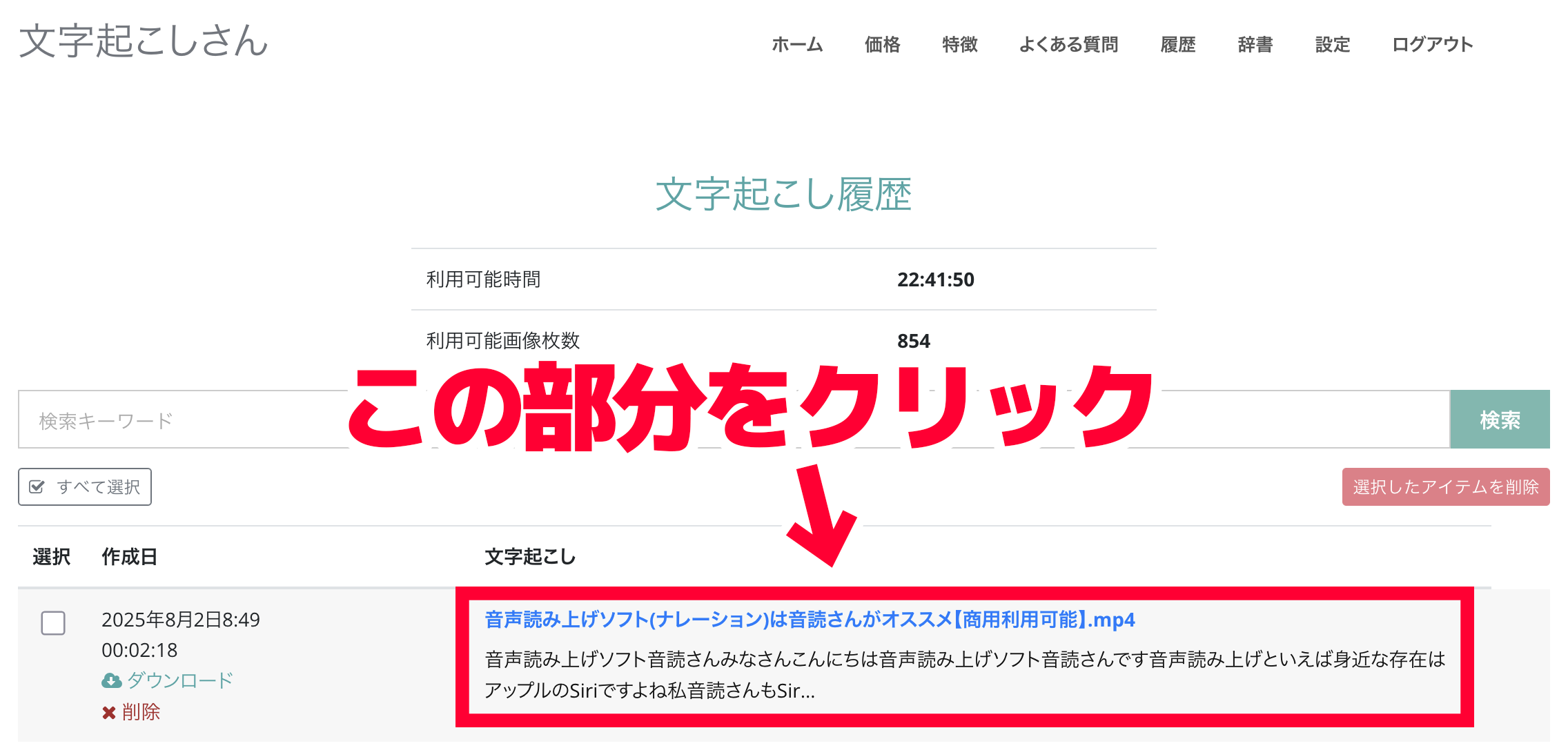
Napsauta kohtaa, jossa tiedostonimi näkyy.
Litterointituloksen tietosivu avautuu.
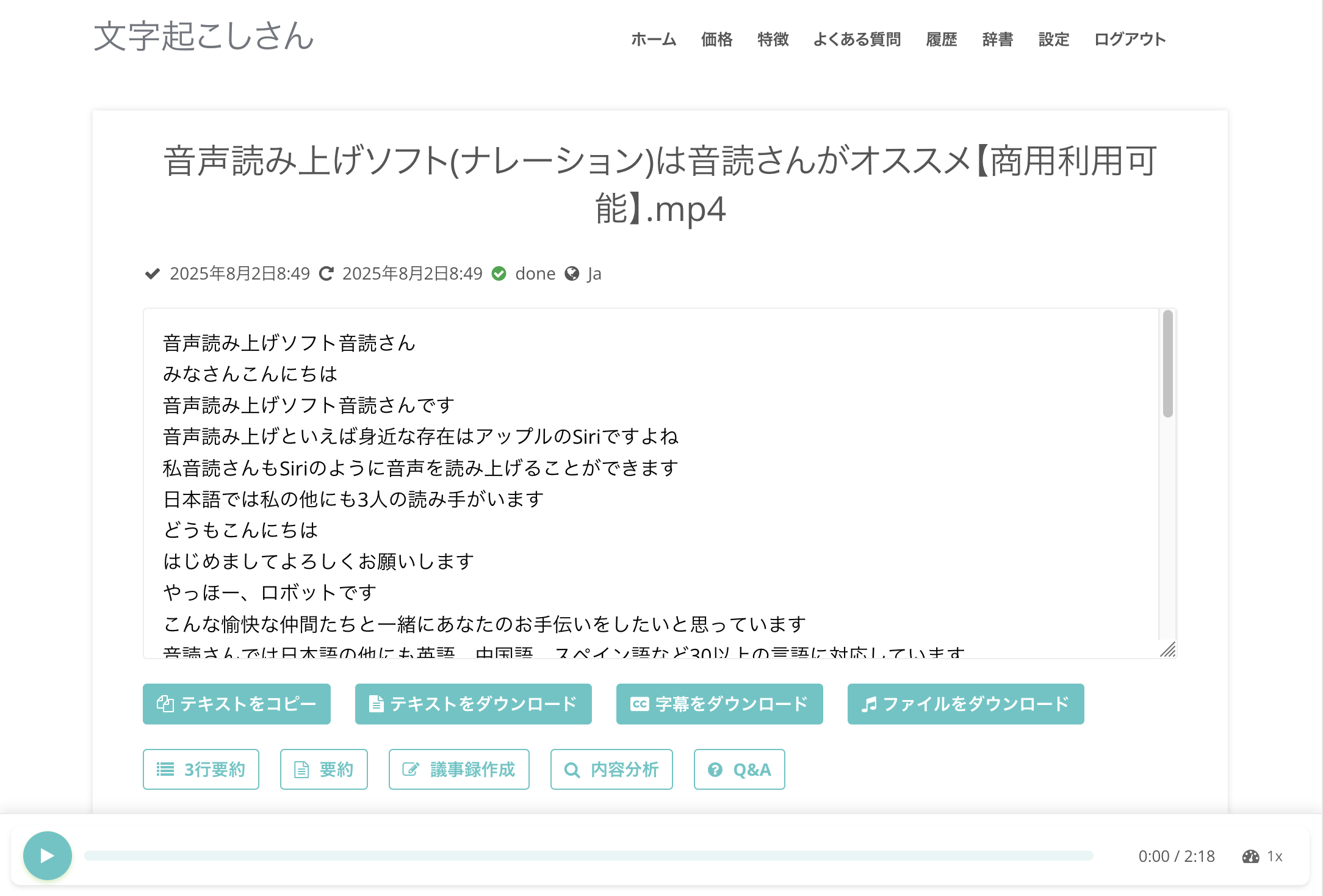
Tällä sivulla voit tallentaa SRT-tiedoston napsauttamalla ”Lataa tekstitys”.
Tarkista tehdyn SRT-tiedoston sisältö (Mac/Windows)
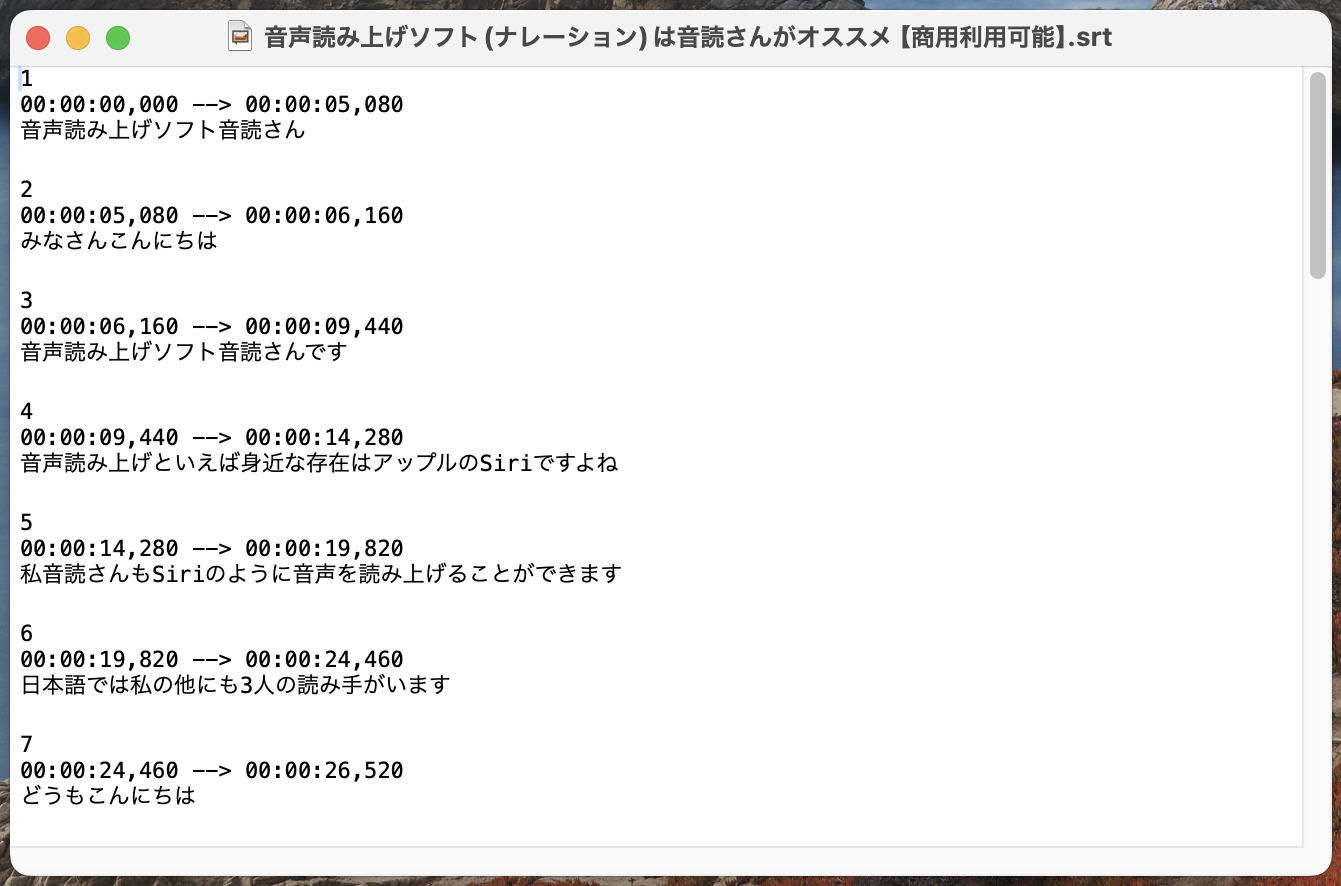
Kun avaat ladatun SRT-tiedoston, näet, että se on heti käyttökelpoisessa tekstitysmuodossa.
Macissa
Windowsissa
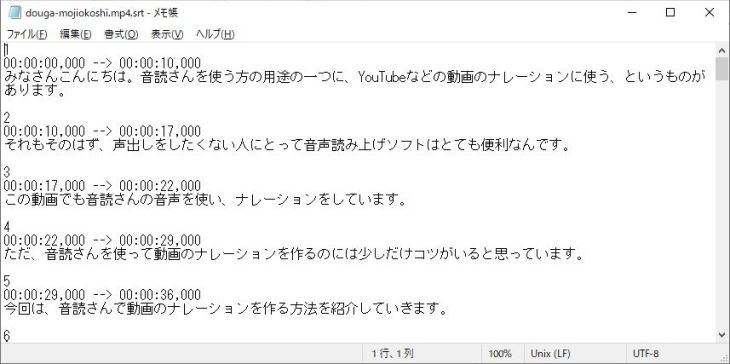
Myös aikakoodit asetetaan automaattisesti, joten tiedostoa voi käyttää tekstityksenä sellaisenaan ilman lisämuokkausta.
Tiedosto tallentuu nimellä ”alkuperäinen tiedostonimi.srt”, joten useiden videoiden hallinta on helppoa.
Näin ”Mr. Transcriptionilla” SRT-tiedoston saa valmiiksi helposti pelkällä selaimella.
Palvelua voi kokeilla ilman rekisteröitymistä, joten tee sinäkin SRT-tiedosto palvelulla ”Mr. Transcription”!
Voiko SRT-tiedoston tehdä myös iPhonella tai älypuhelimella?
”Mr. Transcription” toimii pelkässä selaimessa, joten kun avaat sen iPhonen tai Android-puhelimen selaimella, voit tehdä SRT-tiedoston samalla tavalla kuin tietokoneella.
Lataa älypuhelimella kuvattu video saman tien ja lataa SRT-tiedosto, ja homma on valmis.
Voit tehdä videon tekstitykset myös ollessasi liikkeellä.
SRT-tiedoston käyttö Adobe Premiere Prossa (tekstitysten lisääminen)
Seuraavaksi kerromme, miten ”Mr. Transcriptionilla” tehtyä SRT-tiedostoa käytetään videonmuokkausohjelmassa.
Aloitetaan siitä, miten SRT-tiedosto tuodaan Adobe Premiere Prohon ja tekstitykset lisätään.
* Tässä selitys perustuu Windows-versioon.
SRT-tiedoston tuominen Adobe Premiereen
Adobe Premieressä SRT-tiedoston tuominen ja tekstitysten lisääminen on hyvin helppoa.
Avaa ensin videoprojekti, johon haluat lisätä tekstitykset.
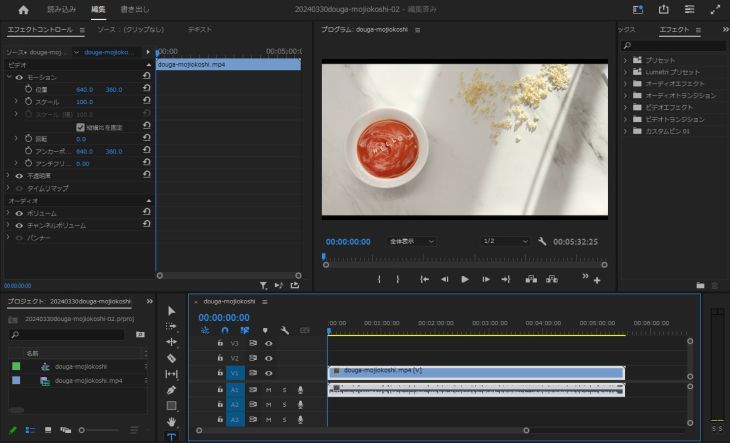
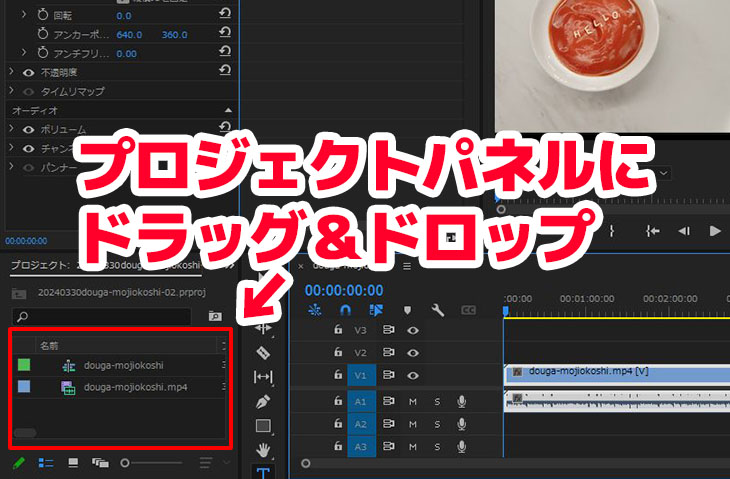
Tuo sitten äsken tekemäsi SRT-tiedosto ”Projekti”-paneeliin.
Voit vetää SRT-tiedoston projektipaneeliin tai
valita sen valikosta ”Tiedosto” > ”Tuo”.
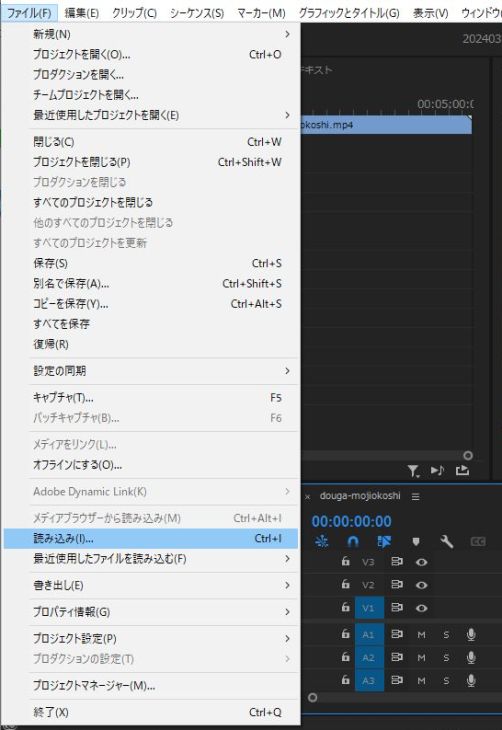
Tiedosto tuodaan täsmälleen samalla tavalla kuin tavalliset video- ja äänitiedostot, joten erityisiä toimenpiteitä ei tarvita lainkaan.
Kun SRT-tiedosto on tuotu onnistuneesti, tekstitystiedosto näkyy projektipaneelissa.
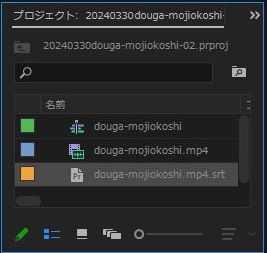
Tässä vaiheessa Adobe Premiere tunnistaa SRT-tiedoston sisällön automaattisesti, ja se on valmis käytettäväksi tekstityksenä.
Tuodun SRT-tiedoston lisääminen videoon tekstityksenä ja säätäminen
Sen jälkeen tuotu SRT-tiedosto tarvitsee enää lisätä videoon.
Vedä tuotu SRT-tiedosto aikajanalle.
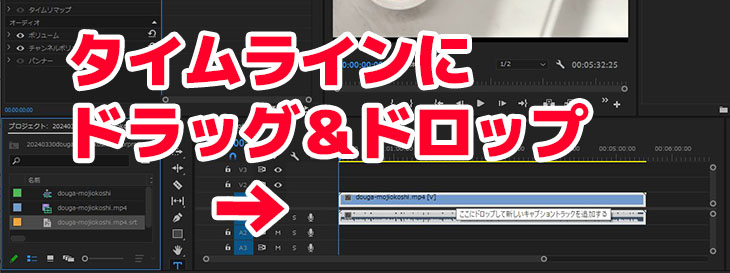
Näkyviin tulee ”Uusi tekstitysraita” -valintaikkuna, jossa napsautat ”OK”.
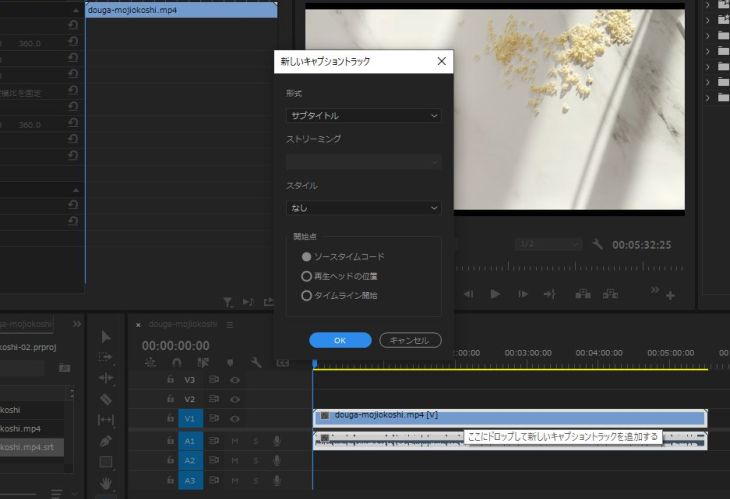
Tekstitykset lisätään nyt videoon automaattisesti.
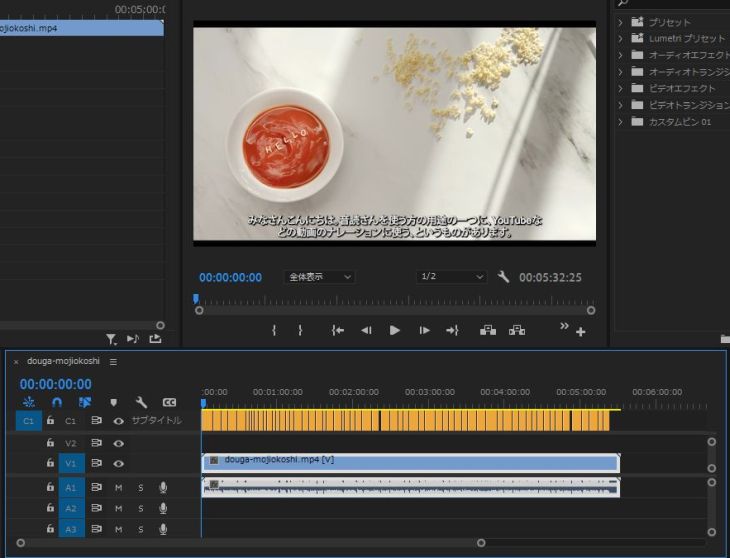
Kun pienennät aikajanan näkymää ja tarkistat tilanteen, näet, että tekstitykset kattavat koko videon.
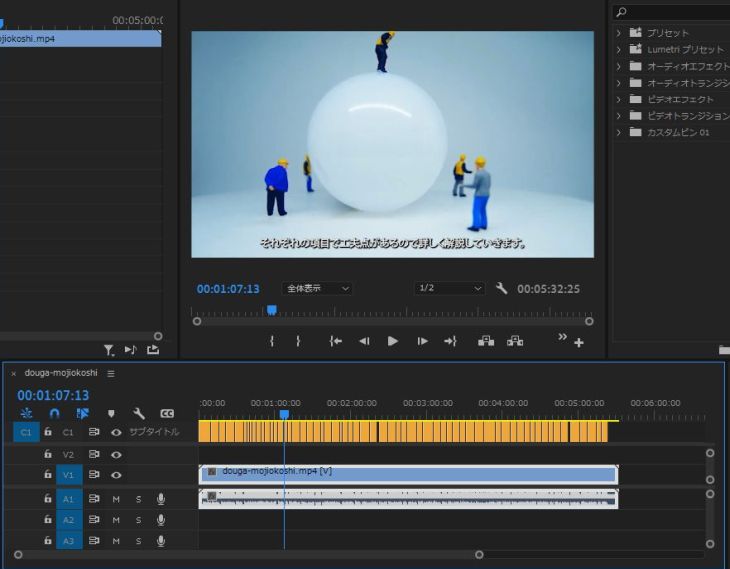
Rivinvaihdot tehdään automaattisesti tuonnin yhteydessä, joten tekstitykset voi ottaa käyttöön myös sellaisenaan.
Adobe Premieressä tekstitysten ulkoasun voi mukauttaa vapaasti.
Voit muuttaa fontin tyyppiä, kokoa ja väriä ja muokata tekstitykset videon tunnelmaan sopiviksi.
Tekstitysten sijaintia voi myös hienosäätää, ja tekstin sisältöä voi muokata jälkikäteen.
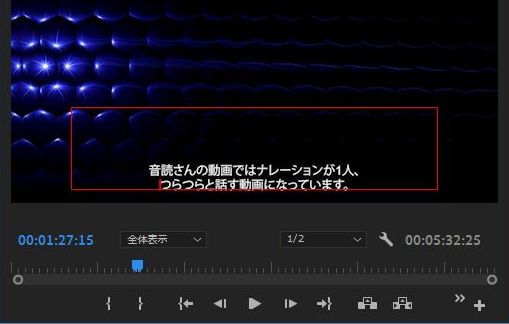
Kun SRT-tiedostosta tuodut tekstitykset on säädetty, jäljellä on enää tavallinen koodaus, ja video on valmis.
SRT-tiedoston käyttö DaVinci Resolvessa ja tekstitysten tekeminen
Seuraavaksi kerromme, miten SRT-tekstitystiedostoa käytetään ilmaisessa videonmuokkausohjelmassa DaVinci Resolvessa.
Miten SRT-tiedosto lisätään DaVinci Resolveen?
DaVinci Resolvella tekstitysten tekemisen perusvaiheet ovat samat kuin Adobe Premieressä.
Avaa ensin projekti, johon haluat lisätä tekstitykset.
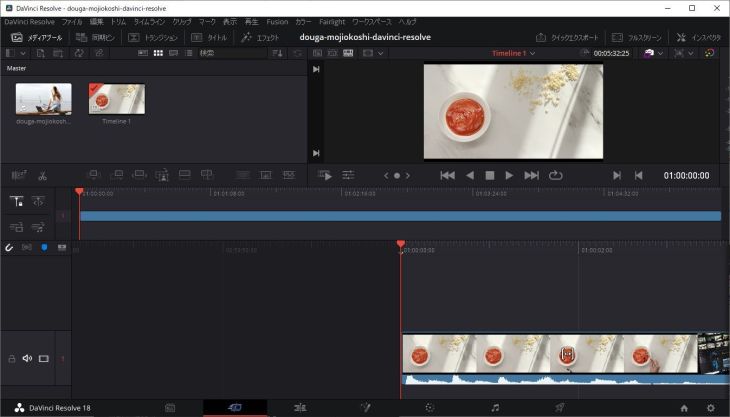
Lisää sitten SRT-tiedosto Media Pooliin.
SRT-tiedoston voi lisätä Media Pooliin vetämällä tiedoston sinne tai
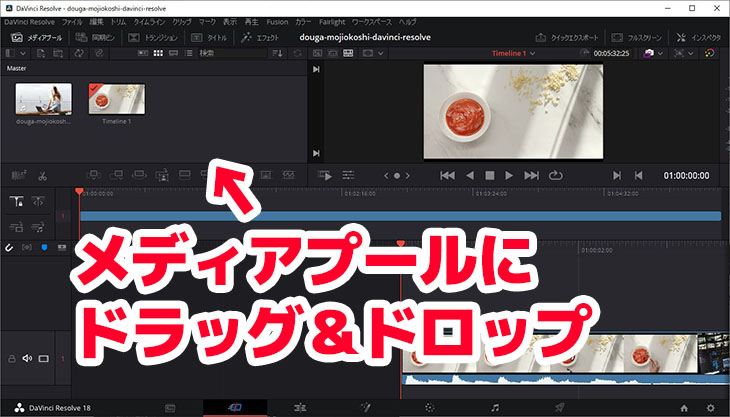
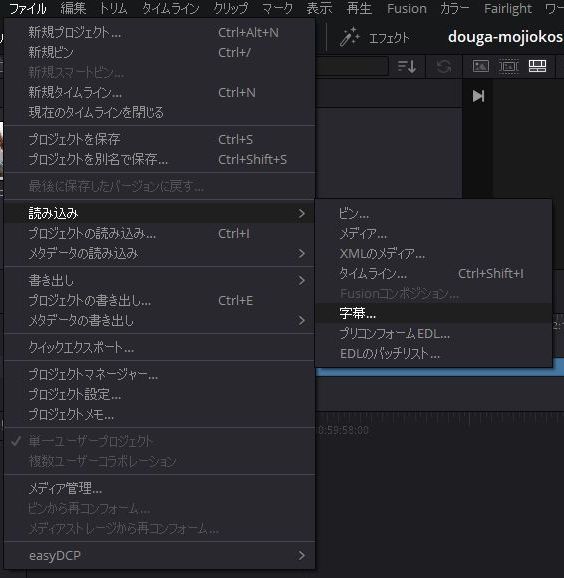
valitsemalla valikosta ”Tiedosto” > ”Tuo” → ”Tekstitys”.
Kun SRT-tiedosto on tuotu onnistuneesti, tekstitystiedosto näkyy Media Poolissa.
Lisää seuraavaksi tekstitykset vetämällä SRT-tiedosto aikajanalle.
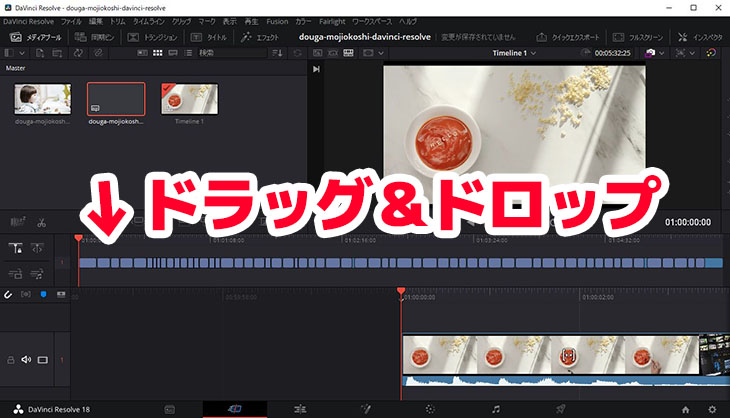
Tekstitykset näkyvät nyt videomateriaalin päällä.
Tekstitysten säätäminen voi olla tarpeen
Kun DaVinci Resolveen lisätään tekstitykset SRT-tiedostosta, sijaintia ja muita asioita voi joutua säätämään erikseen.
Tässä esimerkissä tekstitysten reunat esimerkiksi leikkautuvat pois.
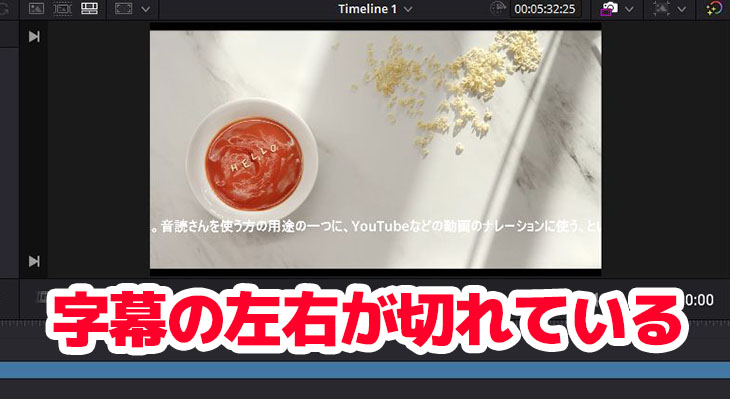
Tällöin tekstitysten ulkoasua täytyy säätää ennen koodausta.
Kun tekstitykset on säädetty, koodaa video tavalliseen tapaan.
Adobe Premieren ja DaVinci Resolven tekstitysten lisäämisestä kerrotaan myös tässä artikkelissa.
Käy ihmeessä katsomassa.
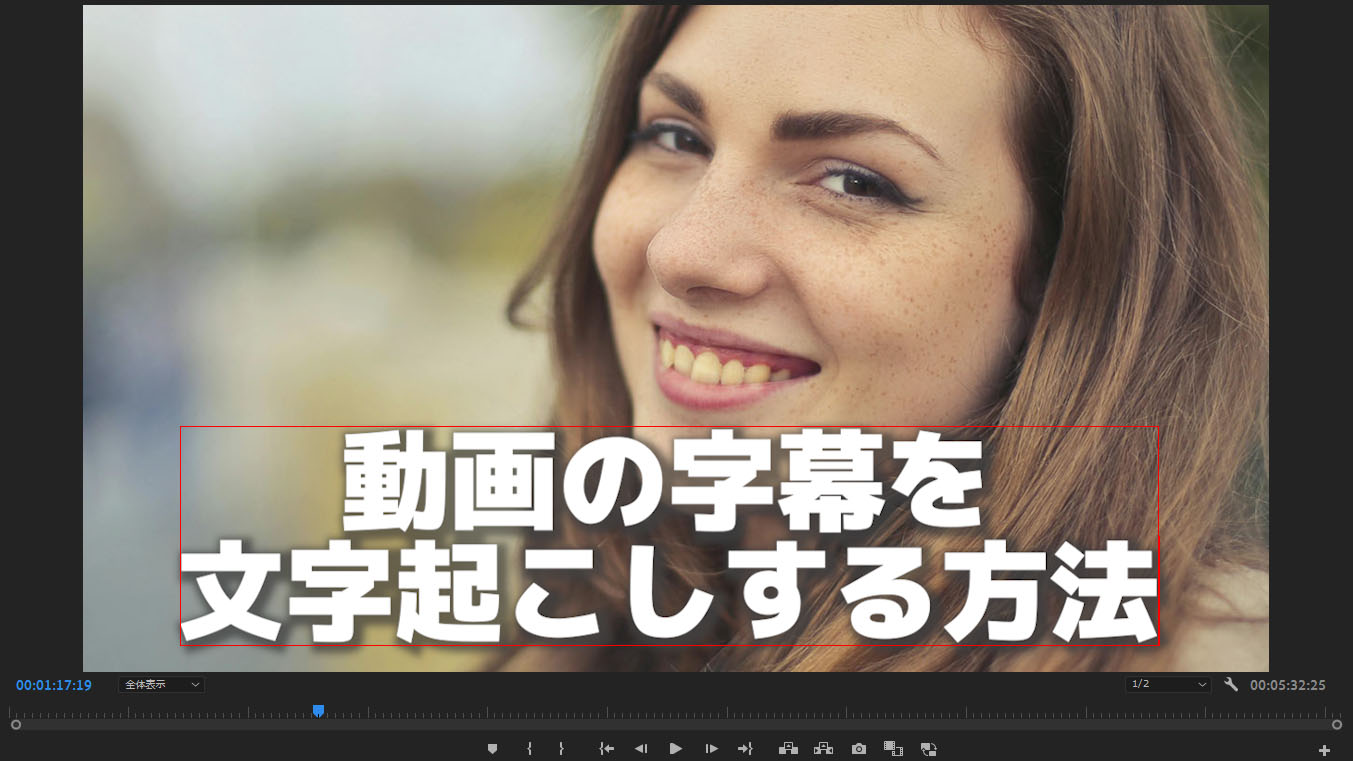
Videon litterointi ja tekstitysten tekeminen | Suositeltu tapa tehdä SRT-tiedosto MP4:stä ilmaiseksi
Kerromme, miten MP4-muotoisen videotiedoston litteroinnilla tehdään tekstitykset (SRT-tiedosto). Tekstitysteksti syntyy pelkästään lataamalla video selaimessa, ja esittelemme, miten tekstitykset lisätään videoon Adobe Premieressä ja DaVinci Resolvessa. Ilmaiseksi...
Tekstitysten tekeminen YouTube-videoille SRT-tiedoston avulla
Tähän asti olemme käsitelleet, miten SRT-tiedosto tuodaan videonmuokkausohjelmiin Adobe Premiereen ja DaVinci Resolveen.
SRT-tiedoston avulla voit itse asiassa lisätä tekstitykset myös videoon, joka on jo ladattu YouTubeen!
Seuraavaksi kerromme, miten YouTube-videoon lisätään tekstitykset SRT-tiedostosta.
Myös YouTube-tekstitysten tekeminen on hyvin helppoa.
YouTube tukee SRT-tiedostoja
YouTuben tekstitysominaisuus mahdollistaa ulkoisten tiedostojen tuonnin.
YouTuben virallisella sivustolla kerrotaan, että SRT-tiedostot ovat tuettuja, kuten kuvassa näkyy.
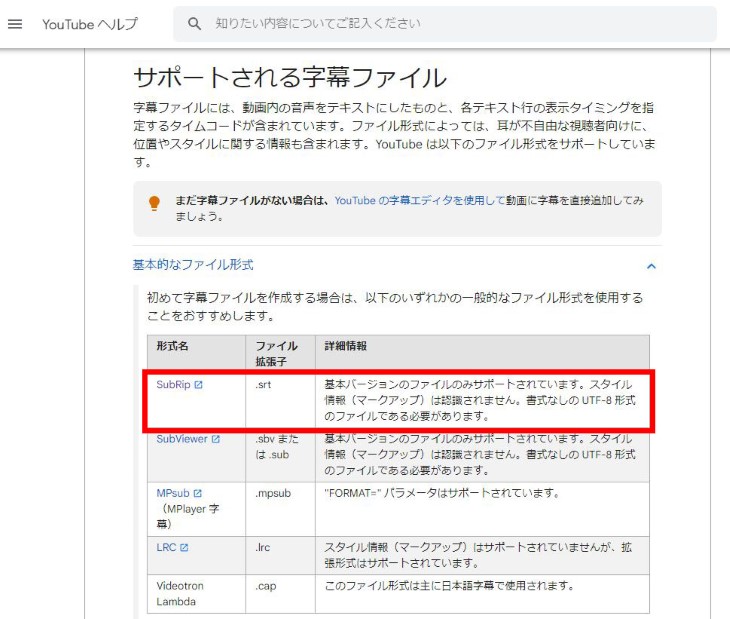
Tekstitykset voi lisätä jälkikäteen myös jo ladattuihin videoihin, joten voit tehdä videoista katsojille helpommin seurattavia ja kasvattaa katselukertoja.
Japaninkielisen SRT-tiedoston lataaminen YouTubeen
Seuraavaksi kerromme, miten YouTubeen lisätään japaninkieliset tekstitykset SRT-tiedostolla.
Jos haluat ladata tekstitykset YouTubeen, avaa ensin selaimessa sen videon ”Videon tiedot” -näkymä, johon haluat lisätä tekstitykset.
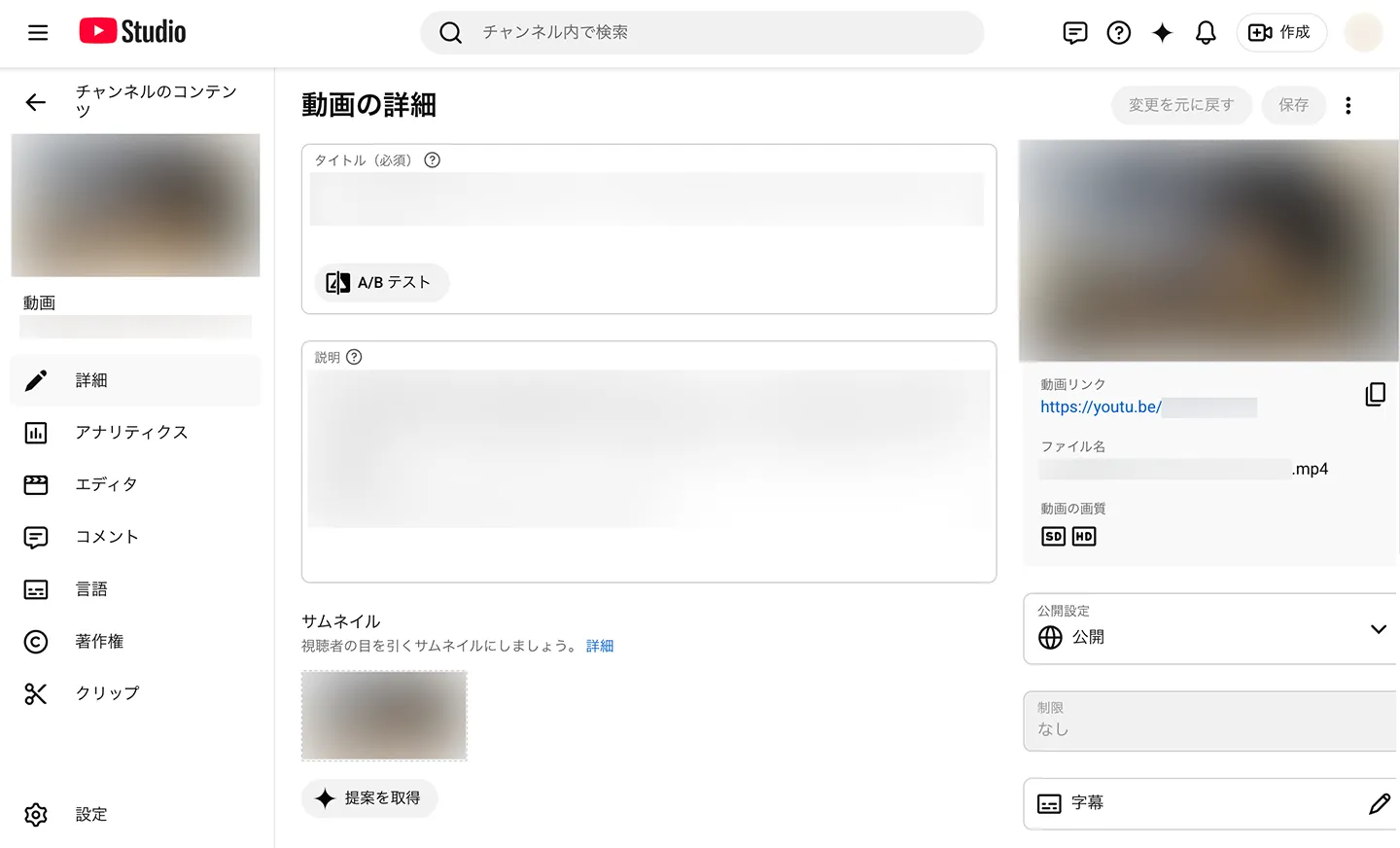
Napsauta vasemman puolen valikosta kohtaa ”Kieli”.
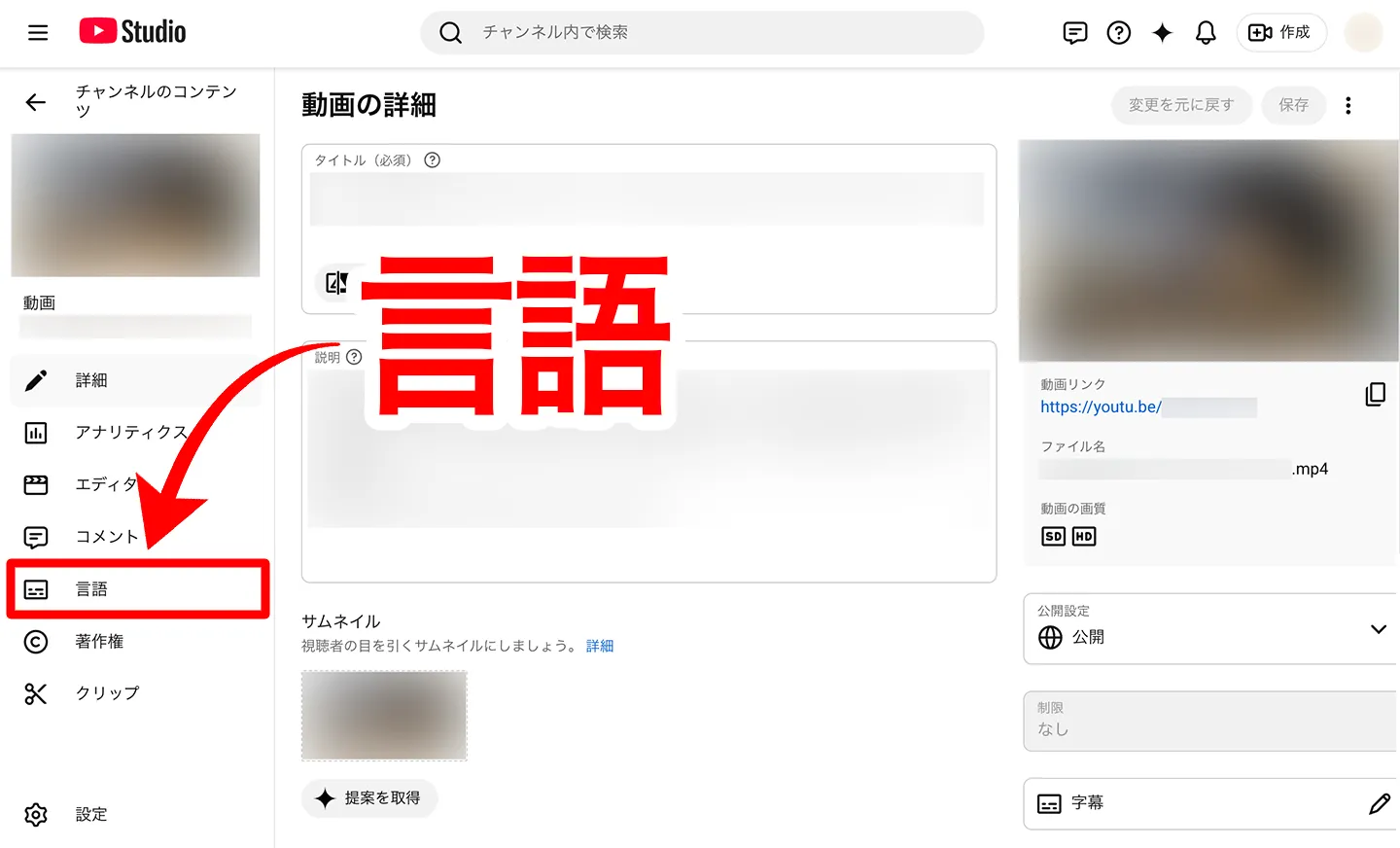
Napsauta kohdan ”Videon kieli” alla olevaa kohtaa ”Lataa manuaalisesti”.
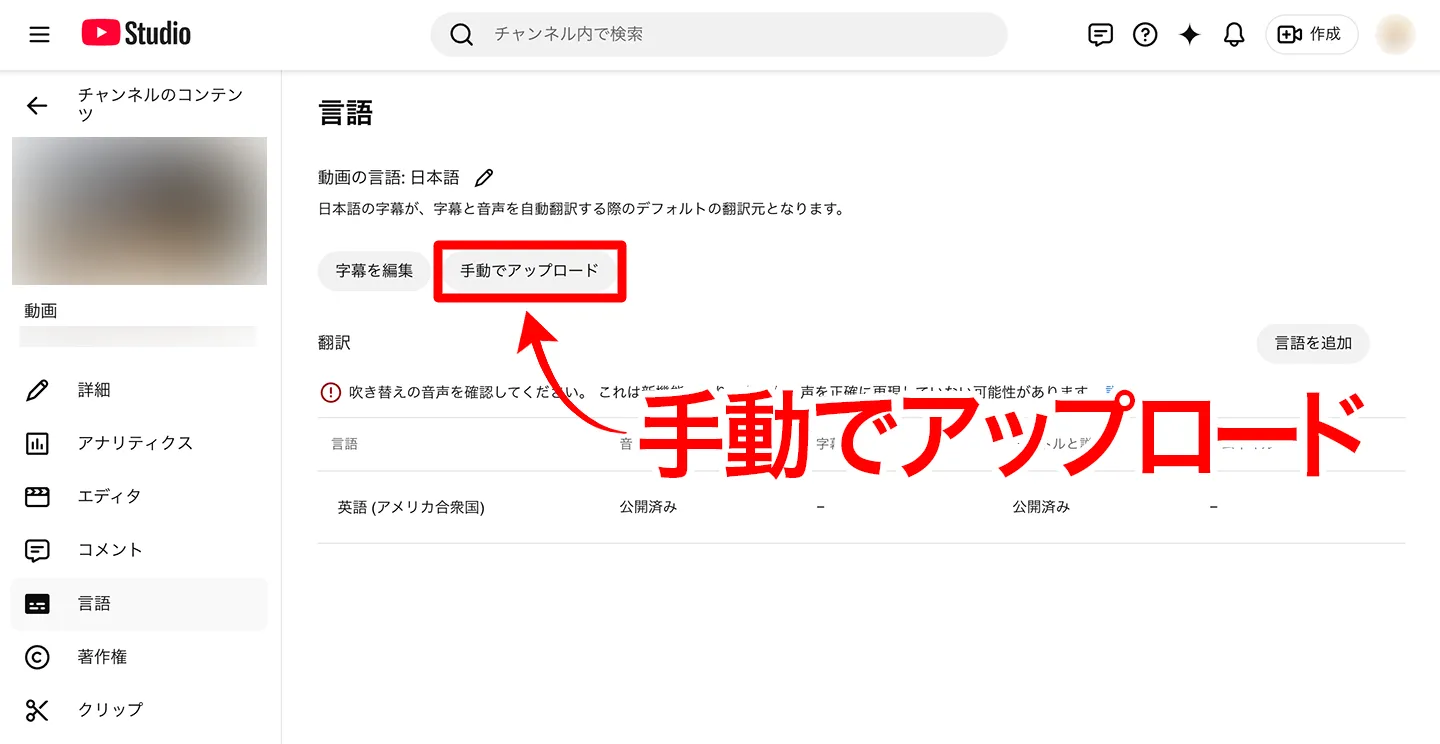
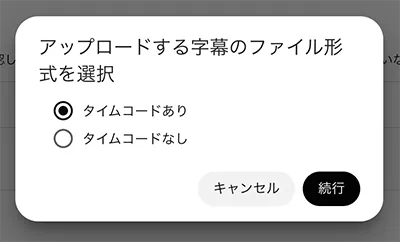
Näkyviin tulee ikkuna, jossa valitaan, käytetäänkö aikakoodeja; valitse ”Aikakoodein”.
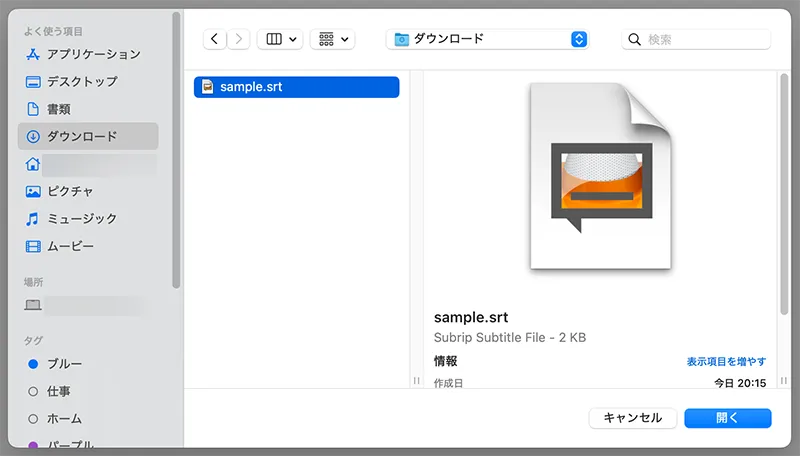
Valitse SRT-tiedosto.
Kun SRT-tiedosto on tuotu, näkyviin tulee ilmoitus latauksen valmistumisesta, esimerkiksi ”Japaninkielinen tekstitys ladattu”.
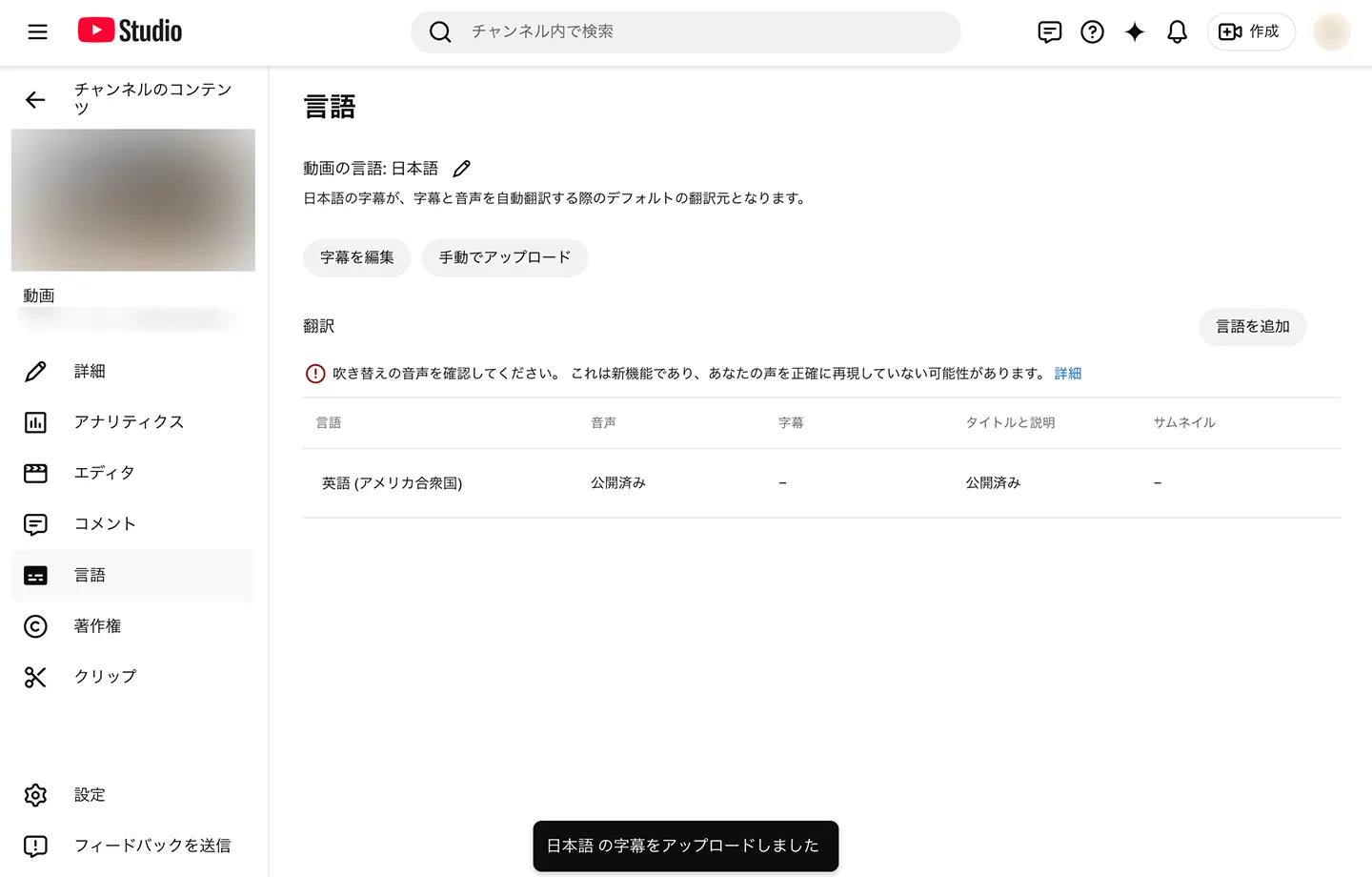
Nyt SRT-tiedoston tekstitykset on tuotu YouTube-videoon.
Mitä tehdä, jos SRT-tiedoston lataus epäonnistuu?
Ympäristöstä riippuen tiedostoa ei välttämättä voi tuoda, vaikka valitsisit ”Lataa manuaalisesti”, ja näkyviin tulee virhe.
Silloin SRT-tiedoston lataaminen onnistuu, kun tallennat automaattisesti litteroidut tekstitykset uudelleen.
Napsauta ensin kohtaa ”Muokkaa tekstitystä”.
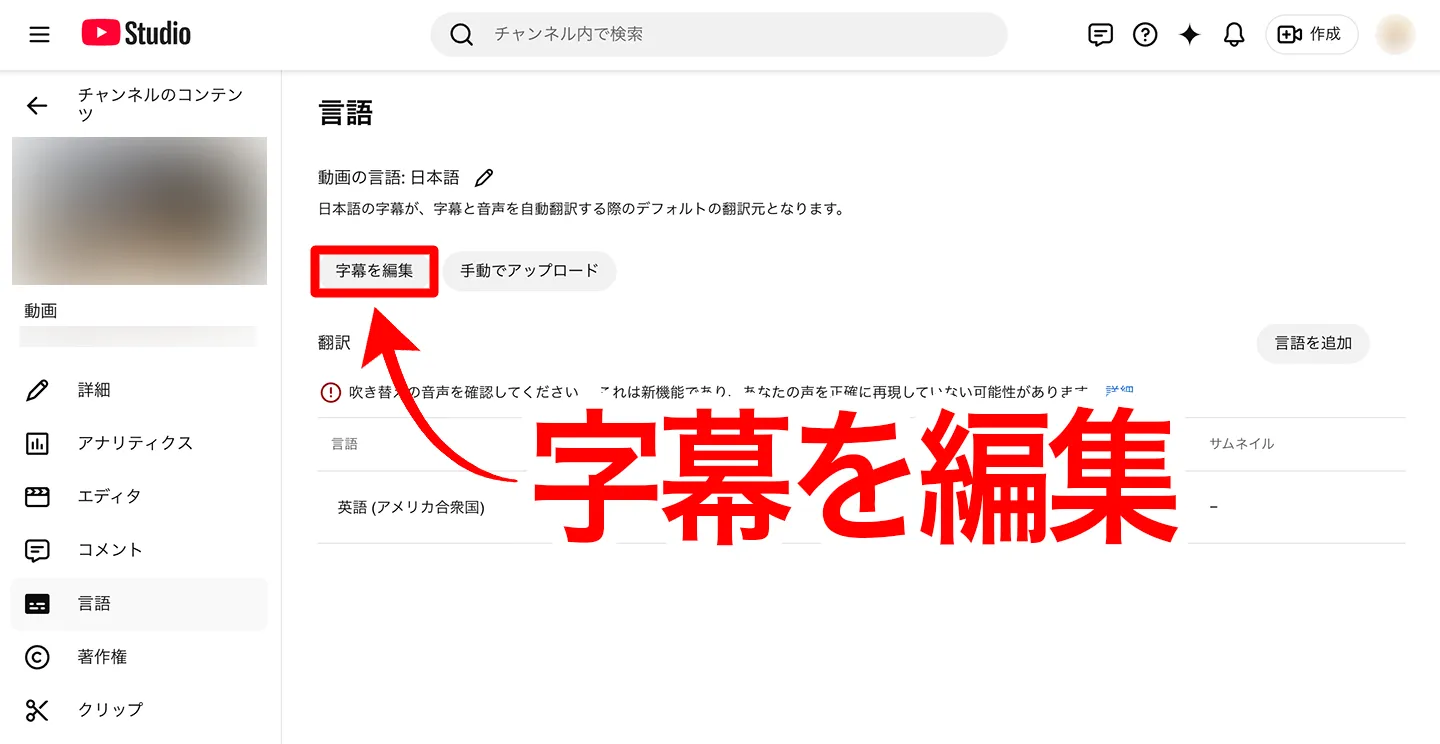
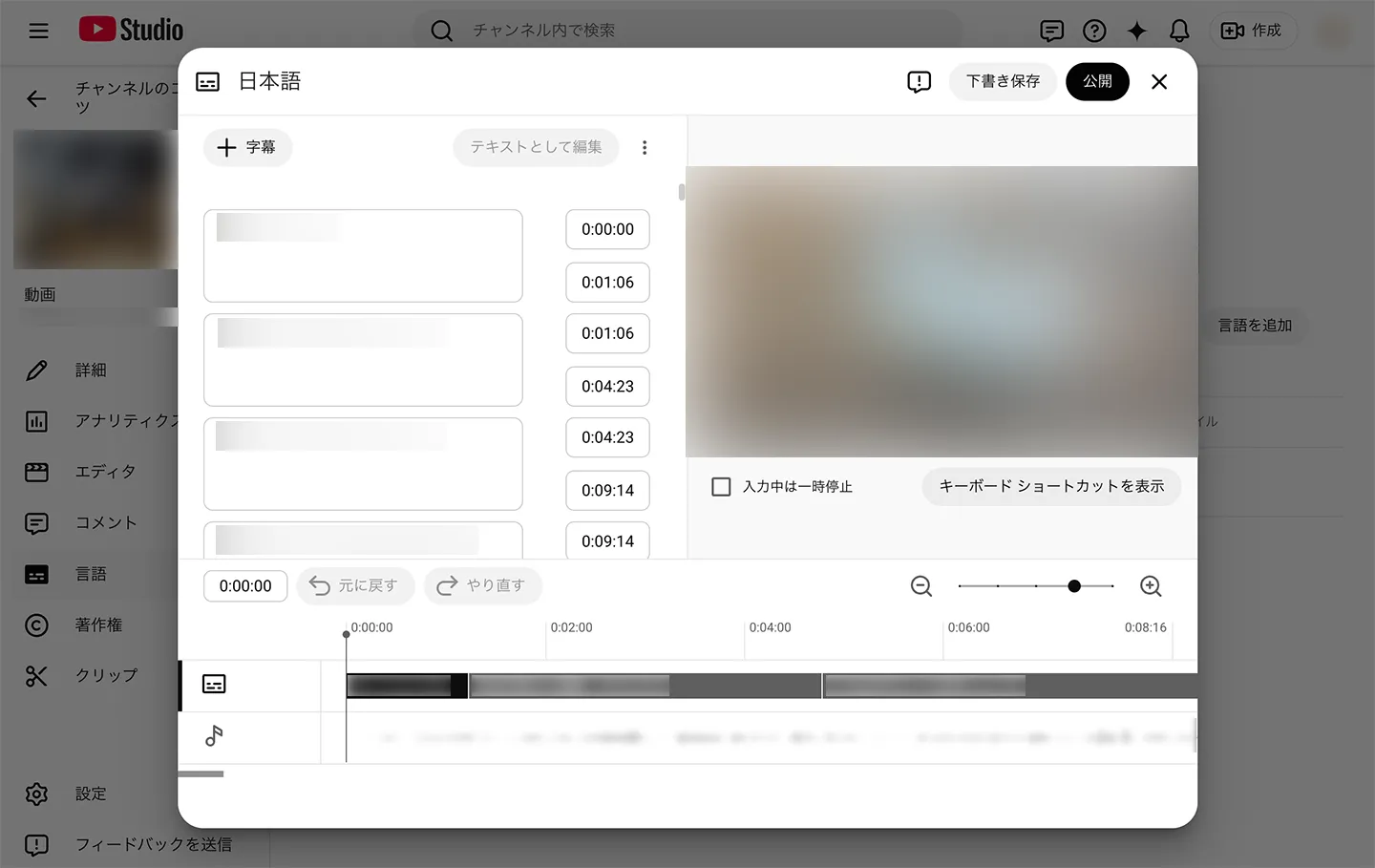
Näkyviin tulevat YouTuben automaattisella tekstitysominaisuudella tehdyt tekstitykset; tallenna ne muokkaamatta napsauttamalla ”Julkaise”.
Tämän jälkeen napsauta uudelleen ”Lataa manuaalisesti”, jolloin tekstitystiedoston voi tuoda.
Englannin- ja muunkielisten tekstitysten (SRT-tiedosto) lisääminen
SRT-tiedoston avulla voit lisätä helposti myös englannin- ja muunkieliset tekstitykset.
Vieraskielisen tekstityksen lisäämiseksi napsauta ”Kieli”-näkymässä ”Lisää kieli” ja valitse lisättävä kieli, esimerkiksi englanti.
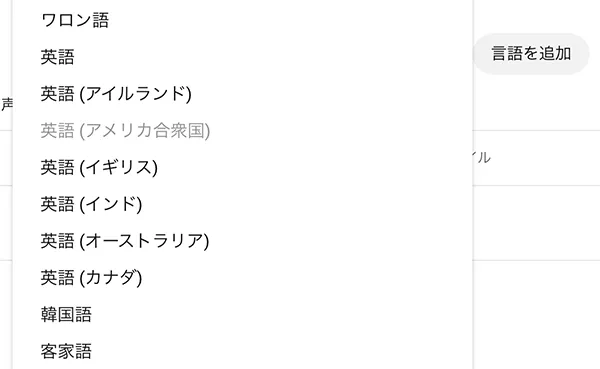
Englanti lisättiin.
* YouTuben vakio-ominaisuus on voinut lisätä automaattisesti kielen ”englanti (Yhdysvallat)”. Silloin englanninkielisen tekstityksen voi ladata myös kielelle ”englanti (Yhdysvallat)”.
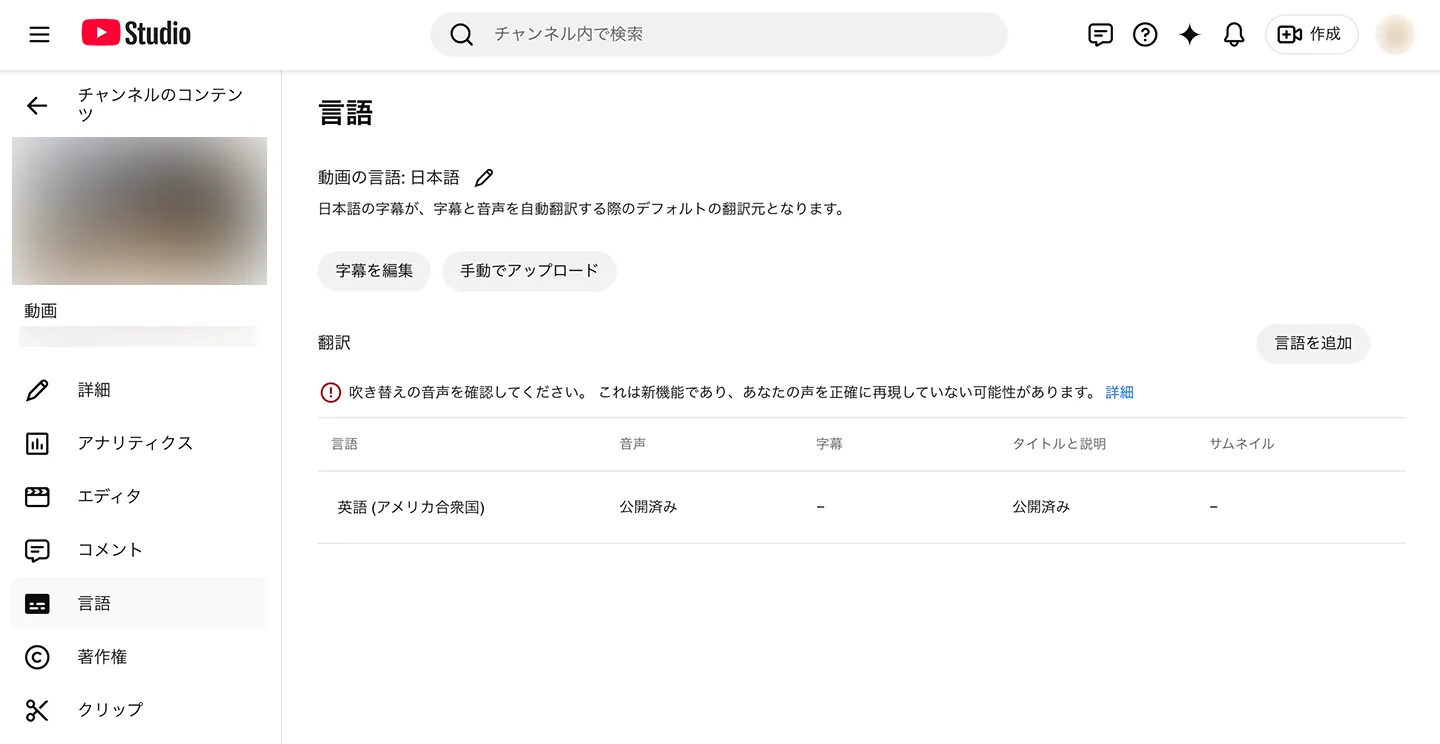
Kun napsautat kielen nimeä, näkyviin avautuu otsikon, kuvauksen ja tekstityksen muokkausnäkymä, kuten kuvassa; kirjoita otsikko ja kuvaus.
* YouTuben automaattisesti kääntämä otsikko ja kuvaus voivat olla jo valmiiksi täytettyinä.
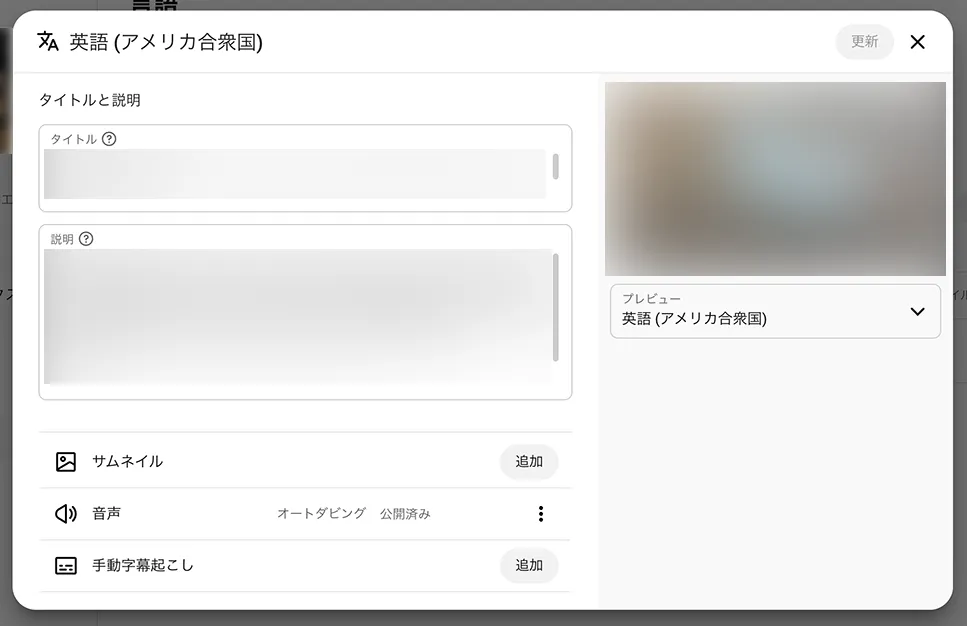
Napsauta sitten ”Manuaalinen litterointi” -rivillä kohtaa ”Lisää”.
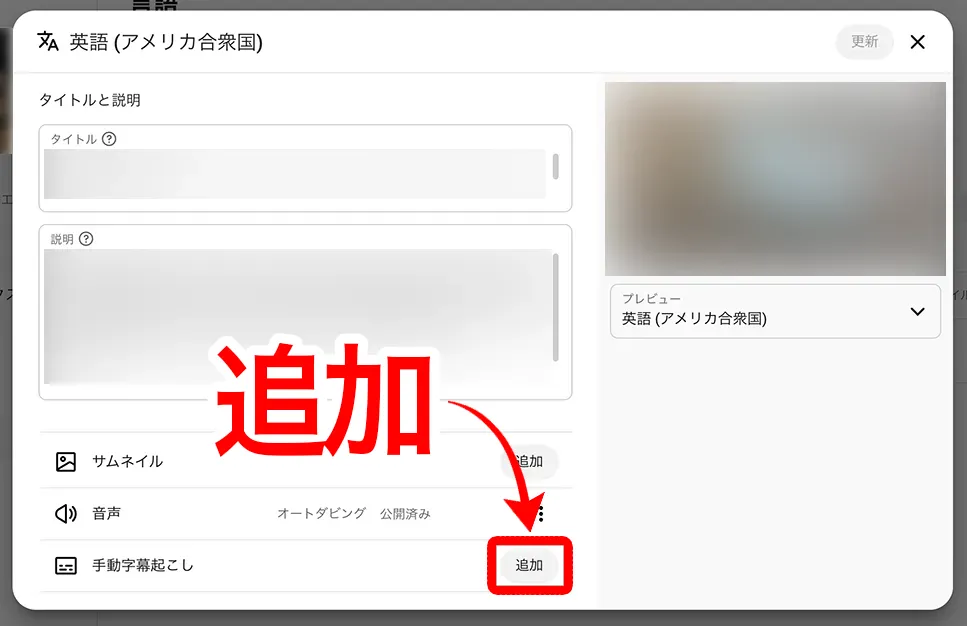
Valitse ”Aikakoodein”.
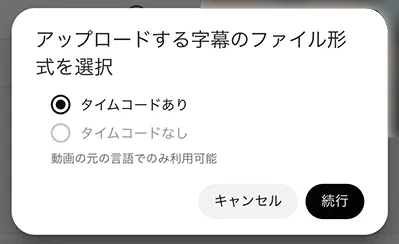
Tiedostonvalintaikkuna avautuu; valitse SRT-tiedosto.
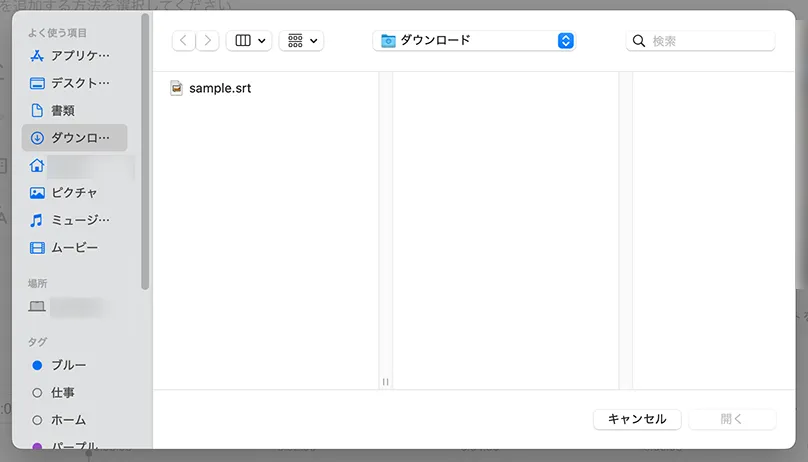
Kun SRT-tiedosto on tuotu, tekstityksen muokkausnäkymä avautuu.
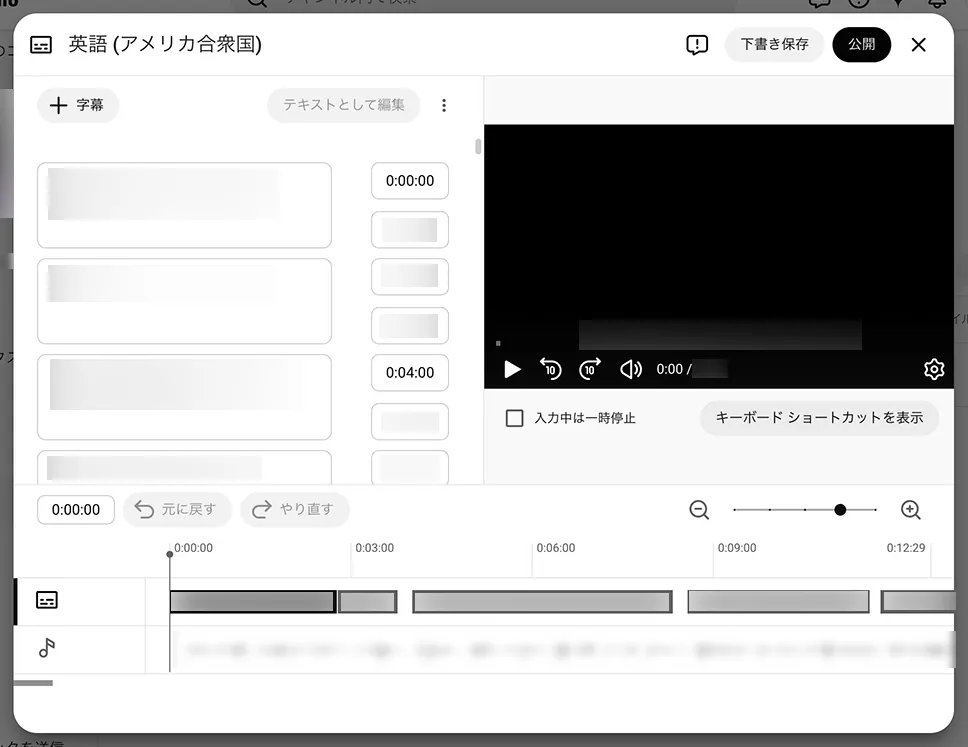
Tarkista sisältö ja napsauta ”Julkaise”, jos kaikki on kunnossa.
Nyt tekstitykset on lisätty SRT-tiedostosta myös muilla kuin japanin kielellä.
YouTube-videoiden tekstittämisestä kerrotaan myös tässä artikkelissa, joten käy tutustumassa siihen.
[YouTube-sisällöntuottajille] Tekstitysten ja litteroinnin asettaminen videoon
Kerromme, miten omaan YouTubeen lataamaasi videoon asetetaan tekstitys ja litterointi. Lataamalla videon voit tehdä pelkällä selaimella SRT-tiedoston, joka on laadukkaampi kuin YouTuben automaattisesti luomat tekstitykset. Japaninkielisten tekstitysten lisääminen, kieliasetukset ja tekstitystiedoston lataus...
Vieraskielisen tekstityksen lisäämiseen tarvitaan etukäteen kyseisen kielen SRT-tiedosto.
Englannin- tai muunkielisen SRT-tiedoston tekemisestä tekoälykäännöksellä kerrotaan yksityiskohtaisesti tässä artikkelissa.
[Ilmainen] Englanninkielisten tekstitysten lisääminen YouTube-videoon | SRT-tiedoston tekoälykäännös pelkällä selaimella
Kerromme, miten YouTube-videoon lisätään englannin- ja muunkieliset tekstitykset ilmaiseksi pelkällä selaimella. Kuvien kera esittelemme, miten japaninkielinen SRT-tiedosto tehdään tekoälypohjaisella litterointisivustolla, käännetään generatiivisella tekoälyllä ja lisätään YouTubeen.
Miksi tekstitysten tekeminen SRT-tiedostolla on suositeltavaa?
Jos haluat kasvattaa katselukertoja YouTuben kaltaisilla videosivustoilla, suosittelemme tekemään SRT-tiedoston ”Mr. Transcriptionilla” ja lisäämään tekstitykset.
Kerromme, miksi tekstitykset ovat välttämättömiä katselukertojen kasvattamisessa.
YouTubessa tekstitys on vakio-ominaisuus. Tekstitys on ”itsestäänselvyys”
Huomaamatta tekstitetyistä YouTube-videoista on tullut normi.
Suurilla YouTube-kanavilla, VTubereilla ja paljon katsotuissa videoissa on tekstitykset koko videon ajan.
Aiemmin koko videota ei tekstitetty, vaan tekstitys lisättiin yleensä vain tärkeisiin kohtiin.
Nykyään videoita, joissa on tekstitys alusta loppuun, on kuitenkin yhä enemmän.
Syy on se, että sisältö on helpompi ymmärtää videosta, jossa on tekstitys, kuin videosta ilman tekstitystä.
YouTube-videoiden katsojat ovat eri-ikäisiä, eri sukupuolta ja eri ammateissa.
Joillekin ääni on helpompi ymmärtää, toisille teksti, ja yleisö on laaja.
Tekstitetyn videon voi katsoa useampi ihminen, joten YouTuben katselu- ja tilaajamäärät kasvavat.
Kun katselu- ja tilaajamäärät ovat suuremmat, video nousee helpommin hauissa ja ehdotuksissa, ja syntyy myönteinen kierre, jossa katselukerrat lisääntyvät entisestään.
Tekstitys ei siis ole ”mukava lisä”, vaan ”itsestäänselvyys”.
Jos olet tekemässä YouTube-videoita, tekoälypohjainen litterointipalvelu ja SRT-tiedostolla tehdyt tekstitykset ovat välttämättömiä.
Tekstitys on suositeltava myös saavutettavuuden parantamiseksi
YouTube-videoiden tekstittäminen SRT-tiedostolla on suositeltavaa myös saavutettavuuden parantamiseksi.
Tekstitysten ansiosta myös kuulovammaiset ja iäkkäät voivat nauttia videosta.
Lisäksi silloin, kun videota katsotaan paikassa, jossa ääntä ei voi käyttää, tekstitys auttaa ymmärtämään sisällön hyvin.
Katselua tulee lisää paikoissa, joissa ääntä on vaikea käyttää, kuten junassa tai toimistossa, joten katselukerrat voivat kasvaa.
Tekstitys parantaa myös sisällön ymmärrettävyyttä huomattavasti.
Vaikeasti kuultavat kohdat, kuten erikoistermit ja erisnimet, voi tarkistaa tekstistä, mikä lisää myös katsojien tyytyväisyyttä.
Videota voi katsoa entistä useammissa tilanteissa, joten tekstitysten lisääminen voi kasvattaa katselukertoja yhdellä kertaa.
Muuten, jos haluat tehdä videon uudelleen toisella kielellä, voit myös kääntää videon sisällön sellaisenaan.
Videon kääntämisestä kerrotaan tässä artikkelissa, joten käy tutustumassa siihen.
[Ilmainen] Videon kääntämisen ratkaisevat ohjeet! Sekä tallennetut videot että YouTube-videot kannattaa kääntää ”litteroinnin ja generatiivisen tekoälyn” avulla
Kerromme, miten videon voi kääntää ilmaiseksi. Kuvien kera esittelemme, miten tekoälypohjaisella litterointisovelluksella tehdään SRT-tiedosto ja käännetään se Geminillä tai ChatGPT:llä. Tallennetut videot ja kameran kuvakirjaston videot hoituvat pelkällä iPhonella. Tarkempi kuin YouTuben automaattinen käännös, ja englanninkielinen video muuttuu japaniksi...
Kokeile sinäkin tekstitysten tekemistä SRT-tiedostolla
Tässä artikkelissa kerroimme yksityiskohtaisesti, miten tekstityksiä tehdään SRT-tiedostojen avulla.
Tekoälypohjaisella litterointipalvelulla ”Mr. Transcription” voit luoda helposti pelkällä selaimella japaninkielisiä tekstityksiä, jotka ovat laadukkaampia kuin YouTuben oma tekstitysominaisuus.
SRT-tiedosto on laajasti tuettu muun muassa Adobe Premieressä, DaVinci Resolvessa ja YouTubessa, joten voit lisätä videoosi tekstitykset helposti.
Perinteiseen käsin tehtävään tekstitykseen verrattuna työaika lyhenee huomattavasti.
Aloita tekemällä oikea SRT-tiedosto palvelulla ”Mr. Transcription” ja lisää videoosi tekstitykset!
■ AI-transkriptiopalvelu "Mr. Transcription"
"Mr. Transcription" on online-transkriptiotyökalu, jota voidaan käyttää nollasta alkukustannuksista ja 1 000 jenistä kuukaudessa (* ilmainen versio saatavilla).
- Tukee yli 20 tiedostomuotoa, kuten ääntä, videota ja kuvia
- Voidaan käyttää sekä tietokoneelta että älypuhelimesta
- Tukee teknisiä termejä, kuten sairaanhoito, IT ja pitkäaikaishoito
- Tukee tekstitystiedostojen luomista ja puhujien erottelua
- Tukee transkriptiota noin 100 kielellä, mukaan lukien englanti, kiina, japani, korea, saksa, ranska, italia jne.
Voit käyttää sitä lataamalla äänitiedoston sivustosta. Transkription teksti on saatavilla sekunneista kymmeniin minuutteihin.

"Mr. Transcription" voi helposti transkriptoida äänestä, videosta ja kuvista.
Ilmainen jäsenrekisteröinti nyt!: 5 tuntia / kuukausi
Voit kopioida, ladata, etsiä, poistaa jne. Kirjoitetun tekstin.
Voit myös luoda tekstitystiedostoja, mikä on ihanteellinen haastatteluvideoiden transkriptioon.
HP: mojiokoshi3.com
Email: mojiokoshi3.com@gmail.com
Kokeile äänen ja kuvien transkriptiota ilmaiseksi
Kokeile nytAiheeseen liittyvä artikkeli
Mr. Transcription audio / video / kuvan transkriptiota varten. Se on transkriptiopalvelu, jota kuka tahansa voi käyttää ilmaiseksi ilman asennusta.
- Mikä on Mr. Transcription?
- Kuvien, äänien ja videoiden transkriptio Mr. Transcriptionin avulla
- Ilmainen rekisteröinti
- Arviointisuunnitelma
- manuaalinen
- Kokeile muita ilmaisia palveluita






