【文字数/作業時間/相場/単価/費用】1時間のテープ起こしにどれだけかかるの?
Transcription sous Windows 11 : 10 applications (2026)
9 octobre 2026
Table des matières
Pour une transcription gratuite, nous vous recommandons Mojiokoshi-san !
Essayez-le maintenant
Les ordinateurs ont fait tellement de progrès que l'on aimerait pouvoir rédiger aussi les comptes rendus par transcription automatique...
Transcrire des comptes rendus de réunion ou des interviews vous donne du fil à retordre ?
La saisie vocale sur smartphone et l'enregistrement ou la capture vidéo de réunions et de visioconférences sont de plus en plus courants.
Mais créer un compte rendu à la main à partir de données audio ou vidéo demande du temps et des efforts, n'est-ce pas ?
Dans cet article, nous avons donc rassemblé des méthodes pour transcrire efficacement sur l'ordinateur Windows que vous utilisez au quotidien, ainsi que des outils recommandés et des applications populaires !
Il existe trois façons de transcrire sous Windows.
- Convertir en texte, sur le moment, la voix de la personne qui parle
- Convertir en texte un fichier audio ou vidéo déjà enregistré
- Traiter l'audio uniquement sur l'ordinateur, sans l'envoyer sur Internet
En choisissant la méthode adaptée à votre besoin, vous pourrez vous concentrer sur le travail important au lieu de perdre du temps sur des tâches répétitives.
Nous présentons les méthodes recommandées, alors lisez cet article jusqu'au bout.
Trois façons de transcrire sous Windows
Commençons par présenter les caractéristiques des trois méthodes de transcription sous Windows et les situations auxquelles elles conviennent.
Si vous souhaitez convertir en texte, sur le moment, la voix de la personne qui parle, vous pouvez utiliser la fonction de saisie vocale intégrée à Windows.
Il suffit de parler dans le micro du PC pour que vos paroles soient saisies telles quelles dans le Bloc-notes ou dans Word.
* Une connexion Internet est nécessaire pour l'utiliser.
Si vous souhaitez transcrire un fichier audio ou vidéo déjà enregistré, nous recommandons la fonction de transcription d'enregistrement de Microsoft 365 (Word) ou un service de transcription par IA dans lequel vous importez le fichier depuis votre navigateur.
Ce sont deux services en ligne qui convertissent automatiquement le fichier en texte une fois qu'il est importé.
Si vous souhaitez traiter l'audio uniquement sur l'ordinateur, sans l'envoyer sur Internet, vous pouvez aussi installer une application de transcription qui fonctionne en local.
Nous recommandons cette méthode lorsque le règlement de votre entreprise interdit l'utilisation d'applications web en ligne.
Toutefois, la précision de la transcription peut être faible, et la vitesse de traitement peut varier selon les performances de l'ordinateur.
Nous présentons ci-dessous une sélection de 10 applications et logiciels recommandés pour chaque méthode, alors n'hésitez pas à la consulter !
10 applications et logiciels recommandés pour la transcription automatique sous Windows 11
La transcription, si on la fait « à la main » caractère par caractère dans un éditeur de texte comme le Bloc-notes ou dans Word, est très laborieuse.
En réalité, grâce aux applications et logiciels de transcription disponibles sous Windows, vous pouvez transcrire beaucoup plus vite et avec une grande précision !
Voyons tout de suite les applications recommandées et les logiciels populaires !
- Mr. Transcription
- UserLocal
- Google Docs
- Okoshiyasu2
- Express Scribe
- Voice Rep Pro 4
- Voice Code
- Shunkan Text
- Rec Text AI
- Scribe Assist
1. Mr. Transcription : l'application web polyvalente et très appréciée

« Mr. Transcription » est un service de transcription par IA polyvalent que nous recommandons.
C'est une application web utilisable depuis le navigateur, bien sûr compatible avec Windows 11.
Son point fort : une polyvalence qui lui permet de prendre en charge presque toutes les méthodes de transcription.
Et Mr. Transcription est gratuit !
Il prend en charge non seulement l'audio et la vidéo, mais aussi la transcription à partir d'images et de fichiers PDF (OCR).
Vous pouvez l'essayer gratuitement avec l'outil de transcription d'images pour les images et l'outil de transcription de PDF pour les PDF.
La fonction d'OCR d'images prend aussi en charge le texte vertical.
Il prend en charge un large éventail de formats, comme les fichiers audio MP3, WAV, WMA et M4A ou les fichiers vidéo MP4 et MOV : il suffit d'importer le fichier tel quel pour le transcrire facilement et automatiquement.

Fichiers et tailles de fichier pris en charge par Mr. Transcription, et comment rendre compatible un fichier non pris en charge
Nous vous indiquons quels fichiers Mr. Transcription prend en charge et ce qu'il faut faire lorsque votre fichier n'est pas compatible.
Une transcription rapide grâce au dernier moteur de reconnaissance vocale par IA !
« Mr. Transcription » utilise le dernier moteur de reconnaissance vocale par IA !
Même un long fichier audio peut être converti en texte en environ 1 minute seulement.
Il offre en outre de nombreuses fonctions pratiques : prise en charge de 100 langues, dont le japonais, l'anglais, le coréen et le chinois, et séparation des locuteurs pour transcrire l'audio d'une réunion personne par personne !
Vous pouvez aussi créer des fichiers SRT pour les sous-titres de vidéos.
Avec des fonctions de résumé, d'analyse et de création de comptes rendus !
Mr. Transcription propose aussi des fonctions de résumé, d'analyse et de création de comptes rendus !
Une fois le résultat de la transcription d'un fichier audio, vidéo, image ou PDF affiché, il suffit d'appuyer sur un bouton pour que le dernier moteur d'IA examine automatiquement le contenu.
Un résumé, une analyse ou un fichier de compte rendu est prêt en un instant !
Vous pouvez exploiter l'audio et la vidéo en un seul endroit, sans recourir à d'autres services d'IA !
Cet article détaille les fonctions de résumé, d'analyse et de création de comptes rendus.

[Gratuit] Mr. Transcription propose désormais le résumé par IA et la création de comptes rendus de réunion : mode d'emploi détaillé
Mr. Transcription propose désormais une fonction de résumé par IA et de création de comptes rendus de réunion ! Elle permet de résumer facilement de longs textes transcrits à partir de l'audio. Les comptes rendus de réunion se créent aussi d'une simple pression sur un bouton ! Le travail quotidien, l'apprentissage et l'organisation des informations deviennent plus fluides...
[Gratuit] Une application web simple d'utilisation, à la portée de tous

Avec « Mr. Transcription », il suffit d'ouvrir la page d'accueil et de simplement importer votre fichier : l'utilisation est très simple.
L'IA se charge de tout le reste.

Guide d'utilisation de Mr. Transcription [de l'inscription à la fin de la transcription]
Comment utiliser Mr. Transcription, de l'inscription à la consultation du résultat en passant par l'importation, avec des images. Les formules tarifaires et les fonctions pratiques comme le résumé par IA et l'export de sous-titres y sont aussi réunies.
Comme il s'agit d'un service de transcription par IA entièrement automatique, tout le monde peut facilement convertir de l'audio ou de la vidéo en texte, sans se perdre.
Si vous cherchez un service ou une application de transcription automatique pour un ordinateur Windows 11, nous vous recommandons d'abord « Mr. Transcription » !
Vous pouvez l'essayer gratuitement jusqu'à 3 minutes sans inscription, et avec un compte gratuit, vous pouvez transcrire jusqu'à 10 minutes par jour : pourquoi ne pas découvrir d'abord les performances de la transcription par IA ?
2. UserLocal Voice Minutes System : une application web de transcription simple
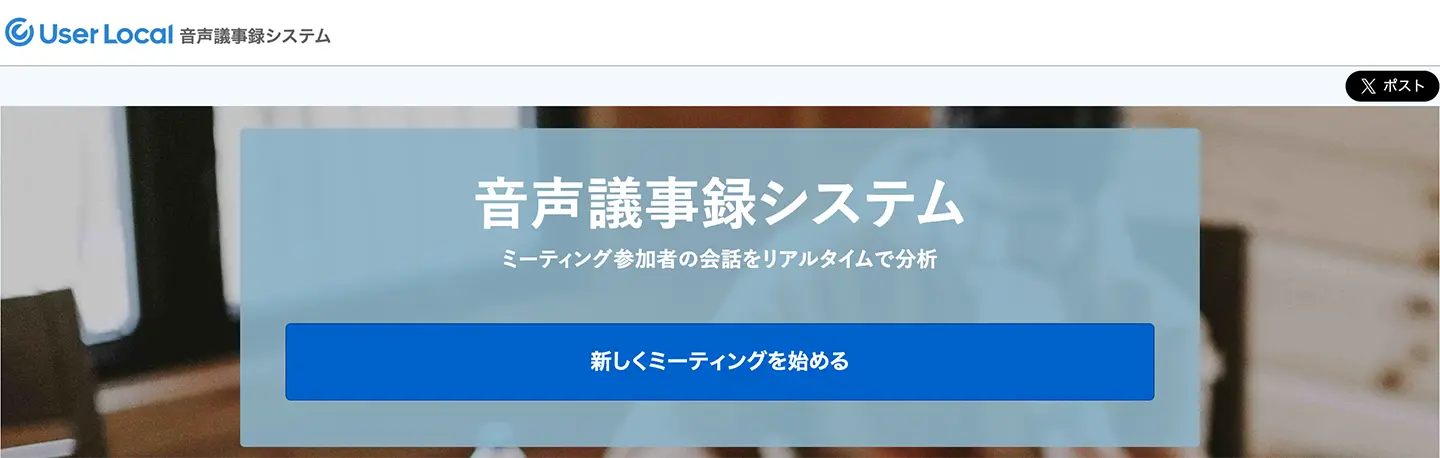
UserLocal Voice Minutes System est une application web de transcription automatique utilisable depuis le navigateur.
Comme son nom l'indique, c'est un service idéal pour les comptes rendus : il suffit de partager une URL pour obtenir une synthèse par locuteur, avec horodatage.
Les interventions des participants sont transcrites automatiquement, et vous pouvez corriger le contenu de vos propres interventions.
Il dispose également de fonctions originales, comme l'analyse du sentiment de chaque intervention (« positif / négatif » et « 5 émotions » : joie, affection, tristesse, peur et colère) ou l'extraction de mots précis.
C'est un service que nous recommandons si vous cherchez un service de transcription pour vos comptes rendus.
3. Google Docs : une application web populaire pour transcrire simplement

En réalité, il est aussi possible de faire une transcription simple avec Google Docs.
Pour ceux qui l'utilisent déjà au quotidien, l'avantage est de pouvoir transcrire facilement par saisie vocale.
Sa fonction de base est la saisie vocale, qui transcrit ce que vous dites au micro.
Comme ici, la transcription démarre lorsque vous cliquez sur le micro.

Avec un peu d'astuce, il est aussi possible de transcrire automatiquement un fichier audio.
Pour convertir un fichier audio en texte, il faut configurer une fonction appelée « Mixage stéréo » afin que Google Docs puisse reconnaître le son diffusé par le lecteur.
Réglage : Son → Enregistrement → clic droit sur « Mixage stéréo » → Définir comme périphérique par défaut : activé
Avec ce réglage, Google Docs, ouvert dans le navigateur, peut reconnaître le son du lecteur.
Il suffit ensuite de lire un fichier audio MP3, WAV ou WMA dans cet état pour que le fichier soit transcrit automatiquement.
Un service d'IA dédié à la transcription comme « Mr. Transcription » est plus pratique à l'usage, mais pour ceux qui utilisent déjà Google Docs au quotidien, c'est une méthode simple.

[Gratuit] 4 façons de transcrire facilement avec Google Docs
Pour ceux qui veulent tirer le meilleur parti de la saisie vocale de Google Docs, nous détaillons la transcription en temps réel, la conversion de données audio en texte, les comptes rendus de visioconférence et l'extraction de texte à partir d'images et de PDF.
4. Okoshiyasu2 : une application d'aide populaire pour transcrire en écoutant l'audio
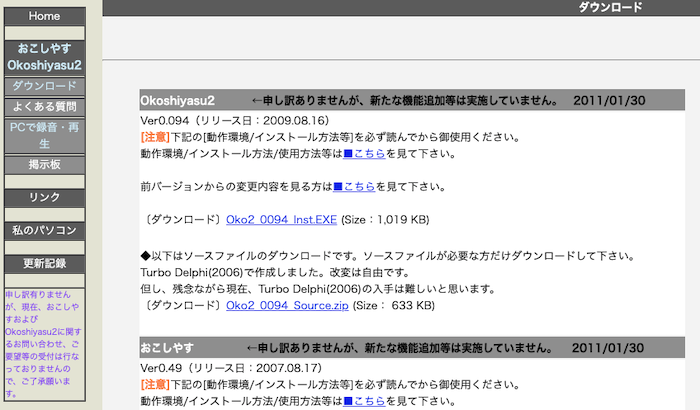
Okoshiyasu2 est une application de lecteur (logiciel de lecture audio) pour Windows, dédiée à la transcription.
C'est depuis longtemps une référence parmi les applications Windows pour transcrire au clavier tout en écoutant l'audio, et elle permet de lire, mettre en pause, revenir en arrière et avancer rapidement sans lâcher le clavier.
Sa dernière mise à jour date de 2009 : il s'agit d'un logiciel de lecture pour la transcription, et les fichiers audio pris en charge se limitent donc aux formats WAV, MP3, WMA et ogg.
Point faible : pour un enregistrement fait avec un smartphone, une conversion préalable peut être nécessaire selon le modèle.
En revanche, son point fort est que l'utilisation est très simple : on peut s'en servir tout de suite, sans hésiter.
5. Express Scribe : un lecteur Windows pour la transcription d'enregistrements
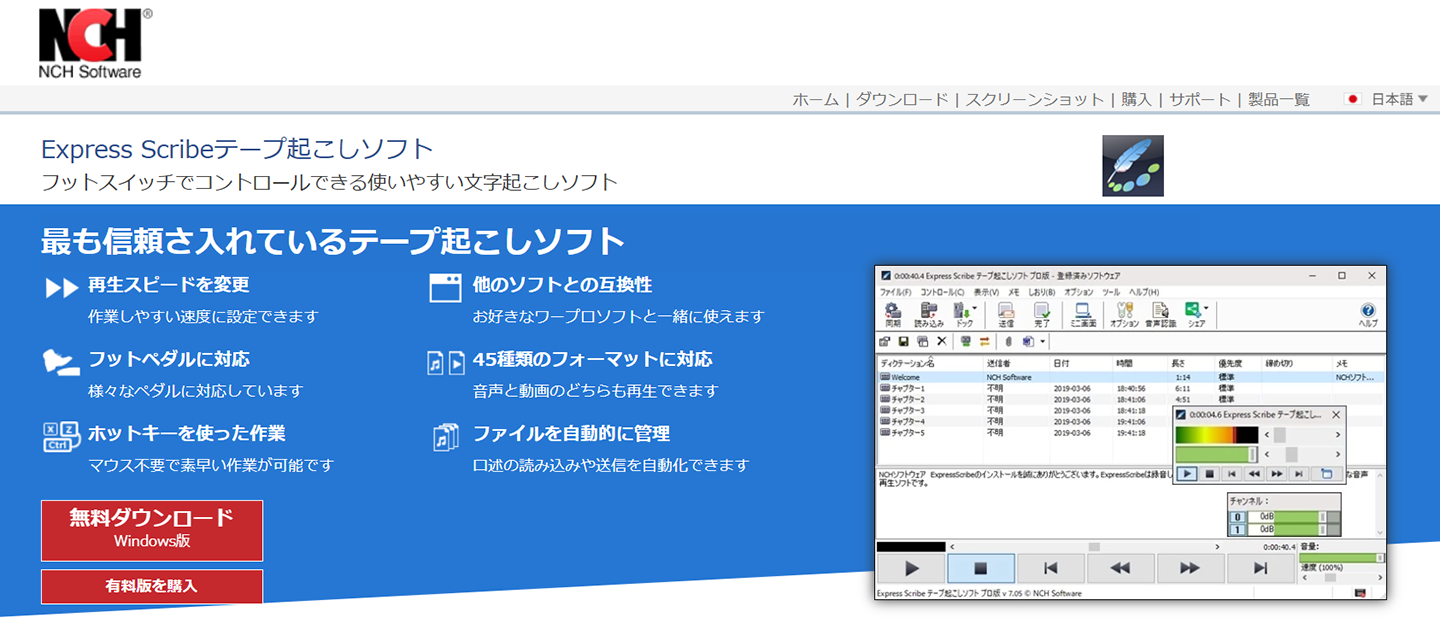
Express Scribe est aussi une application de lecteur (logiciel de lecture audio) dédiée à la transcription, utilisable sur un PC Windows.
Il existe une formule gratuite et une formule payante.
Comme Okoshiyasu2 présenté ci-dessus, il permet de lire, mettre en pause, revenir en arrière et avancer rapidement avec fluidité, et, conçu aussi pour un usage professionnel, il présente l'intérêt de prendre en charge la commande par pédale (une pédale actionnée au pied).
Avec une pédale, vos deux mains sont libres, ce qui permet de transcrire au clavier de façon encore plus fluide.
Il faut un peu de pratique pour bien le maîtriser, mais c'est un logiciel de lecture qui devient un précieux allié pour la transcription manuelle au clavier.
6. Voice Rep Pro 4 : une application de transcription à installer sous Windows
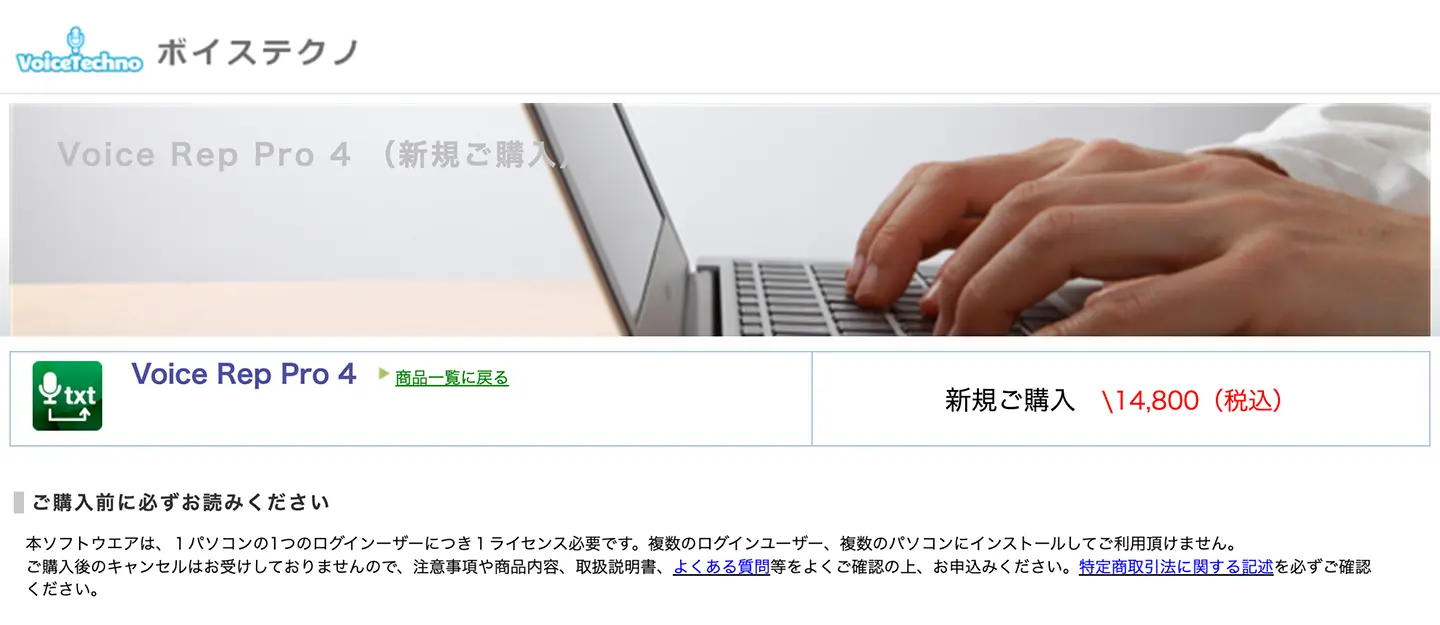
Voice Rep Pro 4 est une application de transcription automatique à installer sur un PC Windows.
Elle réunit un service de transcription automatique qui effectue la reconnaissance vocale via Internet, ainsi qu'un éditeur et un lecteur dédiés à la transcription, ce qui permet de transcrire sans accroc.
La reconnaissance vocale utilise le moteur de Google.
Les formats de fichier audio reconnus sont MP3, WAV et WMA.
L'éditeur de transcription intègre aussi un outil de correction et convient parfaitement pour combiner transcription automatique et transcription au clavier.
Elle est vendue avec une licence qui ne permet de l'utiliser que sur un seul ordinateur par achat.
7. Voice Code : une application Windows qui transcrit en temps réel
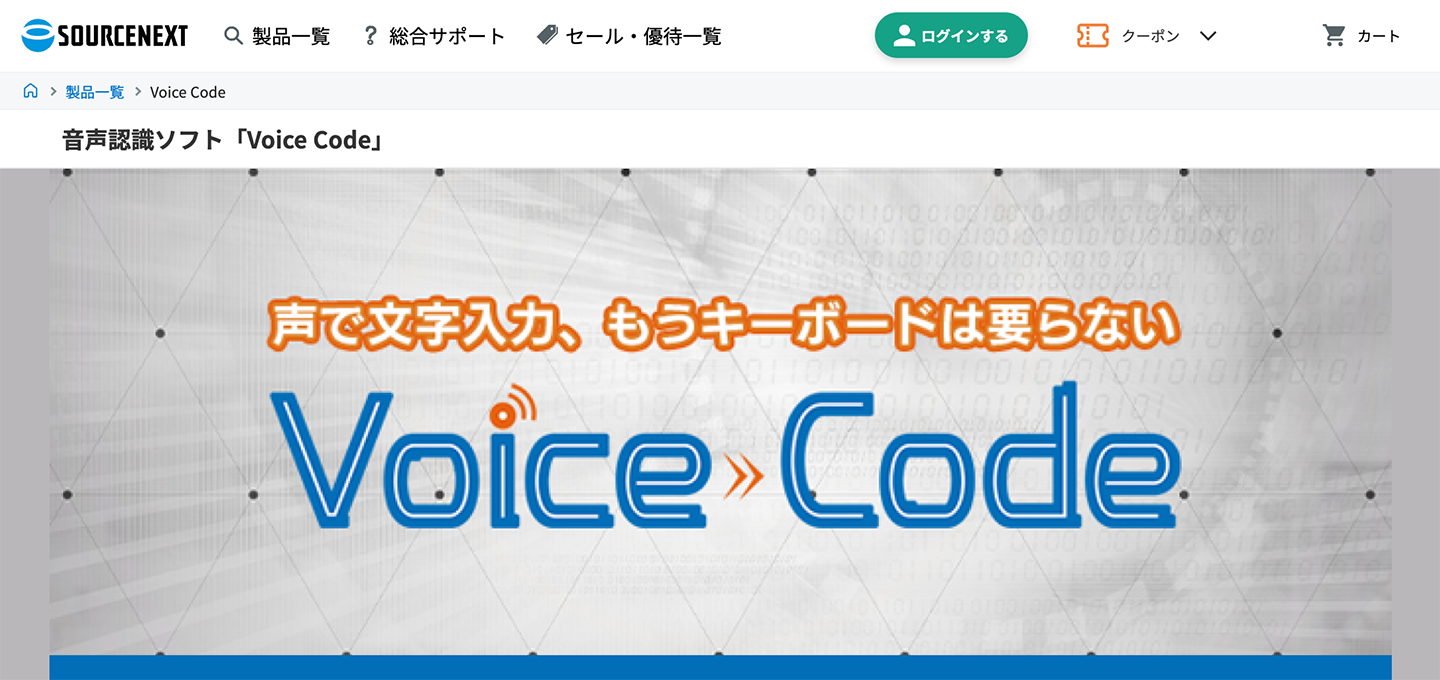
Voice Code est un outil de transcription automatique proposé par Source Next.
C'est une application à installer sur un PC Windows, qui transcrit automatiquement à partir de la saisie vocale au micro.
C'est en principe un outil conçu pour parler en temps réel dans le micro ; pour transcrire un enregistrement, il faut recourir à une astuce, par exemple répéter à voix haute ce que l'on entend pendant la lecture.
Comme Voice Rep Pro 4, il utilise le moteur de Google pour la reconnaissance vocale de la transcription automatique.
C'est un outil spécialisé dans la transcription du japonais, doté aussi d'une fonction qui insère automatiquement la ponctuation dans l'ensemble du texte une fois la transcription terminée.
8. Shunkan Text : une application d'OCR d'images pour Windows
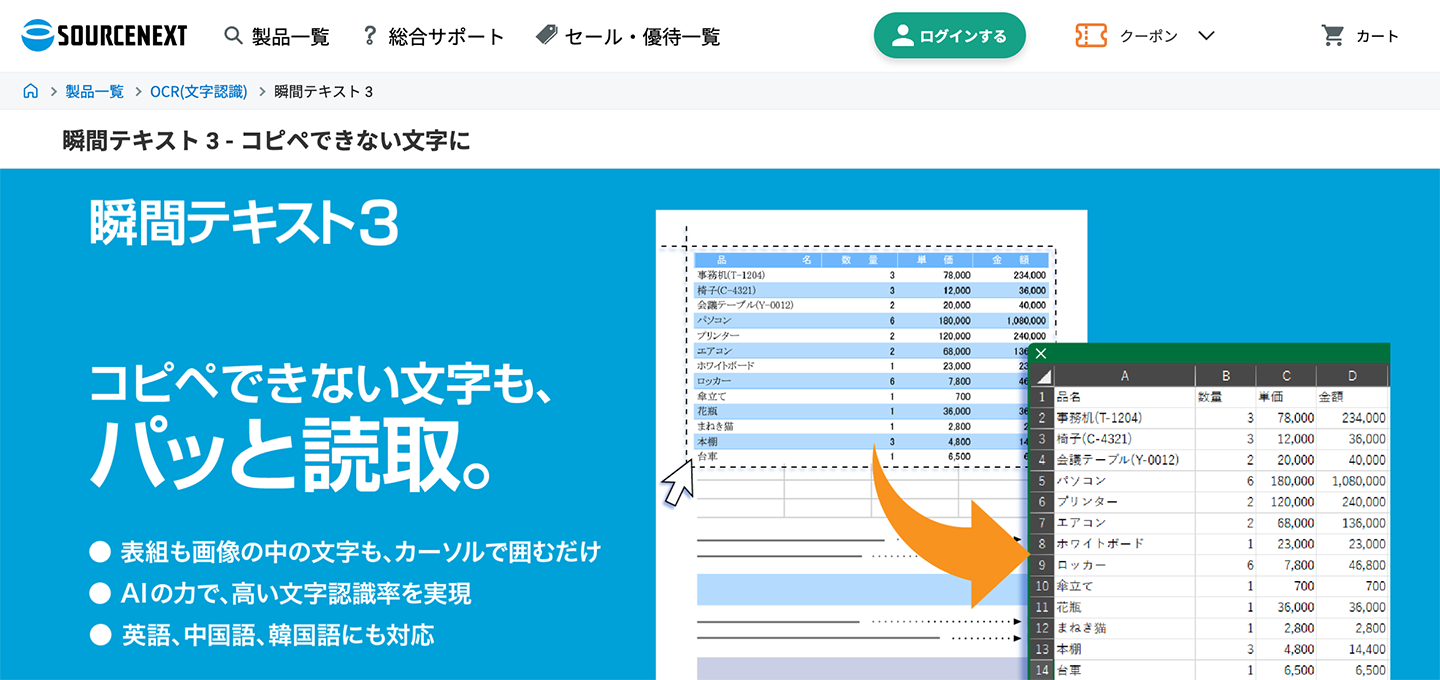
Shunkan Text est une application qui transcrit automatiquement le texte contenu dans des images.
Elle reconnaît le texte écrit sur l'image par reconnaissance de caractères (OCR) et le convertit en texte, ce qui permet de le copier sous forme de fichier texte.
Il est possible de sélectionner une zone et de ne transcrire que cette partie ; en transcrivant un dépliant ou une affiche, on évite ainsi que des phrases distinctes placées côte à côte se mélangent.
Ses usages sont limités, mais si vous avez seulement besoin de transcrire des images, c'est un choix très pratique.
9. Rec Text AI : une application de transcription Windows utilisable hors ligne
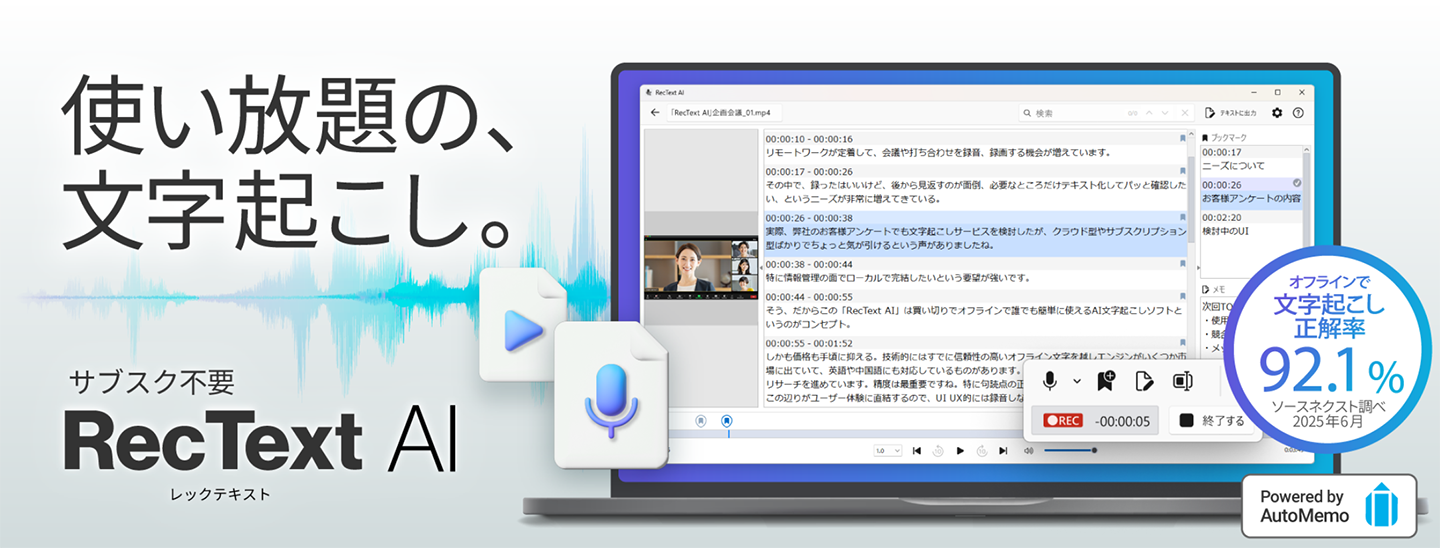
Si vous cherchez une application de transcription utilisable hors ligne sur un PC Windows 11, nous recommandons Rec Text AI.
Rec Text AI est une application de transcription à installer sur un PC Windows 11.
Elle a été développée pour les cas où une application en environnement hors ligne est nécessaire, par exemple lorsque le règlement de l'entreprise interdit les applications web ou que la connexion Internet n'est pas rapide.
Ses fonctions sont limitées, mais elle intègre un moteur de reconnaissance vocale développé à partir d'une application de transcription par IA.
Elle prend en charge le japonais et l'anglais.
C'est un logiciel payant, vendu sous forme d'achat unique.
10. Scribe Assist : une application de transcription hors ligne pour les entreprises et les collectivités
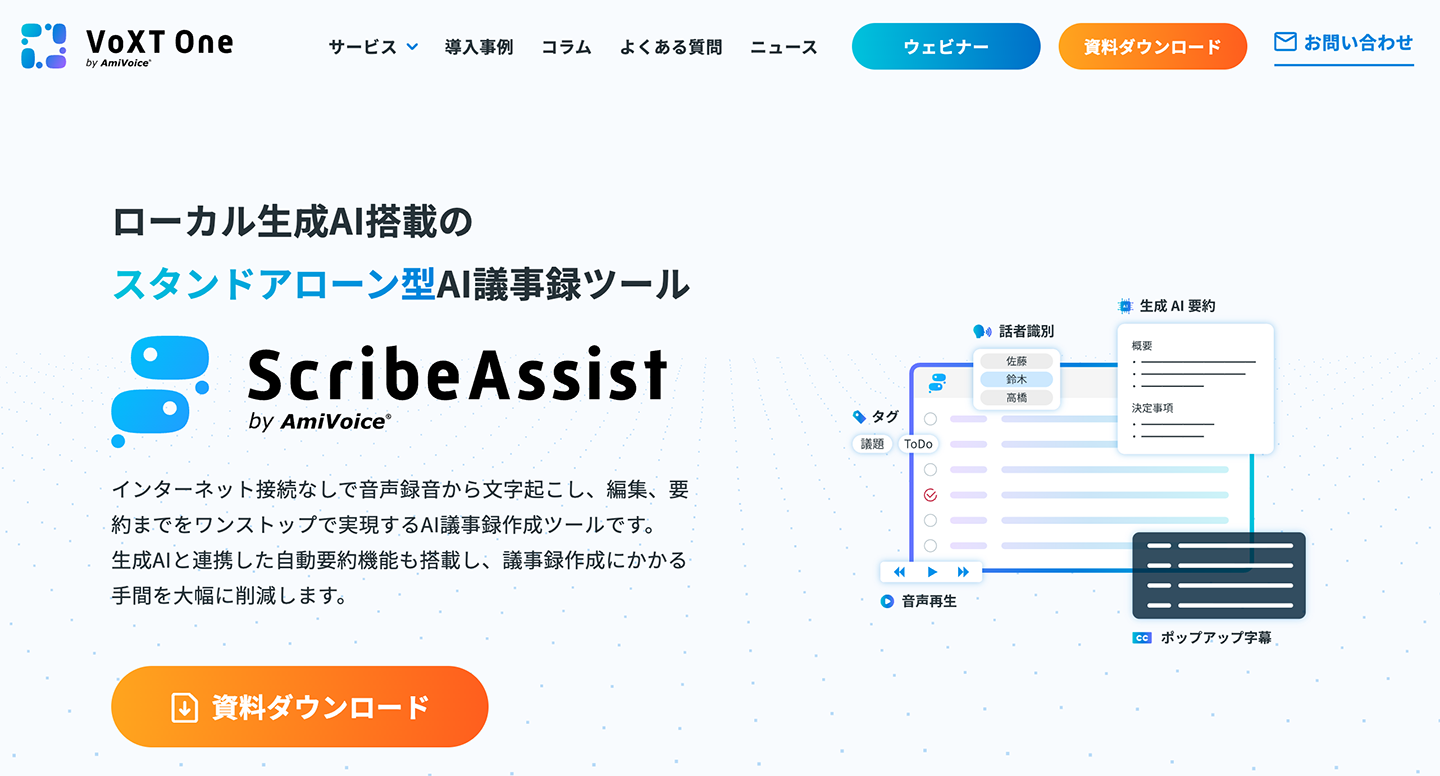
Scribe Assist est une application de transcription utilisable hors ligne sous Windows 11.
C'est une application d'IA utilisable localement et hors ligne, sans Internet, qui permet de transcrire, d'éditer et de résumer de façon autonome.
Elle intègre également une fonction de liaison avec les applications de visioconférence, à commencer par ZOOM.
Elle a été développée pour les entreprises et les collectivités publiques qui ne peuvent pas utiliser d'applications web en ligne.
Comme il s'agit d'une application Windows destinée aux professionnels, les coûts et tarifs nécessitent un devis avant utilisation.
Comparaison des trois méthodes de transcription sous Windows selon l'objectif
Nous avons présenté jusqu'ici les applications recommandées pour transcrire efficacement sur un ordinateur Windows.
Pour choisir une méthode de transcription, l'essentiel est de savoir quel type d'audio vous voulez traiter, et où.
Nous détaillons maintenant les caractéristiques des trois méthodes de transcription.
1. Saisie vocale en temps réel avec la fonction intégrée de Windows
Si vous souhaitez convertir en texte, sur le moment, la voix de la personne qui parle, la saisie vocale intégrée à Windows 11 et Windows 10 est pratique.
Pour lancer la saisie vocale, il suffit d'appuyer sur « la touche Windows + la touche H ».
Il ne reste plus qu'à parler au micro : vos paroles sont saisies telles quelles dans le Bloc-notes, Word ou une autre fenêtre.
* Une connexion Internet est nécessaire pour l'utiliser.
Le texte saisi se modifie et s'enregistre dans l'application ouverte, comme le Bloc-notes ou Word.
Le mode d'emploi détaillé est expliqué plus loin, dans la section « Comment transcrire en temps réel avec la saisie vocale intégrée à Windows ».
2. Transcrire un fichier audio ou vidéo déjà enregistré
Si vous souhaitez convertir en texte un fichier déjà enregistré, nous recommandons d'utiliser un service capable de charger le fichier et de le transcrire.
La fonction de transcription d'enregistrement de Microsoft 365 (Word) permet de transcrire tout en enregistrant dans Word, ou d'importer un fichier déjà enregistré (WAV, MP4, M4A, MP3) pour le transcrire.
* Il ne s'agit pas d'une fonction standard de Windows, mais d'une fonction de Word (Microsoft 365).
Pour l'utiliser, il faut se connecter avec un compte disposant d'un abonnement Microsoft 365.
La fonction de transcription de Microsoft 365 traite l'audio en ligne, et les données enregistrées sont conservées dans OneDrive.
Le résultat de la transcription s'affiche séparé par locuteur.
Vous pouvez corriger la transcription affichée avant de l'insérer dans le document Word.
Google Docs possède aussi une fonction de saisie vocale qui convertit en texte ce que vous dites au micro.
En revanche, il n'est pas possible d'importer directement dans Google Docs un fichier audio déjà enregistré.
Pour transcrire un fichier, il faut recourir à une astuce : lire le fichier audio sur l'ordinateur et faire reconnaître ce son par Google Docs.
La marche à suivre détaillée est expliquée dans la présentation de Google Docs ci-dessus.
Les services de transcription utilisables depuis le navigateur sont aussi recommandés
Une méthode encore plus simple, que nous recommandons, consiste à importer le fichier depuis le navigateur pour le transcrire.
Le service de transcription par IA « Mr. Transcription » prend en charge un large éventail de formats de fichiers audio et vidéo, comme MP3, WAV et MP4.
Il suffit d'importer le fichier pour que le dernier moteur d'IA le convertisse automatiquement en texte.
Aucun logiciel à installer : tant que vous avez accès à Internet, vous pouvez l'utiliser depuis plusieurs ordinateurs ou en déplacement.
Avec Mr. Transcription, vous pouvez aussi utiliser directement les fonctions de résumé par IA, d'analyse et de création de comptes rendus après la transcription.
Les fonctions et leur utilisation sont détaillées dans cet article, alors n'hésitez pas à le consulter également.
[Gratuit] Mr. Transcription propose désormais le résumé par IA et la création de comptes rendus de réunion : mode d'emploi détaillé
Mr. Transcription propose désormais une fonction de résumé par IA et de création de comptes rendus de réunion ! Elle permet de résumer facilement de longs textes transcrits à partir de l'audio. Les comptes rendus de réunion se créent aussi d'une simple pression sur un bouton ! Le travail quotidien, l'apprentissage et l'organisation des informations deviennent plus fluides...
3. Traiter l'audio uniquement sur l'ordinateur avec une application locale
Si vous souhaitez transcrire uniquement sur l'ordinateur, sans envoyer les données audio sur Internet, vous pouvez aussi installer une application de transcription qui fonctionne en local.
Cette méthode est utile lorsque le règlement de l'entreprise interdit les applications web en ligne ou que la connexion Internet n'est pas rapide.
Parmi les applications présentées dans cet article, Rec Text AI et Scribe Assist sont de ce type.
Avec Rec Text AI, vous pouvez charger un fichier audio ou vidéo déjà enregistré (MP4, WMV, WAV, MP3, M4A) et effectuer, sur l'ordinateur, toutes les étapes, de la transcription à la correction du résultat et à l'enregistrement au format texte.
Toutefois, une connexion Internet est nécessaire lors de l'authentification initiale, de l'enregistrement du produit et des mises à jour.
Scribe Assist est une application autonome qui permet de transcrire et d'éditer.
* Une connexion Internet est nécessaire pour utiliser certaines fonctions de résumé.
Les applications à traitement local ont des performances de reconnaissance vocale limitées par rapport aux applications web en ligne.
De plus, comme le moteur d'IA fonctionne sur l'ordinateur, la vitesse de transcription dépend de la configuration de celui-ci.
Pour les utiliser confortablement, un ordinateur très performant est nécessaire.
Notez aussi que certaines applications de transcription sont distribuées via le Microsoft Store.
Le Microsoft Store n'est qu'un lieu de téléchargement d'applications : une application qui y figure n'est pas pour autant une application Microsoft ni une fonction standard de Windows.
Vérifiez pour chaque application qui l'édite et où l'audio est traité.
Certaines applications à installer effectuent la reconnaissance vocale en ligne
Parmi les applications à installer sous Windows, certaines effectuent la reconnaissance vocale elle-même via Internet.
Voice Rep Pro 4 s'installe sur l'ordinateur, mais utilise en ligne le moteur de Google pour la reconnaissance vocale.
Elle ne peut donc pas être utilisée dans un endroit sans connexion Internet.
Voice Code est aussi une application à installer, et elle ne peut transcrire que la voix parlée en temps réel dans le micro.
Elle ne peut pas charger directement un fichier audio déjà enregistré pour le transcrire.
Toutes les applications installées sur l'ordinateur ne fonctionnent pas hors ligne ; si vous souhaitez l'utiliser hors ligne, nous recommandons de vérifier comment l'application effectue la reconnaissance vocale.
Les lecteurs dédiés (logiciels de lecture audio) utiles pour la transcription manuelle
Si vous transcrivez en tapant vous-même au clavier, plutôt que le lecteur multimédia standard, nous recommandons de travailler avec une application de lecture audio dédiée, en écoutant l'audio.
Parmi les applications présentées dans cet article, Okoshiyasu2 et Express Scribe sont des lecteurs (logiciels de lecture) dédiés à la transcription.
Autrefois, le « Tape Okoshi Player » proposé par Asuka 21 Co., Ltd. était aussi un logiciel de lecture populaire et incontournable, mais malheureusement, il n'est plus téléchargeable.
Loop Sessions LLC, qui était chargée du développement du « Tape Okoshi Player », en a repris les droits, et le logiciel est de nouveau disponible sur cette page.
Avec un lecteur dédié à la transcription, vous pouvez commander facilement l'audio avec des raccourcis clavier et profiter de fonctions pratiques comme la réduction du bruit, ce qui rend le travail bien plus efficace.
Même aujourd'hui, où l'on peut transcrire avec l'IA, un logiciel de lecture audio pour la transcription reste utile pour la vérification finale et la finition des fichiers transcrits par IA.
Par ailleurs, Shunkan Text est une application qui lit le texte écrit sur des images (OCR).
Son usage est différent de celui de la transcription d'audio ou de vidéo : utilisez-la lorsque vous voulez convertir en texte des documents papier ou des captures d'écran.
Comment transcrire automatiquement un compte rendu avec Windows 11 et des applications d'IA recommandées ?

L'une des principales situations où l'on transcrit, ce sont les comptes rendus de réunion.
Les PC utilisés en entreprise sont souvent sous Windows : avec les applications de transcription présentées dans cet article, vous pouvez rendre le travail de transcription beaucoup plus efficace et rapide.
Comment faire concrètement pour transcrire ?
Nous expliquons ici les étapes pour transcrire automatiquement un compte rendu de réunion avec l'application web « Mr. Transcription » !
1. Enregistrer le contenu de la réunion
Préparez d'abord un enregistreur numérique ou un smartphone et enregistrez la réunion.
L'essentiel est d'orienter le micro de façon à capter la voix de tous les participants.
Nous recommandons aussi de brancher un micro externe omnidirectionnel (un micro qui capte le son de toutes les directions).
Nous détaillons la méthode d'enregistrement dans cet article, alors n'hésitez pas à le lire.

[Transcription par IA] 6 conseils d'enregistrement pour une transcription très précise
Pour obtenir une transcription par IA très précise, quelques techniques d'enregistrement sont importantes. Cet article présente les meilleurs conseils d'enregistrement pour transcrire avec l'IA. Un micro de qualité, un micro bien placé, un environnement d'enregistrement calme, une diction claire du locuteur, une seule...
2. Transférer l'enregistrement audio de la réunion sur l'ordinateur Windows 11
Copiez sur l'ordinateur Windows 11 les données audio de la réunion enregistrées avec l'enregistreur numérique ou le smartphone.
3. Ouvrir la page de l'application web de transcription par IA « Mr. Transcription »
Pour transcrire le compte rendu, ouvrez la page d'accueil de « Mr. Transcription ».
4. Importer le fichier audio

Sur la page d'accueil de « Mr. Transcription », cliquez sur « Sélectionner un fichier » ou faites glisser-déposer le fichier pour importer le fichier audio de la réunion.
Mr. Transcription prend en charge MP3, WAV, WMA, M4A, AIFC, FLAC, AAC, AIFF et AIFC, soit tous les principaux formats de fichier audio : il suffit donc de l'importer tel quel.
5. Démarrage de la transcription automatique du compte rendu
Une fois le fichier audio importé, la transcription du compte rendu démarre automatiquement.

Si vous utilisez le service après inscription et connexion, un e-mail vous signale la fin de la transcription ; vous pouvez donc fermer la page une fois le traitement lancé.
(* Si vous utilisez le service sans inscription ni connexion, laissez la page ouverte jusqu'à la fin du traitement)
6. Fin de la transcription automatique de l'audio du compte rendu
Une fois la transcription terminée, le contenu s'affiche automatiquement.

Vous venez ainsi de transcrire automatiquement l'audio du compte rendu dans le navigateur sous Windows 11.
7. Créer automatiquement un compte rendu avec la fonction d'IA de Mr. Transcription
À partir du texte issu de la transcription d'un fichier audio ou vidéo, Mr. Transcription peut créer automatiquement un résumé, une analyse et un compte rendu.
Créer un compte rendu est très simple.
Il suffit d'appuyer sur le bouton « Créer un compte rendu » affiché sous le résultat de la transcription pour lancer le traitement.

Comme vous le voyez, le dernier moteur d'IA crée aussitôt le compte rendu pour vous !

Ainsi, avec « Mr. Transcription », il est possible de créer automatiquement un compte rendu à partir d'un fichier audio !
Il est gratuit, alors pourquoi ne pas essayer dès maintenant de créer un compte rendu avec « Mr. Transcription » ?
Comment transcrire en temps réel avec la saisie vocale intégrée à Windows
Mon entreprise n'a autorisé ni les services de transcription par IA ni les logiciels dédiés ……

Dans ce cas, essayez la saisie vocale intégrée à Windows.
Windows 11 et Windows 10 disposent d'une fonction de saisie vocale intégrée qui convertit en texte, en temps réel, ce que vous dites au micro.
Pour utiliser la saisie vocale intégrée, il faut un micro intégré ou externe.
Une connexion Internet est également nécessaire pour l'utiliser, et elle ne fonctionne pas hors ligne.
Toutefois, cette fonction ne peut transcrire que la voix que vous prononcez en ce moment dans le micro, et elle ne peut pas charger un fichier audio déjà enregistré pour le transcrire.
Sa précision n'est pas très élevée, ce qui est aussi un inconvénient.
Pour convertir en texte un fichier déjà enregistré, nous recommandons la méthode « Transcrire un fichier audio ou vidéo déjà enregistré » présentée précédemment.
Voyons maintenant brièvement comment transcrire avec la saisie vocale intégrée à Windows.
* Nous prenons ici l'exemple de Windows 11
Comment transcrire avec la saisie vocale de Windows 11
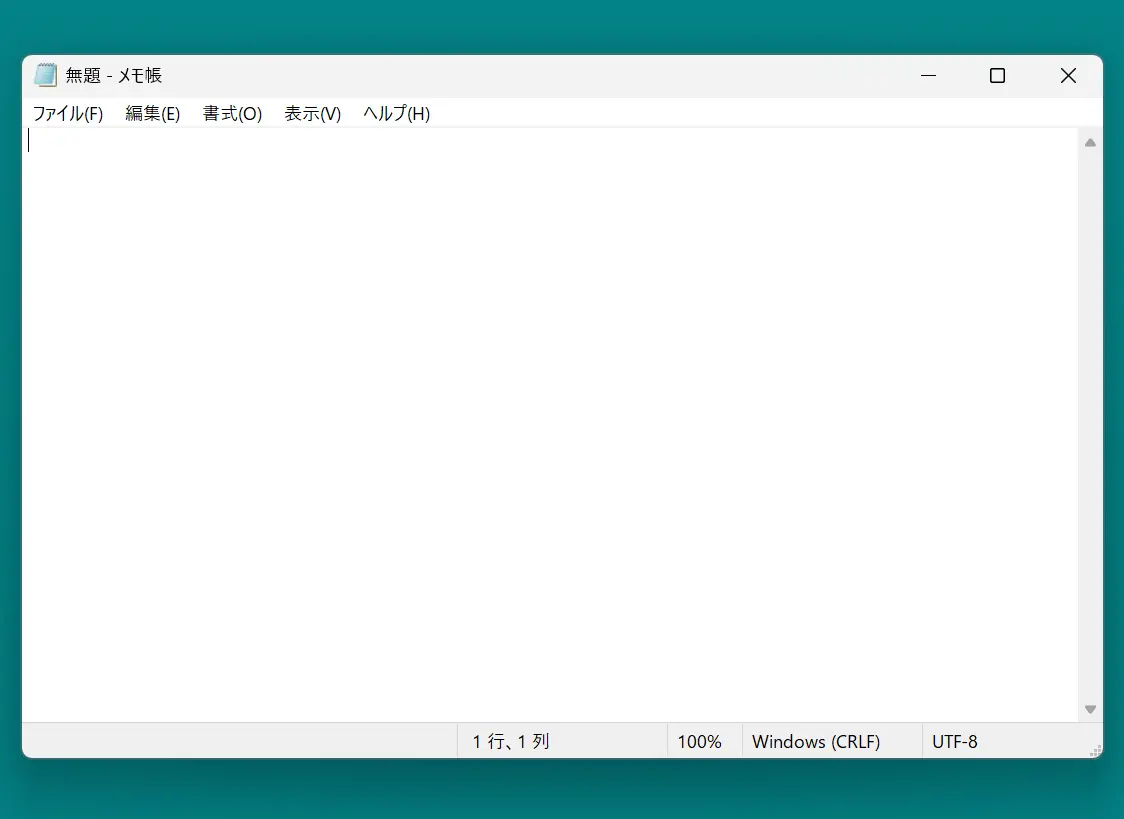
Pour transcrire avec la saisie vocale intégrée à Windows 11, ouvrez d'abord une application comme le Bloc-notes ou Word, de façon à pouvoir y saisir du texte.
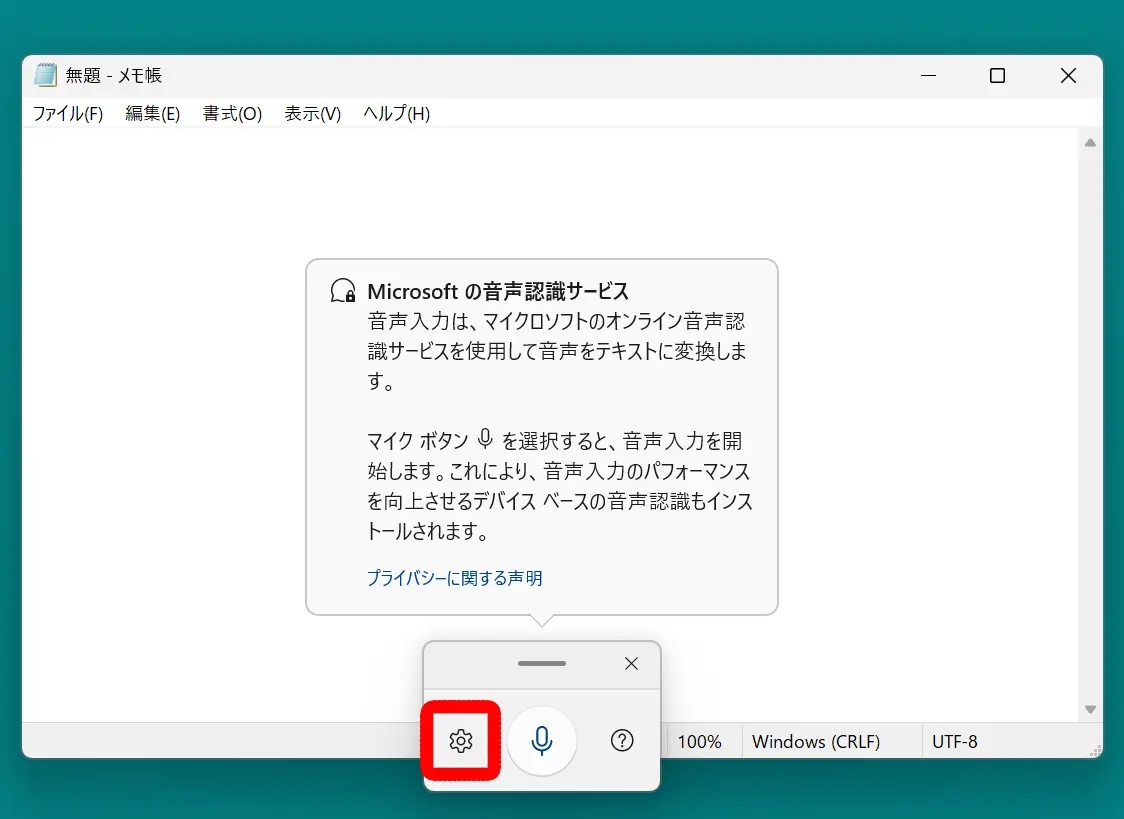
Appuyez ensuite sur « la touche Windows + la touche H » pour afficher la barre d'outils de reconnaissance vocale.
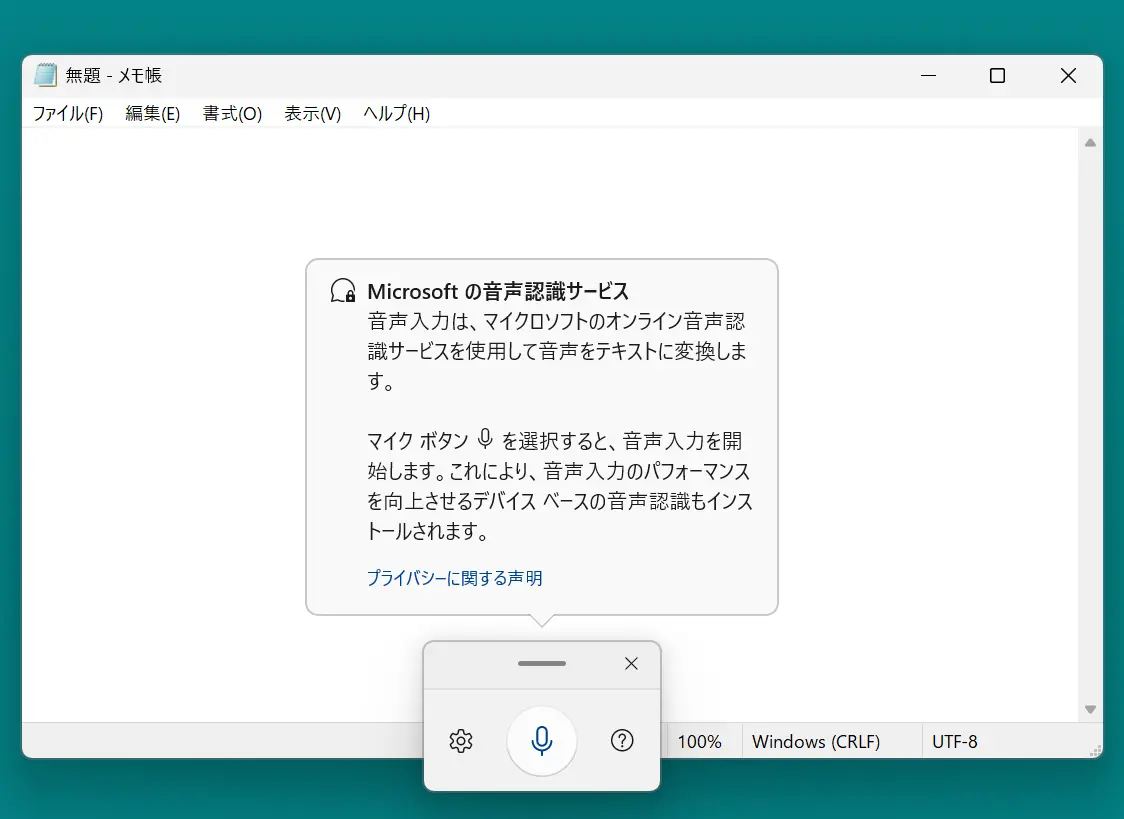
Avant de commencer la saisie vocale, appuyez sur l'icône des paramètres (la roue dentée) pour effectuer la configuration initiale.
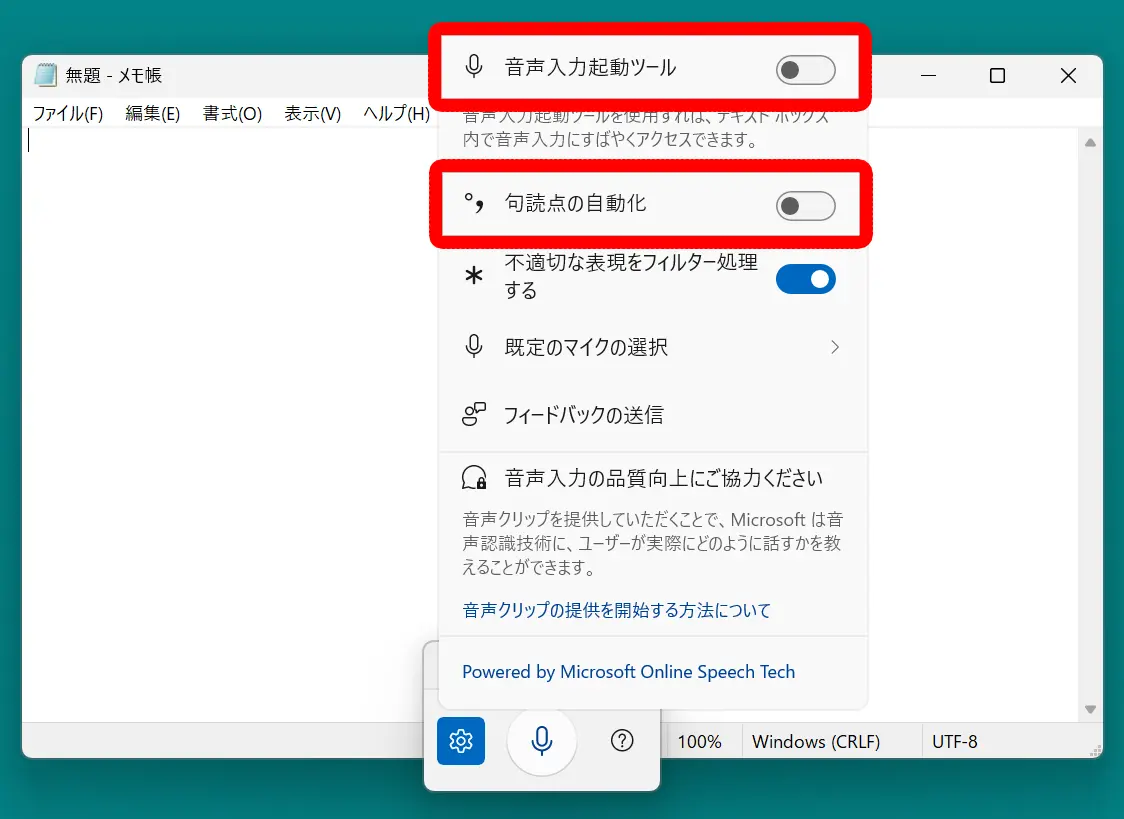
Lorsque l'écran des paramètres s'ouvre, activez les deux options suivantes :
- Lanceur de saisie vocale
- Ponctuation automatique
Activez-les toutes les deux.
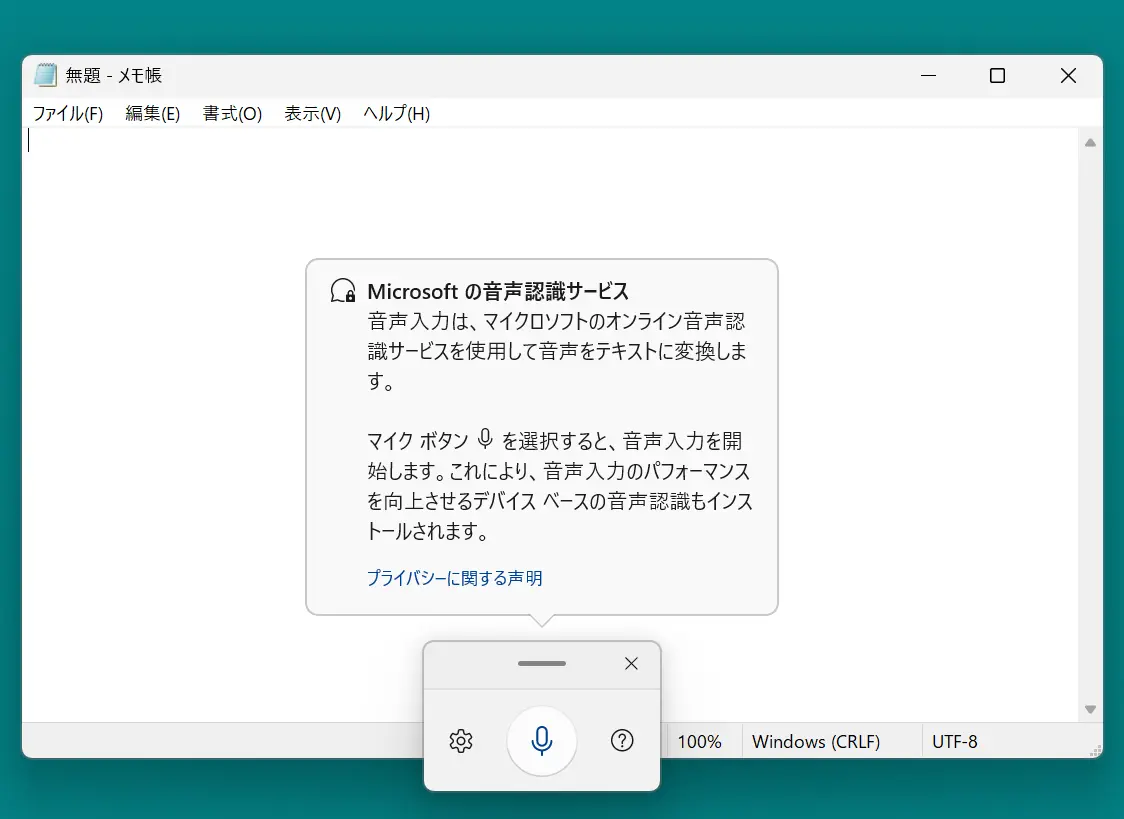
La saisie vocale est maintenant prête.
La saisie vocale démarre lorsque vous cliquez sur l'icône du micro.
En parlant dans le micro, vous pouvez ainsi transcrire avec la saisie vocale intégrée à Windows 11.
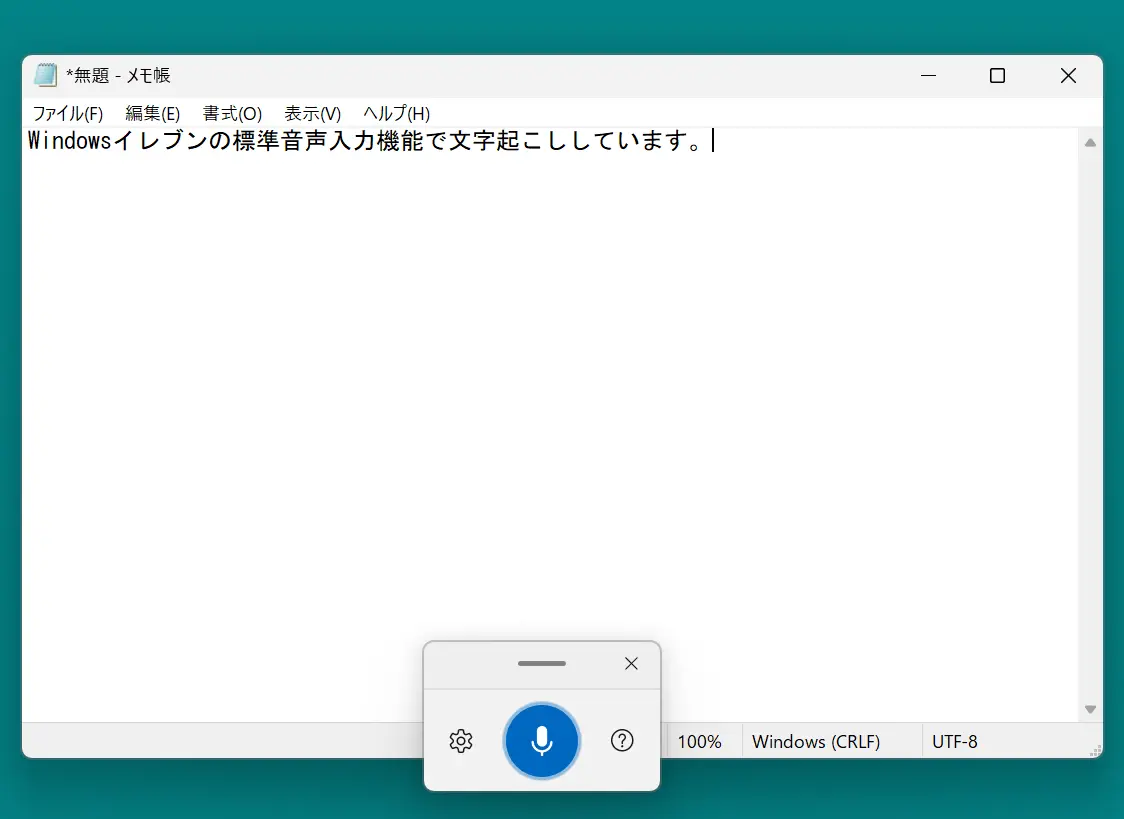
Une fois la saisie terminée, enregistrez le fichier dans l'application, comme le Bloc-notes ou Word, et c'est terminé.
Ce que la saisie vocale intégrée à Windows peut et ne peut pas faire
La saisie vocale intégrée à Windows permet de convertir immédiatement en texte ce que vous dites au micro.
La modification et l'enregistrement du texte saisi se font dans l'application de destination, comme le Bloc-notes ou Word.
Il faut toutefois garder à l'esprit que ses performances sont limitées.
Dans les situations où beaucoup de personnes parlent en même temps, comme une réunion, la transcription peut ne pas bien fonctionner.
De plus, comparée aux services de transcription par IA qui progressent rapidement ces dernières années, la transcription automatique intégrée à Windows est forcément moins performante sur certains points.
Si la fonction de transcription intégrée ne vous satisfait pas, nous recommandons d'utiliser un service de transcription par IA, à commencer par « Mr. Transcription » !
3 astuces pour améliorer la précision de la transcription automatique avec Windows 11 et des applications d'IA populaires

Conservez toujours le fichier audio (les données d'enregistrement)
Nous recommandons de toujours conserver les fichiers audio MP3, WAV, WMA, etc., et d'en faire aussi une copie de sauvegarde.
Avec un outil compatible avec la saisie vocale en temps réel, vous pouvez transcrire une conversation sur le moment sans conserver l'enregistrement, mais même avec ce type d'outil, il est plus prudent de conserver séparément le fichier audio.
Lorsque vous modifiez ensuite le texte transcrit, le travail est aussi plus fluide si vous pouvez écouter l'audio d'origine.
Il arrive que la transcription automatique n'ait pas fonctionné correctement et que, faute d'enregistrement, on se retrouve démuni ….
De nos jours, il est facile d'enregistrer de l'audio même avec un smartphone ; par précaution, nous recommandons de bien conserver une sauvegarde.
Nous recommandons aussi d'enregistrer avec une qualité sonore claire
Le résultat d'un outil de transcription automatique dépend non seulement de la précision de reconnaissance vocale de l'outil lui-même, mais aussi largement de la qualité de l'audio fourni.
- Choisir un endroit où les bruits ambiants pénètrent peu
- Parler le plus près possible du micro
- Parler lentement et distinctement
Nous recommandons ainsi d'enregistrer avec la meilleure qualité sonore possible.
Pour un enregistrement sur smartphone ou ordinateur, la qualité sonore s'améliore encore si vous prévoyez un micro externe très directionnel plutôt que le micro intégré.
Si vous en avez la possibilité, nous recommandons aussi d'ajuster le volume et de supprimer le bruit du fichier audio enregistré avec une application dédiée (comme Audacity).
Audacity : un logiciel gratuit de retouche audio, populaire et incontournable
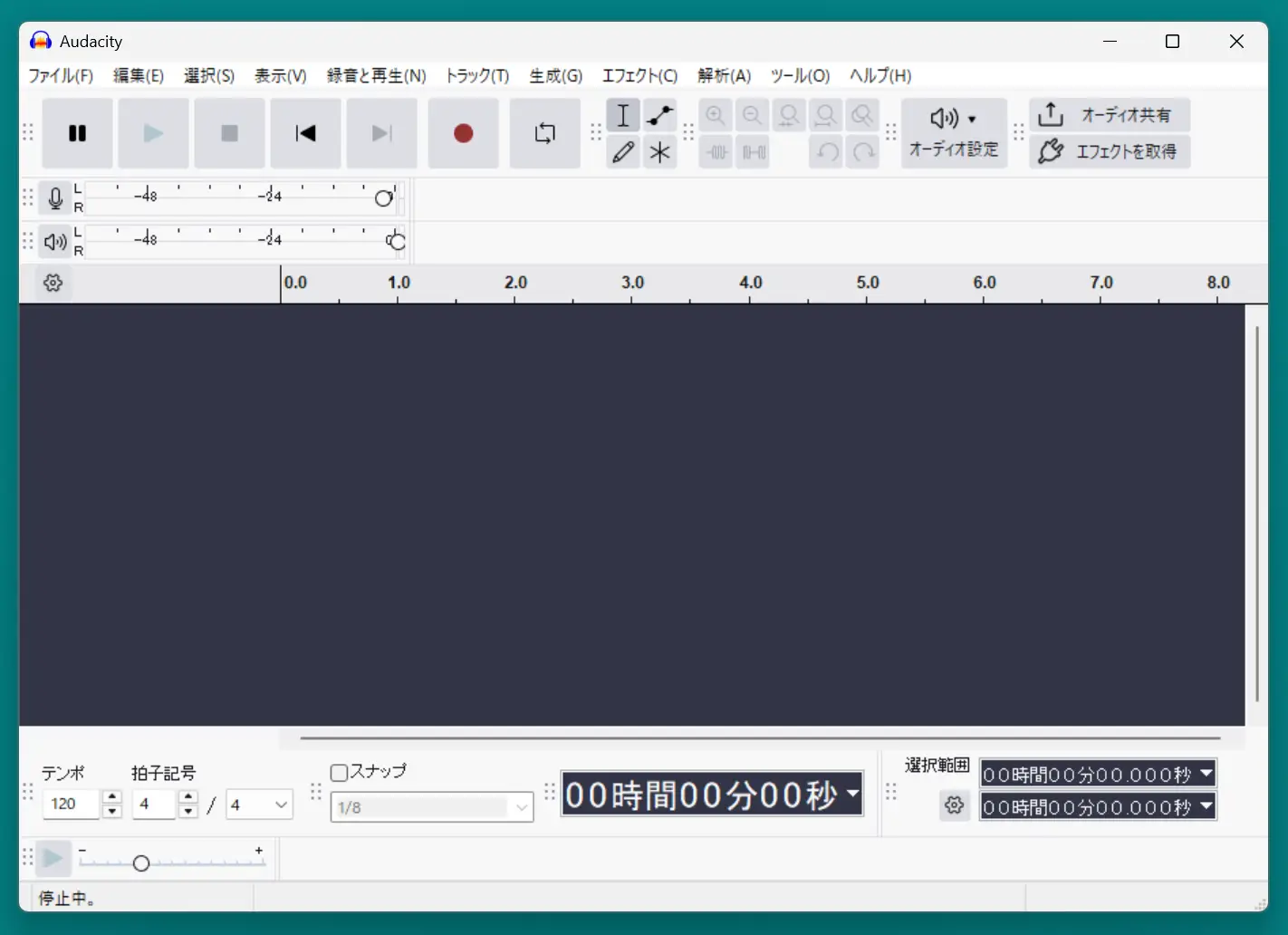
Pour retoucher l'audio enregistré, nous recommandons le logiciel gratuit Audacity.
Audacity est un logiciel gratuit de retouche audio, populaire et incontournable, distribué gratuitement pour Windows, Mac et Linux.
C'est un logiciel ancien, et l'on trouve beaucoup d'informations sur son utilisation sur Internet ; si vous voulez retoucher de l'audio avec un logiciel gratuit, nous recommandons donc Audacity.
Son utilisation est simple : il suffit de glisser-déposer un fichier audio MP3, WAV, WMA, etc., puis d'ajuster le volume et de supprimer le bruit.
Sélectionner avec la souris pour couper ou supprimer les parties inutiles se comprend aussi au premier coup d'œil.
La version japonaise d'Audacity peut être téléchargée depuis « Mado no Mori », un site de logiciels pour Windows.
Si vous souhaitez retoucher des fichiers audio MP3, WAV, WMA, etc., commencez par télécharger Audacity.
« Audacity », logiciel gratuit de retouche audio - Mado no Mori
Que faire quand Audacity pour Windows se fige
La version Windows d'Audacity présente toutefois un défaut : le logiciel peut se figer si l'on tape du texte au clavier pendant son utilisation.
Cela vient d'un bogue d'incompatibilité avec l'IME (logiciel de saisie du japonais) de la version japonaise de Windows.
Il existe deux façons de contourner le bogue d'Audacity.
1. Utiliser une version précédente de Microsoft IME
Dans les « Paramètres » de Windows, ouvrez « Heure et langue » → « Japonais », puis, dans les options, sélectionnez « Utiliser la version précédente de Microsoft IME ».
La version de l'IME incompatible avec Audacity n'est alors plus utilisée, et vous pouvez éviter le blocage.
2. Utiliser une ancienne version d'Audacity
Utiliser une ancienne version d'Audacity, jusqu'à la version 2.4.2, peut aussi permettre d'éviter le blocage.
Attention toutefois : les anciennes versions peuvent présenter des problèmes de sécurité.
Les anciennes versions d'Audacity peuvent être téléchargées depuis le site officiel d'Audacity, via le lien menant à ce site.
Essayer plusieurs outils de transcription
Chaque outil de transcription automatique a ses points forts et ses points faibles, et il existe aussi, dans une certaine mesure, des affinités avec les données traitées.
Si la transcription ne se passe pas bien, essayer un autre outil est donc une solution.
Comme nous l'avons vu, il existe de très nombreuses applications et services de transcription gratuits ; installez-en (ou mettez-en en favori) autant que possible à l'avance, afin d'être prêt le moment venu.
Récapitulatif : applications de transcription automatique pour Windows 11 et méthodes recommandées
Cet article a expliqué comment transcrire sur un ordinateur Windows 11.
Sous Windows, d'innombrables applications et logiciels, gratuits comme payants, ont été publiés depuis longtemps.
Beaucoup de personnes se contentent sans doute d'utiliser l'application de notes ou Word qu'elles connaissent bien, parce qu'il est fastidieux de chercher un outil et d'apprendre à s'en servir ?
En réalité, grâce aux progrès de l'IA, il est désormais possible de convertir de l'audio et de la vidéo en texte en un temps sans comparaison avec le passé, et avec une grande précision !
Pourquoi ne pas essayer les applications Windows recommandées présentées ici et en constater la praticité ?
■ Service de transcription IA "Mr. Transcription"
"Mr. Transcription" est un outil de transcription en ligne qui peut être utilisé à partir d'un coût initial nul et de 1 000 yens par mois (* version gratuite disponible).
- Prend en charge plus de 20 formats de fichiers tels que l'audio, la vidéo et les images
- Peut être utilisé à la fois sur PC et smartphone
- Prend en charge les termes techniques tels que soins médicaux, informatique et soins de longue durée
- Prend en charge la création de fichiers de sous-titres et la séparation des locuteurs
- Prend en charge la transcription dans environ 100 langues, dont l'anglais, le chinois, le japonais, le coréen, l'allemand, le français, l'italien, etc.
Pour l'utiliser, il suffit de télécharger le fichier audio depuis le site. Le texte de transcription est disponible en quelques secondes à quelques dizaines de minutes.
Vous pouvez l'utiliser gratuitement si vous le transcrivez jusqu'à 10 minutes, alors essayez-le une fois.

C'est "M. Transcription" qui peut facilement transcrire à partir d'audio, de vidéo et d'images.
La transcription vous permet de transcrire jusqu'à 10 minutes gratuitement.
Vous pouvez copier, télécharger, rechercher, supprimer, etc. le texte transcrit.
Vous pouvez également créer des fichiers de sous-titres, ce qui est idéal pour la transcription de vidéos d'interview.
HP: mojiokoshi3.com
Email: mojiokoshi3.com@gmail.com
Email: mojiokoshi3.com@gmail.com
Article associé
Transcription pour transcription audio/vidéo/image. C'est un service de transcription que tout le monde peut utiliser gratuitement sans installation.
- Qu'est-ce que M. Transcription?
- Transcription d'images, de sons et de vidéos avec M. Transcription
- Inscription gratuite
- Plan tarifaire
- manuel
- Essayez nos autres services gratuits






