文字起こしサービス(AIアプリ・個人・業者)比較まとめ【サイト・アプリ・PC・スマホ】
【無料】SRTファイルの作り方|動画字幕をブラウザだけで作る方法
2026年10月8日

YouTubeの動画の字幕を毎回自分で作るのって大変・・・
YouTubeなどの動画サイトで視聴者や登録者を増やすのに、字幕はいまや欠かせない要素です。
でも、字幕を一から手作業で打ち込んでいくのは時間もかかる面倒な作業ですよね。
そんなときに役立つのが、SRTファイルを使って字幕をつけること。
AI文字起こしサービスを使えば、YouTubeの字幕機能よりも高品質な動画字幕を、ブラウザだけでかんたんに作成できます。
専用ソフトのインストールや登録が不要ですぐに試せるのもうれしいポイント。
この記事では、SRTファイルの基本から、AI文字起こしサイトを使ったSRT字幕のかんたんな作り方、Adobe Premiere・DaVinci Resolve・YouTubeでの使い方まで順番に解説します。
この記事を参考に、あなたの動画に高品質な字幕をつけてみませんか?
SRTファイルとは?動画字幕のファイル形式をやさしく解説
まずは、SRTファイルとはどんな字幕ファイルなのかをかんたんに解説します。
SRTファイル(SubRip Text)とは?字幕ファイルの基本
SRTファイルとは、字幕のテキスト内容と開始・終了時間をセットで記録した、動画字幕を挿入するためのファイルのことです。
名前は「SubRip Text」の略で、拡張子は「.srt」です。
文字だけのシンプルなテキストデータとして保存されています。
SRTファイルは動画の字幕を表示するためのもっとも一般的なファイル形式です。
Adobe PremiereやDaVinci Resolveなどの動画編集ソフトからYouTubeなどの動画サイトまで、幅広く使うことができます。
SRTファイルの特徴は、とにかくシンプルで扱いやすいこと。
複雑な設定は一切必要なく、メモ帳などのテキストエディタで開いて中身をかんたんに編集できます。
字幕ファイルにはVTTファイルやASSファイルといった他の形式もありますが、SRT形式は最も汎用性が高く、字幕作りが初めての方でも扱いやすい形式です。
SRTファイルの中身(シーケンス番号・タイムコード・テキスト)
SRTファイルは、とてもシンプルで分かりやすいつくりをしています。
中身は3つの要素で構成されています。
まず、字幕の順番を示すシーケンス番号があります。
次に、字幕が表示される開始時間と終了時間を示すタイムコードが書かれています。
そして最後に、実際に画面へ表示される字幕テキストが記述されます。
1
00:00:00,000 --> 00:00:05,000
文字起こし方法の紹介2
00:00:05,000 --> 00:00:07,000
みなさん、こんにちは。3
00:00:07,000 --> 00:00:10,000
AI文字起こしサービス、文字起こしさんです。
このように、番号・時間・テキストが並んだだけのかんたんな構造です。
テキストエディタだけで手軽に編集・修正することができます。
SRTファイルの作り方は手動入力とAI文字起こしの2種類
SRTファイルの作り方は、大きく分けて2種類あります。
ひとつは、自分でタイムコードとテキストを手入力する方法です。
メモ帳などのテキストエディタで入力することもできますが、SRTファイル専用のエディタを使うこともできます。
字幕の数だけ表示時間を秒単位で書き込んでいく必要があり、長い動画ほど手間がかかります。
もうひとつが、AI文字起こしサイトに動画を読み込ませて自動で書き出す方法です。
動画をアップロードするだけで音声をテキスト化して、タイムコードつきのSRTファイルを作成できます。
手作業に比べて時間を大きく短縮できるので、これから字幕を作るならAI文字起こしサービスを使う作り方がおすすめです。
【無料】AI文字起こしサイトでSRTファイルを作る方法『文字起こしさん』
SRTファイルを作って動画に字幕をつけてみたい!

ここからは、AI文字起こしサービス『文字起こしさん』を使ったSRTファイルの作り方を解説します。
SRTファイル作成に『文字起こしさん』がおすすめの理由

『文字起こしさん』は、動画をアップロードするだけでSRTファイルを書き出しできる文字起こしサービスです。
最新AIで音声をテキスト化するので、難しい設定は必要ありません。
YouTubeの自動字幕と比べて誤認識が少ない、高品質な日本語字幕を書き出しできるのも特長です。
動作はすべてブラウザ上で完結するので、専用ソフトのインストールも不要です。
Windows、Mac、Linuxなど、どんな環境でも使えます。
さらに、日本語をはじめ100以上の言語に対応しているので、外国語の動画に字幕をつけたいときにもおすすめです。
料金は登録不要で1日3分まで無料、無料会員登録をすれば1日10分まで無料で使えます。
あなたも『文字起こしさん』で、動画の字幕を無料で作ってみませんか?
『文字起こしさん』でSRTファイルを作る手順
『文字起こしさん』を使えば、動画をアップロードするだけでかんたんにSRTファイルを作成できます。
まず、字幕を作成したい動画ファイルを準備します。
『文字起こしさん』が対応している動画ファイル形式は次のとおりです。
- MP4
- MOV
- AVI
- FLV
- MKV
- WEBM
- WMV
- 3GP
このように、主要な動画ファイル形式にすべて対応しています。
YouTube用に作成したmp4ファイルでも、スマートフォンで撮影したmovファイルでも、そのままアップロードして文字起こしできます。
動画をアップロードして文字起こしする
動画のアップロード方法はとてもかんたん。
まず、『文字起こしさん』のトップページを開きます。
動画の内容に合わせて言語を選びます。

ファイルをドラッグ&ドロップするか、「選択」ボタンを押してファイルを選択します。

ファイルを選択すると、自動でアップロードと文字起こし処理が始まります。

※ファイルサイズが大きい場合、自動で音声ファイルに変換してから文字起こしされます(詳しくはこちら)。
「字幕をダウンロード」からSRTファイルを保存する
文字起こしが完了すると、画面が切り替わって文字起こし結果が表示されます。

発言の横にある再生ボタンを押すと、動画の音声をその発言の場所から再生することができます。
また、画面下のプレーヤーで再生すると、再生箇所に合わせてテキストの表示が切り替わります。
「字幕をダウンロード」ボタンをクリックして、SRTファイルをダウンロードします。

アカウント登録・ログインして『文字起こしさん』を使っている場合は、履歴ページからもSRTファイルをダウンロードできます。
履歴ページを開くには、メニューの「履歴」をクリックします。

このように、文字起こし結果の一覧が表示されます。
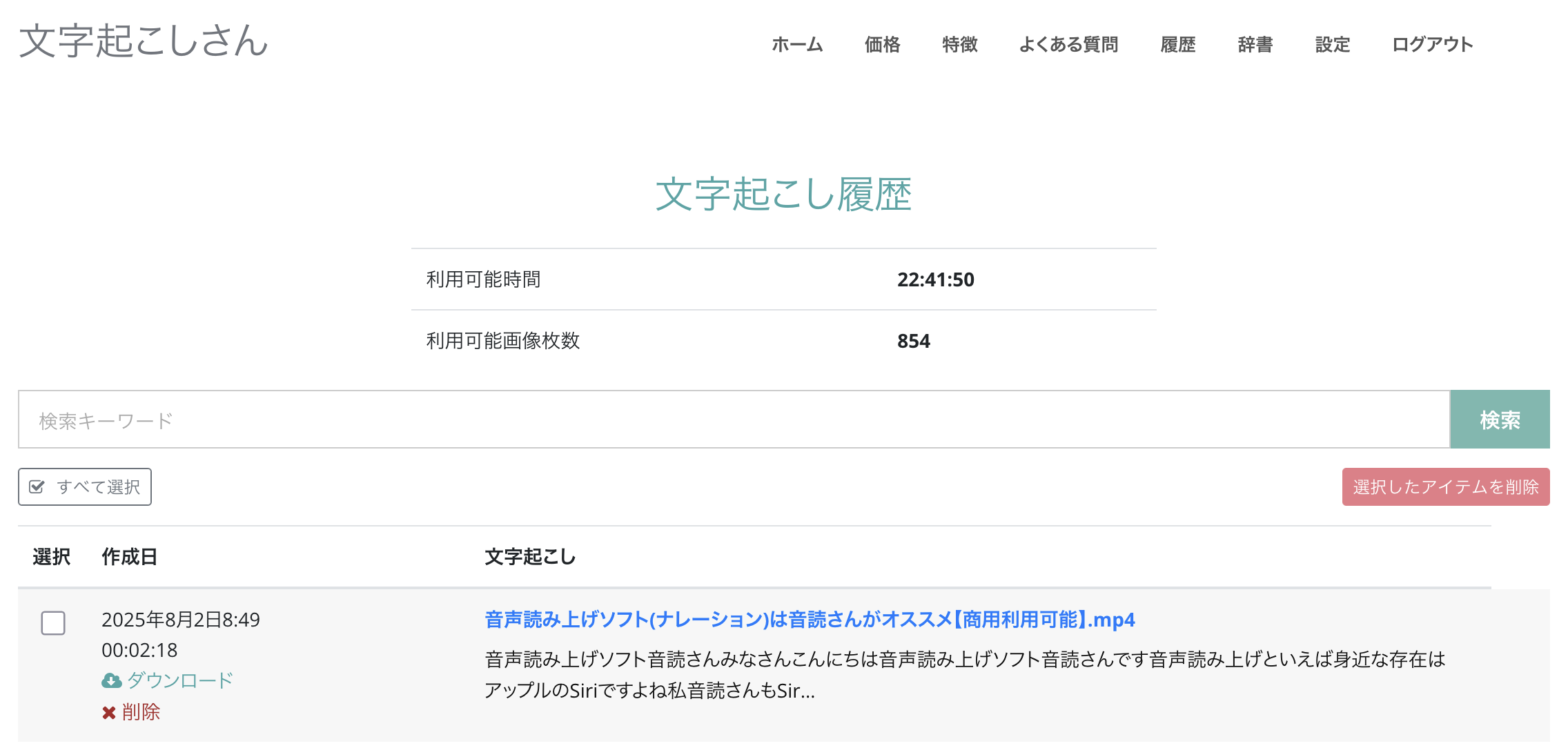
ファイル名が表示された部分をクリックします。

文字起こし結果の詳細ページが開きます。
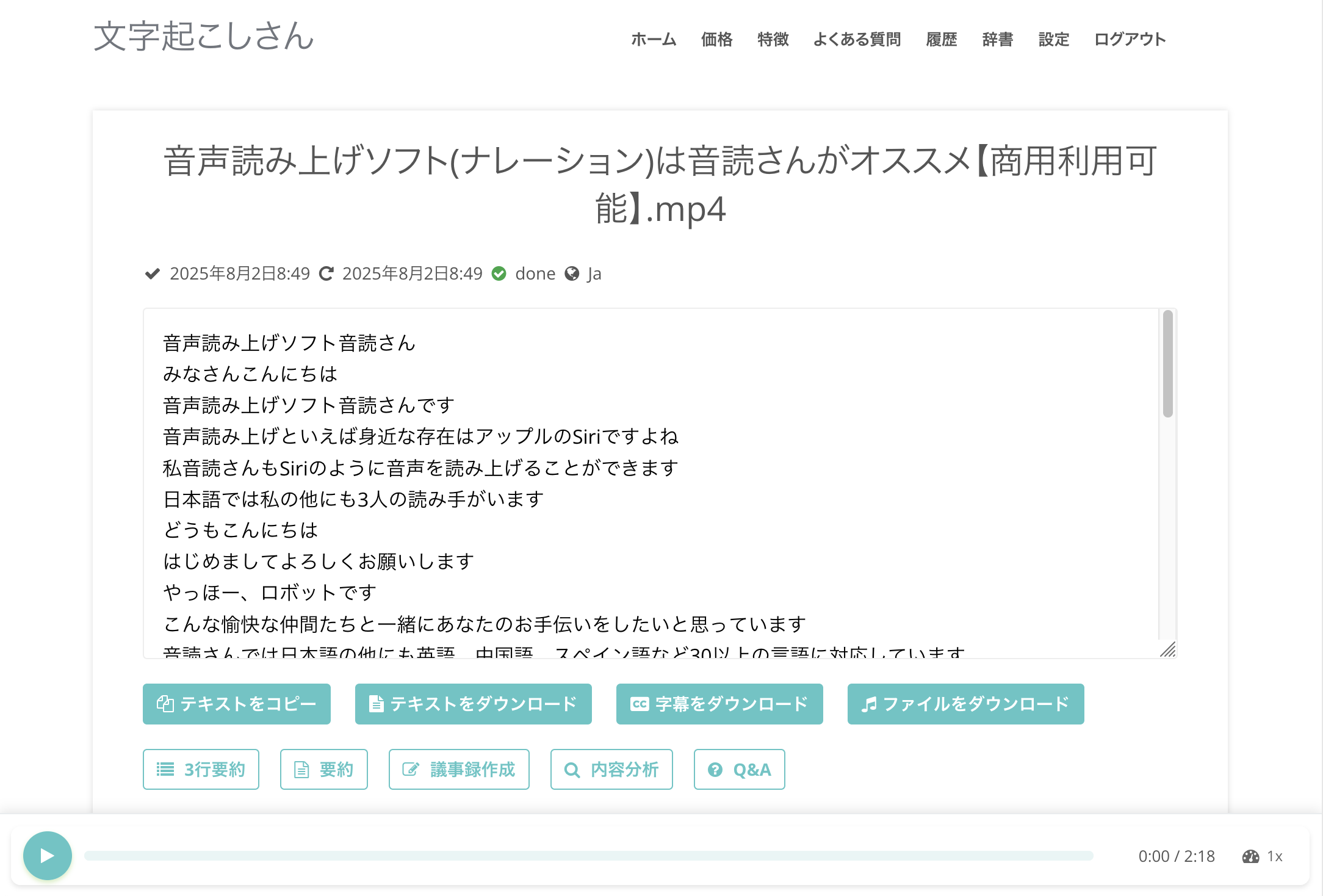
このページで「字幕をダウンロード」をクリックすると、SRTファイルを保存できます。

作成したSRTファイルの中身を確認する(Mac/Windows)
ダウンロードしたSRTファイルを開くと、このように、字幕としてすぐに使える形式になっています。
Macの場合

Windowsの場合
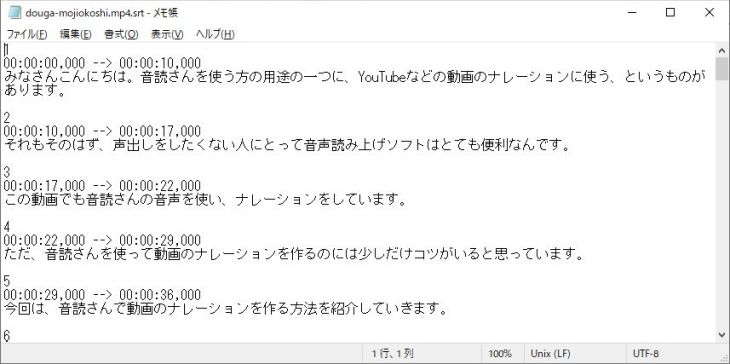
タイムコードも自動的に設定されるため、追加の編集作業なしでそのまま字幕として利用できます。
「元のファイル名.srt」というファイル名で保存されるので、複数の動画を扱うときもかんたんに管理できます。
このように、『文字起こしさん』ならブラウザだけのかんたんな作り方でSRTファイルを用意できます。
登録不要で試せるので、あなたも『文字起こしさん』でSRTファイルを作ってみませんか?
iPhone・スマホでもSRTファイルを作れるの?
『文字起こしさん』はブラウザだけで動くので、iPhoneやAndroidスマホのブラウザからアクセスすることで、パソコンと同じ方法でSRTファイルを作成できます。
スマホで撮影した動画をその場でアップロードして、SRTファイルをダウンロードするだけでOK。
外出先でも動画の字幕を作ることができますよ。
SRTファイルをAdobe Premiere Proで使う方法(字幕の付け方)
つぎに、『文字起こしさん』で作成したSRTファイルを動画編集ソフトで使う方法を解説します。
まずは、Adobe Premiere ProにSRTファイルを読み込んで字幕をつける流れから紹介します。
※ここではWindows版で解説します。
Adobe PremiereにSRTファイルを読み込む
Adobe PremiereにSRTファイルを読み込んで字幕をつける方法はとてもかんたんです。
まず、字幕を追加したい動画プロジェクトを開きます。

次に、先ほど作成したSRTファイルを「プロジェクト」パネルに読み込みます。
SRTファイルをプロジェクトパネルにドラッグ&ドロップするか、

「ファイル」メニューの「読み込み」から選択できます。
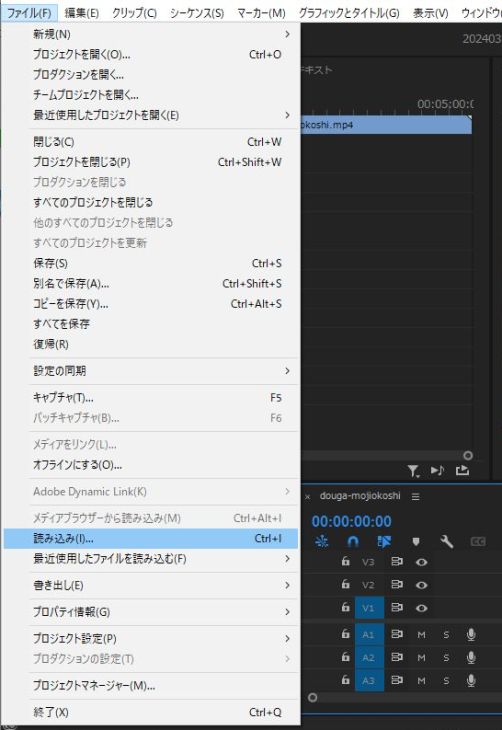
通常の動画や音声ファイルと全く同じ方法で読み込めるので、特別な操作は一切必要ありません。
SRTファイルが正常に読み込まれると、プロジェクトパネルに字幕ファイルが表示されます。

この時点で、Adobe Premiereが自動的にSRTファイルの内容を認識して、字幕として使える状態になります。
読み込んだSRTファイルを動画に字幕として挿入・調整する
あとは、読み込んだSRTファイルを動画に挿入するだけでOKです。
読み込んだSRTファイルをタイムラインにドラッグ&ドロップします。

すると「新しいキャプショントラック」のダイアログが表示されるので、「OK」をクリックします。

これで字幕が動画に自動的に追加されます。

タイムラインを縮小してチェックすると、このように動画全体に字幕がついています。

読み込んだ時点で自動で改行されるので、そのまま使うことも可能です。
Adobe Premiereでは、字幕の見た目を自由自在にカスタマイズできます。
フォントの種類やサイズ、色を変更して、動画の雰囲気に合わせた字幕編集ができます。
字幕の位置を細かく調整したり、あとからテキスト内容を編集することも可能です。
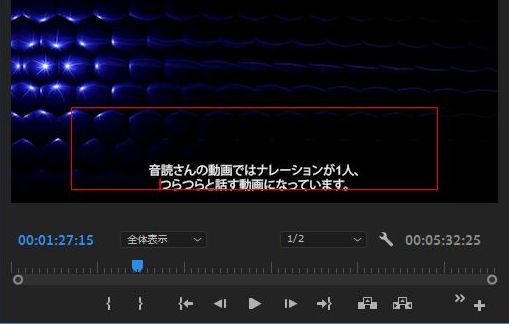
SRTファイルから読み込んだ字幕を調整完了したら、あとは通常通りエンコードするだけで完成です。
DaVinci ResolveでSRTファイルを使う方法&字幕の作り方
つぎに、無料で使える動画編集ソフト、DaVinci ResolveでSRT字幕ファイルを活用する方法を解説します。
DaVinci ResolveにSRTファイルを挿入するには?
DaVinci Resolveを使った字幕の作り方も、基本的な流れはAdobe Premiereと同じです。
まず、字幕を追加したいプロジェクトを開きます。
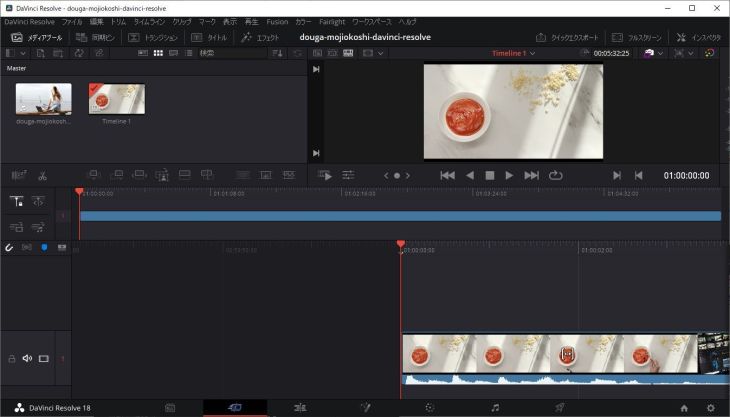
次に、メディアプールにSRTファイルを追加します。
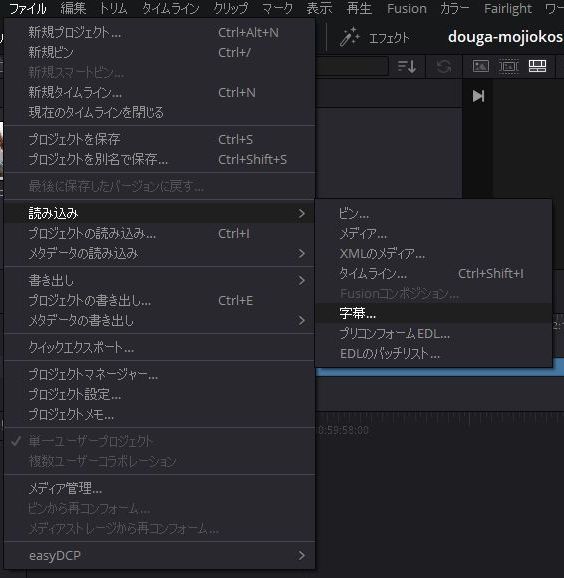
メディアプールにSRTファイルを追加するには、ファイルをドラッグ&ドロップするか、

「ファイル」メニューから「読み込み」→「字幕」を選択します。
SRTファイルが正常に読み込まれると、メディアプールに字幕ファイルが表示されます。
次に、SRTファイルをタイムラインにドラッグ&ドロップして字幕を挿入します。

このように、動画素材の上に字幕が重なって表示されました。
字幕の調整が必要な場合も
ただし、DaVinci ResolveでSRTファイルから字幕を挿入したときは、追加で位置などを調整する必要がある場合があります。
たとえば、この例では字幕の左右が切れてしまっています。

このようなときは、エンコードする前に字幕の見た目を調整する必要があります。
字幕の調整が完了したら、通常と同じように動画をエンコードすればOKです。
Adobe PremiereやDaVinci Resolveに字幕をつける方法はこちらの記事でも解説しています。
ぜひご覧ください。

動画を文字起こしして字幕を作る方法|無料でMP4からSRTファイルを作るおすすめ手順
MP4などの動画ファイルを文字起こしして字幕(SRTファイル)を作る方法を解説します。ブラウザで動画をアップロードするだけで字幕テキストを作成し、Adobe Premiere・DaVinci Resolveで動画に反映する手順を紹介。無料で...
YouTube動画のためのSRTファイルを使った字幕の作り方
ここまで、動画編集ソフトのAdobe PremiereとDaVinci ResolveにSRTファイルを読み込む方法を解説してきました。
じつは、SRTファイルを使えば、すでにYouTubeにアップロード済みの動画に字幕を追加することも可能です!
ここからは、YouTube動画にSRTファイルから字幕を追加する方法を解説します。
YouTubeの字幕の作り方もとてもかんたんです。
YouTubeはSRTファイルに対応している
YouTubeの字幕機能は外部ファイルのインポートが可能です。
YouTube公式サイトを見ると、このようにSRTファイルに対応していると書かれています。
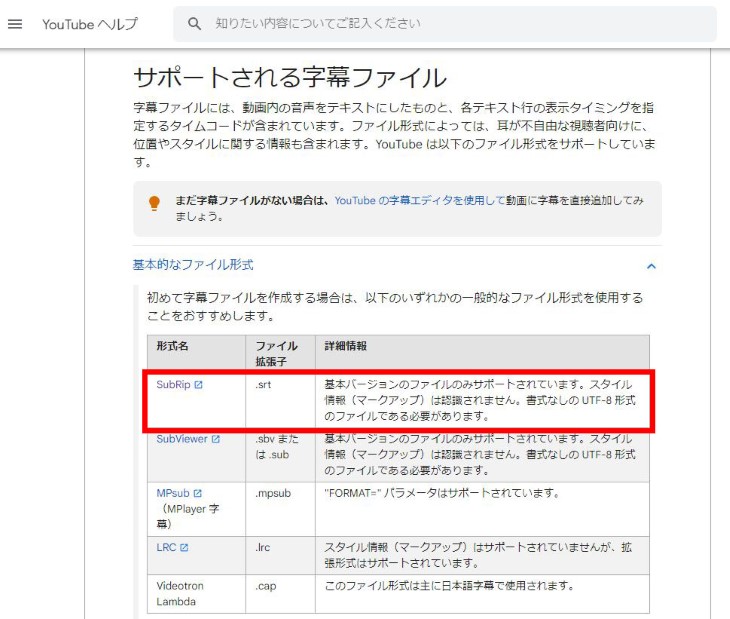
アップロード済みの動画にもあとから字幕をつけることができるので、より見やすい動画を作って再生数を増やすことが可能です。
YouTubeに日本語のSRTファイルをアップロードする方法
それでは、YouTubeにSRTファイルで日本語字幕を追加する手順を解説します。
YouTubeに字幕をアップロードするには、まずブラウザで、字幕を追加したい動画の「動画の詳細」画面を開きます。

左側のメニューにある「言語」をクリックします。

「動画の言語」の下にある「手動でアップロード」をクリックします。

タイムコードの有無を選択するウィンドウが出るので「タイムコードあり」を選択します。

SRTファイルを選択します。

SRTファイルが読み込まれると「日本語の字幕をアップロードしました」のように、アップロード完了したことが表示されます。

これで、YouTubeの動画にSRTファイルから字幕を読み込むことができました。
SRTファイルのアップロードに失敗するときは?
環境によっては、「手動でアップロード」を選んでもファイルを読み込めず、エラーになる場合があります。
その場合は、自動文字起こしされた字幕を保存しなおすと、SRTファイルをうまくアップロードすることができます。
まず「字幕を編集」をクリックします。

YouTubeの自動字幕機能で作成された字幕が表示されるので、編集せずにそのまま「公開」をクリックして保存します。

このあとに、もう一度「手動でアップロード」を押すと字幕ファイルを読み込みできます。
英語・外国語の字幕(SRTファイル)を追加する方法
SRTファイルを使えば、英語をはじめ、外国語の字幕もかんたんに追加できます。
外国語字幕を追加するには「言語」の画面で「言語を追加」をクリックして、英語など、追加したい対象の言語を選択します。

すると、英語が追加されました。
※YouTubeの標準機能によって、自動で「英語(アメリカ合衆国)」が追加されている場合があります。そのときは、英語の字幕を「英語(アメリカ合衆国)」にアップロードしてもOKです。

言語名をクリックすると、このようにタイトル・概要欄・字幕の編集画面が開くので、タイトルと概要欄を入力します。
※YouTubeが自動翻訳したタイトルと概要欄が入力済みの場合もあります。

次に「手動文字起こし」の行にある「追加」をクリックします。

「タイムコードあり」を選択します。

ファイル選択画面が開くので、SRTファイルを選択します。

SRTファイルが読み込まれると、字幕の編集画面が開きます。

内容を確認して問題なければ「公開」をクリックします。
これで、日本語以外の言語でもSRTファイルから字幕を追加することができました。
YouTube動画に字幕をつける方法はこちらの記事でも解説しているので、ぜひご覧ください。

【YouTube投稿者向け】動画に字幕・文字起こしを設定する方法を解説
YouTubeに投稿した自分の動画に字幕・文字起こしを設定する方法を解説します。動画をアップロードするだけで、YouTubeの自動生成字幕より高品質なSRTファイルをブラウザだけで作成可能。日本語字幕の付け方や言語設定、字幕ファイルのアップ...
外国語字幕を追加するには、その言語のSRTファイルがあらかじめ必要です。
英語など外国語のSRTファイルをAI翻訳で作る詳しい手順は、こちらの記事で詳しく解説しています。

【無料】YouTube動画の英語字幕の付け方|ブラウザだけでSRTファイルをAI翻訳
無料・ブラウザだけでYouTube動画に英語や外国語の字幕をつける方法を解説。AI文字起こしサイトで日本語のSRTファイルを作り、生成AIで翻訳してYouTubeに追加する流れを画像付きで紹介。
SRTファイルで字幕を作るのがおすすめの理由とは?
YouTubeなどの動画サイトの再生数を伸ばすなら、『文字起こしさん』でSRTファイルを作って字幕をつけるのがおすすめ。
字幕が再生数UPに欠かせない理由を解説します。
YouTube動画に字幕は標準装備。字幕は「あって当然」
いつの間にかYouTubeの動画は字幕つきが当たり前になっています。
あの大手YouTubeやVTuberも、あの再生数が多い動画も、じつは動画全体に字幕がついています。
以前は、動画全体に字幕をつけるのではなく、重要な部分にだけキャプションをつけるのが普通でした。
でもいまでは、最初から最後まで全体に字幕がついた動画が多くなっています。
これは、字幕がない動画よりも字幕がある動画のほうが内容を理解しやすいため。
YouTubeの動画を見る人は、年齢も性別も職業もばらばらです。
音声のほうが理解しやすい人から、文字で理解するのが得意な人まで、幅広い視聴者がいます。
字幕がついている動画のほうがより多くの人に見てもらうことができるため、YouTubeの再生数や登録者数が多くなります。
すると、動画再生数やチャンネル登録者数が多いほうが検索やサジェストにも上がりやすくなり、より再生数が増えるという好循環になります。
このように、字幕は「あるとうれしい」のではなく「あって当然」。
これからYouTube動画を作るなら、AI文字起こしサービスとSRTファイルを使った字幕は欠かせません。
アクセシビリティ向上にも字幕がおすすめ
SRTファイルを使ってYouTubeの動画に字幕をつけるのは、アクセシビリティ向上のためにもおすすめ。
字幕があることで、聴覚に障害のある方や高齢の方も動画を楽しめるようになります。
また、音声を出せない環境で動画を視聴する場合にも、字幕があれば内容をしっかりと理解できます。
電車内やオフィスなど、音声を出しにくい場所での視聴機会が増えるため、再生数を増やすことができます。
字幕があることで、内容の理解度も格段に高まります。
専門用語や固有名詞など、聞き取りにくい部分も文字で確認できるため、視聴者の満足度も高まります。
より幅広い場面で動画を試聴してもらえるので、字幕をつけることで動画の再生数を一挙に増やすことができますよ。
ちなみに、動画そのものを別の言語で作り直したいときは、動画の内容をそのまま翻訳する方法もあります。
こちらの記事で動画の翻訳方法を解説しているので、ぜひご覧ください。

【無料】動画を翻訳する方法の決定版!保存した動画もYouTubeも「文字起こし&生成AI」で翻訳がおすすめ
動画を無料で翻訳する方法を解説。AI文字起こしアプリでSRTファイルを作り、GeminiやChatGPTで翻訳する手順を画像付きで紹介。保存した動画やカメラロールの動画もiPhoneだけで完結。YouTube自動翻訳より高精度で英語動画を日...
あなたもSRTファイルで字幕をつけてみませんか?
この記事では、SRTファイルを活用した字幕の作り方について詳しく解説しました。
AI文字起こしサービス『文字起こしさん』を使えば、YouTubeの字幕機能よりも高品質な日本語字幕を、ブラウザだけでかんたんに作成できます。
SRTファイルはAdobe PremiereやDaVinci Resolve、YouTubeに幅広く対応しているので、あなたの動画にかんたんに字幕をつけることが可能。
従来の手作業による字幕制作と比べて、作業時間を大幅に短縮できます。
まずは『文字起こしさん』で実際にSRTファイルを作成して、あなたの動画に字幕をつけてみませんか?
■ AI文字起こしサービス『文字起こしさん』
『文字起こしさん』は初期費用ゼロ&月額1,000円から利用できる(※無料版あり)オンライン文字起こしツールです。
- 音声・動画・画像など20以上のファイル形式に対応
- パソコン・スマホどちらからも利用可能
- 医療・IT・介護などの専門用語にも対応
- 字幕ファイルの作成や、話者分離にも対応
- 英語、中国語、日本語、韓国語、ドイツ語、フランス語、イタリア語など約100言語の文字起こしに対応
利用方法はサイトから音声ファイルをアップロードするだけ。数秒〜数十分であっという間に文字起こしテキストが手に入ります。
10分までの文字起こしなら無料で利用できますので、まずは一度お試しください。

音声・動画・画像から文字起こしが簡単にできる「文字起こしさん」です。
文字起こしさんでは無料で10分までの文字起こしが可能です。
文字起こしした文章のコピー、ダウンロード、検索、削除などができます。
字幕ファイルの作成もできるのでインタビュー動画などの文字起こしにも最適です。
HP: mojiokoshi3.com
Email: mojiokoshi3.com@gmail.com
Email: mojiokoshi3.com@gmail.com
関連記事
音声・動画・画像の文字起こしなら文字起こしさん。インストール不要で誰でも無料で利用できる文字起こしサービスです。