【無料あり】画像・PDF・写真から文字起こし・テキスト化するOCRアプリおすすめ7選【2026年版】
話者分離で文字起こしするには?会議やインタビューを話している人ごとにテキスト化する方法
2026年9月29日


会議やインタビューを文字起こしするのが大変・・・
そんなときにおすすすめなのが議事録作成機能や話者分離機能があるAI文字起こしサービスを使うことです。
議事録作成機能は、最新AIを使って自動で議事録を作成することができます。
話者分離機能では、話している人ごとの声の特徴を見分けて、何人かが同時に話している音声を話している人ごとに文字起こし(テープ起こし)できます。
会議やインタビューの文字起こしで議事録作成機能や話者分離機能を使いたいときは、機能が搭載されているかチェックするのが大切です。
この記事では議事録作成機能や話者分離機能を使った文字起こしの方法と、おすすめのAI文字起こしサービスを紹介します!
この記事を参考に、文字起こしや会議の議事録作成を迅速化してみませんか?
文字起こしのあとに自動で議事録を作成できる「議事録作成機能」については、こちらの記事で詳しく解説しています。あわせてご覧ください。

【無料】文字起こしさんにAI要約・会議議事録作成機能登場!使い方を詳しく解説
文字起こしさんにAI要約機能や会議議事録作成機能が追加されました!この機能では、音声から文字起こしした長文のテキストを簡単に要約できます。会議の議事録もボタンを押すだけでかんたんに作成可能!日々の業務や学習、情報整理がよりスムーズに行えるよ...
【無料】話者分離・議事録作成機能搭載!おすすめのAI文字起こしサービス

会議の議事録やインタビューの録音ファイルを文字起こしするなら『文字起こしさん』がおすすめ!
『文字起こしさん』は、最新音声認識AIで迅速・高精度に文字起こしできるAI文字起こしサービス。
最新AIで長い音声ファイルをわずか1分程度で文字起こしすることができますよ。
話者分離をオンにすれば、誰が話したかを区別して、話している人ごとに文字起こしできます。
しかも「議事録作成機能」で文字起こし内容から自動で議事録も作成可能です。
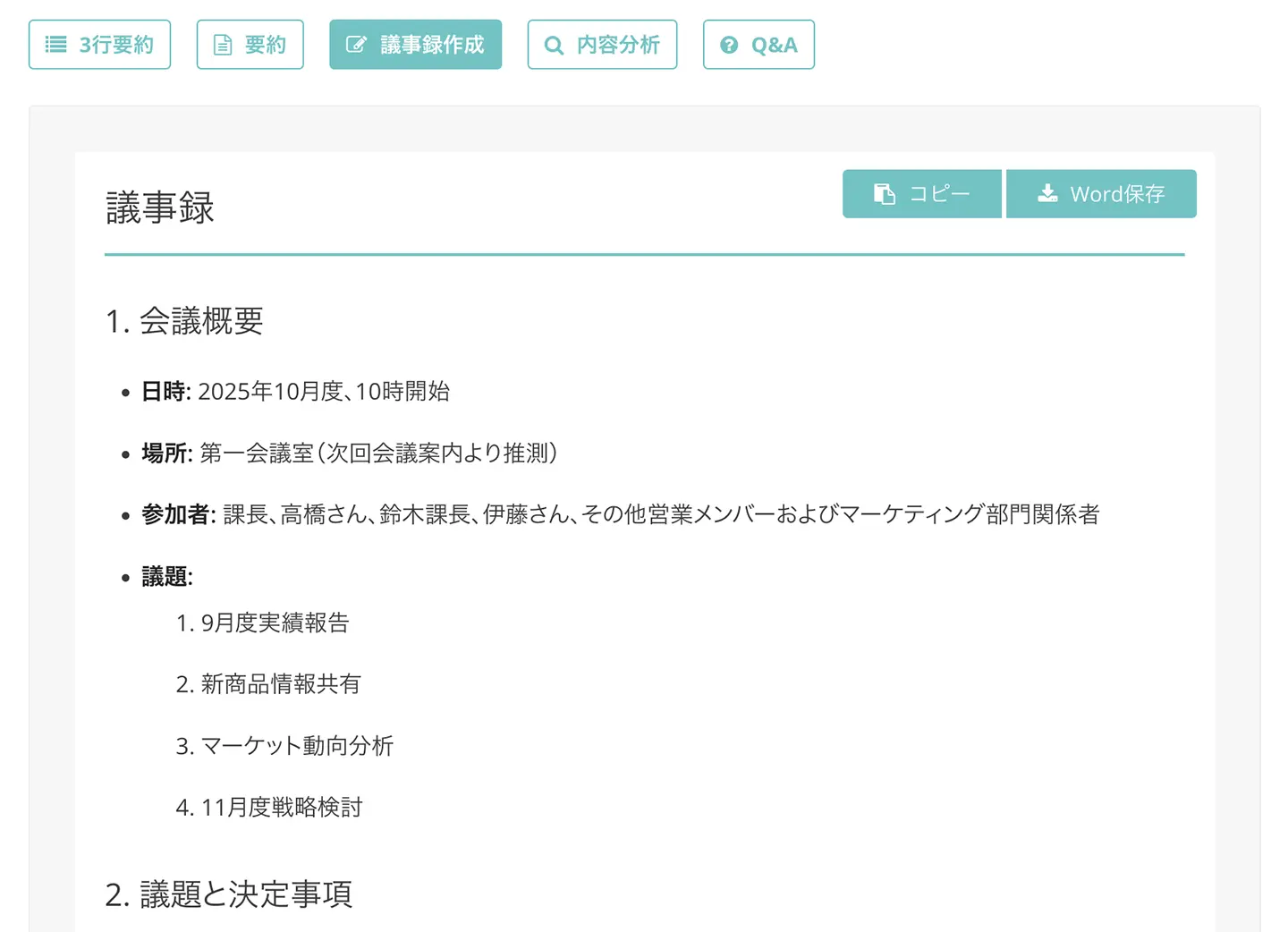
会議の議事録を文字起こしするときに気になるのがセキュリティ面ですが、日本発の文字起こしサービスなのでその点でも安心です(セキュリティ対策について詳しくはこちら)。
会議やインタビューの録音を話者分離して文字起こしするなら『文字起こしさん』がおすすめ!
登録不要で1日3分まで無料体験でき、無料会員なら1日10分まで文字起こしできるので、まずは『文字起こしさん』を使ってみませんか?
【無料あり】議事録作成機能や話者分離機能がある文字起こしサービス3選
議事録作成機能や話者分離機能はAIを使った文字起こしのなかでもとくに高度な機能。
そのため議事録作成機能や話者分離機能を搭載したAI文字起こしサービスも少なめです。
具体的にはどんなサービスがあるのか簡単に紹介します。
1. 文字起こしさん:話者分離と議事録作成に対応!会議をすぐに文字起こし可能
『文字起こしさん』は、会議の議事録を文字起こしするのに一番おすすめのAI文字起こしサービスです。
『文字起こしさん』は最新の音声認識AIを採用。
録音した音声ファイルをアップロードして文字起こしするサービスのため、文字起こしの精度は抜群です!
※AI文字起こしサービスにはリアルタイムに文字起こしするサービスもありますが、リアルタイム文字起こしは処理能力の関係でどうしても精度が悪くなります。それに対して『文字起こしさん』のようにファイルをアップロードして使うサービスは音声認識のミスはほとんどありません。
英語や外国語の文字起こしを行ったり、長いファイルをわずか1分程度で超高速文字起こしすることも可能。
話者分離をオンにしてアップロードするだけで、会議やインタビューの音声を誰でもかんたんに話している人ごとに文字起こしできますよ。
文字起こし結果からわずか数秒で議事録を作成できるので、会議が終わったらすぐに議事録を完成できます。
登録・ログイン不要で3分まで、無料登録すると1日10分まで文字起こしできるので、まずは『文字起こしさん』のAI文字起こし精度を体験してみませんか?
2. ユーザーローカル音声議事録システム:シンプルな文字起こしサービス
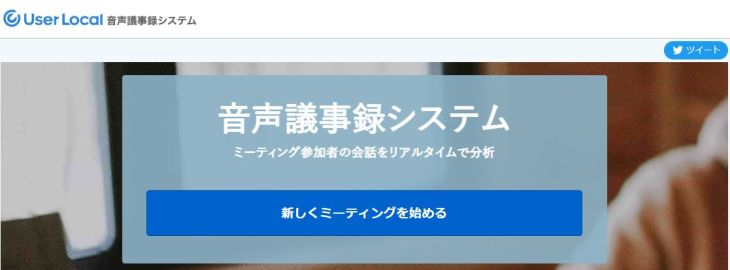
ユーザーローカル音声議事録システムは、ウェブブラウザから使うリアルタイムAI文字起こしサービスです。
マイクが1つあれば、リアルタイムに音声を聞きとって、話した人ごとに話者分離して文字起こしを行うことができます。
名前のとおり会議の議事録に特化したとてもシンプルなサービスですが、単機能ならではの使い方の明快さが魅力だといえるかもしれません。
3. Sloos:会議の議事録を話者分離して文字起こし
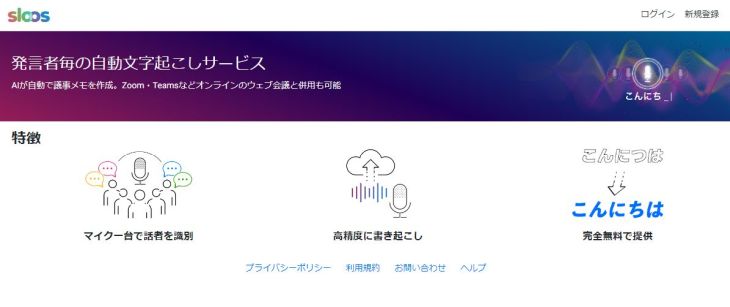
Sloosも会議の議事録に特化したAI文字起こしサービスです。
こちらもウェブブラウザから使うとてもシンプルなAI文字起こしサービスで、「ユーザーローカル音声議事録システム」と同様に、1台のマイクで録音した音声を、話した人ごとに判別して文字起こしすることができます。
多少のノイズが入っていても問題なく文字起こしできる、AI文字起こしサービスならではの性能も魅力です。
【無料】会議の議事録を文字起こしするなら『文字起こしさん』がおすすめ
ここまでに紹介したAI文字起こしサービスから1つ選ぶなら、おすすめは『文字起こしさん』です。
『文字起こしさん』はリアルタイムではなくファイルをアップロードして使うサービスなので、文字起こしの精度が抜群!
議事録作成機能で、自動でかんたんに議事録をつくることができますよ!
あなたも『文字起こしさん』を無料で使ってみませんか?
話者分離機能を使った文字起こしの方法・流れ
話者分離機能を使ってみたい!

それではさっそくAI文字起こしサービス『文字起こしさん』を使った文字起こし(テープ起こし)の方法・流れを解説します!
話者分離機能の使い方はかんたん。
トップページで「話者分離」をオンにしてから、ファイルを選択するだけでOKです。
1. 会議やインタビューの内容を録音する

まず、会議やインタビューの内容を録音します。
録音方法はスマホのボイスメモアプリでも、専用のICレコーダーアプリでもOK。
注意点として、話している人全員の声をきれいに録音できる場所にスマホやICレコーダーを置くようにしましょう。
AI文字起こしエンジンは高性能なので多少ノイズがあっても文字起こしできますが、もちろんできるだけよい音質で録音するのがおすすめです。
もし用意できる場合は、コンデンサマイクやピンマイクのような専用機材を使うのもおすすめです。
2. 『文字起こしさん』のトップページを開く
『文字起こしさん』はGoogle ChromeやSafariなどのウェブブラウザから使うサービスです。
ファイルはトップページからアップロードします。
こちらのリンクから『文字起こしさん』のトップページを開きます。
※『文字起こしさん』はインターネットにつながっていればPC・スマホ・タブレット、どの環境からでも使えます!
3. 「話者分離」をオンにする
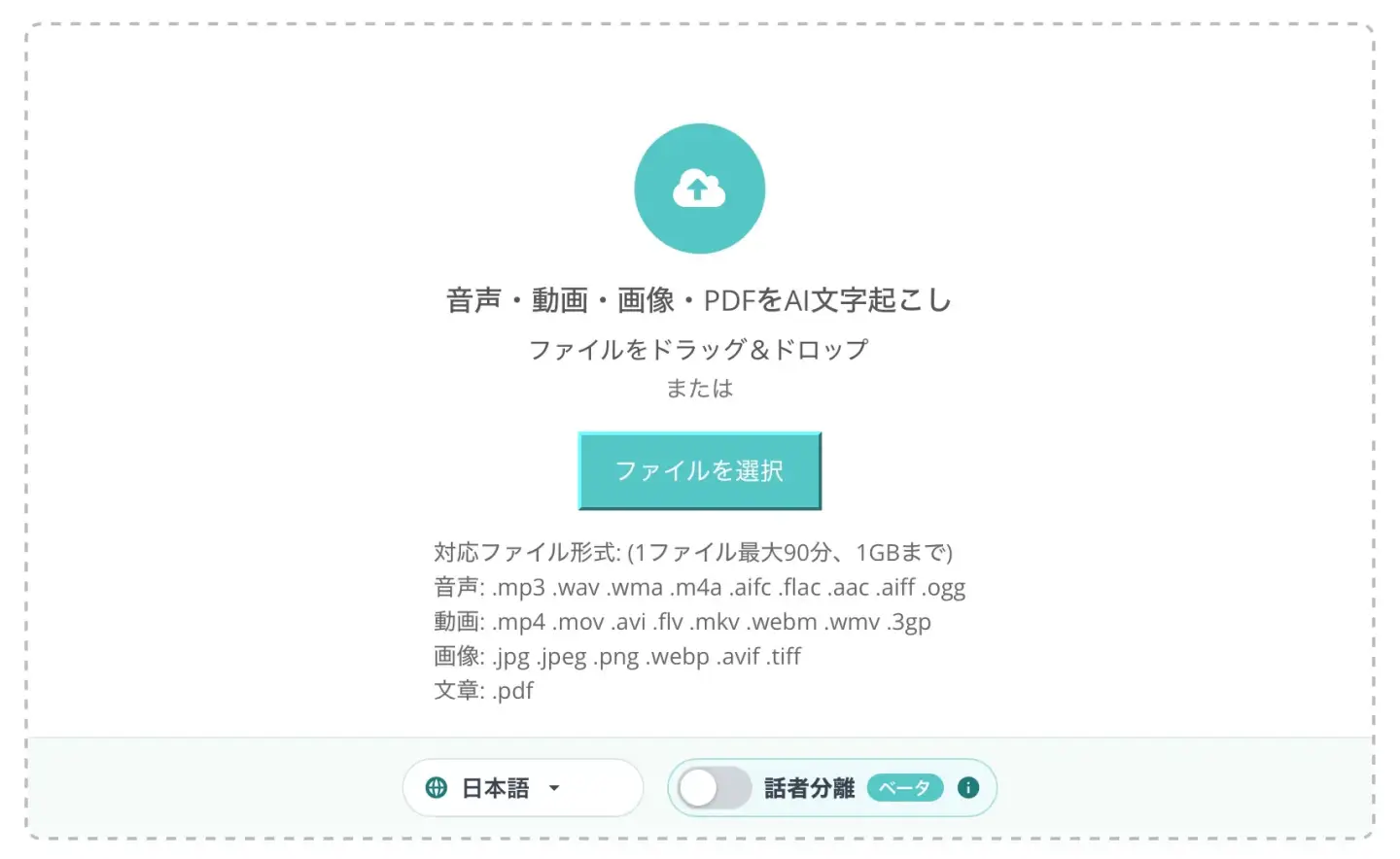
「話者分離」をクリック・タップしてオンにします。
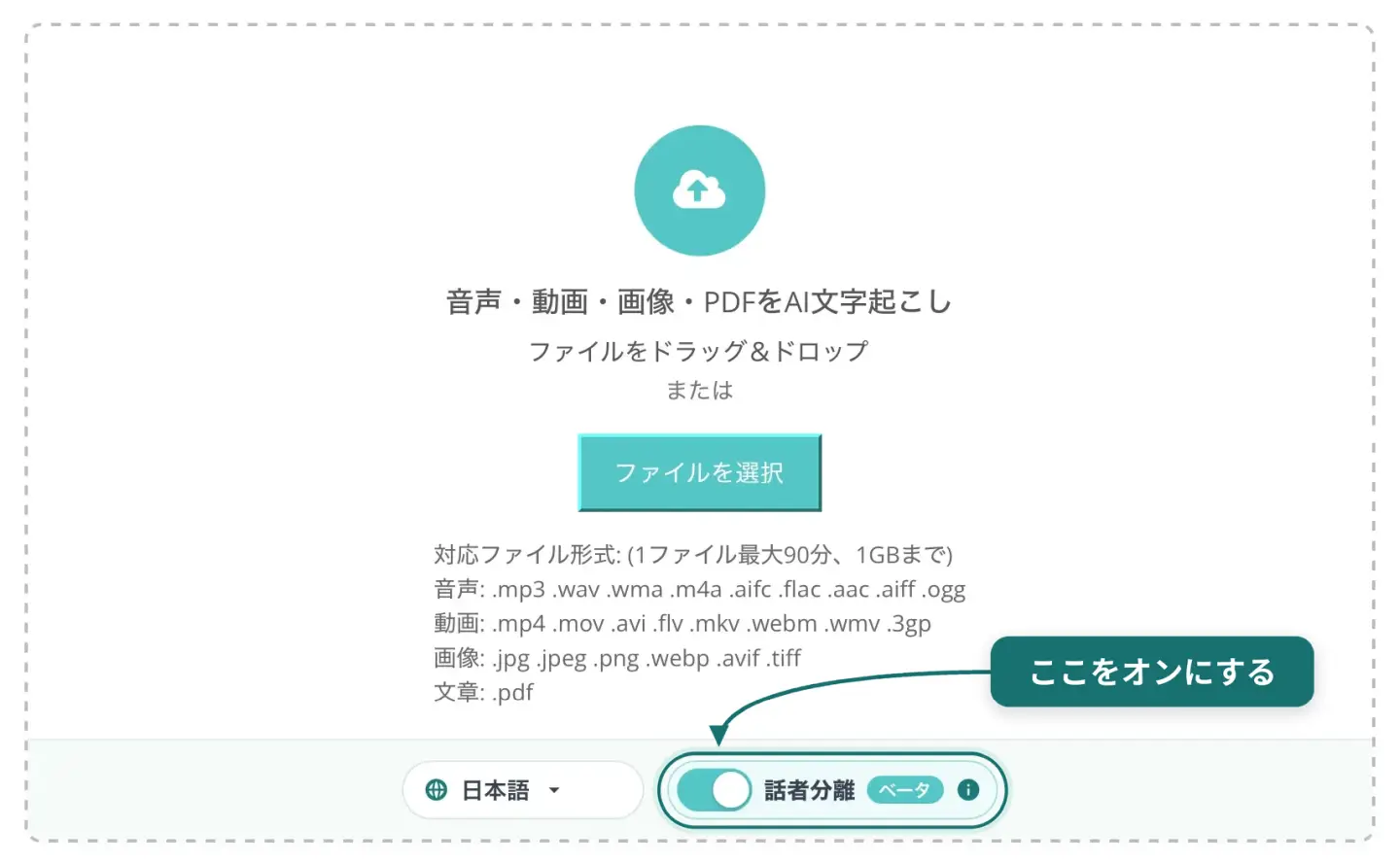
これで、誰が話したかを区別して、話している人ごとに文字起こしされるようになりました。
対応する音声の長さは、ご利用のプランの1ファイルあたりの上限時間までです。
※ファイルを選択したあとは変更できないので、最初にオンに変更します。
4. ファイルを選択してアップロード
話者分離をオンにしたら、「ファイルを選択」をクリックするかタップして、ファイルを選びます。
PCから使うときはドラッグ&ドロップも可能です。
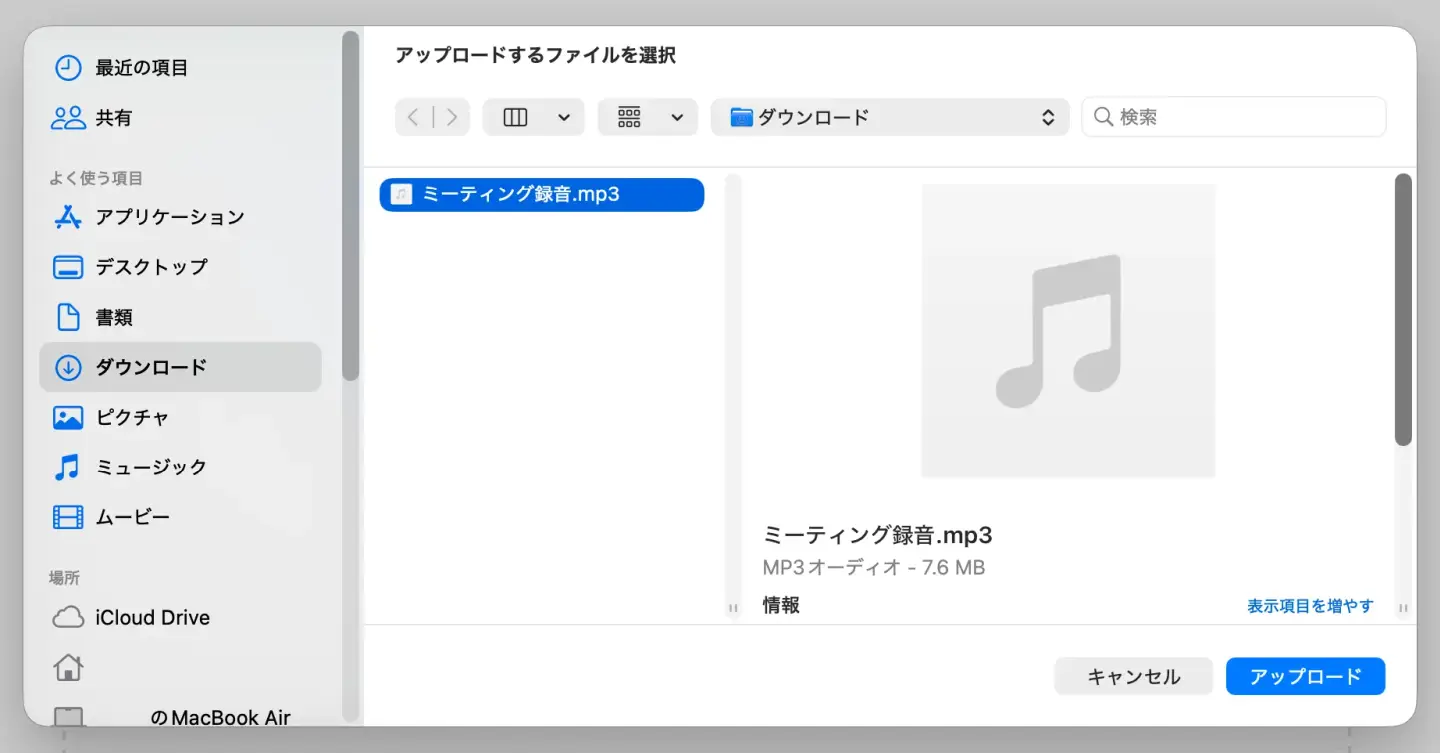
ファイルを選択すると、自動的にアップロードが始まります。
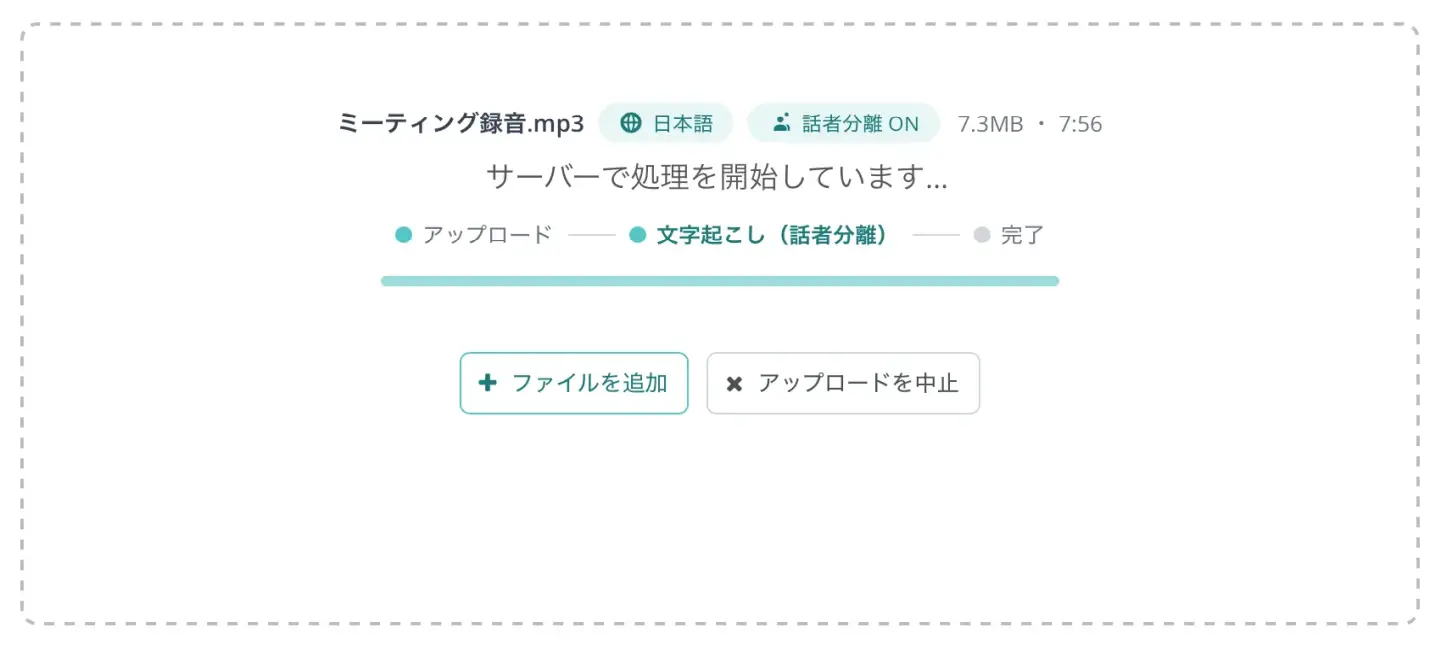
※アップロード中はブラウザの画面を開いたままにします。
5. 文字起こし開始
アップロードが終わると、自動的に文字起こしが始まります。
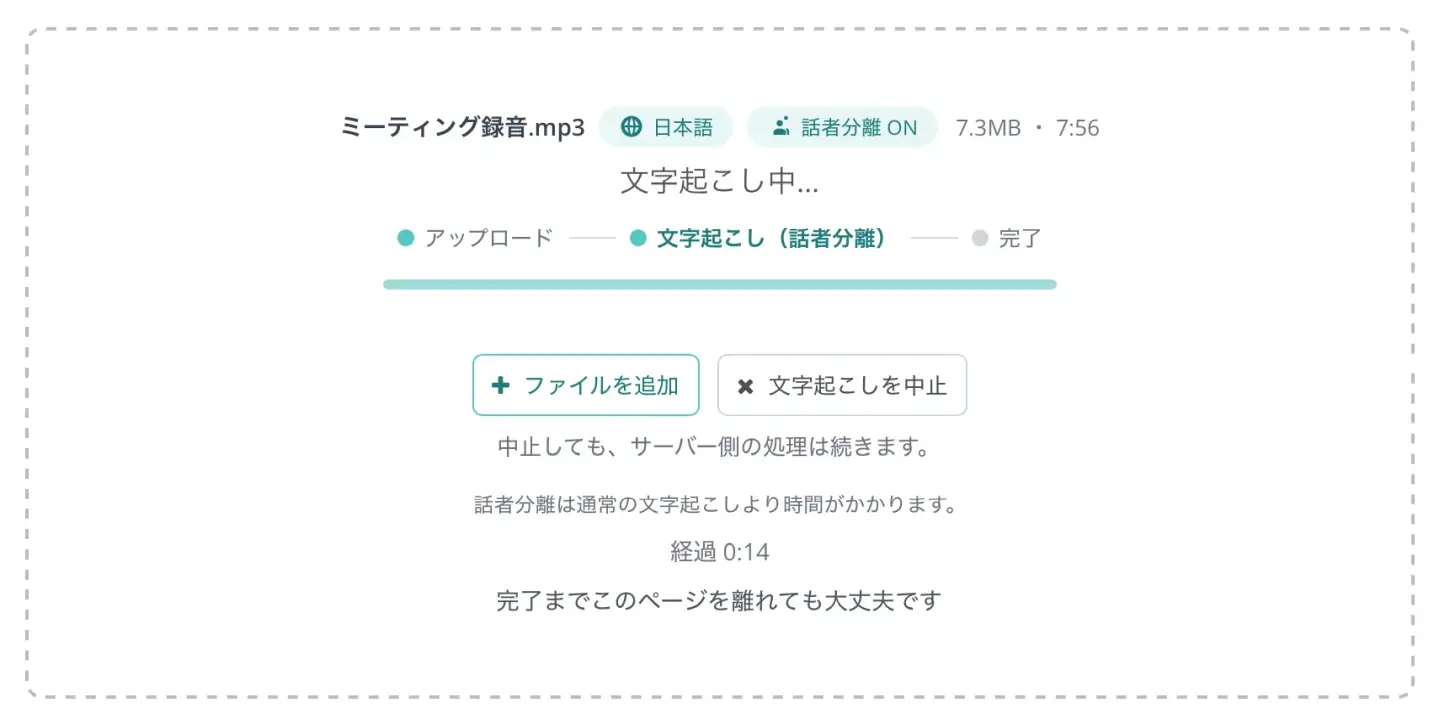
登録・ログインして使っている場合は、処理中にブラウザの画面を閉じても文字起こし処理が続きます。
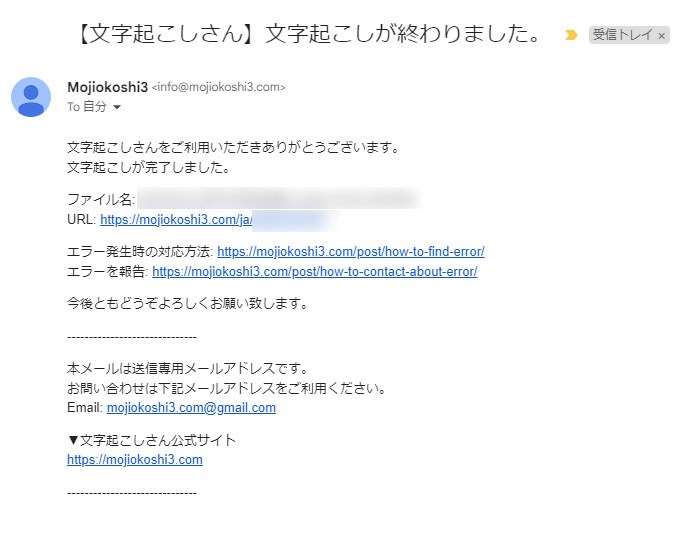
10分を超えるファイルの場合は、文字起こしが完了するとメールでお知らせが届きます。
※登録・ログインせずに使っている場合は、画面を開いたままにしておく必要があります。
6. 文字起こし完了
トップページを開いたままにした場合
トップページを開いたままの場合は、画面が切り替わって文字起こし結果が表示されます。
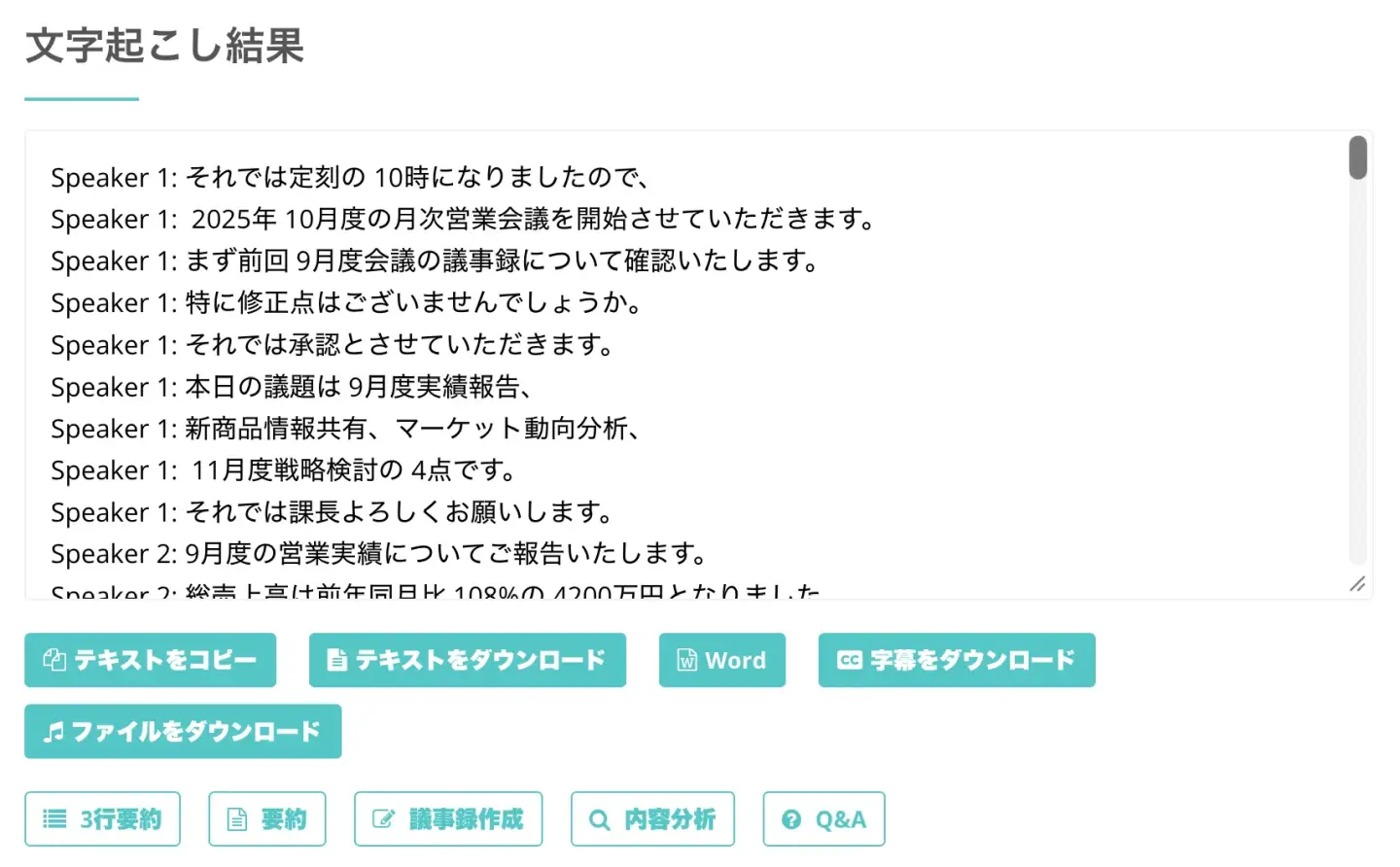
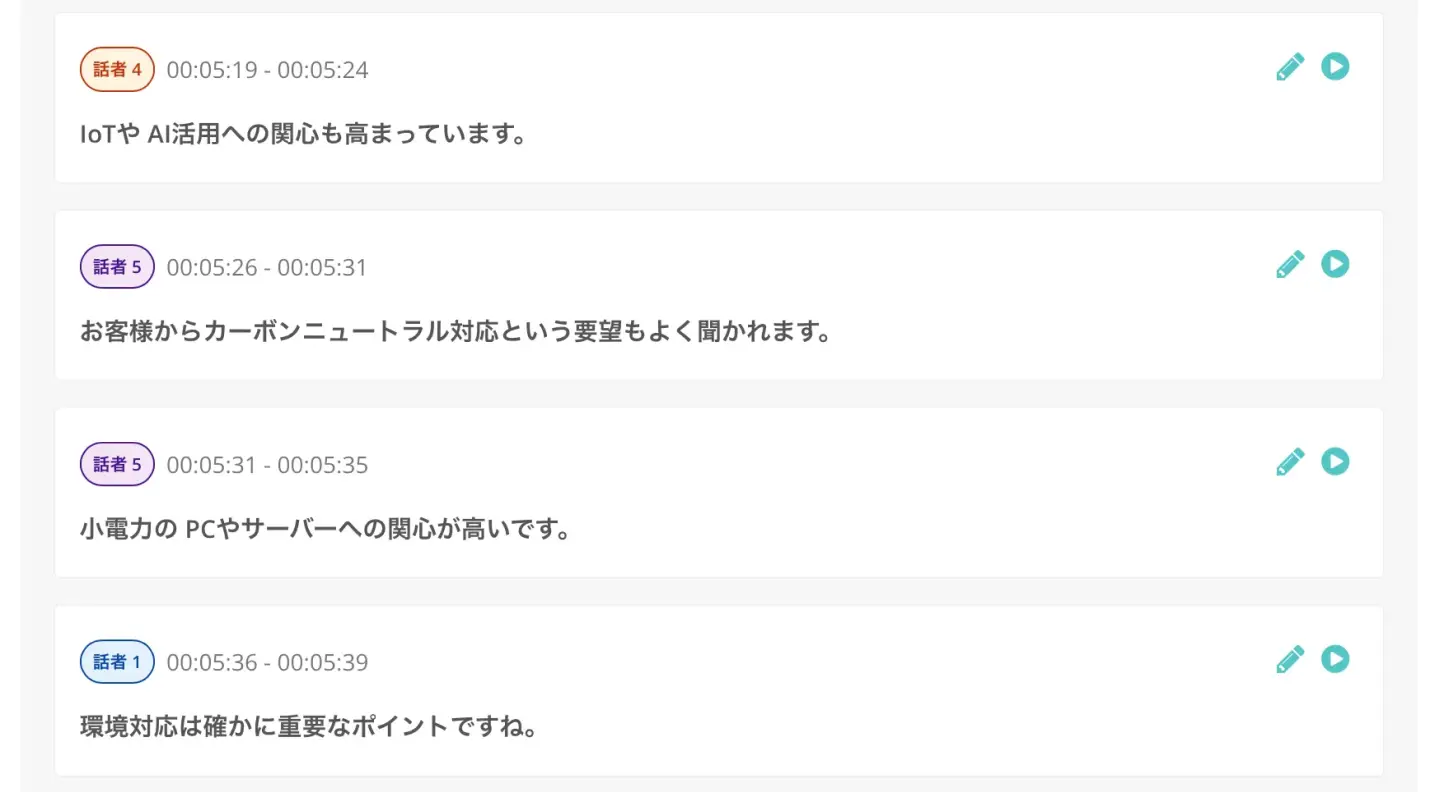
下にスクロールすると、このように話した人ごとに文字起こし結果が表示されます。
画面を一度閉じた場合
画面を一度閉じた場合は、メールに記載されたリンクを開くか、
『文字起こしさん』のサイトのメニューから「履歴」をクリックすることで、
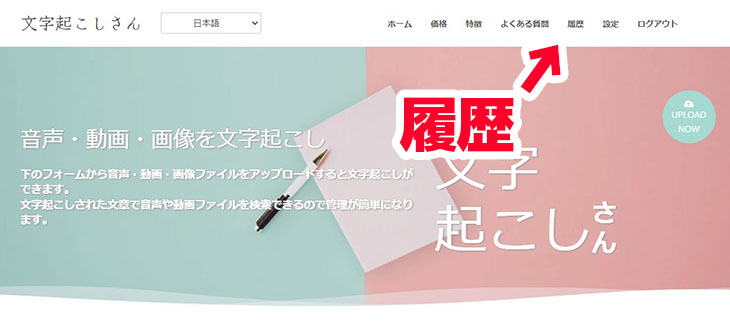
文字起こし結果を見ることができます。
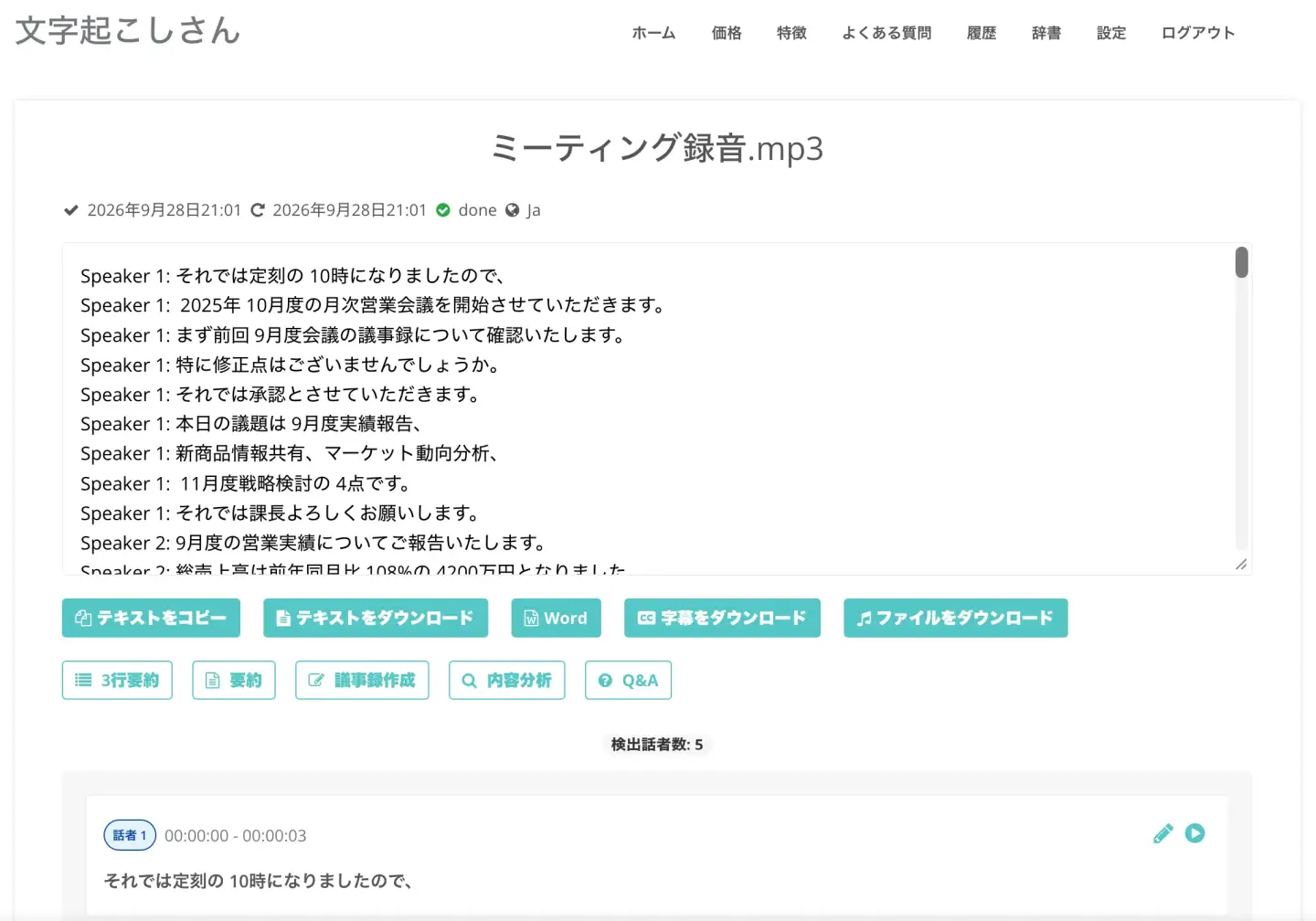
このように、話者分離された文字起こし結果を確認できます。
7. ファイルのダウンロード
文字起こし結果は、「テキストをダウンロード」ボタンからテキストファイルとして保存できます。
「Word」ボタンを押すと、Microsoft Wordに対応したDOCX形式でダウンロードすることも可能です。
これでAI文字起こしサービス『文字起こしさん』で、話者分離機能を使って文字起こしすることができました。
『文字起こしさん』なら、誰でも簡単・スピーディに会議の議事録やインタビューを文字起こしすることができますよ。
あなたも『文字起こしさん』の話者分離機能を使ってみませんか?
話者分離についてよくある質問
話者分離できる音声の長さはどのくらいですか?
ご利用のプランの1ファイルあたりの上限時間まで、話者分離して文字起こしできます。
話している人数を指定する必要はありますか?
人数を指定する必要はありません。
話者分離をオンにしてアップロードすれば、話している人を自動で区別して文字起こしします。
話者分離をオンにし忘れてアップロードしてしまいました
ファイルを選択したあとは、話者分離のオン・オフを変更できません。
話者分離のトグルは毎回オフの状態で表示されるので、オンにしてからもう一度ファイルをアップロードします。
処理中に画面を閉じても大丈夫ですか?
登録・ログインして使っている場合は、処理中に画面を閉じても文字起こしは続きます。
10分を超えるファイルの場合は、文字起こしが完了するとメールでお知らせが届きます。
結果は、メールに記載されたリンクか、サイトのメニューの「履歴」から確認できます。
登録・ログインせずに使っている場合は、完了まで画面を開いたままにしておく必要があります。
無料でも話者分離を使えますか?
使えます。
登録不要で1日3分まで、無料会員登録すると1日10分まで、話者分離を含む文字起こしを無料で試せます。
日本語以外の音声でも話者分離できますか?
できます。
言語を選択してからアップロードすれば、英語などほかの言語の音声も話している人ごとに文字起こしできます。
議事録作成機能や話者分離機能で会議やインタビューの文字起こしを高速化
数年前まで、会議の議事録やインタビューの内容を話した人ごとにまとめることは、文字起こしそのもの以上に面倒な作業でした。
ですがいまなら話者分離機能のあるAI文字起こしサービスを使うことで、その手間をゼロにすることができます。
議事録作成機能を使えば、ボタンを押すだけでかんたんに議事録が完成!
AI文字起こしサービス『文字起こしさん』を使って、高精度・短時間で便利に文字起こししてみませんか?
■ AI文字起こしサービス『文字起こしさん』
『文字起こしさん』は初期費用ゼロ&月額1,000円から利用できる(※無料版あり)オンライン文字起こしツールです。
- 音声・動画・画像など20以上のファイル形式に対応
- パソコン・スマホどちらからも利用可能
- 医療・IT・介護などの専門用語にも対応
- 字幕ファイルの作成や、話者分離にも対応
- 英語、中国語、日本語、韓国語、ドイツ語、フランス語、イタリア語など約100言語の文字起こしに対応
利用方法はサイトから音声ファイルをアップロードするだけ。数秒〜数十分であっという間に文字起こしテキストが手に入ります。
10分までの文字起こしなら無料で利用できますので、まずは一度お試しください。

音声・動画・画像から文字起こしが簡単にできる「文字起こしさん」です。
文字起こしさんでは無料で10分までの文字起こしが可能です。
文字起こしした文章のコピー、ダウンロード、検索、削除などができます。
字幕ファイルの作成もできるのでインタビュー動画などの文字起こしにも最適です。
HP: mojiokoshi3.com
Email: mojiokoshi3.com@gmail.com
Email: mojiokoshi3.com@gmail.com
関連記事
音声・動画・画像の文字起こしなら文字起こしさん。インストール不要で誰でも無料で利用できる文字起こしサービスです。