文字起こしさんの使い方ガイド【登録〜文字起こし完了まで】
YouTube 자막 번역: 크롬 자동 한국어 번역 (30초)
2026년 8월 17일
YouTube 영상에 자막이 없어서 번역할 수 없어요~

YouTube 영어 영상을 한국어 자막으로 보고 싶은데, 자막이 표시되지 않거나 번역할 수 없는 경험이 있으신가요?
사실 Google Chrome의 '자동 자막'과 '실시간 번역' 기능을 사용하면 확장 프로그램 추가 없이도 영상을 자동 번역할 수 있습니다.
YouTube에서 자막을 사용할 수 없는 영상은 물론, YouTube 외 다른 영상 사이트도 번역할 수 있습니다.
설정은 단 3단계입니다.
소요 시간은 약 30초입니다.
| 단계 1 | Chrome 설정 → '접근성' 열기 |
|---|---|
| 단계 2 | '자동 자막' 켜기 (언어 추가) |
| 단계 3 | '실시간 번역' 켜기 → 번역 대상을 한국어로 설정 |
이 글에서는 Chrome의 자동 자막 기능으로 영상을 번역하는 방법을 이미지와 함께 알기 쉽게 설명합니다.
자막이 나오지 않거나 번역할 수 없을 때의 대처법도 정리해 두었으니, 어려움을 겪을 때 참고해 주세요.
YouTube의 자막 번역 기능이란? 자동 자막과 자동 번역의 원리
Chrome 기능을 설명하기 전에, 먼저 YouTube 표준 자막 기능에 대해 간단히 설명하겠습니다.
YouTube 자막 기능 사용법
YouTube에는 자막 기능과 번역 기능이 있습니다.
자막 기능은 영상에 자막을 표시하는 기능입니다.
영상 오른쪽 하단에 있는 '자막'을 클릭하면 표시할 수 있습니다.
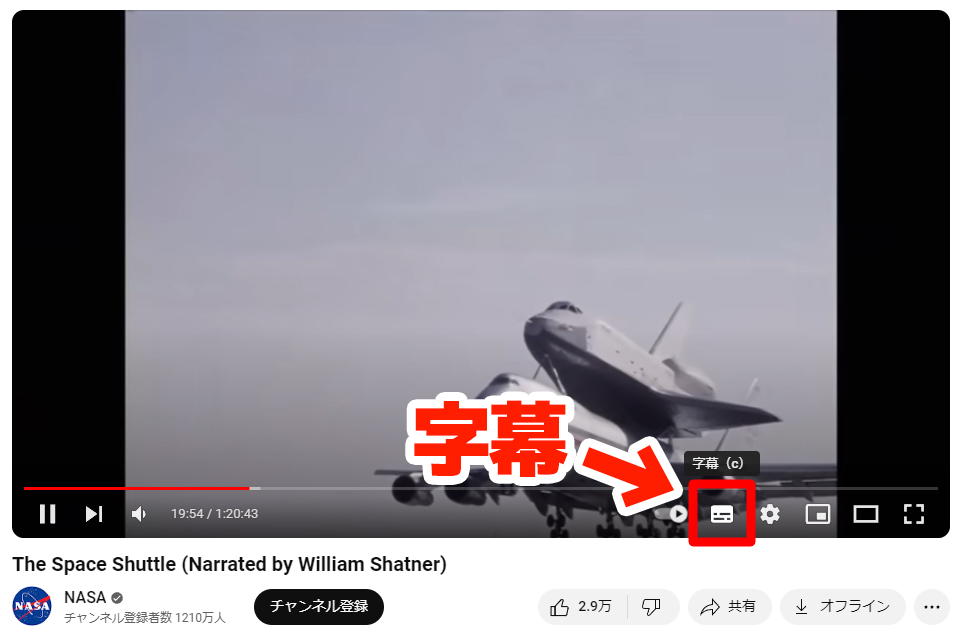
YouTube에는 수동 자막과 자동 자막이 있다
YouTube 자막에는 두 가지 종류가 있습니다.
- 영상 업로더가 수동으로 설정한 자막
- AI가 음성을 인식하여 자동 생성한 자막
수동 자막은 설정에 많은 시간과 노력이 필요하기 때문에, YouTube 전체적으로 보면 대부분의 영상은 AI가 생성한 자동 자막을 이용하고 있습니다.
YouTube 자동 번역 기능으로 자막을 한국어로 번역하는 방법
YouTube에서는 영상 자막을 다른 언어로 자동 번역할 수 있습니다.
수동 자막, 자동 자막 모두 번역이 가능합니다.
YouTube 자동 번역 사용 절차
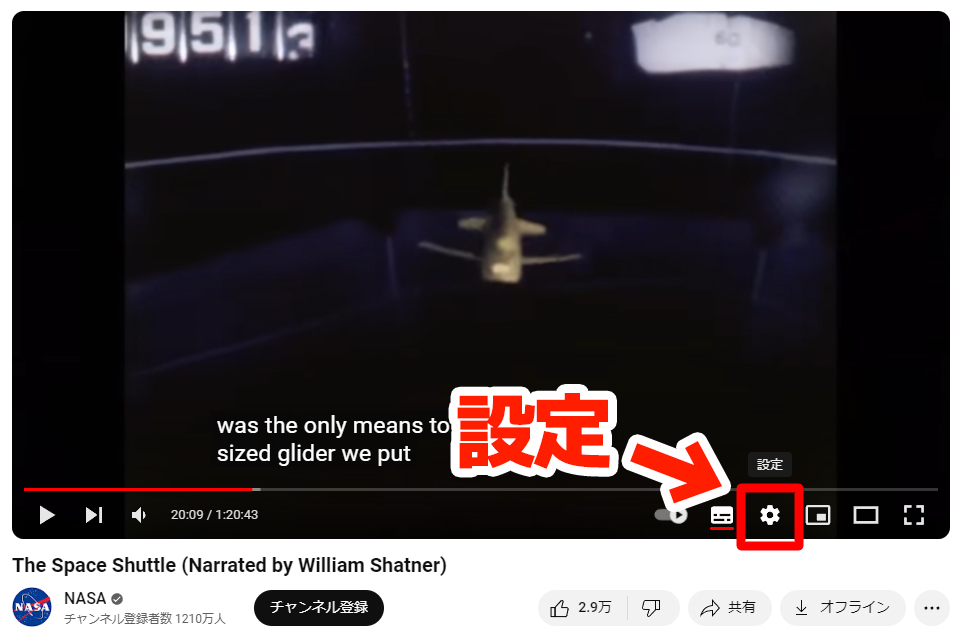
자막이 표시된 상태에서 영상 오른쪽 하단에 있는 설정(톱니바퀴 아이콘)을 클릭합니다.
표시된 메뉴에서 '자막'을 클릭합니다.
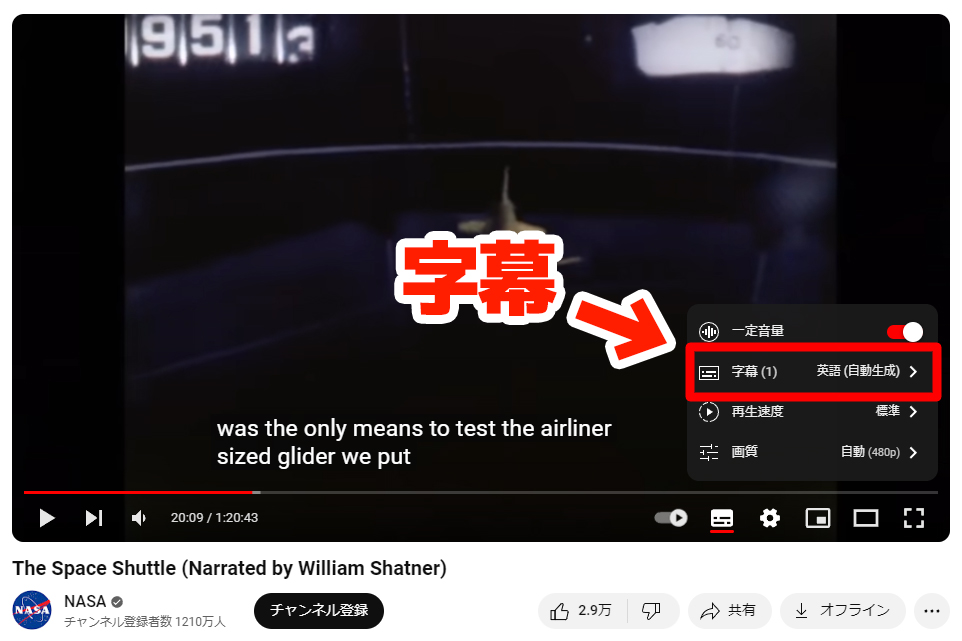
'자막'을 클릭하면 표시되는 메뉴에서 '자동 번역'을 클릭합니다.
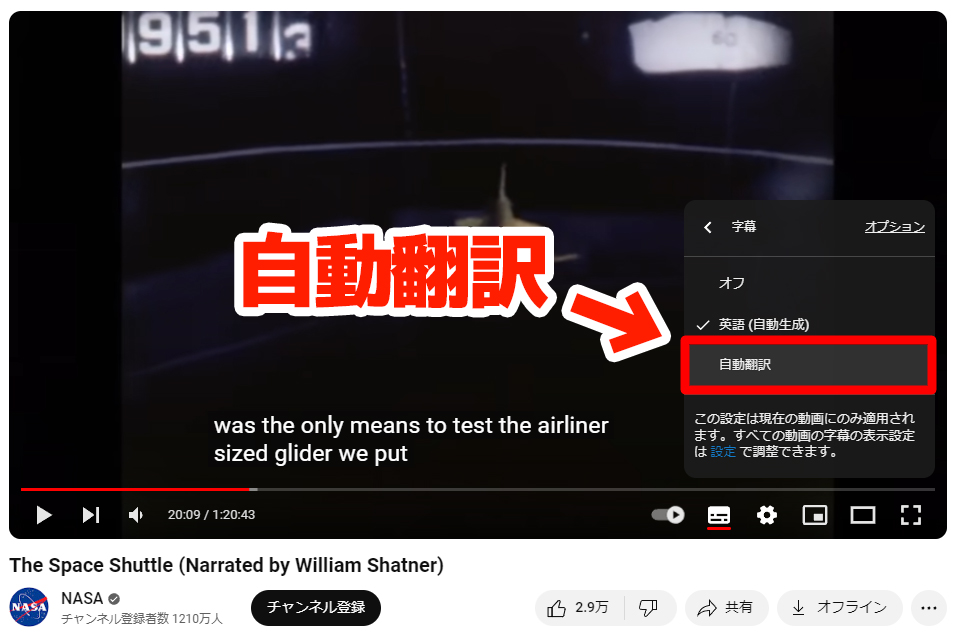
'자동 번역'을 클릭하면 표시되는 메뉴에서 번역할 언어를 선택합니다.
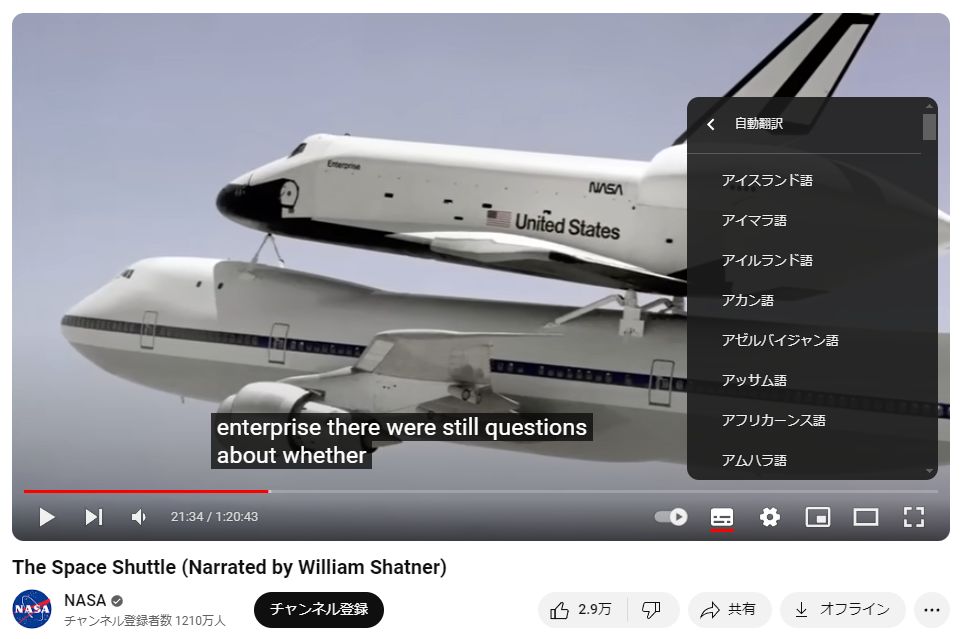 예시로 한국어를 선택했습니다.
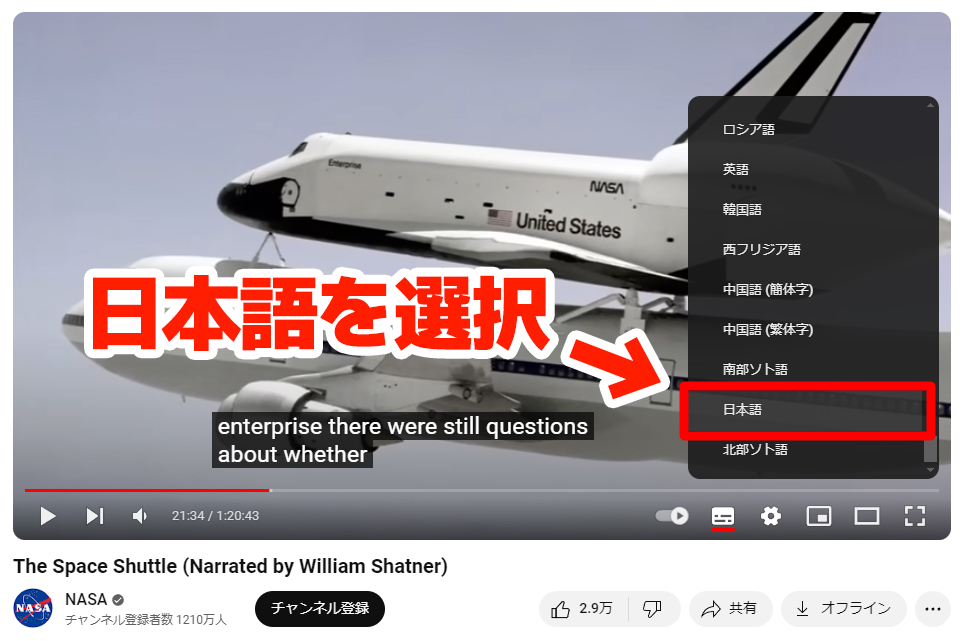
※번역 대상 언어는 사용자가 사용하는 언어로 자동 선택될 수도 있습니다.
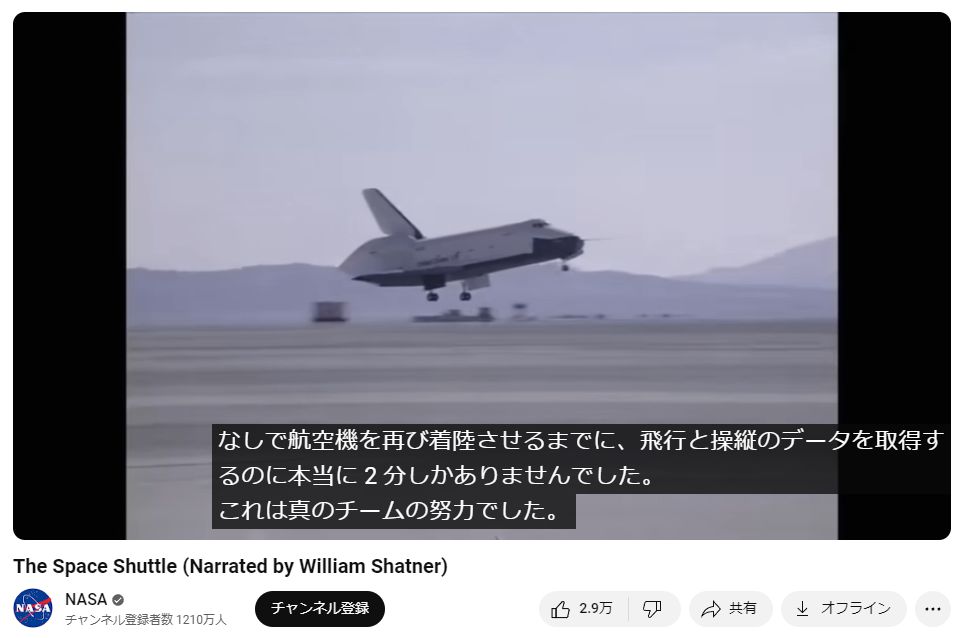
이제 YouTube 자막을 한국어로 자동 번역했습니다.
YouTube에서 자막이 나오지 않거나 번역할 수 없는 영상이 있다
하지만 YouTube에는 자동 자막이 표시되지 않는 영상도 많습니다.
예를 들어 이 이미지의 영상은 YouTube 운영자의 공식 채널에 업로드된 영상이지만, 자막을 이용할 수 없습니다.
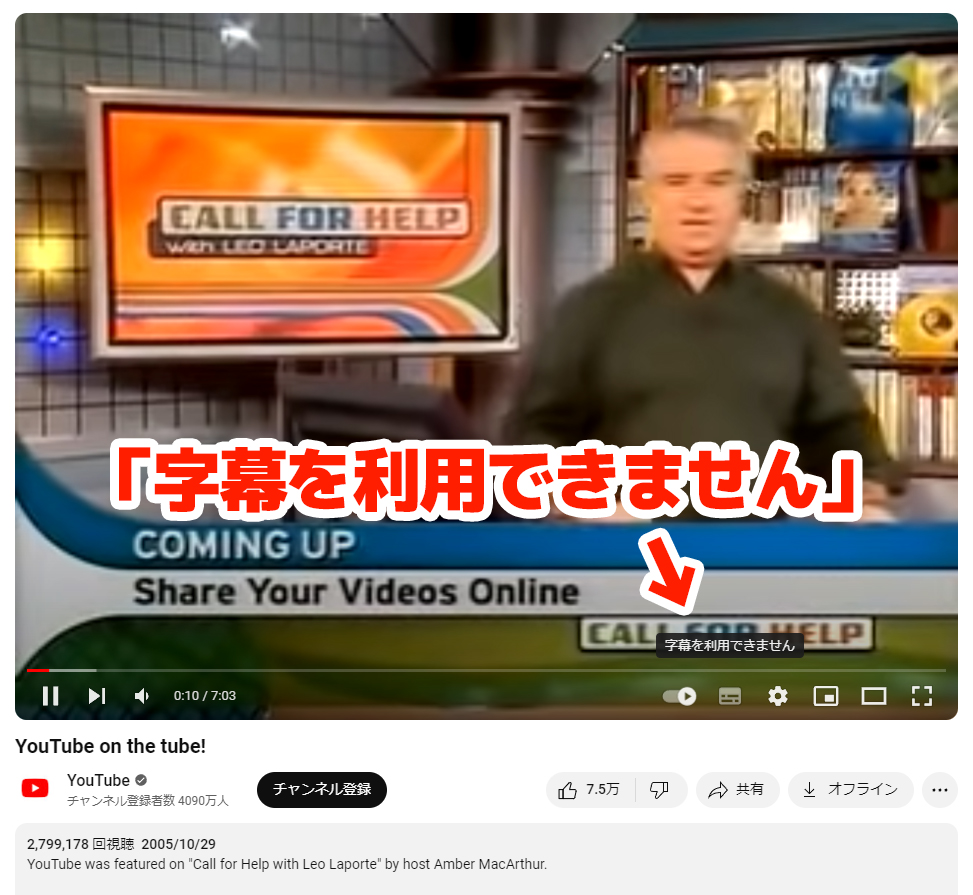
원본 자막이 없기 때문에 자막을 자동 번역할 수도 없습니다.
자동 자막을 이용할 수 없는 주요 이유는 두 가지입니다.
이유 1: 영상 업로더가 자막 설정을 하지 않았다
YouTube 영상에서 자동 자막을 생성하려면 영상 업로더가
- 사용 언어 설정
- 자동 자막 허용
을 설정해야 합니다.
이 설정이 되어 있지 않은 영상에서는 자동 자막이 표시되지 않습니다.
이유 2: 오래된 영상으로 자막 설정이 되어 있지 않다
YouTube에 자동 자막 기능이 탑재되기 전에 업로드된 오래된 영상은 자동 자막에 필요한 설정이 되어 있지 않은 경우가 있습니다.
영상 업로더가 나중에 설정을 하면 오래된 영상에서도 자동 자막을 표시할 수 있습니다.
그럴 때는 Google Chrome의 자동 자막 기능이 해결책
자동 자막이 없는 영상은 자막 번역도 할 수 없어 영어 등 외국어 영상을 이해하기 어렵습니다.
그럴 때는 Google Chrome의 자동 자막 기능 사용을 추천합니다!
Chrome이 영상의 음성을 인식하여 자막을 자동 생성하고, 실시간 번역으로 한국어로 번역해 줍니다.
게다가 이 기능은 Chrome 표준 기능이므로 확장 프로그램 설치가 필요 없습니다.
YouTube에 자막이 없는 영상은 물론, YouTube 외 다른 영상 사이트에서도 사용할 수 있다는 것이 큰 장점입니다.
Chrome의 자동 자막 및 실시간 번역으로 영상을 한국어로 번역하는 방법 [5단계]
Google Chrome의 자동 자막 기능은 어떻게 사용하나요?

Google Chrome의 자동 자막을 사용하여 영상을 한국어로 실시간 번역하는 방법을 이미지와 함께 설명합니다.
필요한 것: PC 버전 Google Chrome (Windows / Mac)
지원 언어: 영어, 한국어, 중국어, 프랑스어, 스페인어 외 20개 이상의 언어 지원. 번역 대상은 100개 이상의 언어 중에서 선택 가능
요금: 무료 (확장 프로그램 불필요, Chrome 표준 기능)
1. Chrome 설정 화면 열기
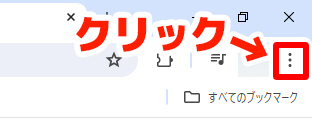
Google Chrome 오른쪽 상단에 있는 '⋮'(세로 점 세 개)를 클릭합니다.
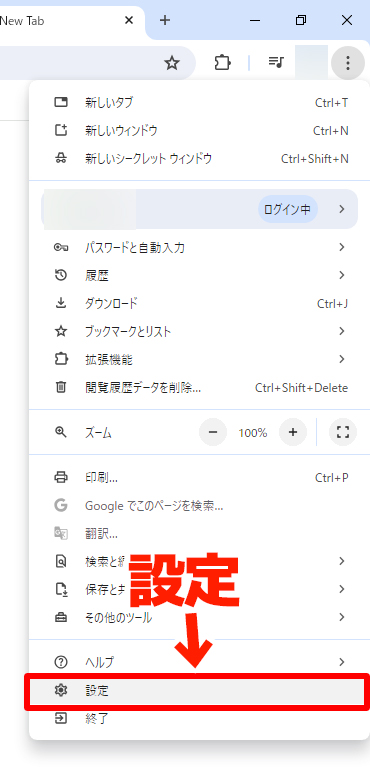
클릭하면 열리는 메뉴 하단에 있는 '설정'을 클릭합니다.
2. '접근성' 열기
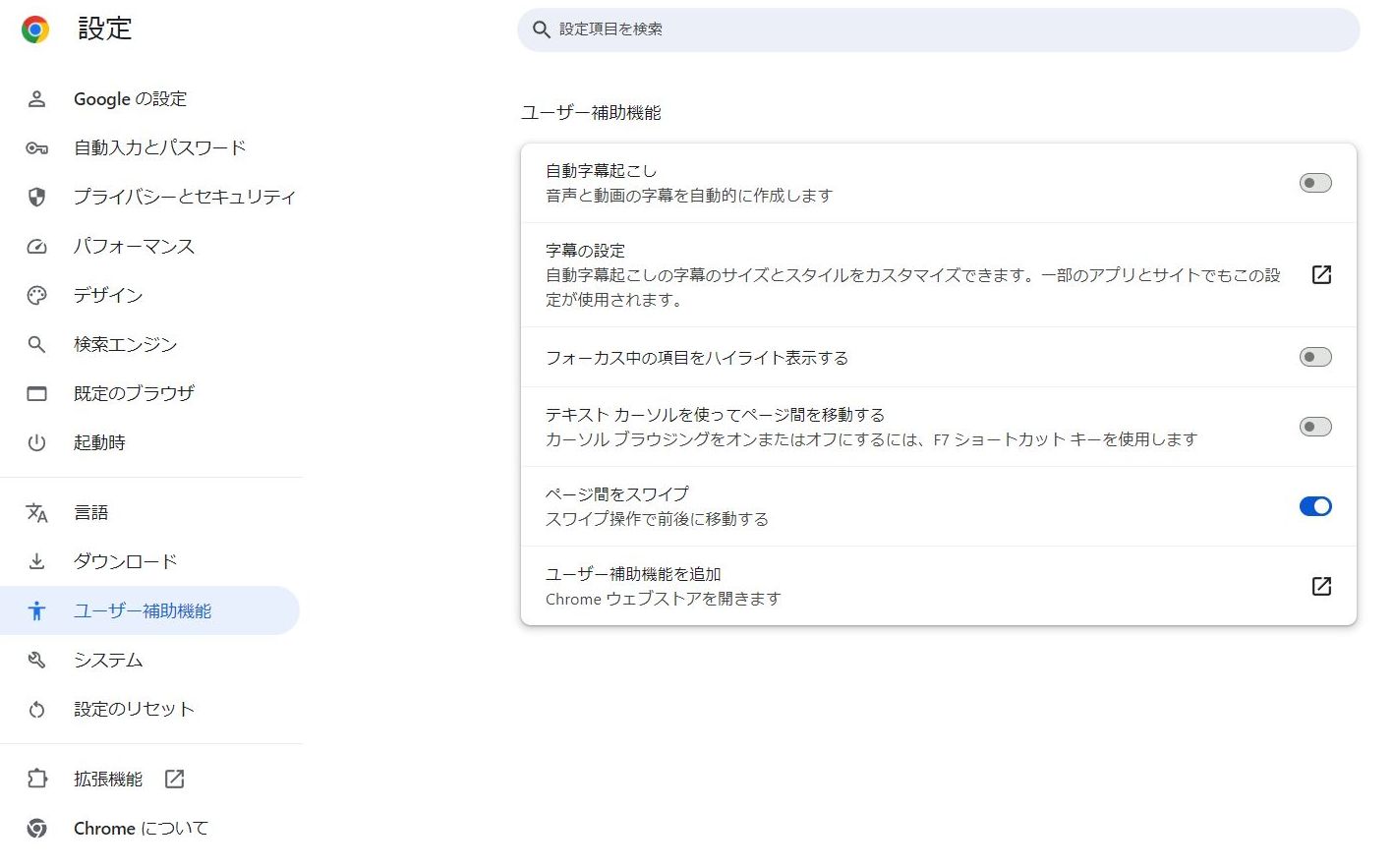
Google Chrome 설정 화면 왼쪽 메뉴에서 '접근성'을 클릭합니다.
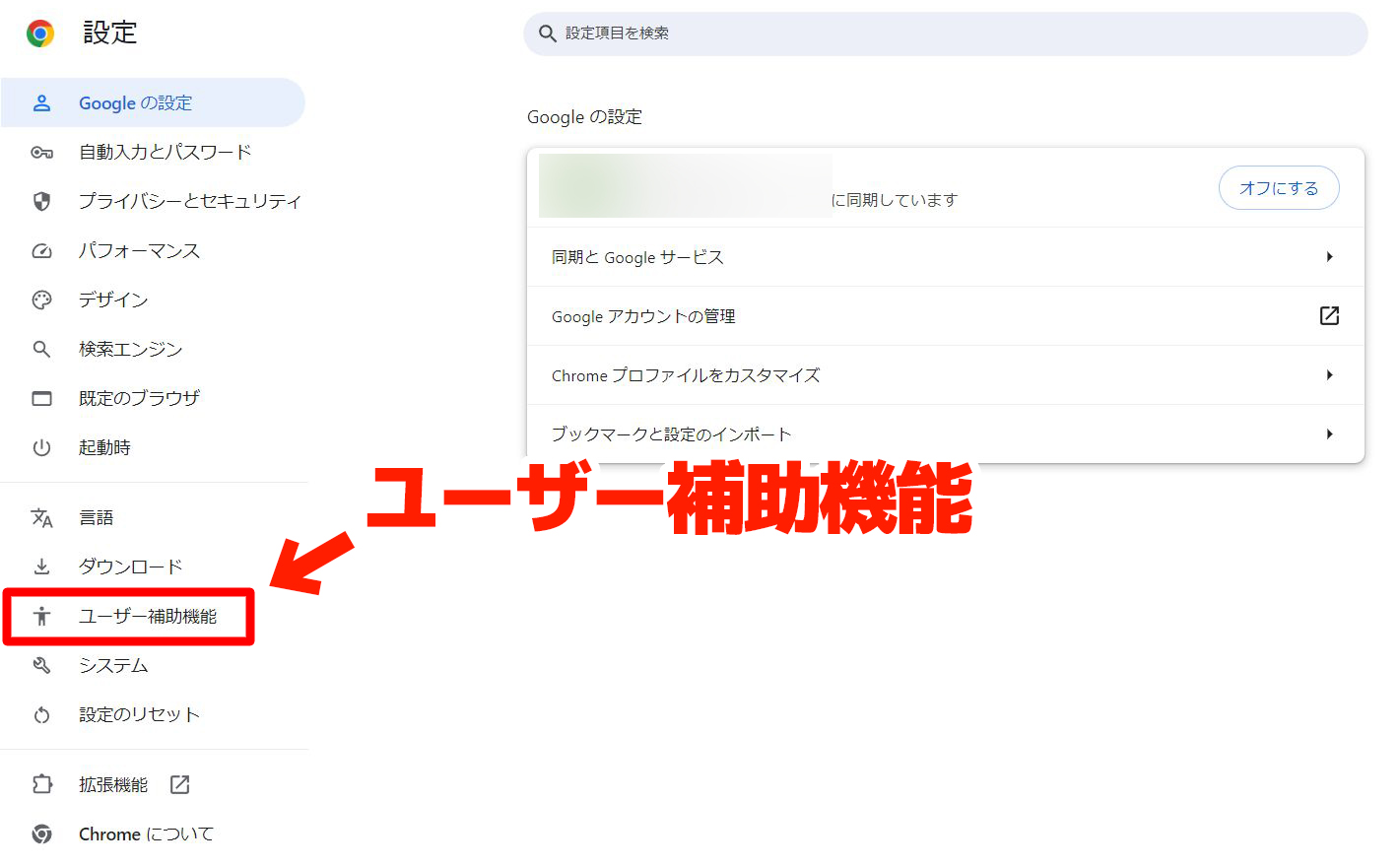
'접근성'이 열렸습니다.
3. '자동 자막' 켜기
'접근성' 맨 위에 있는 '자동 자막'을 웁니다.
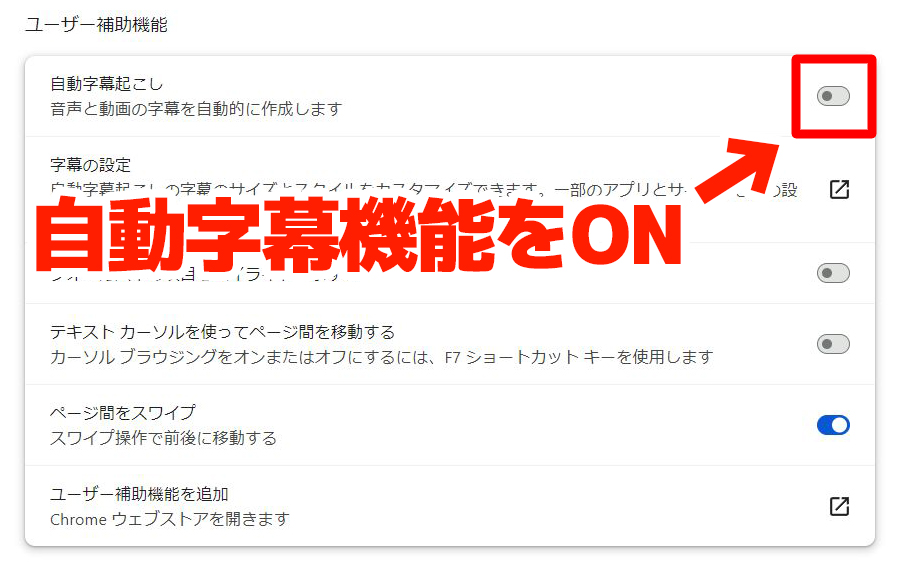
그러면 음성 인식 파일 다운로드가 시작됩니다.
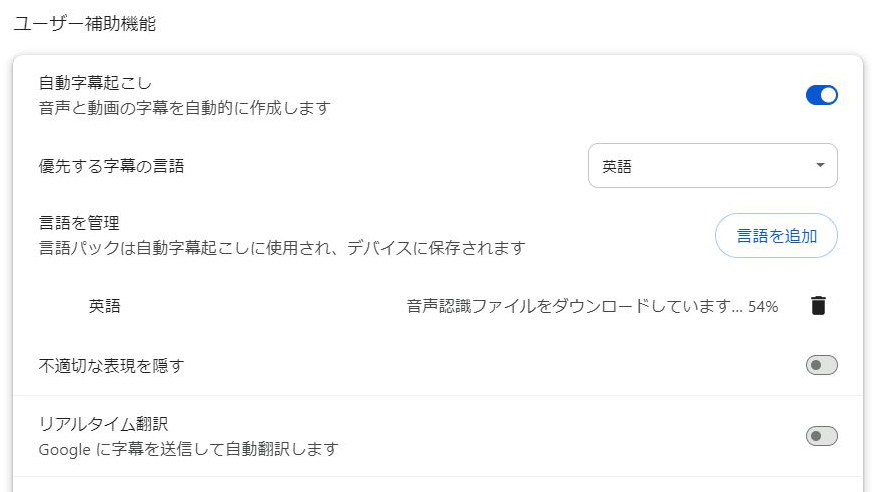
(이때 다운로드되는 파일은 영어를 음성 인식하기 위한 파일입니다.)
'읽기 파일을 다운로드했습니다'라고 표시되면 영어 음성 인식 파일 다운로드가 완료된 것입니다.

이제 Google Chrome에서 영어 영상의 자동 자막을 사용할 수 있게 되었습니다.
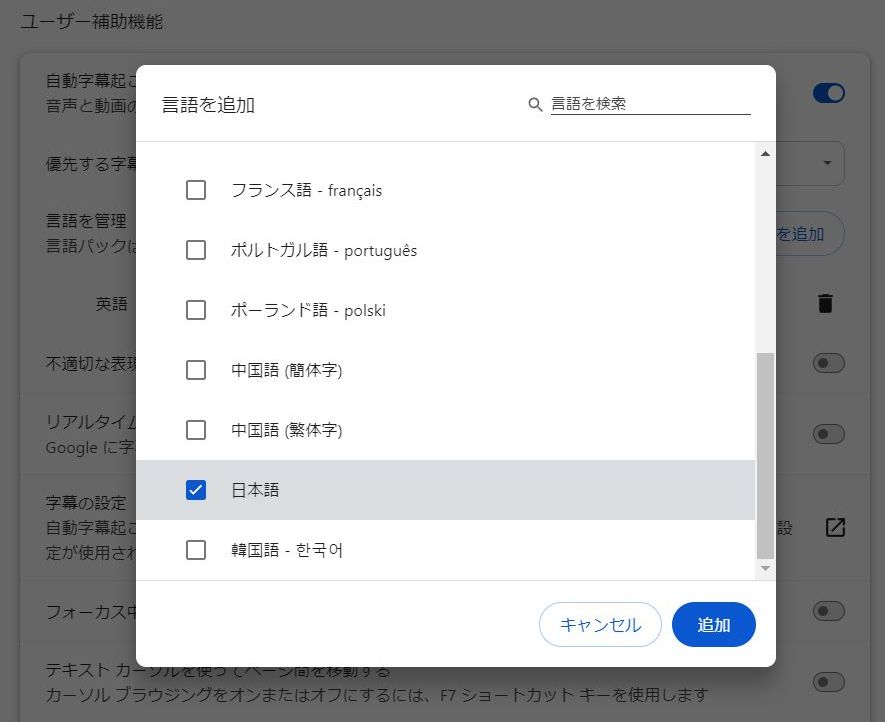
영어 외 다른 언어를 추가하는 방법
영어 외 다른 언어(한국어, 중국어, 프랑스어 등)의 영상을 번역하고 싶다면, '언어 추가'를 클릭하여 필요한 언어를 다운로드합니다.
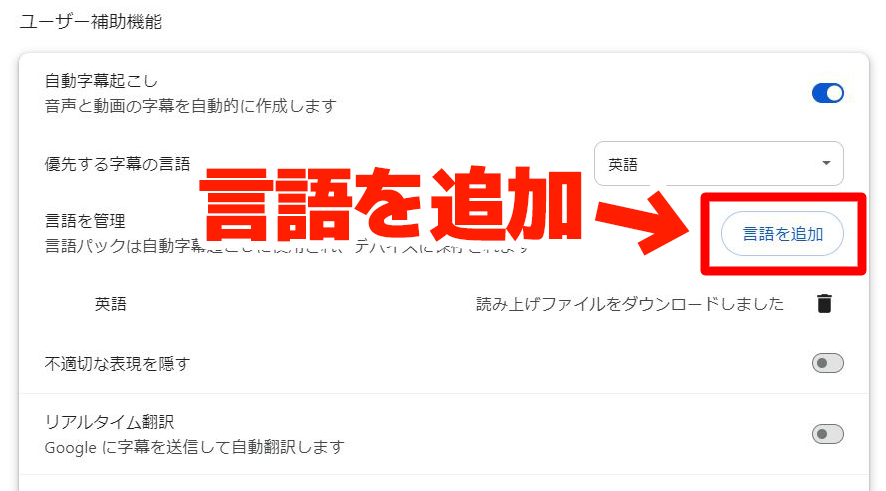
추가하고 싶은 언어를 선택하고 '추가'를 클릭하면 영어와 마찬가지로 음성 인식 파일이 다운로드됩니다.
4. '실시간 번역' 켜기
다음으로 '자동 자막' 아래에 있는 '실시간 번역'을 웁니다.
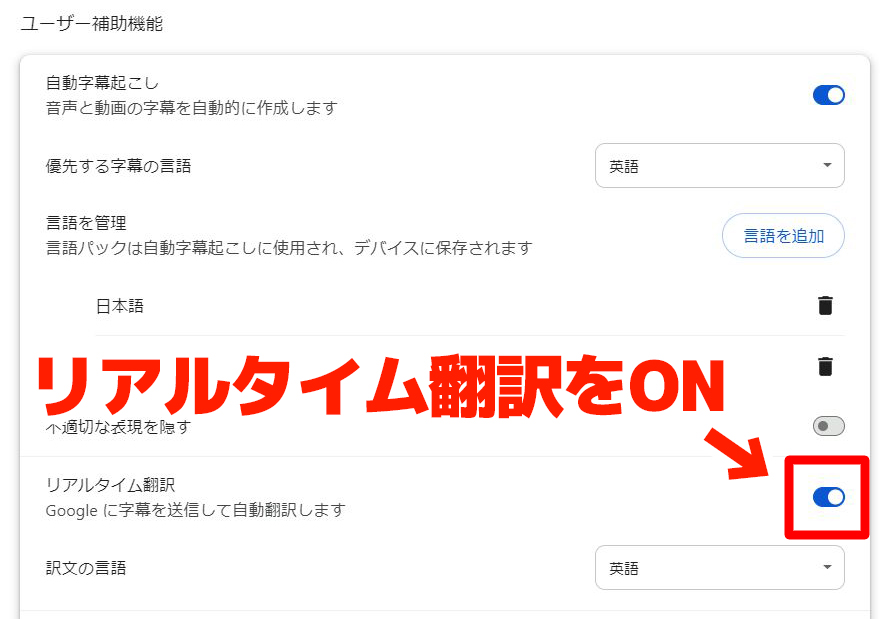
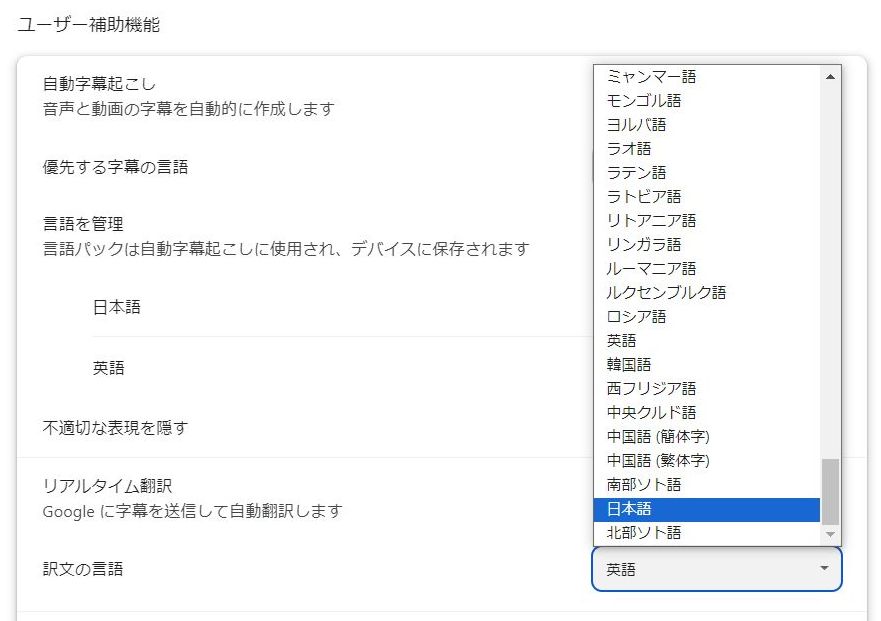
켰을 때 번역 대상 언어가 영어로 되어 있으므로, '자막 번역 대상' 메뉴에서 한국어를 선택합니다.
5. 영상 사이트에서 영상 재생하기
이제 설정이 완료되었습니다. 이 상태에서 YouTube 등의 영상을 재생하면 자동으로 한국어 자막이 표시됩니다.
예시로 YouTube 자동 자막을 사용할 수 없는 영상을 표시해 보겠습니다.
그러면 이처럼 Chrome 브라우저 화면에 번역된 자막이 표시됩니다.
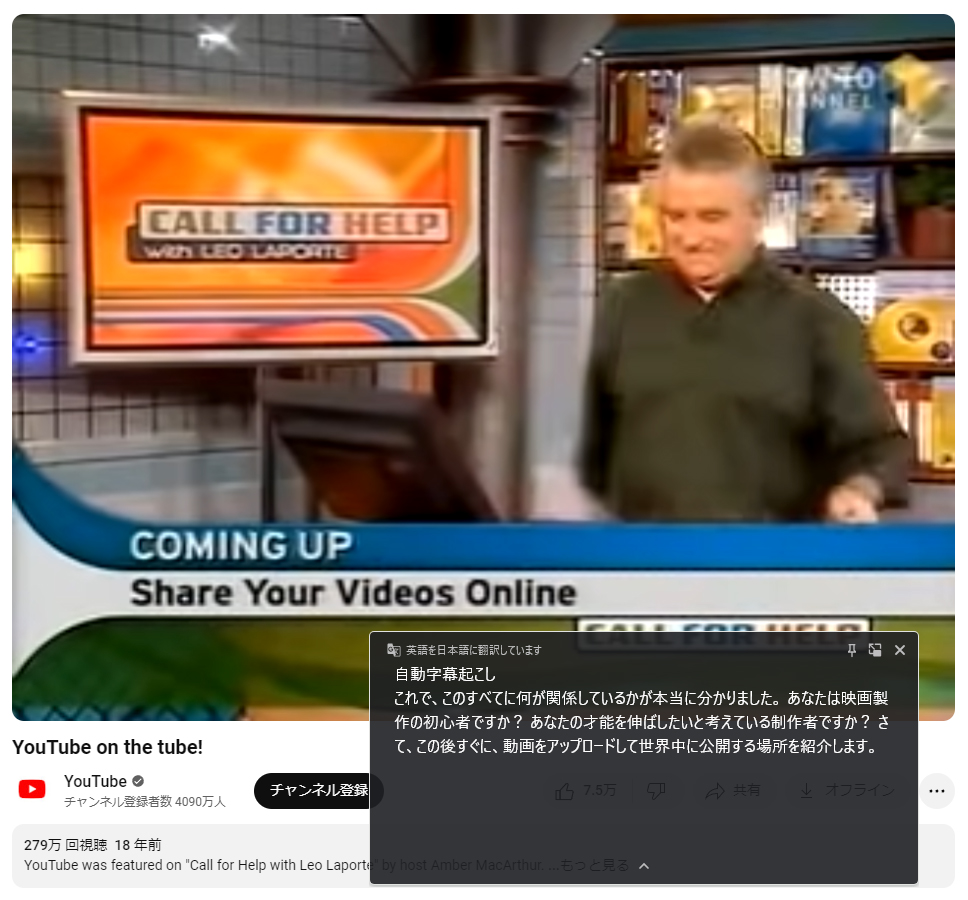
'실시간 번역' 기능이 켜져 있으므로, 영상의 영어 음성이 자동으로 한국어로 번역되어 표시됩니다.
자막 창은 마우스로 드래그하여 위치를 조절할 수도 있습니다.
YouTube 외 영상 사이트에서도 번역 가능
Chrome의 자동 자막 및 실시간 번역 기능은 YouTube 외 다른 영상 사이트에서도 이용할 수 있습니다.
예를 들어 이 이미지에서는 영국 BBC 웹
■ AI 문자 발생 서비스 「트랜스클립션씨」
「트랜스클립션씨」는 초기 비용 제로&월액 1,000엔으로부터 이용할 수 있는(※무료판 있음) 온라인 문자 일으켜 툴입니다.
- 음성 · 동영상 · 이미지 등 20 개 이상의 파일 형식을 지원
- PC · 스마트 폰 모두에서 이용 가능
- 의료 · IT · 간호 등의 용어에도 대응
- 자막 파일의 작성이나, 화자 분리에도 대응
- 영어, 중국어, 일본어, 한국어, 독일어, 프랑스어, 이탈리아어 등 약 100개 언어의 문자 발생에 대응
이용 방법은 사이트에서 오디오 파일을 업로드하면. 몇 초 ~ 수십 분에서 순식간에 문자 일으켜 텍스트가 손에 들어갑니다.
10 분까지 문자 일으킨다면 무료로 이용할 수 있기 때문에, 우선은 한번 사용 해보세요.

음성 · 동영상 · 이미지에서 문자 일으키기가 쉽게 할 수있는 '필사 씨 "입니다.
필사 씨는 무료로 10 분까지 문자 일으키고 있습니다.
문자 일으켜 한 문장의 복사, 다운로드, 검색, 삭제 등을 할 수 있습니다.
자막 파일의 작성도 할 수 있으므로 인터뷰 동영상 등의 문자 일으키기에 최적입니다.
HP: mojiokoshi3.com
Email: mojiokoshi3.com@gmail.com
Email: mojiokoshi3.com@gmail.com
관련 기사
음성 · 동영상 · 화상의 문자 일으킨다면 필사 씨. 설치 필요없이 누구나 무료로 이용할 수있는 문자 일으켜 서비스입니다.






