
Androidの無料文字起こしアプリおすすめ9選【音声/動画/議事録】
Slik transkriberer du iPhone-taleopptak gratis (2026)
10. november 2026
Hvordan kan jeg transkribere taleopptak fra iPhone?

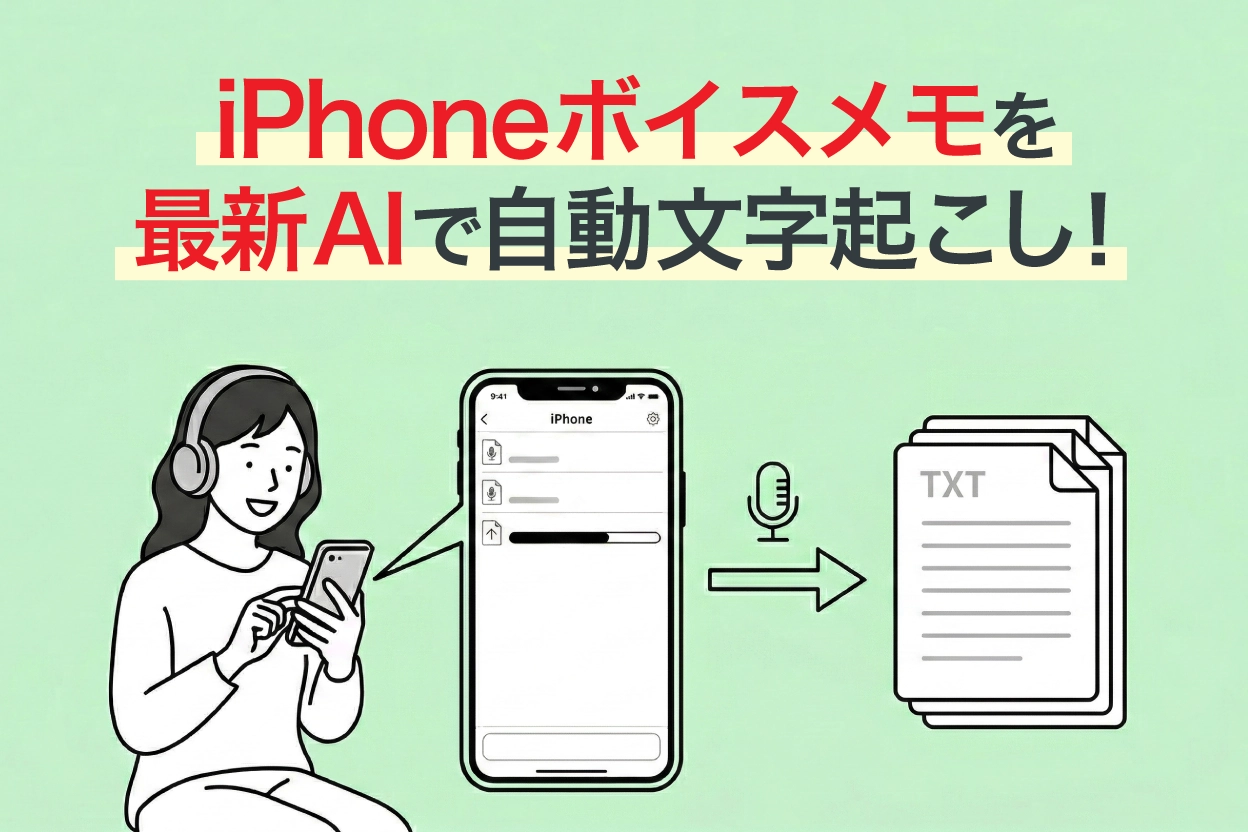
Vil du transkribere lyd du har tatt opp med Taleopptak på iPhone, anbefaler vi å laste opp lydfilen fra Taleopptak til en nettside for AI-transkribering.
Særlig «Mr. Transcription» støtter formatet til Taleopptak på iPhone (m4a) direkte.
Du laster bare opp filen, så blir selv lange opptak gjort om til tekst med høy nøyaktighet på bare rundt 1 minutt.
I denne artikkelen viser vi hvordan du transkriberer taleopptak gratis på iPhone og iPad (iOS), og vi presenterer anbefalte nettsider og apper for AI-transkribering.
Ta først en titt på sammenligningen av anbefalte nettsider og apper for transkribering.
Du kan rulle sidelengs
| Tjeneste | Type | Gratis bruk | Støtter m4a | Engelsk | AI-sammendrag |
|---|---|---|---|---|---|
| Mr. Transcription | Nettapp | 3 minutter per dag (uten registrering) | ○ | 100 språk | ○ |
| Speechy Lite | iOS-app | Ja (begrensede funksjoner) | ○ | Flerspråklig | × |
| SoundType AI | iOS-app | Ja | ○ | Flerspråklig | × |
| Notta | Nett + app | 120 minutter per måned | ○ | 58 språk | △ (betalt) |
| Texter | iOS-app | Ja (kort tid) | ○ | Flerspråklig | × |
«Mr. Transcription» er den eneste som lar deg gjøre alt på én nettside, helt frem til AI-sammendrag og møtereferater!
Er du i tvil, anbefaler vi at du prøver Mr. Transcription først.
Gratis og for lange opptak: anbefalt nettside for AI-transkribering av taleopptak på iPhone

Vil du transkribere lyd du har tatt opp med Taleopptak på iPhone eller iPad (iOS), anbefaler vi «Mr. Transcription»!
«Mr. Transcription» er en nettside for AI-transkribering som gjør lyd om til tekst med høy nøyaktighet ved hjelp av den nyeste AI-en.
Lange lydfiler blir transkribert raskt, på bare rundt 1 minutt.
Siden det er en «nettapp» du bruker i nettleseren, trenger du ikke installere noe, og alle kan bruke den uansett hvor kraftig mobilen er!
Den er svært enkel å bruke.
Du laster bare opp filen du har tatt opp med Taleopptak!
Og «Mr. Transcription» kan brukes gratis!
Du kan transkribere lydfiler på opptil 3 minutter per dag uten registrering eller innlogging, så du kan prøve hva den nyeste AI-en klarer med en gang.
Hvorfor ikke prøve «Mr. Transcription» når du skal transkribere lyd fra Taleopptak på iPhone?
Hvilke to måter finnes for gratis transkribering på iPhone og iPad?
Det finnes to måter å transkribere gratis på iPhone og iPad (iOS).
- Ta opp med Taleopptak og transkriber med en tjeneste (app) for AI-transkribering
- Transkriber med verktøyet for taleinndata
Dette er de to måtene.
1. (Anbefalt) Ta opp med Taleopptak og transkriber gratis etterpå
Den anbefalte måten å transkribere gratis på iPhone er å ta opp med Taleopptak-appen som følger med iOS.
Den ferdige lydfilen transkriberer du deretter med en tjeneste (app) for AI-transkribering.
Hva er Taleopptak-appen på iPhone?
På iPhone og iPad (iOS) er appen «Taleopptak» for lydopptak installert fra start.

«Taleopptak» er et svært godt og brukervennlig verktøy for lange opptak.
Den er lett å bruke, og lydkvaliteten på opptakene er svært god, så du kan bruke den til å ta opp møter, reportasjer og intervjuer uten å installere noen annen app.

Du lurer kanskje på om det er uhøflig å bruke iPhone til opptak i jobbsammenheng, men det går helt fint.
Også blant profesjonelle intervjuere og skribenter er Taleopptak på iPhone mye brukt til opptak.
Innebygd transkribering fra og med iOS 18
Fra og med iOS 18 har Taleopptak-appen på iPhone fått innebygd transkribering av engelsk.
Dessuten støtter iOS 18.4 japansk i den innebygde transkriberingen (tilgjengelig på iPhone 12 og nyere).
Vil du transkribere enda mer praktisk, anbefaler vi likevel å bruke en nettside eller app for AI-transkribering som også kan brukes gratis.
2. Transkriber med verktøyet for taleinndata (ikke egnet for lange opptak)
Tastaturet på iPhone og iPad (iOS) har et innebygd verktøy for taleinndata.

Dette er en funksjon som tar det du sier inn i mikrofonen på iPhone, og lar deg transkribere det i sanntid og skrive det inn som tekst.
Når tastaturet vises på iPhone, kan du slå på taleinndata ved å trykke på mikrofonikonet nede til venstre.

Funksjonen er laget for tekstinntasting og egner seg ikke for lange transkripsjoner
Verktøyet for taleinndata på iPhone og iPad (iOS) er en funksjon for å skrive med stemmen i stedet for tastaturet.
Som et triks kan du la taleinndata stå på og få transkripsjonen skrevet inn i sanntid i Notater-appen eller Google Dokumenter-appen.
Men siden dette ikke er den tiltenkte bruken, skjer det ofte at taleinndata slår seg av underveis, slik at transkriberingen mislykkes.
Verktøyet for taleinndata er tross alt en funksjon for å skrive tekst mens du holder iPhone i hånden.
Det egner seg ikke for lange transkripsjoner, så for å unngå feil anbefaler vi å ta opp med Taleopptak-appen og gjøre opptaket om til tekst med en nettside eller app for AI-transkribering.
Gratis og for lange opptak: slik bruker du Taleopptak-appen på iPhone og iPad

Jeg har faktisk aldri brukt Taleopptak på iPhone ... Jeg vil gjerne vite hvordan den brukes
Her forklarer vi kort hvordan du bruker Taleopptak-appen på iPhone og iPad (iOS)!
1. Åpne Taleopptak-appen
Først åpner du Taleopptak-appen på iPhone.
Finner du ikke Taleopptak-appen, ligger den i mappen «Verktøy».

Appen heter rett og slett «Taleopptak».
Taleopptak er en app som følger med iOS, så den er gratis å bruke.
2. Start opptaket i Taleopptak-appen
Den røde sirkelen nederst på skjermen i Taleopptak-appen er knappen for å starte opptak.

Trykk på knappen for å starte opptaket.
3. Slik bruker du Taleopptak-appen under opptak
Under opptak viser skjermen hvor lenge du har tatt opp.

Taleopptak på iPhone har ingen tidsbegrensning, så du kan ta opp lenge så lenge det er lagringsplass på iPhone.
Taleopptak-appen fortsetter å ta opp selv om skjermen er låst.
Når skjermen er låst, ser det ut som på dette bildet.

Du kan også ta opp i bakgrunnen, så lenge ingen annen app spiller av lyd.
Vær likevel oppmerksom på at opptaket stopper hvis en annen app begynner å spille av lyd.
4. Avslutt og lagre opptaket i Taleopptak-appen
Trykk på stoppknappen nederst på skjermen for å stoppe opptaket.

Lydfilene du har tatt opp, kan du se i en liste som denne.
Du kan lytte til innholdet når som helst.
Taleopptak på iPhone og iPad lagres i formatet «m4a»
Lydfiler som er tatt opp med Taleopptak-appen på iPhone og iPad (iOS), lagres i formatet «m4a».
Når du skal gjøre lydfiler om til tekst med en nettside eller app for AI-transkribering, anbefaler vi å velge en som støtter m4a-formatet.
Da trenger du ikke konvertere filen, og du kan laste den opp direkte fra iPhone og transkribere enkelt og smidig.

Filtyper og filstørrelser som Mr. Transcription støtter, og hvordan du gjør filer som ikke støttes, om til støttede filer
Vi viser hvilke filer Mr. Transcription støtter, og hva du kan gjøre når filen ikke støttes.
Tips for lange opptak med Taleopptak på iPhone og iPad
Det er noen ting du bør være oppmerksom på når du tar opp lenge med Taleopptak-appen på iPhone.
Slå på flymodus før du starter opptaket
Det viktigste å passe på med Taleopptak på iPhone og iPad (iOS) er at opptaket mislykkes på grunn av innkommende anrop.
Hvis noen ringer mens du tar opp med Taleopptak på iPhone, får anropet forrang, og opptaket stopper.
For å unngå dette anbefaler vi å sette iPhone i flymodus før du starter opptaket.
Dette er særlig viktig når du tar opp lenge i jobbsammenheng, for eksempel møter, reportasjer og intervjuer.
5 anbefalte apper for å transkribere taleopptak på iPhone (også gratis)

Hvilke apper anbefaler dere for å transkribere taleopptak?
Vil du transkribere taleopptak på iPhone og iPad (iOS) enkelt og smidig, er gratis nettsider og apper for AI-transkribering det beste valget!
Her presenterer vi anbefalte nettsider og apper!
1. Mr. Transcription (gratis nettapp, egnet for lange opptak)
For å transkribere taleopptak på iPhone og iPad anbefaler vi «Mr. Transcription»!
«Mr. Transcription» er en nettapp som gjør det enkelt for alle å transkribere taleopptak fra iPhone og iPad.
Når du har åpnet siden her, kan du transkribere ved bare å laste opp filen.
Med den nyeste, kraftige AI-en blir selv lange lydfiler ferdig transkribert på bare rundt 1 minutt.
Siden den støtter m4a-filer, trenger du bare å laste opp filen fra iPhone.
Et annet pluss er at det er en nettapp fra Japan, så du kan bruke den trygt.
Den støtter over 100 språk, så du kan gjøre om et bredt utvalg av opptak til tekst – japansk selvsagt, men også engelsk, koreansk, kinesisk og flere.
Også engelsk lyd kan du ta opp med Taleopptak og transkribere direkte. Opptak av møter og intervjuer med utlandet eller engelskspråklige seminarer blir gjort om til tekst bare ved at du laster dem opp.
I tillegg har den egne funksjoner som andre transkriberingsapper ikke har.
- AI-sammendrag og møtereferater: Med ett klikk kan du lage et sammendrag på tre linjer, et møtereferat, en innholdsanalyse eller spørsmål og svar fra transkripsjonen (les mer her)
- Eksport av SRT-undertekstfiler: Last ned transkripsjonen av en video som en SRT-fil og bruk den rett som undertekster i Adobe Premiere eller DaVinci Resolve (les mer her)
- Skille mellom talere: Transkriberer opptak av møter og intervjuer fordelt på hver person som snakker
Styrken til Mr. Transcription er at alt fra transkribering til videre bruk kan gjøres på én nettside.
Anbefalt nettapp som kan brukes gratis
Og «Mr. Transcription» kan brukes gratis!
Du kan transkribere filer på opptil 3 minutter per dag uten registrering eller innlogging, så du kan oppleve hvor god den nyeste AI-en er med en gang.
Også når du skal transkribere lange filer, er prisen svært lav, fra 25 yen per time, så den passer perfekt til jobboppgaver som møter, reportasjer og intervjuer.
Hvorfor ikke prøve «Mr. Transcription» når du skal transkribere taleopptak på iPhone?
Også for lange opptak: slik bruker du «Mr. Transcription»
Her forklarer vi kort hvordan du transkriberer lyd du har tatt opp med Taleopptak-appen på iPhone, med «Mr. Transcription».
* Forklaringen bruker Safari på iOS 18.
1. Lagre opptaket fra Taleopptak-appen i «Filer»
For å kunne laste opp lydfilen lagrer du først filen du har tatt opp med Taleopptak, i «Filer» på iPhone.
I Taleopptak-appen trykker du på «…» til høyre for filen du vil lagre.

Trykk på «Del».

Lagringsmenyen åpnes, så rull litt ned.

Velg «Arkiver i Filer».

Filer-appen åpnes, og du velger en mappe og lagrer.

2. Åpne siden til «Mr. Transcription»
Åpne siden til «Mr. Transcription» via denne lenken.
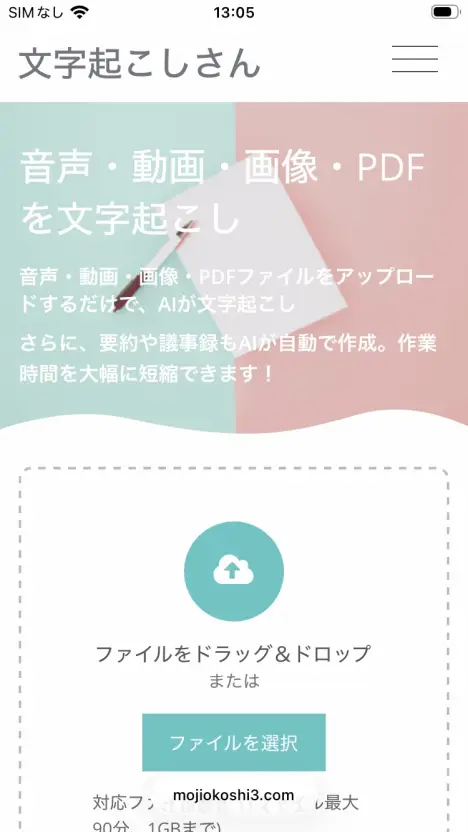
3. Velg lydfilen
Trykk på «Velg fil».
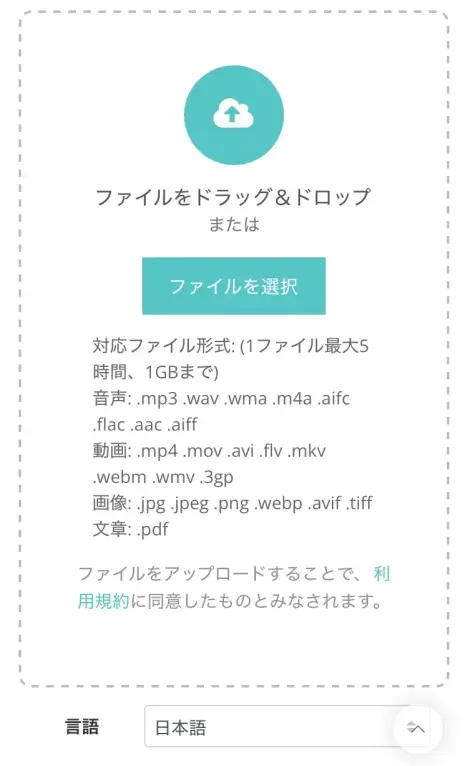
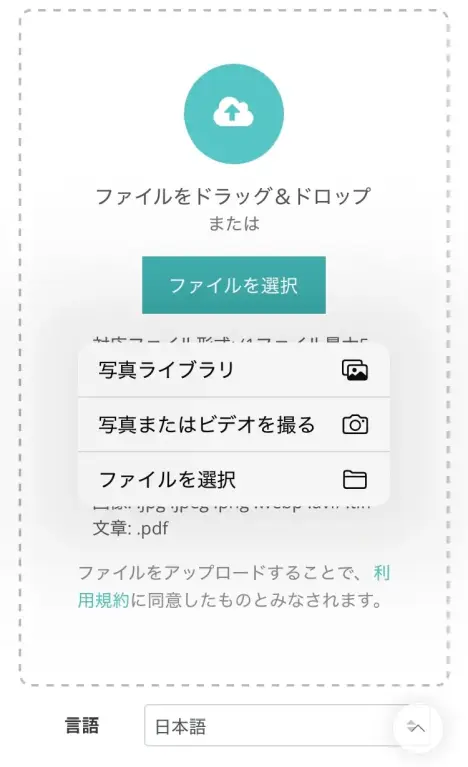
Da åpnes nettleserens meny, og du trykker på «Velg fil».
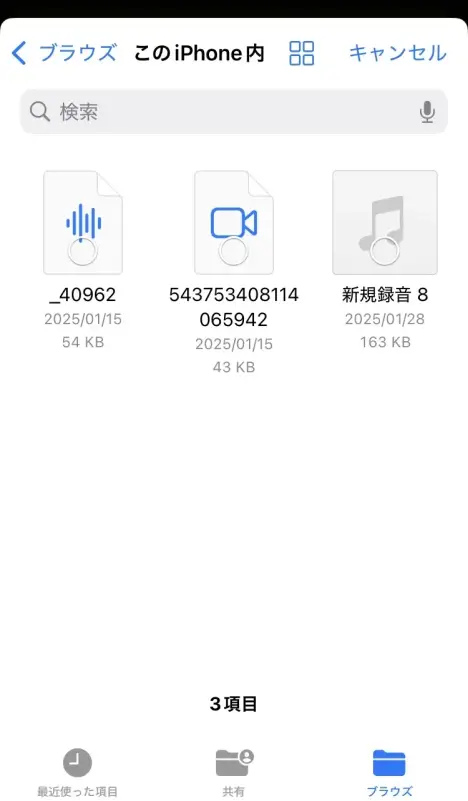
Skjermen for filvalg åpnes, og du velger lydfilen du har tatt opp med Taleopptak.
4. Last opp lydfilen
Når du velger lydfilen, starter opplastingen automatisk.
Når opplastingen er ferdig, starter transkriberingen automatisk.
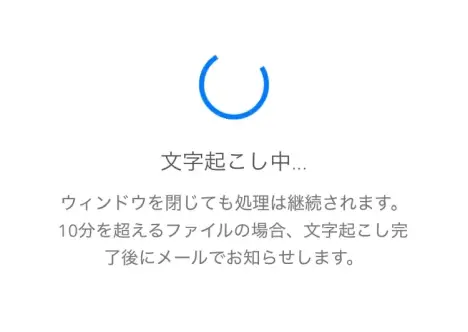
Bruker du tjenesten uten registrering eller innlogging, venter du uten å lukke skjermen.
Er du logget inn og transkriberer lange lydfiler med et betalt abonnement, kan du lukke skjermen når opplastingen er ferdig.
Du får beskjed på e-post når behandlingen er fullført.
5. Transkriberingen er ferdig!
Hvis du lot skjermen stå åpen, skifter skjermen og viser resultatet av transkriberingen når den er ferdig.
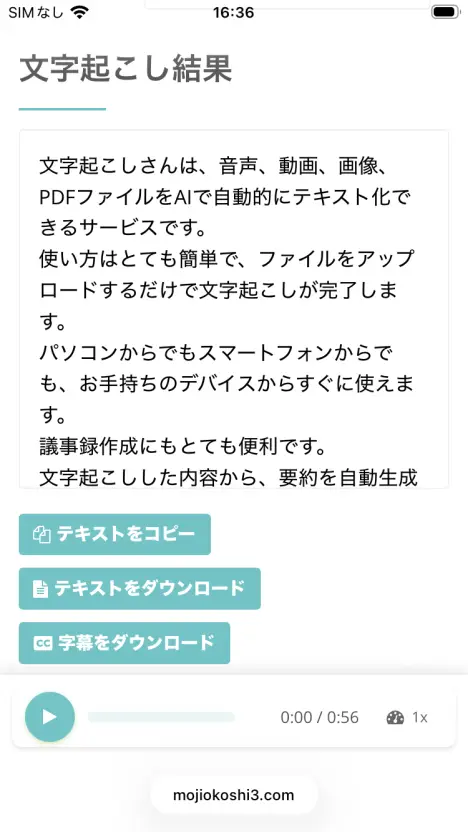
Hvis du lukket skjermen, kan du sjekke resultatet via lenken i e-posten om at transkriberingen er fullført,

eller ved å gå til menyen på siden til «Mr. Transcription» og åpne siden «Historikk».
På forsiden og historikksiden kan du spille av lyden for hver del av transkripsjonen for seg, som vist her,
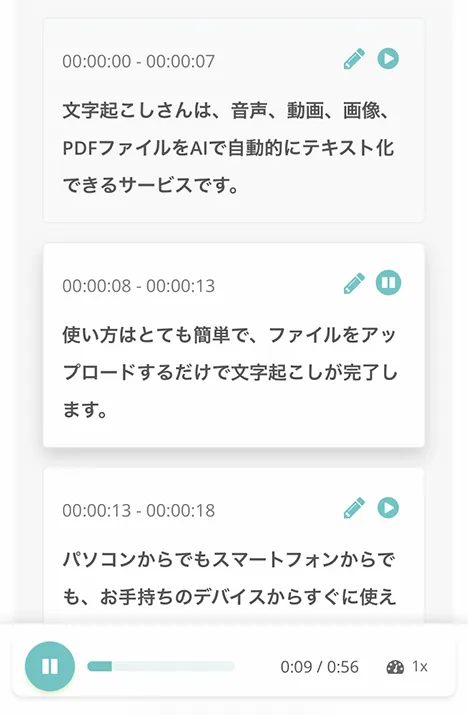
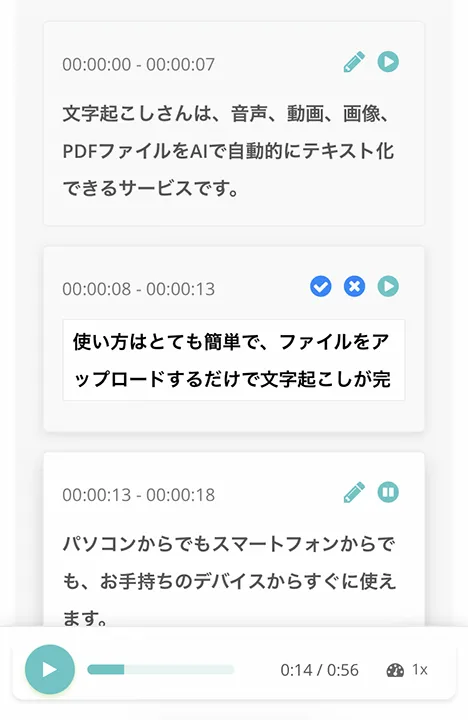
og du kan redigere og lagre transkripsjonen.
I tillegg kan du lage sammendrag og analyser av filen og møtereferater.
Som du ser, er det svært enkelt å transkribere taleopptak fra iPhone med «Mr. Transcription»!
Også lange opptak blir gjort om til tekst uten problemer.
Hvorfor ikke prøve AI-transkribering av taleopptakene dine med «Mr. Transcription»?
2. Speechy Lite (iOS-app du installerer)
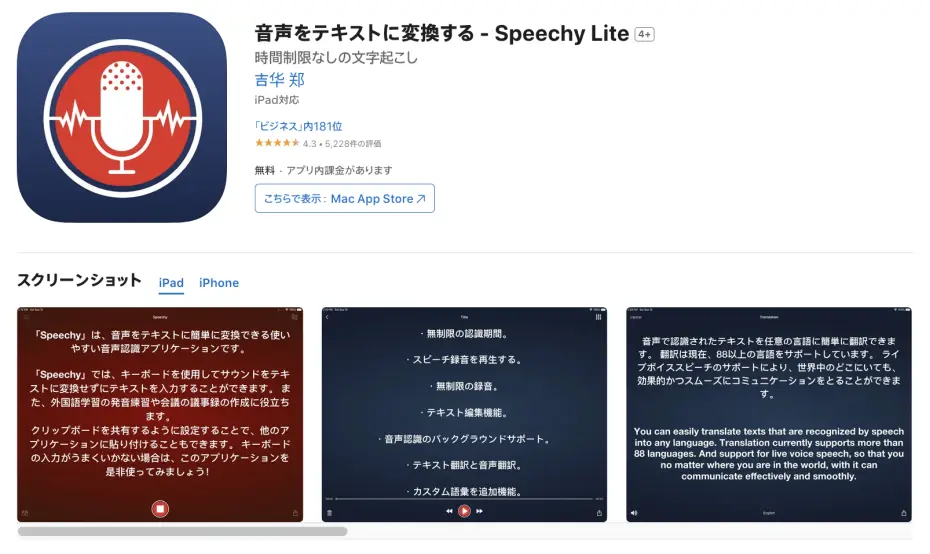
Ser du etter en iOS-app du kan installere på iPhone eller iPad, anbefaler vi Speechy Lite.
Speechy Lite er en app som lar deg importere lyd du har tatt opp med Taleopptak på iPhone, og transkribere den.
Den støtter også fremmedspråk.
Den har også funksjon for transkribering i sanntid.
Den kan brukes gratis, men som navnet «Lite» antyder, er funksjonene begrenset, og lange transkripsjoner er ikke mulig.
Vil du transkribere lange filer, må du kjøpe betalversjonen.
3. SoundType AI (transkriberingsapp for iPhone og iPad)

SoundType AI er en app du installerer på iPhone eller iPad for å transkribere.
Den kan transkribere lydfiler du laster opp, og gjøre dem om til tekst.
Lange transkripsjoner krever et betalt abonnement, og det finnes et Pro-abonnement og et Business-abonnement.
4. Notta (tjeneste som kan transkribere lydfiler)
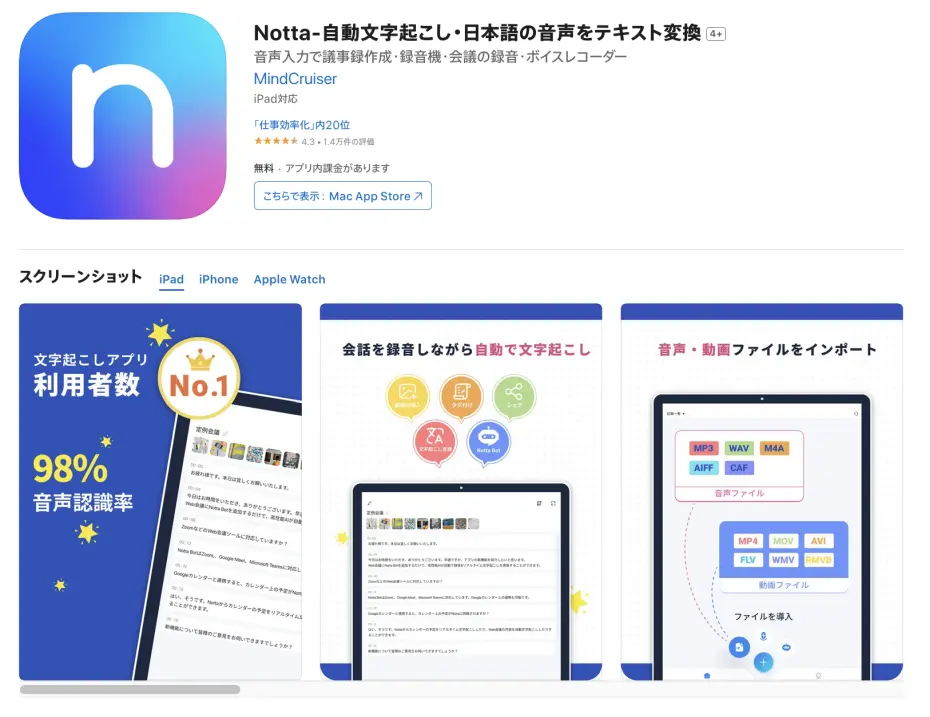
Notta er en tjeneste som kan lese inn lydfiler fra Taleopptak og transkribere dem.
Fra administrasjonspanelet kan du importere lydfiler fra Taleopptak på iPhone og gjøre dem om til tekst.
Den kan brukes gratis, men for lengre bruk kreves et betalt abonnement.
5. Texter (transkriberingsapp for iOS og Android)
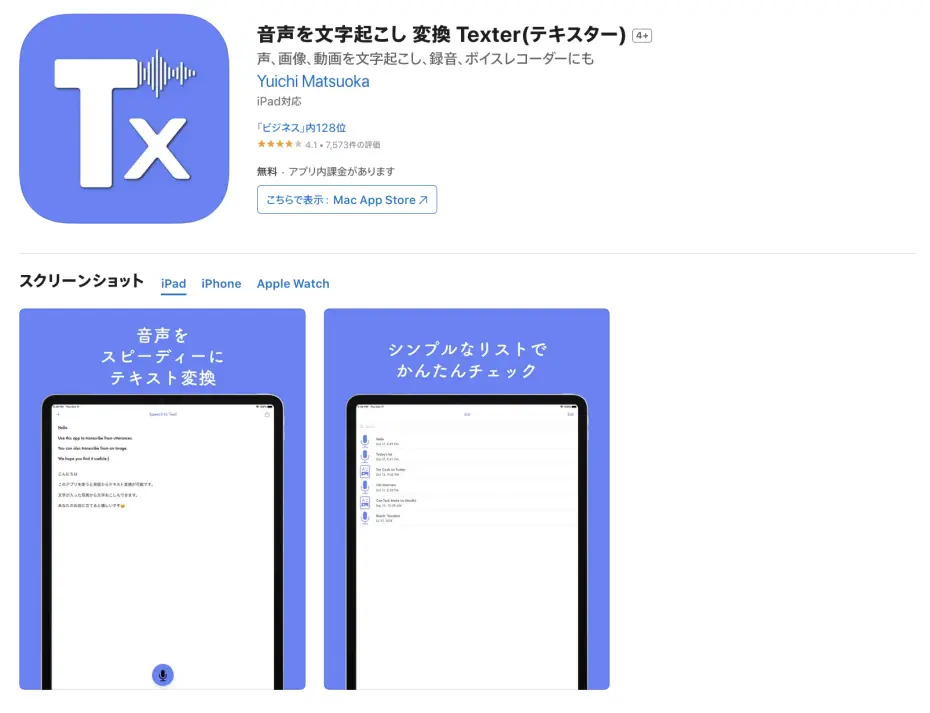
Texter er en app for AI-transkribering som støtter iPhone (iOS) og Android.
Den er laget spesielt for mobilapper og kan lese inn lydfiler fra Taleopptak og gjøre dem om til tekst.
Et kjennetegn er at den ikke bare fungerer på iPhone og iPad (iOS), men også har integrasjon med Apple Watch.
Du kan prøve den gratis i kort tid, men vil du transkribere lange opptak, kreves et betalt abonnement.
Vil du også gjøre om annen lyd enn taleopptak, eller videoer og bilder, til tekst, kan det være lurt å bruke en annen app.
Se også denne artikkelen som sammenligner apper for iPhone etter bruksområde: «6 anbefalte transkriberingsapper for iPhone (også gratis, 2026-utgave)».
Hva du kan gjøre når taleopptak på iPhone ikke kan transkriberes
Transkriberingen av taleopptaket fungerer ikke ...
Her viser vi hva du kan gjøre når du ikke får transkribert taleopptak på iPhone.
Når den innebygde funksjonen i Taleopptak ikke kan transkribere
Den innebygde transkriberingen som kom med iOS 18, kan ikke brukes på modeller eller iOS-versjoner som ikke støttes.
Avhengig av språkinnstillingene på iPhone kan det også hende at transkriberingsfunksjonen ikke vises.
I slike tilfeller anbefaler vi å bruke en tjeneste for AI-transkribering.
Du transkriberer bare ved å laste opp lydfilen du har tatt opp med Taleopptak, så den kan brukes uavhengig av iOS-versjon og modell.
Når formatet på lydfilen ikke støttes
Lydfiler som er tatt opp med Taleopptak på iPhone, lagres i formatet «m4a».
Noen nettsider og apper for transkribering støtter ikke m4a-formatet.
«Mr. Transcription» støtter m4a-filer direkte, så du trenger ikke konvertere filformatet – du laster bare opp fra iPhone.
Når opptakskvaliteten er for dårlig til å transkribere
Hvis det er mye støy rundt deg, eller hvis det er langt mellom den som snakker og iPhone, kan nøyaktigheten i transkriberingen bli dårligere.
For å få nøyaktig transkribering er det viktig å ta opp i et så stille miljø som mulig, med iPhone plassert nær den som snakker.
Transkribering av taleopptak på iPhone: oppsummering
I denne artikkelen har vi vist hvordan du transkriberer taleopptak på iPhone, og presentert anbefalte nettsider og apper for AI-transkribering.
Skal du transkribere taleopptak på iPhone, anbefaler vi «Mr. Transcription».
- Støtter m4a-filer direkte: Ingen konvertering, du laster bare opp fra iPhone
- Egnet for lange opptak: Den nyeste AI-en gjør selv lange opptak om til tekst på bare rundt 1 minutt
- Støtter 100 språk: Gjør om lyd på et bredt utvalg av språk til tekst, japansk og engelsk selvsagt inkludert
- AI-sammendrag og møtereferater: Gjør transkripsjonen om til et sammendrag eller et møtereferat med ett klikk
- Skille mellom talere: Gjør opptak med flere personer om til tekst fordelt på hver person som snakker
- Eksport av SRT-undertekster: Kan også brukes til å lage undertekster til videoer
Den kan brukes gratis og uten registrering, så prøv gjerne hvor nøyaktig Mr. Transcription er med lyden fra dine egne taleopptak.
■ AI-transkripsjonstjeneste "Mr. Transcription"
"Mr. Transcription" er et nettbasert transkripsjonsverktøy som kan brukes fra null startkostnad og 1000 yen per måned (* gratisversjon tilgjengelig).
- Støtter mer enn 20 filformater som lyd, video og bilder
- Kan brukes fra både PC og smarttelefon
- Støtter tekniske termer som medisinsk behandling, IT og langtidspleie
- Støtter oppretting av undertekstfiler og talerseparasjon
- Støtter transkripsjon på omtrent 100 språk, inkludert engelsk, kinesisk, japansk, koreansk, tysk, fransk, italiensk, etc.
For å bruke den, bare last opp lydfilen fra nettstedet. Transkripsjonstekst er tilgjengelig på sekunder til titalls minutter.

Det er "Mr. Transcription" som enkelt kan transkribere fra lyd, video og bilder.
Gratis medlemsregistrering nå!: 5 timer / måned
Du kan kopiere, laste ned, søke, slette osv. Den transkriberte teksten.
Du kan også lage undertekstfiler, noe som er ideelt for transkripsjon av intervjuvideoer.
HP: mojiokoshi3.com
Email: mojiokoshi3.com@gmail.com
Prøv gratis transkripsjon av lyd og bilde
Prøv det nåRelatert artikkel
Mr. Transcription for lyd / video / bildetranskripsjon. Det er en transkripsjonstjeneste som alle kan bruke gratis uten installasjon.
- Hva er Mr. Transcription?
- Transkripsjon av bilder, lyder og videoer med Mr. Transcription
- Gratis registrering
- Prisplan
- Håndbok
- Prøv andre gratis tjenester






