7 tips for effektiv transkribering med Mr. Transcription
Transkribere i Windows 11: 10 anbefalte apper (2026)
9. oktober 2026

Når datamaskiner har utviklet seg så mye, burde man vel kunne lage referater med automatisk transkripsjon også...
Sliter du med å skrive møtereferater eller transkribere intervjuer?
Taleinntasting på smarttelefonen og opptak av lyd og video fra møter og nettmøter blir stadig mer hverdagslig.
Men å lage referat for hånd fra lyd- eller videodata tar mye tid og krefter, ikke sant?
I denne artikkelen har vi derfor samlet hvordan du transkriberer effektivt på Windows-PC-en du bruker til daglig, samt anbefalte verktøy og populære apper!
Det finnes 3 måter å transkribere på i Windows.
- Gjøre stemmen du snakker med akkurat nå om til tekst på stedet
- Gjøre innspilte lyd- og videofiler om til tekst
- Behandle lyden kun inne på PC-en uten å sende den til internett
Når du velger en metode som passer formålet, kan du slippe å bruke tid på enkle rutineoppgaver og konsentrere deg om det viktige arbeidet.
Vi forklarer de anbefalte metodene, så les gjerne helt til slutt.
3 måter å transkribere på i Windows
Først presenterer vi egenskapene til de 3 måtene å transkribere på i Windows, og hvilke situasjoner de passer for.
Hvis du vil gjøre stemmen du snakker med akkurat nå om til tekst på stedet, kan du bruke den innebygde stemmeskrivingen i Windows.
Du trenger bare å snakke inn i mikrofonen på PC-en, så skrives det du sier rett inn på skjermen i Notisblokk eller Word.
※Du må være koblet til internett for å bruke den.
Hvis du vil transkribere innspilte lyd- eller videofiler, anbefaler vi transkripsjon av opptak i Microsoft 365 (Word) eller AI-transkripsjonstjenester der du laster opp filen fra nettleseren.
Begge er nettbaserte tjenester, og du trenger bare å laste opp filen for at den automatisk gjøres om til tekst.
Hvis du vil behandle lyden kun inne på PC-en uten å sende den til internett, kan du også installere en transkripsjonsapp som kjører lokalt.
Denne metoden anbefales hvis arbeidsreglene hindrer deg i å bruke nettbaserte nettapper.
Transkripsjonsnøyaktigheten kan imidlertid være lav, og behandlingshastigheten kan variere med ytelsen til PC-en.
Vi presenterer anbefalte apper og programmer for hver metode samlet i de følgende 10 valgene, så ta gjerne en titt!
10 anbefalte apper og programmer for automatisk transkripsjon i Windows 11
Å transkribere ved å «skrive for hånd» tegn for tegn i et tekstredigeringsprogram som Notisblokk eller i Word er veldig tungvint.
Faktisk kan du transkribere mye raskere og med høy nøyaktighet ved å bruke transkripsjonsapper og -programmer som fungerer i Windows!
La oss straks presentere anbefalte apper og populære programmer!
- Mr. Transcription
- User Local
- Google Docs
- Okoshiyasu2
- Express Scribe
- Voice Rep Pro 4
- Voice Code
- Shunkan Text
- Rec Text AI
- Scribe Assist
1. Mr. Transcription – Anbefalt nettapp som er populær for sine allsidige funksjoner
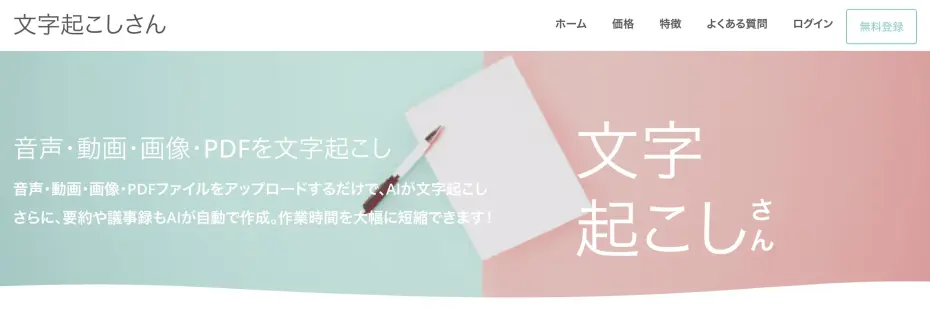
«Mr. Transcription» er en anbefalt, allsidig AI-transkripsjonstjeneste.
Det er en nettapp som brukes fra nettleseren, og den støtter selvfølgelig Windows 11.
Det viktigste er allsidigheten, som dekker mange ulike måter å transkribere på.
Dessuten kan Mr. Transcription brukes gratis!
I tillegg til lyd og video støtter den også transkripsjon fra bilder og PDF-filer (OCR).
Du kan prøve bildetranskripsjon gratis med verktøyet for bilde til tekst, og PDF-transkripsjon med verktøyet for PDF til tekst.
OCR-funksjonen for bilder støtter også vertikal tekst.
Siden den støtter mange formater, som lydfilene MP3, WAV, WMA og M4A og videofilene MP4 og MOV, kan du enkelt transkribere automatisk ved å laste opp filen som den er.

Filer og filstørrelser som Mr. Transcription støtter. Slik gjør du filer som ikke støttes om til støttede filer
Vi forklarer hvilke filer Mr. Transcription støtter, og hva du kan gjøre når filen ikke støttes.
Rask transkripsjon med den nyeste AI-talegjenkjenningsmotoren!
«Mr. Transcription» bruker den nyeste AI-talegjenkjenningsmotoren!
Selv lange lydfiler kan gjøres om til tekst på bare rundt 1 minutt.
Den har dessuten støtte for 100 språk, som japansk, engelsk, koreansk og kinesisk, og mange praktiske funksjoner, blant annet taleridentifisering som lar deg transkribere lyd fra møter osv. per person som snakker!
Du kan også lage SRT-filer til videountertekster.
Har også funksjoner for sammendrag, analyse og referat!
Mr. Transcription har også funksjoner for sammendrag, analyse og referatlaging!
Når transkripsjonsresultatet for lyd, video, bilder eller PDF-filer vises, trenger du bare å trykke på en knapp, så går den nyeste AI-en automatisk gjennom innholdet.
Sammendrag, analyseresultater og referatfil er straks klare!
Du kan bruke lyd og video i én og samme tjeneste uten å ta i bruk andre AI-tjenester!
Du finner en detaljert forklaring av funksjonene for sammendrag, analyse og referatlaging i denne artikkelen.

[Gratis] Mr. Transcription får AI-sammendrag og møtereferat! Detaljert gjennomgang av bruken
Mr. Transcription har fått funksjoner for AI-sammendrag og møtereferat! Med denne funksjonen kan du enkelt oppsummere lange tekster som er transkribert fra lyd. Møtereferat kan også lages enkelt ved å trykke på en knapp! Hverdagsarbeid, læring og ordning av informasjon går enda smidigere...
[Gratis] En nettapp som alle kan bruke, med enkel betjening
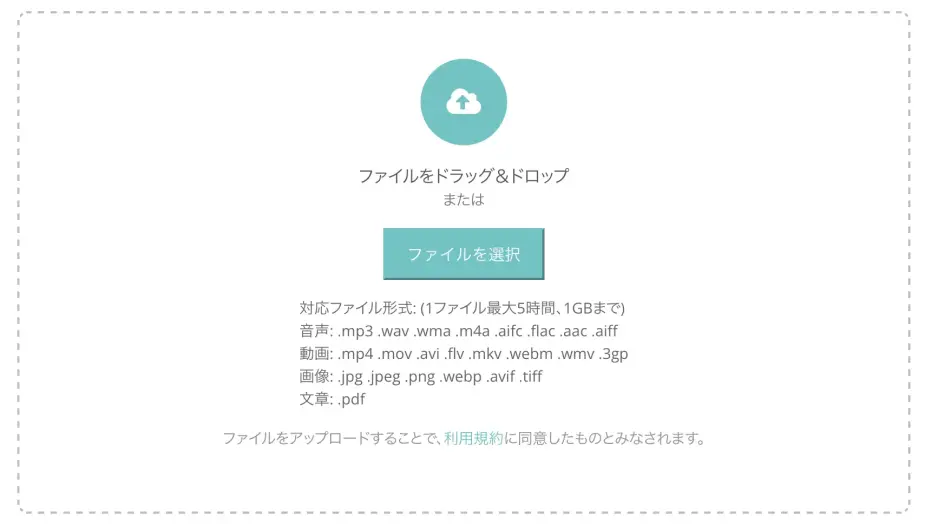
«Mr. Transcription» er enkel å bruke: Når du har åpnet forsiden, laster du bare opp filen, og betjeningen er enkel.
Resten behandles helt av AI.

Bruksveiledning for Mr. Transcription [Fra registrering til ferdig transkripsjon]
Vi forklarer hvordan du bruker Mr. Transcription med bilder, fra registrering og opplasting til kontroll av resultatet. Vi har også samlet prisplaner og praktiske funksjoner som AI-sammendrag og undertekstutdata.
Siden det er en helautomatisk AI-transkripsjonstjeneste, kan hvem som helst enkelt og uten å famle gjøre lyd og video om til tekst.
Hvis du leter etter en automatisk transkripsjonstjeneste eller -app til en Windows 11-PC, anbefaler vi først «Mr. Transcription»!
Du kan prøve gratis i opptil 3 minutter uten registrering, og som gratis medlem kan du transkribere opptil 10 minutter per dag, så hvorfor ikke teste hvor god AI-transkripsjon er?
2. User Local talereferatsystem – Enkel nettapp for transkripsjon
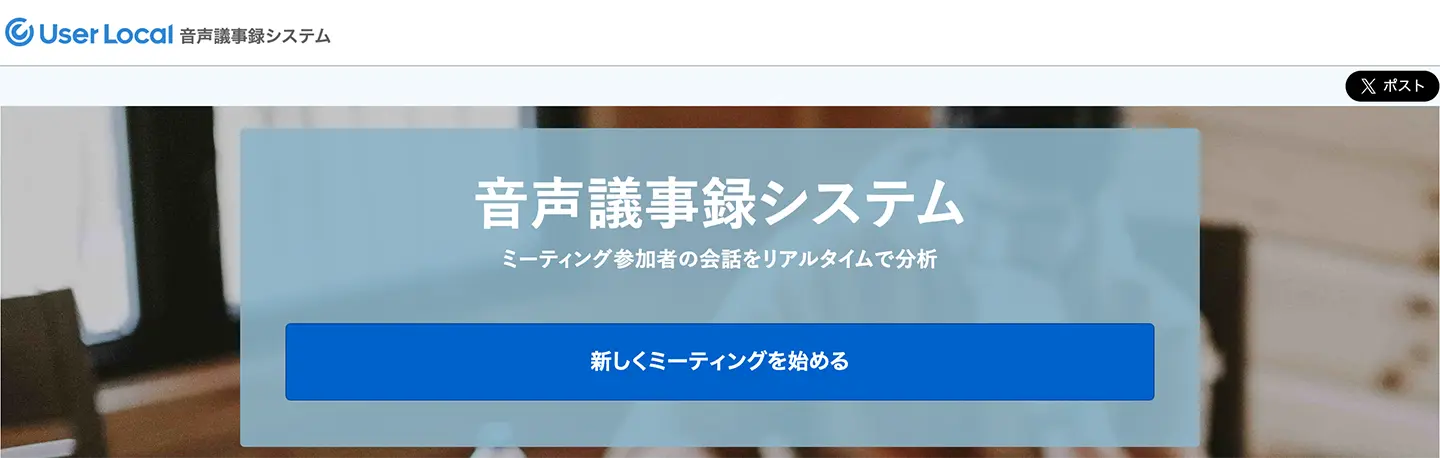
User Local talereferatsystem er en automatisk transkripsjonsnettapp som brukes fra nettleseren.
Som navnet sier, er det en tjeneste som passer godt til referater, og bare ved å dele nettadressen får du innlegg samlet per taler med tidsstempel.
Deltakernes innlegg transkriberes automatisk, og du kan også rette innholdet i dine egne innlegg.
Dessuten har den egne funksjoner, som å analysere følelsene «positiv/negativ» og «5 følelser (glede, kjærlighet, sorg, frykt, sinne)» for hvert innlegg og trekke ut bestemte ord.
Dette er en tjeneste vi anbefaler til deg som leter etter en transkripsjonstjeneste for referater.
3. Google Docs – Enkel transkripsjon med en populær nettapp

Faktisk kan du også transkribere enkelt med Google Docs.
For deg som bruker det til daglig, er fordelen at du enkelt kan transkribere med taleinntasting.
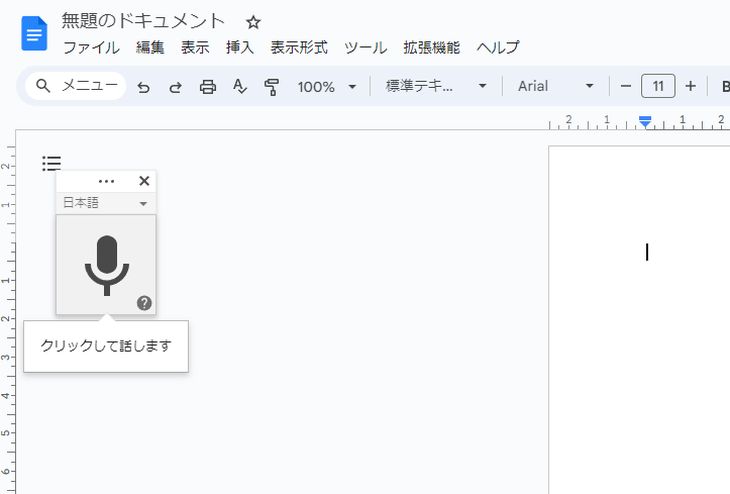
Som grunnfunksjon har det en taleinntastingsfunksjon som transkriberer det du sier i mikrofonen.
Slik begynner transkripsjonen når du klikker på mikrofonen.
Ved å bruke det på en smart måte kan du også transkribere lydfiler automatisk.
Når du skal gjøre en lydfil om til tekst, må du stille inn funksjonen «Stereomiks» slik at lyden som spilles av i avspillingsprogrammet, kan gjenkjennes av Google Docs.
Innstilling: Lyd → Opptak → Høyreklikk «Stereomiks» → Angi som standardenhet: PÅ
Med denne innstillingen kan lyden fra avspillingsprogrammet gjenkjennes av Google Docs som er åpent i nettleseren.
Når du i denne tilstanden spiller av en lydfil som MP3, WAV eller WMA, transkriberes lydfilen automatisk.
Når det gjelder brukervennlighet, er AI-tjenester spesielt laget for transkripsjon, som «Mr. Transcription», mer praktiske, men for deg som bruker Google Docs til daglig, er dette en enkel metode.

[Gratis] 4 måter å transkribere enkelt med Google Docs
For deg som vil få mest mulig ut av taleinntastingen i Google Docs, forklarer vi i detalj hvordan du transkriberer i sanntid, gjør lyddata om til tekst, lager referat fra nettmøter og henter ut tekst fra bilder og PDF-er.
4. Okoshiyasu2 – Populær hjelpeapp for å transkribere mens du lytter til lyd
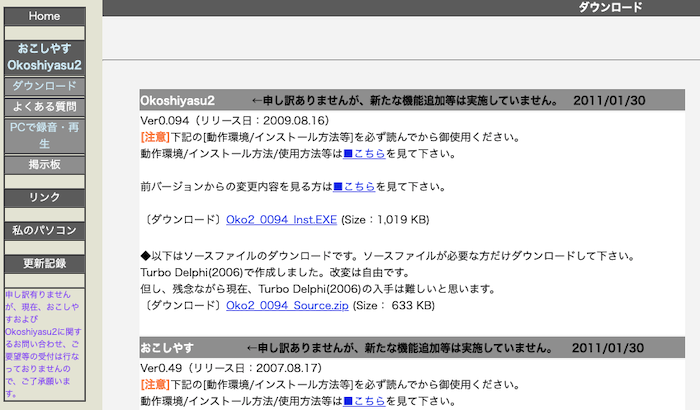
Okoshiyasu2 er en spillerapp (avspillingsprogram for lyd) til Windows som er laget spesielt for transkripsjon.
Som Windows-app for å transkribere med tastaturet mens man lytter til lyd har den lenge vært en klassiker, og du kan avspille, sette på pause, spole tilbake og spole fremover uten å ta hendene fra tastaturet.
Siden det er et avspillingsprogram for transkripsjon som sist ble oppdatert i 2009, er de støttede lydfilene begrenset til WAV, MP3, WMA og ogg.
Svakheten er at lyd som er tatt opp med smarttelefon, kan måtte konverteres på forhånd, avhengig av modell.
Men betjeningen er veldig enkel, og styrken er at du kan begynne å bruke den med en gang uten å være i tvil om hvordan.
5. Express Scribe – Spillerapp for transkripsjon av opptak i Windows
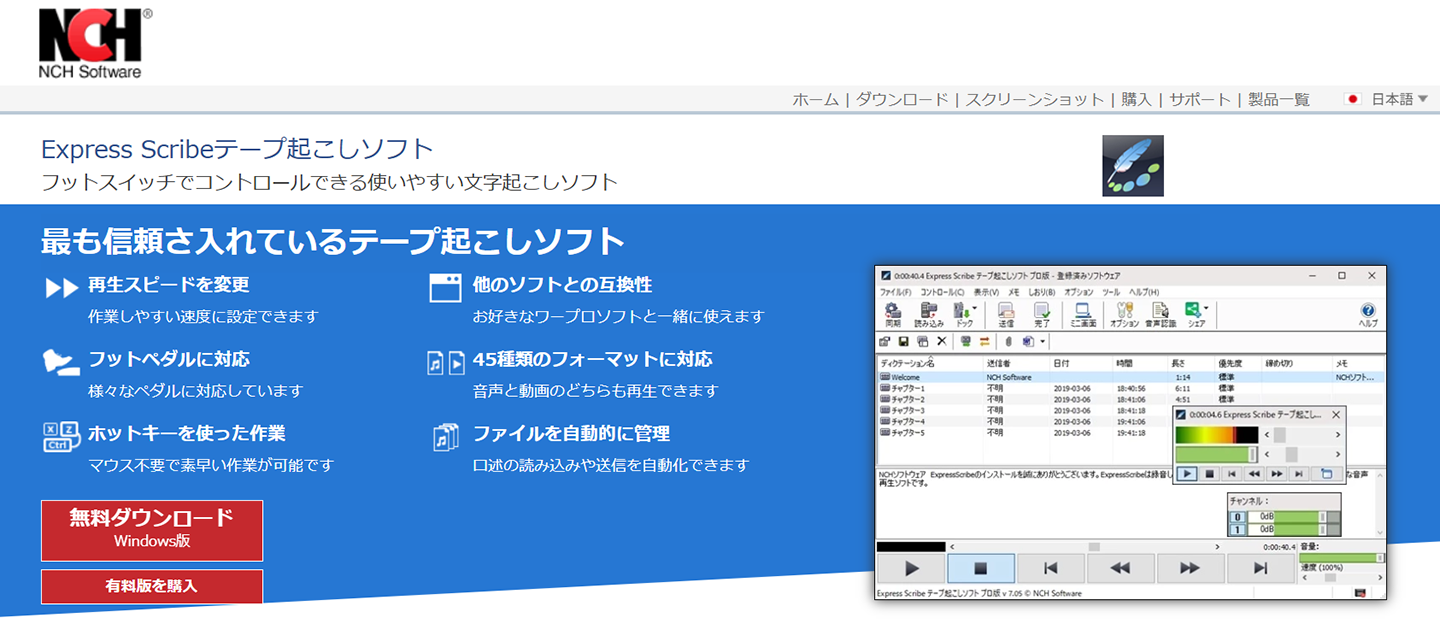
Express Scribe er også en spillerapp (avspillingsprogram for lyd) laget spesielt for transkripsjon, som kan brukes på Windows-PC-er.
Det finnes en gratisplan og en betalt plan.
Akkurat som Okoshiyasu2 som er presentert ovenfor, kan du avspille, sette på pause, spole tilbake og spole fremover smidig, og siden den også er tenkt for profesjonell bruk, er det et pluss at den har støtte for betjening med fotpedal (pedal som betjenes med foten).
Med fotpedal får du begge hendene fri, så du kan transkribere enda smidigere med tastaturet.
Det krever øvelse å mestre den, men det er et avspillingsprogram som kan være en trygg hjelper når du transkriberer for hånd med tastaturet.
6. Voice Rep Pro 4 – Transkripsjonsapp som installeres i Windows
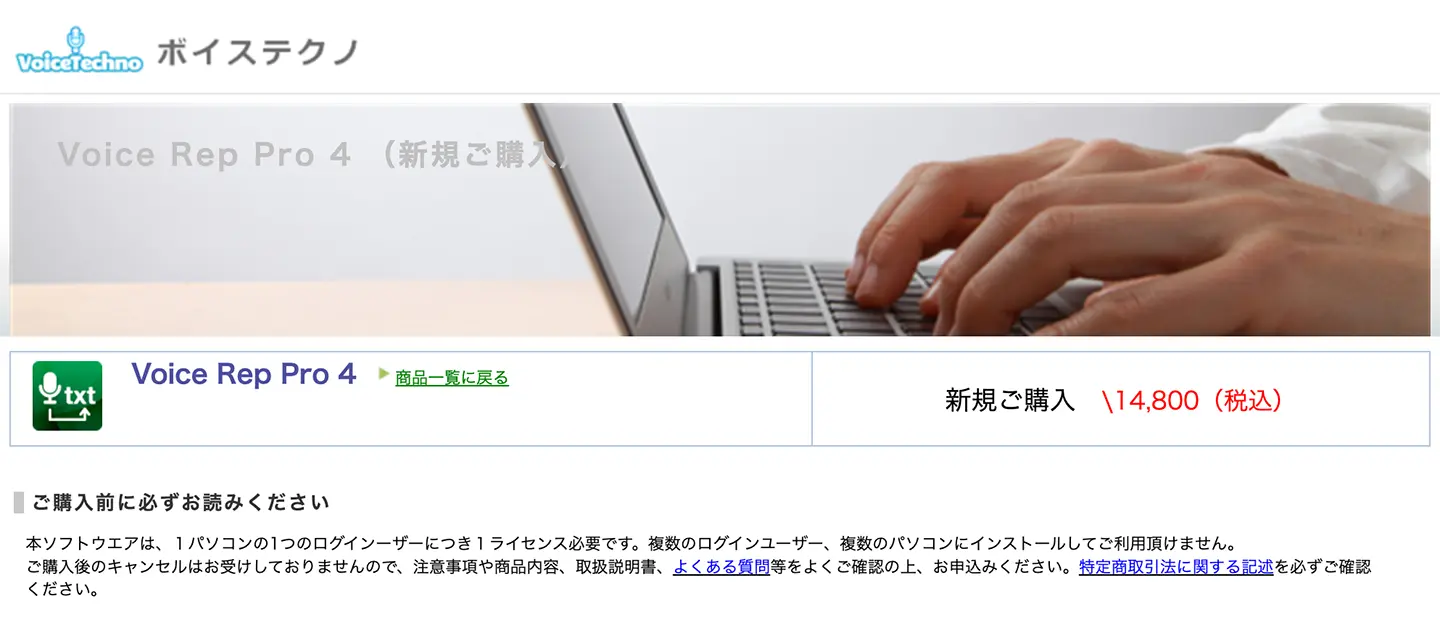
Voice Rep Pro 4 er en automatisk transkripsjonsapp som installeres og brukes på Windows-PC.
Den kombinerer en automatisk transkripsjonstjeneste som gjenkjenner tale via internett med en transkripsjonsredigerer og et avspillingsprogram, slik at du kan transkribere smidig.
Talegjenkjenningen bruker Googles motor.
Lydfilformatene som kan gjenkjennes, er MP3, WAV og WMA.
Transkripsjonsredigereren har også et korrekturverktøy, og den er perfekt for å jobbe med en kombinasjon av automatisk transkripsjon og transkripsjon med tastatur.
Den selges med en lisens som bare kan brukes på én PC per kjøp.
7. Voice Code – Windows-app som kan transkribere i sanntid
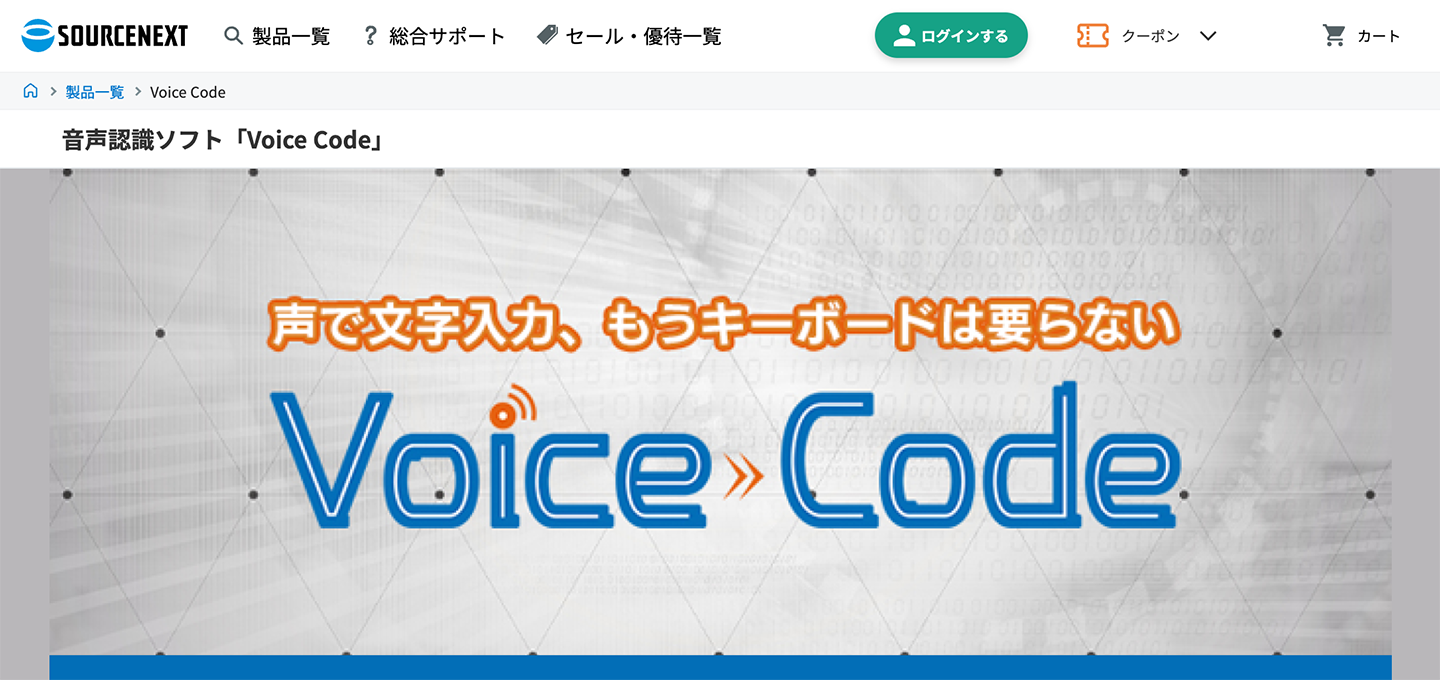
Voice Code er et automatisk transkripsjonsverktøy fra Sourcenext.
Det er en app som installeres og brukes på Windows-PC, og som transkriberer automatisk ut fra taleinndata fra mikrofonen.
I utgangspunktet er det et verktøy som forutsetter at du snakker inn i mikrofonen i sanntid, og for å transkribere opptak må du finne på noe, for eksempel å si det på nytt mens du hører på lyden som spilles av.
Som Voice Rep Pro 4 bruker den Googles talegjenkjenningsmotor for automatisk transkripsjon.
Verktøyet er spesialisert på japansk transkripsjon, og har også en funksjon som automatisk setter inn tegnsetting i hele teksten når transkripsjonen er ferdig.
8. Shunkan Text – OCR-app for bilder til Windows
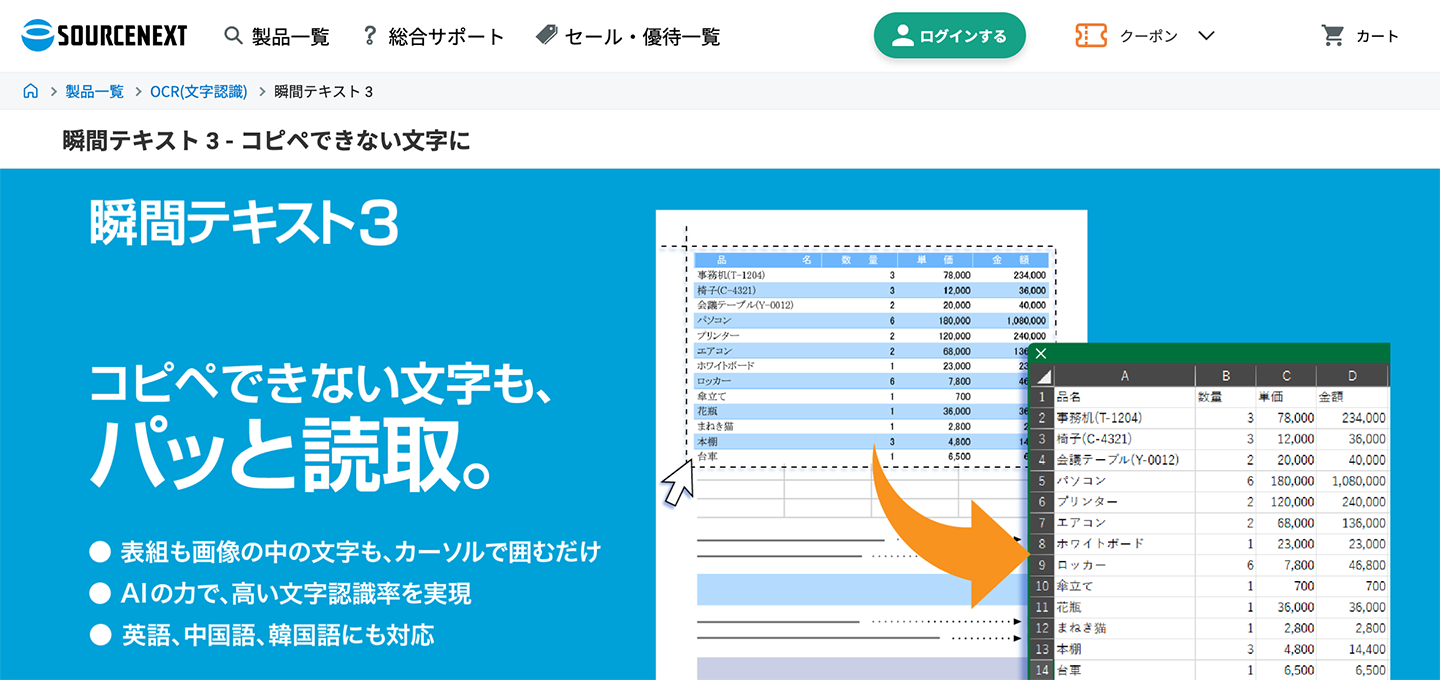
Shunkan Text er en app for å automatisk transkribere tekst som finnes i bilder.
Ved å gjenkjenne tegn i bilder (OCR) og gjøre dem om til tekst kan du kopiere dem som en tekstfil.
Du kan velge et område og transkribere bare den delen, så når du transkriberer brosjyrer eller plakater, unngår du at separate tekster ved siden av hverandre blandes sammen.
Bruksområdet er begrenset, men hvis du bare skal transkribere bilder, er det et veldig praktisk valg.
9. Rec Text AI – Transkripsjonsapp for Windows som kan brukes offline
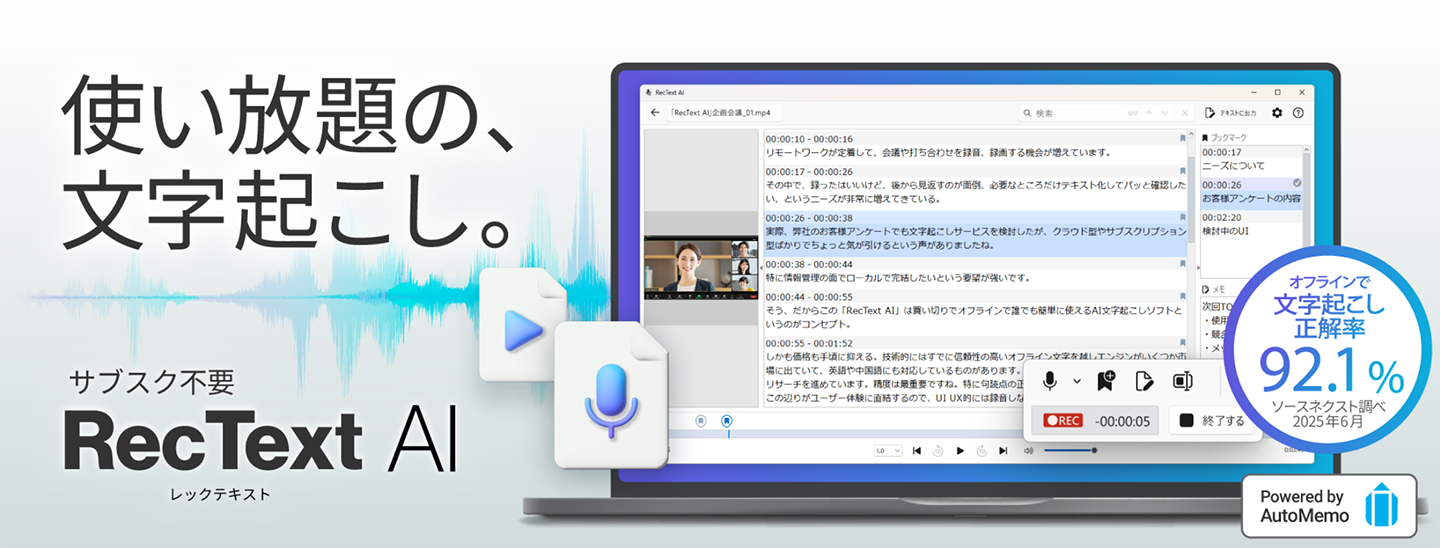
Hvis du leter etter en transkripsjonsapp som kan brukes offline på en Windows 11-PC, anbefaler vi Rec Text AI.
Rec Text AI er en transkripsjonsapp som installeres og brukes på Windows 11-PC.
Den er utviklet for når du trenger en app i et offline-miljø, for eksempel når nettapper ikke kan brukes på grunn av arbeidsregler, eller når internettforbindelsen ikke er rask.
Funksjonene er begrenset, men den har en talegjenkjenningsmotor som er utviklet på grunnlag av en AI-transkripsjonsapp.
Språkene som støttes, er japansk og engelsk.
Det er et betalt program som selges som engangskjøp.
10. Scribe Assist – Offline transkripsjonsapp for bedrifter og offentlige organer
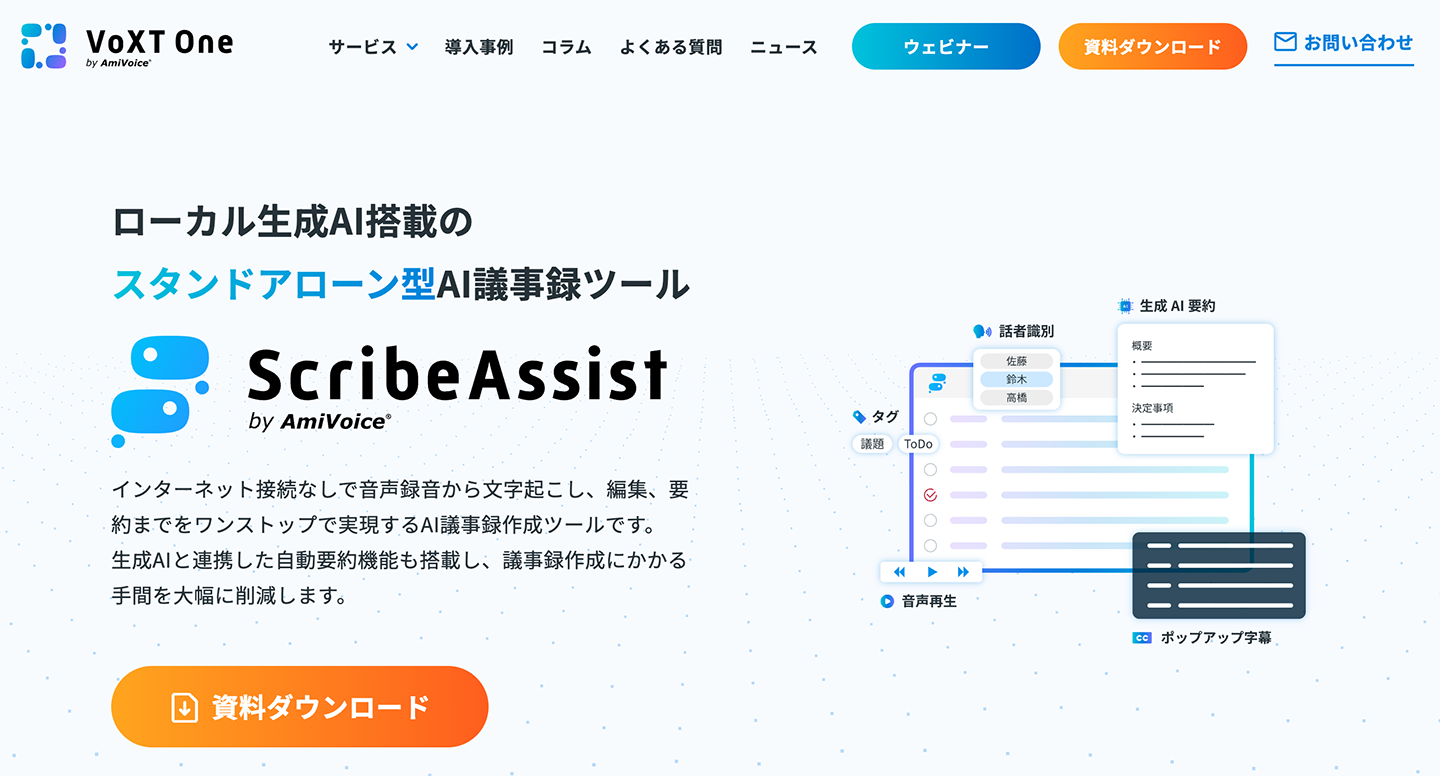
Scribe Assist er en transkripsjonsapp som kan brukes offline i Windows 11.
Det er en AI-app som kan brukes lokalt og offline uten internett, og den kan transkribere, redigere og lage sammendrag frittstående (standalone).
Den har også integrasjon med nettmøteapper som ZOOM.
Den er utviklet med tanke på bruk i bedrifter og offentlige organer som ikke kan bruke nettbaserte nettapper.
Siden det er en Windows-app for bedrifter, må du be om et tilbud før bruk for å få vite kostnader og priser.
Sammenligning av de 3 måtene å transkribere på i Windows etter formål
Så langt har vi forklart anbefalte apper for å transkribere effektivt på en Windows-PC.
Det viktige når du velger transkripsjonsmetode, er hva slags lyd du vil behandle, og hvor.
Nå forklarer vi egenskapene til de 3 typene transkripsjonsmetoder mer i detalj.
1. Taleinntasting i sanntid med Windows' innebygde funksjon
Hvis du vil gjøre stemmen du snakker med akkurat nå om til tekst på stedet, er den innebygde stemmeskrivingen i Windows 11 og Windows 10 praktisk.
For å starte taleinntasting trykker du bare «Windows-tasten + H-tasten».
Etter det snakker du bare i mikrofonen, så skrives det du sier rett inn på skjermen i Notisblokk, Word og lignende.
※Du må være koblet til internett for å bruke den.
Redigering og lagring av teksten gjøres i appen som er åpen, for eksempel Notisblokk eller Word.
En mer detaljert bruksanvisning finner du senere, under «Slik transkriberer du i sanntid med Windows' innebygde stemmeskriving».
2. Transkribere innspilte lyd- og videofiler
Hvis du vil gjøre filer som allerede er tatt opp, om til tekst, anbefaler vi å bruke en tjeneste som kan lese inn filen og transkribere den.
Transkripsjon av opptak i Microsoft 365 (Word) lar deg transkribere mens du tar opp i Word, eller laste opp en innspilt fil (WAV, MP4, M4A, MP3) og transkribere den.
※Dette er ikke en innebygd funksjon i Windows, men en funksjon i Word (Microsoft 365).
For å bruke den må du logge på med en konto som har Microsoft 365-abonnement.
Transkripsjonsfunksjonen i Microsoft 365 behandles på nett, og opptaksdataene lagres i OneDrive.
Transkripsjonsresultatet vises delt opp per taler.
Den viste transkripsjonen kan du rette og deretter ta inn i Word-dokumentet.
Google Docs har også en taleinntastingsfunksjon som gjør det du sier i mikrofonen, om til tekst.
Du kan imidlertid ikke laste opp innspilte lydfiler direkte til Google Docs.
Hvis du vil transkribere en fil, må du finne på noe, for eksempel å spille av lydfilen på PC-en og la Google Docs gjenkjenne lyden.
Den detaljerte fremgangsmåten er forklart i presentasjonen av Google Docs ovenfor.
Transkripsjonstjenester som brukes fra nettleseren, anbefales også
En enda enklere og anbefalt metode er å laste opp filen fra nettleseren og transkribere.
AI-transkripsjonstjenesten «Mr. Transcription» støtter lyd- og videofiler i mange formater, som MP3, WAV og MP4.
Du trenger bare å laste opp filen, så gjør den nyeste AI-en den automatisk om til tekst.
Du trenger ikke installere programvare, og så lenge du har internettilgang, kan den brukes fra flere PC-er og når du er ute.
Med Mr. Transcription kan du etter transkripsjonen bruke funksjonene for AI-sammendrag, analyse og referatlaging rett videre.
Detaljer om funksjonene og bruken er forklart i denne artikkelen, så ta gjerne en titt på den også.
[Gratis] Mr. Transcription får AI-sammendrag og møtereferat! Detaljert gjennomgang av bruken
Mr. Transcription har fått funksjoner for AI-sammendrag og møtereferat! Med denne funksjonen kan du enkelt oppsummere lange tekster som er transkribert fra lyd. Møtereferat kan også lages enkelt ved å trykke på en knapp! Hverdagsarbeid, læring og ordning av informasjon går enda smidigere...
3. Behandle lyd kun inne på PC-en med en lokal app
Hvis du vil transkribere kun inne på PC-en uten å sende lyddata til internett, kan du også installere en transkripsjonsapp som kjører lokalt.
Metoden er nyttig når nettbaserte nettapper ikke kan brukes på grunn av arbeidsregler, eller når internettforbindelsen ikke er rask.
Blant dem vi har presentert i denne artikkelen, er Rec Text AI og Scribe Assist apper av denne typen.
Rec Text AI kan lese inn innspilte lyd- og videofiler (MP4, WMV, WAV, MP3, M4A) og gjøre alt fra transkripsjon og retting av resultatet til lagring av teksten inne på PC-en.
Du må imidlertid ha internettforbindelse ved førstegangsautentisering, produktregistrering og oppdatering.
Scribe Assist er en frittstående (standalone) app som kan transkribere og redigere.
※Du må ha internettforbindelse når du bruker enkelte sammendragsfunksjoner.
Apper med lokal behandling har begrenset ytelse for talegjenkjenning sammenlignet med nettbaserte nettapper.
Siden AI-motoren kjøres inne på PC-en, avhenger også transkripsjonshastigheten av spesifikasjonene til PC-en.
For komfortabel bruk trenger du en PC med høy spesifikasjon.
Noen transkripsjonsapper distribueres dessuten via Microsoft Store.
Microsoft Store er bare et sted der du får tak i apper, så en app som er oppført der, er ikke nødvendigvis en Microsoft-app eller en innebygd Windows-funksjon.
Kontroller for hver app hvem som har utgitt den, og hvor lyden behandles.
Noen apper som installeres, utfører talegjenkjenningen på nett
Blant appene som installeres i Windows, finnes det også noen som utfører selve talegjenkjenningen via internett.
Voice Rep Pro 4 er en app som installeres på PC-en, men den bruker Googles motor på nett til talegjenkjenning.
Derfor kan den ikke brukes på steder uten internettilgang.
Voice Code er også en app som installeres, og det den kan transkribere, er stemmen du snakker med inn i mikrofonen i sanntid.
Den kan ikke lese inn innspilte lydfiler direkte og transkribere dem.
Ikke alle apper som installeres på PC-en kan brukes offline, så hvis du vil bruke dem i et offline-miljø, anbefaler vi at du sjekker hvordan appen utfører talegjenkjenningen.
Egne spillerapper (avspillingsprogrammer for lyd) som hjelper ved manuell transkripsjon
Hvis du transkriberer ved å skrive selv på tastaturet, anbefaler vi å bruke en egen lydavspillingsapp i stedet for standard mediespiller og å jobbe mens du lytter til lyden.
Blant dem vi har presentert i denne artikkelen, er Okoshiyasu2 og Express Scribe spillerapper (avspillingsprogrammer) laget spesielt for transkripsjon.
«Tape Okoshi Player», som tidligere ble tilbudt av Asuka 21 Co., Ltd., var også et klassisk og populært avspillingsprogram, men dessverre kan det ikke lenger lastes ned.
Loop Sessions LLC, som sto for utviklingen av «Tape Okoshi Player», har overtatt rettighetene, og programmet er publisert på nytt på denne siden.
Med en egen spiller for transkripsjon kan du enkelt styre lyden med hurtigtaster, og du kan bruke praktiske funksjoner som støyfjerning, så arbeidet blir mye mer effektivt.
Selv nå som det er mulig å transkribere med AI, er avspillingsprogrammer for transkripsjon nyttige ved sluttkontrollen og ferdigstillingen av filer som er transkribert med AI.
Shunkan Text er dessuten en app for å lese tekst som står i bilder (OCR).
Bruksområdet er et annet enn transkripsjon av lyd og video, så bruk den når du vil gjøre papirdokumenter eller skjermbilder om til tekst.
Hvordan transkriberer du referater automatisk med Windows 11 og anbefalte AI-apper?
Et av de viktigste bruksområdene for transkripsjon er møtereferater.
Siden de fleste PC-er som brukes i bedrifter, er Windows, kan du gjøre transkripsjonsarbeidet mye mer effektivt og raskere med transkripsjonsappene vi har presentert i denne artikkelen.
Hvordan transkriberer man da helt konkret?
Her forklarer vi fremgangsmåten for å transkribere et møtereferat automatisk med nettappen «Mr. Transcription»!
1. Ta opp innholdet i møtet
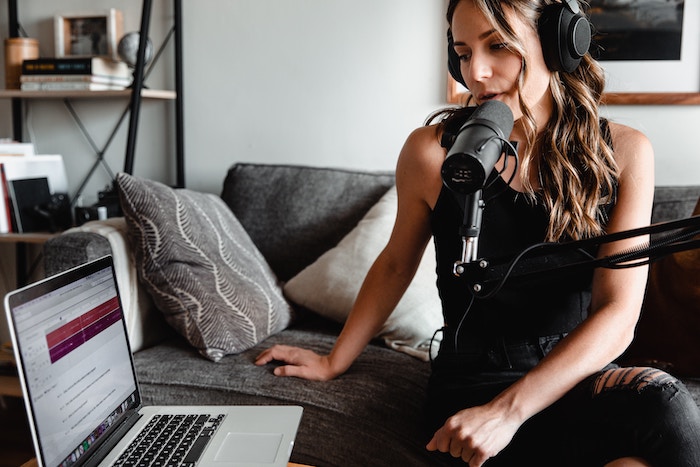
Først forbereder du en lydopptaker (IC-opptaker) eller smarttelefon og tar opp innholdet i møtet.
Poenget er å justere retningen på mikrofonen slik at stemmene til alle som deltar i møtet, kommer med.
Det anbefales også å koble til en ekstern rundtstrålende mikrofon (en mikrofon som tar opp lyd fra alle retninger).
Vi forklarer opptaksmetoden i detalj i denne artikkelen, så ta gjerne en titt.
[AI-transkripsjon] 6 punkter ved opptak for transkripsjon med høy nøyaktighet
For å få AI-transkripsjon med høy nøyaktighet er noen teknikker under opptaket viktige. I denne artikkelen presenterer vi de beste punktene for opptak når du transkriberer med AI. Mikrofon av høy kvalitet, riktig plassering av mikrofonen, rolig opptaksmiljø, tydelig tale fra den som snakker, én...
2. Overfør lydopptaket av møtet til Windows 11-PC-en
Kopier lyddataene fra møtet, tatt opp med lydopptaker eller smarttelefon, til Windows 11-PC-en.
3. Åpne siden til AI-transkripsjonsnettappen «Mr. Transcription»
For å transkribere møtereferatet åpner du forsiden til «Mr. Transcription».
4. Last opp lydfilen
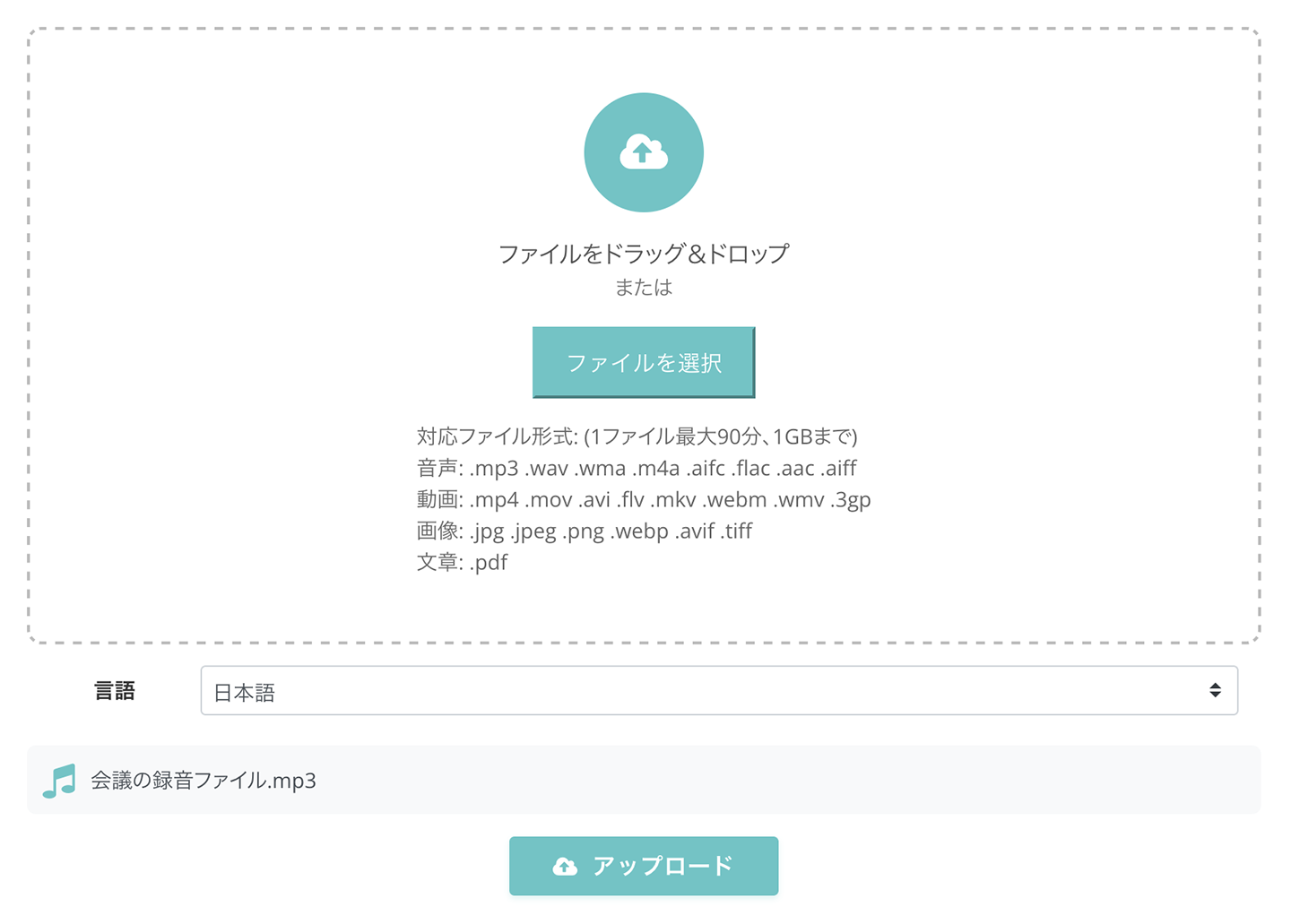
Klikk «Velg fil» på forsiden til «Mr. Transcription», eller dra og slipp filen for å laste opp lydfilen fra møtet.
Mr. Transcription støtter MP3, WAV, WMA, M4A, AIFC, FLAC, AAC, AIFF og AIFC, altså alle de vanligste lydfilformatene, så du kan bare laste opp filen som den er.
5. Automatisk transkripsjon av møtereferatet starter
Når lydfilen er lastet opp, starter transkripsjonen av møtereferatet automatisk.

Hvis du bruker tjenesten registrert og pålogget, får du beskjed på e-post når transkripsjonen er ferdig, så du kan lukke siden etter at behandlingen har startet.
(※Hvis du bruker tjenesten uten å registrere deg og logge på, venter du på at behandlingen skal bli ferdig med siden åpen)
6. Automatisk transkripsjon av lyden fra møtet er ferdig
Når transkripsjonen er ferdig, vises innholdet automatisk.
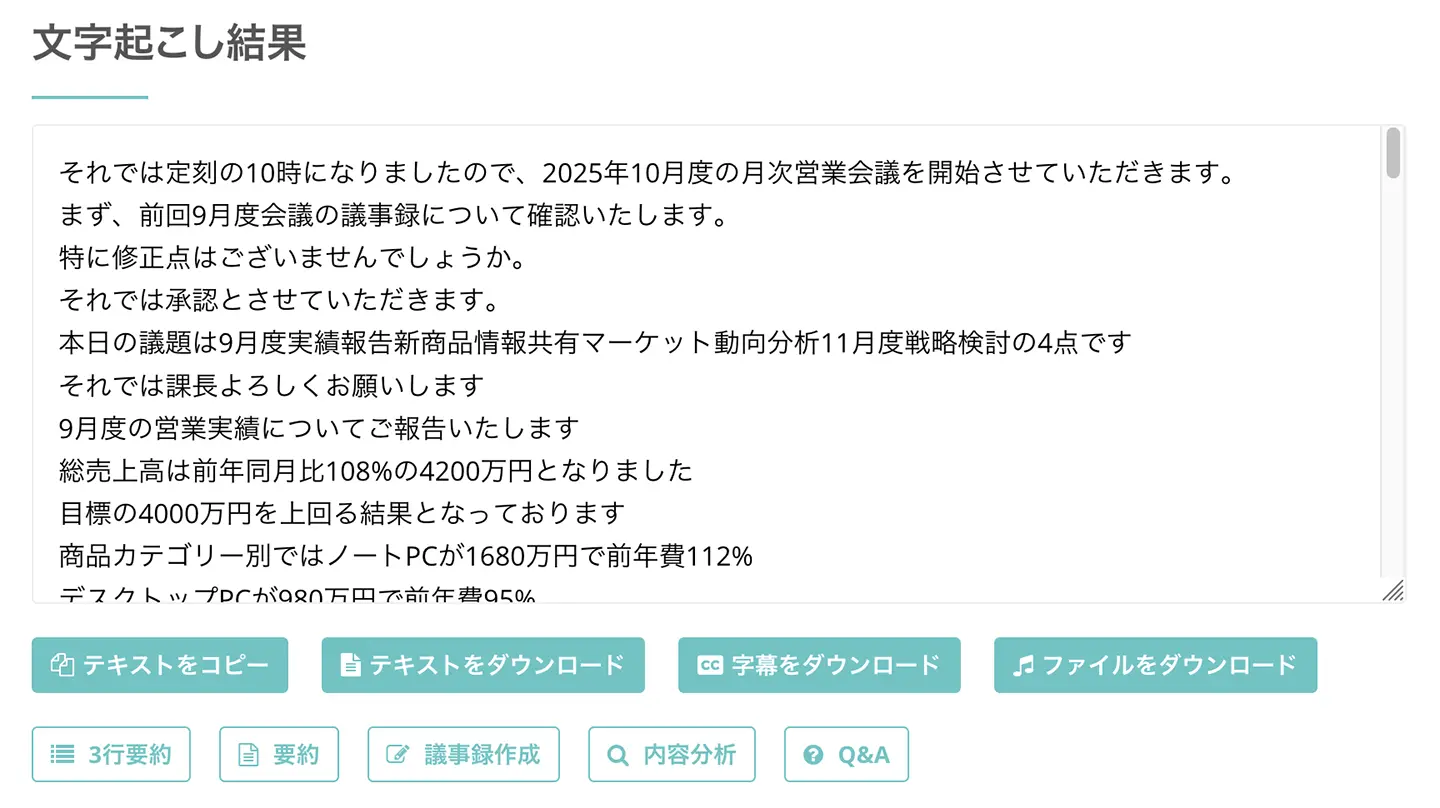
Dermed har du transkribert lyden fra møtet automatisk i nettleseren på Windows 11.
7. Lag møtereferat automatisk med AI-funksjonene i Mr. Transcription
Mr. Transcription kan automatisk lage sammendrag, analyse og referat ut fra teksten i transkripsjonsresultatet av lyd eller video.
Det er veldig enkelt å lage referat.
Du trenger bare å trykke på knappen «Lag møtereferat» som vises under transkripsjonsresultatet, så starter behandlingen.

Slik lager den nyeste AI-en referatet for deg med en gang!
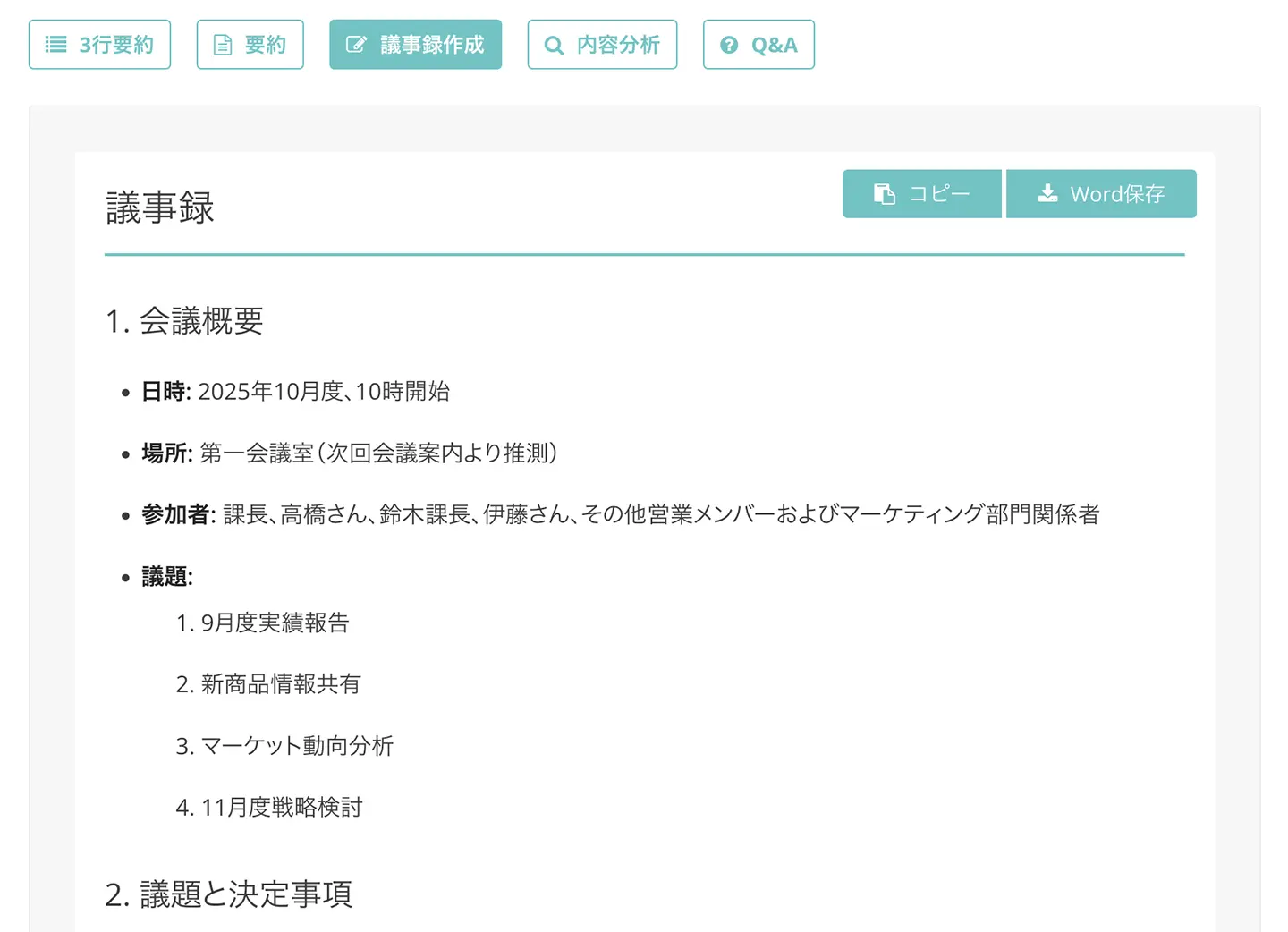
Med «Mr. Transcription» kan du altså lage referat automatisk fra en lydfil!
Siden det kan brukes gratis, hvorfor ikke prøve å lage referat med «Mr. Transcription» først?
Slik transkriberer du i sanntid med Windows' innebygde stemmeskriving
Selskapet ga ikke tillatelse til AI-transkripsjonstjenester eller egne programmer……

Det du bør prøve i slike tilfeller, er Windows' innebygde stemmeskriving.
Windows 11 og Windows 10 har en innebygd taleinntastingsfunksjon som gjør stemmen du snakker i mikrofonen, om til tekst i sanntid.
For å bruke den innebygde taleinntastingen trenger du en innebygd eller ekstern mikrofon.
Du må dessuten ha internettforbindelse for å bruke den, og den støtter ikke offline-miljøer.
Det denne funksjonen kan transkribere, er dessuten bare stemmen du snakker med i mikrofonen akkurat nå, og du kan ikke lese inn innspilte lydfiler og transkribere dem.
At nøyaktigheten ikke er særlig høy, er også en ulempe.
Hvis du vil gjøre innspilte filer om til tekst, anbefaler vi metoden «Transkribere innspilte lyd- og videofiler» som ble presentert tidligere.
Nå forklarer vi kort hvordan du transkriberer med Windows' innebygde stemmeskriving.
※Her viser vi et eksempel fra Windows 11
Slik transkriberer du med stemmeskriving i Windows 11
For å transkribere med den innebygde stemmeskrivingen i Windows 11 åpner du først en app som Notisblokk eller Word, slik at du kan skrive inn tekst.
Deretter trykker du «Windows-tasten + H-tasten» for å vise verktøylinjen for talegjenkjenning.
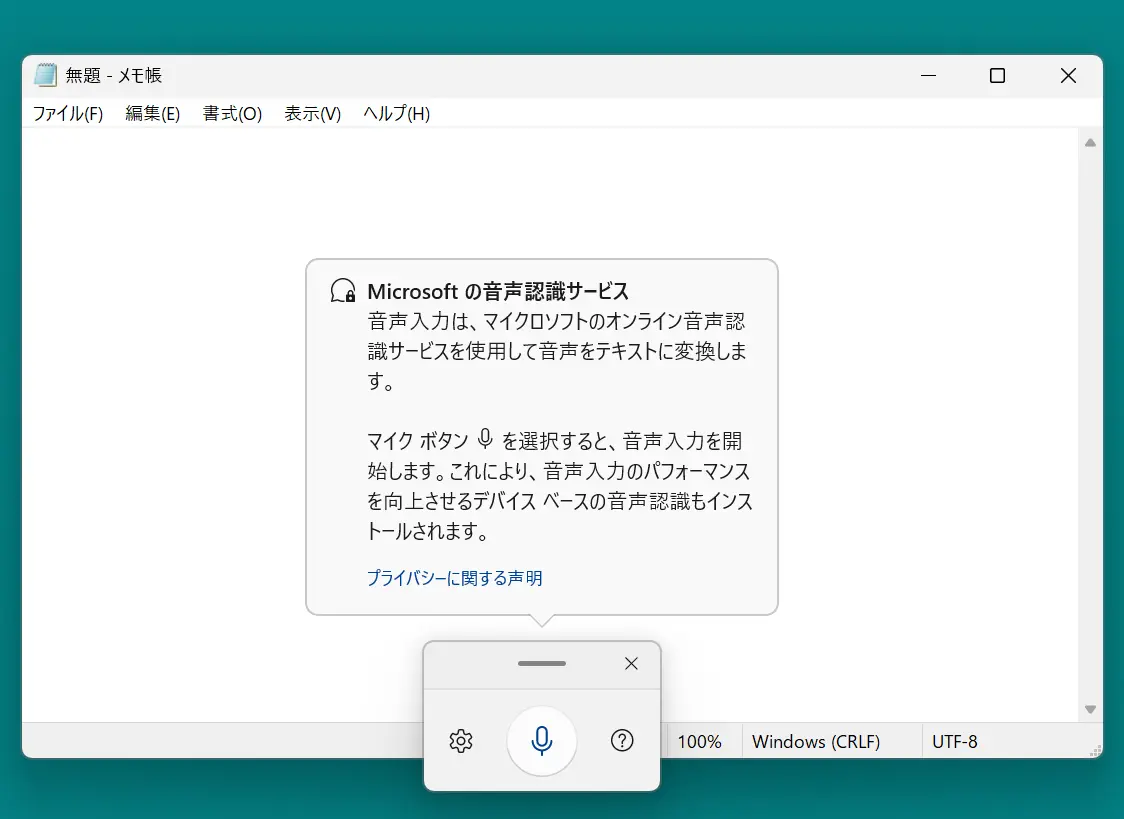
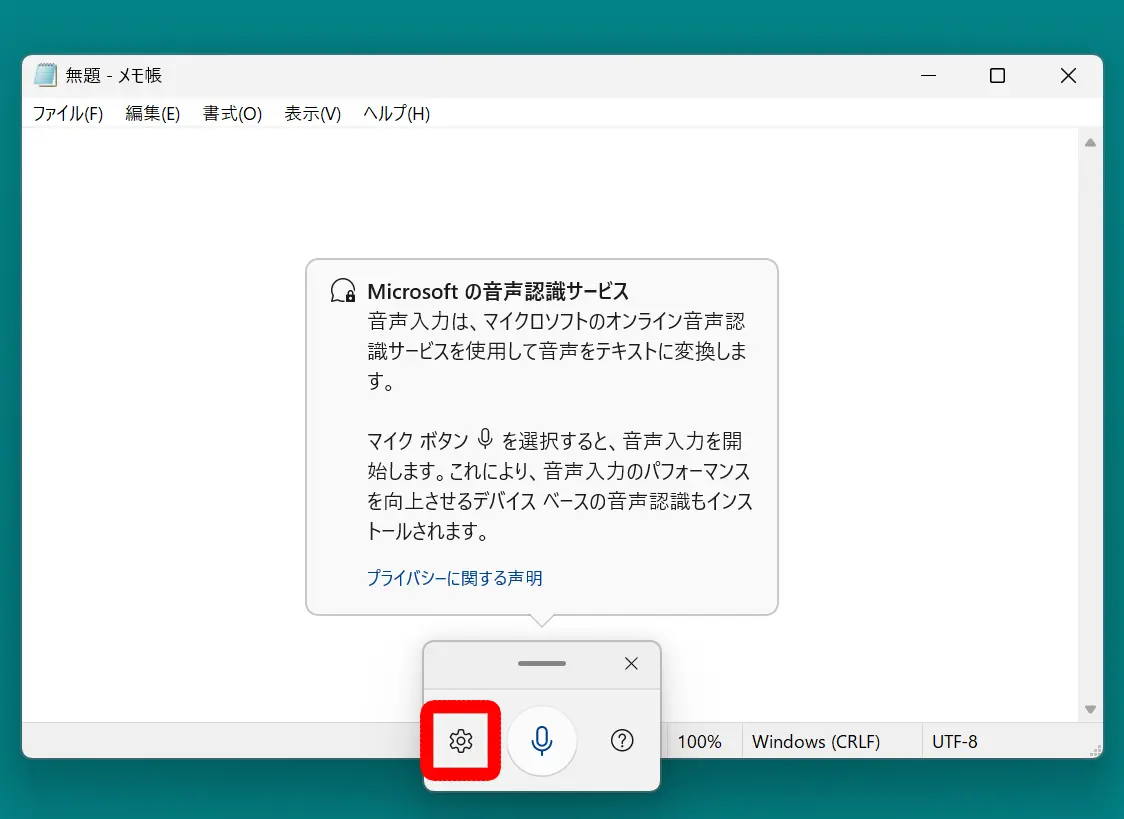
Før du begynner å skrive med stemmen, trykker du på innstillingsikonet (tannhjulet) for å gjøre de første innstillingene.
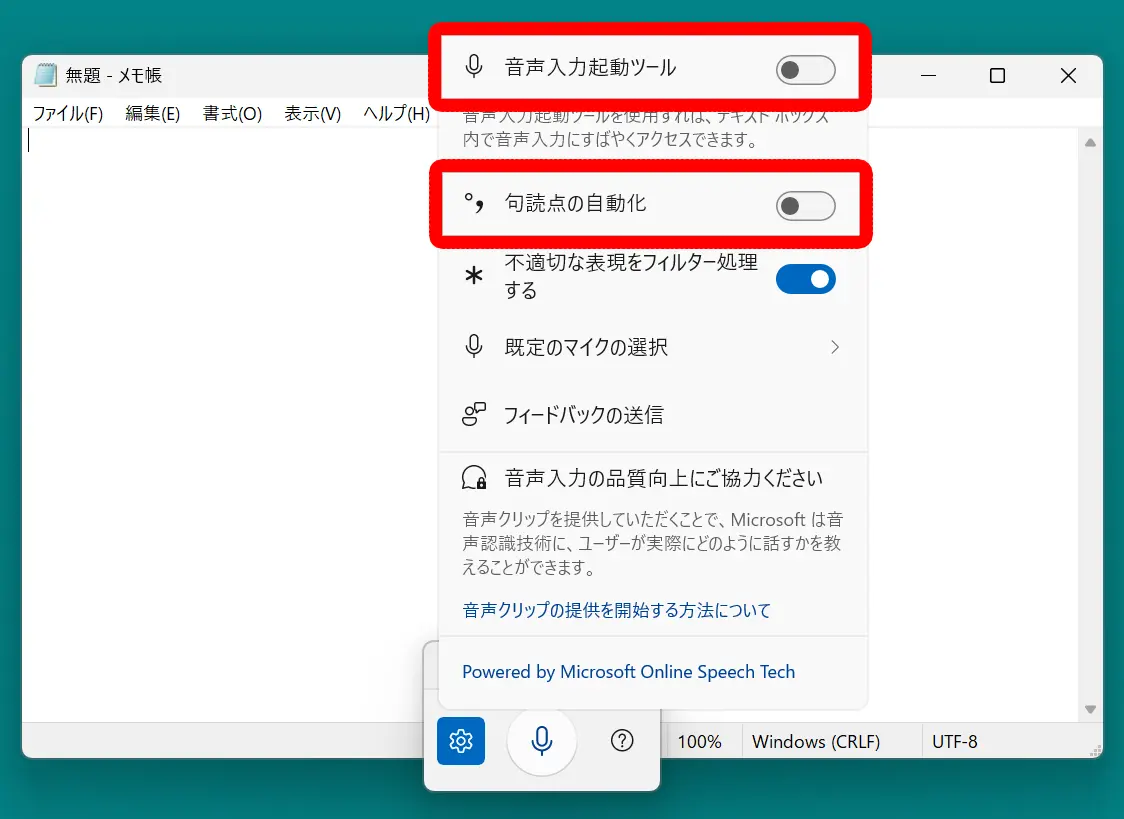
Når innstillingsskjermen er åpnet, slår du på
- Oppstartsprogram for stemmeskriving
- Automatisk tegnsetting
.
Da er klargjøringen for stemmeskriving ferdig.
Når du klikker på mikrofonikonet, starter stemmeskrivingen.
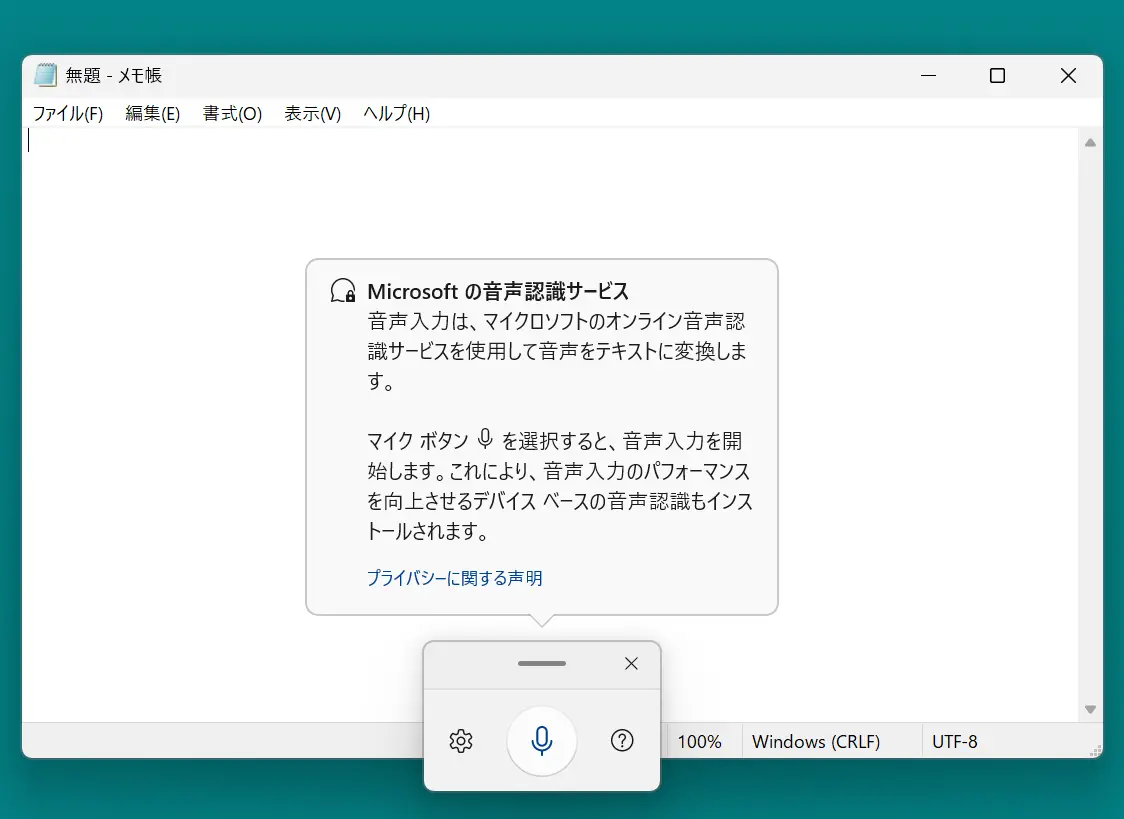
Når du snakker i mikrofonen, kan du slik transkribere med den innebygde stemmeskrivingen i Windows 11.
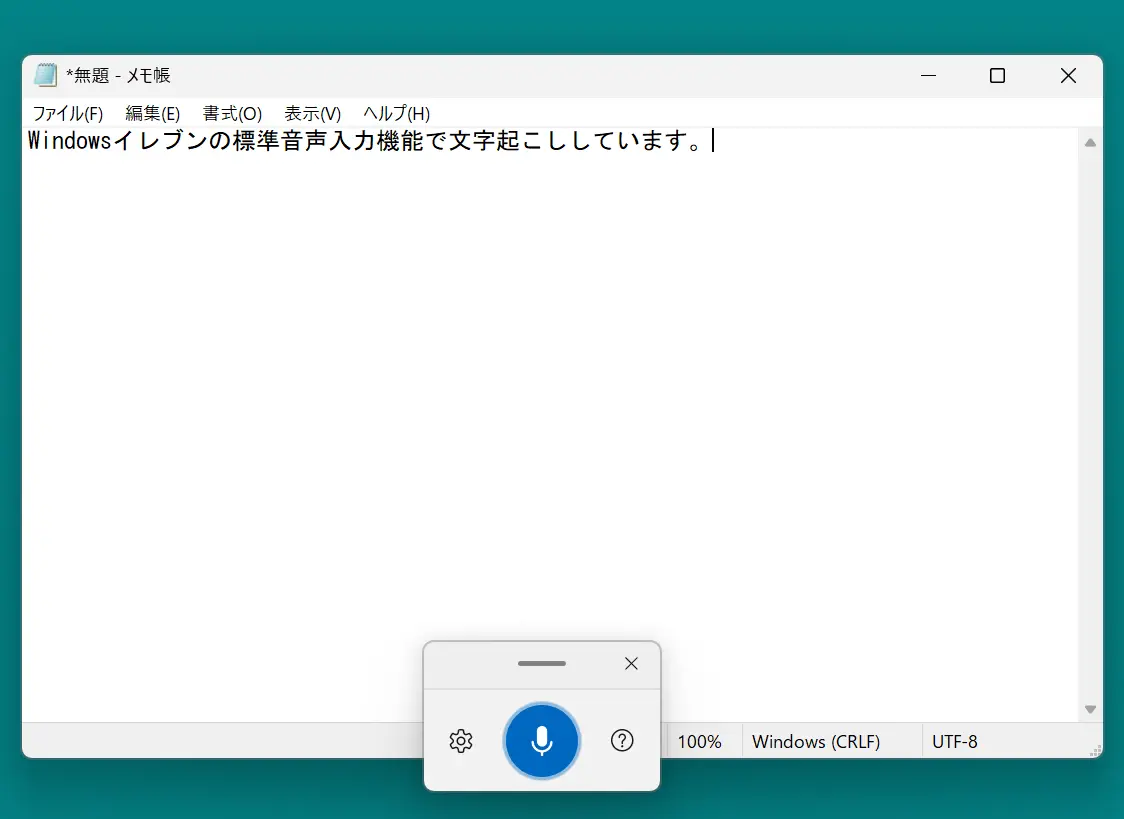
Når du er ferdig med å skrive, lagrer du filen i en app som Notisblokk eller Word, og så er du ferdig.
Hva Windows' innebygde stemmeskriving kan og ikke kan gjøre
Det Windows' innebygde stemmeskriving kan gjøre, er å gjøre det du sier i mikrofonen, om til tekst på stedet.
Redigering og lagring av teksten gjøres i appen du skriver inn i, for eksempel Notisblokk eller Word.
Det du må være oppmerksom på, er at behandlingsytelsen er begrenset.
I situasjoner der mange personer snakker samtidig, som i møter, kan det hende at transkripsjonen ikke går bra.
Sammenlignet med AI-transkripsjonstjenestene, som utvikler seg raskt for tiden, står også Windows' innebygde automatiske transkripsjon uunngåelig tilbake når det gjelder ytelse.
Hvis du ikke er fornøyd med den innebygde transkripsjonsfunksjonen, anbefaler vi AI-transkripsjonstjenester som «Mr. Transcription»!
3 tips for å øke nøyaktigheten ved automatisk transkripsjon med Windows 11 og populære AI-apper
Lagre alltid lydfilen (opptaksdataene)
Vi anbefaler at du alltid lagrer lydfiler som MP3, WAV og WMA, og tar sikkerhetskopi.
Med verktøy som støtter taleinntasting i sanntid kan du transkribere samtalen på stedet uten å beholde opptaksdata, men selv når du bruker slike verktøy, er det lurt å lagre lydfilen separat.
Når du senere redigerer den transkriberte teksten, går arbeidet også smidigere hvis du hører på originallyden.
I verste fall er den automatiske transkripsjonen ikke blitt ordentlig, og du har heller ingen opptaksdata, så du står helt rådvill….
Nå for tiden er det enkelt å ta opp lyd også med smarttelefon, så vi anbefaler at du for sikkerhets skyld tar godt vare på sikkerhetskopien.
Det anbefales også å ta opp med klar lydkvalitet
Resultatet av et automatisk transkripsjonsverktøy avhenger sterkt ikke bare av verktøyets egen talegjenkjenningsnøyaktighet, men også av kvaliteten på lyden som mates inn.
- Velg et sted der omgivelsesstøy ikke slipper lett inn
- Snakk så nær mikrofonen som mulig
- Snakk sakte og tydelig
Slik anbefaler vi å ta opp med så god lydkvalitet som mulig.
Når du tar opp med smarttelefon eller PC, blir lydkvaliteten enda bedre hvis du skaffer en ekstern mikrofon med høy retningsfølsomhet i stedet for den innebygde mikrofonen.
Hvis du har overskudd, anbefales det også å justere volumet og fjerne støy i den innspilte lydfilen med en egen app (som Audacity).
Audacity – populært og klassisk gratisprogram for lydredigering
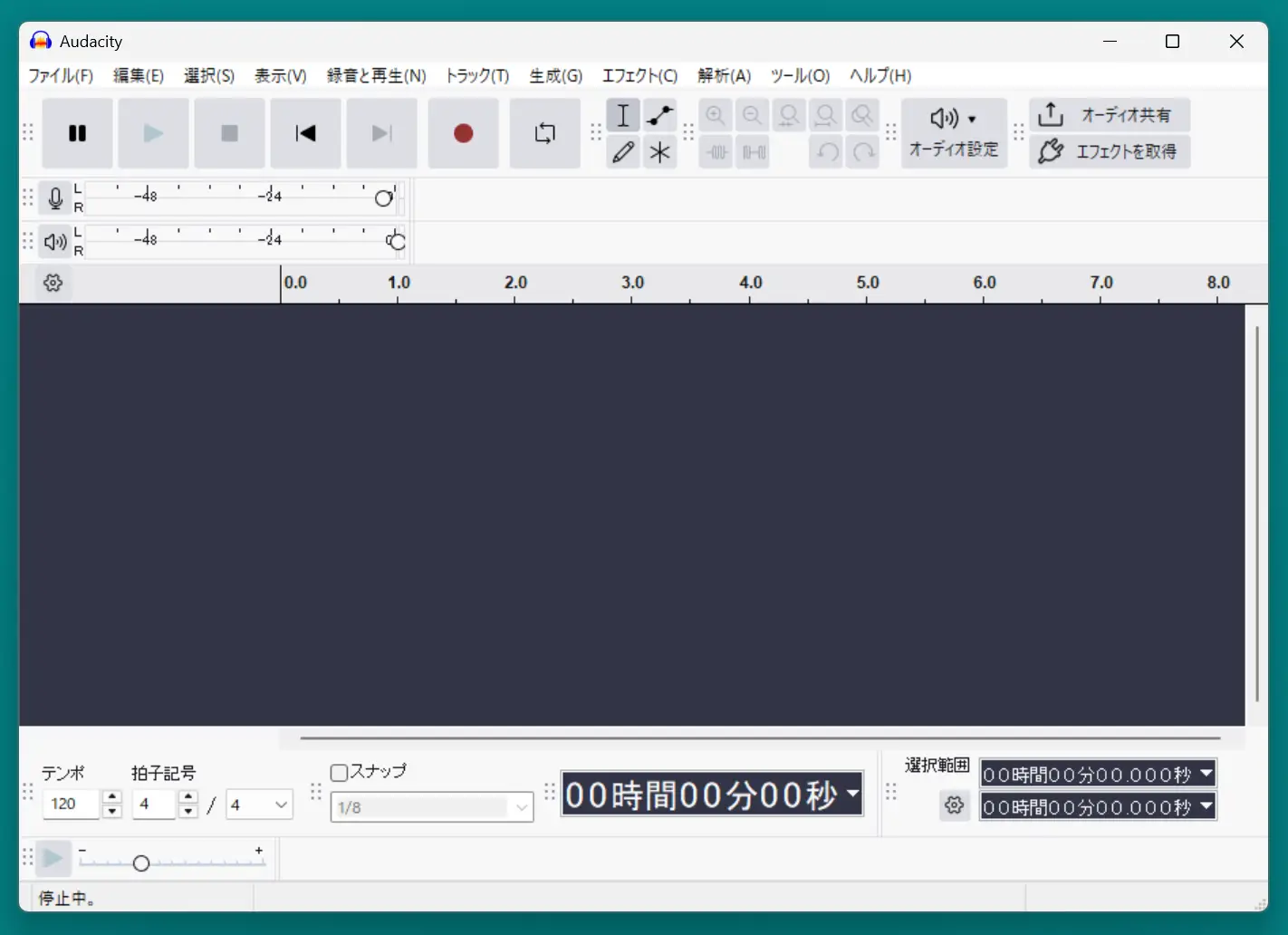
Hvis du skal redigere lyd du har tatt opp, anbefales gratisprogrammet Audacity.
Audacity er et klassisk og populært gratis lydredigeringsprogram som er gratis tilgjengelig for Windows, Mac og Linux.
Det er et gammelt program, og det finnes mye informasjon om bruken på internett, så hvis du skal redigere lyd med gratisprogram, anbefaler vi Audacity.
Det er enkelt å bruke: Når du har lest inn en lydfil som MP3, WAV eller WMA med dra og slipp, trenger du bare å justere volumet og fjerne støy.
Å markere med musen og klippe eller slette unødvendige deler er også noe man forstår på et øyeblikk.
Den japanske versjonen av Audacity kan lastes ned fra «Mado no Mori», et nettsted som publiserer programmer for Windows.
Hvis du vil redigere lydfiler som MP3, WAV eller WMA, kan du prøve å laste ned Audacity først.
«Audacity» gratis lydredigeringsprogram – Mado no Mori
Hva du kan gjøre når Audacity for Windows fryser
Audacity for Windows har imidlertid en feil: Når du skriver tekst på tastaturet mens du bruker det, kan det fryse.
Dette skyldes en feil som gjør at det ikke fungerer godt sammen med IME (japansk inndataprogram) i japansk Windows.
Det finnes 2 måter å komme rundt Audacity-feilen på.
1. Bruk forrige versjon av Microsoft IME
Åpne «Tid og språk» → «Japansk» fra «Innstillinger» i Windows, og velg «Bruk forrige versjon av Microsoft IME» i alternativene der.
Da brukes ikke lenger IME-versjonen som fungerer dårlig sammen med Audacity, så du kan unngå at det fryser.
2. Bruk en eldre versjon av Audacity
Ved å bruke en eldre versjon av Audacity, versjon 2.4.2 eller tidligere, kan du muligens også unngå at det fryser.
Vær imidlertid oppmerksom på at eldre versjoner kan ha sikkerhetsproblemer.
Eldre versjoner av Audacity er lenket fra Audacitys offisielle nettsted og kan lastes ned fra dette nettstedet.
Prøv flere transkripsjonsverktøy
Automatiske transkripsjonsverktøy har hvert sine sterke og svake sider, og samspillet med dataene spiller også en viss rolle.
Derfor er det også en mulighet å prøve et annet verktøy hvis transkripsjonen ikke går bra.
Som vi har vist her, finnes det svært mange transkripsjonsapper og -tjenester som kan brukes gratis, så installer (eller bokmerk) så mange som mulig på forhånd, slik at du er forberedt når det trengs.
Oppsummering: automatiske transkripsjonsapper for Windows 11 og anbefalte metoder
I denne artikkelen har vi forklart hvordan du transkriberer på en Windows 11-PC.
Til Windows har det helt siden gammelt blitt utgitt utallige apper og programmer, både gratis og betalte.
Mange fortsetter vel å bruke notatappen eller Word de er vant til, fordi det er tungvint å lete etter verktøy og lære seg å bruke dem, ikke sant?
Faktisk har fremskrittene innen AI gjort det mulig å gjøre lyd og video om til tekst på kortere tid enn noensinne, og med høy nøyaktighet!
Hvorfor ikke prøve de anbefalte Windows-appene vi har presentert, og kjenne hvor praktiske de er?
■ AI-transkripsjonstjeneste "Mr. Transscription"
"Mr. Transcription" er et nettbasert transkripsjonsverktøy som kan brukes fra null startkostnad og 1000 yen per måned (* gratisversjon tilgjengelig).
- Støtter mer enn 20 filformater som lyd, video og bilder
- Kan brukes fra både PC og smarttelefon
- Støtter tekniske termer som medisinsk behandling, IT og langtidspleie
- Støtter oppretting av undertekstfiler og talerseparasjon
- Støtter transkripsjon på omtrent 100 språk, inkludert engelsk, kinesisk, japansk, koreansk, tysk, fransk, italiensk, etc.
For å bruke den, bare last opp lydfilen fra nettstedet. Transkripsjonstekst er tilgjengelig på sekunder til titalls minutter.
Du kan bruke den gratis hvis du transkriberer den i opptil 10 minutter, så prøv den en gang.

Det er "Mr. Transkripsjon" som enkelt kan transkribere fra lyd, video og bilder.
Transkripsjon lar deg transkribere i opptil 10 minutter gratis.
Du kan kopiere, laste ned, søke, slette osv. Den transkriberte teksten.
Du kan også lage undertekstfiler, noe som er ideelt for transkripsjon av intervjuvideoer.
HP: mojiokoshi3.com
Email: mojiokoshi3.com@gmail.com
Email: mojiokoshi3.com@gmail.com
Relatert artikkel
Transkripsjon for lyd / video / bildetranskripsjon. Det er en transkripsjonstjeneste som alle kan bruke gratis uten installasjon.
- Hva er Mr. Transkripsjon?
- Transkripsjon av bilder, lyder og videoer med Mr. Transcription
- Gratis registrering
- Prisplan
- Håndbok
- Prøv andre gratis tjenester