Mr. Transcription: Din Komplette Guide – Start til Slutt!
Lag SRT-fil gratis: undertekster til video bare i nettleseren
9. oktober 2026

Det er så slitsomt å lage undertekster til YouTube-videoene selv hver gang ...
For å få flere seere og abonnenter på videosider som YouTube er undertekster nå et uunnværlig element.
Men å skrive inn undertekstene for hånd fra bunnen av er tidkrevende og tungvint, ikke sant?
Da kommer det godt med å legge til undertekster med en SRT-fil.
Med en AI-basert transkripsjonstjeneste kan du enkelt lage videoundertekster av høyere kvalitet enn YouTubes undertekstfunksjon, helt i nettleseren.
Det er også fint at du kan prøve det med en gang, uten å installere spesialprogramvare eller registrere deg.
I denne artikkelen går vi gjennom alt i rekkefølge: grunnleggende om SRT-filer, en enkel måte å lage SRT-undertekster på med et AI-basert transkripsjonsnettsted, og hvordan du bruker dem i Adobe Premiere, DaVinci Resolve og YouTube.
Ta utgangspunkt i denne artikkelen og prøv å legge til undertekster av høy kvalitet i videoen din!
Hva er en SRT-fil? En enkel forklaring av filformatet for videoundertekster
La oss først kort forklare hva slags undertekstfil en SRT-fil er.
Hva er en SRT-fil (SubRip Text)? Grunnleggende om undertekstfiler
En SRT-fil er en fil for å sette inn undertekster i en video, som lagrer tekstinnholdet i undertekstene sammen med start- og sluttid.
Navnet er en forkortelse for «SubRip Text», og filendelsen er «.srt».
Filen er lagret som enkle tekstdata som kun består av tekst.
SRT-filen er det vanligste filformatet for å vise undertekster i video.
Den kan brukes bredt, fra videoredigeringsprogrammer som Adobe Premiere og DaVinci Resolve til videosider som YouTube.
Det som kjennetegner SRT-filer, er at de er svært enkle og lette å bruke.
Du trenger ingen kompliserte innstillinger, og du kan enkelt redigere innholdet ved å åpne filen i et tekstredigeringsprogram som Notisblokk.
Det finnes også andre formater for undertekstfiler, som VTT-filer og ASS-filer, men SRT-formatet er det mest allsidige og er lett å bruke selv om du lager undertekster for første gang.
Innholdet i en SRT-fil (sekvensnummer, tidskode, tekst)
En SRT-fil har en svært enkel og oversiktlig oppbygning.
Innholdet består av tre elementer.
Først kommer sekvensnummeret, som viser rekkefølgen på undertekstene.
Deretter står tidskoden, som viser start- og sluttid for når undertekstene vises.
Til slutt står selve undertekstteksten som vises på skjermen.
1
00:00:00,000 --> 00:00:05,000
Presentasjon av transkripsjonsmetoden2
00:00:05,000 --> 00:00:07,000
Hei, alle sammen.3
00:00:07,000 --> 00:00:10,000
AI-transkripsjonstjenesten Mr. Transcription.
Slik er strukturen enkel, med bare nummer, tid og tekst på rad.
Du kan enkelt redigere og rette dem med bare et tekstredigeringsprogram.
Det finnes to måter å lage SRT-filer på: manuell inntasting og AI-transkripsjon
Det finnes i hovedsak to måter å lage SRT-filer på.
Den første er å skrive inn tidskodene og teksten selv, for hånd.
Du kan skrive dem i et tekstredigeringsprogram som Notisblokk, men du kan også bruke et redigeringsprogram laget spesielt for SRT-filer.
Du må skrive inn visningstiden i sekunder for hver eneste undertekst, så jo lengre videoen er, desto mer arbeid blir det.
Den andre er å la et AI-basert transkripsjonsnettsted lese inn videoen og eksportere filen automatisk.
Bare ved å laste opp videoen gjøres lyden om til tekst, og du kan lage en SRT-fil med tidskoder.
Siden det sparer mye tid sammenlignet med manuelt arbeid, anbefaler vi å lage undertekster med en AI-basert transkripsjonstjeneste hvis du skal i gang nå.
[Gratis] Slik lager du en SRT-fil med transkripsjonsnettstedet «Mr. Transcription»
Jeg vil lage en SRT-fil og legge undertekster til videoen min!

Fra og med her forklarer vi hvordan du lager en SRT-fil med AI-transkripsjonstjenesten «Mr. Transcription».
Hvorfor vi anbefaler «Mr. Transcription» til å lage SRT-filer

«Mr. Transcription» er en transkripsjonstjeneste som kan eksportere SRT-filer bare ved at du laster opp en video.
Lyden gjøres om til tekst med den nyeste AI-en, så du trenger ingen vanskelige innstillinger.
En annen styrke er at tjenesten kan eksportere japanske undertekster av høy kvalitet, med færre feilgjenkjenninger enn YouTubes automatiske undertekster.
Alt foregår i nettleseren, så du trenger heller ikke installere spesialprogramvare.
Den fungerer i alle miljøer, som Windows, Mac og Linux.
Dessuten støtter den over 100 språk, blant andre japansk, så den er også å anbefale når du vil legge undertekster til videoer på fremmedspråk.
Prisen er gratis opptil 3 minutter per dag uten registrering, og hvis du registrerer deg som gratis medlem, kan du bruke den gratis opptil 10 minutter per dag.
Vil ikke du også prøve å lage undertekster til videoen din gratis med «Mr. Transcription»?
Slik lager du en SRT-fil med «Mr. Transcription»
Med «Mr. Transcription» kan du enkelt lage en SRT-fil bare ved å laste opp en video.
Først forbereder du videofilen du vil lage undertekster til.
Videofilformatene som «Mr. Transcription» støtter, er følgende.
- MP4
- MOV
- AVI
- FLV
- MKV
- WEBM
- WMV
- 3GP
Slik støttes alle de viktigste videofilformatene.
Både en mp4-fil laget for YouTube og en mov-fil filmet med smarttelefon kan lastes opp som de er og transkriberes.
Last opp videoen og transkriber den
Det er veldig enkelt å laste opp en video.
Først åpner du forsiden til «Mr. Transcription».
Velg språk etter innholdet i videoen.

Dra og slipp filen, eller trykk på «Velg»-knappen for å velge filen.

Når du har valgt filen, starter opplastingen og transkripsjonen automatisk.

*Hvis filstørrelsen er stor, konverteres filen automatisk til en lydfil før den transkriberes (les mer her).
Lagre SRT-filen med «Last ned undertekster»
Når transkripsjonen er ferdig, bytter skjermen visning og transkripsjonsresultatet vises.

Hvis du trykker på avspillingsknappen ved siden av en replikk, spilles lyden fra videoen av fra stedet der replikken står.
Hvis du spiller av med spilleren nederst på skjermen, bytter dessuten teksten som vises, i takt med avspillingsstedet.
Klikk på «Last ned undertekster»-knappen for å laste ned SRT-filen.

Hvis du bruker «Mr. Transcription» med en registrert konto og er logget inn, kan du også laste ned SRT-filen fra historikksiden.
For å åpne historikksiden klikker du på «Historikk» i menyen.

Slik vises en liste over transkripsjonsresultatene.
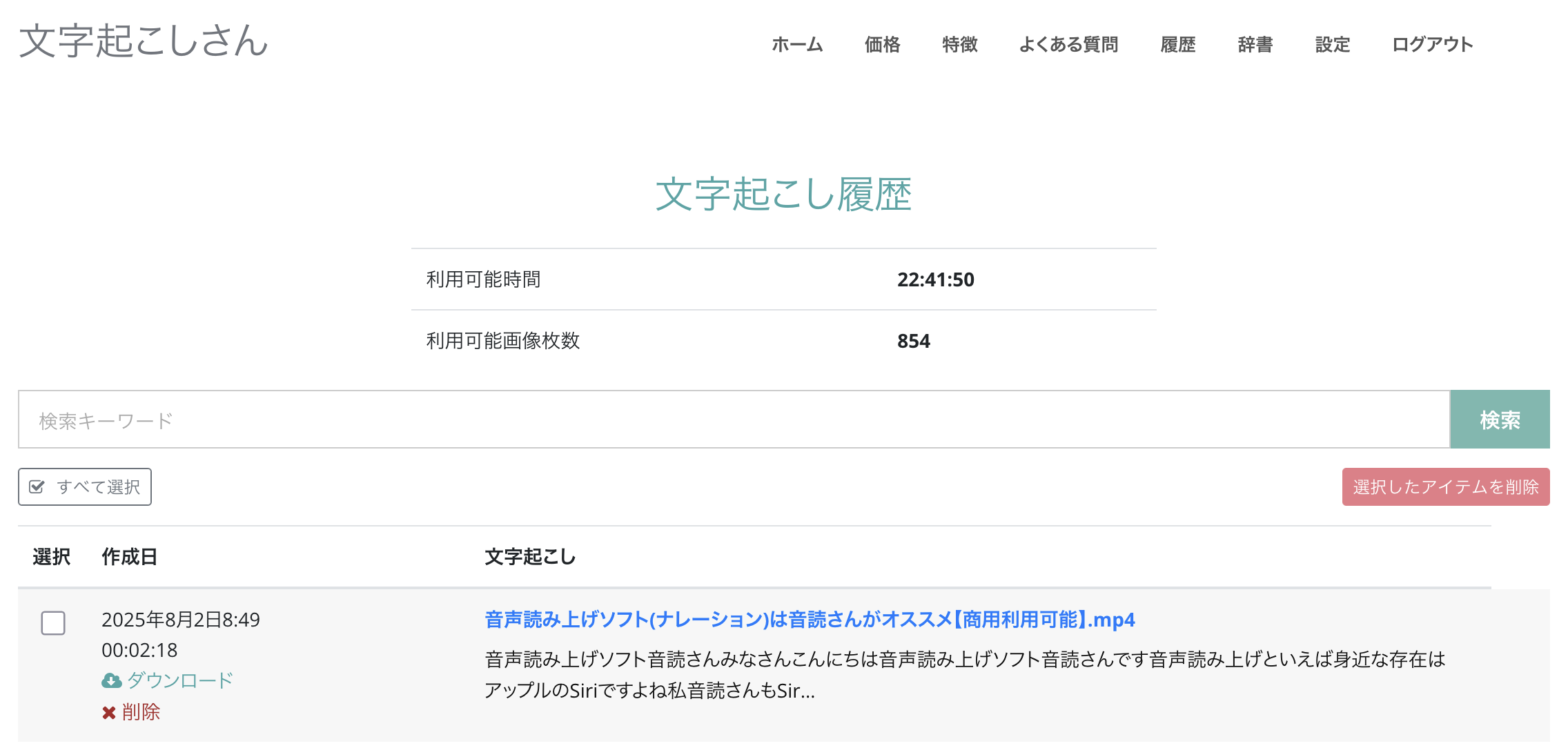
Klikk på området der filnavnet vises.

Detaljsiden for transkripsjonsresultatet åpnes.
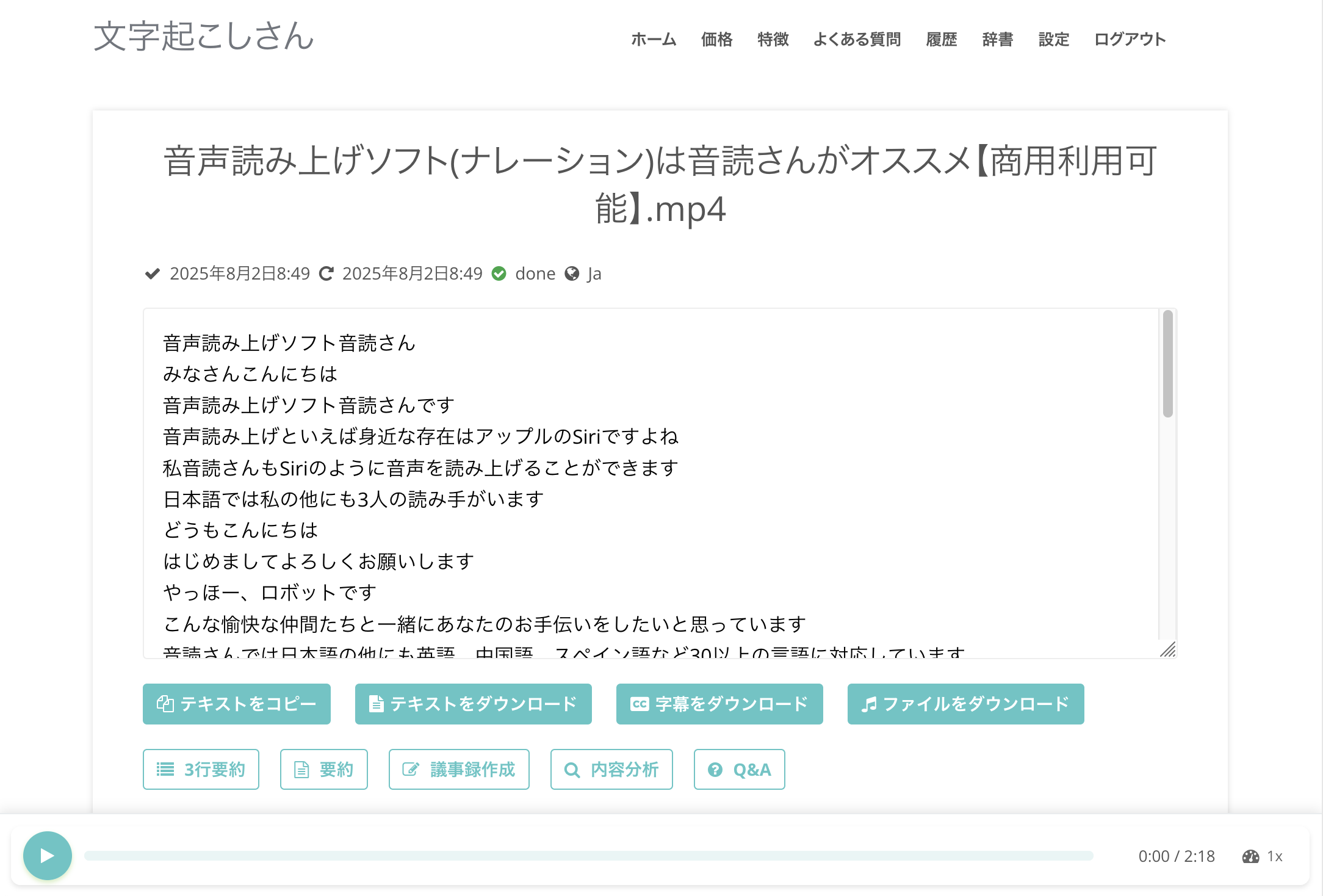
Hvis du klikker på «Last ned undertekster» på denne siden, kan du lagre SRT-filen.

Kontroller innholdet i SRT-filen du har laget (Mac/Windows)
Når du åpner den nedlastede SRT-filen, ser du at den er i et format som kan brukes som undertekster med en gang.
På Mac

På Windows
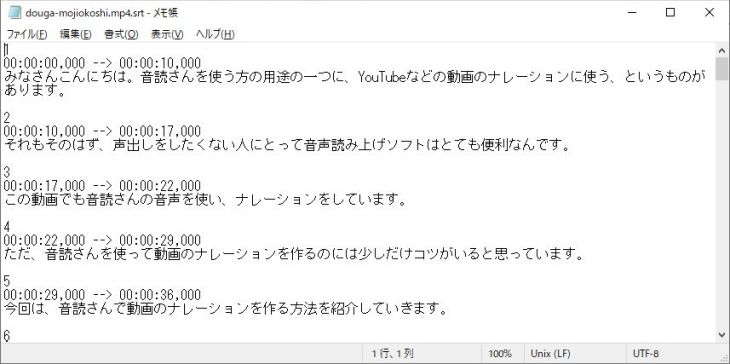
Tidskodene settes også automatisk, så du kan bruke filen direkte som undertekster uten ekstra redigering.
Filen lagres med navnet «opprinnelig filnavn.srt», så det er enkelt å holde orden også når du jobber med flere videoer.
Slik kan du med «Mr. Transcription» klargjøre en SRT-fil på en enkel måte, bare i nettleseren.
Du kan prøve uten registrering, så hvorfor ikke lage en SRT-fil med «Mr. Transcription» du også?
Kan man lage SRT-filer på iPhone og smarttelefon også?
«Mr. Transcription» fungerer bare i nettleseren, så ved å åpne tjenesten i nettleseren på iPhone eller en Android-telefon kan du lage SRT-filer på samme måte som på datamaskin.
Det er bare å laste opp videoen du har filmet med telefonen med en gang og laste ned SRT-filen.
Du kan lage undertekster til videoen selv når du er ute.
Slik bruker du en SRT-fil i Adobe Premiere Pro (hvordan legge til undertekster)
Deretter forklarer vi hvordan du bruker SRT-filen du har laget med «Mr. Transcription» i et videoredigeringsprogram.
Først viser vi fremgangsmåten for å importere SRT-filen til Adobe Premiere Pro og legge til undertekster.
*Her forklarer vi med Windows-versjonen.
Importer SRT-filen til Adobe Premiere
Det er veldig enkelt å importere en SRT-fil til Adobe Premiere og legge til undertekster.
Først åpner du videoprosjektet du vil legge til undertekster i.

Deretter importerer du SRT-filen du nettopp lagde, til «Prosjekt»-panelet.
Du kan dra og slippe SRT-filen på prosjektpanelet,

eller velge den via «Fil» > «Importer» i menyen.
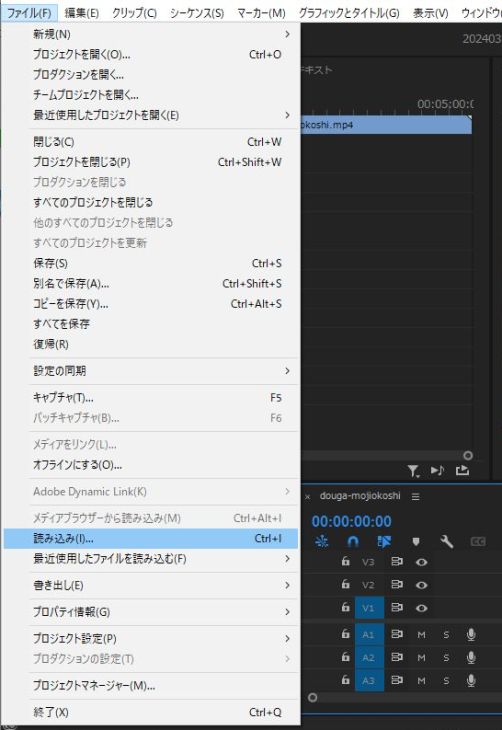
Filen kan importeres på nøyaktig samme måte som vanlige video- eller lydfiler, så du trenger ingen spesielle handlinger.
Når SRT-filen er importert uten problemer, vises undertekstfilen i prosjektpanelet.

På dette tidspunktet gjenkjenner Adobe Premiere automatisk innholdet i SRT-filen, og filen kan brukes som undertekster.
Sett inn den importerte SRT-filen i videoen som undertekster og juster dem
Etter det trenger du bare å sette den importerte SRT-filen inn i videoen.
Dra og slipp den importerte SRT-filen på tidslinjen.

Da vises dialogboksen «Nytt undertekstspor», og du klikker på «OK».

Dermed legges undertekstene automatisk til i videoen.

Hvis du zoomer ut på tidslinjen og kontrollerer, ser du at undertekstene ligger over hele videoen.

Linjeskift settes inn automatisk ved importen, så du kan også bruke undertekstene som de er.
I Adobe Premiere kan du tilpasse utseendet på undertekstene helt fritt.
Ved å endre skrifttype, størrelse og farge kan du redigere undertekstene slik at de passer til stemningen i videoen.
Du kan også justere plasseringen av undertekstene nøye og redigere tekstinnholdet i etterkant.
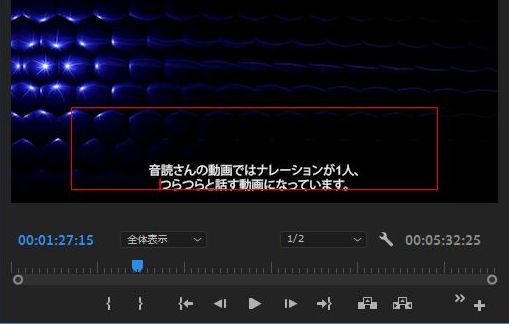
Når du er ferdig med å justere undertekstene som ble importert fra SRT-filen, er det bare å kode (eksportere) videoen som vanlig, så er den ferdig.
Slik bruker du en SRT-fil i DaVinci Resolve og lager undertekster
Deretter forklarer vi hvordan du bruker en SRT-undertekstfil i DaVinci Resolve, et videoredigeringsprogram som kan brukes gratis.
Hvordan setter du inn en SRT-fil i DaVinci Resolve?
Den grunnleggende fremgangsmåten for å lage undertekster med DaVinci Resolve er den samme som i Adobe Premiere.
Først åpner du prosjektet du vil legge til undertekster i.
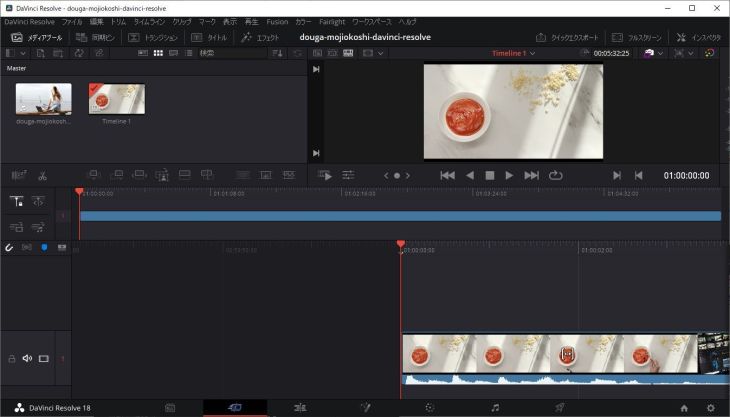
Deretter legger du SRT-filen til i mediebiblioteket.
For å legge SRT-filen til i mediebiblioteket kan du dra og slippe filen,

eller velge «Importer» → «Undertekster» fra «Fil»-menyen.
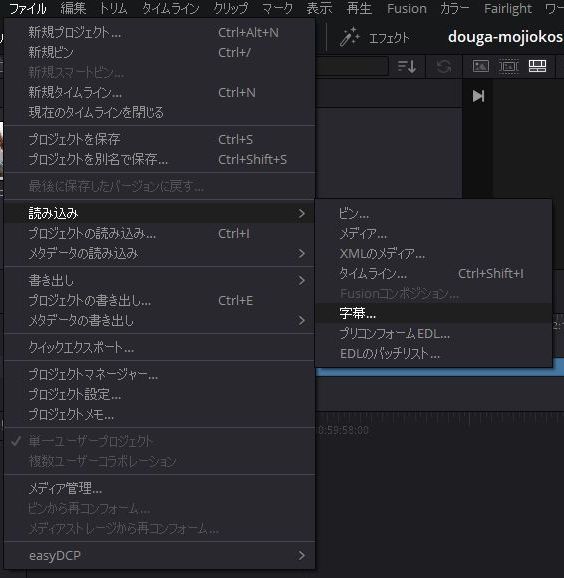
Når SRT-filen er importert uten problemer, vises undertekstfilen i mediebiblioteket.
Deretter drar og slipper du SRT-filen på tidslinjen for å sette inn undertekstene.

Slik vises undertekstene oppå videomaterialet.
Undertekstene må kanskje justeres
Men når du setter inn undertekster fra en SRT-fil i DaVinci Resolve, kan det hende du må justere plasseringen og lignende i tillegg.
I dette eksemplet er for eksempel undertekstene kuttet av til venstre og høyre.

I slike tilfeller må du justere utseendet på undertekstene før du koder videoen.
Når du er ferdig med å justere undertekstene, er det bare å kode videoen som vanlig.
Hvordan du legger til undertekster i Adobe Premiere og DaVinci Resolve, forklarer vi også i denne artikkelen.
Ta gjerne en titt.

Slik lager du undertekster ved å transkribere en video: anbefalt fremgangsmåte for å lage en SRT-fil fra MP4 gratis
Vi forklarer hvordan du transkriberer videofiler som MP4 og lager undertekster (SRT-fil). Bare last opp videoen i nettleseren for å lage undertekstteksten, og vi viser fremgangsmåten for å bruke den i videoen i Adobe Premiere og DaVinci Resolve. Gratis...
Slik lager du undertekster med en SRT-fil til YouTube-videoer
Så langt har vi forklart hvordan du importerer SRT-filen til videoredigeringsprogrammene Adobe Premiere og DaVinci Resolve.
Faktisk kan du med en SRT-fil også legge til undertekster i videoer som allerede er lastet opp til YouTube!
Fra og med her forklarer vi hvordan du legger til undertekster fra en SRT-fil i en YouTube-video.
Det er også veldig enkelt å lage undertekster på YouTube.
YouTube støtter SRT-filer
Undertekstfunksjonen på YouTube lar deg importere eksterne filer.
Hvis du ser på YouTubes offisielle nettsted, står det slik at SRT-filer støttes.
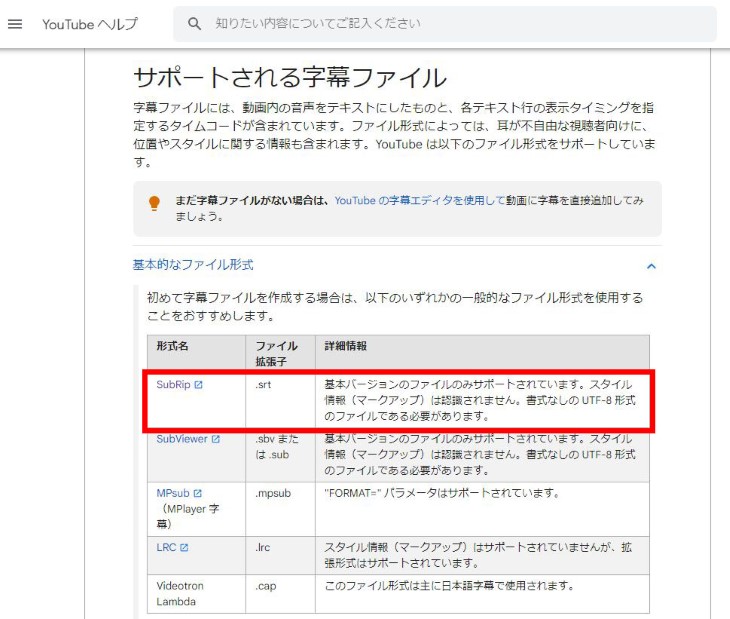
Du kan også legge til undertekster i etterkant i videoer som allerede er lastet opp, så du kan lage videoer som er lettere å se og få flere visninger.
Slik laster du opp en japansk SRT-fil til YouTube
Da forklarer vi fremgangsmåten for å legge til japanske undertekster på YouTube med en SRT-fil.
For å laste opp undertekster til YouTube åpner du først, i nettleseren, «Videodetaljer»-skjermen for videoen du vil legge til undertekster i.

Klikk på «Språk» i menyen til venstre.

Klikk på «Last opp manuelt» under «Videospråk».

Et vindu der du velger om filen har tidskoder, vises, og da velger du «Med tidskoder».

Velg SRT-filen.

Når SRT-filen er importert, vises det at opplastingen er fullført, med en melding som «Japanske undertekster er lastet opp».

Dermed har du importert undertekster fra SRT-filen til YouTube-videoen.
Hva om opplastingen av SRT-filen mislykkes?
Avhengig av miljøet kan det hende at filen ikke kan importeres og du får en feil selv om du velger «Last opp manuelt».
I så fall kan du laste opp SRT-filen uten problemer ved å lagre de automatisk transkriberte undertekstene på nytt.
Først klikker du på «Rediger undertekster».

Undertekstene som er laget av YouTubes automatiske undertekstfunksjon, vises, så du lagrer dem uten å redigere ved å klikke på «Publiser».

Etter dette kan du importere undertekstfilen ved å trykke på «Last opp manuelt» en gang til.
Slik legger du til engelske og andre fremmedspråklige undertekster (SRT-fil)
Med en SRT-fil kan du enkelt legge til undertekster på fremmedspråk også, blant andre engelsk.
For å legge til fremmedspråklige undertekster klikker du på «Legg til språk» på «Språk»-skjermen og velger språket du vil legge til, for eksempel engelsk.

Da er engelsk lagt til.
*På grunn av en standardfunksjon på YouTube kan «Engelsk (USA)» allerede være lagt til automatisk. I så fall kan du laste opp de engelske undertekstene under «Engelsk (USA)».

Når du klikker på språknavnet, åpnes redigeringsskjermen for tittel, beskrivelse og undertekster slik, så skriv inn tittel og beskrivelse.
*Det kan også hende at tittel og beskrivelse som YouTube har oversatt automatisk, allerede er fylt ut.

Deretter klikker du på «Legg til» på linjen «Manuell transkripsjon».

Velg «Med tidskoder».

Skjermen for filvalg åpnes, så velg SRT-filen.

Når SRT-filen er importert, åpnes redigeringsskjermen for undertekster.

Kontroller innholdet, og hvis alt er i orden, klikker du på «Publiser».
Dermed har du lagt til undertekster fra en SRT-fil også på andre språk enn japansk.
Hvordan du legger til undertekster i YouTube-videoer, forklarer vi også i denne artikkelen, så ta gjerne en titt.

[For YouTube-skapere] Slik legger du undertekster og transkripsjon til videoer
Vi forklarer hvordan du legger undertekster og transkripsjon til dine egne videoer på YouTube. Bare last opp videoen, så kan du lage en SRT-fil av høyere kvalitet enn YouTubes automatisk genererte undertekster, helt i nettleseren. Hvordan du legger til japanske undertekster, språkinnstillinger, opplasting av undertekstfiler ...
For å legge til fremmedspråklige undertekster må du på forhånd ha en SRT-fil på det språket.
Den detaljerte fremgangsmåten for å lage SRT-filer på fremmedspråk som engelsk med AI-oversettelse, forklarer vi nærmere i denne artikkelen.

[Gratis] Slik legger du engelske undertekster til YouTube-videoer: AI-oversett SRT-filen bare i nettleseren
Vi forklarer hvordan du gratis og bare i nettleseren legger til engelske og andre fremmedspråklige undertekster i YouTube-videoer. Fremgangsmåten med å lage en japansk SRT-fil på et AI-basert transkripsjonsnettsted, oversette den med generativ AI og legge den til på YouTube vises med bilder.
Hvorfor anbefaler vi å lage undertekster med SRT-filer?
Hvis du vil øke antall visninger på videosider som YouTube, anbefaler vi at du lager en SRT-fil med «Mr. Transcription» og legger til undertekster.
Vi forklarer hvorfor undertekster er uunnværlige for å få flere visninger.
Undertekster er standard på YouTube-videoer. Undertekster er noe man «forventer å ha»
Uten at vi har merket det, har det blitt vanlig at YouTube-videoer har undertekster.
De store YouTube-kanalene, VTuberne og de videoene med mange visninger har faktisk undertekster på hele videoen.
Tidligere var det vanlig å ikke ha undertekster på hele videoen, men bare legge til bildetekster på de viktige delene.
Nå er det imidlertid stadig flere videoer med undertekster fra start til slutt.
Det er fordi innholdet er lettere å forstå i videoer med undertekster enn i videoer uten.
De som ser på YouTube-videoer, er forskjellige både i alder, kjønn og yrke.
Det finnes et bredt publikum, fra folk som forstår best med lyd, til folk som er flinke til å forstå med tekst.
Videoer med undertekster kan nå flere mennesker, og derfor får de flere visninger og abonnenter på YouTube.
Når en video har mange visninger og kanalen mange abonnenter, er det dessuten lettere å havne høyt i søk og forslag, og det blir en positiv spiral der visningene øker enda mer.
Slik er undertekster ikke noe som er «fint å ha», men noe man «forventer å ha».
Hvis du skal lage YouTube-videoer fremover, er undertekster med en AI-basert transkripsjonstjeneste og SRT-filer uunnværlige.
Undertekster anbefales også for bedre tilgjengelighet
Å legge til undertekster i YouTube-videoer med SRT-filer anbefales også for å forbedre tilgjengeligheten.
Med undertekster kan også personer med nedsatt hørsel og eldre glede seg over videoer.
Dessuten kan du, når du ser på video i omgivelser der du ikke kan ha på lyd, forstå innholdet godt hvis det finnes undertekster.
Antallet anledninger til å se video på steder der det er vanskelig å ha på lyd, som på toget eller på kontoret, øker, og derfor kan du få flere visninger.
Undertekster gjør også at forståelsen av innholdet blir betydelig bedre.
Fagbegreper og egennavn som er vanskelige å høre, kan også kontrolleres i tekst, så seernes tilfredshet øker.
Videoen kan ses i langt flere situasjoner, så ved å legge til undertekster kan du øke antall visninger med et sprang.
Forresten finnes det også en metode for å oversette innholdet i selve videoen slik den er, hvis du vil lage videoen på nytt på et annet språk.
Hvordan du oversetter videoer, forklarer vi i denne artikkelen, så ta gjerne en titt.

[Gratis] Den definitive måten å oversette video på! Både lagrede videoer og YouTube kan oversettes med «transkripsjon og generativ AI»
Vi forklarer hvordan du oversetter videoer gratis. Fremgangsmåten med å lage en SRT-fil med en AI-transkripsjonsapp og oversette den med Gemini eller ChatGPT vises med bilder. Lagrede videoer og videoer i kamerarullen kan også håndteres bare med iPhone. Mer nøyaktig enn YouTubes automatiske oversettelse, fra engelske videoer til japansk...
Vil du også prøve å legge til undertekster med en SRT-fil?
I denne artikkelen har vi forklart i detalj hvordan du lager undertekster ved hjelp av SRT-filer.
Med AI-transkripsjonstjenesten «Mr. Transcription» kan du enkelt lage japanske undertekster av høyere kvalitet enn YouTubes undertekstfunksjon, helt i nettleseren.
SRT-filer er bredt støttet av Adobe Premiere, DaVinci Resolve og YouTube, så du kan enkelt legge til undertekster i videoen din.
Sammenlignet med tradisjonell, manuell produksjon av undertekster kan du korte ned arbeidstiden betydelig.
Prøv først å lage en SRT-fil med «Mr. Transcription» og legg undertekster til videoen din!
■ AI-transkripsjonstjeneste "Mr. Transscription"
"Mr. Transcription" er et nettbasert transkripsjonsverktøy som kan brukes fra null startkostnad og 1000 yen per måned (* gratisversjon tilgjengelig).
- Støtter mer enn 20 filformater som lyd, video og bilder
- Kan brukes fra både PC og smarttelefon
- Støtter tekniske termer som medisinsk behandling, IT og langtidspleie
- Støtter oppretting av undertekstfiler og talerseparasjon
- Støtter transkripsjon på omtrent 100 språk, inkludert engelsk, kinesisk, japansk, koreansk, tysk, fransk, italiensk, etc.
For å bruke den, bare last opp lydfilen fra nettstedet. Transkripsjonstekst er tilgjengelig på sekunder til titalls minutter.
Du kan bruke den gratis hvis du transkriberer den i opptil 10 minutter, så prøv den en gang.

Det er "Mr. Transkripsjon" som enkelt kan transkribere fra lyd, video og bilder.
Transkripsjon lar deg transkribere i opptil 10 minutter gratis.
Du kan kopiere, laste ned, søke, slette osv. Den transkriberte teksten.
Du kan også lage undertekstfiler, noe som er ideelt for transkripsjon av intervjuvideoer.
HP: mojiokoshi3.com
Email: mojiokoshi3.com@gmail.com
Email: mojiokoshi3.com@gmail.com
Relatert artikkel
Transkripsjon for lyd / video / bildetranskripsjon. Det er en transkripsjonstjeneste som alle kan bruke gratis uten installasjon.
- Hva er Mr. Transkripsjon?
- Transkripsjon av bilder, lyder og videoer med Mr. Transcription
- Gratis registrering
- Prisplan
- Håndbok
- Prøv andre gratis tjenester






