7 beste transcriptie-apps voor iPhone (ook gratis) – 2026
SRT-bestand maken: video-ondertitels alleen met de browser
9 oktober 2026

Elke keer zelf de ondertitels voor mijn YouTube-video's maken is zo veel werk...
Voor het vergroten van het aantal kijkers en abonnees op videosites zoals YouTube zijn ondertitels tegenwoordig onmisbaar.
Maar ondertitels helemaal vanaf nul met de hand intypen kost tijd en is lastig, nietwaar?
Dan komt het goed van pas om uw video's met een SRT-bestand van ondertitels te voorzien.
Met een AI-transcriptieservice kunt u eenvoudig, alleen met de browser, ondertitels van hogere kwaliteit maken dan met de ondertitelfunctie van YouTube.
Het is ook fijn dat u het meteen kunt uitproberen, zonder speciale software te installeren of u te registreren.
In dit artikel leggen we stap voor stap uit wat een SRT-bestand is, hoe u eenvoudig SRT-ondertitels maakt met een AI-transcriptiesite en hoe u ze gebruikt in Adobe Premiere, DaVinci Resolve en YouTube.
Wilt u aan de hand van dit artikel uw eigen video's voorzien van ondertitels van hoge kwaliteit?
Wat is een SRT-bestand? Het bestandsformaat voor videoondertitels eenvoudig uitgelegd
Eerst leggen we kort uit wat voor soort ondertitelbestand een SRT-bestand is.
Wat is een SRT-bestand (SubRip Text)? De basis van ondertitelbestanden

Een SRT-bestand is een bestand voor het invoegen van videoondertitels, waarin de ondertiteltekst samen met de begin- en eindtijd is vastgelegd.
De naam is een afkorting van “SubRip Text” en de bestandsextensie is “.srt”.
Het wordt opgeslagen als eenvoudige tekstgegevens die alleen uit tekst bestaan.
Het SRT-bestand is het meest gebruikte bestandsformaat voor het weergeven van videoondertitels.
Het is breed inzetbaar, van videobewerkingsprogramma's zoals Adobe Premiere en DaVinci Resolve tot videosites zoals YouTube.
Het kenmerk van het SRT-bestand is dat het bijzonder eenvoudig en gemakkelijk te gebruiken is.
Er zijn helemaal geen ingewikkelde instellingen nodig en u kunt de inhoud eenvoudig bewerken door het te openen in een teksteditor zoals Kladblok.
Er bestaan ook andere ondertitelformaten, zoals VTT- en ASS-bestanden, maar het SRT-formaat is het meest veelzijdig en ook gemakkelijk te gebruiken als u voor het eerst ondertitels maakt.
De inhoud van een SRT-bestand (volgnummer, tijdcode en tekst)
Een SRT-bestand heeft een heel eenvoudige en overzichtelijke opbouw.
De inhoud bestaat uit drie onderdelen.
Eerst is er het volgnummer, dat de volgorde van de ondertitels aangeeft.
Daarna staat de tijdcode, die de begin- en eindtijd van de weergave van de ondertitel aangeeft.
Tot slot volgt de ondertiteltekst die daadwerkelijk op het scherm wordt weergegeven.
1
00:00:00,000 --> 00:00:05,000
Introductie van transcriptiemethoden2
00:00:05,000 --> 00:00:07,000
Hallo allemaal.3
00:00:07,000 --> 00:00:10,000
Dit is Mr. Transcription, de AI-transcriptieservice.
Het is dus een eenvoudige structuur waarin alleen nummer, tijd en tekst achter elkaar staan.
Met alleen een teksteditor kunt u het gemakkelijk bewerken en corrigeren.
Er zijn twee manieren om een SRT-bestand te maken: handmatig invoeren en AI-transcriptie
Er zijn grofweg twee manieren om een SRT-bestand te maken.
De eerste is zelf de tijdcodes en de tekst handmatig invoeren.
U kunt dat doen in een teksteditor zoals Kladblok, maar ook met een editor die speciaal voor SRT-bestanden is gemaakt.
Voor elke ondertitel moet u de weergavetijd op de seconde nauwkeurig invoeren, dus hoe langer de video, hoe meer werk het is.
De tweede manier is de video laden op een AI-transcriptiesite en de ondertitels automatisch laten uitvoeren.
U hoeft de video alleen te uploaden: de audio wordt omgezet in tekst en er wordt een SRT-bestand met tijdcodes gemaakt.
Vergeleken met handwerk bespaart dit veel tijd, dus als u nu ondertitels gaat maken, raden wij aan om een AI-transcriptieservice te gebruiken.
[Gratis] Een SRT-bestand maken met een AI-transcriptiesite: “Mr. Transcription”
Ik wil een SRT-bestand maken en mijn video van ondertitels voorzien!

Vanaf hier leggen we uit hoe u een SRT-bestand maakt met de AI-transcriptieservice “Mr. Transcription”.
Waarom “Mr. Transcription” aan te raden is voor het maken van SRT-bestanden

“Mr. Transcription” is een transcriptieservice waarmee u alleen door een video te uploaden een SRT-bestand kunt laten uitvoeren.
De audio wordt met de nieuwste AI omgezet in tekst, dus ingewikkelde instellingen zijn niet nodig.
Een ander kenmerk is dat er ondertitels van hoge kwaliteit in het Japans kunnen worden uitgevoerd, met minder herkenningsfouten dan bij de automatische ondertitels van YouTube.
Alles werkt volledig in de browser, dus het is niet nodig om speciale software te installeren.
Het werkt in elke omgeving, zoals Windows, Mac en Linux.
Bovendien ondersteunt het naast het Japans meer dan 100 talen, dus het is ook aan te raden als u een anderstalige video van ondertitels wilt voorzien.
Qua kosten is het gratis tot 3 minuten per dag zonder registratie en met een gratis lidmaatschap kunt u het gratis gebruiken tot 10 minuten per dag.
Wilt u ook met “Mr. Transcription” gratis ondertitels voor uw video maken?
Zo maakt u een SRT-bestand met “Mr. Transcription”
Met “Mr. Transcription” hoeft u alleen de video te uploaden om eenvoudig een SRT-bestand te maken.
Bereid eerst het videobestand voor waarvoor u ondertitels wilt maken.
“Mr. Transcription” ondersteunt de volgende videobestandsformaten.
- MP4
- MOV
- AVI
- FLV
- MKV
- WEBM
- WMV
- 3GP
Zoals u ziet, worden alle gangbare videobestandsformaten ondersteund.
Of het nu gaat om een mp4-bestand dat voor YouTube is gemaakt of een mov-bestand dat met een smartphone is opgenomen, u kunt het direct uploaden en laten transcriberen.
Een video uploaden en transcriberen
Een video uploaden is heel eenvoudig.
Open eerst de “Mr. Transcription”-startpagina.
Kies de taal die bij de inhoud van de video past.

Sleep het bestand erheen of klik op de knop “Selecteren” en kies het bestand.

Nadat u het bestand hebt gekozen, beginnen het uploaden en de transcriptie automatisch.

※Als het bestand groot is, wordt het eerst automatisch omgezet naar een audiobestand en daarna getranscribeerd (meer informatie hier).
Het SRT-bestand opslaan via “Ondertitels downloaden”
Zodra de transcriptie klaar is, schakelt het scherm over en wordt het transcriptieresultaat getoond.

Als u op de afspeelknop naast een uitspraak klikt, wordt de audio van de video afgespeeld vanaf de plek van die uitspraak.
Als u de video afspeelt met de speler onderaan het scherm, verandert de weergegeven tekst mee met de afspeelpositie.
Klik op de knop “Ondertitels downloaden” om het SRT-bestand te downloaden.

Als u een account hebt geregistreerd en bent ingelogd bij “Mr. Transcription”, kunt u het SRT-bestand ook downloaden via de geschiedenispagina.
Om de geschiedenispagina te openen, klikt u in het menu op “Geschiedenis”.

Zo wordt een lijst met transcriptieresultaten getoond.
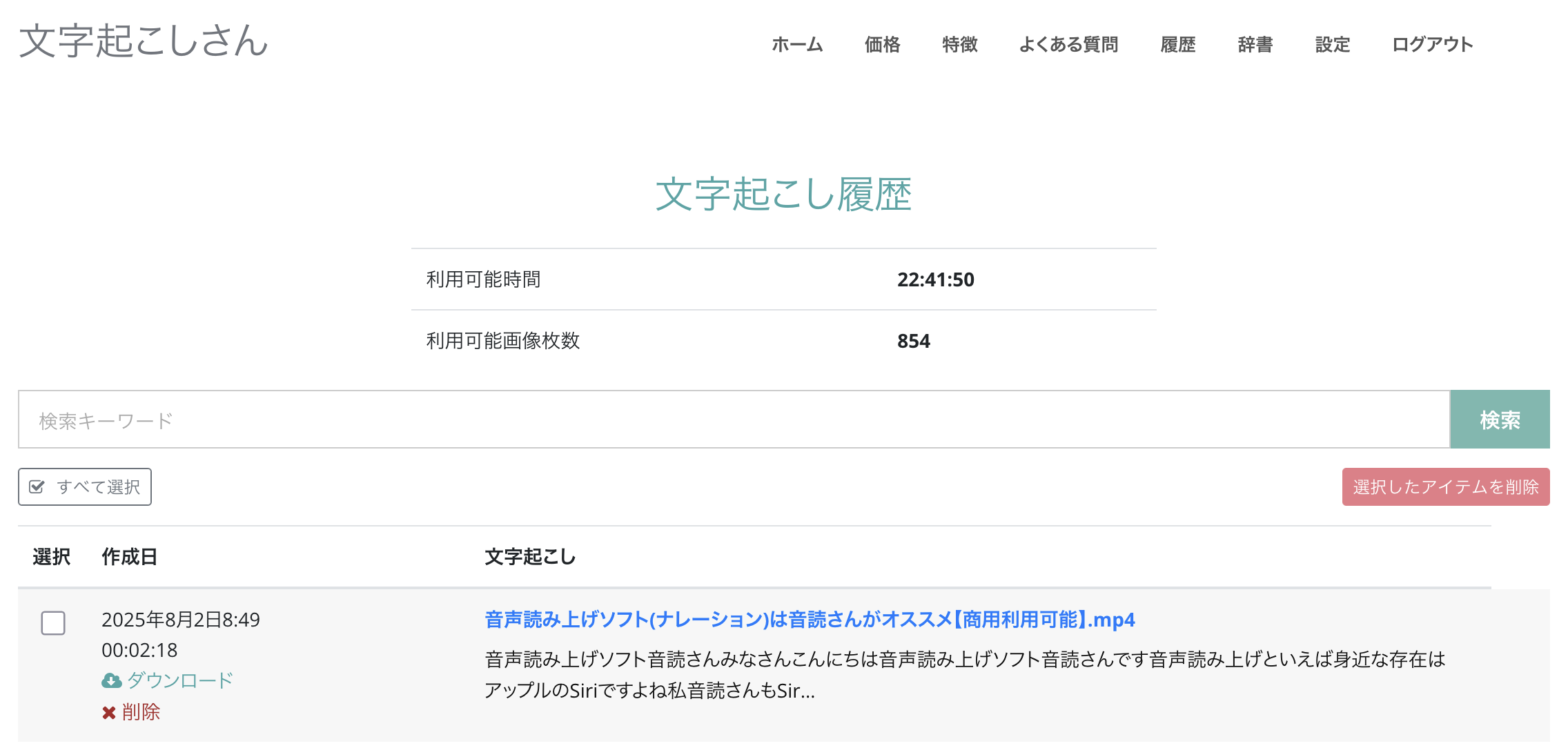
Klik op het gedeelte waar de bestandsnaam staat.

De detailpagina van het transcriptieresultaat wordt geopend.
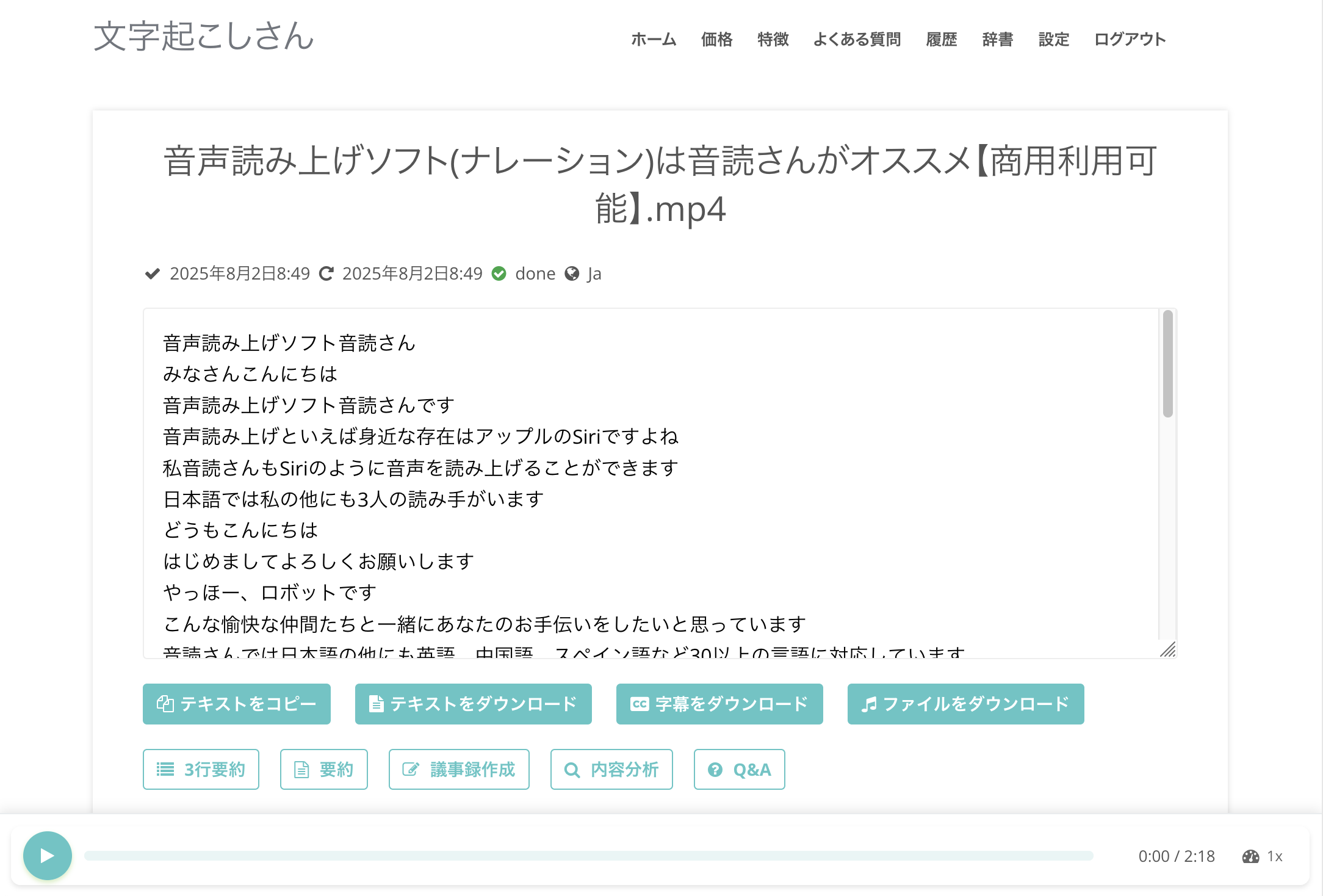
Als u op deze pagina op “Ondertitels downloaden” klikt, kunt u het SRT-bestand opslaan.

De inhoud van het gemaakte SRT-bestand controleren (Mac/Windows)
Als u het gedownloade SRT-bestand opent, ziet u dat het zo al een direct bruikbaar ondertitelformaat heeft.
Op een Mac

Op Windows
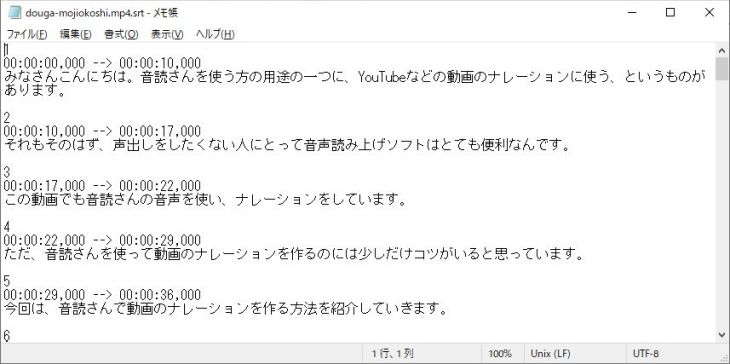
De tijdcodes worden ook automatisch ingesteld, dus u kunt het bestand zonder extra bewerking direct als ondertitels gebruiken.
Het wordt opgeslagen onder de naam “oorspronkelijke bestandsnaam.srt”, dus ook bij meerdere video's houdt u gemakkelijk overzicht.
Zo kunt u met “Mr. Transcription” eenvoudig, alleen met de browser, een SRT-bestand maken.
U kunt het uitproberen zonder registratie, dus maak ook zelf een SRT-bestand met “Mr. Transcription”!
Kan ik ook op een iPhone of smartphone een SRT-bestand maken?
“Mr. Transcription” werkt alleen in de browser, dus u kunt via de browser van uw iPhone of Android-smartphone op dezelfde manier als op een computer een SRT-bestand maken.
U uploadt gewoon direct de video die u met uw smartphone hebt opgenomen en downloadt het SRT-bestand.
Zo kunt u ook onderweg ondertitels voor uw video maken.
Een SRT-bestand gebruiken in Adobe Premiere Pro (ondertitels toevoegen)
Vervolgens leggen we uit hoe u het SRT-bestand dat u met “Mr. Transcription” hebt gemaakt gebruikt in een videobewerkingsprogramma.
We beginnen met de stappen om een SRT-bestand in Adobe Premiere Pro te importeren en ondertitels toe te voegen.
※Hier leggen we het uit aan de hand van de Windows-versie.
Een SRT-bestand importeren in Adobe Premiere
In Adobe Premiere is het importeren van een SRT-bestand en het toevoegen van ondertitels heel eenvoudig.
Open eerst het videoproject waaraan u ondertitels wilt toevoegen.

Importeer vervolgens het zojuist gemaakte SRT-bestand in het paneel “Project”.
Sleep het SRT-bestand naar het projectpaneel, of

kies het via “Importeren” in het menu “Bestand”.
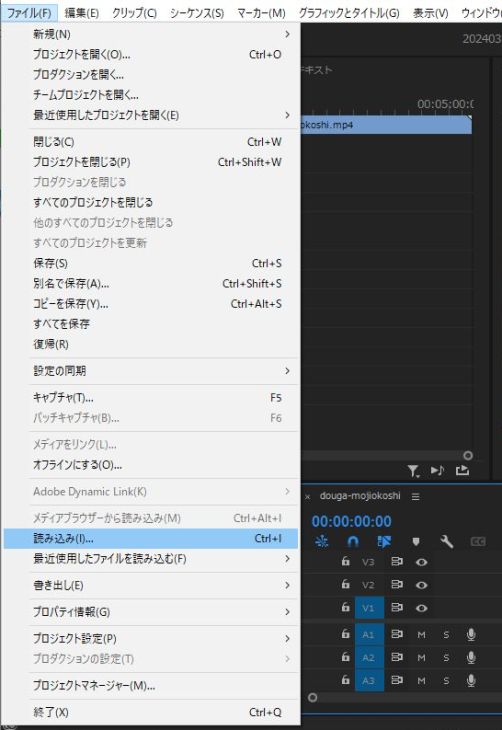
Het wordt op precies dezelfde manier geïmporteerd als een gewoon video- of audiobestand, dus er is geen speciale handeling nodig.
Als het SRT-bestand goed is geïmporteerd, verschijnt het ondertitelbestand in het projectpaneel.

Op dit punt herkent Adobe Premiere de inhoud van het SRT-bestand automatisch en is het klaar voor gebruik als ondertitels.
Het geïmporteerde SRT-bestand als ondertitels in de video invoegen en aanpassen
Daarna hoeft u het geïmporteerde SRT-bestand alleen nog in de video in te voegen.
Sleep het geïmporteerde SRT-bestand naar de tijdlijn.

Daarna verschijnt het dialoogvenster “Nieuw ondertitelspoor”; klik op “OK”.

Hiermee worden de ondertitels automatisch aan de video toegevoegd.

Als u de tijdlijn verkleint en controleert, ziet u dat de hele video ondertitels heeft.

Regeleinden worden bij het importeren automatisch toegevoegd, dus u kunt het ook zo gebruiken.
In Adobe Premiere kunt u het uiterlijk van de ondertitels naar eigen wens aanpassen.
U kunt het lettertype, de grootte en de kleur wijzigen en de ondertitels afstemmen op de sfeer van de video.
U kunt de positie van de ondertitels nauwkeurig aanpassen en de tekst achteraf bewerken.
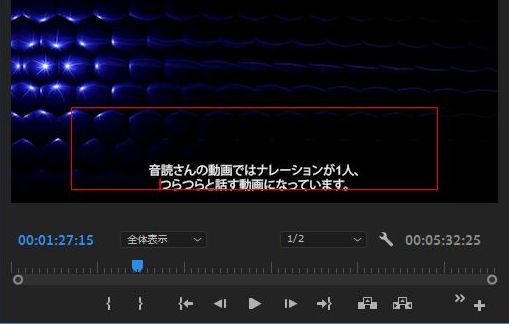
Als u de ondertitels uit het SRT-bestand hebt aangepast, hoeft u de video alleen nog zoals gewoonlijk te encoderen en bent u klaar.
Een SRT-bestand gebruiken in DaVinci Resolve en zo maakt u ondertitels
Vervolgens leggen we uit hoe u een SRT-ondertitelbestand gebruikt in DaVinci Resolve, een gratis videobewerkingsprogramma.
Hoe voegt u een SRT-bestand in DaVinci Resolve in?
Ondertitels maken met DaVinci Resolve verloopt in principe op dezelfde manier als in Adobe Premiere.
Open eerst het project waaraan u ondertitels wilt toevoegen.
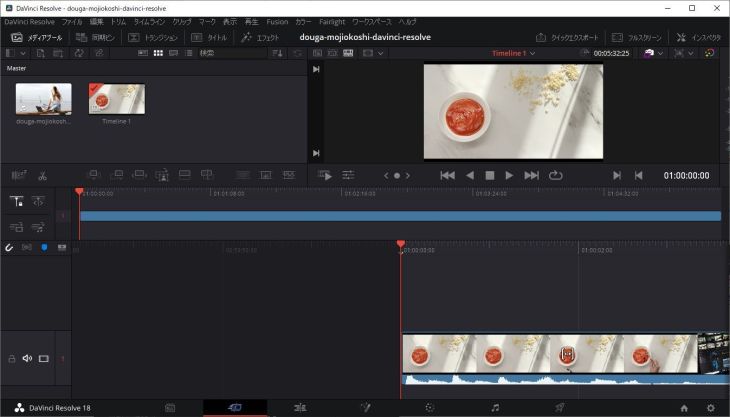
Voeg vervolgens het SRT-bestand toe aan de mediapool.
Om het SRT-bestand aan de mediapool toe te voegen, sleept u het bestand erheen, of

kiest u in het menu “Bestand” de optie “Importeren” → “Ondertitels”.
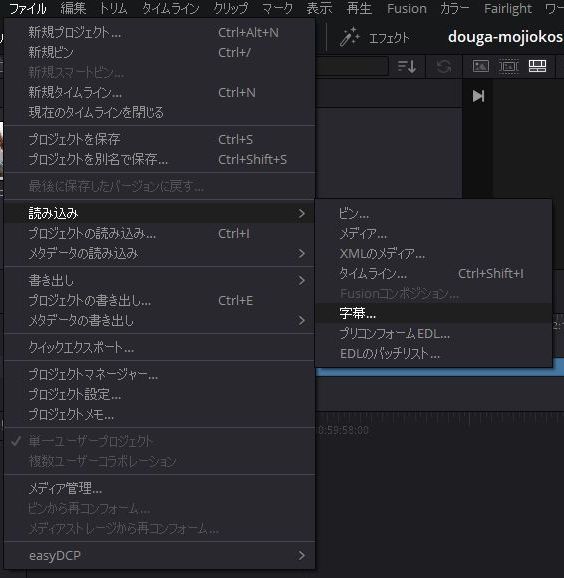
Als het SRT-bestand goed is geïmporteerd, verschijnt het ondertitelbestand in de mediapool.
Sleep het SRT-bestand daarna naar de tijdlijn om de ondertitels in te voegen.

Zo worden de ondertitels boven het videomateriaal weergegeven.
Soms moeten de ondertitels worden aangepast
Als u in DaVinci Resolve ondertitels uit een SRT-bestand invoegt, kan het zijn dat u de positie en andere instellingen nog extra moet aanpassen.
In dit voorbeeld worden de ondertitels bijvoorbeeld links en rechts afgesneden.

In dat geval moet u het uiterlijk van de ondertitels aanpassen voordat u gaat encoderen.
Als de ondertitels zijn aangepast, kunt u de video net als anders encoderen.
Hoe u ondertitels toevoegt in Adobe Premiere en DaVinci Resolve, leggen we ook uit in dit artikel.
Bekijk het gerust.

Een video transcriberen en ondertitels maken: gratis een SRT-bestand maken van een MP4, aanbevolen stappen
We leggen uit hoe u videobestanden zoals MP4 transcribeert en ondertitels (SRT-bestand) maakt. Upload de video in de browser om de ondertiteltekst te maken en pas die in Adobe Premiere en DaVinci Resolve toe op de video. Gratis...
Ondertitels maken voor YouTube-video's met een SRT-bestand
Tot hier hebben we uitgelegd hoe u een SRT-bestand importeert in de videobewerkingsprogramma's Adobe Premiere en DaVinci Resolve.
Met een SRT-bestand kunt u namelijk ook ondertitels toevoegen aan video's die al op YouTube zijn geüpload!
Vanaf hier leggen we uit hoe u ondertitels toevoegt aan YouTube-video's met een SRT-bestand.
Ondertitels maken voor YouTube is ook heel eenvoudig.
YouTube ondersteunt SRT-bestanden
Met de ondertitelfunctie van YouTube kunt u externe bestanden importeren.
Op de officiële website van YouTube staat ook dat SRT-bestanden worden ondersteund.
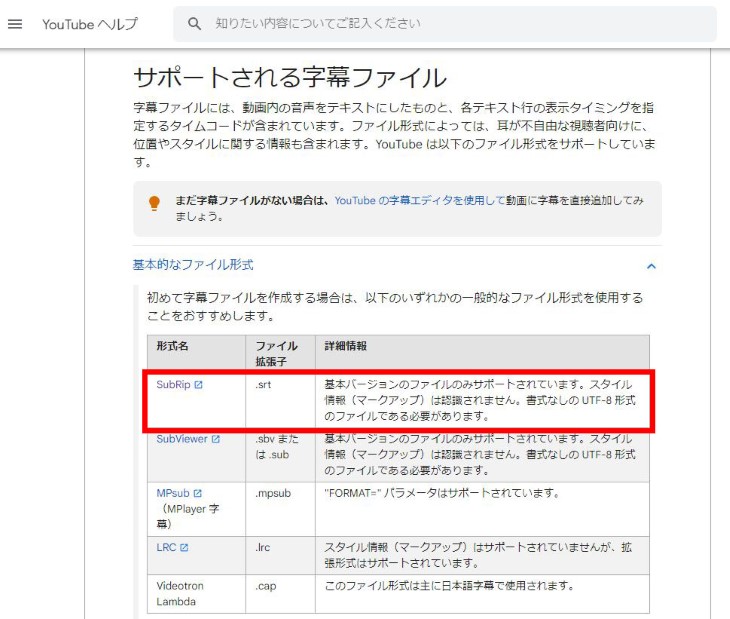
U kunt ook achteraf ondertitels toevoegen aan video's die al zijn geüpload, zodat u video's maakt die beter te volgen zijn en het aantal weergaven kunt vergroten.
Een Japans SRT-bestand uploaden naar YouTube
Nu leggen we uit hoe u met een SRT-bestand Japanse ondertitels toevoegt aan YouTube.
Om ondertitels naar YouTube te uploaden opent u eerst in de browser het scherm “Videodetails” van de video waaraan u ondertitels wilt toevoegen.

Klik in het menu aan de linkerkant op “Taal”.

Klik onder “Taal van de video” op “Handmatig uploaden”.

Er verschijnt een venster waarin u kunt kiezen of er tijdcodes zijn; kies “Met tijdcodes”.

Kies het SRT-bestand.

Als het SRT-bestand is geladen, ziet u een melding dat het uploaden is voltooid, zoals “De Japanse ondertitels zijn geüpload”.

Hiermee hebt u de ondertitels uit het SRT-bestand in uw YouTube-video geladen.
Wat als het uploaden van het SRT-bestand mislukt?
In sommige omgevingen kan het bestand na het kiezen van “Handmatig uploaden” niet worden geladen en verschijnt er een foutmelding.
Sla in dat geval de automatisch getranscribeerde ondertitels opnieuw op, dan lukt het uploaden van het SRT-bestand wel.
Klik eerst op “Ondertitels bewerken”.

De ondertitels die met de automatische ondertitelfunctie van YouTube zijn gemaakt, worden getoond; klik zonder te bewerken direct op “Publiceren” om ze op te slaan.

Als u daarna nogmaals op “Handmatig uploaden” klikt, kunt u het ondertitelbestand laden.
Engelse en andere anderstalige ondertitels (SRT-bestand) toevoegen
Met een SRT-bestand kunt u eenvoudig Engelse en andere anderstalige ondertitels toevoegen.
Om anderstalige ondertitels toe te voegen klikt u in het scherm “Taal” op “Taal toevoegen” en kiest u de gewenste taal, zoals Engels.

Daarna is Engels toegevoegd.
※Door een standaardfunctie van YouTube kan “Engels (Verenigde Staten)” automatisch zijn toegevoegd. In dat geval kunt u de Engelse ondertitels ook uploaden naar “Engels (Verenigde Staten)”.

Als u op de taalnaam klikt, opent zich het bewerkscherm voor titel, beschrijving en ondertitels; vul de titel en de beschrijving in.
※Het kan zijn dat de titel en beschrijving die YouTube automatisch heeft vertaald al zijn ingevuld.

Klik daarna in de rij “Handmatige transcriptie” op “Toevoegen”.

Kies “Met tijdcodes”.

Het bestandskeuzescherm wordt geopend; kies het SRT-bestand.

Als het SRT-bestand is geladen, wordt het bewerkscherm voor de ondertitels geopend.

Controleer de inhoud en klik op “Publiceren” als alles in orde is.
Hiermee hebt u ook in andere talen dan het Japans ondertitels uit een SRT-bestand toegevoegd.
Hoe u ondertitels aan YouTube-video's toevoegt, leggen we ook uit in dit artikel; bekijk het gerust.

[Voor YouTube-makers] Ondertitels en transcripties voor uw video instellen
We leggen uit hoe u ondertitels en transcripties instelt voor uw eigen video's op YouTube. Door alleen de video te uploaden kunt u alleen met de browser een SRT-bestand van hogere kwaliteit maken dan de automatisch gegenereerde ondertitels van YouTube. Het toevoegen van Japanse ondertitels, de taalinstellingen en het uploaden van het ondertitelbestand...
Om anderstalige ondertitels toe te voegen hebt u vooraf een SRT-bestand in die taal nodig.
De gedetailleerde stappen om een SRT-bestand in het Engels of een andere vreemde taal met AI-vertaling te maken, leggen we uitvoerig uit in dit artikel.

[Gratis] Engelse ondertitels toevoegen aan YouTube-video's: SRT-bestand met AI vertalen, alleen met de browser
We leggen uit hoe u gratis en alleen met de browser Engelse of andere anderstalige ondertitels aan YouTube-video's toevoegt. Met afbeeldingen laten we zien hoe u met een AI-transcriptiesite een Japans SRT-bestand maakt, het met generatieve AI vertaalt en aan YouTube toevoegt.
Waarom is het aan te raden om ondertitels te maken met een SRT-bestand?
Als u het aantal weergaven van video's op sites zoals YouTube wilt vergroten, is het aan te raden om met “Mr. Transcription” een SRT-bestand te maken en ondertitels toe te voegen.
We leggen uit waarom ondertitels onmisbaar zijn voor meer weergaven.
Ondertitels zijn standaard bij YouTube-video's. Ondertitels zijn “vanzelfsprekend”
Zonder dat we het doorhadden, is het bij YouTube-video's gewoon geworden dat ze ondertitels hebben.
Grote YouTubers, VTubers en video's met veel weergaven hebben in feite allemaal ondertitels voor de hele video.
Vroeger was het gebruikelijk om niet de hele video te ondertitelen, maar alleen de belangrijke delen van bijschriften te voorzien.
Tegenwoordig zijn er echter steeds meer video's met ondertitels van begin tot eind.
Dat komt doordat video's met ondertitels beter te begrijpen zijn dan video's zonder.
De mensen die YouTube-video's bekijken, verschillen sterk in leeftijd, geslacht en beroep.
Er zijn kijkers die audio makkelijker begrijpen en kijkers die juist goed zijn in begrijpen via tekst, dus het publiek is breed.
Een video met ondertitels bereikt meer mensen, waardoor het aantal weergaven en abonnees op YouTube toeneemt.
Video's met veel weergaven en kanaalabonnees komen vervolgens makkelijker bovenaan in zoekresultaten en suggesties, waardoor er een positieve spiraal van steeds meer weergaven ontstaat.
Zo zijn ondertitels niet “fijn om te hebben”, maar “vanzelfsprekend”.
Als u voortaan YouTube-video's maakt, zijn een AI-transcriptieservice en ondertitels met een SRT-bestand onmisbaar.
Ondertitels zijn ook aan te raden voor betere toegankelijkheid
Ondertitels toevoegen aan YouTube-video's met een SRT-bestand is ook aan te raden voor betere toegankelijkheid.
Dankzij ondertitels kunnen ook mensen met een gehoorbeperking en ouderen van video's genieten.
Ook als u een video bekijkt in een omgeving waar u geen geluid kunt afspelen, begrijpt u dankzij ondertitels de inhoud goed.
In de trein of op kantoor, waar geluid moeilijk is, zijn er meer momenten om te kijken, waardoor het aantal weergaven kan toenemen.
Dankzij ondertitels neemt ook het begrip van de inhoud aanzienlijk toe.
Vakterminologie, eigennamen en andere moeilijk te verstaanbare delen kunnen in tekst worden gecontroleerd, waardoor ook de tevredenheid van kijkers toeneemt.
Doordat de video in veel meer situaties bekeken kan worden, kunt u het aantal weergaven met ondertitels in één keer flink vergroten.
Overigens, als u de video zelf in een andere taal opnieuw wilt maken, kunt u de inhoud van de video ook rechtstreeks vertalen.
Hoe u video's vertaalt, leggen we uit in dit artikel; bekijk het gerust.

[Gratis] De ultieme methode om video's te vertalen! Zowel opgeslagen video's als YouTube vertaalt u het best met “transcriptie en generatieve AI”
We leggen uit hoe u video's gratis vertaalt. Met afbeeldingen laten we zien hoe u met een AI-transcriptie-app een SRT-bestand maakt en het met Gemini of ChatGPT vertaalt. Ook opgeslagen video's en video's in de cameraroll gaan alleen met een iPhone. Nauwkeuriger dan de automatische vertaling van YouTube, Engelse video's naar het Japans...
Wilt u ook ondertitels toevoegen met een SRT-bestand?
In dit artikel hebben we uitvoerig uitgelegd hoe u ondertitels maakt met een SRT-bestand.
Met de AI-transcriptieservice “Mr. Transcription” kunt u eenvoudig, alleen met de browser, ondertitels in het Japans van hogere kwaliteit maken dan met de ondertitelfunctie van YouTube.
SRT-bestanden worden breed ondersteund door Adobe Premiere, DaVinci Resolve en YouTube, dus u kunt eenvoudig ondertitels aan uw video toevoegen.
Vergeleken met het traditionele handmatig maken van ondertitels kunt u de werktijd aanzienlijk verkorten.
Maak eerst met “Mr. Transcription” zelf een SRT-bestand en probeer ondertitels aan uw video toe te voegen!
■ AI-transcriptieservice "Mr. Transscription"
"Mr. Transcription" is een online transcriptietool die kan worden gebruikt vanaf nul initiële kosten en 1.000 yen per maand (* gratis versie beschikbaar).
- Ondersteunt meer dan 20 bestandsindelingen zoals audio, video en afbeeldingen
- Kan zowel vanaf pc als smartphone worden gebruikt
- Ondersteunt technische termen zoals medische zorg, IT en langdurige zorg
- Ondersteunt het maken van ondertitelbestanden en sprekerscheiding
- Ondersteunt transcriptie in ongeveer 100 talen, waaronder Engels, Chinees, Japans, Koreaans, Duits, Frans, Italiaans, enz.
Om het te gebruiken, uploadt u gewoon het audiobestand van de site. Transcriptietekst is beschikbaar in seconden tot tientallen minuten.
Je kunt het gratis gebruiken als je het maximaal 10 minuten transcribeert, dus probeer het een keer.

Het is "Mr. Transcription" die gemakkelijk kan transcriberen van audio, video en afbeeldingen.
Met transcriptie kunt u tot 10 minuten gratis transcriberen.
U kunt de getranscribeerde tekst kopiëren, downloaden, zoeken, verwijderen, enz.
U kunt ook ondertitelbestanden maken, wat ideaal is voor de transcriptie van interviewvideo's.
HP: mojiokoshi3.com
Email: mojiokoshi3.com@gmail.com
Email: mojiokoshi3.com@gmail.com
Gerelateerd artikel
Transcriptie voor audio / video / beeldtranscriptie. Het is een transcriptieservice die iedereen gratis kan gebruiken zonder installatie.
- Wat is Mr. transcriptie?
- Transcriptie van afbeeldingen, geluiden en video's met Mr. Transcription
- Gratis registratie
- Tariefplan
- handmatig
- Probeer onze andere gratis diensten






