
Google音声認識エンジンの提供停止について
Jak zamienić nagranie audio na tekst? Prosty sposób krok po kroku
16 października 2026


Chcę przepisać nagranie audio na tekst, ale wpisywanie wszystkiego ręcznie to zbyt duży wysiłek...
Dla takich osób wyjaśniamy, jak łatwo przepisać nagrany plik audio na tekst.
Ręczna transkrypcja nagrań audio, takich jak spotkania czy wywiady, jest bardzo pracochłonna.
Dawniej jedyną możliwością było odtwarzanie pliku audio i wpisywanie tekstu na klawiaturze, ale teraz jest inaczej.
Dzięki usługom transkrypcji AI, takim jak Mr. Transcription, oraz innym wygodnym narzędziom można łatwo przepisać nagranie na tekst!
W tym artykule omawiamy takie sposoby, jak:
- usługa transkrypcji AI
- korzystanie ze standardowych funkcji Windows i Mac
- korzystanie z Dokumentów Google
Poniżej szczegółowo wyjaśniamy metody transkrypcji plików audio, więc warto wykorzystać je przy własnej transkrypcji.
Transkrypcja nagranych plików audio

Najpierw krótko omówimy, jakie są sposoby zamiany danych audio na plik tekstowy.
Sposoby transkrypcji plików i danych audio
Istnieje kilka sposobów, aby zamienić nagrany plik audio na dane tekstowe.
- Skorzystanie z usługi transkrypcji AI
- Transkrypcja za pomocą standardowych funkcji Windows i Mac
- Skorzystanie z funkcji rozpoznawania mowy w Dokumentach Google
Dawniej, aby przepisać dane audio, trzeba było słuchać pliku w odtwarzaczu i jednocześnie wpisywać tekst na klawiaturze.
Wpisywanie ręczne wymagało czasu i wysiłku, a zlecenie pracy profesjonalnemu transkrybentowi wiązało się z wysokimi kosztami.
Obecnie jednak, dzięki postępowi w technologii rozpoznawania mowy AI, usługa transkrypcji AI pozwala szybko i z dużą dokładnością zamienić dane audio na plik tekstowy.
Co więcej, z usług transkrypcji AI można korzystać także za darmo.
Aby przepisać pliki audio nagrane podczas spotkań lub wywiadów, warto najpierw wypróbować usługę transkrypcji AI.
Do transkrypcji nagranych danych audio najlepiej nadaje się usługa transkrypcji AI
Funkcja zamiany danych audio na tekst jest dostępna także na komputerach z systemem Windows i Mac oraz w smartfonach iPhone i Android.
Jednak w każdym z tych przypadków wbudowana jest tylko funkcja transkrypcji dźwięku na żywo.
W przypadku spotkań, wywiadów i podobnych nagrań, gdy trzeba przepisać już nagrane dane audio, najlepszym wyborem jest usługa transkrypcji AI, z której łatwo korzystać w przeglądarce.
Usługa transkrypcji AI jest dokładniejsza niż funkcje standardowe
Usługa transkrypcji AI przetwarza nagrany plik audio po jego przesłaniu.
Transkrypcja w czasie rzeczywistym ze względu na ograniczoną wydajność przetwarzania bywa niedokładna, a niektóre fragmenty mogą zostać pominięte.
Jeśli nagrany plik audio zostanie przepisany przez usługę transkrypcji AI, takie obawy nie mają podstaw.
Aby uzyskać wysoką dokładność, najlepiej wybrać usługę transkrypcji AI!
Do transkrypcji danych audio polecamy Mr. Transcription

Dla osób szukających sposobu na transkrypcję plików audio mamy polecaną usługę.
To usługa transkrypcji AI o nazwie Mr. Transcription.
Mr. Transcription to usługa transkrypcji AI, która korzysta z najnowszej sztucznej inteligencji i powstała w Japonii.
Obsługuje nie tylko transkrypcję plików audio ze spotkań i wywiadów, lecz także filmów, obrazów i plików PDF.

Szybka i dokładna transkrypcja dzięki najnowszej AI
Przy transkrypcji plików audio najważniejsze jest to, że najnowsza AI umożliwia wygodną transkrypcję.
Dzięki najnowszej AI do rozpoznawania mowy nawet długie dane audio można przepisać w zaledwie około 1 minutę!
Za pomocą funkcji znaczników czasu można też wygodnie przepisywać spotkania.
Ponadto obsługiwanych jest 100 języków, dlatego można też przepisywać pliki audio w językach obcych.
Co więcej, w Mr. Transcription po bezpłatnej rejestracji konta można przepisywać do 10 minut dziennie za darmo.
※Jeśli potrzebna jest transkrypcja dłuższa niż 10 minut, płatne plany można sprawdzić na stronie Cennik.
Jeśli nie wiadomo, jak zamienić nagrania na tekst, może warto najpierw wypróbować bezpłatnie dostępny Mr. Transcription?
Jak przepisać plik audio za pomocą usługi transkrypcji AI
Teraz krok po kroku wyjaśniamy, jak przepisać dane z nagranego pliku audio.
Zacznijmy od procesu zamiany pliku audio na dane tekstowe w usłudze transkrypcji AI Mr. Transcription.
1. Otwarcie strony głównej Mr. Transcription
Mr. Transcription jest wyjątkowo prosty w obsłudze nawet na tle innych usług transkrypcji AI.
Obsługa jest łatwa: wystarczy przesłać nagrany plik audio na stronie głównej.
Najpierw otwórzmy, korzystając z tego linku, stronę główną Mr. Transcription.
2. Przesłanie pliku audio
Plik można przeciągnąć i upuścić albo przesłać, klikając „Wybierz plik”.

Mr. Transcription obsługuje następujące formaty plików audio.
- mp3
- wav
- wma
- m4a
- aifc
- flac
- aac
- aiff
- aifc
※Maksymalnie 90 minut i 1 GB na plik
Dłuższe nagrania (powyżej 90 minut) można przesłać po podzieleniu pliku.
Sposób dzielenia pliku opisujemy w artykule „[Podział MP3] Jak w pełni wykorzystać limit czasu transkrypcji w Mr. Transcription”.
Warto go również przeczytać.

Obsługiwane pliki i rozmiary plików w Mr. Transcription. Jak zamienić nieobsługiwany plik na obsługiwany
Informujemy, jakie pliki obsługuje Mr. Transcription i co zrobić z plikami w innych formatach.
Szczegółowe sposoby transkrypcji dla poszczególnych formatów opisujemy w osobnych artykułach. Warto je również przeczytać.
- Jak przepisać plik MP3
- Jak bezpłatnie przepisać plik WAV
- Jak przepisać plik WMA
- Jak przepisać plik m4a (notatka głosowa na iPhonie)
Transkrypcję nagrań wykorzystywanych w materiałach sądowych i podobnych omawiamy w artykule „[Aktualne w 2026 r.] Jak bezpłatnie i w pełni przepisać nagranie? Łatwa transkrypcja plików audio”. Warto go również przeczytać.
Transkrypcję nagrań z rejestratorów IC i dyktafonów opisujemy w artykule „Jak bezpłatnie przepisać nagrania z rejestratorów IC i dyktafonów”. Zachęcamy do lektury.
3. Rozpoczęcie przetwarzania
Po kliknięciu przycisku „Prześlij” przetwarzanie rozpocznie się automatycznie.

Po zakończeniu transkrypcji przyjdzie powiadomienie e-mailem, więc po przesłaniu pliku można zamknąć stronę.
※W przypadku bezpłatnej transkrypcji bez rejestracji i logowania nie należy zamykać strony głównej, tylko poczekać na wyświetlenie wyniku.
4. Transkrypcja zakończona
Po zakończeniu transkrypcji wynik można sprawdzić na stronie „Historia”.

Ponadto, jeśli strona główna pozostała otwarta, wynik transkrypcji wyświetli się bezpośrednio na niej.

Wynik transkrypcji można zaznaczyć i skopiować albo pobrać przyciskiem „Pobierz”.
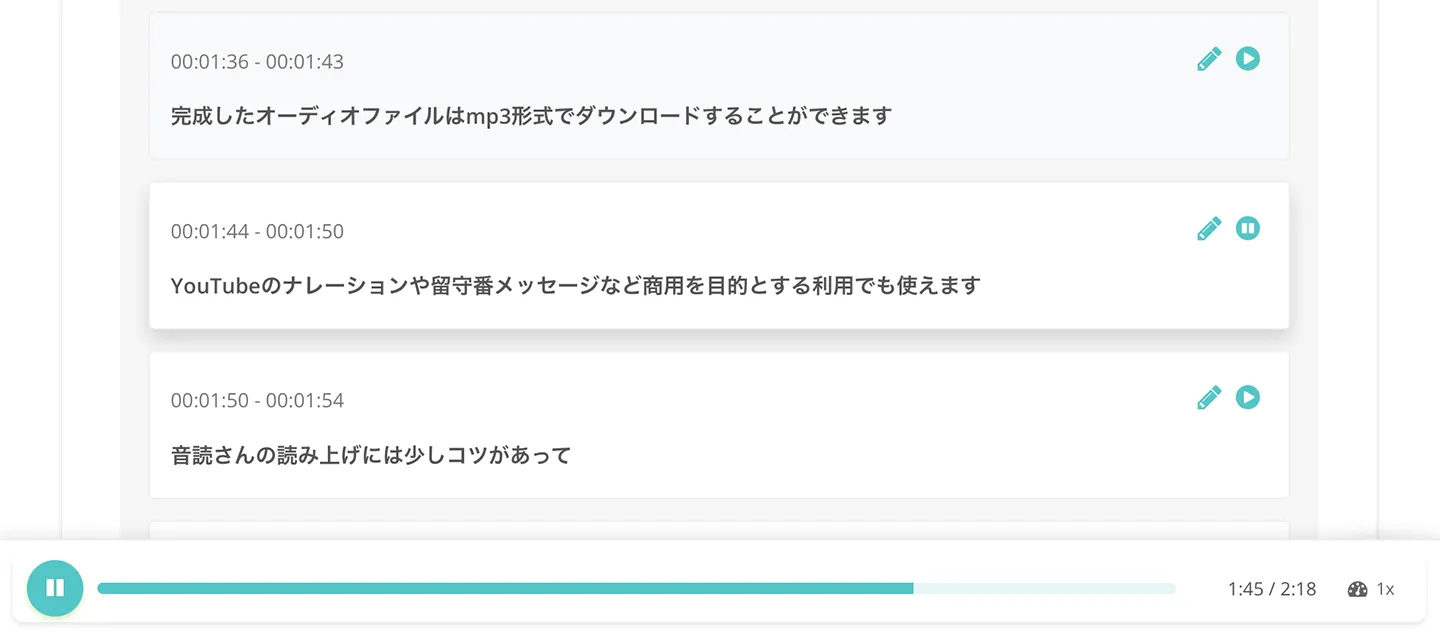
Wynik można sprawdzać osobno dla poszczególnych fragmentów, jak widać poniżej.
Po naciśnięciu przycisku odtwarzania można odsłuchać dany fragment nagrania.
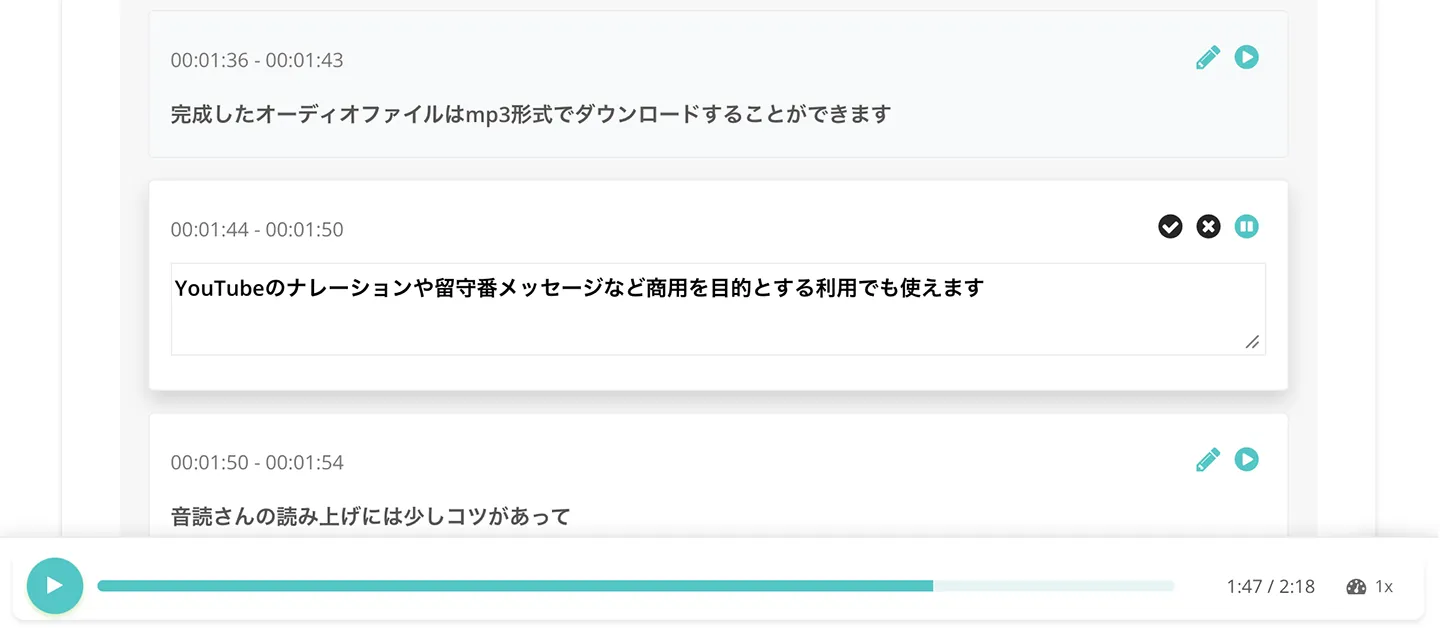
Wynik transkrypcji można też edytować fragment po fragmencie.
Ponadto po naciśnięciu przycisku „Podsumowanie” lub „Protokół ze spotkania” można za pomocą najnowszej AI streścić treść transkrypcji albo przygotować protokół ze spotkania.
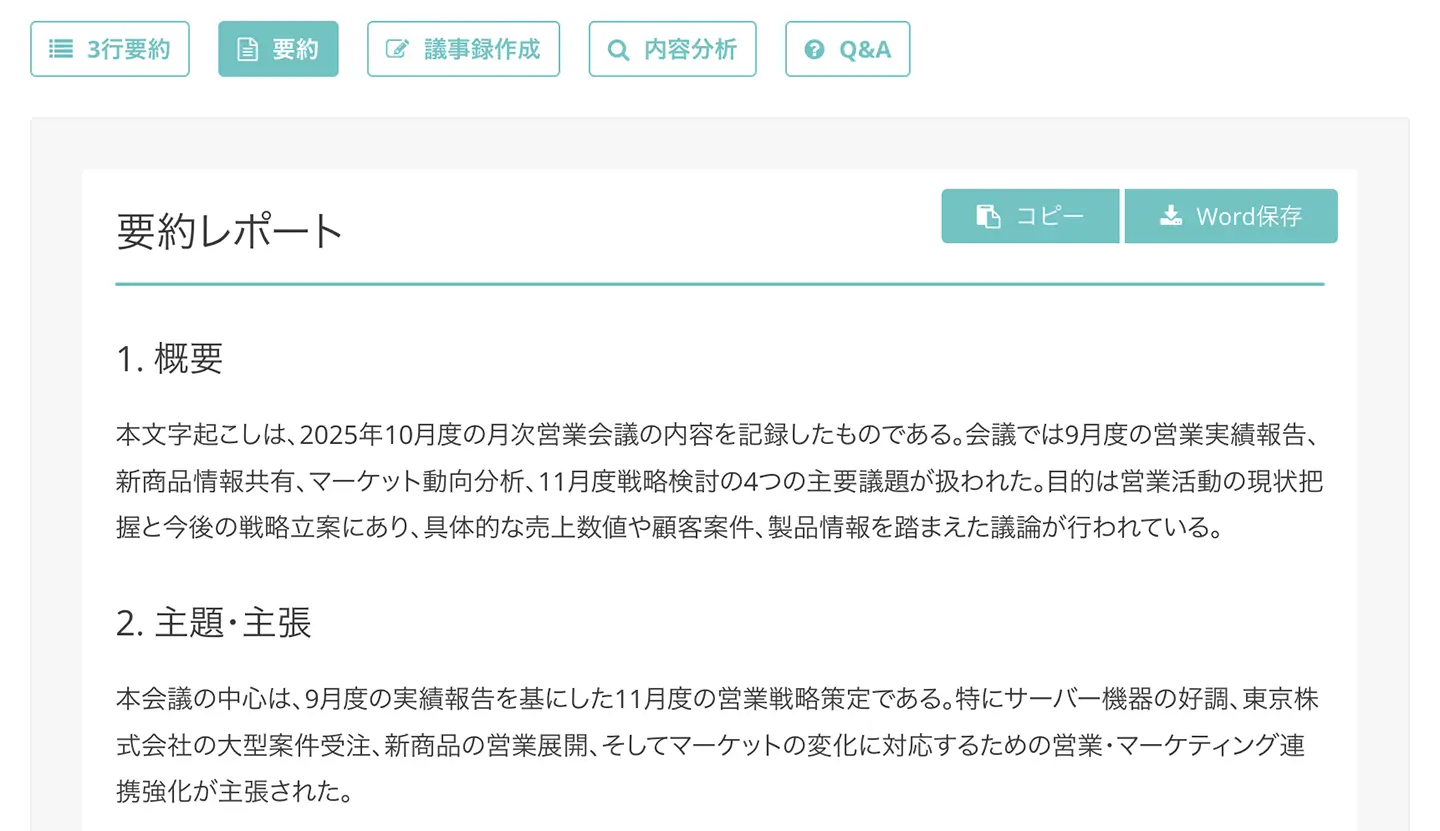
※Więcej informacji o funkcjach podsumowania i tworzenia protokołów można znaleźć w poniższym artykule.

To wszystko, jeśli chodzi o transkrypcję danych audio w Mr. Transcription.
Bardziej szczegółowy opis obsługi znajduje się w artykule „Przewodnik po Mr. Transcription [od rejestracji do zakończenia transkrypcji]”. Warto go również przeczytać.
Wystarczy przesłać plik, więc może warto wypróbować transkrypcję danych audio w Mr. Transcription?
Jak przepisać dane audio za pomocą standardowych funkcji Windows i Mac
Na komputerach z systemem Windows lub Mac można zamienić dane audio na plik tekstowy za pomocą funkcji standardowych.
Mr. Transcription i inne usługi transkrypcji AI są wygodniejsze; w porównaniu z nimi funkcje standardowe mają takie wady:
- uciążliwa konfiguracja
- niższa dokładność transkrypcji
Mają one jednak także zaletę: działają bez połączenia z internetem.
Poniżej krótko opisujemy, jak przepisać dane audio za pomocą standardowych funkcji Windows i Mac.
Transkrypcja za pomocą standardowych funkcji komputera z Windows
※Opis dotyczy systemu Windows 10.
Aby przepisać plik audio za pomocą standardowych funkcji komputera z Windows, najpierw trzeba przygotować funkcję rozpoznawania mowy.
1. Przygotowanie funkcji rozpoznawania mowy
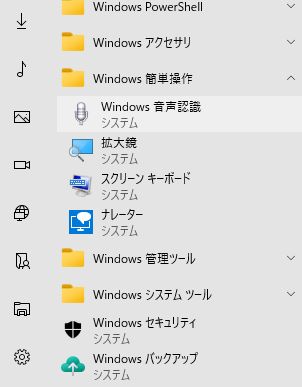
Aby skorzystać z rozpoznawania mowy, należy otworzyć menu Start i wybrać „Ułatwienia dostępu systemu Windows”.
Następnie należy kliknąć „Rozpoznawanie mowy w systemie Windows”, aby je otworzyć.
Przy pierwszym użyciu funkcji rozpoznawania mowy konieczna jest konfiguracja.
Po pierwszym uruchomieniu „Rozpoznawania mowy w systemie Windows” automatycznie otworzy się ekran konfiguracji.
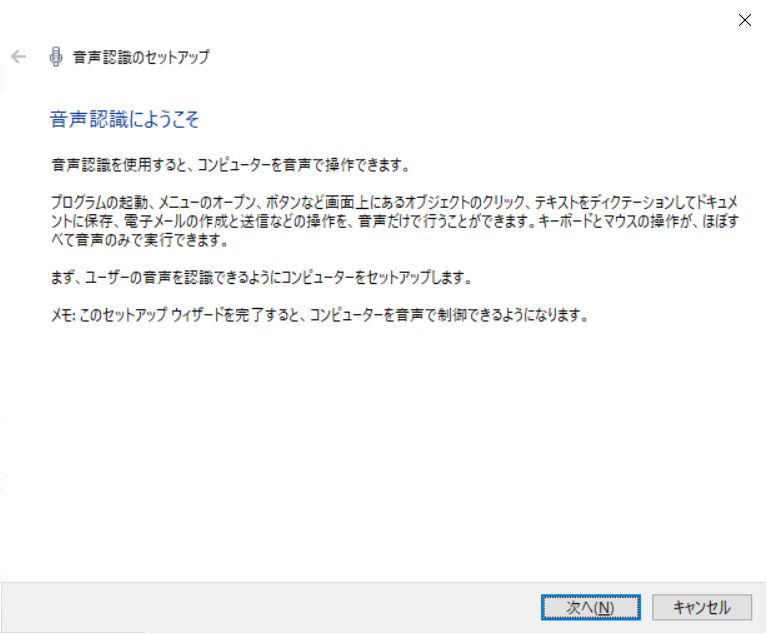
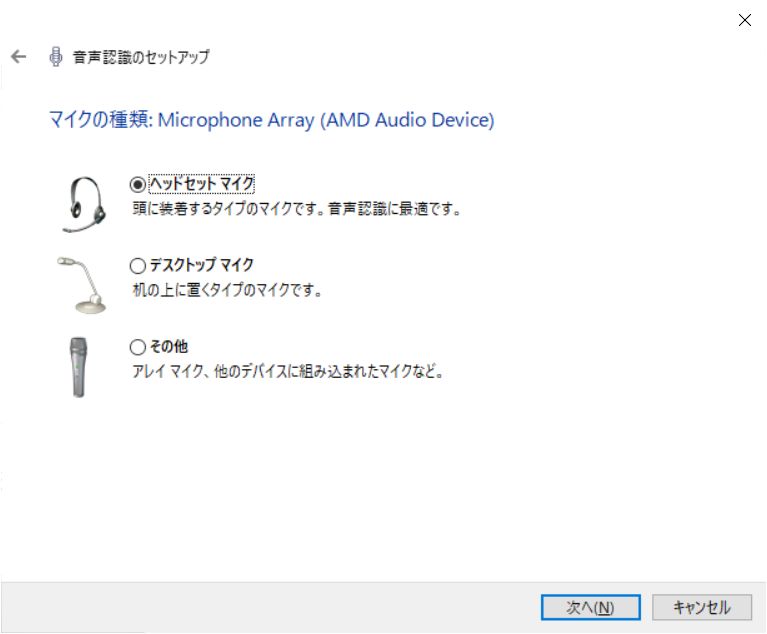
W konfiguracji najpierw należy wybrać używany mikrofon.
Następnie należy przeczytać na głos wyświetlony tekst, aby komputer zapamiętał głos jako dane.
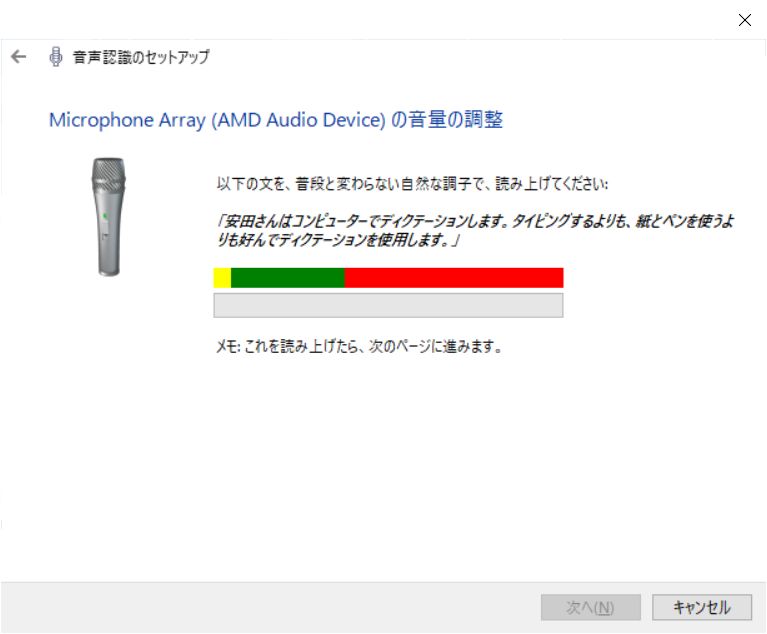
Dzięki temu, że komputer zapamiętuje cechy takie jak akcent, intonacja i barwa głosu, transkrypcja jest wyższej jakości.
※Z tego powodu gorzej radzi sobie z rozpoznawaniem głosów wielu osób.
Teraz „Rozpoznawanie mowy w systemie Windows” jest gotowe do użycia.
2. Wprowadzanie tekstu za pomocą rozpoznawania mowy
Aby faktycznie przepisać tekst za pomocą tej funkcji, używa się edytora tekstu (np. Notatnika lub Worda).
Jako przykład uruchamiamy Notatnik.
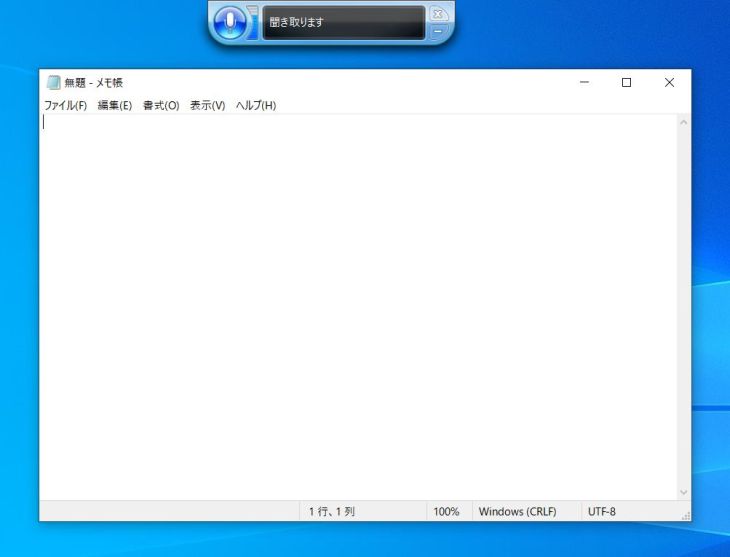
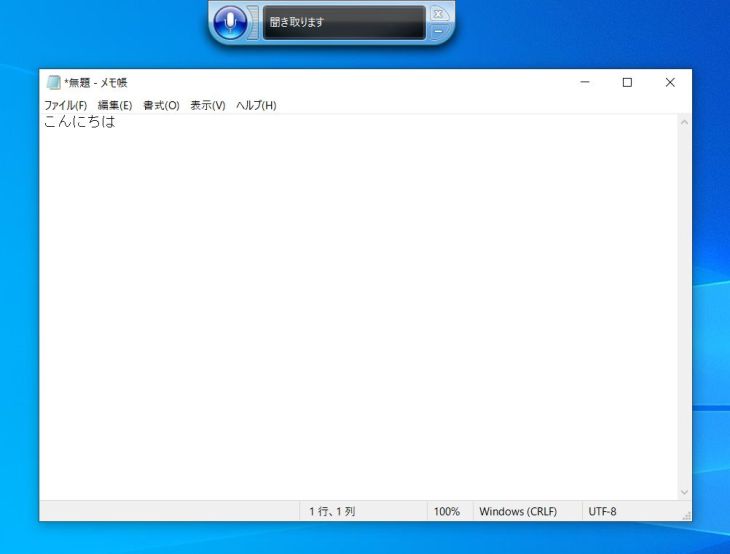
Przy wyświetlonym Notatniku należy uruchomić „Rozpoznawanie mowy w systemie Windows”.
Gdy w tym stanie zacznie się mówić do mikrofonu, wypowiedziane słowa zostaną zapisane jako tekst.
Na przykład po wypowiedzeniu słowa „こんにちは” zostało ono rozpoznane tak jak poniżej.
Na koniec należy zapisać plik tak, jak w przypadku zwykłego korzystania z programów takich jak Notatnik czy Word.
To wszystko, jeśli chodzi o transkrypcję dźwięku za pomocą standardowych funkcji Windows.
Transkrypcja nagranego dźwięku wymaga specjalnych ustawień
Standardowe rozpoznawanie mowy w Windows to funkcja przeznaczona zasadniczo do transkrypcji w czasie rzeczywistym, dlatego słabo radzi sobie z transkrypcją wcześniej nagranych danych audio.
Aby przepisać nagrane dane audio, potrzebne jest specjalne ustawienie: „umożliwienie funkcji Rozpoznawanie mowy w systemie Windows rozpoznawania dźwięków odtwarzanych na komputerze”.
Konkretnie:
Ustawienia: Dźwięk → Nagrywanie → kliknij prawym przyciskiem myszy „Miks stereo” → Ustaw jako urządzenie domyślne: ON
Po takim ustawieniu nagrane dane audio będą „słyszane” przez Rozpoznawanie mowy w systemie Windows.
To ustawienie jest jednak przeznaczone dla zaawansowanych użytkowników komputerów.
Aby łatwiej przepisać plik audio, polecamy usługi transkrypcji AI, takie jak Mr. Transcription.
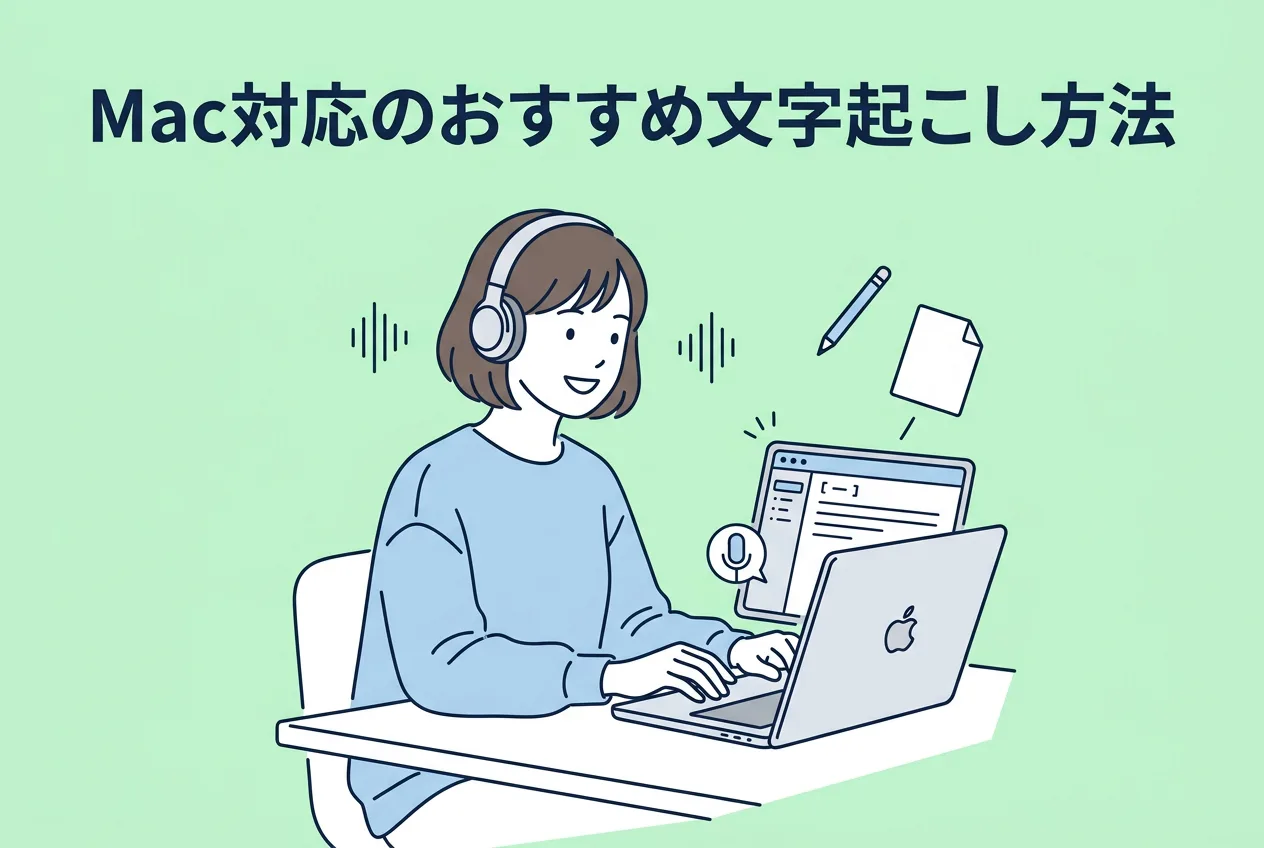
Transkrypcja za pomocą standardowych funkcji komputera Mac

Podobnie jak w Windows, na komputerze Mac również można przepisywać tekst za pomocą funkcji standardowych.
1. Włączenie funkcji dyktowania
Aby przepisać tekst za pomocą standardowych funkcji komputera Mac, najpierw włączamy funkcję dyktowania.
„Preferencje systemowe” – po ich otwarciu należy przejść do sekcji „Klawiatura”, gdzie funkcję „Dyktowanie” ustawiamy w następujący sposób:
- Dyktowanie: ON
- Użyj ulepszonego dyktowania: ON
- Język: dodaj język (angielski amerykański / brytyjski) ※1
- Skrót: ustaw klawisz wywołania (domyślnie dwukrotne naciśnięcie klawisza Fn)
※1 Jeśli dodany jest tylko język japoński, trudno wpisywać litery alfabetu łacińskiego, dlatego zalecamy dodanie także angielskiego.
2. Wprowadzanie tekstu za pomocą rozpoznawania mowy
Po naciśnięciu ustawionego skrótu (w powyższym przykładzie dwukrotnym naciśnięciu klawisza Fn) pojawi się mikrofon.
Gdy w tym stanie otworzymy aplikację, na przykład „Notatki”, i zaczniemy mówić, możemy wprowadzać tekst głosem.
Do transkrypcji nagranego dźwięku potrzebne jest „wirtualne urządzenie dźwiękowe”
Jednak to ustawienie, podobnie jak rozpoznawanie mowy w Windows, służy do rozpoznawania mowy w czasie rzeczywistym.
Aby przepisać plik z nagranymi danymi audio, potrzebne jest oprogramowanie zwane „wirtualnym urządzeniem dźwiękowym”.
Także w przypadku komputera Mac transkrypcja wyłącznie za pomocą funkcji standardowych jest przeznaczona dla zaawansowanych użytkowników.
Aby wygodniej przepisywać dźwięk, polecamy usługi transkrypcji AI, takie jak Mr. Transcription.
Transkrypcja w Dokumentach Google
Funkcja rozpoznawania mowy w Dokumentach Google także umożliwia transkrypcję w czasie rzeczywistym.
1. Włączenie pisania głosowego
W otwartym dokumencie w Dokumentach Google, w menu „Narzędzia” należy wybrać opcję „Pisanie głosowe”.
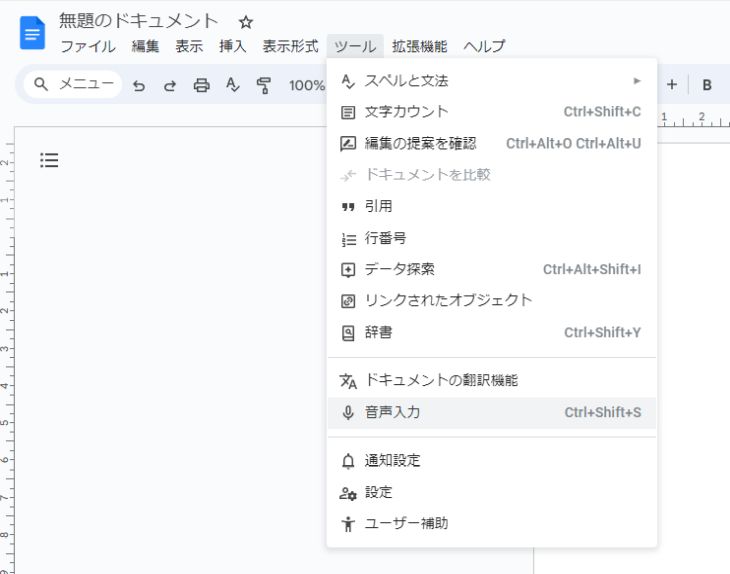
Wtedy pojawi się ikona mikrofonu.

2. Wprowadzanie tekstu za pomocą rozpoznawania mowy
Po kliknięciu mikrofon zmieni kolor na czerwony i będzie gotowy do rozpoznawania mowy.
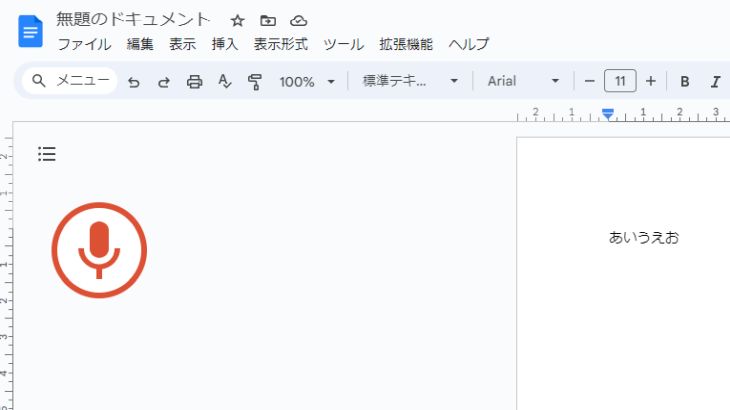
Gdy w tym stanie zacznie się mówić do mikrofonu, mowa zostanie rozpoznana i zamieniona na tekst.
Ponowne kliknięcie mikrofonu kończy pisanie głosowe.
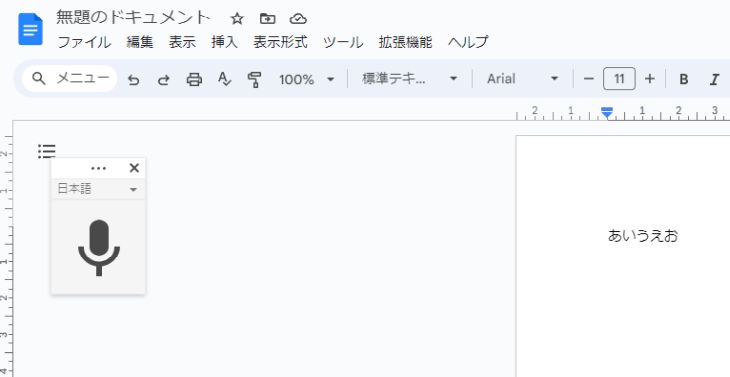
W ten sposób przepisano tekst w Dokumentach Google.
Jednak i ta funkcja, podobnie jak w Windows i Mac, służy do wprowadzania tekstu w czasie rzeczywistym.
Dlatego do transkrypcji nagranych danych audio potrzebne są podobne obejścia jak przy funkcjach standardowych Windows i Mac.
Jeśli konfiguracja jest uciążliwa, warto rozważyć usługę transkrypcji AI, taką jak Mr. Transcription.
Może warto wypróbować usługę transkrypcji AI do wygodnej transkrypcji plików audio?
Dane z plików audio można przepisać na wiele sposobów.
Najprostszym z nich jest skorzystanie z usługi transkrypcji AI.
Jeśli nie wiadomo, jak przepisać nagrany dźwięk, może warto najpierw wypróbować usługi transkrypcji AI, takie jak bezpłatny Mr. Transcription?
■ Usługa transkrypcji AI „Pan Transscription”
„Pan Transkrypcja” to narzędzie do transkrypcji online, z którego można korzystać od zera początkowego kosztu i 1000 jenów miesięcznie (* dostępna bezpłatna wersja).
- Obsługuje ponad 20 formatów plików, takich jak audio, wideo i obrazy
- Może być używany zarówno z komputera, jak i smartfona
- Obsługuje terminy techniczne, takie jak opieka medyczna, IT i opieka długoterminowa
- Obsługuje tworzenie plików napisów i rozdzielanie mówców
- Obsługuje transkrypcję w około 100 językach, w tym angielskim, chińskim, japońskim, koreańskim, niemieckim, francuskim, włoskim itp.
Aby z niego skorzystać, wystarczy przesłać plik audio ze strony. Tekst transkrypcji jest dostępny w sekundach do kilkudziesięciu minut.
Możesz z niego korzystać za darmo, jeśli transkrybujesz go przez maksymalnie 10 minut, więc spróbuj raz.

To „Pan Transkrypcja”, który może z łatwością dokonać transkrypcji z audio, wideo i obrazów.
Transkrypcja umożliwia transkrypcję do 10 minut za darmo.
Możesz kopiować, pobierać, wyszukiwać, usuwać itp. transkrybowany tekst.
Możesz także tworzyć pliki z napisami, które idealnie nadają się do transkrypcji filmów z wywiadów.
HP: mojiokoshi3.com
Email: mojiokoshi3.com@gmail.com
Email: mojiokoshi3.com@gmail.com
Powiązany artykuł
Transkrypcja do transkrypcji audio / wideo / obrazu. Jest to usługa transkrypcji, z której każdy może korzystać bezpłatnie bez instalacji.
- Co to jest Pan Transkrypcja?
- Transkrypcja obrazów, dźwięków i filmów z Panem Transkrypcją
- Darmowa rejestracja
- Plan cenowy
- podręcznik
- Wypróbuj inne bezpłatne usługi






