Transcrição com IA grátis: como usar o Mr. Transcription
Como criar um arquivo SRT grátis: legendas só no navegador
9 de Outubro de 2026

Índice
Se você precisa de transcrição gratuita, o Mozishiki-san é altamente recomendado!
Tente agora
Criar as legendas dos vídeos do YouTube por conta própria toda vez dá muito trabalho...
Em sites de vídeo como o YouTube, as legendas se tornaram um elemento indispensável para conquistar espectadores e inscritos.
Mas digitar as legendas do zero, manualmente, é um trabalho demorado e cansativo, não é?
Nesses momentos, o que ajuda é adicionar legendas usando um arquivo SRT.
Com um serviço de transcrição por IA, você cria legendas de vídeo de qualidade superior à do recurso de legendas do YouTube, de forma simples e só pelo navegador.
Outro ponto positivo é que não é preciso instalar nenhum programa nem se cadastrar, e você pode testar na hora.
Neste artigo, explicamos em sequência o básico sobre arquivos SRT, o jeito fácil de criar legendas SRT com um site de transcrição por IA e como usá-las no Adobe Premiere, no DaVinci Resolve e no YouTube.
Que tal usar este artigo como referência e adicionar legendas de alta qualidade ao seu vídeo?
O que é um arquivo SRT? Uma explicação simples do formato de legendas de vídeo
Primeiro, vamos explicar de forma simples que tipo de arquivo de legendas é o arquivo SRT.
O que é um arquivo SRT (SubRip Text)? O básico sobre arquivos de legendas

Um arquivo SRT é um arquivo para inserir legendas em vídeos, que registra em conjunto o texto das legendas e os horários de início e de término.
O nome é a abreviação de "SubRip Text" e a extensão é ".srt".
Ele é salvo como um simples dado de texto, só com caracteres.
O arquivo SRT é o formato de arquivo mais comum para exibir legendas em vídeos.
Ele pode ser usado em uma ampla variedade de programas, de editores de vídeo como Adobe Premiere e DaVinci Resolve a sites de vídeo como o YouTube.
A característica do arquivo SRT é ser simples e fácil de manejar.
Não é preciso nenhuma configuração complicada, e você pode abri-lo em um editor de texto, como o Bloco de Notas, e editar o conteúdo com facilidade.
Existem outros formatos de arquivo de legendas, como VTT e ASS, mas o formato SRT é o mais versátil e fácil de usar, até para quem está criando legendas pela primeira vez.
O conteúdo de um arquivo SRT (número de sequência, código de tempo e texto)
O arquivo SRT tem uma estrutura muito simples e fácil de entender.
O conteúdo é formado por três elementos.
Primeiro, há o número de sequência, que indica a ordem das legendas.
Em seguida, vem o código de tempo, que indica o horário de início e o horário de término da exibição da legenda.
Por fim, é escrito o texto da legenda que realmente aparece na tela.
1
00:00:00,000 --> 00:00:05,000
Apresentação do método de transcrição2
00:00:05,000 --> 00:00:07,000
Olá a todos.3
00:00:07,000 --> 00:00:10,000
Este é o Mr. Transcription, um serviço de transcrição por IA.
Como você pode ver, é uma estrutura simples, apenas com número, horário e texto em sequência.
É possível editar e corrigir o arquivo com facilidade usando apenas um editor de texto.
Há duas formas de criar um arquivo SRT: digitação manual e transcrição por IA

Há basicamente dois jeitos de criar um arquivo SRT.
Um deles é digitar manualmente o código de tempo e o texto por conta própria.
Você pode digitar em um editor de texto como o Bloco de Notas, mas também pode usar um editor específico para arquivos SRT.
É preciso registrar o tempo de exibição, em segundos, para cada legenda, e quanto mais longo o vídeo, mais trabalho dá.
O outro é carregar o vídeo em um site de transcrição por IA e exportar o arquivo automaticamente.
Basta enviar o vídeo para converter o áudio em texto e criar um arquivo SRT com códigos de tempo.
Como economiza muito tempo em comparação com o trabalho manual, para quem vai criar legendas agora, recomendamos o método com um serviço de transcrição por IA.
[Grátis] Como criar um arquivo SRT em um site de transcrição por IA: "Mr. Transcription"
Quero criar um arquivo SRT e colocar legendas no meu vídeo!

A partir daqui, explicamos como criar um arquivo SRT com o serviço de transcrição por IA "Mr. Transcription".
Por que recomendamos o "Mr. Transcription" para criar arquivos SRT

"Mr. Transcription" é um serviço de transcrição que exporta um arquivo SRT bastando enviar o vídeo.
Como ele converte o áudio em texto com a IA mais recente, não é preciso fazer configurações difíceis.
Outra característica é que ele exporta legendas em japonês de alta qualidade, com menos erros de reconhecimento do que as legendas automáticas do YouTube.
Tudo funciona dentro do navegador, então também não é preciso instalar nenhum programa.
Funciona em qualquer ambiente, como Windows, Mac e Linux.
Além disso, ele é compatível com mais de 100 idiomas, a começar pelo japonês, e por isso também é recomendado para colocar legendas em vídeos em língua estrangeira.
O serviço é gratuito até 3 minutos por dia, sem necessidade de cadastro, e, com o cadastro gratuito de membro, você pode usar gratuitamente até 10 minutos por dia.
Que tal criar você também legendas para o seu vídeo gratuitamente com o "Mr. Transcription"?
Passo a passo para criar um arquivo SRT com o "Mr. Transcription"
Com o "Mr. Transcription", você cria um arquivo SRT com facilidade, bastando enviar o vídeo.
Primeiro, prepare o arquivo de vídeo para o qual você quer criar legendas.
Os formatos de arquivo de vídeo compatíveis com o "Mr. Transcription" são os seguintes.
- MP4
- MOV
- AVI
- FLV
- MKV
- WEBM
- WMV
- 3GP
Dessa forma, ele é compatível com todos os principais formatos de arquivo de vídeo.
Seja um arquivo mp4 criado para o YouTube ou um arquivo mov gravado com o smartphone, você pode enviá-lo como está e transcrevê-lo.
Enviar o vídeo e transcrever
Enviar um vídeo é muito fácil.
Primeiro, abra a página inicial do "Mr. Transcription".
Escolha o idioma de acordo com o conteúdo do vídeo.

Arraste e solte o arquivo ou clique no botão "Selecionar" para escolher o arquivo.

Ao selecionar o arquivo, o envio e o processamento da transcrição começam automaticamente.

* Se o arquivo for grande, ele é convertido automaticamente em arquivo de áudio antes de ser transcrito (veja os detalhes aqui).
Salvar o arquivo SRT em "Baixar legendas"
Quando a transcrição termina, a tela muda e o resultado da transcrição é exibido.

Ao clicar no botão de reprodução ao lado de uma fala, o áudio do vídeo é reproduzido a partir desse ponto.
Além disso, ao reproduzir no player na parte inferior da tela, o texto exibido muda de acordo com o ponto da reprodução.
Clique no botão "Baixar legendas" para baixar o arquivo SRT.

Se você usa o "Mr. Transcription" com uma conta cadastrada e logada, também pode baixar o arquivo SRT pela página de histórico.
Para abrir a página de histórico, clique em "Histórico" no menu.

Será exibida uma lista dos resultados de transcrição, como esta.
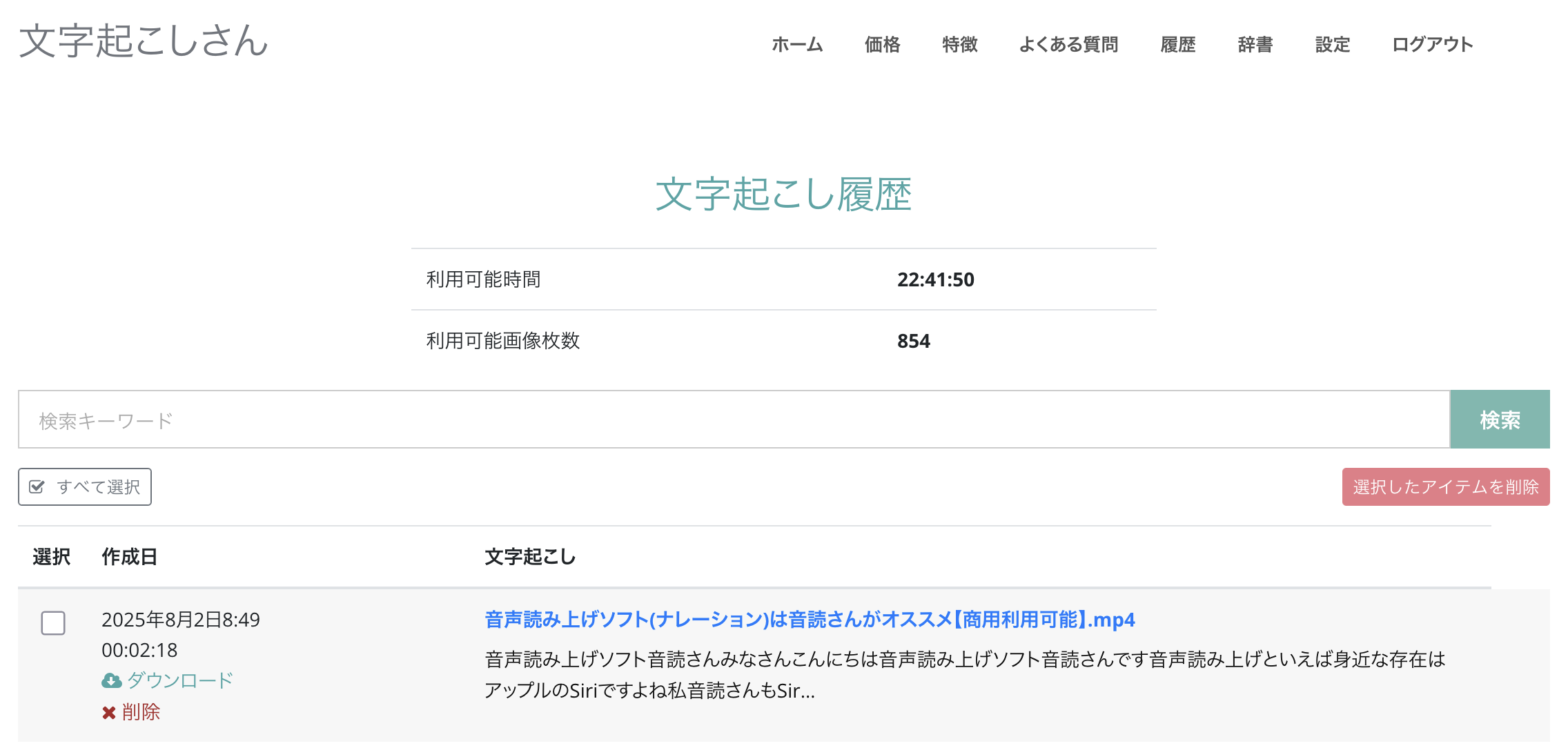
Clique na parte em que o nome do arquivo é exibido.

A página de detalhes do resultado da transcrição será aberta.
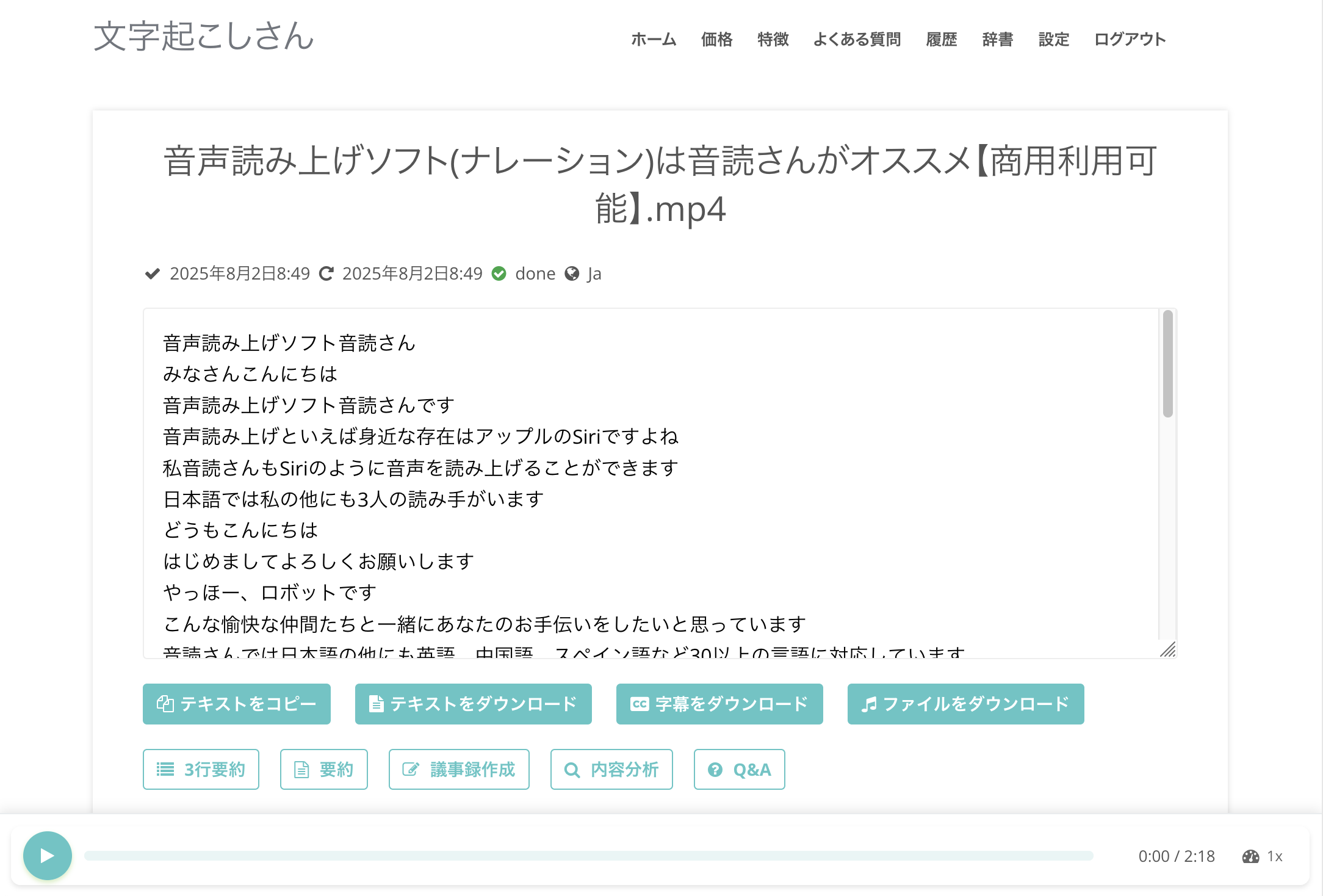
Nessa página, clique em "Baixar legendas" para salvar o arquivo SRT.

Conferir o conteúdo do arquivo SRT criado (Mac/Windows)
Ao abrir o arquivo SRT baixado, você verá que ele já está em um formato pronto para uso como legendas, como mostrado abaixo.
No Mac

No Windows
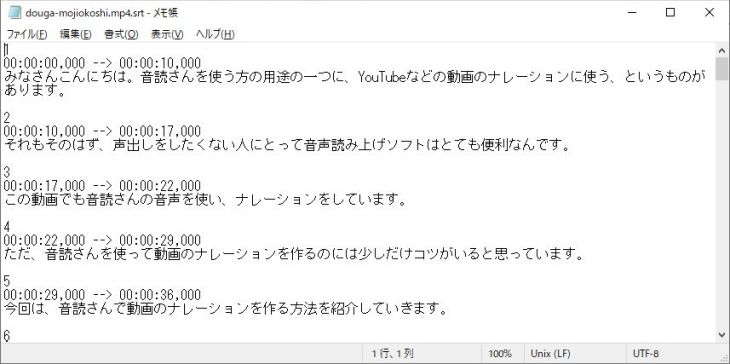
Como os códigos de tempo também são definidos automaticamente, você pode usá-lo como legendas sem nenhum trabalho adicional de edição.
Ele é salvo com o nome "nome do arquivo original.srt", o que facilita o gerenciamento quando você trabalha com vários vídeos.
Assim, com o "Mr. Transcription", você prepara um arquivo SRT de forma simples, apenas pelo navegador.
Como dá para testar sem cadastro, que tal criar você também um arquivo SRT com o "Mr. Transcription"?
Dá para criar arquivos SRT também no iPhone ou no smartphone?
O "Mr. Transcription" funciona apenas no navegador, então acessando pelo navegador de um iPhone ou de um smartphone Android, você pode criar o arquivo SRT da mesma forma que no computador.
Basta enviar na hora o vídeo gravado com o smartphone e baixar o arquivo SRT.
Você pode criar legendas para os seus vídeos até quando estiver fora de casa.
Como usar o arquivo SRT no Adobe Premiere Pro (como adicionar legendas)
Agora, vamos explicar como usar o arquivo SRT criado com o "Mr. Transcription" em um programa de edição de vídeo.
Primeiro, apresentamos o processo de importar o arquivo SRT no Adobe Premiere Pro e adicionar as legendas.
* Aqui, a explicação é feita com a versão para Windows.
Importar o arquivo SRT no Adobe Premiere
No Adobe Premiere, importar o arquivo SRT e adicionar as legendas é muito fácil.
Primeiro, abra o projeto de vídeo ao qual você quer adicionar legendas.

Em seguida, importe o arquivo SRT que você acabou de criar para o painel "Projeto".
Você pode arrastar e soltar o arquivo SRT no painel Projeto ou

selecioná-lo em "Arquivo" > "Importar", no menu.
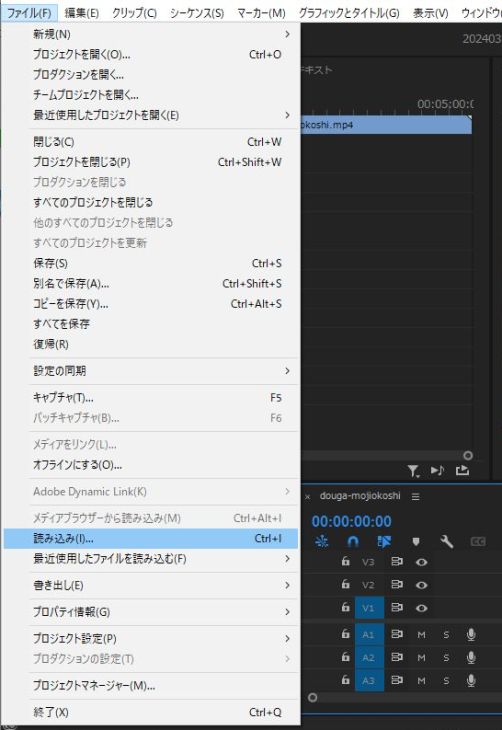
Como a importação é feita exatamente do mesmo modo que para arquivos comuns de vídeo ou áudio, não é preciso nenhuma operação especial.
Quando o arquivo SRT é importado corretamente, o arquivo de legendas aparece no painel Projeto.

Nesse momento, o Adobe Premiere reconhece automaticamente o conteúdo do arquivo SRT, e ele fica pronto para ser usado como legendas.
Inserir o arquivo SRT importado no vídeo como legendas e ajustá-lo
Depois disso, basta inserir no vídeo o arquivo SRT importado.
Arraste e solte na linha do tempo o arquivo SRT importado.

Será exibida a caixa de diálogo "Nova faixa de legendas"; clique em "OK".

Com isso, as legendas são adicionadas automaticamente ao vídeo.

Ao reduzir o zoom da linha do tempo e conferir, você verá que o vídeo inteiro está com legendas, como mostrado abaixo.

As quebras de linha são feitas automaticamente no momento da importação, então também é possível usar as legendas como estão.
No Adobe Premiere, você pode personalizar livremente a aparência das legendas.
Alterando o tipo, o tamanho e a cor da fonte, você pode editar as legendas de acordo com o clima do vídeo.
Também é possível ajustar com precisão a posição das legendas e editar o conteúdo do texto depois.
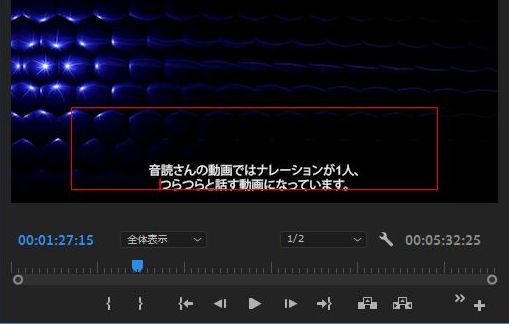
Depois de ajustar as legendas importadas do arquivo SRT, basta codificar normalmente para concluir.
Como usar o arquivo SRT no DaVinci Resolve e criar legendas
Agora, vamos explicar como usar o arquivo de legendas SRT no DaVinci Resolve, um programa de edição de vídeo que pode ser usado gratuitamente.
Como inserir o arquivo SRT no DaVinci Resolve
O processo básico para criar legendas com o DaVinci Resolve é o mesmo do Adobe Premiere.
Primeiro, abra o projeto ao qual você quer adicionar legendas.
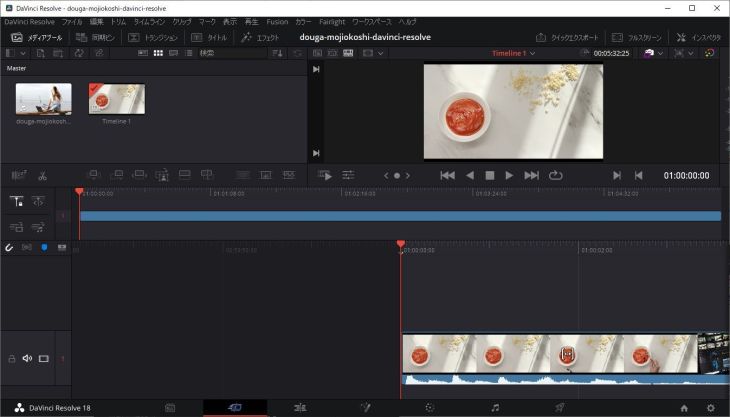
Em seguida, adicione o arquivo SRT ao Media Pool.
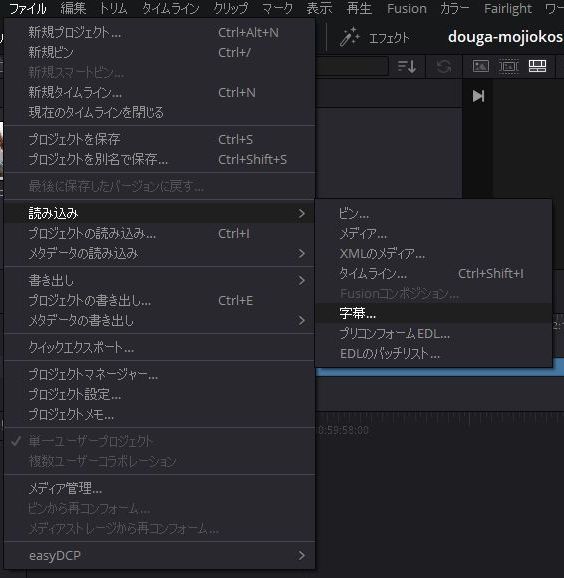
Para adicionar o arquivo SRT ao Media Pool, arraste e solte o arquivo ou

selecione "Arquivo" > "Importar" → "Legendas" no menu.
Quando o arquivo SRT é importado corretamente, o arquivo de legendas aparece no Media Pool.
Em seguida, arraste e solte o arquivo SRT na linha do tempo para inserir as legendas.

Dessa forma, as legendas aparecem sobrepostas ao material de vídeo.
Pode ser necessário ajustar as legendas
No entanto, ao inserir legendas de um arquivo SRT no DaVinci Resolve, pode ser necessário fazer ajustes adicionais, como na posição.
Por exemplo, neste caso as laterais das legendas estão cortadas.

Quando isso acontecer, é preciso ajustar a aparência das legendas antes de codificar.
Terminados os ajustes das legendas, basta codificar o vídeo como de costume.
Também explicamos como adicionar legendas no Adobe Premiere e no DaVinci Resolve neste outro artigo.
Vale a pena conferir.

Como criar legendas a partir da transcrição de um vídeo | Passo a passo recomendado para criar um arquivo SRT de MP4 gratuitamente
Explicamos como transcrever um arquivo de vídeo, como MP4, e criar legendas (arquivo SRT). Basta enviar o vídeo pelo navegador para criar o texto das legendas, e apresentamos o passo a passo para aplicá-las ao vídeo no Adobe Premiere e no DaVinci Resolve. Grátis...
Como criar legendas para vídeos do YouTube usando um arquivo SRT
Até aqui, explicamos como importar arquivos SRT nos programas de edição de vídeo Adobe Premiere e DaVinci Resolve.
Na verdade, com um arquivo SRT, também é possível adicionar legendas a um vídeo que já foi enviado ao YouTube!
A partir daqui, explicamos como adicionar legendas a um vídeo do YouTube a partir de um arquivo SRT.
Criar legendas no YouTube também é muito fácil.
O YouTube é compatível com arquivos SRT
O recurso de legendas do YouTube permite importar arquivos externos.
No site oficial do YouTube, está escrito que ele é compatível com arquivos SRT, como mostrado abaixo.
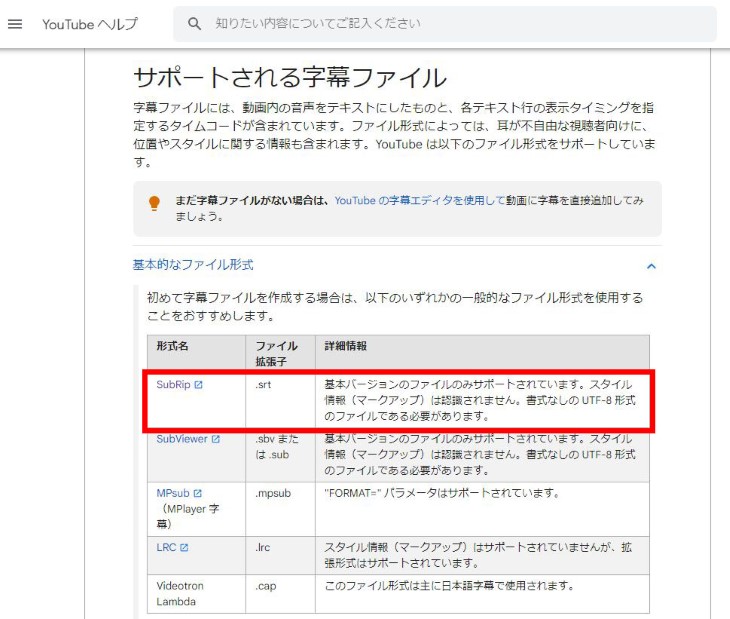
Também é possível adicionar legendas depois a vídeos já enviados, o que permite criar vídeos mais fáceis de assistir e aumentar o número de visualizações.
Como enviar um arquivo SRT em japonês para o YouTube
Agora, vamos explicar o passo a passo para adicionar legendas em japonês ao YouTube com um arquivo SRT.
Para enviar legendas ao YouTube, primeiro abra no navegador a tela "Detalhes do vídeo" do vídeo ao qual você quer adicionar legendas.

Clique em "Idioma" no menu do lado esquerdo.

Clique em "Fazer upload manual" abaixo de "Idioma do vídeo".

Será exibida uma janela para escolher se haverá ou não códigos de tempo; selecione "Com códigos de tempo".

Selecione o arquivo SRT.

Quando o arquivo SRT é importado, aparece uma mensagem informando que o envio foi concluído, como "As legendas em japonês foram enviadas".

Pronto: as legendas foram importadas do arquivo SRT para o vídeo do YouTube.
E se o envio do arquivo SRT falhar?
Dependendo do ambiente, mesmo escolhendo "Fazer upload manual", o arquivo pode não ser carregado e ocorrer um erro.
Nesse caso, salvar novamente as legendas transcritas automaticamente permite enviar o arquivo SRT com sucesso.
Primeiro, clique em "Editar legendas".

As legendas criadas pelo recurso de legendas automáticas do YouTube serão exibidas; sem editá-las, clique em "Publicar" para salvá-las.

Depois disso, clique novamente em "Fazer upload manual" e o arquivo de legendas poderá ser carregado.
Como adicionar legendas em inglês ou em outros idiomas (arquivo SRT)
Com um arquivo SRT, você também pode adicionar com facilidade legendas em inglês e em outros idiomas.
Para adicionar legendas em outro idioma, clique em "Adicionar idioma" na tela "Idioma" e escolha o idioma que deseja incluir, como o inglês.

O inglês foi adicionado.
* Pelo recurso padrão do YouTube, "Inglês (Estados Unidos)" pode ter sido adicionado automaticamente. Nesse caso, você também pode enviar as legendas em inglês para "Inglês (Estados Unidos)".

Ao clicar no nome do idioma, abre-se a tela de edição de título, descrição e legendas, como mostrado abaixo; preencha o título e a descrição.
* O título e a descrição traduzidos automaticamente pelo YouTube podem já estar preenchidos.

Em seguida, clique em "Adicionar" na linha "Transcrição manual".

Selecione "Com códigos de tempo".

A tela de seleção de arquivo será aberta; selecione o arquivo SRT.

Quando o arquivo SRT é importado, abre-se a tela de edição das legendas.

Confira o conteúdo e, se estiver tudo certo, clique em "Publicar".
Com isso, foi possível adicionar legendas a partir do arquivo SRT também em idiomas diferentes do japonês.
Também explicamos como adicionar legendas a vídeos do YouTube neste outro artigo, que vale a pena conferir.

[YouTube] Como configurar legendas e transcrição em vídeos para criadores de conteúdo
Explicamos como configurar legendas e transcrição nos seus próprios vídeos enviados ao YouTube. Basta enviar o vídeo para criar, só pelo navegador, um arquivo SRT de qualidade superior às legendas geradas automaticamente pelo YouTube. Como adicionar legendas em japonês, configurar idiomas e enviar o arquivo de legendas...
Para adicionar legendas em outro idioma, é preciso ter antes o arquivo SRT desse idioma.
O passo a passo detalhado para criar, com tradução por IA, arquivos SRT em inglês ou em outros idiomas é explicado neste outro artigo.

[Grátis] Como colocar legendas em inglês em vídeos do YouTube | Traduza o arquivo SRT com IA só pelo navegador
Explicamos como adicionar legendas em inglês e em outros idiomas a vídeos do YouTube, gratuitamente e só pelo navegador. Com imagens, mostramos o fluxo: criar um arquivo SRT em japonês em um site de transcrição por IA, traduzi-lo com IA generativa e adicioná-lo ao YouTube.
Por que recomendamos criar legendas com um arquivo SRT?
Se você quer aumentar as visualizações em sites de vídeo como o YouTube, recomendamos criar um arquivo SRT com o "Mr. Transcription" e adicionar legendas.
Explicamos por que as legendas são indispensáveis para aumentar as visualizações.
No YouTube, as legendas são um recurso padrão. Legendas são "obrigatórias"

Sem que percebêssemos, vídeos do YouTube com legendas se tornaram o padrão.
Grandes canais, VTubers e vídeos com muitas visualizações têm legendas em todo o vídeo.
Antes, em vez de legendar o vídeo inteiro, era comum colocar legendas apenas nas partes importantes.
Hoje, porém, há cada vez mais vídeos com legendas do início ao fim.
Isso acontece porque um vídeo com legendas é mais fácil de entender do que um vídeo sem elas.
Quem assiste a vídeos do YouTube tem idades, gêneros e profissões variados.
Há desde pessoas que entendem melhor pelo áudio até pessoas que têm mais facilidade com texto, e o público é bem amplo.
Um vídeo com legendas pode ser visto por mais pessoas, o que aumenta as visualizações e o número de inscritos no YouTube.
Com isso, quanto mais visualizações e inscritos o canal tem, mais fácil é aparecer nas buscas e nas sugestões, criando um ciclo positivo em que as visualizações aumentam ainda mais.
Assim, legendas não são "um extra bem-vindo", mas algo "obrigatório".
Para quem vai produzir vídeos para o YouTube, legendas feitas com um serviço de transcrição por IA e um arquivo SRT são indispensáveis.
As legendas também são recomendadas para melhorar a acessibilidade
Adicionar legendas a vídeos do YouTube com um arquivo SRT também é recomendado para melhorar a acessibilidade.
Com legendas, pessoas com deficiência auditiva e pessoas idosas também podem aproveitar o vídeo.
Além disso, em ambientes em que não é possível ligar o som, as legendas permitem entender bem o conteúdo.
Como aumentam as ocasiões de assistir em lugares onde é difícil ligar o som, como no trem ou no escritório, o número de visualizações pode crescer.
Com legendas, a compreensão do conteúdo também melhora bastante.
Termos técnicos, nomes próprios e outras partes difíceis de ouvir podem ser conferidos no texto, o que também aumenta a satisfação dos espectadores.
O vídeo passa a poder ser assistido em situações muito mais variadas, e por isso colocar legendas pode aumentar de uma só vez o número de visualizações.
A propósito, quando você quiser refazer o próprio vídeo em outro idioma, também existe o método de traduzir o conteúdo do vídeo como ele é.
Explicamos como traduzir vídeos neste outro artigo, que vale a pena conferir.

[Grátis] O guia definitivo para traduzir vídeos! Para vídeos salvos e vídeos do YouTube, recomendamos traduzir com "transcrição e IA generativa"
Explicamos como traduzir vídeos gratuitamente. Com imagens, mostramos o passo a passo para criar um arquivo SRT com um aplicativo de transcrição por IA e traduzi-lo com Gemini ou ChatGPT. Vídeos salvos e vídeos do rolo da câmera podem ser tratados só com o iPhone. Mais preciso que a tradução automática do YouTube, converte vídeos em inglês para o japonês...
Que tal criar legendas com um arquivo SRT você também?
Neste artigo, explicamos em detalhes como criar legendas usando arquivos SRT.
Com o serviço de transcrição por IA "Mr. Transcription", você cria legendas em japonês de qualidade superior à do recurso de legendas do YouTube, de forma simples e só pelo navegador.
O arquivo SRT é compatível com uma ampla variedade de plataformas, como Adobe Premiere, DaVinci Resolve e YouTube, e por isso você pode adicionar legendas ao seu vídeo com facilidade.
Em comparação com a criação manual de legendas, o tempo de trabalho é bastante reduzido.
Que tal começar criando um arquivo SRT de verdade com o "Mr. Transcription" e colocar legendas no seu vídeo?
■ Serviço de transcrição de IA "Sr. Transcrição"
"Mr. Transcrição" é uma ferramenta de transcrição online que pode ser usada com custo inicial zero e 1.000 ienes por mês (* versão gratuita disponível).
- Suporta mais de 20 formatos de arquivo, como áudio, vídeo e imagens
- Pode ser usado tanto no PC quanto no smartphone
- Oferece suporte a termos técnicos, como cuidados médicos, TI e cuidados de longo prazo
- Suporta criação de arquivos de legenda e separação de falantes
- Suporta transcrição em aproximadamente 100 idiomas, incluindo inglês, chinês, japonês, coreano, alemão, francês, italiano, etc.
Para utilizá-lo, basta fazer o upload do arquivo de áudio do site. O texto da transcrição está disponível em segundos a dezenas de minutos.
Você pode usá-lo gratuitamente se transcrever por até 10 minutos, então tente uma vez.

É o "Sr. Transcrição" quem transcreve facilmente áudio, vídeo e imagens.
A transcrição permite que você transcreva por até 10 minutos gratuitamente.
Você pode copiar, baixar, pesquisar, excluir, etc. o texto transcrito.
Você também pode criar arquivos de legendas, o que é ideal para a transcrição de vídeos de entrevistas.
HP: mojiokoshi3.com
Email: mojiokoshi3.com@gmail.com
Email: mojiokoshi3.com@gmail.com
Artigo relacionado
Transcrição para transcrição de áudio / vídeo / imagem. É um serviço de transcrição que qualquer pessoa pode usar gratuitamente, sem instalação.
- O que é o Sr. Transcrição?
- Transcrição de imagens, sons e vídeos com o Sr. Transcrição
- Inscrição grátis
- Plano de tarifa
- manual
- Experimente outros serviços gratuitos






