Como usar o Mr. Transcription: do cadastro à transcrição
Legendas em inglês no YouTube: traduza o SRT com IA, grátis
9 de Outubro de 2026

Índice
Se você precisa de transcrição gratuita, o Mozishiki-san é altamente recomendado!
Tente agoraQuero saber como adicionar legendas em inglês ou em outros idiomas aos meus vídeos do YouTube!

Pensando em você, este artigo apresenta como adicionar legendas traduzidas em inglês ou em outros idiomas aos vídeos do YouTube!
Uma boa maneira de aumentar as visualizações e o número de inscritos no YouTube é adicionar legendas em inglês ou em outros idiomas.
O YouTube também tem legendas traduzidas automaticamente, mas elas costumam soar pouco naturais e ter erros de tradução, não é mesmo?
Nesse caso, basta traduzir com uma IA generativa o arquivo SRT em japonês criado por transcrição com IA, e você mesmo poderá adicionar legendas em outro idioma que combinam com o conteúdo do vídeo.
O segredo para criar legendas em inglês ou em outros idiomas é usar um site de transcrição com IA que seja gratuito.
Com o site de transcrição com IA “Mr. Transcription”, você cria um arquivo de legendas SRT de qualidade superior à das legendas automáticas do YouTube, só com o navegador!
Seguindo o método deste artigo, que tal você também adicionar legendas em inglês ou em outros idiomas aos seus vídeos do YouTube?
[Grátis] Site de transcrição recomendado para legendas de vídeo do YouTube com IA em inglês e outros idiomas

Para adicionar legendas em inglês ou em outros idiomas aos vídeos do YouTube, recomendamos o “Mr. Transcription”!
O “Mr. Transcription” é um site de transcrição com IA que cria arquivos SRT para legendas a partir de arquivos de vídeo.
Usar é muito fácil: basta enviar o arquivo de vídeo para o site.
Depois, é só clicar em “Baixar legendas” para obter um arquivo SRT em japonês, dividido em trechos com duração e tempo adequados.
Como o arquivo pode ser exportado em um formato que programas de edição de vídeo e o YouTube leem diretamente, basta traduzir esse arquivo SRT para outro idioma para que as legendas estejam prontas.
Não é preciso instalar nenhum programa trabalhoso: tudo é feito apenas no navegador.
Além disso, o “Mr. Transcription” é gratuito!
Você pode transcrever até 3 minutos por dia sem cadastro, então já pode criar seu arquivo SRT agora mesmo.
Com cadastro gratuito, o limite gratuito sobe para 10 minutos por dia.
Os planos pagos também têm preços simples, a partir de 1.000 ienes.
O uso comercial também é permitido, então você pode usar o serviço com tranquilidade para monetizar o YouTube ou em uma empresa (saiba mais sobre o uso comercial aqui).
Se você está procurando uma forma de adicionar legendas em inglês ou em outros idiomas aos vídeos do YouTube, que tal começar experimentando o “Mr. Transcription”?
[Grátis] Como adicionar legendas traduzidas por IA em inglês e outros idiomas a vídeos do YouTube
Vamos então explicar como adicionar legendas traduzidas por IA em inglês ou em outros idiomas a um vídeo do YouTube usando o site de transcrição com IA “Mr. Transcription”!
Como exemplo, vamos mostrar o processo de adicionar legendas em inglês traduzidas por IA a um vídeo em japonês.
O processo geral para adicionar as legendas é este:
- Criar um arquivo SRT em japonês
- Traduzir para outro idioma com um serviço de IA generativa
- Importar o arquivo SRT no outro idioma e editar o vídeo
São 3 etapas.
1. Crie um arquivo SRT em japonês a partir do vídeo com o “Mr. Transcription”
Primeiro, use o “Mr. Transcription” para transcrever o vídeo do YouTube com IA e criar o arquivo SRT em japonês que servirá de base para a tradução.
Ao abrir o site do Mr. Transcription, selecione o idioma do áudio do vídeo no menu suspenso “Idioma”.

O site de transcrição com IA “Mr. Transcription” é compatível com os formatos
- MP4
- MOV
- AVI
- FLV
- MKV
- WEBM
- WMV
- 3GP
Esses são todos os formatos compatíveis.
Clique em “Selecionar arquivo” ou arraste e solte o vídeo para escolher o arquivo de vídeo.
* Se você selecionar um arquivo de vídeo grande, ele será convertido automaticamente em um arquivo de áudio antes do envio.

Depois de selecionar o arquivo, o envio e a transcrição começam automaticamente.

Se você estiver usando o site sem fazer login, basta aguardar até o fim do processamento.
* Se você estiver usando o site com cadastro e login, pode fechar a tela assim que o envio terminar. Nesse caso, você receberá um e-mail de aviso quando a transcrição for concluída.
A transcrição com IA do “Mr. Transcription” é concluída em cerca de 1 minuto, mesmo para arquivos de vídeo longos!
Quando a transcrição termina, a tela muda e o resultado é exibido.

Ao clicar no botão de reprodução ao lado de uma fala, o áudio do vídeo é reproduzido a partir desse ponto.
Ao reproduzir pelo player na parte inferior da tela, o texto exibido muda de acordo com o ponto da reprodução.
Se você fechou a tela, clique no link do e-mail de aviso ou

acesse pelo “Histórico” no menu do site.

Clique em “Baixar legendas”, abaixo do resultado da transcrição, e salve o arquivo SRT em japonês.

Também é possível salvar o arquivo SRT por “Baixar legendas” na página de histórico.

Ao abrir o arquivo SRT salvo, você verá o conteúdo no formato SRT, amplamente usado em legendas de vídeo.

Assim, com o “Mr. Transcription”, você cria apenas no navegador um arquivo SRT em japonês de qualidade superior à das legendas automáticas do YouTube.
O passo a passo para criar um arquivo SRT em japonês a partir de um arquivo de vídeo é explicado com mais detalhes neste artigo.

[Grátis] Como criar um arquivo SRT: legendas de vídeo só com o navegador
Explicamos como criar o arquivo SRT, que registra o texto das legendas e o tempo de exibição. Com um site de transcrição com IA, basta o navegador. Também mostramos como usar em programas de edição de vídeo e no YouTube.
A partir daqui, vamos criar as legendas traduzidas em inglês com base nesse arquivo SRT em japonês.
2. Traduza o arquivo SRT para o inglês com um serviço de IA generativa
Quando o arquivo SRT em japonês estiver pronto no “Mr. Transcription”, o próximo passo é criar as legendas traduzidas em inglês com um serviço de IA generativa.
O método recomendado é enviar o arquivo SRT diretamente para o serviço de IA generativa e pedir a tradução.
Envie o arquivo SRT das legendas do vídeo em japonês, sem alterações, ao site de um serviço de IA generativa, como ChatGPT, Claude ou Gemini, e peça a tradução.
A vantagem desse método é que você obtém um arquivo de legendas que pode ser importado diretamente em programas de edição de vídeo e no YouTube.
Além do conteúdo das legendas, o arquivo SRT contém a ordem das legendas e os timecodes, que indicam em que momento do vídeo cada legenda aparece.
Por isso, não é possível traduzir o arquivo diretamente com um serviço de tradução por IA como o DeepL.
Mas, com serviços de IA generativa como ChatGPT, Claude e Gemini, é possível traduzir apenas o conteúdo das legendas, mantendo as demais informações do arquivo SRT.
As legendas traduzidas automaticamente pelo YouTube costumam ficar pouco naturais, mas, se você pedir a tradução a uma IA generativa, poderá criar legendas em outro idioma que respeitam o contexto.
Exemplo de instrução de tradução (prompt) para a IA
Para traduzir o arquivo SRT das legendas de um vídeo do YouTube em um serviço de IA generativa, recomendamos dar uma instrução como esta.
Crie, a partir do arquivo SRT enviado, um arquivo de legendas traduzido para o inglês. Mantenha os timecodes e as demais informações das legendas como estão.
Disponibilize o resultado para download como arquivo SRT.
Assim, mantendo o formato SRT, apenas o texto é traduzido do japonês para o inglês.
Vamos testar essa instrução em um serviço de IA generativa (desta vez, usando o Claude).
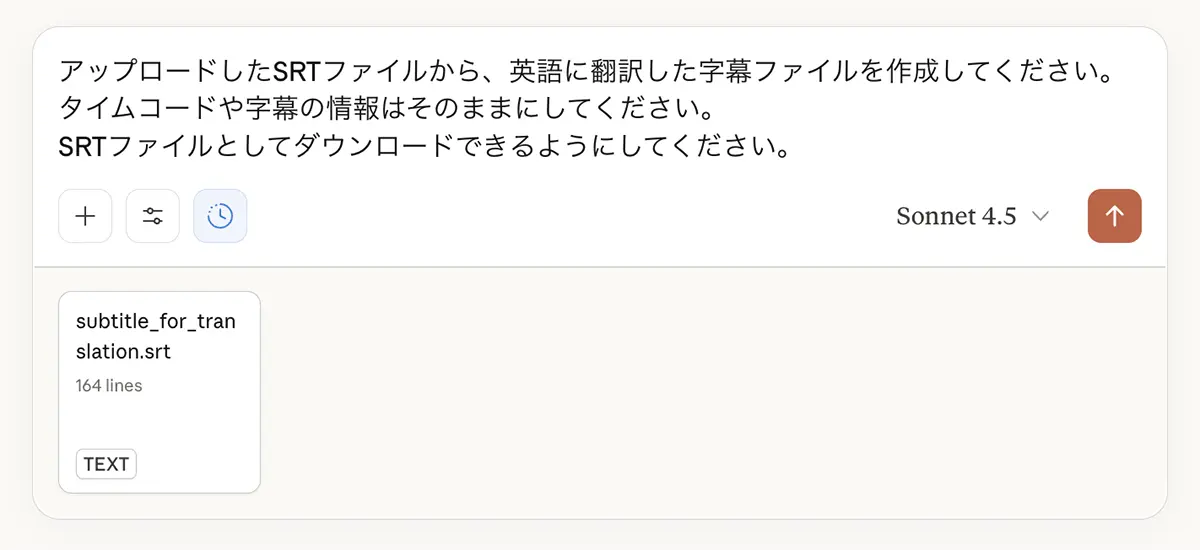
Ao enviar o arquivo SRT e dar a instrução, as legendas são traduzidas do japonês para o inglês, como mostrado abaixo.
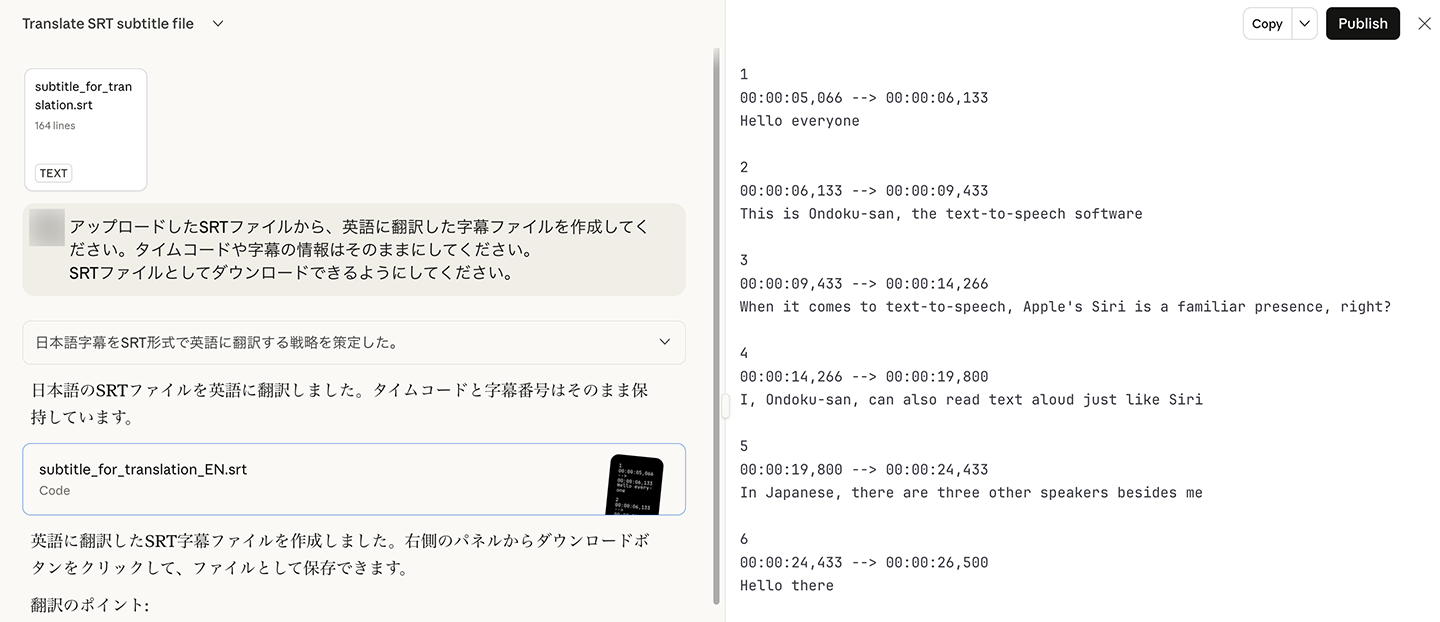
O resultado da tradução pode ser baixado como arquivo.

Ao abrir o arquivo baixado, vemos que ele está no formato SRT.
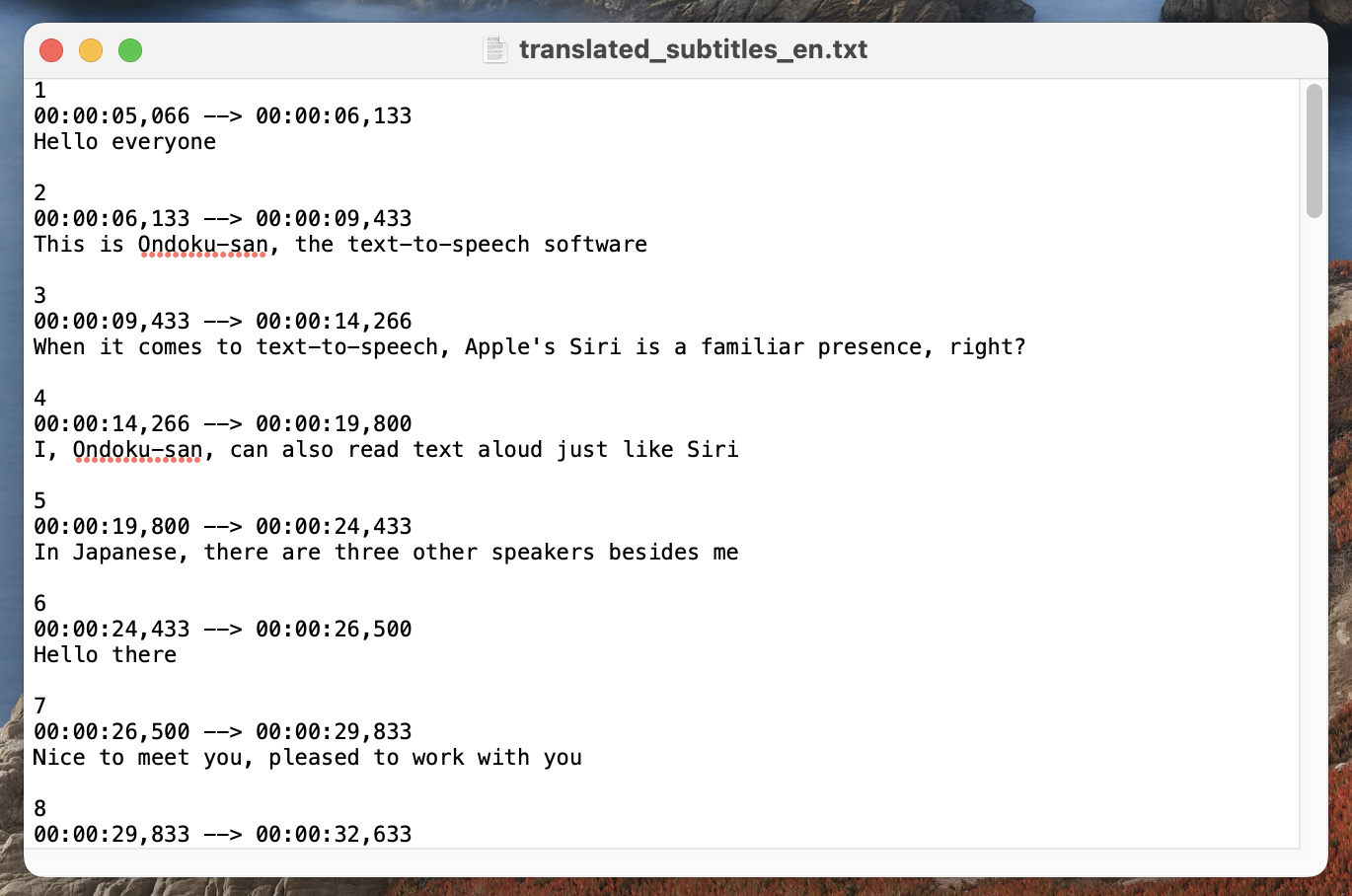
* Desta vez, o arquivo foi baixado como arquivo de texto (TXT), então, após o download, alteramos a extensão do arquivo para SRT.
3. Importe o arquivo de legendas SRT em inglês ou em outro idioma e edite o vídeo
Com isso, o arquivo de legendas traduzidas em inglês está pronto.
Agora, basta importar esse arquivo SRT em um programa de edição de vídeo e criar o vídeo.
Vamos importá-lo no DaVinci Resolve, um programa de edição de vídeo.
Como mostrado abaixo, as legendas em inglês foram importadas normalmente.
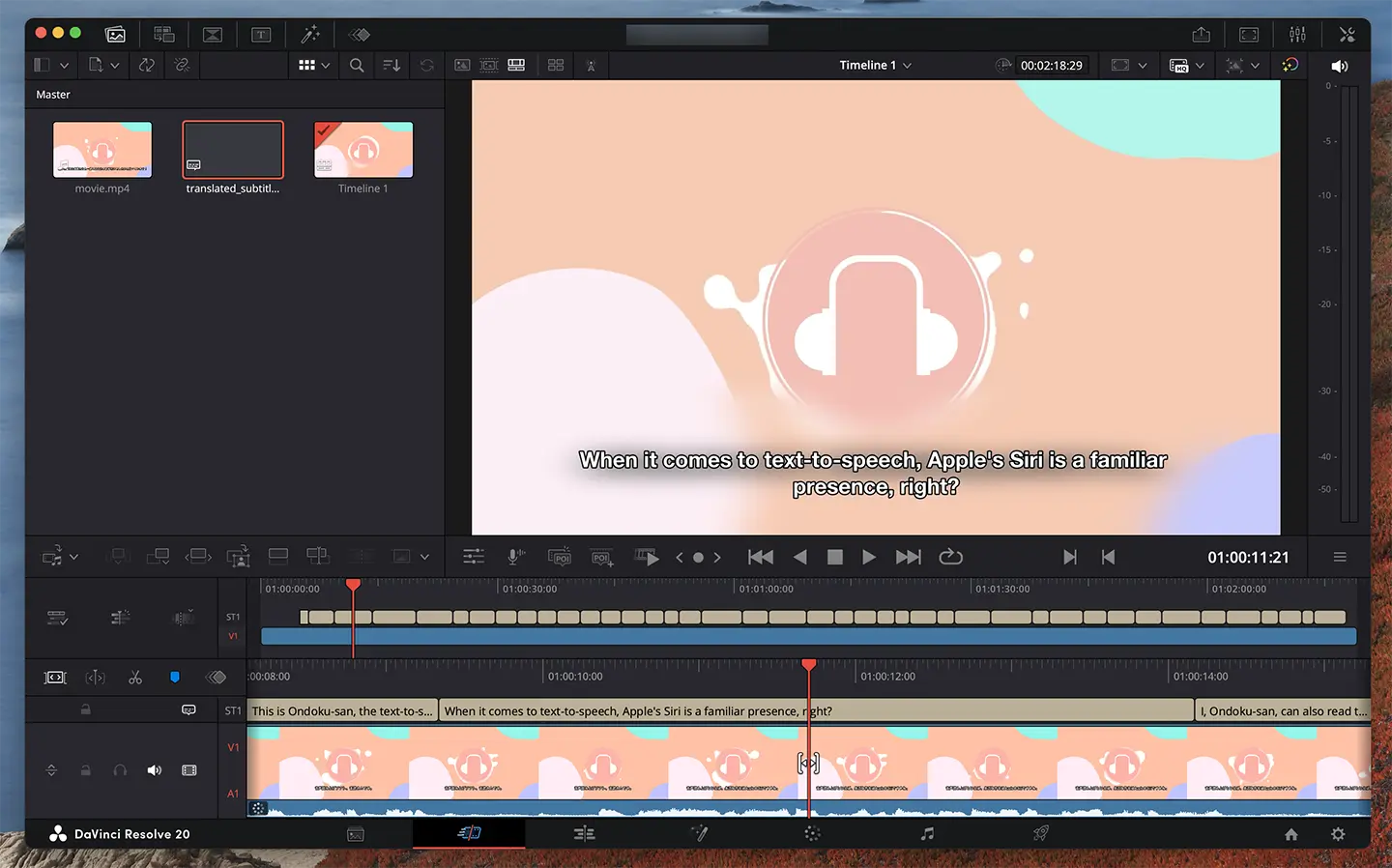
Depois, basta editar o vídeo e enviá-lo ao YouTube ou às redes sociais!
Este artigo também explica em detalhes como adicionar legendas a um vídeo com um arquivo SRT.
[Grátis] Como criar um arquivo SRT: legendas de vídeo só com o navegador
Explicamos como criar o arquivo SRT, que registra o texto das legendas e o tempo de exibição. Com um site de transcrição com IA, basta o navegador. Também mostramos como usar em programas de edição de vídeo e no YouTube.
Passo a passo para adicionar arquivos SRT de legendas em inglês ou em outros idiomas a um vídeo do YouTube
O arquivo SRT de legendas em inglês ou em outro idioma criado com IA generativa também pode ser adicionado diretamente a vídeos já enviados ao YouTube.
Como enviar legendas em inglês ou em outros idiomas no YouTube
Para enviar o arquivo SRT de legendas em outro idioma a um vídeo do YouTube já publicado, primeiro abra a tela “Detalhes do vídeo” no navegador do computador.
Clique em “Idioma” no menu à esquerda para abrir a tela de gerenciamento de legendas.

Em seguida, clique em “Adicionar idioma” e selecione o idioma que deseja adicionar, como o inglês.

Pronto, o inglês foi adicionado.
* Em alguns casos, o recurso padrão do YouTube já traduz e adiciona automaticamente o “inglês (Estados Unidos)”.

Clique no nome do idioma para abrir a tela de edição do título, da descrição e das legendas desse idioma.
Antes de tudo, preencha o título e a descrição nesse idioma.

Depois de preencher, na seção de legendas, clique em “Adicionar” em “Transcrição manual”.

Selecione “Com timecodes”.

A tela de seleção de arquivo será aberta; escolha o arquivo SRT traduzido para o outro idioma.

Ao importar o arquivo SRT, a tela de edição de legendas será aberta.

Confira o conteúdo e, se estiver tudo certo, clique em “Publicar”.
Pronto! Você adicionou legendas traduzidas em inglês ou em outro idioma ao vídeo do YouTube.
Recomendamos enviar também as legendas SRT em japonês
Da mesma forma, você também pode enviar ao YouTube o arquivo SRT em japonês, antes da tradução, que foi usado para traduzir para o inglês.
Se o idioma do vídeo for o japonês, basta enviar o arquivo SRT em “Upload manual”, abaixo de “Idioma do vídeo” na tela “Idioma”.

Ao adicionar legendas no idioma original do vídeo, você atrai ainda mais espectadores.
Crie legendas em outros idiomas com facilidade usando o site de transcrição com IA “Mr. Transcription”
Assim, com o site de transcrição com IA “Mr. Transcription” e uma IA generativa, você adiciona com facilidade legendas traduzidas em inglês ou em outros idiomas aos vídeos do YouTube.
A grande vantagem é poder criar o arquivo SRT em japonês só com o navegador, sem ajustar as divisões, e depois traduzi-lo com IA generativa para outro idioma respeitando o contexto.
Para aumentar as visualizações e o número de inscritos nos vídeos do YouTube, recomendamos tornar o vídeo multilíngue com legendas em inglês ou em outros idiomas.
Com o “Mr. Transcription”, que é gratuito, que tal você também adicionar legendas em outros idiomas aos seus vídeos?
Prompt para criar legendas de vídeo do YouTube traduzidas por IA de forma ainda mais natural

Para traduzir as legendas de um vídeo do YouTube para inglês ou outro idioma de forma ainda mais natural, recomendamos acrescentar instruções ao prompt.
A partir daqui, apresentamos métodos mais práticos de tradução de legendas para inglês e outros idiomas.
Prompt usado na primeira tradução das legendas para o inglês
Na primeira vez em que traduzimos as legendas para o inglês, a instrução dada foi esta:
Crie, a partir do arquivo SRT enviado, um arquivo de legendas traduzido para o inglês. Mantenha os timecodes e as demais informações das legendas como estão.
Disponibilize o resultado para download como arquivo SRT.
Foi assim que instruímos o serviço de IA generativa.
Com base nisso, vamos acrescentar instruções para criar legendas em inglês ainda mais naturais.
Como definir o número máximo de caracteres e de linhas por legenda
Para criar legendas fáceis de ler, recomendamos não colocar caracteres demais em cada linha da legenda.
Em programas de edição de vídeo e nos recursos do YouTube, legendas longas são exibidas com quebra de linha, mas legendas longas demais são difíceis de ler e dificultam a concentração do espectador.
Para evitar isso, recomendamos definir o número de caracteres por linha e o número máximo de linhas por legenda.
Para o número de caracteres por linha de legenda, recomendamos:
- Japonês: no máximo cerca de 20 caracteres
- Inglês: cerca de 25 a 40 caracteres (o mesmo vale para outros idiomas que usam o alfabeto)
Esses são os valores recomendados.
Além disso, o ideal é que a legenda tenha 1 ou 2 linhas.
É melhor evitar 3 linhas ou mais, pois ficam difíceis de ler.
Para definir o número de caracteres e de linhas no serviço de IA generativa, escreva algo como:
Use no máximo 30 caracteres por linha.
Use no máximo 1 linha.
É só escrever algo assim.
Como permitir que a ordem das legendas seja trocada
Diferentemente do japonês, no inglês e em outros idiomas a ordem das palavras na frase costuma ser muito diferente.
Em frases longas, em especial, a ordem tende a mudar com facilidade.
Por exemplo:
Japonês: YouTubeにアップロードする動画に読みやすい英語字幕をつけるためのAIサービスを使う人がどんどん増えています。
Inglês: More and more people are using AI services to add easy-to-read English subtitles to videos they upload to YouTube.
Comparando as duas frases, vemos que a parte correspondente ao sujeito em inglês, “More and more people”, aparece bem no final da frase em japonês (a parte “AIサービスを使う人がどんどん増えています”).
Como a ordem das palavras na frase é diferente entre o japonês e outros idiomas, como o inglês, traduzir sem mudar a ordem das legendas resulta em legendas pouco naturais e difíceis de ler.
Por isso, recomendamos instruir que “a ordem das legendas pode ser trocada” ao traduzir.
Em concreto, basta dar uma instrução como:
Você pode trocar a ordem das legendas para que o texto em inglês soe natural. No entanto, não altere o significado das frases.
É só dar uma instrução assim.
Como dividir e unir os timecodes das legendas traduzidas do vídeo
Além disso, idiomas que usam o alfabeto, como o inglês, tendem a precisar de mais caracteres do que o japonês, que usa kanji.
Quando o texto fica longo e difícil de ler, use uma instrução como:
Como o inglês tem mais caracteres do que o japonês, você pode dividir os timecodes e, se necessário, separar em duas a parte correspondente a uma legenda em japonês.
Com isso, é possível dividir em várias partes as legendas longas demais.
Dependendo do idioma, as legendas podem ficar mais curtas
Dependendo do idioma, o número de caracteres pode ser, ao contrário, menor do que o do japonês.
Por exemplo, o chinês é escrito só com caracteres chineses (hanzi) e, por isso, tem menos caracteres do que o japonês.
Nesse caso, ao contrário do inglês, basta dar uma instrução como:
Como o chinês tem menos caracteres do que o japonês, você pode unir em um só os timecodes da parte correspondente a várias legendas em japonês.
É só dar uma instrução assim.
Exemplo de instrução completa de tradução de legendas de vídeo para o serviço de IA
Combinando todos os métodos apresentados aqui, a instrução fica assim.
Crie, a partir do arquivo SRT enviado, um arquivo de legendas traduzido para o inglês. Mantenha os timecodes e as demais informações das legendas como estão.
Disponibilize o resultado para download como arquivo SRT.
Use no máximo 30 caracteres por linha.
Use no máximo 1 linha.
Você pode trocar a ordem das legendas para que o texto em inglês soe natural. No entanto, não altere o significado das frases.
Como o inglês tem mais caracteres do que o japonês, você pode dividir os timecodes e, se necessário, separar em duas a parte correspondente a uma legenda em japonês.
Traduzindo de fato as legendas de um vídeo para outro idioma com IA generativa
Vamos traduzir as legendas do vídeo em um serviço de IA generativa usando este prompt.
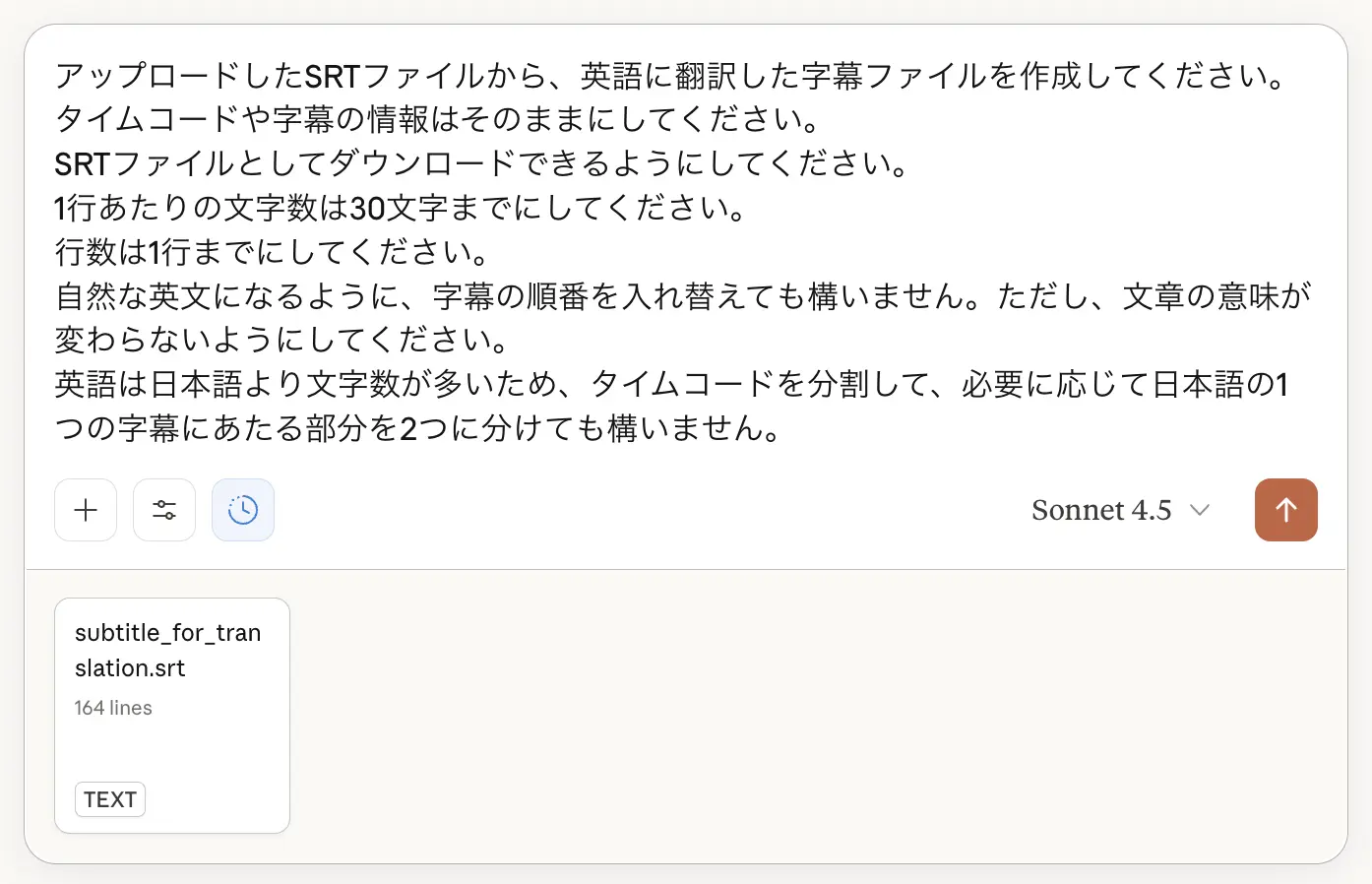
O serviço cria um arquivo SRT que reflete as instruções dadas, como mostrado abaixo.
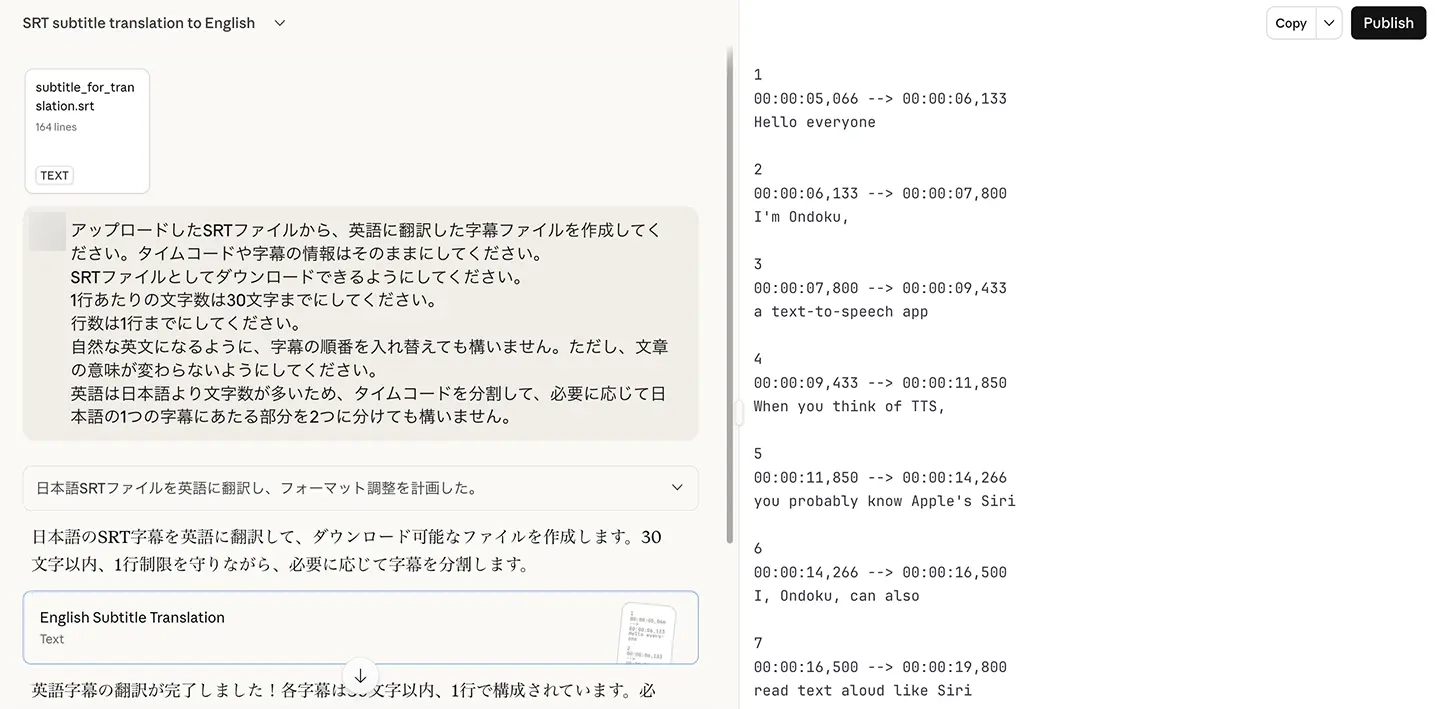
Ao importar o arquivo em um programa de edição de vídeo, vemos que o texto das legendas é dividido em pontos naturais, linha por linha.
Além disso, a tradução leva em conta a diferença na ordem das palavras entre o japonês e o inglês.
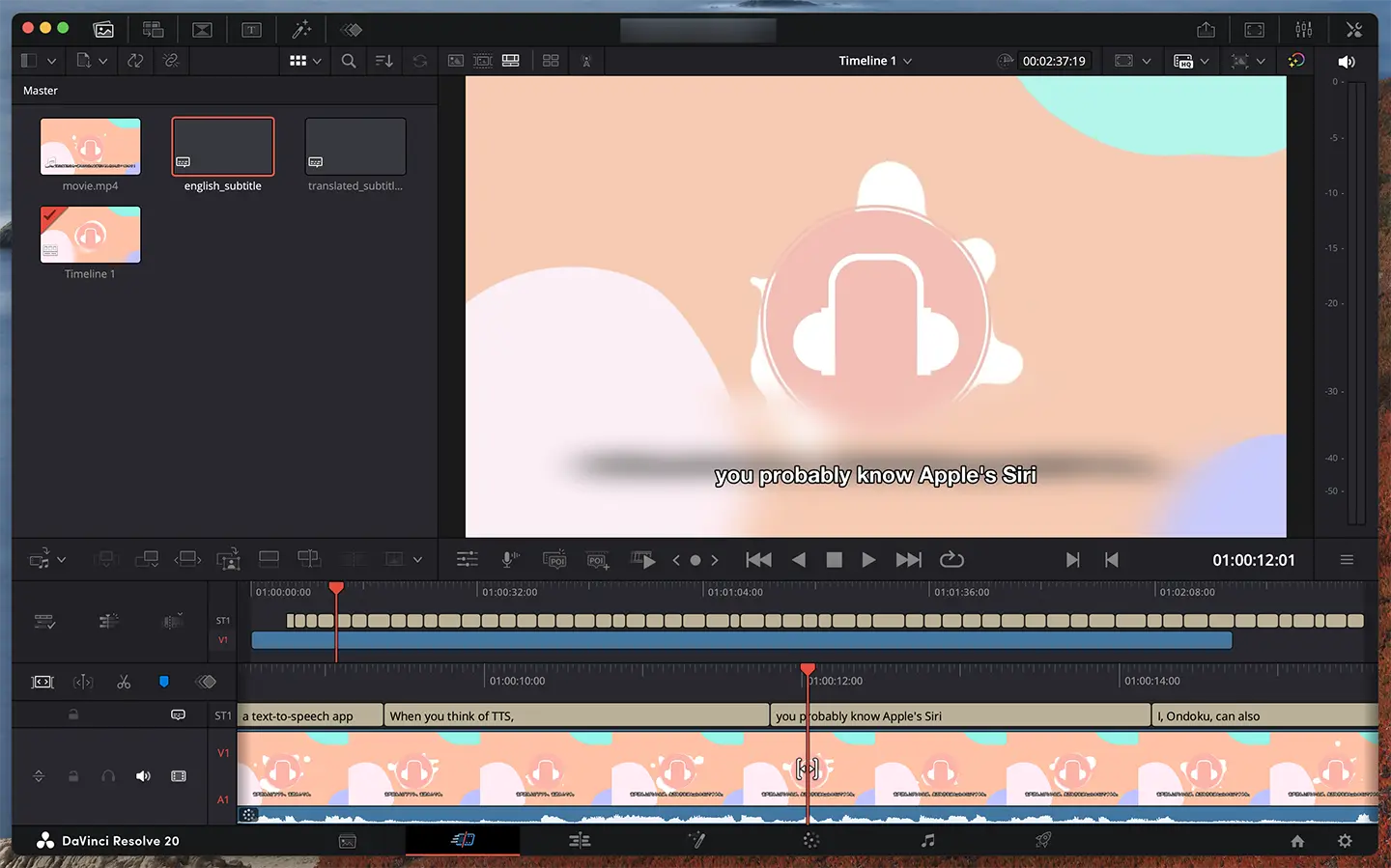
Em comparação com a primeira instrução, conseguimos traduzir para legendas em inglês mais naturais e fiéis ao contexto.
Se você quiser traduzir não só as legendas, mas o próprio vídeo, outro procedimento é explicado neste artigo.

[Grátis] O guia definitivo para traduzir vídeos! Para vídeos salvos e do YouTube, recomendamos “transcrição + IA generativa”
Explicamos como traduzir vídeos de graça. Mostramos com imagens como criar um arquivo SRT com um app de transcrição com IA e traduzi-lo com Gemini ou ChatGPT, inclusive vídeos salvos e do rolo da câmera, só com o iPhone. Mais preciso que a tradução automática do YouTube, para vídeos em inglês em japo...
Que tal adicionar legendas traduzidas em outros idiomas aos seus vídeos do YouTube com a IA mais recente?
Assim, com o site de transcrição com IA “Mr. Transcription” e serviços de IA generativa como ChatGPT, Claude e Gemini, você pode adicionar legendas traduzidas em inglês ou em outros idiomas aos vídeos do YouTube.
O ponto principal é poder criar, só com o navegador, um arquivo SRT em japonês de qualidade superior à das legendas automáticas do YouTube e traduzi-lo com IA generativa para outro idioma respeitando o contexto.
O “Mr. Transcription” pode ser usado gratuitamente, então que tal você também começar criando o arquivo SRT do seu vídeo com a IA mais recente?
■ Serviço de transcrição de IA "Sr. Transcrição"
"Mr. Transcrição" é uma ferramenta de transcrição online que pode ser usada com custo inicial zero e 1.000 ienes por mês (* versão gratuita disponível).
- Suporta mais de 20 formatos de arquivo, como áudio, vídeo e imagens
- Pode ser usado tanto no PC quanto no smartphone
- Oferece suporte a termos técnicos, como cuidados médicos, TI e cuidados de longo prazo
- Suporta criação de arquivos de legenda e separação de falantes
- Suporta transcrição em aproximadamente 100 idiomas, incluindo inglês, chinês, japonês, coreano, alemão, francês, italiano, etc.
Para utilizá-lo, basta fazer o upload do arquivo de áudio do site. O texto da transcrição está disponível em segundos a dezenas de minutos.
Você pode usá-lo gratuitamente se transcrever por até 10 minutos, então tente uma vez.

É o "Sr. Transcrição" quem transcreve facilmente áudio, vídeo e imagens.
A transcrição permite que você transcreva por até 10 minutos gratuitamente.
Você pode copiar, baixar, pesquisar, excluir, etc. o texto transcrito.
Você também pode criar arquivos de legendas, o que é ideal para a transcrição de vídeos de entrevistas.
HP: mojiokoshi3.com
Email: mojiokoshi3.com@gmail.com
Email: mojiokoshi3.com@gmail.com
Artigo relacionado
Transcrição para transcrição de áudio / vídeo / imagem. É um serviço de transcrição que qualquer pessoa pode usar gratuitamente, sem instalação.
- O que é o Sr. Transcrição?
- Transcrição de imagens, sons e vídeos com o Sr. Transcrição
- Inscrição grátis
- Plano de tarifa
- manual
- Experimente outros serviços gratuitos






