Comparativo de serviços de transcrição: apps de IA e empresas
[Grátis] Legendas automáticas em vídeos com transcrição por IA
9 de Outubro de 2026
![[Grátis] Legendas automáticas em vídeos com transcrição por IA | Serviço de transcrição de IA - Sr. Transcrição](https://storage.googleapis.com/mojiokoshi3-web/post/image/subtitles_auto_generation_tmb.webp)
Índice
Se você precisa de transcrição gratuita, o Mozishiki-san é altamente recomendado!
Tente agoraComo posso criar legendas de vídeo automaticamente?

Ao produzir um vídeo, você já passou horas digitando legendas e textos na tela, caractere por caractere?
Inserir o texto no tempo certo enquanto ouve o áudio do vídeo é uma das etapas que mais consomem tempo na edição.
Nesses casos, recomendamos usar um site de transcrição por IA!
Basta enviar o vídeo para gerar automaticamente um arquivo SRT, o que permite adicionar legendas de alta qualidade aos seus vídeos do YouTube.
Outro ponto forte é que tudo é processado apenas no navegador, sem configurações complicadas.
Neste artigo, explicamos em detalhes como gerar automaticamente legendas e textos na tela de vídeos com um site de transcrição por IA.
Também apresentamos o passo a passo para inserir legendas no Adobe Premiere, no DaVinci Resolve e no recurso padrão do YouTube. Que tal inserir legendas geradas automaticamente nos seus vídeos?
[Grátis] Para gerar legendas e textos na tela automaticamente, recomendamos um site de transcrição por IA

Para gerar legendas e textos na tela de vídeos automaticamente, recomendamos o “Mr. Transcription”.
“Mr. Transcription” é um serviço de IA que reconhece o áudio de vídeos e o converte automaticamente em texto.
Sua maior característica é que basta enviar o vídeo para gerar automaticamente um arquivo SRT.
Ao enviar o arquivo de vídeo, a IA mais recente reconhece o áudio e o converte em texto automaticamente.
O texto convertido pode ser baixado diretamente no formato SRT.
Depois, basta carregar o arquivo SRT em um software de edição de vídeo ou no YouTube para inserir as legendas com facilidade.
Tudo é processado no navegador, portanto não é necessário instalar nenhum software.
O serviço é gratuito até 3 minutos por dia, sem necessidade de cadastro.
Com o cadastro gratuito de membro, você pode usar gratuitamente até 10 minutos por dia.
Que tal começar gerando automaticamente as legendas do seu vídeo, de graça, com o “Mr. Transcription”?
Como gerar legendas e textos na tela automaticamente e como usar o “Mr. Transcription”
Vamos então ao método de geração automática de legendas e textos na tela com o serviço de transcrição por IA “Mr. Transcription”.
O “Mr. Transcription” é um serviço de IA com o qual qualquer pessoa pode criar legendas de vídeo com operações simples.
Você pode salvar as legendas no formato SRT e carregá-las com facilidade em softwares de edição de vídeo ou no YouTube.
1. Prepare o arquivo de vídeo que receberá as legendas

Primeiro, prepare o arquivo de vídeo cujas legendas você quer gerar automaticamente.
Os formatos de arquivo de vídeo compatíveis com o “Mr. Transcription” são
- MP4
- MOV
- AVI
- FLV
- MKV
- WEBM
- WMV
- 3GP
Todos esses formatos são compatíveis.
Como os principais formatos de vídeo são compatíveis, você pode enviar o arquivo como está, seja um arquivo exportado de um software de edição, seja um vídeo recém-gravado no celular.
Ao selecionar um arquivo grande, o Mr. Transcription extrai apenas o áudio e o envia automaticamente, então basta selecionar o arquivo de vídeo codificado como ele está.
Claro, também é possível exportar apenas a faixa de áudio e enviá-la.
2. [Grátis] Transcreva o áudio do vídeo e gere automaticamente o arquivo SRT
Com o arquivo de vídeo ou de áudio preparado, converta-o em texto com o “Mr. Transcription”.
Primeiro, abra a página inicial do “Mr. Transcription”.
Na página inicial, selecione o idioma usado no vídeo.
Normalmente, já vem selecionado o idioma que você usa no computador (por exemplo, “Japonês”, se for japonês).
Se quiser criar legendas para um vídeo do YouTube destinado ao exterior, selecione o idioma usado no vídeo, como o inglês.

Em seguida, selecione o arquivo.
- Arrastar e soltar o arquivo
- Clicar em “Selecionar arquivo”
Há esses dois métodos.

Ao selecionar o arquivo, o envio e o processamento da transcrição começam automaticamente.

O “Mr. Transcription” utiliza a IA mais recente.
Mesmo vídeos e arquivos de áudio longos são processados em cerca de 1 minuto.
Se você usar sem cadastro nem login, deixe a tela aberta e aguarde a conclusão do processamento.
Se você estiver cadastrado e com login feito, receberá um e-mail de aviso quando o processamento da transcrição terminar.

Você pode conferir o resultado pelo link do e-mail de aviso ou pela página “Histórico” do menu.
Baixe o arquivo SRT a partir do resultado da transcrição
Quando o processamento da transcrição termina, a tela muda e o resultado da transcrição é exibido.

Antes de baixar, também é possível conferir o resultado da transcrição: o botão de reprodução ao lado de cada fala reproduz o áudio do vídeo a partir daquele ponto.
Mesmo ao reproduzir pelo player na parte inferior da tela, o texto exibido muda de acordo com o ponto da reprodução.
No “Mr. Transcription”, não é necessária nenhuma operação adicional para criar o arquivo SRT.
Basta clicar no botão “Baixar legendas” para salvar o arquivo SRT.

Ao abrir o arquivo baixado em um editor de texto, você verá que ele já foi convertido automaticamente para o formato SRT de legendas, como mostrado abaixo.

Também é possível baixar pela página de histórico
O arquivo SRT criado no “Mr. Transcription” também pode ser baixado pela página de histórico.
A página de histórico pode ser aberta pelo menu das páginas do “Mr. Transcription”.

Com a página de histórico aberta, clique na parte em que o nome do arquivo é exibido.

A página de detalhes do resultado da transcrição será aberta; clique em “Baixar legendas” para salvar o arquivo.

A página de histórico exibe em lista os resultados de transcrições anteriores, portanto também é possível salvar novamente como legendas um texto transcrito no passado.
3. Insira o arquivo SRT gerado automaticamente no vídeo
Pronto: você gerou automaticamente, de graça, um arquivo SRT com o serviço de transcrição por IA “Mr. Transcription”.
Agora, basta carregar o arquivo SRT em um software de edição de vídeo, como Adobe Premiere Pro ou DaVinci Resolve, ou na tela de detalhes de um vídeo enviado ao YouTube.
O arquivo SRT é um formato padrão amplamente usado em legendas de vídeo.
Ele pode ser aproveitado em diversas situações, de softwares de edição de vídeo a sites de vídeo.
O método específico de carregamento em cada software será explicado nas próximas seções.
Se quiser saber mais sobre o arquivo SRT, confira também este artigo.

[Grátis] Como criar um arquivo SRT: legendas de vídeo feitas apenas no navegador
Explicamos como criar o arquivo SRT, um arquivo de legendas que registra o texto e o tempo de exibição. Com um site de transcrição por IA, você o cria só no navegador. Também mostramos como usá-lo em softwares de edição e no YouTube.
Como é fácil gerar legendas automaticamente, que tal criar agora o arquivo SRT do seu vídeo com o “Mr. Transcription”?
Como inserir legendas geradas automaticamente no Adobe Premiere Pro
A partir daqui, explicamos como inserir no vídeo o arquivo SRT gerado automaticamente com o serviço de transcrição por IA “Mr. Transcription”.
Primeiro, apresentamos como inserir legendas com um arquivo SRT no Adobe Premiere Pro, software de edição de vídeo também usado por profissionais.
*Aqui, a explicação usa o Adobe Premiere Pro para Windows.
1. Importe o arquivo SRT para o projeto
Inserir legendas a partir de um arquivo SRT no Adobe Premiere Pro é muito fácil.
Primeiro, abra o projeto de edição do vídeo em que você quer inserir as legendas.

No canto inferior esquerdo desta tela fica o painel Projeto (a área que exibe a lista de materiais, como vídeos e áudios).
É nele que você importa o arquivo SRT.
O método é igual ao de importar outros materiais, como vídeos e áudios:
- Arrastar e soltar o arquivo diretamente no painel Projeto
- Selecionar “Importar” no menu Arquivo
Qualquer um dos dois serve.
Desta vez, arrastamos e soltamos o arquivo SRT.

Quando o arquivo SRT é carregado, o Adobe Premiere Pro o reconhece automaticamente como um arquivo de legendas (legendas ocultas).

2. Posicione as legendas na linha do tempo
Em seguida, arraste e solte o arquivo SRT importado na linha do tempo para posicioná-lo.

A caixa de diálogo “Nova faixa de legendas” será exibida; confira o conteúdo e clique em “OK”.

Uma faixa de “Legenda” é adicionada na linha acima da linha do tempo, e as legendas são inseridas.

Assim, as legendas foram adicionadas automaticamente a partir do arquivo SRT na linha do tempo do Adobe Premiere Pro.

3. Como personalizar as legendas no Adobe Premiere Pro
As legendas carregadas como “Legenda” no Adobe Premiere Pro também podem ter a aparência editada.
Para editar a fonte e a cor das legendas, abra o painel “Gráficos essenciais”.
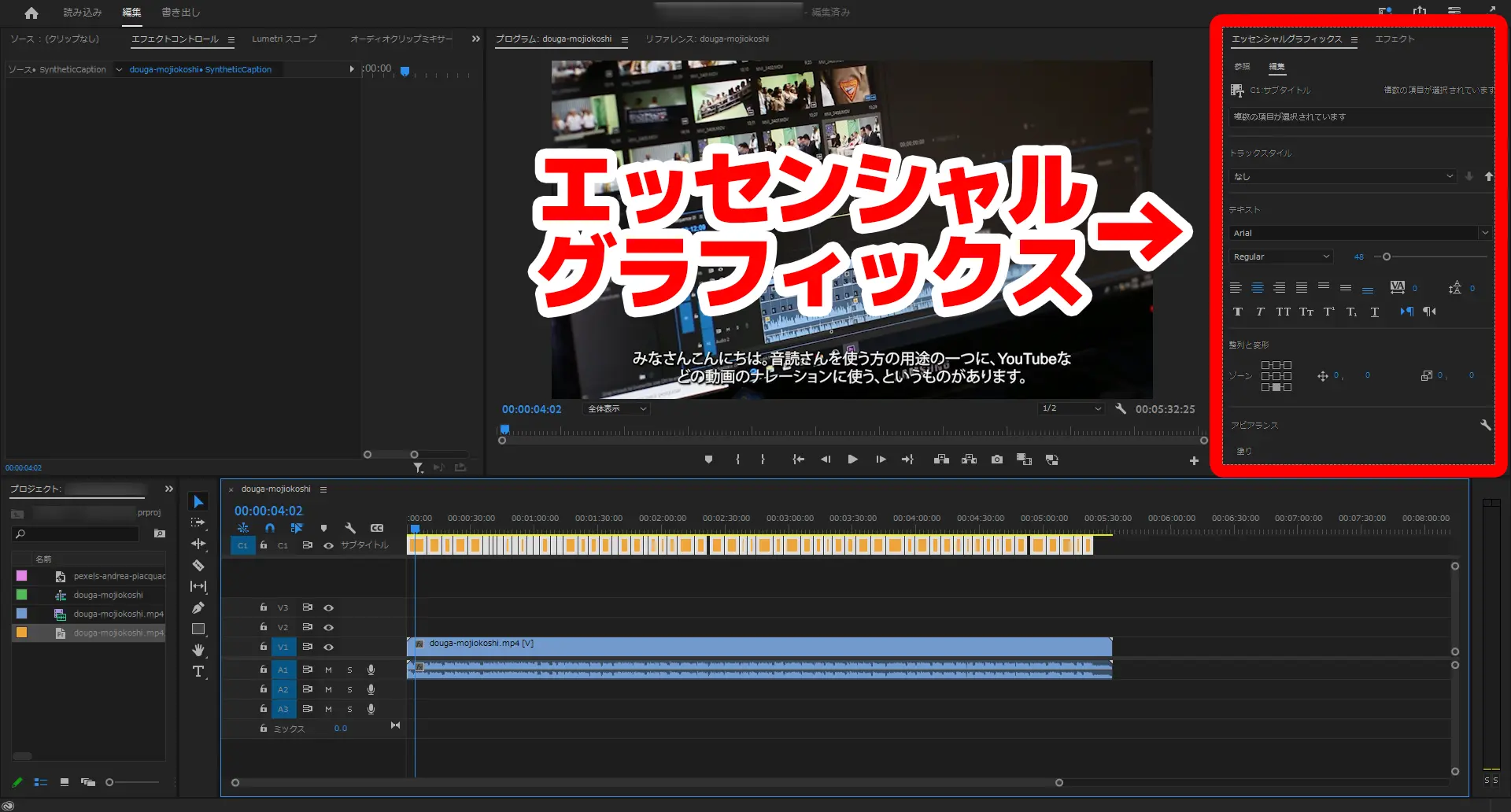
Ao abrir a tela “Editar”, você pode alterar o tamanho da fonte, o tipo de fonte, os efeitos decorativos e mais.
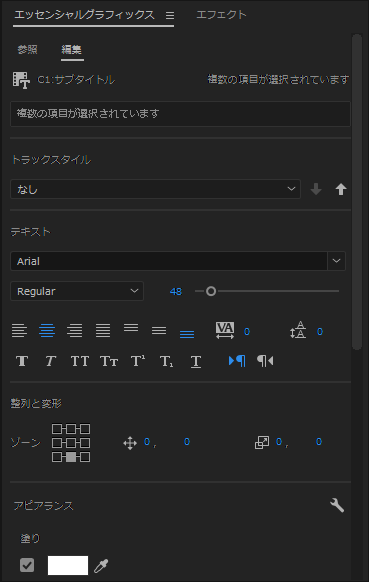
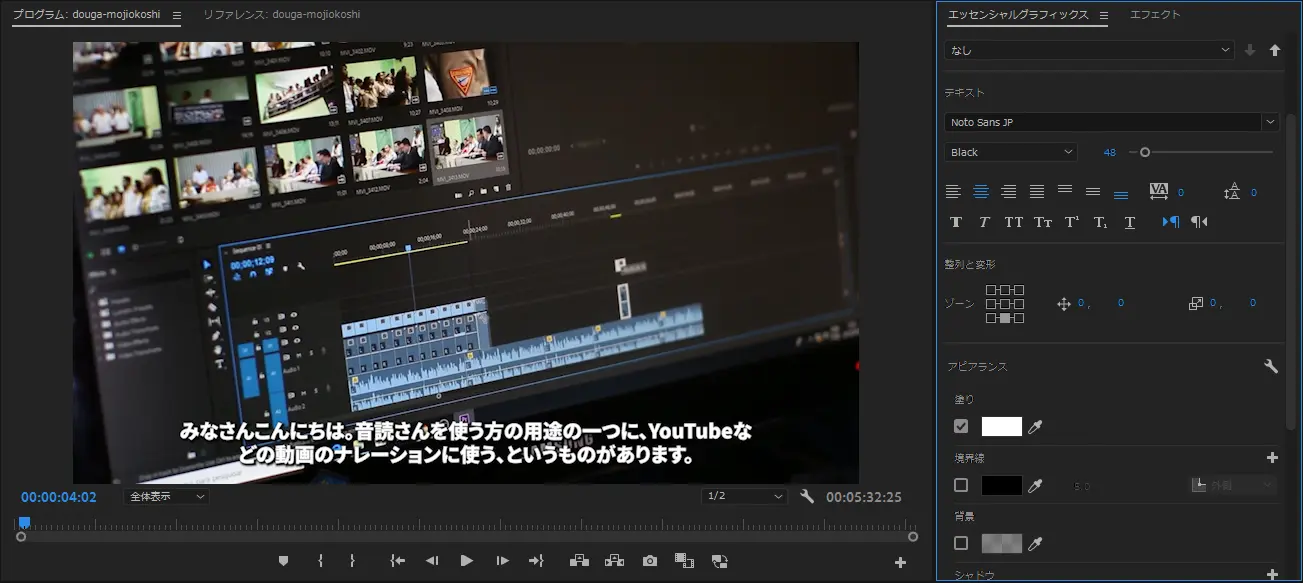
Por exemplo, você pode mudar a fonte das legendas, como mostrado abaixo,
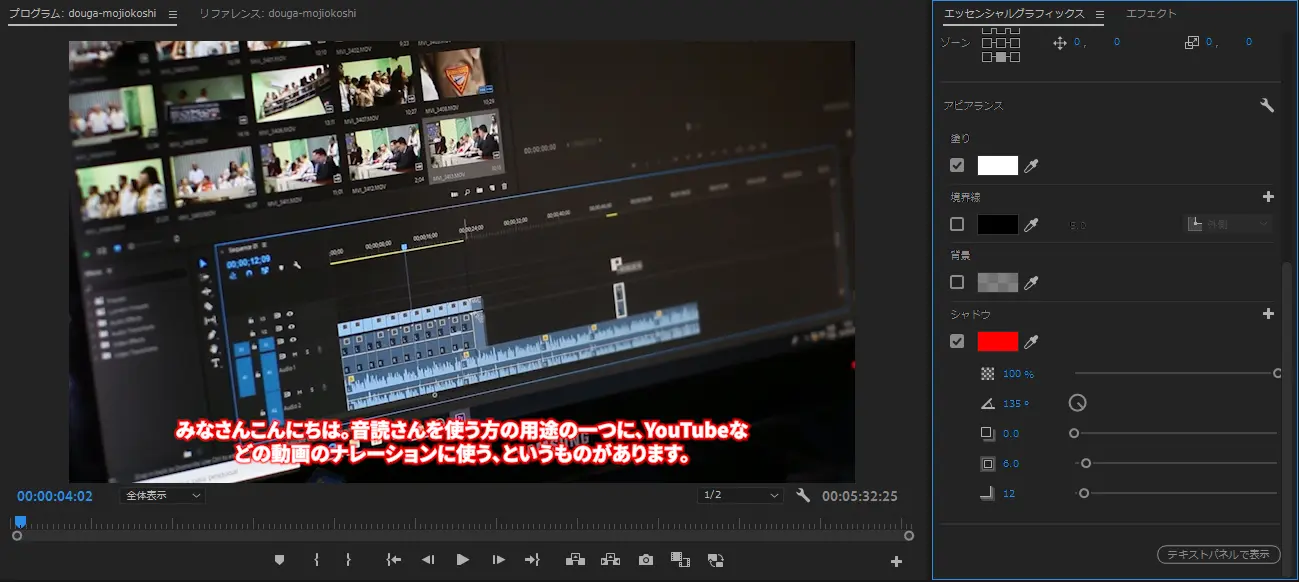
ou alterar a cor do contorno (sombra) das legendas, entre várias outras edições possíveis.
4. Codifique o vídeo no Adobe Premiere Pro
Por fim, basta codificar o conteúdo do projeto com as legendas inseridas e exportar o arquivo para enviá-lo a sites de vídeo, como o YouTube.
Assim, ao gerar o arquivo SRT automaticamente com o serviço de transcrição por IA “Mr. Transcription”, você adiciona legendas ao vídeo com muito mais facilidade do que digitando tudo no teclado.
Como inserir legendas geradas automaticamente no DaVinci Resolve
O DaVinci Resolve é um popular software de edição de vídeo que oferece gratuitamente recursos profissionais.
No DaVinci Resolve também é possível adicionar legendas automaticamente a partir do arquivo SRT com a mesma facilidade do Adobe Premiere Pro.
1. Carregue o arquivo SRT no DaVinci Resolve
Para carregar o arquivo SRT de legendas no DaVinci Resolve, primeiro abra o projeto.
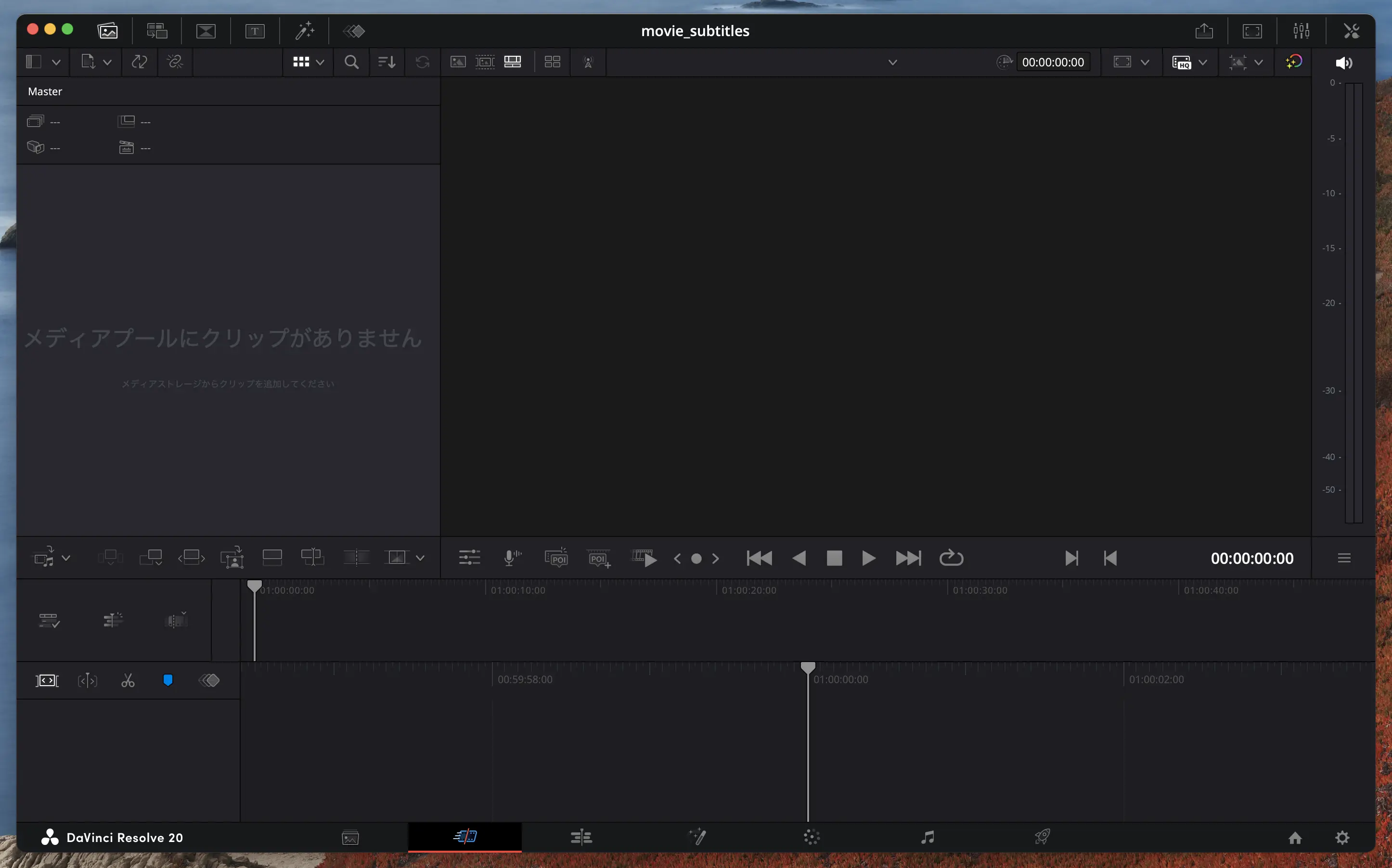
Com o projeto aberto, importe o arquivo SRT para o Media Pool.
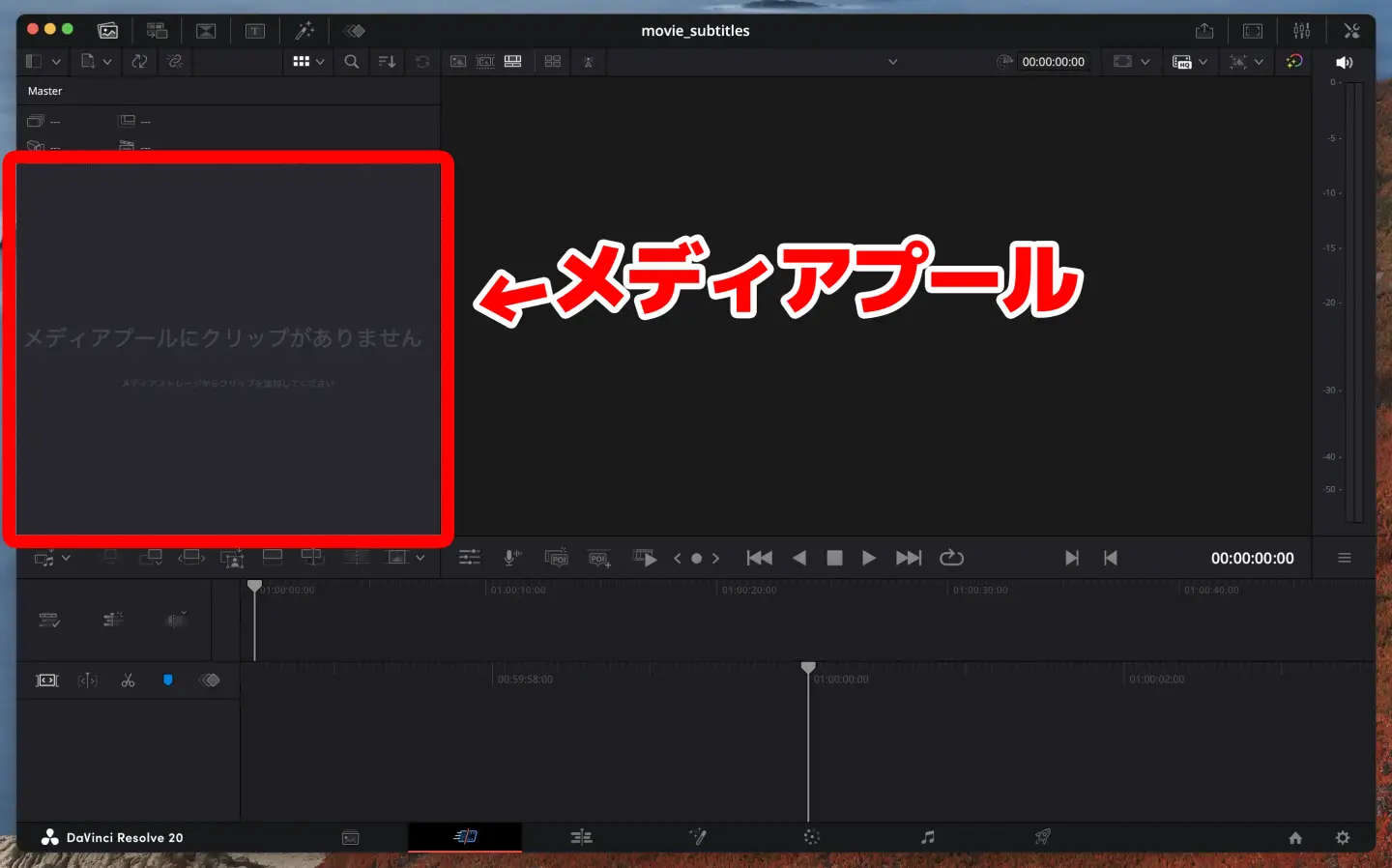
Há dois métodos para importar o arquivo SRT para o Media Pool.
- Arrastar e soltar o arquivo SRT diretamente no Media Pool
- Selecionar “Importar mídia” → “Legendas” no menu Arquivo
Com qualquer um dos métodos, quando o carregamento é bem-sucedido, o arquivo SRT de legendas aparece no Media Pool.
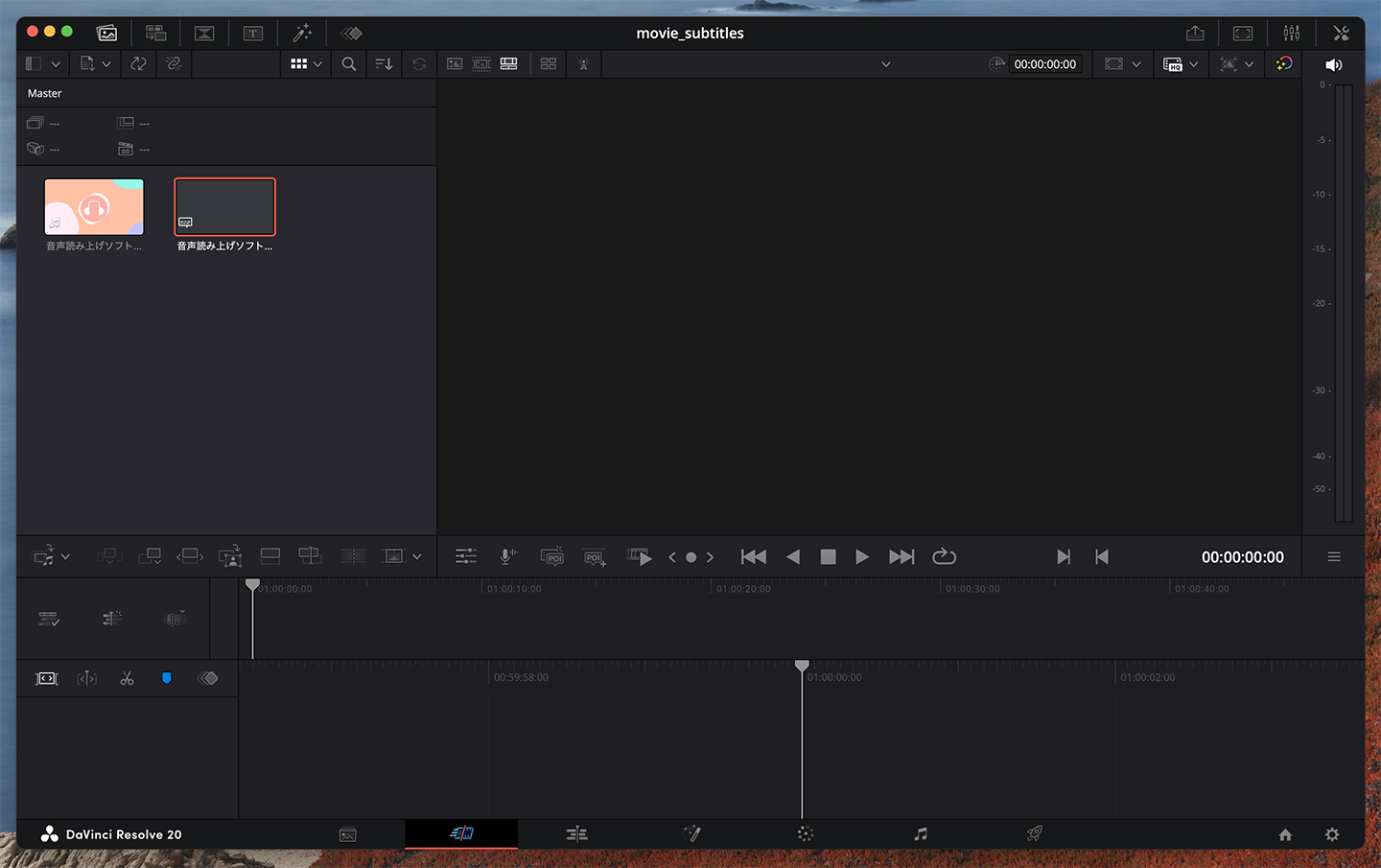
2. Posicione o arquivo SRT de legendas na linha do tempo
Depois de carregar o arquivo SRT no Media Pool, posicione as legendas na linha do tempo.
O método é muito simples.
Basta arrastar e soltar o arquivo SRT na linha do tempo.
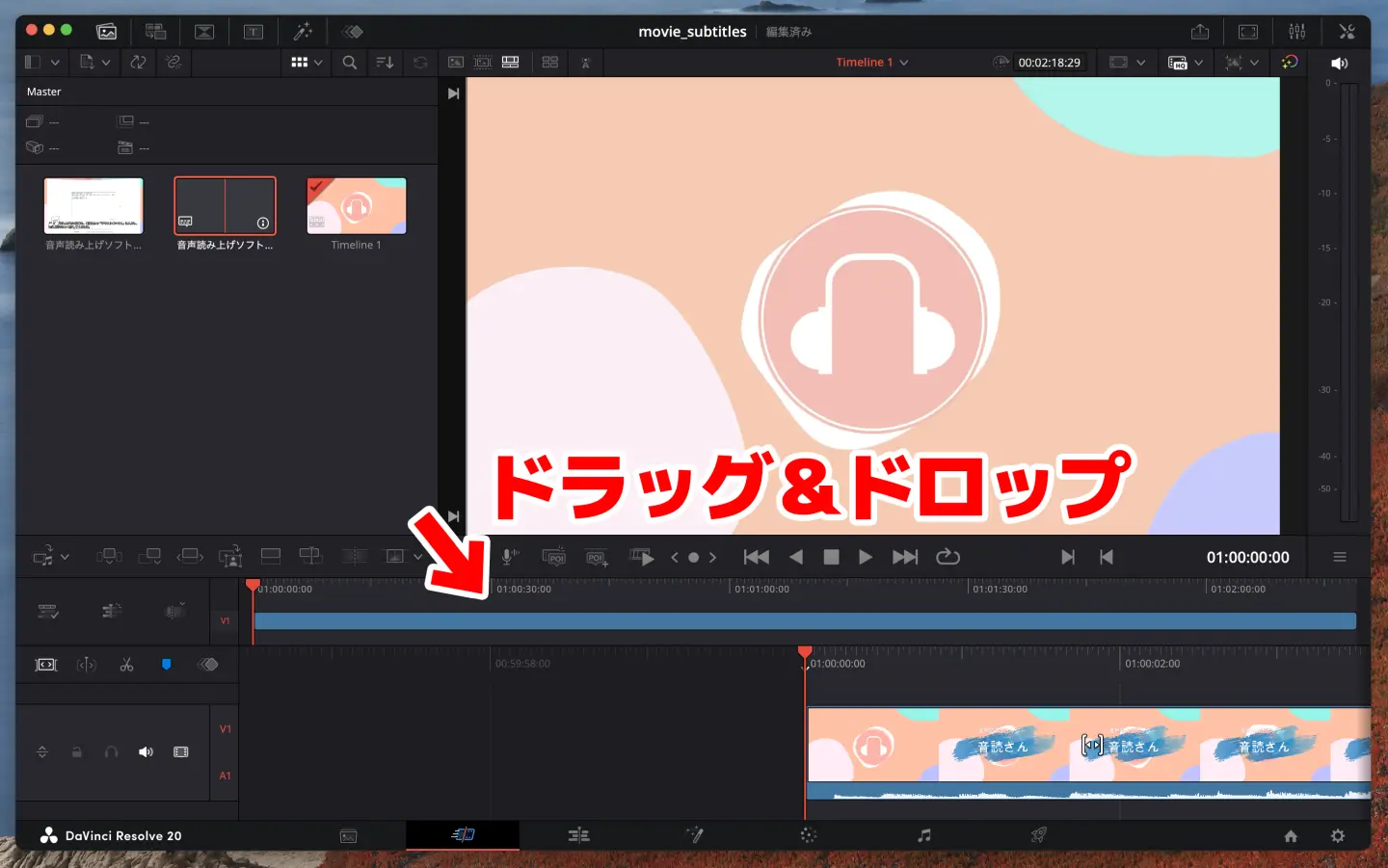
Assim, as legendas passam a ser exibidas sobre o material de vídeo, como mostrado abaixo.
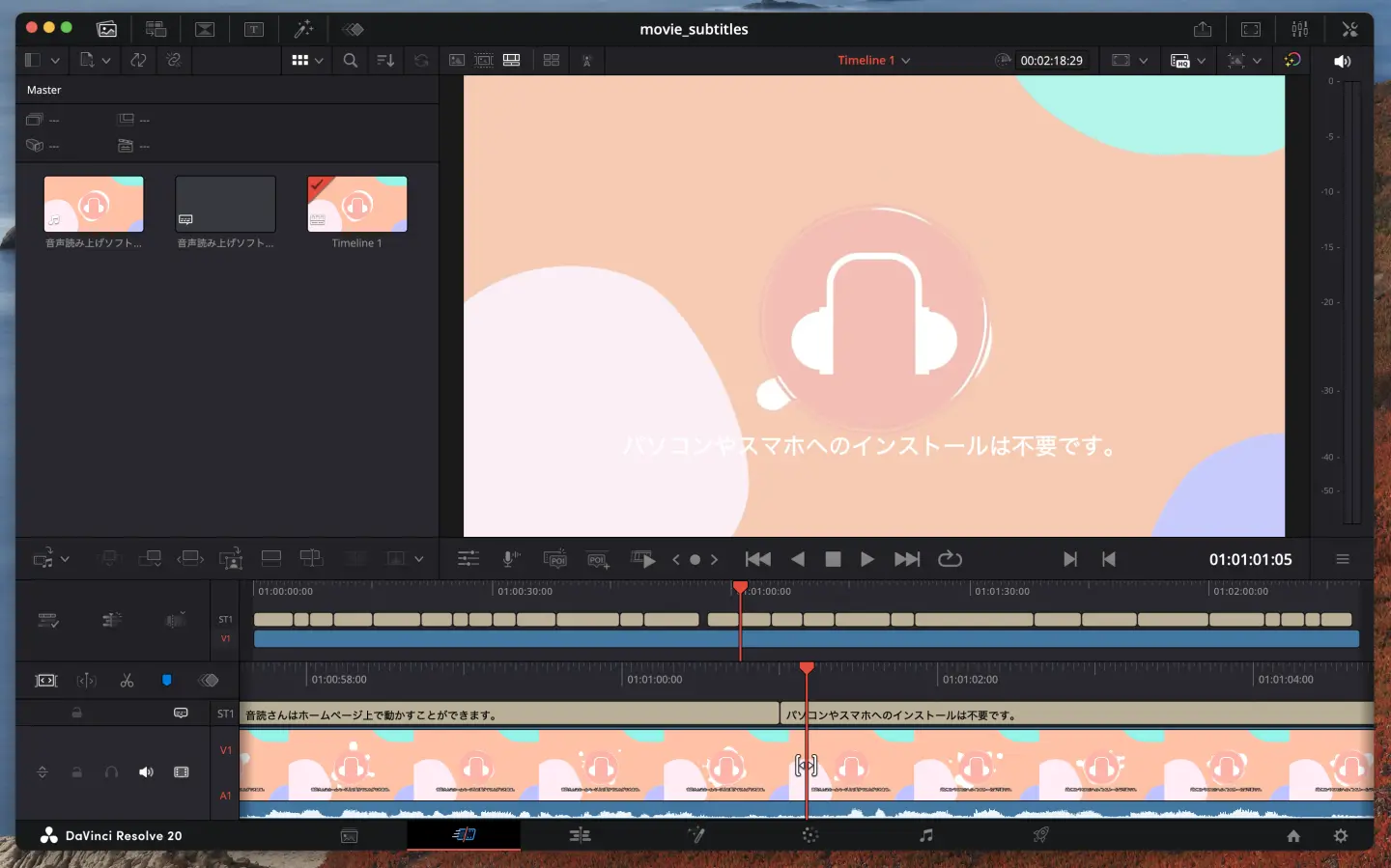
3. Ajuste a exibição das legendas e codifique o vídeo
Depois de carregar o conteúdo das legendas, ajuste a aparência delas editando o tamanho de exibição e as posições das quebras de linha.
Por fim, basta codificar em um formato compatível com sites de vídeo, como o YouTube, e exportar o vídeo.
O DaVinci Resolve, que pode ser usado gratuitamente, é um software de edição de vídeo de alto desempenho, adequado até para trabalhos profissionais.
Combinado com o recurso de geração automática de legendas do serviço de transcrição por IA “Mr. Transcription”, ele permite criar vídeos de alta qualidade com facilidade.
Artigos relacionados sobre como usar o Adobe Premiere Pro e o DaVinci Resolve
Também explicamos em detalhes, neste artigo, como transcrever arquivos de vídeo, como MP4, e adicionar legendas.
Não deixe de conferir.

Como transcrever um vídeo e criar legendas: passo a passo recomendado para criar arquivos SRT a partir de MP4 de graça
Explicamos como transcrever arquivos de vídeo, como MP4, e criar legendas (arquivo SRT). Basta enviar o vídeo pelo navegador para criar o texto das legendas, e mostramos como aplicá-las ao vídeo no Adobe Premiere e no DaVinci Resolve. Grátis...
Como adicionar ao vídeo do YouTube o arquivo SRT gerado automaticamente
Em seguida, apresentamos como adicionar legendas com um arquivo SRT ao recurso padrão de legendas do YouTube.
Com o arquivo SRT gerado automaticamente pelo “Mr. Transcription”, você adiciona legendas com facilidade aos vídeos enviados ao seu canal do YouTube.
O YouTube aceita o carregamento de arquivos SRT
Nos vídeos enviados ao YouTube, é possível carregar um arquivo SRT para adicionar legendas automaticamente.
Segundo o site oficial do YouTube, ele é compatível com diversos formatos de arquivo de legendas de vídeo, incluindo o arquivo SRT, como mostrado abaixo.
Naturalmente, ele também aceita o carregamento de arquivos SRT.
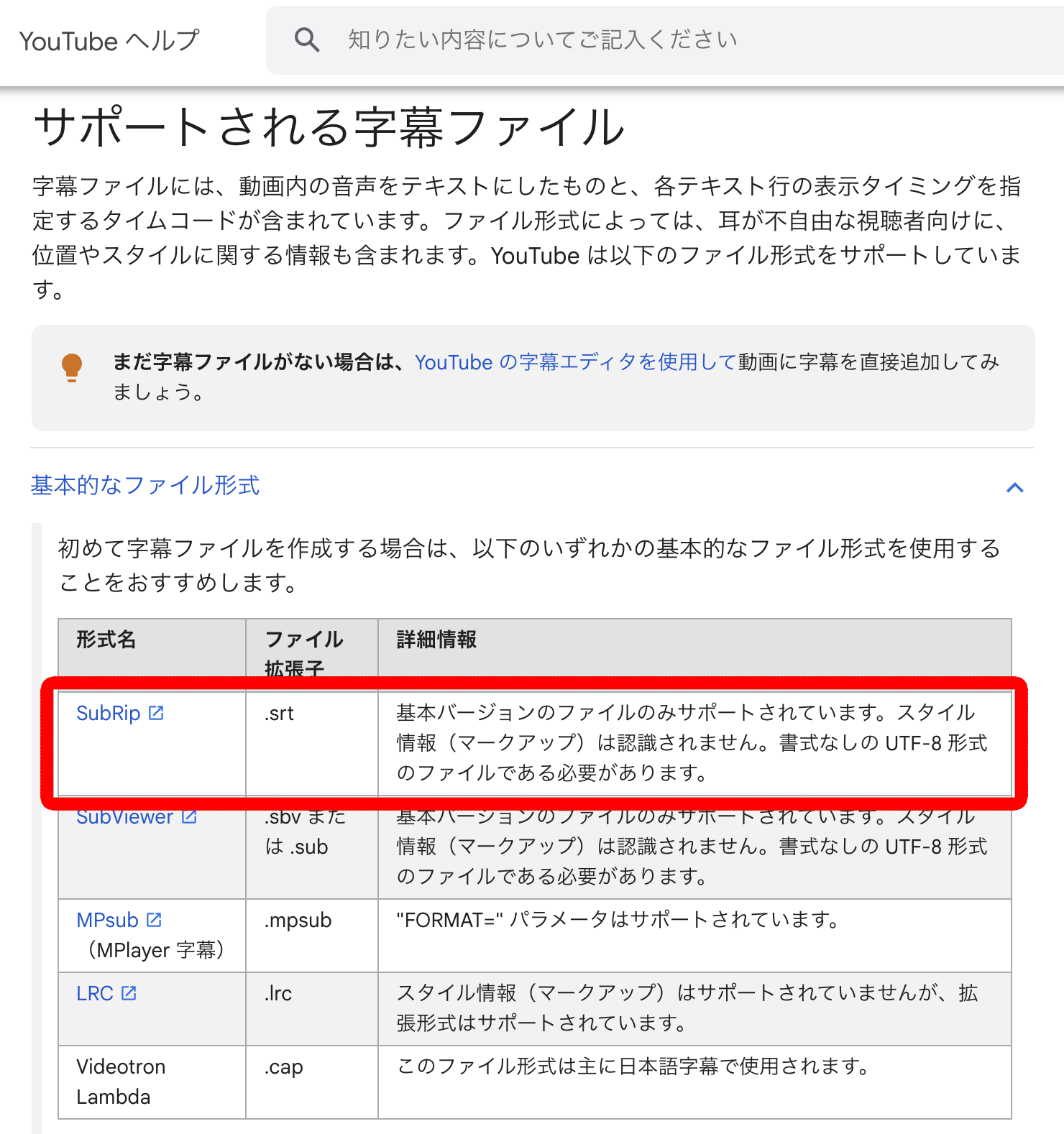
Também é fácil adicionar legendas a vídeos já enviados, o que permite tornar vídeos antigos mais fáceis de assistir e aumentar visualizações e inscritos com legendas em idiomas estrangeiros.
Passo a passo para enviar ao YouTube um arquivo SRT de legendas em japonês
Explicamos o passo a passo para adicionar legendas em japonês ao YouTube com um arquivo SRT.
Primeiro, no navegador, abra a tela “Detalhes do vídeo” do vídeo ao qual você quer adicionar legendas.

Clique em “Idioma” no menu à esquerda.

Clique em “Fazer upload manualmente”, abaixo de “Idioma do vídeo”.
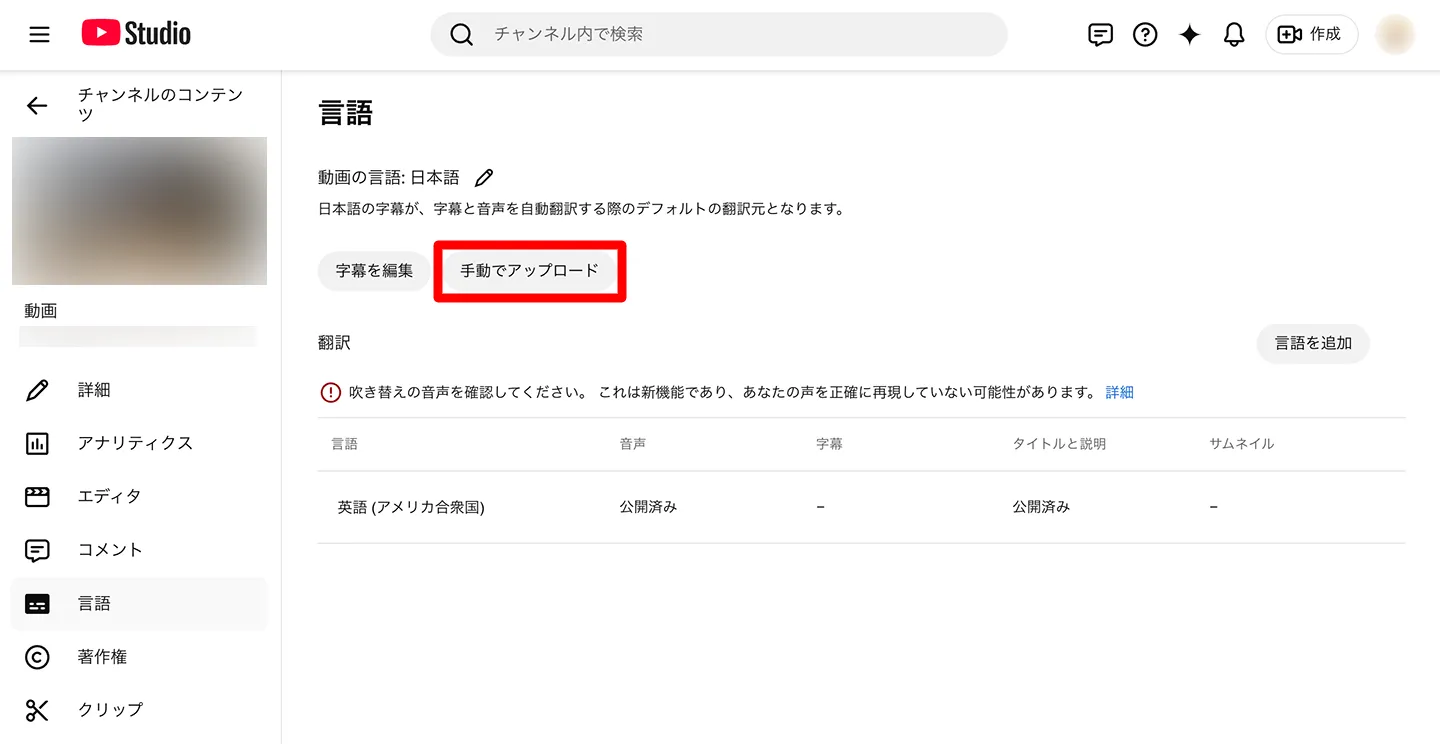
Uma janela para escolher entre com ou sem código de tempo será exibida; selecione “Com código de tempo”.

Selecione o arquivo SRT gerado automaticamente.

Quando o arquivo SRT é carregado, uma mensagem de conclusão do upload é exibida, como “Legendas em japonês enviadas”.

Assim, você carregou legendas em japonês a partir do arquivo SRT no vídeo do YouTube.
E se o upload do arquivo SRT falhar?
Mesmo selecionando “Fazer upload manualmente”, às vezes o arquivo não é carregado e ocorre um erro.
Nesse caso, salve novamente as legendas transcritas automaticamente e você poderá enviar o arquivo SRT.
Primeiro, clique em “Editar legendas”.

As legendas criadas automaticamente pelo YouTube serão exibidas; sem editá-las, clique em “Publicar” para salvar.

Depois disso, clique novamente em “Fazer upload manualmente” e o arquivo de legendas poderá ser carregado.
Passo a passo para adicionar um arquivo SRT de legendas em idiomas estrangeiros, como o inglês
Com o arquivo SRT, você também adiciona com facilidade legendas em idiomas estrangeiros, a começar pelo inglês.
Para adicionar legendas em outro idioma, na tela “Idioma” clique em “Adicionar idioma” e selecione o idioma desejado, como o inglês.

O idioma foi adicionado à lista, como mostrado abaixo.
*Em alguns casos, o YouTube já adicionou automaticamente o “Inglês (Estados Unidos)”.

Ao clicar no nome do idioma, abre-se a tela de edição de título, descrição e legendas; insira o título e a descrição nesse idioma.

Clique em “Adicionar”, na linha “Transcrição manual”.

Selecione “Com código de tempo”.

A tela de seleção de arquivo será aberta; selecione o arquivo SRT.

Quando o arquivo SRT é carregado, a tela de edição de legendas é aberta.
Confira o conteúdo e, se estiver tudo certo, clique em “Publicar”.

Assim, você também conseguiu adicionar legendas a partir do arquivo SRT em idiomas que não o japonês.
Neste artigo, apresentamos com mais detalhes como criar, por tradução com IA, arquivos SRT para legendas em idiomas estrangeiros, como o inglês.
Se quiser aumentar o número de espectadores e inscritos de outros idiomas, confira-o também.

[Grátis] Como adicionar legendas em inglês a vídeos do YouTube: tradução de arquivos SRT por IA só no navegador
Explicamos como adicionar legendas em inglês e outros idiomas a vídeos do YouTube, de graça e só no navegador. Com imagens, mostramos como criar um arquivo SRT em japonês num site de transcrição por IA, traduzi-lo com IA generativa e adicioná-lo ao YouTube.
Vantagens de gerar automaticamente o arquivo SRT das legendas de vídeo

Adicionar legendas a um vídeo traz muitas vantagens.
Ao incluir legendas em vídeos enviados ao YouTube, a sites de vídeo e às redes sociais, você pode aumentar de uma só vez as visualizações e o número de inscritos.
Com legendas, é possível assistir ao vídeo em qualquer situação
A maior vantagem de inserir legendas em vídeos do YouTube é que os vídeos podem ser assistidos em diversas situações.
No trem lotado a caminho do trabalho, na espera em um café, no escritório durante o intervalo: há muitas situações em que você quer assistir a um vídeo sem som, não é?
Com legendas, é possível entender o conteúdo do vídeo mesmo sem fones de ouvido.
Como os espectadores podem assistir livremente de acordo com o seu estilo de vida, mais pessoas poderão ver o seu vídeo.
Legendas em todo o vídeo aumentam a compreensão e o apelo
Ao gerar legendas automaticamente, você pode inserir legendas em todo o vídeo e aumentar bastante a compreensão dos espectadores e o apelo do vídeo.
Digitar as legendas por conta própria dá trabalho, por isso, até agora, o mais comum era inserir legendas apenas parcialmente, nos pontos importantes do vídeo.
Gerando as legendas automaticamente com a IA mais recente, você insere legendas em todo o vídeo com facilidade.
Em comparação com legendas parciais, o conteúdo do vídeo é transmitido de forma mais clara, o que aumenta o apelo do vídeo e permite ampliar visualizações e inscritos.
Mais acessibilidade nos vídeos do YouTube
Para pessoas com deficiência auditiva, as legendas são indispensáveis para aproveitar um vídeo.
Além disso, inserir legendas no vídeo também melhora a acessibilidade para espectadores idosos.
Agora, vivemos uma época em que também os vídeos do YouTube precisam de acessibilidade e de eliminação de barreiras.
Ao gerar legendas automaticamente com a IA mais recente, qualquer pessoa pode aumentar com facilidade a acessibilidade dos vídeos do YouTube.
Gere legendas e textos na tela automaticamente e faça mais pessoas assistirem aos seus vídeos
Como vimos, com a transcrição por IA, basta enviar o vídeo para gerar automaticamente o arquivo SRT.
Com o serviço de transcrição por IA “Mr. Transcription”, não é preciso fazer configurações complicadas: você cria legendas apenas no navegador.
Recomendamos começar usando o “Mr. Transcription” para experimentar de graça a geração automática de legendas.
Que tal gerar automaticamente legendas e textos na tela dos seus vídeos e aumentar as visualizações e os inscritos do seu canal do YouTube?
■ Serviço de transcrição de IA "Sr. Transcrição"
"Mr. Transcrição" é uma ferramenta de transcrição online que pode ser usada com custo inicial zero e 1.000 ienes por mês (* versão gratuita disponível).
- Suporta mais de 20 formatos de arquivo, como áudio, vídeo e imagens
- Pode ser usado tanto no PC quanto no smartphone
- Oferece suporte a termos técnicos, como cuidados médicos, TI e cuidados de longo prazo
- Suporta criação de arquivos de legenda e separação de falantes
- Suporta transcrição em aproximadamente 100 idiomas, incluindo inglês, chinês, japonês, coreano, alemão, francês, italiano, etc.
Para utilizá-lo, basta fazer o upload do arquivo de áudio do site. O texto da transcrição está disponível em segundos a dezenas de minutos.
Você pode usá-lo gratuitamente se transcrever por até 10 minutos, então tente uma vez.

É o "Sr. Transcrição" quem transcreve facilmente áudio, vídeo e imagens.
A transcrição permite que você transcreva por até 10 minutos gratuitamente.
Você pode copiar, baixar, pesquisar, excluir, etc. o texto transcrito.
Você também pode criar arquivos de legendas, o que é ideal para a transcrição de vídeos de entrevistas.
HP: mojiokoshi3.com
Email: mojiokoshi3.com@gmail.com
Email: mojiokoshi3.com@gmail.com
Artigo relacionado
Transcrição para transcrição de áudio / vídeo / imagem. É um serviço de transcrição que qualquer pessoa pode usar gratuitamente, sem instalação.
- O que é o Sr. Transcrição?
- Transcrição de imagens, sons e vídeos com o Sr. Transcrição
- Inscrição grátis
- Plano de tarifa
- manual
- Experimente outros serviços gratuitos






