OCR aplikácie: Najlepšie na prevod obrázkov a PDF na text
Ako zadarmo prepísať nahrávky z diktafónu na text
13. október 2026
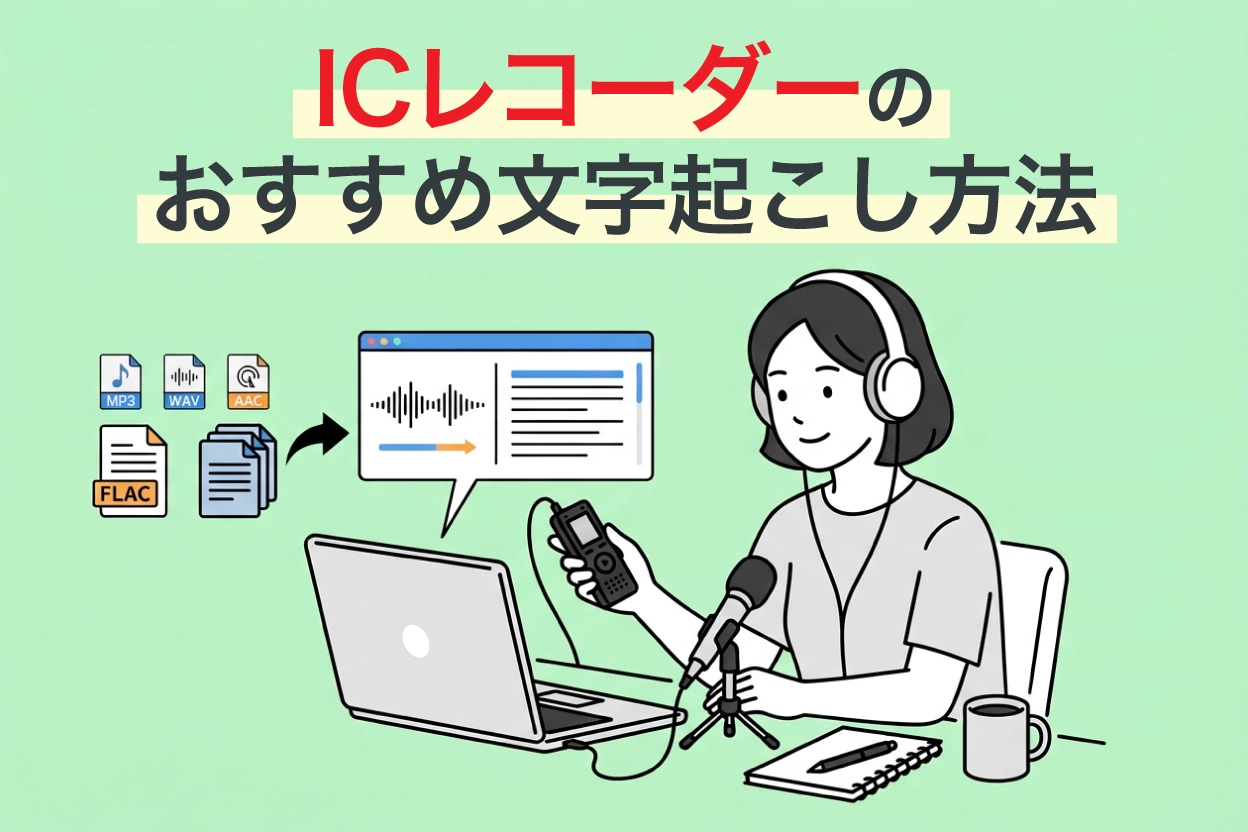
Ako môžem prepísať na text zvuk nahraný na diktafóne?

Nahrávky uložené v diktafóne či zvukovom rekordéri chcete previesť na text, no neviete, ako na to?
Tento článok preto vysvetľuje, ako nahrávky uložené v diktafóne alebo zvukovom rekordéri skopírovať do počítača či telefónu a prepísať ich na text.
Ukážeme si, ako zvukový súbor, ktorý už máte po ruke, premeniť na text pomocou bezplatnej AI služby na prepis, takže si článok určite prečítajte.
V tomto článku sa dozviete:
- ako nahrávku uložiť do počítača alebo telefónu a prepísať ju na text
- aký je rozdiel medzi bezplatnými AI webmi a aplikáciami na prepis, programami pre PC fungujúcimi offline a rekordérmi s funkciou prepisu
- na čo si dať pozor pri formátoch zvukových súborov WAV, MP3, AAC či FLAC a ktoré z nich sú podporované
- ktoré bezplatné AI weby a aplikácie na prepis sa odporúčajú
Postup prepisu nahrávky z diktafónu na text
Prepis nahrávky z diktafónu na text prebieha takto:
- Presuňte nahrávku do počítača alebo telefónu
- Skontrolujte formát a veľkosť súboru
- Nahrajte ju do AI služby na prepis „Mr. Transcription“
- Skontrolujte výsledok, upravte ho a uložte
Ide teda o štyri kroky.
Nahrávku z diktafónu prenesiete tak, že ho pripojíte k počítaču káblom USB, alebo vyberiete kartu microSD a súbory skopírujete.
Nahrávku z diktafónu v telefóne môžete uložiť ako súbor pomocou funkcie zdieľania v aplikácii.
3 spôsoby, ako prepísať nahrávku z diktafónu na text
Zvukové súbory nahrané diktafónom alebo zvukovým rekordérom môžete prepísať na text viacerými spôsobmi.
Prepis je možný aj zadarmo.
Hlavné spôsoby sú tri: bezplatné AI weby a aplikácie na prepis, programy na prepis pre PC fungujúce offline a diktafóny s funkciou prepisu. Rozdiely medzi nimi sú nasledovné.
Tabuľku môžete posúvať do strán
| Spôsob | Použitie súboru, ktorý už máte | Pripojenie na internet | Náklady | Dlhé nahrávky | Ovládanie |
|---|---|---|---|---|---|
| Bezplatné AI weby a aplikácie na prepis | Pri podporovanom formáte ho možno použiť priamo | Potrebné | Niektoré sú zadarmo | Limit dĺžky a veľkosti jedného súboru | Stačí nahrať súbor |
| Programy pre PC fungujúce offline | Pri podporovanom formáte ho možno načítať | Pri podpore offline nie je potrebné | Bezplatné aj platené | Čas závisí od výkonu počítača | Vyžaduje inštaláciu a úvodné nastavenie |
| Rekordér s funkciou prepisu | Súbory nahrané iným zariadením treba overiť podľa výrobku | Potrebné pri modeloch s cloudom | Kúpna cena zariadenia, pri niektorých výrobkoch aj poplatok za používanie | Limit podľa modelu a plánu | Nahrávanie aj prepis na jednom zariadení |
1. Použite bezplatný AI web alebo aplikáciu na prepis (odporúčame)
Na rovinu: na prepis zvukových súborov z diktafónu odporúčame najviac použiť AI web na prepis alebo aplikáciu.
Po nahraní zvukového súboru ho najnovšia AI na rozpoznávanie reči prepíše automaticky.
Ich výhodou je, že sa používajú veľmi jednoducho a majú veľmi vysokú kvalitu.
Prepis sa spustí hneď po nahraní súboru nahraného diktafónom.
Navyše je prepis hotový už za približne 1 minútu.
Rozpoznávanie reči je oblasť, v ktorej je AI mimoriadne silná, takže prepis dosahuje presnosť, s ktorou sa môže popasovať aj profesionálny pisateľ.
Niektoré AI weby na prepis sa dajú používať aj zadarmo.
V tomto článku predstavujeme odporúčané AI weby a aplikácie na prepis, takže si ho určite prečítajte!
2. Použite program na prepis pre PC s podporou offline režimu
Existuje aj spôsob, pri ktorom nahraný zvukový súbor načítate do programu na prepis nainštalovaného v počítači a premeníte ho na text.
S programom s podporou offline režimu môžete nahrávku prepísať bez toho, aby ste ju odosielali na internet.
Programy sú bezplatné aj platené a pred použitím treba počítať s inštaláciou a úvodným nastavením.
Pri prepise dlhých nahrávok závisí potrebný čas od výkonu počítača.
3. Použite diktafón s funkciou prepisu
Niektoré diktafóny majú funkciu prepisu priamo v sebe.
Ich črtou je, že nahrávanie aj prepis zvládnete na jednom zariadení.
Okrem kúpnej ceny zariadenia však pri niektorých výrobkoch treba za prepis platiť aj poplatok.
Navyše to, či dokážu načítať súbory nahrané iným rekordérom, ktorý už máte, sa líši výrobok od výrobku.
Ak už zvukový súbor máte, najpohodlnejší je bezplatný AI web na prepis, kde ho stačí nahrať.
Prepisu zvukových súborov vo všeobecnosti sa podrobne venuje tento článok. Prečítajte si ho, prosím, aj.
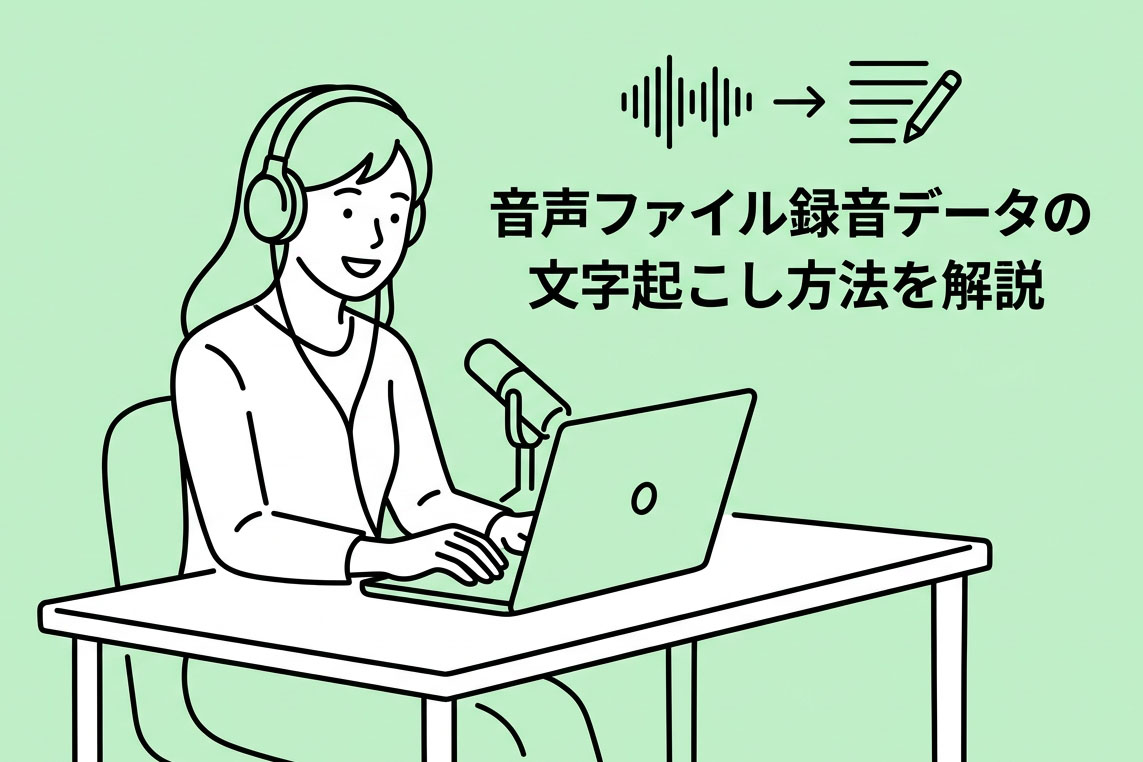
Pre začiatočníkov: Ako prepísať nahrávku zvukového súboru na text? Jednoduché metódy a postup
Vysvetlenie pre začiatočníkov, ako prepísať dáta zo zvukového súboru na text. Konkrétne kroky vrátane používania AI služby na prepis, ktorá umožňuje jednoduchý prepis.
Formáty zvukových súborov z diktafónov a na čo si dať pozor
Pri prepise zvuku nahraného diktafónom je potrebné dávať pozor na formát zvukového súboru.
Podporované formáty súborov sa líšia podľa AI webu alebo aplikácie na prepis, preto je lepšie ich vopred skontrolovať.
Hlavné formáty zvukových súborov z diktafónov a ich podpora
K veľkým výrobcom diktafónov predávaných v Japonsku patria v roku 2026 značky SONY, OLYMPUS (OM Digital Solutions), TASCAM, Roland a ZOOM.
Produkty všetkých týchto značiek dokážu nahrávať vo všeobecne rozšírených formátoch zvukových súborov.
Hlavné formáty súborov a ich podpora v AI webe na prepis „Mr. Transcription“ sú nasledovné.
Tabuľku môžete posúvať do strán
| Formát súboru | Hlavné nahrávacie zariadenia | Podpora v Mr. Transcription | Poznámka |
|---|---|---|---|
| WAV | Diktafóny vo všeobecnosti | ◯ | Štandardný nekomprimovaný formát s vysokou kvalitou zvuku |
| MP3 | Diktafóny vo všeobecnosti | ◯ | Komprimovaný formát, vysoká univerzálnosť |
| AAC | Diktafóny SONY a ďalšie | ◯ | Lepšia kvalita zvuku než MP3. Niektoré služby ho nepodporujú |
| FLAC | Niektoré modely OLYMPUS a ďalších | ◯ | Podpora Hi-Res zvuku. Niektoré služby ho nepodporujú |
| WMA | Niektoré diktafóny | ◯ | Formát pre Windows |
| M4A | iPhone a telefóny s Androidom | ◯ | Štandardný formát hlasových poznámok v telefónoch |
| 3GP | Telefóny s Androidom | ◯ | Niektoré diktafóny v Androide |
„Mr. Transcription“ podporuje samozrejme WAV a MP3, ale aj široké spektrum ďalších formátov, ako sú AAC, FLAC, M4A a 3GP.
Ak si diktafón nastavíte na WAV alebo MP3, v žiadnom AI webe ani aplikácii na prepis by ste nemali mať problém.
Pri formáte AAC (SONY a ďalšie) odporúčame vopred overiť podporu
Pri zvukových súboroch vo formáte AAC, ktoré možno používať pri niektorých modeloch, napríklad diktafónoch SONY, sa podpora líši podľa AI webu alebo aplikácie na prepis.
Umožňuje nahrávky s vyššou kvalitou zvuku než formát MP3, no pred použitím odporúčame vopred skontrolovať, či ho AI web alebo aplikácia na prepis, ktorú chcete použiť, podporuje.
* „Mr. Transcription“ formát AAC podporuje.
Aj pri vysokokvalitných formátoch ako FLAC treba overiť podporu (OLYMPUS a ďalšie)
Niektoré diktafóny, napríklad vybrané modely OLYMPUS (OM Digital Solutions), dokážu nahrávať vo formáte FLAC, určenom pre vysokokvalitný (Hi-Res) zvuk.
FLAC je formát súboru určený na mimoriadne kvalitné nahrávky, napríklad pre hudbu.
Niektoré weby alebo aplikácie dokážu súbor prepísať až po jeho prevode na bežný formát, ako je MP3, preto si pri nahrávaní na diktafóne dajte pozor na nastavenie.
* „Mr. Transcription“ formát FLAC podporuje.
Aj zvuk z diktafónu v telefóne či počítači možno prepísať pomocou AI
Zvukové súbory nahrané v aplikácii diktafónu na iPhone (iOS) alebo v telefóne s Androidom sa dajú prepísať rovnako ako súbory nahrané samostatným diktafónom.
Výhodou je, že nemusíte kupovať špeciálny diktafón a môžete ho používať zadarmo, no aj tu treba dávať pozor na formát súboru.
Diktafóny v telefónoch používajú tieto formáty súborov.
- iPhone (Hlasové poznámky): M4A
- Android (napr. Easy Voice Recorder): M4A, 3GP, AMR
Súbory M4A podporuje mnoho webov a aplikácií na prepis, no pozor: súbory 3GP a AMR z telefónov s Androidom je často potrebné konvertovať.
* „Mr. Transcription“ podporuje súbory M4A aj 3GP.
Okrem toho možno pomocou AI prepísať aj zvuk nahraný v aplikácii „Záznamník zvuku“ v počítači s Windowsom.
Nahrávky zo Záznamníka zvuku vo Windowse sa ukladajú vo formáte M4A, takže ich môžete rovno nahrať do AI webu na prepis.
Podporované formáty súborov, limit veľkosti a spôsob konverzie nepodporovaných súborov v „Mr. Transcription“ podrobne vysvetľuje tento článok. Prečítajte si ho, prosím, aj.

Podporované súbory a ich veľkosť v Mr. Transcription. Ako zmeniť nepodporovaný súbor na podporovaný
Prehľad súborov podporovaných v Mr. Transcription a postup, čo robiť, ak je súbor nepodporovaný.
[Zadarmo] Odporúčaný postup prepisu zvuku z diktafónu
Nižšie podrobne vysvetľujeme konkrétny postup, ako zvuk nahraný diktafónom prepísať v AI webe na prepis.
Ako príklad uvádzame postup pri použití „Mr. Transcription“.
Krok 1: Skopírujte zvukový súbor z diktafónu do počítača
Najprv skopírujte zvukový súbor nahraný diktafónom do počítača.
Spôsob prenosu sa líši podľa modelu, vo všeobecnosti však ide o jeden z týchto dvoch.
- Pripojenie cez USB: pripojte diktafón k počítaču káblom USB a skopírujte zvukový súbor
- Cez microSD: vyberte z diktafónu kartu microSD a prečítajte ju čítačkou kariet v počítači
Zvukové súbory sú väčšinou uložené v priečinkoch, ako sú „VOICE“ alebo „RECORDER“.
Súbory vo formátoch, ako sú WAV či MP3, skopírujte do počítača.
* Pri aplikácii diktafónu v telefóne môžete súbor nahrať priamo do Mr. Transcription aj pomocou funkcie zdieľania v aplikácii.
Krok 2: Nahrajte zvukový súbor do AI webu na prepis

Otvorte úvodnú stránku „Mr. Transcription“.
Ak sa „Jazyk“ líši od jazyka zvukového súboru, vyberte jazyk, napríklad japončinu alebo angličtinu.

Potom stačí zvukový súbor skopírovaný do počítača presunúť myšou (drag and drop).

Po výbere súboru sa automaticky spustí prepis.
Prepis už vykoná AI automaticky, stačí počkať na jeho dokončenie.
Aj dlhé zvukové nahrávky sa prepíšu približne za 1 minútu.
Krok 3: Skontrolujte výsledok a využite ho
Po dokončení prepisu si môžete text pozrieť na obrazovke s výsledkom.

Na obrazovke s výsledkom môžete robiť tieto veci.
- Úprava textu: výsledok prepisu môžete opraviť priamo na mieste
- Stiahnutie textového súboru: uložte výsledok prepisu
- Stiahnutie titulkov SRT: použite ich ako titulky videa
- AI zhrnutie, analýza a tvorba zápisnice: AI automaticky zhrnie hlavné body schôdzí a rozhovorov
- Čiastočné prehrávanie a úpravy: môžete prehrávať pôvodný zvuk po častiach a upravovať text
Funkcie AI zhrnutia, analýzy a tvorby zápisnice sú mimoriadne užitočné najmä pri prepise nahrávok zo schôdzí.
Podrobnosti nájdete v tomto článku, určite si ho prečítajte!

[Zadarmo] Mr. Transcription má novú funkciu AI zhrnutia a tvorby zápisníc zo schôdzí! Podrobný návod na použitie
Do Mr. Transcription pribudla funkcia AI zhrnutia a tvorby zápisníc zo schôdzí! Dlhý text prepísaný zo zvuku možno jednoducho zhrnúť. Zápisnicu zo schôdze vytvoríte jediným stlačením tlačidla! Práca, štúdium aj spracovanie informácií budú hladšie...
Odporúčané AI weby na prepis zvuku z diktafónu (zadarmo)
Teraz predstavíme služby odporúčané na prepis rozhovorov, prednášok, schôdzí a iných nahrávok z diktafónu.
Niektoré služby sú zadarmo, preto odporúčame AI web na prepis najprv nezáväzne vyskúšať.
1. Mr. Transcription | Odporúčaná webová aplikácia na prepis nahrávok z diktafónu
„Mr. Transcription “ je webová aplikácia na AI prepis z Japonska, ktorá jednoducho zvládne vysokokvalitný prepis.
Vďaka najnovšiemu AI enginu na rozpoznávanie reči prepíše aj dlhé zvukové súbory približne za 1 minútu.
Okrem súborov WAV a MP3 podporuje aj vysokokvalitné formáty, ako sú súbory FLAC a AAC, takže plne využijete možnosti vášho diktafónu.
Podporuje 100 jazykov vrátane japončiny a angličtiny.
Hodí sa aj vtedy, keď chcete prepísať zvuk v cudzom jazyku.
Okrem toho má aj funkciu automatickej tvorby AI zhrnutia a zápisnice z výsledku prepisu.
Je ideálna pre tých, ktorí chcú nahrávku schôdze alebo rozhovoru prepísať a rovno spracovať do zápisnice.
Ak zapnete funkciu rozlíšenia hovoriacich, aj pri rozhovore viacerých osôb sa zobrazí, „kto hovorí“.
Samozrejme ju môžete používať aj zadarmo.
Zvukové súbory nahrané diktafónom môžete
- bez registrácie účtu: do 3 minút denne
- s registráciou účtu: do 10 minút denne
prepísať zadarmo.
* Ak potrebujete prepísať dlhšie nahrávky ako 10 minút, platené plány nájdete na stránke s cenníkom.
Ak neviete, ako prepísať zvuk nahraný diktafónom alebo zvukovým rekordérom, odporúčame vyskúšať najprv „Mr. Transcription“.
Podrobnejší návod na použitie nájdete v článku „Príručka na používanie Mr. Transcription [od registrácie po dokončenie prepisu]“. Prečítajte si ho, prosím, aj.
2. AutoMemo | AI služba, v ktorej sú diktafón a prepis v jednom balíku
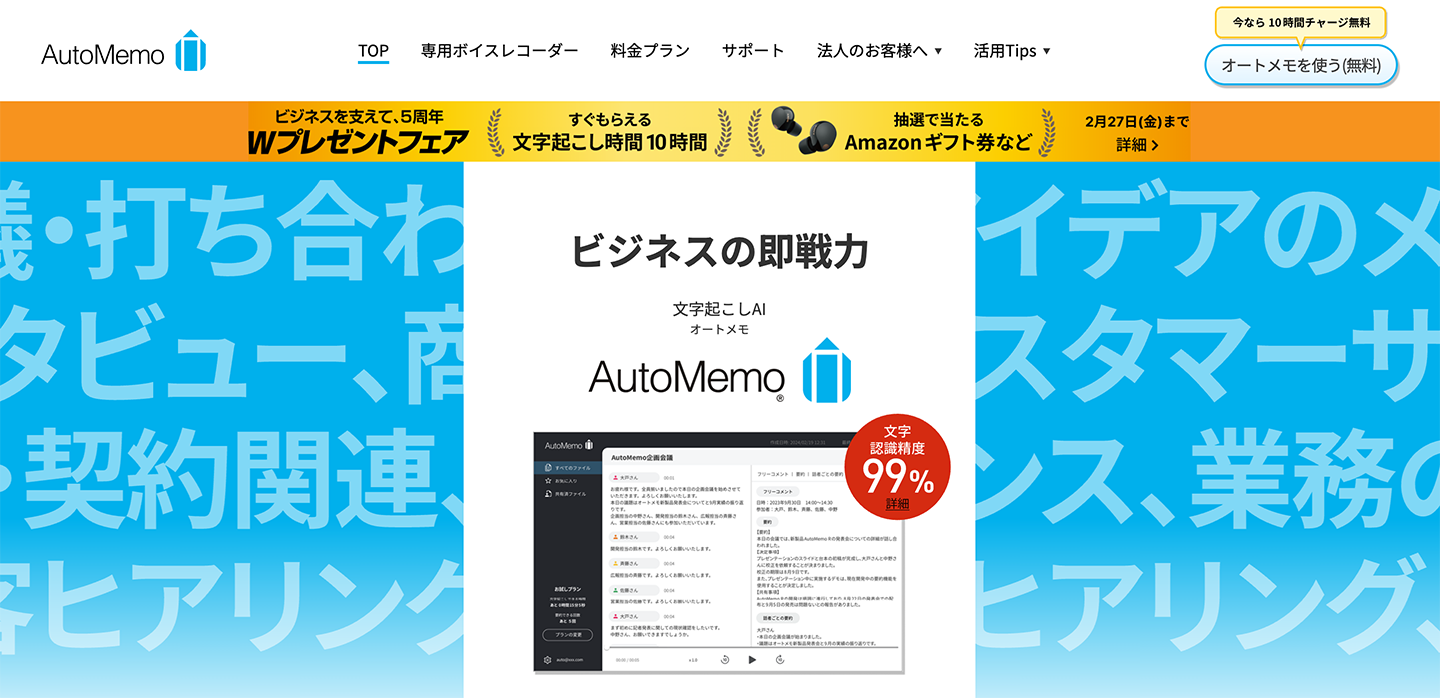
AutoMemo je AI služba na prepis, ktorú prevádzkuje japonská spoločnosť Sourcenext.
Jej hlavnou črtou je, že špeciálny diktafón a AI prepis tvoria jeden balík.
Po kúpe špeciálneho diktafónu (zvukového rekordéra) sa to, čo nahráte, prepíše automaticky.
Špeciálne diktafóny sú dva druhy.
- AutoMemo S (19 800 jenov)
- AutoMemo R (13 860 jenov)
Môžete si vybrať z nich.
Pre jednotlivcov je k dispozícii skúšobný plán, ktorý umožňuje prepis zadarmo do 1 hodiny mesačne.
Ak chcete AI prepis využívať nad rámec bezplatného limitu, treba uzavrieť osobný alebo firemný plán.
Ako AI engine na rozpoznávanie reči sa používa Whisper od spoločnosti OpenAI.
Hodinu zvuku nahraného diktafónom dokáže prepísať približne za 20 minút.
* AutoMemo je služba, ktorá predpokladá kúpu špeciálneho diktafónu.
Ak chcete prepísať zvuk z diktafónu, ktorý už vlastníte, odporúčame webovú aplikáciu „Mr. Transcription“.
3. Otter | Aplikácia na prepis pre PC aj telefóny, silná v angličtine

Otter je AI služba na prepis, ktorá podporuje angličtinu, francúzštinu, španielčinu, japončinu a ďalšie jazyky.
Aj ak vám počúvanie angličtiny nejde, AI za vás premení zvukový súbor na text.
Má aj funkciu rozlíšenia viacerých hovoriacich a funkciu viacerých zariadení pre PC a smartfón.
Odporúča sa tým, ktorí chcú prepísať anglický zvuk nahraný diktafónom.
Podporuje však len niekoľko jazykov, takže sa nehodí na prepis v širokej škále jazykov.
Ak chcete použiť AI službu na prepis s podporou väčšieho počtu jazykov, odporúčame „Mr. Transcription“, ktorý podporuje 100 jazykov.
Chcete zadarmo prepísať zvuk nahraný diktafónom?
Na prepis zvukových súborov nahraných diktafónom alebo zvukovým rekordérom odporúčame používať AI weby a aplikácie na prepis.
Prepis dokončíte jednoducho a za oveľa kratší čas, než keby ste ho písali na klávesnici.
Ak si vyberiete službu, ktorá okrem WAV a MP3 podporuje aj vysokokvalitné formáty, ako sú AAC a FLAC, dosiahnete presný prepis, ktorý využije kvalitu nahrávky z diktafónu.
Prepísať môžete aj zvukové súbory nahrané v aplikáciách diktafónu na iPhone a telefónoch s Androidom či v Záznamníku zvuku vo Windowse.
„Mr. Transcription“ je bez registrácie zadarmo, tak prečo ho nevyskúšať?
■ Služba prepisu AI „Mr. Transscription“
"Mr. Transscription" je online nástroj na prepis, ktorý možno používať od nulových počiatočných nákladov a 1 000 jenov mesačne (* dostupná bezplatná verzia).
- Podporuje viac ako 20 formátov súborov, ako sú zvuk, video a obrázky
- Dá sa používať z počítača aj zo smartfónu
- Podporuje technické termíny, ako je lekárska starostlivosť, IT a dlhodobá starostlivosť
- Podporuje vytváranie súborov s titulkami a rozlíšenie rečníkov
- Podporuje prepis do približne 100 jazykov vrátane angličtiny, čínštiny, japončiny, kórejčiny, nemčiny, francúzštiny, taliančiny atď.
Ak ho chcete použiť, stačí nahrať zvukový súbor z webu. Text prepisu je k dispozícii v priebehu niekoľkých sekúnd až desiatok minút.
Môžete ho použiť bezplatne, ak ho prepisujete až na 10 minút, skúste to teda raz.

Je to „pán prepis“, ktorý môže ľahko prepisovať zo zvuku, videa a obrázkov.
Prepis vám umožňuje prepis až 10 minút zadarmo.
Prepisovaný text môžete kopírovať, sťahovať, vyhľadávať, mazať atď.
Môžete tiež vytvoriť súbory s titulkami, čo je ideálne na prepis videozáznamov z rozhovorov.
HP: mojiokoshi3.com
Email: mojiokoshi3.com@gmail.com
Email: mojiokoshi3.com@gmail.com
Súvisiaci článok
Prepis na prepis zvuku, videa a obrázkov. Je to prepisová služba, ktorú môže ktokoľvek zadarmo používať bez inštalácie.
- Čo je pán Prepis?
- Prepis obrázkov, zvukov a videí pomocou aplikácie Mr. Transcription
- Registrácia zadarmo
- Ohodnoťte plán
- Manuálny
- Vyskúšajte aj naše ďalšie bezplatné služby






