

文字起こしさんの支払い方法と領収書について。クレジットカード決済や銀行振込に対応!
Transkribera iPhones röstmemon gratis med AI [2026]
9 oktober 2026
![Transkribera iPhones röstmemon gratis med AI [2026] | AI-transkriptionstjänst - Mr. Transcription](https://storage.googleapis.com/mojiokoshi3-web/post/image/iphone-voicememo-mojiokoshi_tmb_20260303.webp)
Hur transkriberar jag röstmemon från iPhone?

Röstmemon i iPhone: om du vill att ljud som spelats in med röstmemon ska transkriberas till text, rekommenderar vi att du laddar upp röstmemots ljudfil till en AI-sajt för transkribering.
Bland dem Mr. Transcription stöder röstmemots format (m4a) från iPhone direkt.
Du behöver bara ladda upp filen, så omvandlas även långa inspelningar till text med hög noggrannhet på bara ungefär en minut.
I den här artikeln presenterar vi hur du transkriberar röstmemon gratis i iPhone och iPad (iOS) samt rekommenderade AI-sajter och appar för transkribering.
Börja med att titta på jämförelsen av rekommenderade sajter och appar för transkribering.
Du kan scrolla tabellen i sidled
| Tjänst | Typ | Gratisgräns | m4a-stöd | Engelska | AI-sammanfattning |
|---|---|---|---|---|---|
| Mr. Transcription | Webbapp | 3 min per dag (ingen registrering) | ○ | 100 språk | ○ |
| Speechy Lite | iOS-app | Ja (begränsade funktioner) | ○ | Flera språk | × |
| SoundType AI | iOS-app | Ja | ○ | Flera språk | × |
| Notta | Webb + app | 120 min per månad | ○ | 58 språk | △ (betalt) |
| Texter | iOS-app | Ja (korta inspelningar) | ○ | Flera språk | × |
Mr. Transcription är den enda sajten som klarar allt från AI-sammanfattning till mötesprotokoll på ett ställe!
Om du är osäker rekommenderar vi att du först testar Mr. Transcription.
[Gratis och för långa inspelningar] Rekommenderade AI-sajter för transkribering av röstmemon i iPhone

Om du vill transkribera ljud som spelats in med röstmemon i iPhone eller iPad (iOS) rekommenderar vi Mr. Transcription!
Mr. Transcription är en AI-sajt för transkribering som med den senaste AI:n omvandlar ljud till text med hög noggrannhet.
Långa ljudfiler kan transkriberas snabbt på bara ungefär en minut.
Det är en ”webbapp” som används i webbläsaren, så ingen installation krävs och alla kan använda den oavsett telefonens prestanda!
Det är mycket enkelt att använda.
Du behöver bara ladda upp filen som du spelat in med röstmemon!
Dessutom kan du använda Mr. Transcription gratis!
Ingen registrering eller inloggning krävs för ljudfiler på upp till 3 minuter per dag, så du kan testa den senaste AI:ns prestanda direkt.
Vill du prova att använda Mr. Transcription när du ska transkribera ljud från röstmemon i iPhone?
Vilka är de 2 sätten att transkribera gratis i iPhone och iPad?
Det finns två sätt att transkribera gratis i iPhone och iPad (iOS).
- Spela in med röstmemon och transkribera med en AI-tjänst (app) för transkribering
- Transkribera med ett verktyg för röstinmatning
Det är de två sätten.
1. [Rekommenderas] Spela först in med röstmemon och transkribera sedan gratis
Det vi rekommenderar för gratis transkribering i iPhone är att spela in med iOS standardapp Röstmemon.
Du transkriberar sedan den färdiga ljudfilen med en AI-tjänst (app) för transkribering.
Vad är appen Röstmemon i iPhone?
I iPhone och iPad (iOS) finns appen för ljudinspelning ”Röstmemon” förinstallerad.

Röstmemon är ett mycket bra och lättanvänt verktyg för långa inspelningar.
Det är lätt att använda och ljudkvaliteten är mycket god, så du kan använda det för att spela in möten, intervjuer och reportage utan att installera någon annan app.

Du kanske oroar dig för att det är oartigt att spela in jobbrelaterade samtal med iPhone, men det behöver du inte.
Även bland professionella intervjuare och skribenter används Röstmemon i iPhone flitigt för inspelning.
Standardfunktion för transkribering finns från iOS 18
Appen Röstmemon i iPhone har från och med iOS 18 en inbyggd transkriberingsfunktion för engelska.
I iOS 18.4 stöds även japanska för transkribering som standard (tillgängligt från iPhone 12).
Om du vill transkribera ännu bekvämare rekommenderar vi ändå AI-sajter och appar för transkribering som även går att använda gratis.
2. Transkribera med ett verktyg för röstinmatning (passar dåligt för långa inspelningar)
Tangentbordet i iPhone och iPad (iOS) har ett inbyggt verktyg för röstinmatning.

Det är en funktion som skriver ut det du säger in i iPhones mikrofon som text genom att transkribera i realtid.
När iPhones tangentbord visas kan du slå på röstinmatningen genom att trycka på mikrofonikonen nere till vänster.

Funktionen är till för textinmatning och passar därför dåligt för långa transkriberingar
Verktyget för röstinmatning i iPhone och iPad (iOS) är en funktion för att skriva med rösten i stället för med tangentbordet.
Som en avancerad teknik går det att låta röstinmatningen vara igång och skriva in det transkriberade innehållet i realtid i appen Anteckningar eller Google Dokument.
Eftersom detta dock inte är avsett användningssätt händer det ofta att röstinmatningen stängs av mitt i och transkriberingen misslyckas.
Röstinmatning är i grunden en funktion för att skriva text medan du håller iPhone i handen.
Den passar dåligt för långa transkriberingar, så för att undvika misstag rekommenderar vi att du spelar in med appen Röstmemon och omvandlar ljudet till text med en AI-sajt eller en app för transkribering.
[Gratis och för långa inspelningar] Så använder du appen Röstmemon i iPhone och iPad

Jag har faktiskt aldrig använt Röstmemon i iPhone... jag skulle vilja veta hur man gör
Här förklarar vi kort hur du använder appen Röstmemon i iPhone och iPad (iOS)!
1. Starta appen Röstmemon
Börja med att starta appen Röstmemon i iPhone.
Om du inte hittar appen Röstmemon finns den i mappen ”Verktyg”.

Appens namn är helt enkelt ”Röstmemon”.
Röstmemon är en standardapp i iOS, så du kan använda den gratis.
2. Starta inspelningen i appen Röstmemon
Knappen för att starta inspelningen är den röda cirkeln längst ned på skärmen i appen Röstmemon.

Tryck på knappen för att starta inspelningen.
3. Så använder du appen Röstmemon under inspelning
På skärmen under inspelning visas hur lång tid du har spelat in.

Röstmemon i iPhone har ingen tidsgräns, så du kan spela in länge så länge iPhones lagringsutrymme räcker.
Appen Röstmemon kan fortsätta spela in även när skärmen är låst.
När skärmen är låst ser den ut som på den här bilden.

Du kan också spela in i bakgrunden så länge ingen annan app spelar upp ljud.
Observera dock att inspelningen stoppas om ljud spelas upp i en annan app.
4. Avsluta inspelningen och spara i appen Röstmemon
Tryck på stoppknappen längst ned på skärmen för att stoppa inspelningen.

Du kan se de inspelade ljudfilerna i en lista på det här sättet.
Du kan lyssna på innehållet när som helst.
Röstmemon i iPhone och iPad sparas i formatet ”m4a”
Ljudfiler som spelats in med appen Röstmemon i iPhone och iPad (iOS) sparas i formatet ”m4a”.
När du omvandlar ljudfiler till text med en AI-sajt eller en app för transkribering rekommenderar vi att du väljer en som stöder formatet m4a.
Ingen konvertering behövs, så du kan ladda upp direkt från iPhone och transkribera enkelt och smidigt.

Filer och filstorlekar som stöds av Mr. Transcription. Så gör du med filer som inte stöds
Här beskriver vi vilka filer Mr. Transcription stöder och vad du kan göra om filen inte stöds.
Tips för långa inspelningar med Röstmemon i iPhone och iPad
När du spelar in länge med appen Röstmemon i iPhone finns det några saker att tänka på.
Slå på flygplansläge innan du börjar spela in
Det viktigaste att se upp för med Röstmemon i iPhone och iPad (iOS) är att inspelningen misslyckas på grund av ett inkommande samtal.
Om någon ringer medan du spelar in med Röstmemon i iPhone prioriteras samtalet och inspelningen stoppas.
För att undvika det rekommenderar vi att du slår på flygplansläge i iPhone innan du börjar spela in.
Det är särskilt viktigt att tänka på vid långa inspelningar i jobbet, till exempel möten, reportage och intervjuer.
[Även gratis] 5 rekommenderade appar för transkribering av röstmemon i iPhone

Kan du tipsa om bra appar för att transkribera röstmemon?
För att enkelt och smidigt transkribera röstmemon från iPhone och iPad (iOS) passar AI-sajter och appar för transkribering som går att använda gratis bäst!
Nu presenterar vi de rekommenderade sajterna och apparna!
1. Mr. Transcription (gratis webbapp, stöd för långa inspelningar)
För att transkribera röstmemon från iPhone och iPad rekommenderar vi Mr. Transcription!
Mr. Transcription är en webbapp som gör det enkelt för vem som helst att transkribera ljud från röstmemon i iPhone och iPad.
Öppna sidan härifrån, så kan du transkribera genom att bara ladda upp filen.
Med den senaste, högpresterande AI:n blir transkriberingen klar på bara ungefär en minut även för långa ljudfiler.
Den stöder m4a-filer, så det räcker att ladda upp filen från iPhone.
Det är också en fördel att det är en webbapp från Japan
, så du kan använda den med trygghet. Den stöder över 100 språk och kan därför omvandla ett brett urval av inspelningar till text, till exempel japanska, engelska, koreanska och kinesiska.
Engelskt tal kan också spelas in med Röstmemon och transkriberas direkt.Även inspelningar av internationella möten, intervjuer och engelska seminarier kan omvandlas till text bara genom att laddas upp.
Dessutom har den unika funktioner som andra appar för transkribering saknar.
- AI-sammanfattning och mötesprotokoll: med ett klick kan du göra en sammanfattning på 3 rader, ett mötesprotokoll, en innehållsanalys eller frågor och svar (Q&A) av transkriberingen (läs mer här)
- Export av SRT-textfiler: ladda ner transkriberingen av en video som SRT-fil och använd den direkt som undertexter i Adobe Premiere eller DaVinci Resolve (läs mer här)
- Talaridentifiering: transkriberar inspelningar av möten och intervjuer per talare
Mr. Transcriptions styrka är att allt från transkribering till fortsatt användning sker på en och samma sajt.
Rekommenderad webbapp som du kan använda gratis
Dessutom kan du använda Mr. Transcription gratis!
Du kan transkribera filer på upp till 3 minuter per dag utan registrering eller inloggning, så du kan testa den senaste AI:ns höga prestanda direkt.
Även när du transkriberar långa filer är det en extremt låg kostnad från 25 JPY per timme, så den passar perfekt för jobbrelaterade möten, reportage och intervjuer.
Vill du prova att använda Mr. Transcription när du ska transkribera röstmemon från iPhone?
[Även långa inspelningar] Så använder du Mr. Transcription
Här förklarar vi kort hur du transkriberar ljud som spelats in med appen Röstmemon i iPhone med Mr. Transcription.
* Beskrivningen utgår från Safari i iOS 18.
1. Spara inspelningen från Röstmemon i appen ”Filer”
För att kunna ladda upp ljudfilen ska du först spara filen du spelat in med Röstmemon i appen ”Filer” i iPhone.
I appen Röstmemon trycker du på ”…” till höger om filen du vill spara.

Tryck på ”Dela”.

Menyn för att spara öppnas, så scrolla ner lite.

Välj ”Spara i Filer”.

Appen Filer öppnas, välj en mapp och spara.

2. Öppna sidan Mr. Transcription
Från den här länken öppnar du sidan Mr. Transcription.
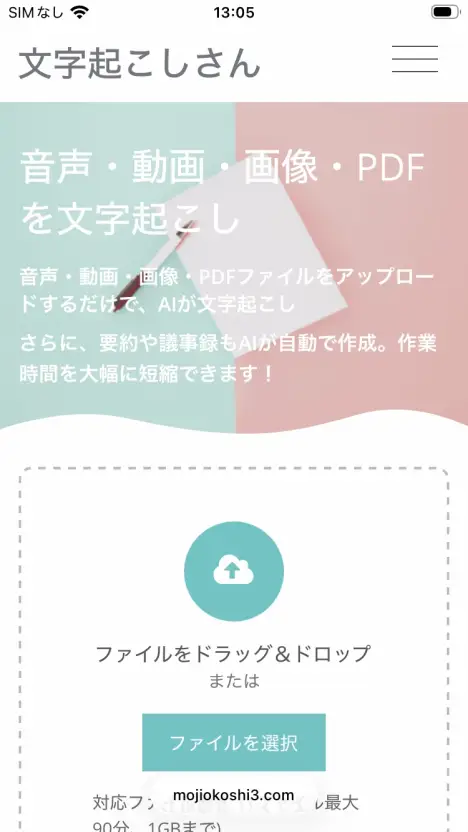
3. Välj ljudfilen
Tryck på ”Välj fil”.
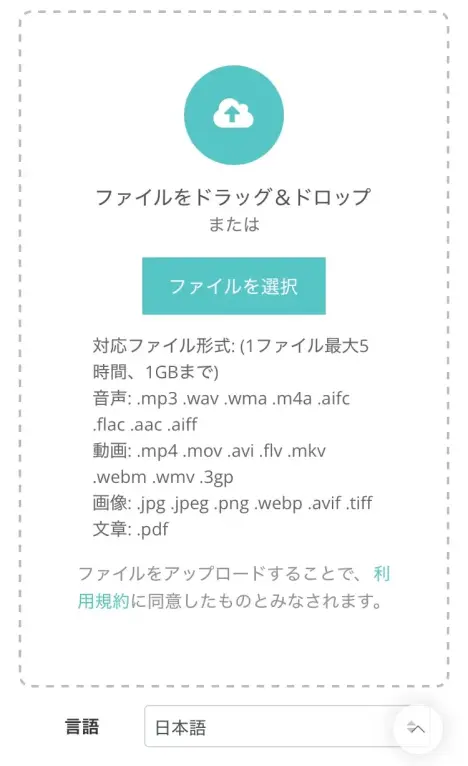
Då öppnas webbläsarens meny, där du trycker på ”Välj fil”.
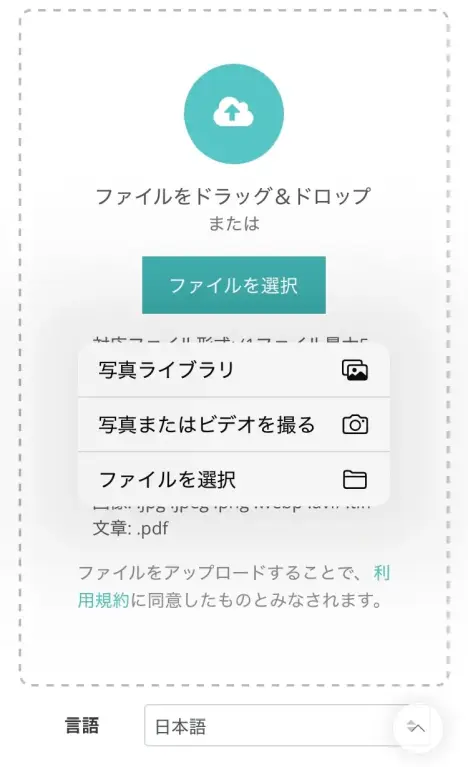
Skärmen för filval öppnas, så välj ljudfilen du spelade in med Röstmemon.
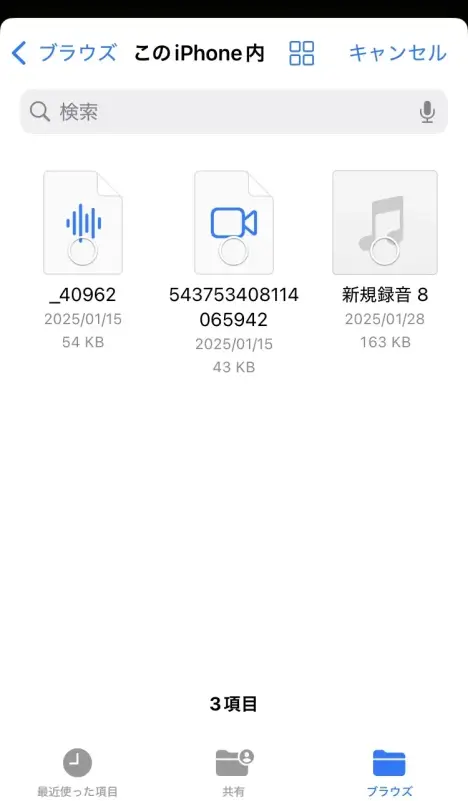
4. Ladda upp ljudfilen
När du har valt ljudfilen trycker du på knappen ”Ladda upp”.
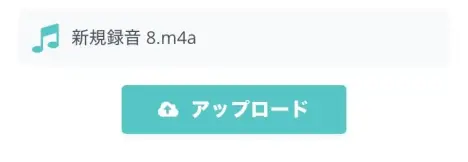
Uppladdningen av filen startar.
När uppladdningen är klar startar transkriberingen automatiskt.
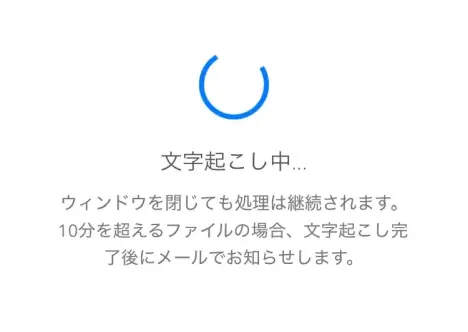
Om du använder tjänsten utan registrering och inloggning ska du vänta kvar med skärmen öppen.
Om du är inloggad och transkriberar en lång ljudfil med en betalplan kan du stänga skärmen när uppladdningen är klar.
När bearbetningen är klar får du ett meddelande via e-post.
5. Transkriberingen är klar!
Om du lät skärmen vara öppen byts den, när transkriberingen är klar, automatiskt ut och visar transkriberingsresultatet.
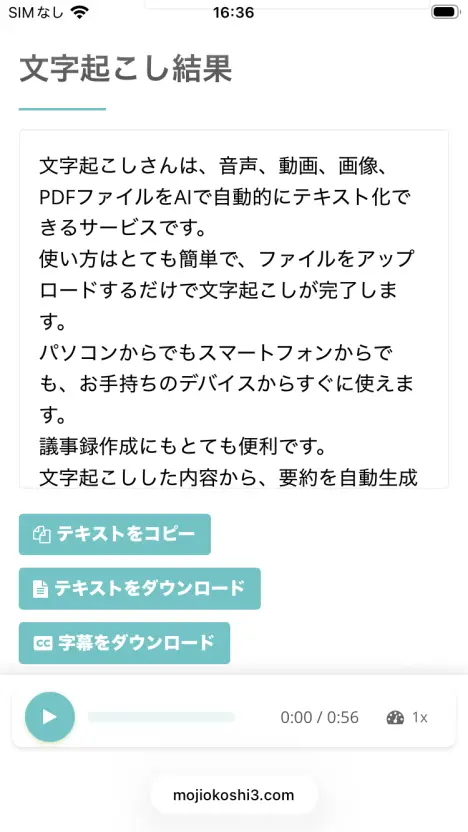
Om du stängde skärmen kontrollerar du resultatet via länken i e-postmeddelandet om att transkriberingen är klar, eller genom att i menyn på sidan

Mr. Transcription öppna sidan ”Historik”.
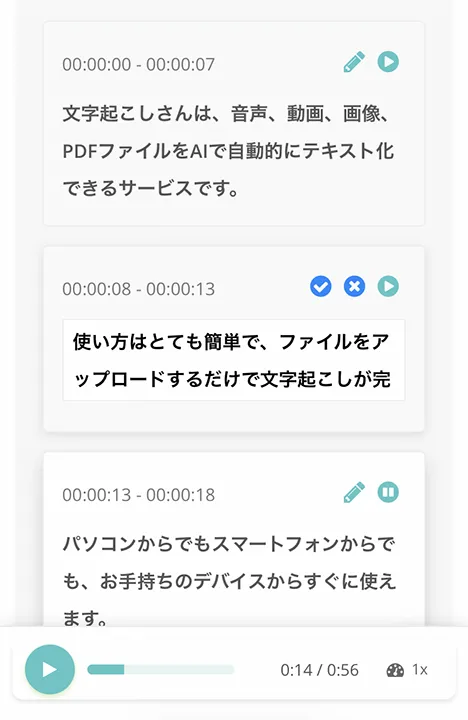
På startsidan och historiksidan kan du på det här sättet spela upp ljudet för varje del av transkriberingsresultatet separat eller
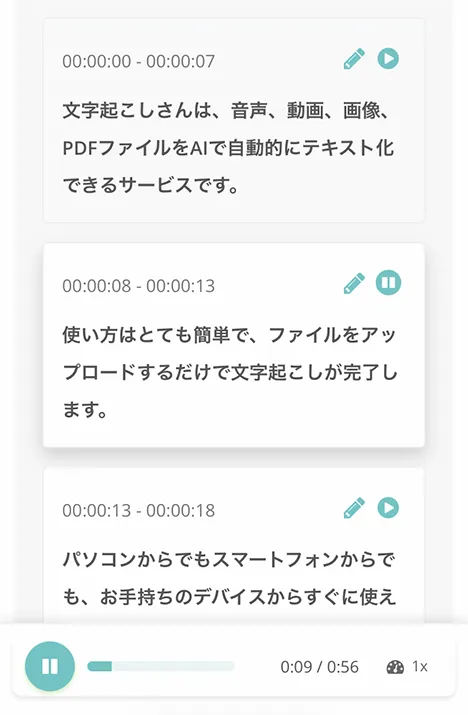
redigera och spara transkriberingsresultatet.
Dessutom går det att göra sammanfattning och analys av filen samt mötesprotokoll.
Så här Mr. Transcription transkriberar ljud från röstmemon i iPhone mycket enkelt!
Även långa ljudinspelningar omvandlas bekvämt till text.
Vill inte du också prova att AI-transkribera ljud från röstmemon med Mr. Transcription?
2. Speechy Lite (iOS-app som du installerar)
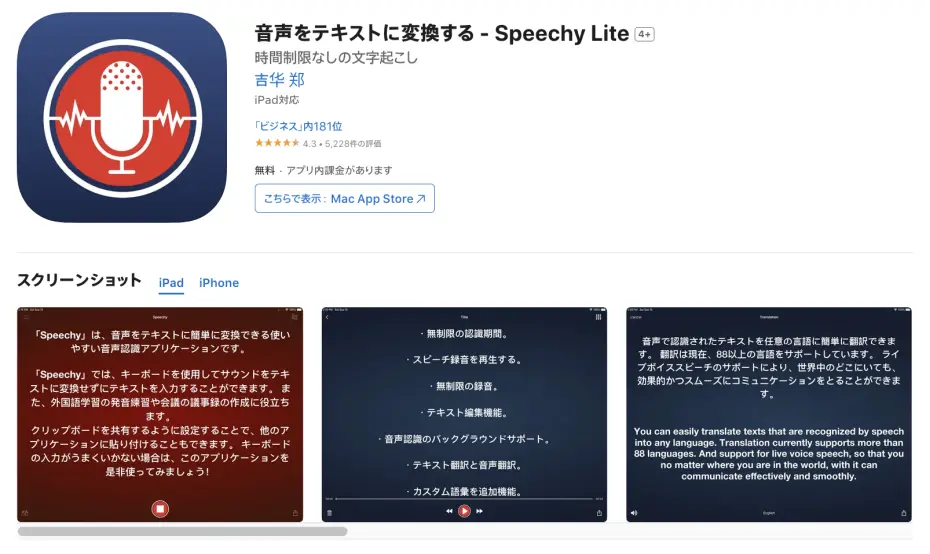
Om du letar efter en iOS-app som du installerar i iPhone eller iPad rekommenderar vi Speechy Lite.
Speechy Lite är en app som kan importera ljud som spelats in med röstmemon i iPhone och transkribera det.
Den stöder även främmande språk.
Den har också en funktion för transkribering i realtid.
Den går att använda gratis, men som ”Lite” i namnet antyder har den begränsade funktioner och kan inte transkribera långa inspelningar.
För att transkribera långa filer måste du köpa den betalda versionen.
3. SoundType AI (app för transkribering i iPhone och iPad)

SoundType AI är en app som du installerar i iPhone eller iPad för att transkribera.
Den kan transkribera uppladdade ljudfiler och göra dem till text.
För långa transkriberingar krävs en betalplan, och det finns Pro- och Business-planer.
4. Notta (tjänst för transkribering av ljudfiler)
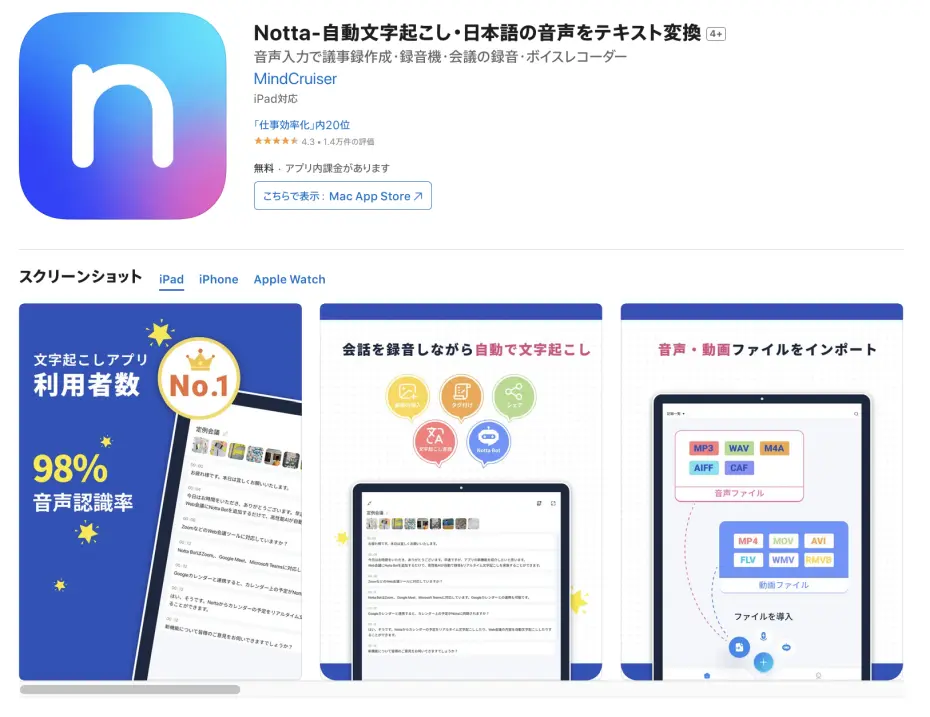
Notta är en tjänst som kan läsa in ljudfiler från röstmemon och transkribera dem.
Från administrationssidan kan du importera ljudfiler från röstmemon i iPhone och omvandla dem till text.
Den går att använda gratis, men vid längre användning krävs en betalplan.
5. Texter (app för transkribering i iOS och Android)
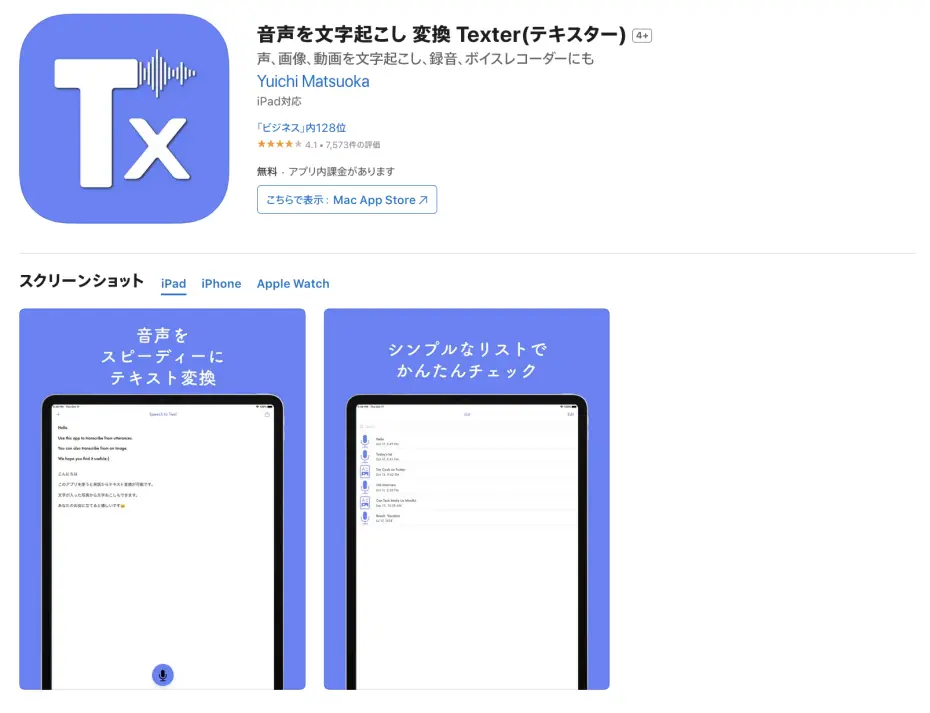
Texter är en AI-app för transkribering som stöder iPhone (iOS) och Android.
Den är inriktad på mobilappar och kan läsa in ljudfiler från röstmemon och omvandla dem till text.
En särskild egenskap är att den förutom iPhone och iPad (iOS) även har integration med Apple Watch.
Du kan prova den kort gratis, men för att transkribera länge krävs en betalplan.
Om du vill omvandla annat ljud än röstmemon, eller videor och bilder, till text kan du också använda en annan app.
Läs även den här artikeln som jämför appar för iPhone efter användningsområde: ”7 rekommenderade appar för transkribering i iPhone [även gratis, 2026 års utgåva]”.
Vad du kan göra när röstmemon från iPhone inte går att transkribera
Transkriberingen av röstmemon fungerar inte...
Här presenterar vi lösningar för när det inte går att transkribera röstmemon från iPhone.
Om röstmemon inte går att transkribera med standardfunktionen
Standardfunktionen för transkribering som kom med iOS 26 fungerar inte på modeller och iOS-versioner som inte stöds.
Beroende på iPhones språkinställning kan transkriberingsfunktionen också saknas.
Då rekommenderar vi att du använder en AI-tjänst för transkribering.
Du transkriberar genom att bara ladda upp ljudfilen från röstmemon, så den fungerar oavsett iOS-version eller modell.
Om ljudfilens format inte stöds
Ljudfiler som spelats in med röstmemon i iPhone sparas i formatet ”m4a”.
Vissa sajter och appar för transkribering stöder inte formatet m4a.
Mr. Transcription stöder m4a-filer direkt, så du behöver ingen formatkonvertering utan laddar bara upp från iPhone.
Om inspelningens kvalitet är för låg för transkribering
Om det är mycket omgivningsljud eller om avståndet mellan talaren och iPhone är stort kan transkriberingens noggrannhet sjunka.
För att transkribera med hög noggrannhet är det viktigt att spela in i en så tyst miljö som möjligt och placera iPhone nära talaren.
Transkribera röstmemon från iPhone: sammanfattning
I den här artikeln har vi presenterat hur du transkriberar röstmemon från iPhone samt rekommenderade AI-sajter och appar för transkribering.
För att transkribera röstmemon från iPhone rekommenderar vi Mr. Transcription.
- Stöder m4a-filer direkt: ingen konvertering behövs, du laddar bara upp från iPhone
- Stöd för långa inspelningar: med den senaste AI:n omvandlas även långa inspelningar till text på bara ungefär en minut
- Stöd för 100 språk: omvandlar ljud på japanska, engelska och många andra språk till text
- AI-sammanfattning och mötesprotokoll: sammanfatta transkriberingen eller gör den till protokoll med ett klick
- Talaridentifiering: omvandlar inspelningar med flera personer till text per talare
- Export av SRT-textfiler: kan också användas för att göra undertexter till videor
Ingen registrering och gratis, så börja med att testa Mr. Transcriptions noggrannhet på ljud från dina egna röstmemon.
■ AI-transkriptionstjänst "Mr. Transscription"
"Mr. Transcription" är ett online-transkriptionsverktyg som kan användas från noll initial kostnad och 1 000 yen per månad (* gratisversion tillgänglig).
- Stöder mer än 20 filformat som ljud, video och bilder
- Kan användas från både PC och smartphone
- Stöder tekniska termer som medicinsk vård, IT och långtidsvård
- Stöder skapande av undertextfiler och talaruppdelning
- Stöder transkription på cirka 100 språk, inklusive engelska, kinesiska, japanska, koreanska, tyska, franska, italienska, etc.
För att använda den, ladda bara upp ljudfilen från webbplatsen. Transkriptionstext är tillgänglig på sekunder till tiotals minuter.
Du kan använda det gratis om du transkriberar det i upp till 10 minuter, så prova det en gång.

Det är "Mr. Transkription" som enkelt kan transkribera från ljud, video och bilder.
Med transkription kan du transkribera i upp till 10 minuter gratis.
Du kan kopiera, ladda ner, söka, radera etc. den transkriberade texten.
Du kan också skapa undertextfiler, vilket är perfekt för transkription av intervjuvideor.
HP: mojiokoshi3.com
Email: mojiokoshi3.com@gmail.com
Email: mojiokoshi3.com@gmail.com
Relaterad artikel
Transkription för ljud / video / bildtranskription. Det är en transkriptionstjänst som alla kan använda gratis utan installation.
- Vad är Mr. Transkription?
- Transkription av bilder, ljud och videor med Mr. Transcription
- Gratis registrering
- Betygsätt plan
- manuell
- Prova våra andra gratistjänster






