Felrapport till Mr. Transcription: få gratis tid och bilder
Engelska undertexter på YouTube gratis: översätt SRT med AI
9 oktober 2026
Jag vill veta hur man lägger till engelska eller andra utländska undertexter i en YouTube-video!

I den här artikeln visar vi därför hur du lägger till översatta engelska eller andra utländska undertexter i en YouTube-video!
Om du vill få fler visningar och prenumeranter på YouTube är det en bra idé att lägga till undertexter på engelska eller något annat främmande språk.
YouTube har visserligen egna automatiskt översatta undertexter, men de blir ofta onaturliga och innehåller felöversättningar, eller hur?
Då kan du översätta en japansk SRT-fil som skapats med AI-transkribering med generativ AI och på så sätt själv lägga till undertexter på främmande språk som passar videons innehåll.
Det viktiga när du skapar undertexter på engelska eller andra främmande språk är att använda en gratis webbplats för AI-transkribering.
Med webbplatsen för AI-transkribering ”Mr. Transcription” kan du skapa en SRT-fil med undertexter av högre kvalitet än YouTubes automatiska undertexter, och det bara i webbläsaren!
Följ metoden i den här artikeln och prova att lägga till engelska eller andra utländska undertexter i din YouTube-video du också!
[Gratis] Webbplatsen för transkribering som rekommenderas för engelska och utländska AI-undertexter på YouTube

Om du vill lägga till engelska eller utländska undertexter i en YouTube-video rekommenderar vi ”Mr. Transcription”!
”Mr. Transcription” är en webbplats för AI-transkribering som skapar SRT-filer för undertexter från en videofil.
Den är mycket enkel att använda: du behöver bara ladda upp videofilen till webbplatsen.
Sedan klickar du på ”Ladda ner undertexter” och får en japansk SRT-fil som är uppdelad i lagom långa avsnitt med rätt timing.
Filen exporteras i ett format som du kan läsa in direkt i videoredigeringsprogram eller på YouTube, så när du har översatt SRT-filen till ett främmande språk är undertexterna klara.
Du behöver inte installera något krångligt program, utan allt sker bara i webbläsaren.
Dessutom är ”Mr. Transcription” gratis!
Du kan transkribera gratis upp till 3 minuter per dag utan registrering, så du kan skapa en SRT-fil direkt.
Med ett gratis medlemskap kan du dessutom använda tjänsten gratis upp till 10 minuter per dag.
De betalda planerna har tydliga priser från 1 000 yen.
Kommersiell användning är tillåten, så du kan använda tjänsten tryggt när du tjänar pengar på YouTube eller använder den i ett företag (mer om kommersiell användning finns här).
Om du letar efter ett sätt att lägga till engelska eller utländska undertexter i YouTube-videor, varför inte börja med ”Mr. Transcription”?
[Gratis] Så lägger du till engelska och utländska AI-översatta undertexter i en YouTube-video
Nu går vi igenom hur du lägger till engelska eller utländska AI-översatta undertexter i en YouTube-video med webbplatsen för AI-transkribering ”Mr. Transcription”!
Som exempel visar vi hur man lägger till AI-översatta engelska undertexter i en video på japanska.
Själva arbetsgången för att lägga till undertexterna har
- Skapa en japansk SRT-fil
- Översätt till ett främmande språk i en tjänst för generativ AI
- Läs in den utländska SRT-filen och redigera videon
tre steg.
1. Skapa en japansk SRT-fil från videon med ”Mr. Transcription”
Först transkriberar du YouTube-videon med AI i ”Mr. Transcription” och skapar den japanska SRT-filen som översättningen utgår från.
När du har öppnat webbplatsen Mr. Transcription väljer du språket i videons ljud i rullgardinsmenyn ”Språk”.

Webbplatsen för AI-transkribering ”Mr. Transcription” stöder formaten
- MP4
- MOV
- AVI
- FLV
- MKV
- WEBM
- WMV
- 3GP
Alla dessa format stöds.
Klicka på ”Välj fil” eller dra och släpp videon för att välja videofilen.
* Om du väljer en stor videofil konverteras den automatiskt till en ljudfil innan den laddas upp.

När du har valt filen startar uppladdningen och transkriberingen automatiskt.

Om du använder tjänsten utan att logga in väntar du bara tills bearbetningen är klar.
* Om du är registrerad och inloggad kan du stänga fönstret när uppladdningen är klar. Då får du ett e-postmeddelande när transkriberingen är klar.
AI-transkriberingen i ”Mr. Transcription” är klar på ungefär 1 minut även för långa videofiler!
När transkriberingen är klar byter skärmen vy och visar resultatet.

Om du klickar på uppspelningsknappen bredvid ett yttrande spelas videons ljud upp från den platsen.
Om du spelar upp i spelaren längst ned på skärmen växlar texten i takt med uppspelningen.
Om du har stängt fönstret klickar du på länken i e-postmeddelandet,

eller så hittar du resultatet under ”Historik” i webbplatsens meny.

Klicka på ”Ladda ner undertexter” under transkriberingsresultatet och spara den japanska SRT-filen.

SRT-filen kan du också spara via ”Ladda ner undertexter” på historiksidan.

När du öppnar den sparade SRT-filen ser du innehållet i SRT-formatet, som används mycket för videoundertexter.

Som du ser kan du med ”Mr. Transcription” skapa en japansk SRT-fil av högre kvalitet än YouTubes automatiska undertexter, bara i webbläsaren.
Hur du skapar en japansk SRT-fil från en videofil beskrivs mer ingående i den här artikeln.

[Gratis] Så skapar du en SRT-fil: videoundertexter bara i webbläsaren
Vi förklarar hur du skapar en SRT-fil, en undertextfil som innehåller undertexternas text och visningstider. Med en webbplats för AI-transkribering kan du skapa den bara i webbläsaren. Vi visar också hur den används i videoredigeringsprogram och på YouTube.
Härifrån skapar vi översatta engelska undertexter utifrån den här japanska SRT-filen.
2. Översätt SRT-filen till engelska i en tjänst för generativ AI
När den japanska SRT-filen är klar i ”Mr. Transcription” är nästa steg att skapa översatta engelska undertexter i en tjänst för generativ AI.
Vi rekommenderar att du laddar upp SRT-filen direkt till en tjänst för generativ AI och låter den översätta den.
Ladda upp SRT-filen med de japanska videoundertexterna direkt till webbplatsen för en tjänst för generativ AI, till exempel ChatGPT, Claude eller Gemini, och låt den översätta filen.
Fördelen med den här metoden är att du får en undertextfil som du kan läsa in direkt i videoredigeringsprogram eller på YouTube.
Förutom undertexternas innehåll innehåller en SRT-fil också undertexternas ordningsföljd och information om tidskoder som anger när i videon varje undertext ska visas.
Därför går det inte att översätta innehållet rakt av med en AI-översättningstjänst som DeepL.
Med en tjänst för generativ AI som ChatGPT, Claude eller Gemini kan du däremot behålla all information i SRT-filen utom undertexterna och bara översätta undertexternas innehåll.
YouTubes automatiskt översatta undertexter blir ofta onaturliga, men om du låter generativ AI översätta själv kan du skapa undertexter på främmande språk som följer sammanhanget.
Exempel på en översättningsinstruktion (prompt) till AI
När du översätter SRT-filen med undertexter till en YouTube-video på webbplatsen för en tjänst för generativ AI rekommenderar vi att du instruerar så här.
Skapa en undertextfil översatt till engelska från den uppladdade SRT-filen. Behåll tidskoderna och informationen om undertexterna oförändrade.
Gör den tillgänglig för nedladdning som SRT-fil.
Då kan du översätta bara textdelen från japanska till engelska och behålla SRT-formatet.
Nu provar vi att ge instruktionen i en tjänst för generativ AI (den här gången använder vi Claude).
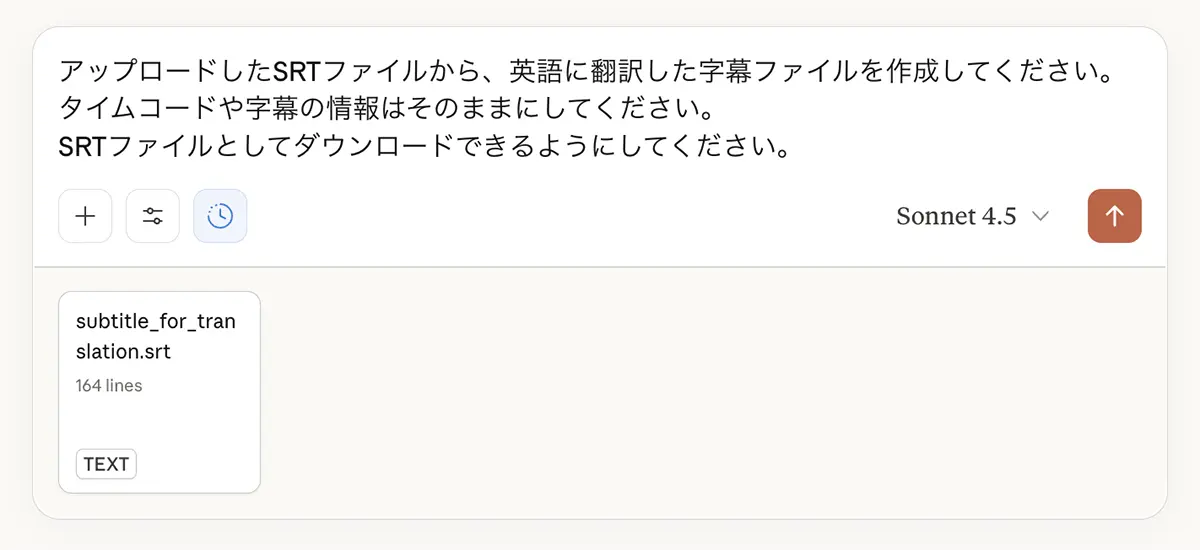
När du laddar upp SRT-filen och ger instruktionen översätts undertexterna från japanska till engelska på det här sättet.
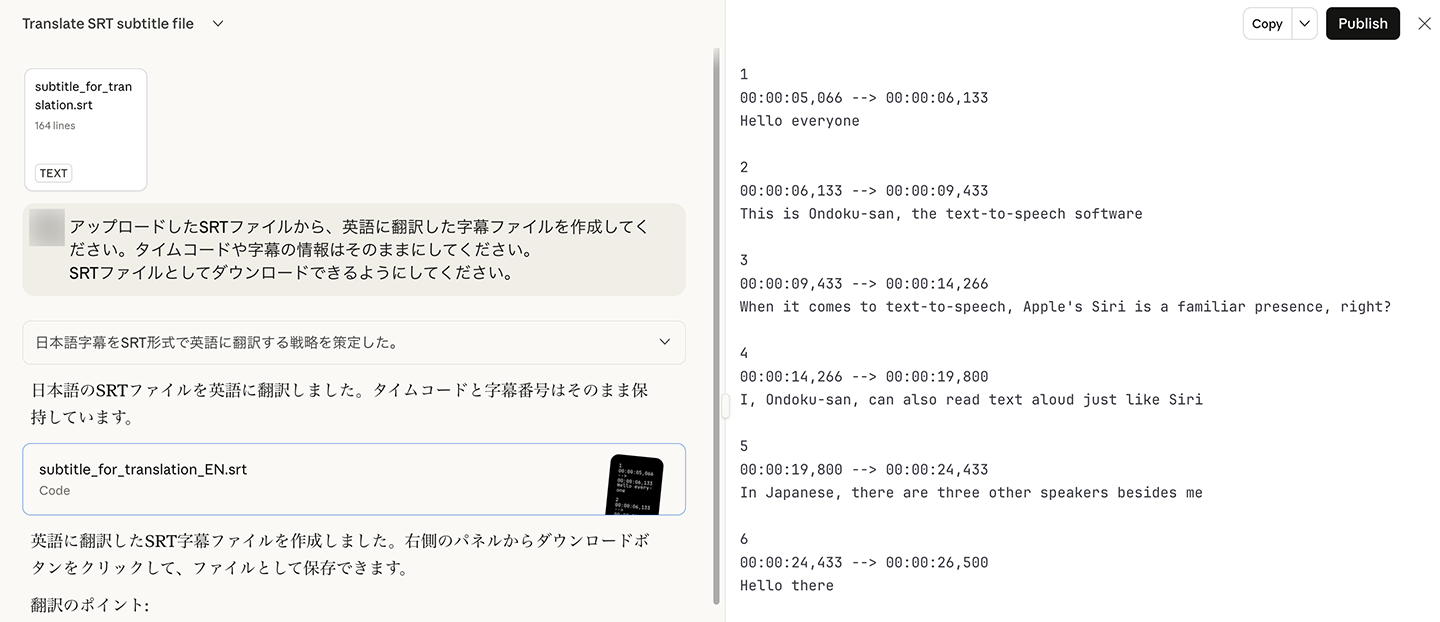
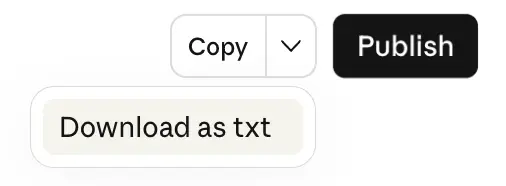
Översättningen kan du ladda ner som en fil.
När du öppnar den nedladdade filen har den SRT-format, som du ser här.
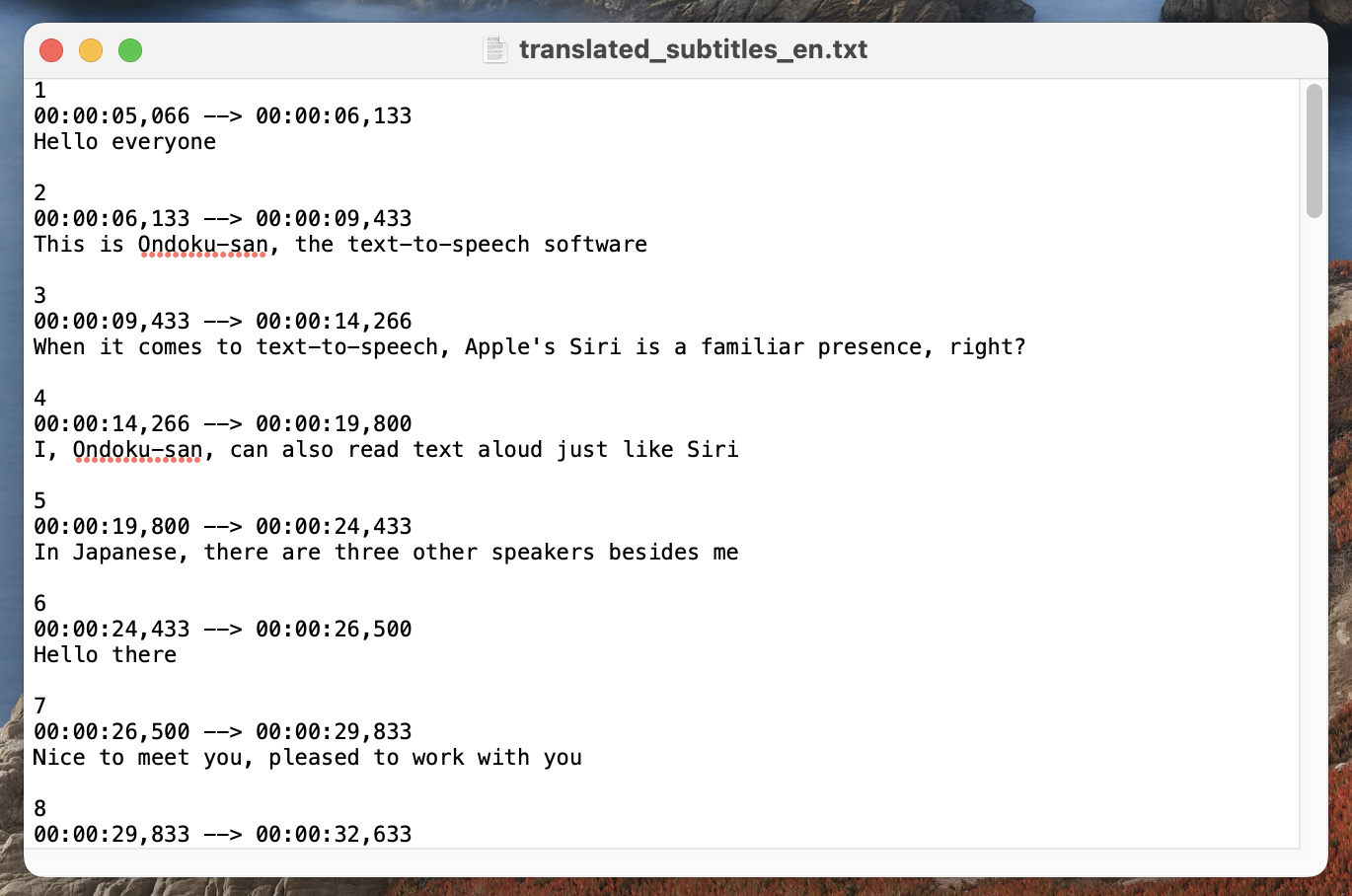
* Den här gången laddades filen ner som en textfil (TXT), så vi ändrar filändelsen till SRT efter nedladdningen.
3. Läs in den engelska eller utländska SRT-undertextfilen och redigera videon
Nu har vi skapat en fil med översatta engelska undertexter.
Det återstår bara att läsa in SRT-filen i ett videoredigeringsprogram och skapa videon.
Vi provar att läsa in den i videoredigeringsprogrammet DaVinci Resolve.
Då kunde filen läsas in som engelska undertexter utan problem.
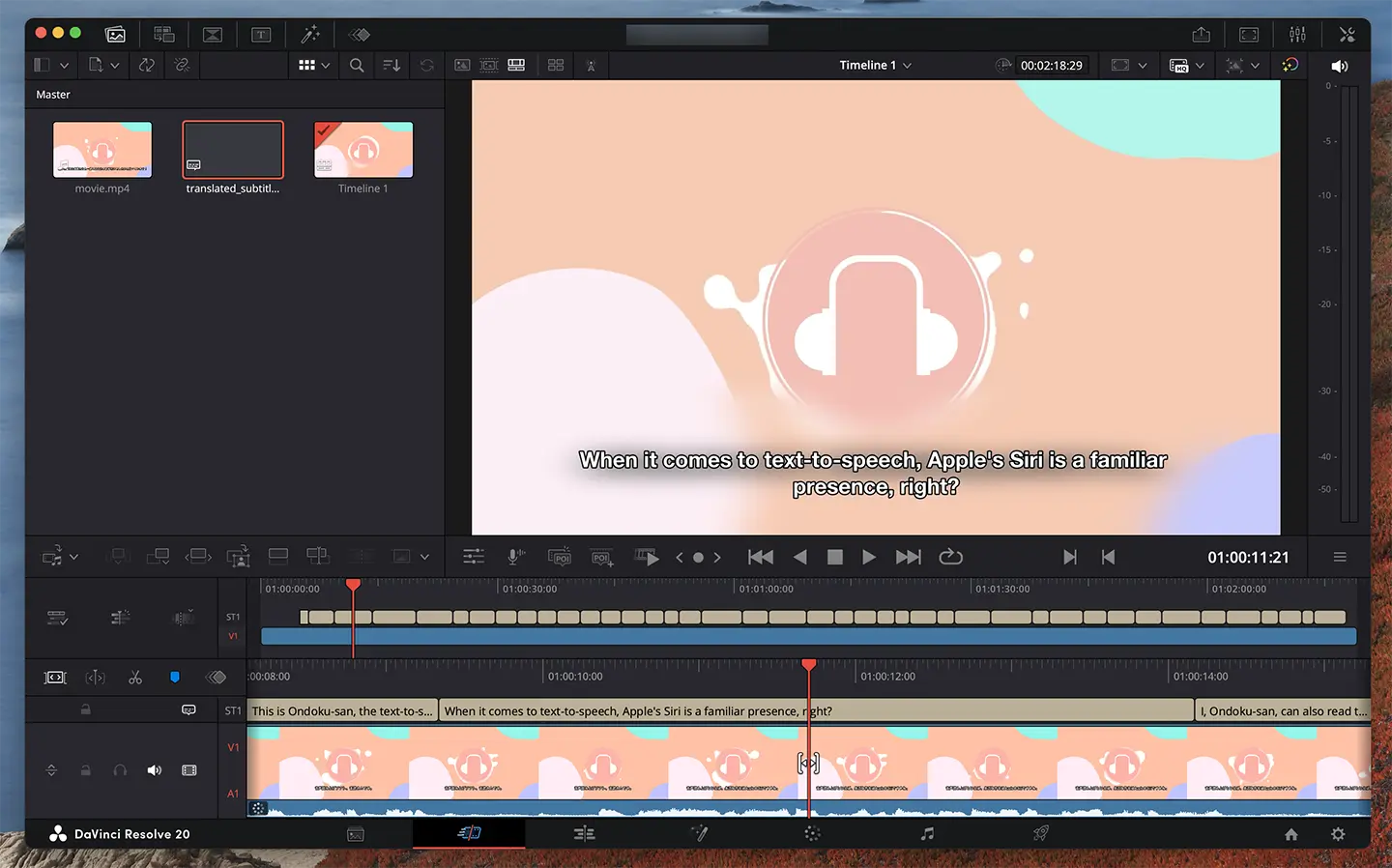
Sedan redigerar du videon och laddar upp den till YouTube eller sociala medier!
Hur du lägger till videoundertexter med en SRT-fil beskrivs också ingående i den här artikeln.
[Gratis] Så skapar du en SRT-fil: videoundertexter bara i webbläsaren
Vi förklarar hur du skapar en SRT-fil, en undertextfil som innehåller undertexternas text och visningstider. Med en webbplats för AI-transkribering kan du skapa den bara i webbläsaren. Vi visar också hur den används i videoredigeringsprogram och på YouTube.
Så lägger du till engelska och utländska SRT-undertextfiler i en YouTube-video
Engelska eller utländska SRT-undertextfiler som du har skapat med generativ AI kan du lägga till även i videor som redan är uppladdade på YouTube.
Så laddar du upp engelska och utländska undertexter på YouTube
Om du vill ladda upp en utländsk SRT-undertextfil till en YouTube-video som redan är publicerad öppnar du först skärmen med videons information i webbläsaren på datorn.
Klicka på ”Språk” i menyn till vänster för att öppna hanteringen av undertexter.

Därefter klickar du på ”Lägg till språk” och väljer det språk du vill lägga till, till exempel engelska.

Så här har engelska lagts till.
* Med YouTubes standardfunktion kan ”engelska (USA)” ibland ha översatts och lagts till automatiskt.

Klicka på språknamnet för att öppna redigeringsskärmen för titel, beskrivning och undertexter på det språk du lade till.
Börja med att fylla i titeln och beskrivningen på det språket.

När du är klar klickar du på ”Lägg till” vid ”Manuell transkribering” i undertextsektionen.

Välj ”Med tidskoder”.

Skärmen för filval öppnas, och där väljer du den översatta utländska SRT-filen.

När SRT-filen har lästs in öppnas redigeringsskärmen för undertexter.

Kontrollera innehållet och klicka på ”Publicera” om allt ser bra ut.
Nu har du lagt till översatta undertexter på engelska eller något annat främmande språk i din YouTube-video.
Vi rekommenderar att du också laddar upp japanska SRT-undertexter
På samma sätt kan du också ladda upp den japanska SRT-filen före översättningen, den som du använde när du översatte till engelska, till YouTube.
Om videons språk är japanska laddar du upp SRT-filen via ”Ladda upp manuellt” under ”Videons språk” på skärmen ”Språk”.

Med undertexter på videons ursprungliga språk når du ut till ännu fler tittare.
Skapa enkelt undertexter på främmande språk med webbplatsen för AI-transkribering ”Mr. Transcription”
Som du ser kan du med webbplatsen för AI-transkribering ”Mr. Transcription” och generativ AI enkelt lägga till översatta undertexter på engelska och andra främmande språk i en YouTube-video.
Det praktiska är att du kan skapa en japansk SRT-fil bara i webbläsaren utan att behöva finjustera indelningen och sedan låta generativ AI översätta den till ett främmande språk som följer sammanhanget.
Om du vill få fler visningar och kanalprenumeranter på YouTube rekommenderar vi att du gör videon flerspråkig med undertexter på engelska och andra främmande språk.
Prova att lägga till undertexter på främmande språk i din video du också, med den kostnadsfria ”Mr. Transcription”!
Prompt för att skapa ännu mer naturliga AI-översatta undertexter till YouTube-videor
Om du vill översätta undertexterna till en YouTube-video till ännu mer naturlig engelska eller något annat främmande språk rekommenderar vi att du lägger till fler instruktioner i prompten.
Härifrån visar vi en mer praktisk metod för att översätta undertexter till engelska och andra främmande språk.
Prompten vi använde när vi först översatte de engelska undertexterna
När vi först översatte undertexterna till engelska gav vi tjänsten för generativ AI instruktionen
Skapa en undertextfil översatt till engelska från den uppladdade SRT-filen. Behåll tidskoderna och informationen om undertexterna oförändrade.
Gör den tillgänglig för nedladdning som SRT-fil.
på detta sätt.
Utifrån den lägger vi nu till instruktioner för att skapa ännu mer naturliga engelska undertexter.
Så anger du högsta antal tecken och rader per undertextrad
För att undertexterna ska vara lättlästa rekommenderar vi att du inte har för många tecken per undertextrad.
När en lång undertext läggs till med ett videoredigeringsprogram eller en YouTube-funktion visas den radbruten, men för långa undertexter är svåra att läsa och gör det svårare för tittarna att koncentrera sig.
För att undvika det rekommenderar vi att du anger antalet tecken per rad och högsta antal rader per undertext.
Antalet tecken per undertextrad rekommenderar vi att du håller till
- Japanska: högst cirka 20 tecken
- Engelska: cirka 25–40 tecken (samma gäller andra främmande språk med alfabet)
Det är den rekommenderade längden.
Dessutom är 1–2 rader det bästa antalet undertextrader.
Tre rader eller fler är svåra att läsa, så undvik dem.
Du anger antalet tecken och rader för undertexterna på webbplatsen för tjänsten för generativ AI genom att till exempel skriva
Använd högst 30 tecken per rad.
Använd högst 1 rad.
Det räcker att skriva så här.
Så anger du att undertexternas ordning får ändras
Till skillnad från japanska skiljer sig ordföljden i meningarna ofta mycket åt på engelska och andra främmande språk.
Särskilt i långa meningar ändras ordningen lätt.
Ta till exempel
Japanska:YouTubeにアップロードする動画に読みやすい英語字幕をつけるためのAIサービスを使う人がどんどん増えています。
Engelska:More and more people are using AI services to add easy-to-read English subtitles to videos they upload to YouTube.
Om du jämför de här två meningarna ser du att den del som motsvarar det engelska subjektet ”More and more people” står ganska långt bak i den japanska meningen (delen ”AIサービスを使う人がどんどん増えています”).
Eftersom ordföljden skiljer sig mellan japanska och engelska eller andra främmande språk blir det onaturliga och svårlästa undertexter på främmande språk om du översätter utan att ändra undertexternas ordning.
Därför rekommenderar vi att du vid översättningen instruerar att undertexternas ordning får ändras.
Du kan till exempel skriva
Du får ändra undertexternas ordning så att engelskan blir naturlig. Meningarnas betydelse får dock inte ändras.
En sådan instruktion räcker.
Så delar du upp eller slår ihop tidskoderna i översatta videoundertexter
Dessutom har engelska och andra språk med alfabet lätt för att få fler tecken än japanska, som använder kanji.
Om undertexterna blir svårlästa på grund av för många tecken kan du instruera
Engelska har fler tecken än japanska, så du får dela upp tidskoderna och vid behov dela upp en japansk undertext i två.
och då kan du dela upp för långa undertexter i flera.
Beroende på språk kan undertexterna bli kortare
Beroende på språk kan antalet tecken i stället bli färre än på japanska.
Kinesiska består till exempel enbart av hanzi, så det blir färre tecken än på japanska.
Då instruerar du tvärtom mot vad du gjorde för engelska:
Kinesiska har färre tecken än japanska, så du får slå ihop tidskoderna för flera japanska undertexter till en.
En sådan instruktion räcker.
Exempel på en instruktion till AI-tjänsten för översättning av videoundertexter
Om vi sätter ihop alla instruktioner som vi har gått igenom blir det så här.
Skapa en undertextfil översatt till engelska från den uppladdade SRT-filen. Behåll tidskoderna och informationen om undertexterna oförändrade.
Gör den tillgänglig för nedladdning som SRT-fil.
Använd högst 30 tecken per rad.
Använd högst 1 rad.
Du får ändra undertexternas ordning så att engelskan blir naturlig. Meningarnas betydelse får dock inte ändras.
Engelska har fler tecken än japanska, så du får dela upp tidskoderna och vid behov dela upp en japansk undertext i två.
Översätt videoundertexter till ett främmande språk med generativ AI
Nu provar vi att översätta videoundertexter i en tjänst för generativ AI med den här prompten.
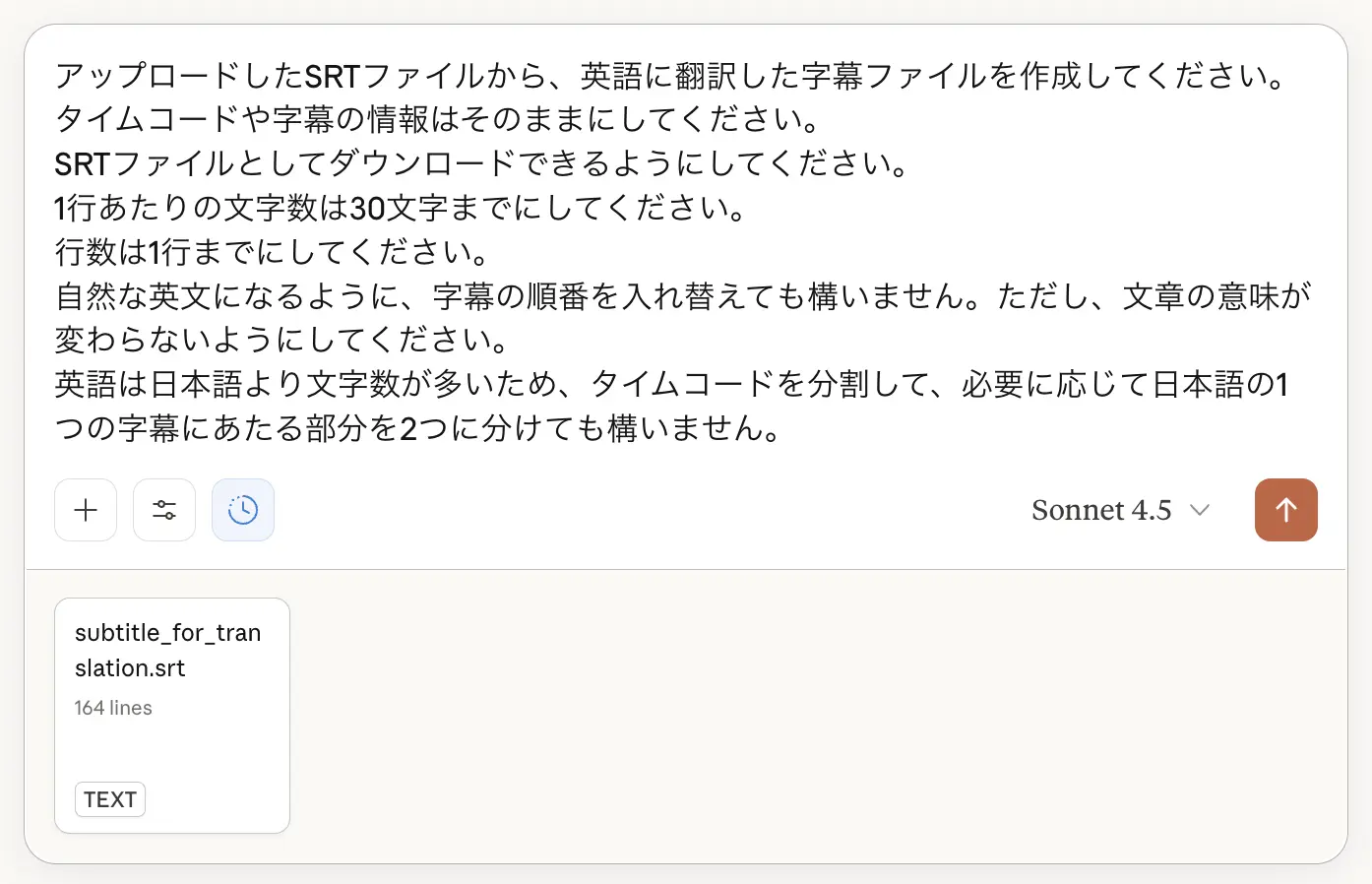
Då skapas en SRT-fil som följer instruktionerna, så här.
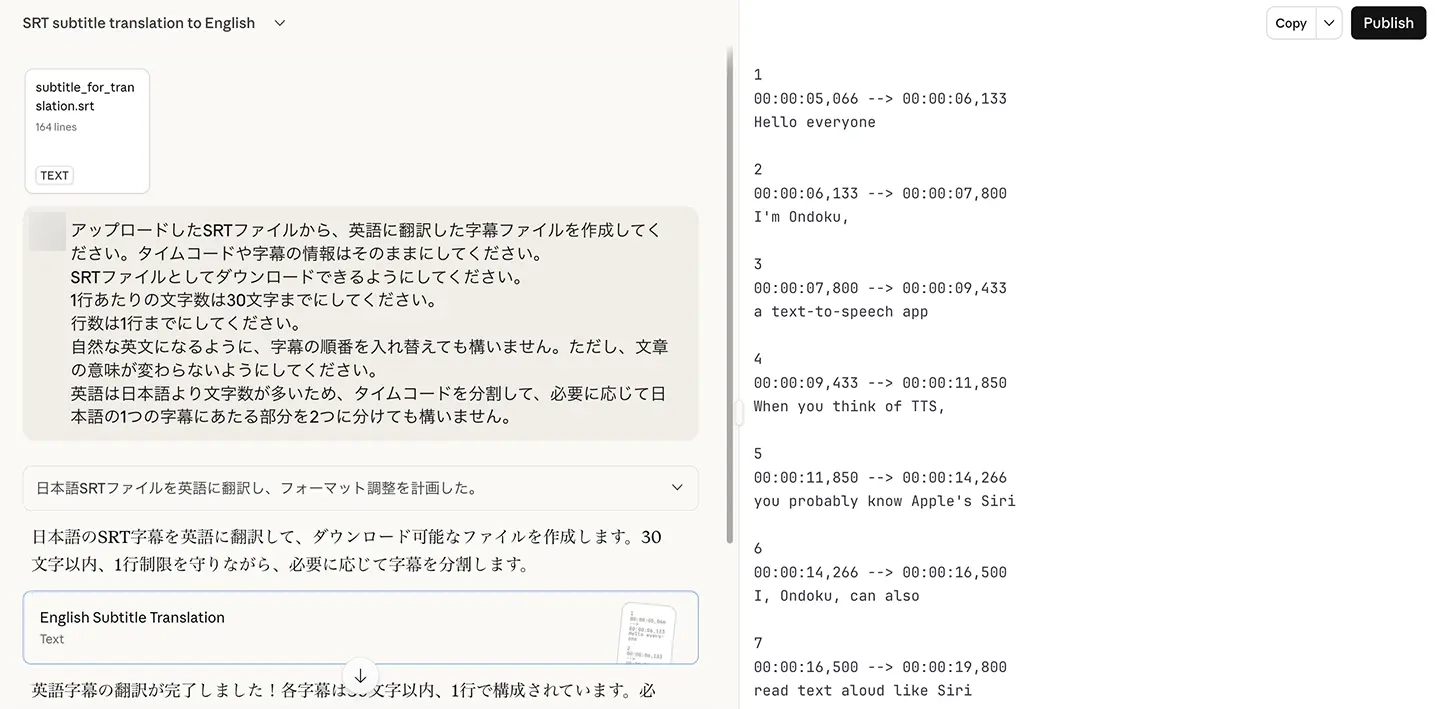
När du läser in filen i videoredigeringsprogrammet är undertextens text uppdelad rad för rad på naturliga ställen.
Översättningen tar dessutom hänsyn till skillnaden i ordföljd mellan japanska och engelska.
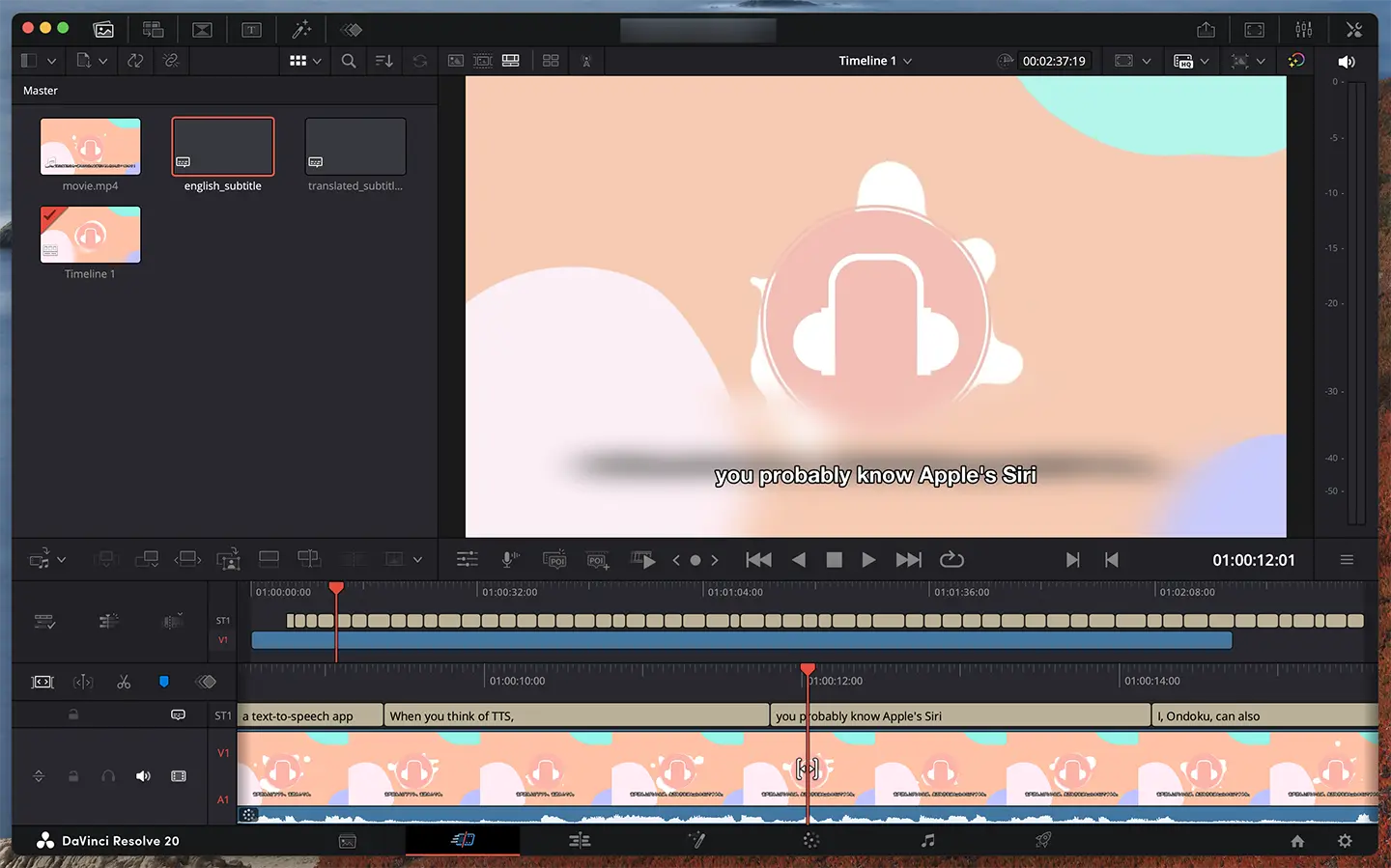
Jämfört med första gången kunde vi översätta till mer naturliga engelska undertexter som följer sammanhanget.
Om du vill översätta inte bara undertexterna utan själva videon beskrivs ett annat tillvägagångssätt i den här artikeln.

[Gratis] Den bästa metoden för att översätta video! Översätt både sparade videor och YouTube med transkribering och generativ AI
Vi förklarar hur du översätter video gratis. Med bilder visar vi hur du skapar en SRT-fil i en app för AI-transkribering och översätter den i Gemini eller ChatGPT. Sparade videor och videor i kamerarullen klarar du bara med iPhone. Med högre noggrannhet än YouTubes automatiska översättning översätter du engelska videor till japa...
Vill du lägga till översatta undertexter på främmande språk i din YouTube-video med den senaste AI:n?
Som du ser kan du med webbplatsen för AI-transkribering ”Mr. Transcription” och tjänster för generativ AI som ChatGPT, Claude och Gemini lägga till översatta undertexter på engelska eller andra främmande språk i en YouTube-video.
Det viktiga är att du bara i webbläsaren kan skapa en japansk SRT-fil av högre kvalitet än YouTubes automatiska undertexter och sedan låta generativ AI översätta den till ett främmande språk som följer sammanhanget.
”Mr. Transcription” kan användas gratis, så varför inte börja med att skapa en SRT-fil till din video med den senaste AI:n?
■ AI-transkriptionstjänst "Mr. Transscription"
"Mr. Transcription" är ett online-transkriptionsverktyg som kan användas från noll initial kostnad och 1 000 yen per månad (* gratisversion tillgänglig).
- Stöder mer än 20 filformat som ljud, video och bilder
- Kan användas från både PC och smartphone
- Stöder tekniska termer som medicinsk vård, IT och långtidsvård
- Stöder skapande av undertextfiler och talaruppdelning
- Stöder transkription på cirka 100 språk, inklusive engelska, kinesiska, japanska, koreanska, tyska, franska, italienska, etc.
För att använda den, ladda bara upp ljudfilen från webbplatsen. Transkriptionstext är tillgänglig på sekunder till tiotals minuter.
Du kan använda det gratis om du transkriberar det i upp till 10 minuter, så prova det en gång.

Det är "Mr. Transkription" som enkelt kan transkribera från ljud, video och bilder.
Med transkription kan du transkribera i upp till 10 minuter gratis.
Du kan kopiera, ladda ner, söka, radera etc. den transkriberade texten.
Du kan också skapa undertextfiler, vilket är perfekt för transkription av intervjuvideor.
HP: mojiokoshi3.com
Email: mojiokoshi3.com@gmail.com
Email: mojiokoshi3.com@gmail.com
Relaterad artikel
Transkription för ljud / video / bildtranskription. Det är en transkriptionstjänst som alla kan använda gratis utan installation.
- Vad är Mr. Transkription?
- Transkription av bilder, ljud och videor med Mr. Transcription
- Gratis registrering
- Betygsätt plan
- manuell
- Prova våra andra gratistjänster






