วิธีเริ่มงานพิเศษถอดเสียง (ถอดเทป) สรุปวิธีหางานและขั้นตอน
แปลคำบรรยาย YouTube ด้วยคำบรรยายสดของ Chrome ไม่ต้องใช้ส่วนขยาย
5 ตุลาคม 2026

วิดีโอ YouTube ไม่มีคำบรรยาย เลยแปลไม่ได้เลย~

อยากดูวิดีโอภาษาอังกฤษบน YouTube พร้อมคำบรรยายภาษาญี่ปุ่น แต่คำบรรยายไม่แสดงหรือแปลไม่ได้ เคยเจอปัญหาแบบนี้ไหมคะ?
ที่จริงแล้ว ถ้าใช้ฟีเจอร์ "คำบรรยายสด" และ "แปลแบบเรียลไทม์" ของ Google Chrome ก็สามารถแปลวิดีโอโดยอัตโนมัติได้โดยไม่ต้องติดตั้งส่วนขยายเพิ่ม
ไม่เพียงแต่วิดีโอบน YouTube ที่ใช้คำบรรยายไม่ได้เท่านั้น แต่ยังแปลวิดีโอบนเว็บไซต์วิดีโออื่นนอกเหนือจาก YouTube ได้ด้วย
การตั้งค่ามีเพียง 3 ขั้นตอนเท่านั้น
ใช้เวลาประมาณ 30 วินาที
| ขั้นตอนที่ 1 | การตั้งค่า Chrome → เปิด "การช่วยเหลือพิเศษ" |
|---|---|
| ขั้นตอนที่ 2 | เปิด "คำบรรยายสด" (เพิ่มภาษา) |
| ขั้นตอนที่ 3 | เปิด "แปลแบบเรียลไทม์" → ตั้งภาษาปลายทางเป็นภาษาญี่ปุ่น |
บทความนี้จะอธิบายวิธีแปลวิดีโอด้วยฟีเจอร์คำบรรยายอัตโนมัติของ Chromeอย่างเข้าใจง่ายพร้อมภาพประกอบ
เรายังรวบรวมวิธีแก้ไขเมื่อคำบรรยายไม่แสดงหรือแปลไม่ได้ไว้ด้วย ใช้เป็นข้อมูลอ้างอิงเมื่อพบปัญหาได้เลยนะคะ
ฟีเจอร์แปลคำบรรยายของ YouTube คืออะไร? กลไกของคำบรรยายอัตโนมัติและการแปลอัตโนมัติ
ก่อนจะอธิบายฟีเจอร์ของ Chrome ขออธิบายฟีเจอร์คำบรรยายมาตรฐานของ YouTube แบบง่าย ๆ ก่อน
วิธีใช้ฟีเจอร์คำบรรยายของ YouTube
YouTube มีฟีเจอร์คำบรรยายและฟีเจอร์แปลภาษา
ฟีเจอร์คำบรรยายคือฟีเจอร์ที่แสดงคำบรรยายบนวิดีโอ
คลิก "คำบรรยาย" ที่มุมขวาล่างของวิดีโอเพื่อแสดงคำบรรยาย
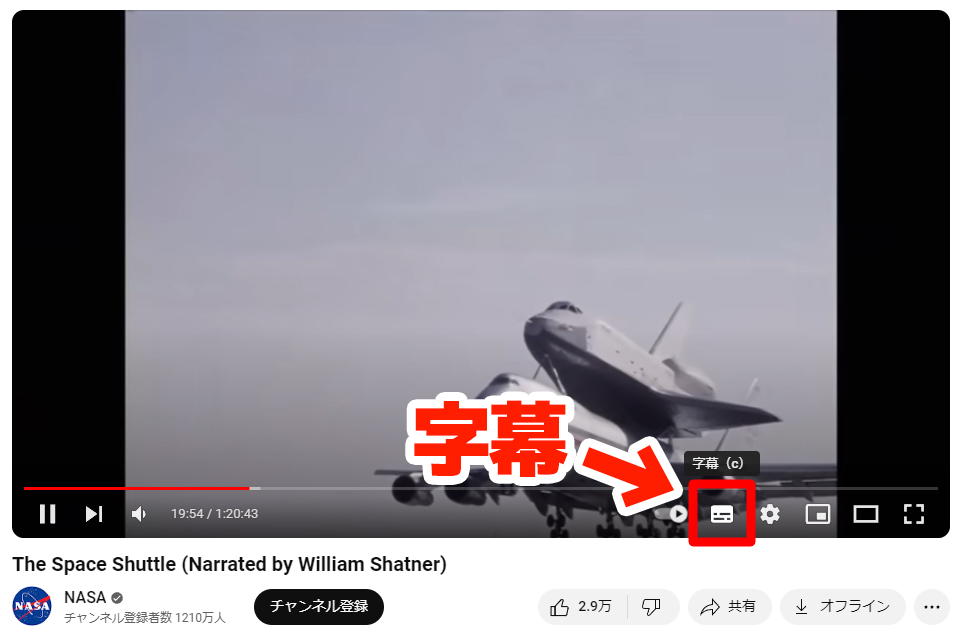
YouTube มีคำบรรยายแบบทำเองและคำบรรยายอัตโนมัติ
คำบรรยายของ YouTube มี 2 ประเภท
- คำบรรยายที่ผู้โพสต์วิดีโอตั้งค่าเอง
- คำบรรยายที่ AI สร้างขึ้นโดยอัตโนมัติจากการจดจำเสียง
คำบรรยายแบบทำเองต้องใช้เวลาและแรงในการตั้งค่ามาก เมื่อมองภาพรวมของ YouTube วิดีโอส่วนใหญ่จึงใช้คำบรรยายอัตโนมัติที่ AI สร้างขึ้น
วิธีแปลคำบรรยายเป็นภาษาญี่ปุ่นด้วยฟีเจอร์แปลอัตโนมัติของ YouTube
บน YouTube สามารถแปลคำบรรยายของวิดีโอเป็นภาษาอื่นโดยอัตโนมัติได้
แปลได้ทั้งคำบรรยายแบบทำเองและคำบรรยายอัตโนมัติ
ขั้นตอนการใช้การแปลอัตโนมัติของ YouTube
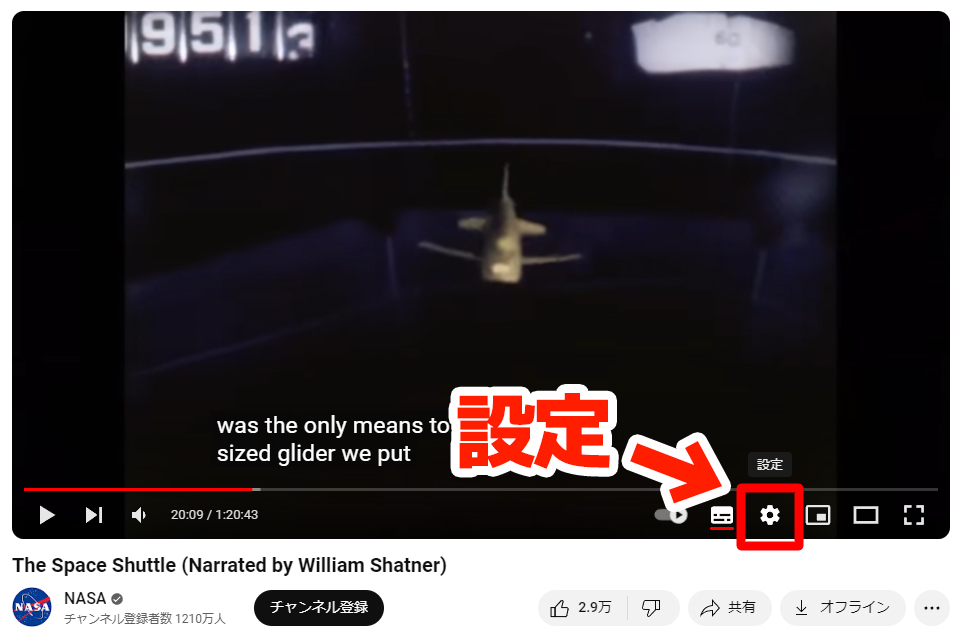
ขณะที่คำบรรยายแสดงอยู่ ให้คลิกการตั้งค่า (ไอคอนรูปเฟือง)ที่มุมขวาล่างของวิดีโอ
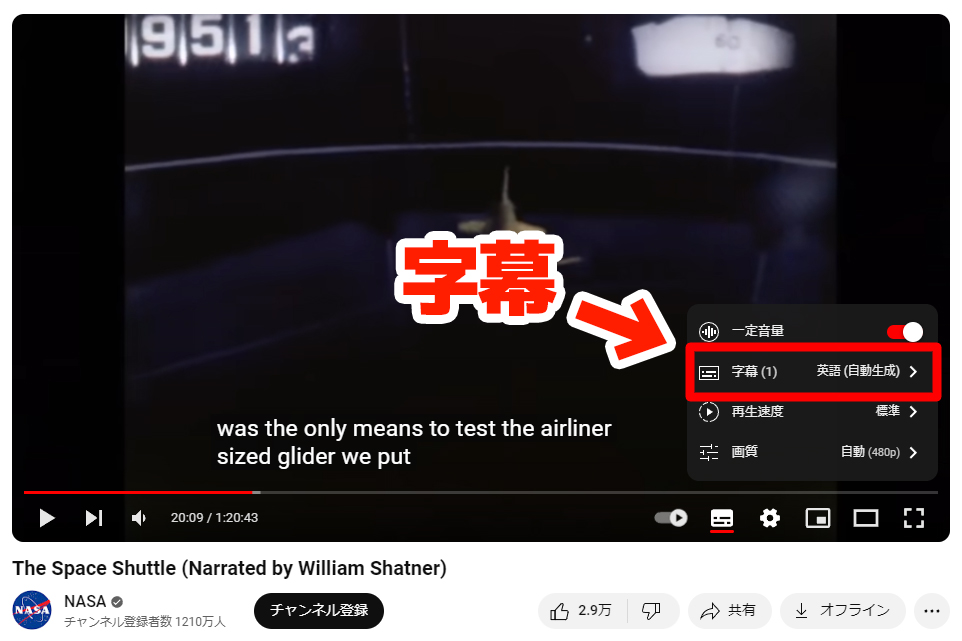
จากเมนูที่แสดงขึ้นมา ให้คลิก "คำบรรยาย"
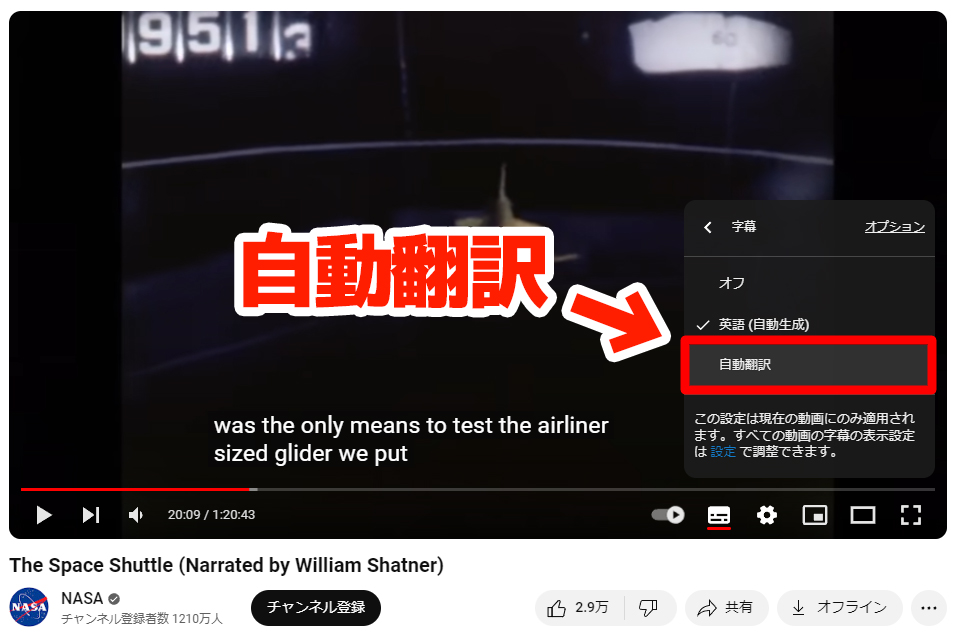
จากเมนูที่แสดงขึ้นมาเมื่อคลิก "คำบรรยาย" ให้คลิก "แปลอัตโนมัติ"
จากเมนูที่แสดงขึ้นมาเมื่อคลิก "แปลอัตโนมัติ" ให้เลือกภาษาปลายทาง
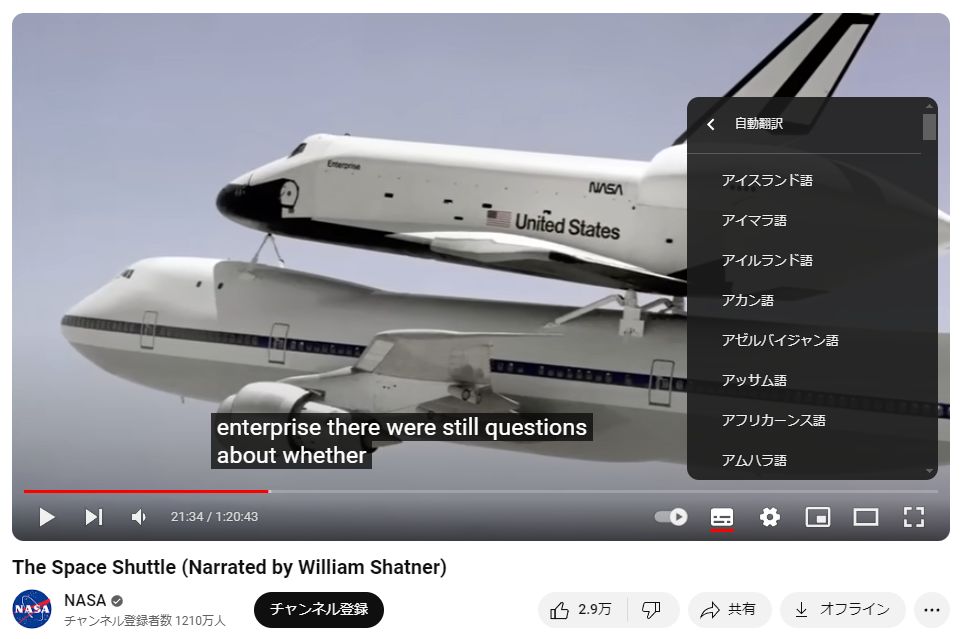 ในตัวอย่างนี้เราเลือกภาษาญี่ปุ่น
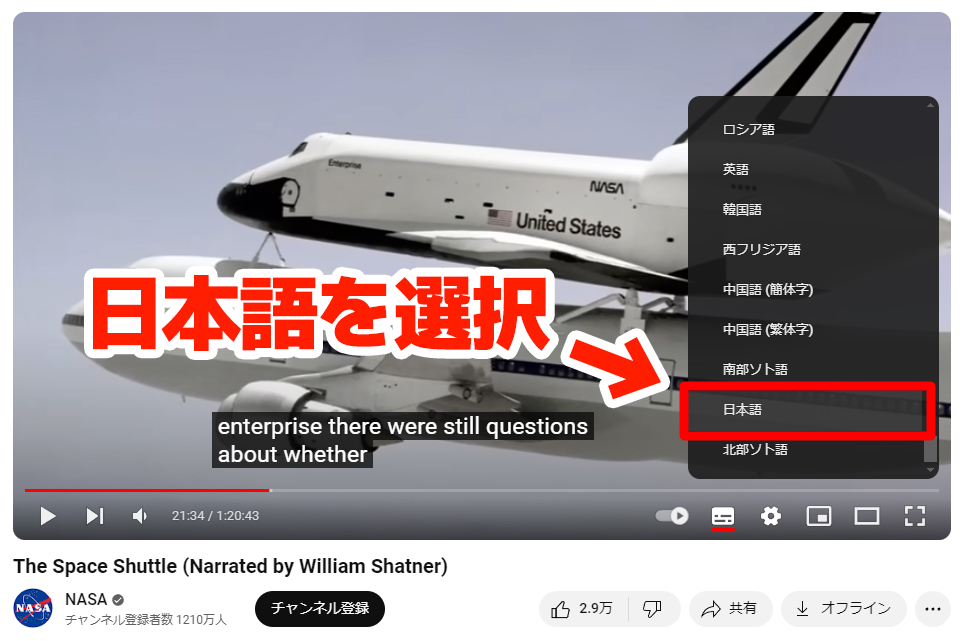
※ในบางกรณี ระบบอาจเลือกภาษาที่ผู้ใช้ใช้งานอยู่เป็นภาษาปลายทางให้โดยอัตโนมัติ
เพียงเท่านี้ก็แปลคำบรรยายของ YouTube เป็นภาษาญี่ปุ่นโดยอัตโนมัติได้แล้ว
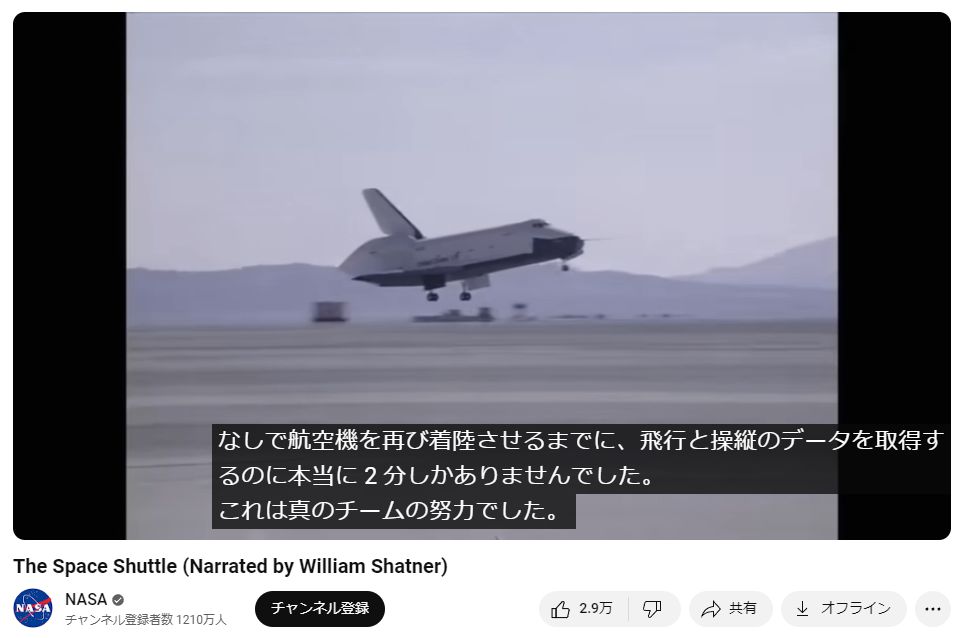
บน YouTube มีวิดีโอที่คำบรรยายไม่แสดงหรือแปลไม่ได้
อย่างไรก็ตาม บน YouTube ก็มีวิดีโออีกมากที่ไม่สามารถแสดงคำบรรยายอัตโนมัติได้
ตัวอย่างเช่น วิดีโอในภาพนี้เป็นวิดีโอที่อัปโหลดโดยช่องทางการของผู้ดูแล YouTube แต่กลับใช้คำบรรยายไม่ได้
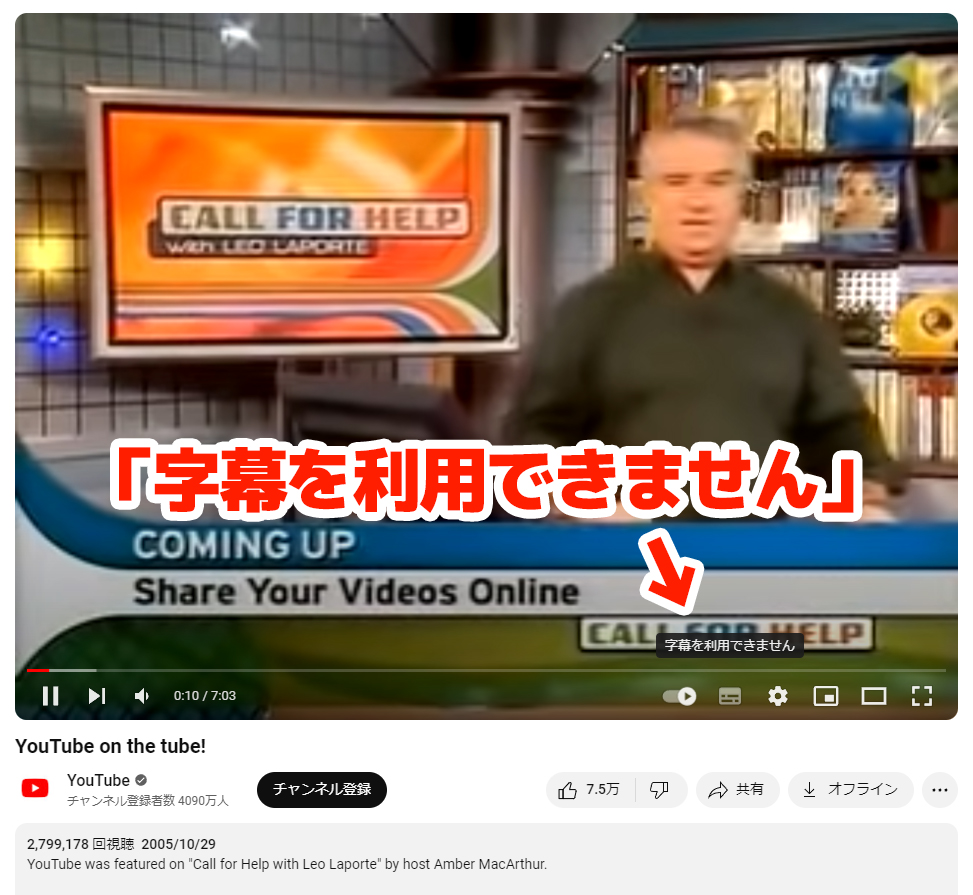
เนื่องจากไม่มีคำบรรยายต้นฉบับ จึงไม่สามารถแปลคำบรรยายโดยอัตโนมัติได้เช่นกัน
สาเหตุหลักที่ใช้คำบรรยายอัตโนมัติไม่ได้มีอยู่ 2 ข้อ
สาเหตุที่ 1: ผู้โพสต์วิดีโอไม่ได้ตั้งค่าคำบรรยาย
การสร้างคำบรรยายอัตโนมัติให้กับวิดีโอบน YouTube ผู้โพสต์วิดีโอจะต้องตั้งค่า
- ภาษาที่ใช้ในวิดีโอ
- การอนุญาตคำบรรยายอัตโนมัติ
ให้เรียบร้อย
วิดีโอที่ไม่ได้ตั้งค่าเหล่านี้จะไม่แสดงคำบรรยายอัตโนมัติ
สาเหตุที่ 2: เป็นวิดีโอเก่าที่ไม่ได้ตั้งค่าคำบรรยาย
วิดีโอเก่าที่โพสต์ก่อนที่ YouTube จะมีฟีเจอร์คำบรรยายอัตโนมัติ อาจไม่ได้ตั้งค่าที่จำเป็นสำหรับคำบรรยายอัตโนมัติไว้
หากผู้โพสต์วิดีโอตั้งค่าในภายหลัง วิดีโอเก่าก็สามารถแสดงคำบรรยายอัตโนมัติได้
ในกรณีแบบนี้ ฟีเจอร์คำบรรยายอัตโนมัติของ Google Chrome คือทางออก
วิดีโอที่ไม่มีคำบรรยายอัตโนมัติจะแปลคำบรรยายไม่ได้ ทำให้เข้าใจวิดีโอภาษาต่างประเทศอย่างภาษาอังกฤษได้ยาก
ในกรณีแบบนี้ ขอแนะนำให้ใช้ฟีเจอร์คำบรรยายสดของ Google Chrome!
Chrome จะจดจำเสียงในวิดีโอ สร้างคำบรรยายโดยอัตโนมัติ และแปลเป็นภาษาญี่ปุ่นด้วยการแปลแบบเรียลไทม์ให้
ยิ่งไปกว่านั้น ฟีเจอร์นี้เป็นฟีเจอร์มาตรฐานของ Chrome จึงไม่ต้องติดตั้งส่วนขยาย
ข้อดีที่สำคัญคือใช้ได้ทั้งกับวิดีโอที่ไม่มีคำบรรยายบน YouTube และวิดีโอบนเว็บไซต์อื่นนอกเหนือจาก YouTube
วิธีแปลวิดีโอเป็นภาษาญี่ปุ่นด้วยคำบรรยายสดและการแปลแบบเรียลไทม์ของ Chrome (5 ขั้นตอน)
ฟีเจอร์คำบรรยายอัตโนมัติของ Google Chrome ใช้ยังไงนะ?

มาดูวิธีใช้คำบรรยายอัตโนมัติของ Google Chrome เพื่อแปลวิดีโอเป็นภาษาญี่ปุ่นแบบเรียลไทม์พร้อมภาพประกอบกัน
สิ่งที่ต้องใช้: Google Chrome เวอร์ชันคอมพิวเตอร์ (Windows / Mac)
ภาษาที่รองรับ: รองรับมากกว่า 20 ภาษา เช่น ภาษาอังกฤษ ภาษาญี่ปุ่น ภาษาเกาหลี ภาษาจีน ภาษาฝรั่งเศส ภาษาสเปน เป็นต้น สามารถเลือกภาษาปลายทางได้มากกว่า 100 ภาษา
ค่าใช้จ่าย: ฟรี (ไม่ต้องใช้ส่วนขยาย เป็นฟีเจอร์มาตรฐานของ Chrome)
1. เปิดหน้าการตั้งค่าของ Chrome
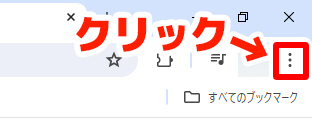
คลิก "⋮" (จุดสามจุดแนวตั้ง)ที่มุมขวาบนของ Google Chrome
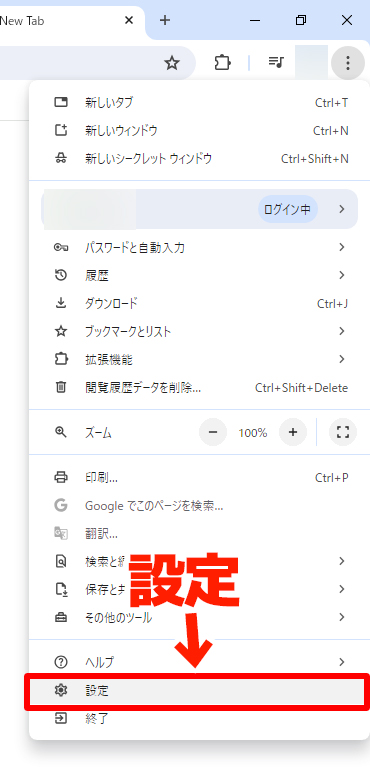
คลิก "การตั้งค่า"ที่อยู่ด้านล่างของเมนูที่เปิดขึ้นมา
2. เปิด "การช่วยเหลือพิเศษ"
จากเมนูด้านซ้ายของหน้าการตั้งค่า Google Chrome ให้คลิก "การช่วยเหลือพิเศษ"
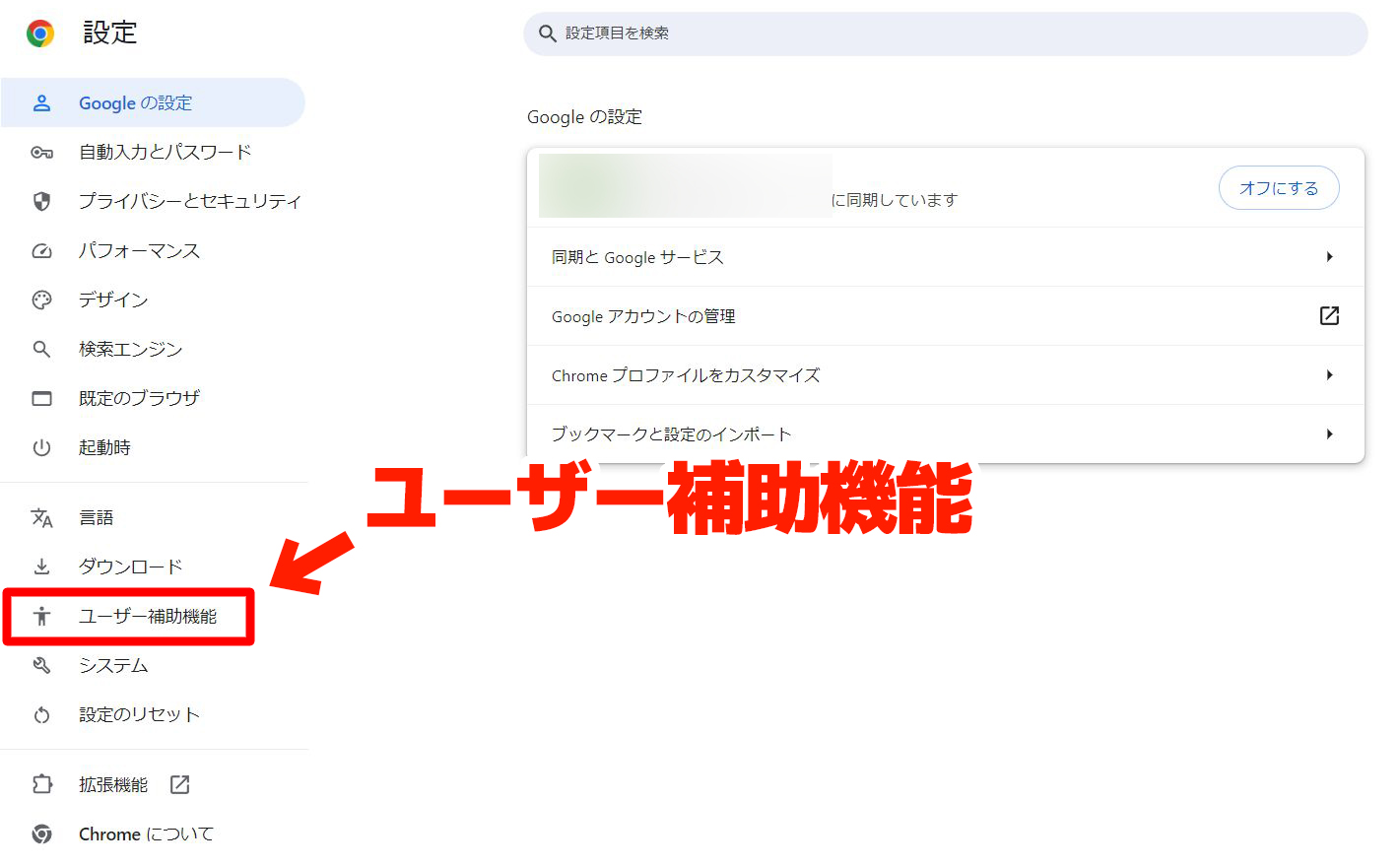
หน้า "การช่วยเหลือพิเศษ" เปิดขึ้นมาแล้ว
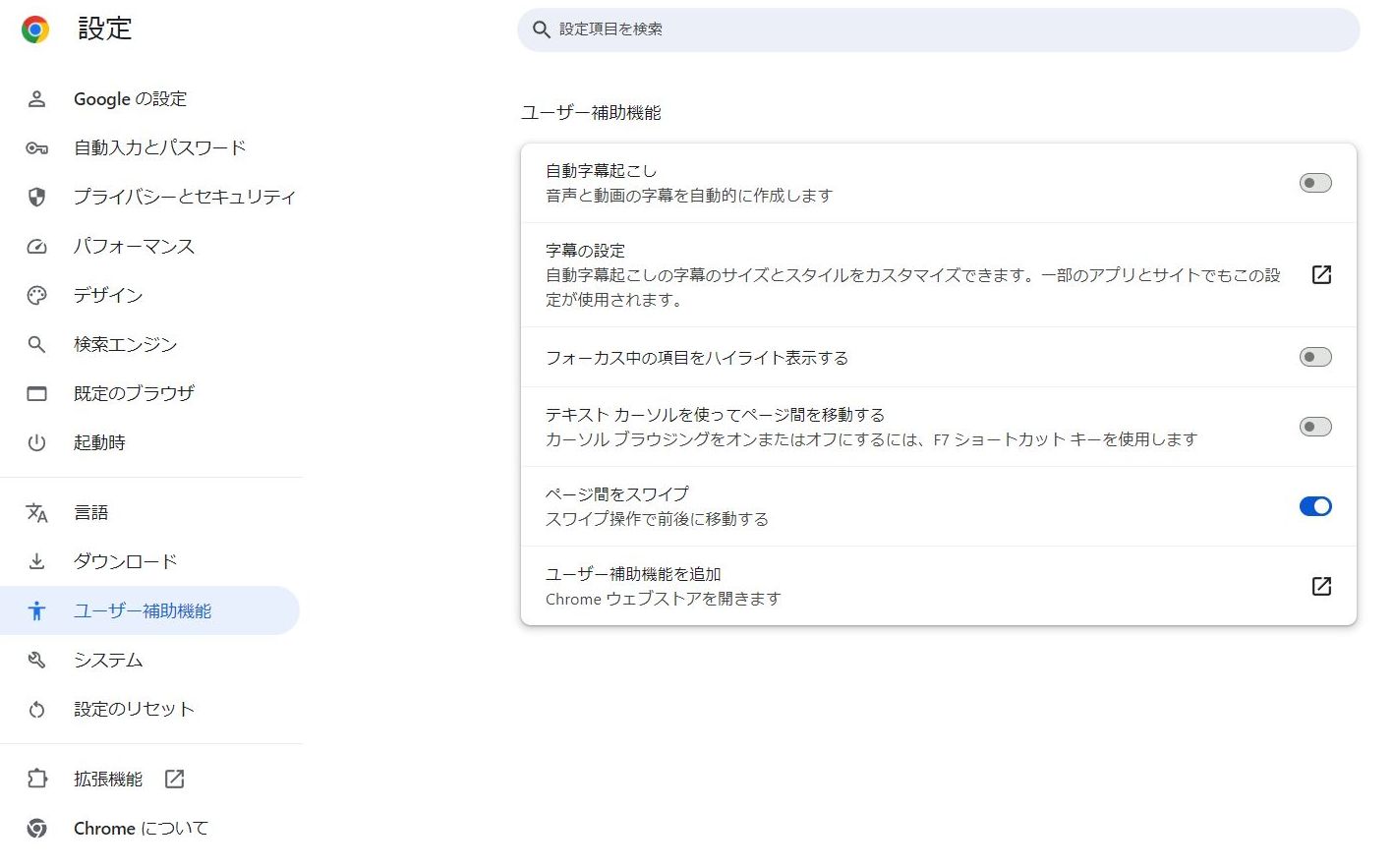
3. เปิด "คำบรรยายสด"
เปิด "คำบรรยายสด"ที่อยู่บนสุดของ "การช่วยเหลือพิเศษ"
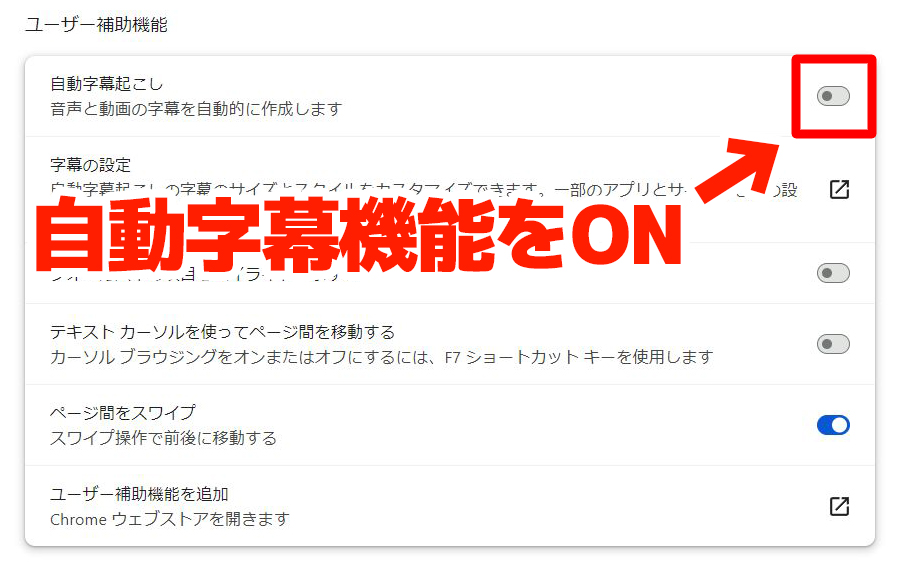
จากนั้นการดาวน์โหลดไฟล์จดจำเสียงพูดจะเริ่มขึ้น
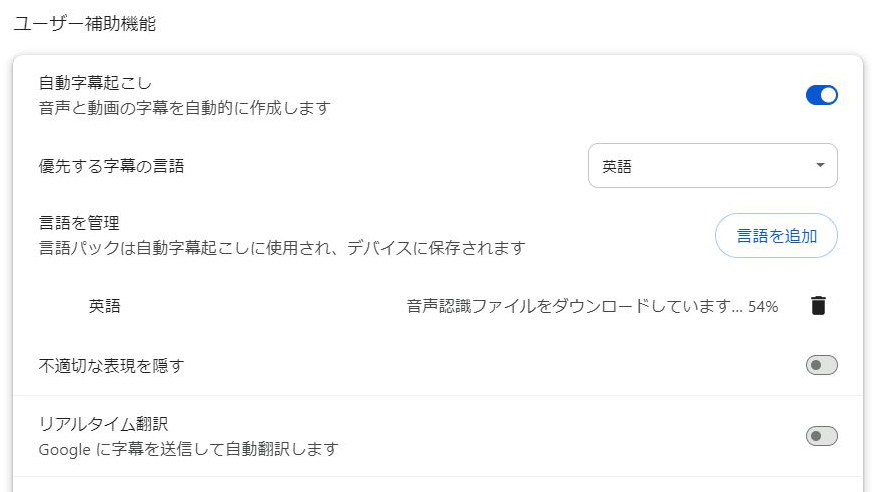
(ไฟล์ที่ดาวน์โหลดในขั้นตอนนี้คือไฟล์สำหรับจดจำเสียงพูดภาษาอังกฤษ)
เมื่อมีข้อความ "ดาวน์โหลดไฟล์เสียงพูดแล้ว" แสดงขึ้น แสดงว่าการดาวน์โหลดไฟล์จดจำเสียงพูดภาษาอังกฤษเสร็จสมบูรณ์

ตอนนี้ก็ใช้คำบรรยายอัตโนมัติกับวิดีโอภาษาอังกฤษบน Google Chrome ได้แล้ว
วิธีเพิ่มภาษาอื่นนอกเหนือจากภาษาอังกฤษ
หากต้องการแปลวิดีโอในภาษาอื่นนอกเหนือจากภาษาอังกฤษ (เช่น ภาษาเกาหลี ภาษาจีน ภาษาฝรั่งเศส) ให้คลิก "เพิ่มภาษา"แล้วดาวน์โหลดภาษาที่ต้องการ
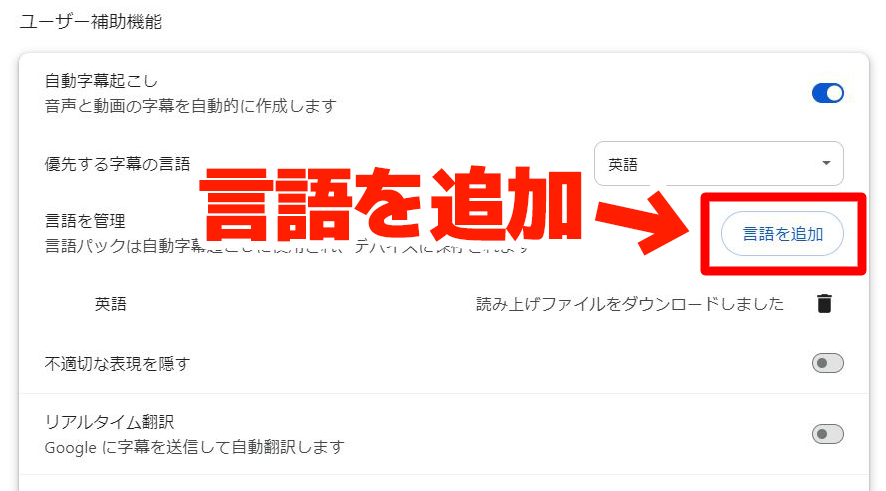
เมื่อเลือกภาษาที่ต้องการเพิ่มแล้วคลิก "เพิ่ม" ไฟล์จดจำเสียงพูดจะถูกดาวน์โหลดเช่นเดียวกับภาษาอังกฤษ
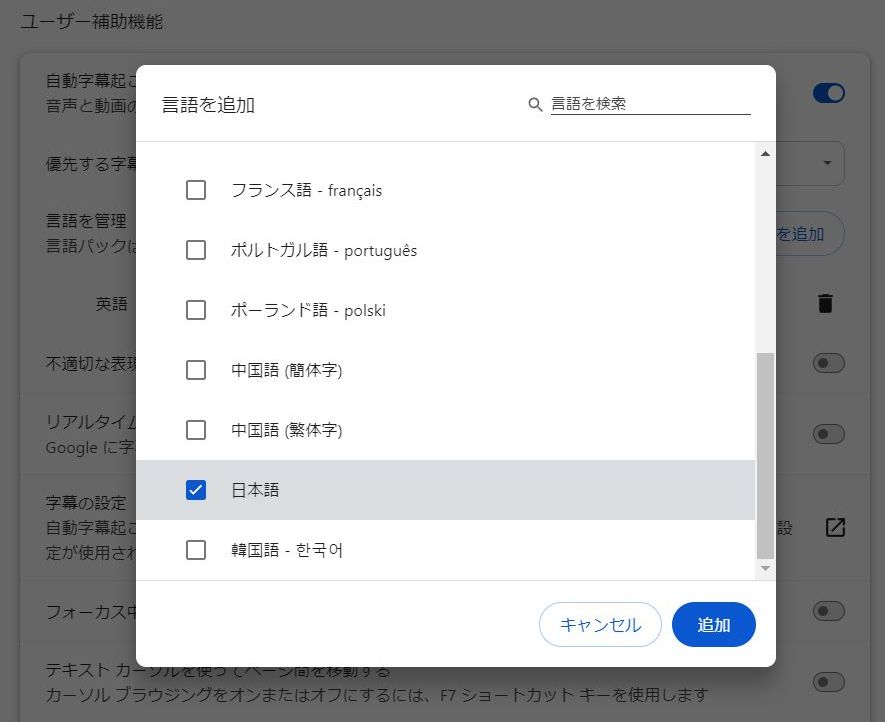
4. เปิด "แปลแบบเรียลไทม์"
ต่อไปให้เปิด "แปลแบบเรียลไทม์"ที่อยู่ใต้ "คำบรรยายสด"
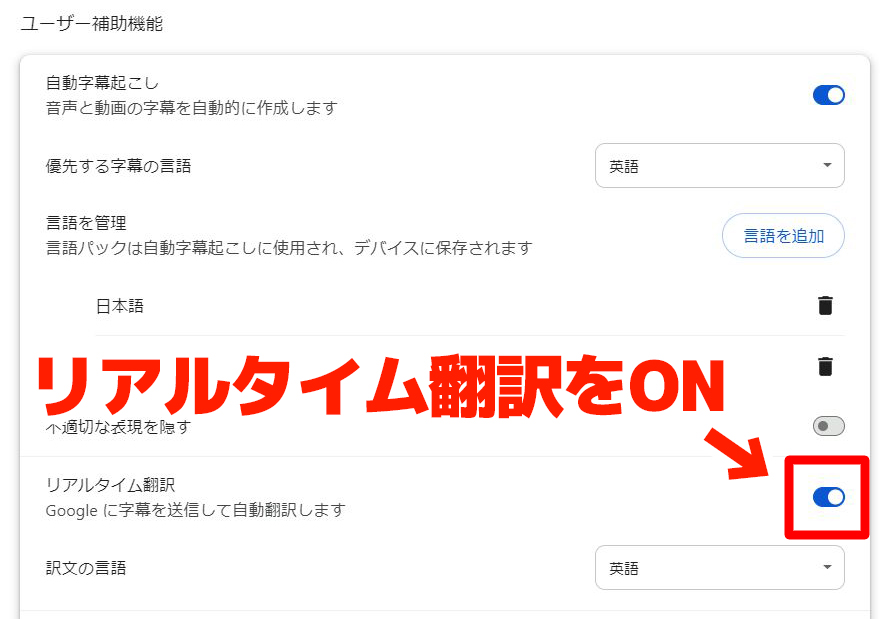
เมื่อเปิดใช้งานครั้งแรก ภาษาปลายทางจะเป็นภาษาอังกฤษ ให้เลือกภาษาญี่ปุ่นจากเมนู "แปลคำบรรยายเป็น"
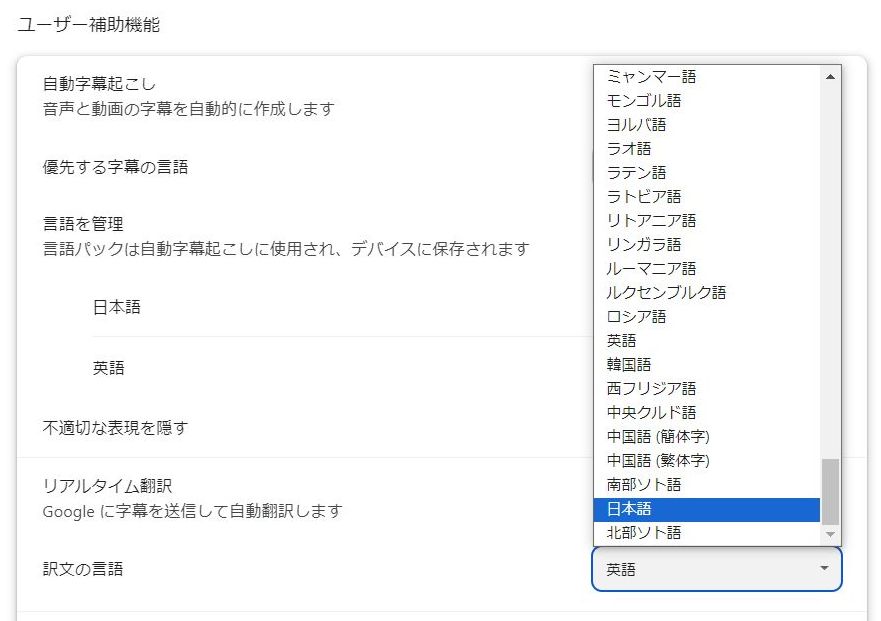
5. เล่นวิดีโอบนเว็บไซต์วิดีโอ
เพียงเท่านี้การตั้งค่าก็เสร็จสมบูรณ์ เมื่อเล่นวิดีโอบน YouTube หรือเว็บไซต์อื่น ๆ ในสถานะนี้ คำบรรยายภาษาญี่ปุ่นจะแสดงขึ้นโดยอัตโนมัติ
ลองเปิดวิดีโอที่ใช้คำบรรยายอัตโนมัติของ YouTube ไม่ได้เป็นตัวอย่างดู
แล้วคำบรรยายที่แปลแล้วจะแสดงบนหน้าจอเบราว์เซอร์ Chrome แบบนี้
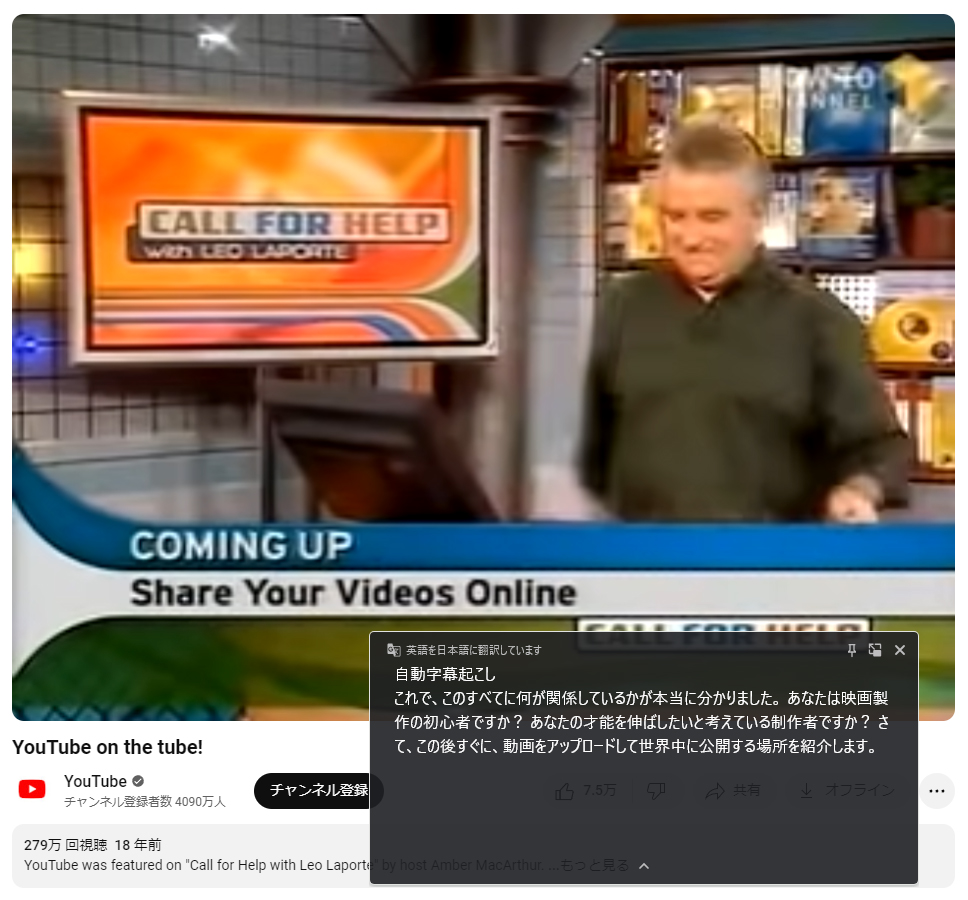
เนื่องจากเปิดฟีเจอร์ "แปลแบบเรียลไทม์" ไว้ เสียงภาษาอังกฤษในวิดีโอจึงถูกแปลเป็นภาษาญี่ปุ่นและแสดงขึ้นโดยอัตโนมัติ
สามารถลากหน้าต่างคำบรรยายด้วยเมาส์เพื่อปรับตำแหน่งได้ด้วย
แปลวิดีโอบนเว็บไซต์อื่นนอกเหนือจาก YouTube ได้ด้วย
ฟีเจอร์คำบรรยายสดและการแปลแบบเรียลไทม์ของ Chrome ใช้กับเว็บไซต์วิดีโออื่นนอกเหนือจาก YouTube ได้ด้วย
ตัวอย่างเช่น ในภาพนี้เป็นการเล่นวิดีโอบนเว็บไซต์ของ BBC ประเทศอังกฤษ และคำบรรยายภาษาญี่ปุ่นที่แปลอัตโนมัติก็แสดงขึ้นเหมือนกับบน YouTube
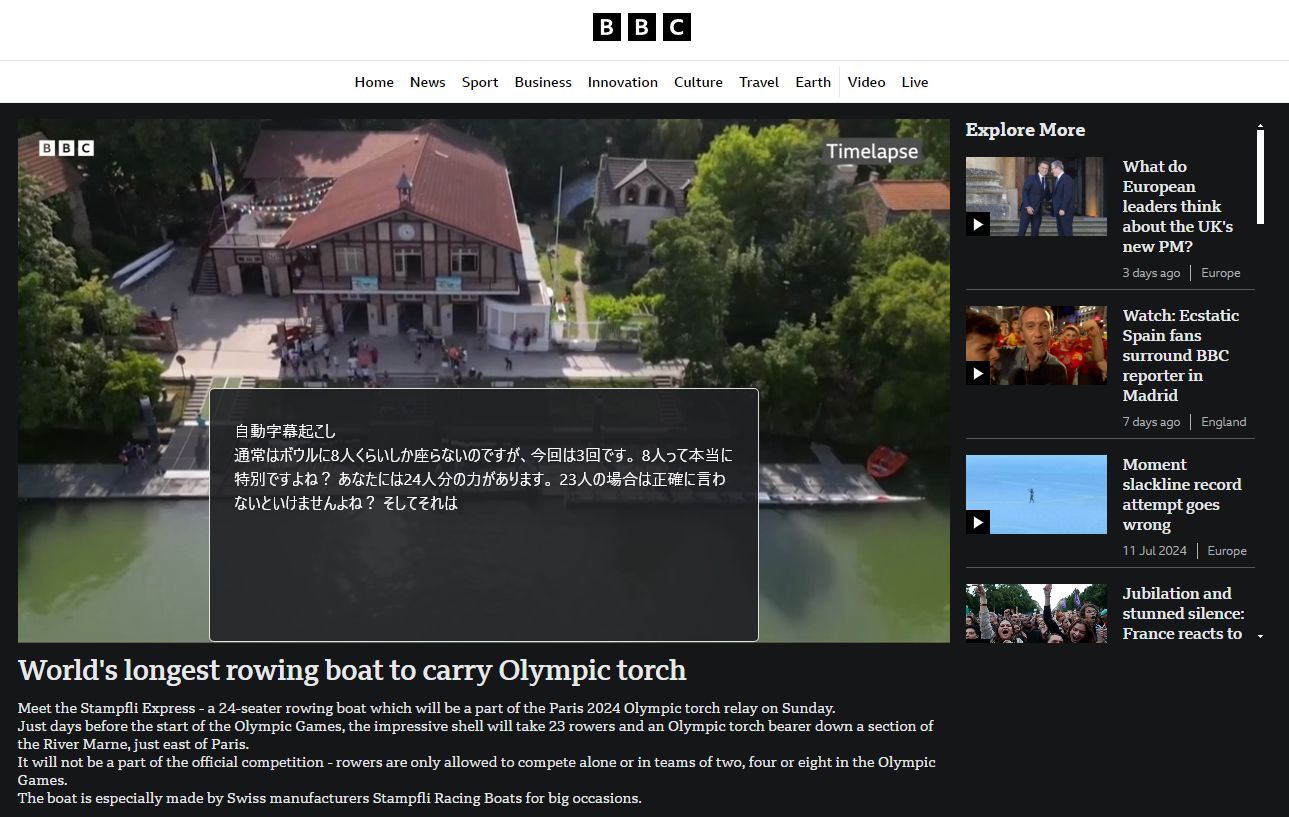
ไม่ว่าจะเป็นวิดีโอบนเว็บไซต์ข่าวต่างประเทศหรือโซเชียลมีเดีย หากเป็นวิดีโอที่เล่นบนเบราว์เซอร์ Chrome ได้ ก็ใช้คำบรรยายอัตโนมัติและการแปลได้กับทุกเว็บไซต์
วิธีแก้ไขเมื่อคำบรรยายไม่แสดงหรือแปลไม่ได้
เราได้รวบรวมกรณีที่ฟีเจอร์คำบรรยายอัตโนมัติของ Chrome หรือฟีเจอร์แปลภาษาของ YouTube ทำงานไม่ถูกต้อง พร้อมวิธีแก้ไขไว้ดังนี้
เมื่อคำบรรยายอัตโนมัติของ Chrome ไม่แสดง
| อาการ | วิธีแก้ไข |
|---|---|
| หา "คำบรรยายสด" ในหน้าการตั้งค่าไม่เจอ | โปรดอัปเดต Chrome เป็นเวอร์ชันล่าสุด สามารถอัปเดตได้จาก "⋮" ที่มุมขวาบน → "ความช่วยเหลือ" → "เกี่ยวกับ Google Chrome" |
| เปิดแล้วแต่คำบรรยายไม่แสดง | โปรดตรวจสอบว่าดาวน์โหลดไฟล์จดจำเสียงพูดเสร็จแล้วหรือยัง นอกจากนี้ หากปิดเสียงวิดีโออยู่ คำบรรยายจะไม่ถูกสร้างขึ้น |
| คำบรรยายยังเป็นภาษาอังกฤษและไม่ถูกแปล | โปรดตรวจสอบว่าเปิด "แปลแบบเรียลไทม์" อยู่หรือไม่ และตั้ง "แปลคำบรรยายเป็น" เป็นภาษาญี่ปุ่นแล้วหรือยัง |
| ใช้คำบรรยายอัตโนมัติบนสมาร์ทโฟนไม่ได้ | ฟีเจอร์คำบรรยายสดและการแปลแบบเรียลไทม์ของ Chrome รองรับเฉพาะ Chrome เวอร์ชันคอมพิวเตอร์ (Windows / Mac) เท่านั้น บนสมาร์ทโฟนโปรดใช้ฟีเจอร์คำบรรยายมาตรฐานของแอป YouTube |
เมื่อการแปลคำบรรยายของ YouTube ทำงานไม่ถูกต้อง
| อาการ | วิธีแก้ไข |
|---|---|
| ปุ่ม "คำบรรยาย" ของวิดีโอ YouTube ไม่แสดง | เป็นไปได้ว่าผู้โพสต์วิดีโอปิดใช้งานคำบรรยายไว้ หากใช้ฟีเจอร์คำบรรยายสดของ Chrome ก็แปลได้แม้ไม่มีคำบรรยายของ YouTube (ดูขั้นตอนด้านบน) |
| ไม่มีตัวเลือก "แปลอัตโนมัติ" | วิดีโอที่ไม่มีคำบรรยายจะเลือกการแปลอัตโนมัติไม่ได้ โปรดใช้ฟีเจอร์คำบรรยายอัตโนมัติของ Chrome แทน |
| คำบรรยายภาษาญี่ปุ่นไม่เป็นธรรมชาติหรือแปลผิดเยอะ | ทั้ง YouTube และ Chrome ใช้การแปลด้วยเครื่อง ความแม่นยำจึงยังไม่สมบูรณ์แบบ หากต้องการคำบรรยายที่แม่นยำกว่านี้ ขอแนะนำวิธีสร้างไฟล์คำบรรยายด้วยบริการถอดเสียงเป็นข้อความด้วย AI (อธิบายในภายหลัง) |
จำเป็นต้องใช้ส่วนขยายของ Chrome ไหม? ความแตกต่างจากฟีเจอร์มาตรฐาน
ณ ปี 2026 สามารถใส่คำบรรยายอัตโนมัติให้กับวิดีโอ YouTube และแปลเป็นภาษาญี่ปุ่นได้ด้วยฟีเจอร์มาตรฐานของ Chrome เพียงอย่างเดียว โดยไม่ต้องใช้ส่วนขยาย
ส่วนขยายมีข้อเสียดังต่อไปนี้ จึงขอแนะนำให้ลองใช้ฟีเจอร์มาตรฐานของ Chrome ก่อน
- ความเสี่ยงด้านความปลอดภัย: ส่วนขยายที่ไม่ทราบที่มาอาจเข้าถึงข้อมูลการท่องเว็บในเบราว์เซอร์ได้
- ทำงานไม่เสถียร: อาจใช้งานไม่ได้เมื่อ Chrome หรือ YouTube อัปเดต
- แสดงโฆษณา: ส่วนขยายฟรีอาจแสดงโฆษณา
ฟีเจอร์คำบรรยายสดมาตรฐานของ Chrome เป็นฟีเจอร์ทางการของ Google จึงมีความปลอดภัยสูง และรับประกันความเข้ากันได้เมื่อมีการอัปเดต
อีกเหตุผลที่แนะนำคือใช้ได้กับเว็บไซต์วิดีโออื่นนอกเหนือจาก YouTube จึงใช้งานได้หลากหลายกว่าการติดตั้งส่วนขยาย
[ฟรี] จะใส่คำบรรยายคุณภาพสูงกว่าเดิมให้กับวิดีโอ YouTube ได้อย่างไร?

อยากใส่คำบรรยายให้กับวิดีโอที่ทำเองด้วย!
วิธีที่อธิบายมาจนถึงตอนนี้เป็นวิธีแสดงคำบรรยายแปลขณะ "รับชม" วิดีโอ
แต่ถ้าต้องการใส่คำบรรยายที่แม่นยำให้กับวิดีโอที่ตัวเองโพสต์บน YouTube ก็มีวิธีที่สะดวกกว่านี้!
วิธีที่แนะนำคือการสร้างคำบรรยายด้วยบริการถอดเสียงเป็นข้อความด้วย AI
สามารถใส่คำบรรยายที่มีคุณภาพสูงกว่าคำบรรยายอัตโนมัติมาตรฐานของ YouTube หรือการแปลแบบเรียลไทม์ของ Chrome ได้
การจดจำเสียงแบบเรียลไทม์มักเกิดข้อผิดพลาดในการจดจำได้ง่าย แต่หากเป็นวิธีที่อัปโหลดไฟล์เพื่อประมวลผล ก็สามารถถอดเสียงได้อย่างแม่นยำสูงโดยคำนึงถึงบริบท
ถอดเสียงวิดีโอและสร้างคำบรรยายด้วย Mr. Transcription

Mr. Transcription คือเว็บเซอร์วิสที่ถอดเสียงวิดีโอเป็นข้อความได้อย่างแม่นยำด้วย AI ล่าสุด
เพียงอัปโหลดไฟล์วิดีโอก็ถอดเนื้อหาเป็นข้อความได้ และยังรองรับการส่งออกไฟล์คำบรรยายรูปแบบ SRTที่อัปโหลดขึ้น YouTube ได้
แน่นอนว่ายังใช้กับโปรแกรมตัดต่อวิดีโออย่าง Adobe Premiere หรือ DaVinci Resolve ได้ด้วย
ยิ่งไปกว่านั้น ด้วยเอนจินถอดเสียงด้วย AI ล่าสุดของ Mr. Transcription แม้แต่วิดีโอยาว ๆ ก็ถอดเสียงเสร็จได้ในเวลาเพียงประมาณ 1 นาที
Mr. Transcription ใช้ได้ฟรีวันละ 3 นาทีโดยไม่ต้องลงทะเบียน และหากสมัครสมาชิกจะถอดเสียงได้ฟรีวันละ 10 นาที
สำหรับการสร้างคำบรรยายวิดีโอ ลองเริ่มใช้ Mr. Transcription ดูไหมคะ?
การแปลอัตโนมัติของ Chrome ใช้งานได้ง่าย แต่คุณภาพการแปลและการถ่ายทอดสำนวนละเอียด ๆ ยังมีข้อจำกัด
หากต้องการรับชมวิดีโอภาษาต่างประเทศบน YouTube พร้อมคำบรรยายภาษาญี่ปุ่นที่แม่นยำกว่านี้ ขอแนะนำวิธีแปลเป็นภาษาญี่ปุ่นด้วยเว็บไซต์ถอดเสียงและบริการ Generative AI
อย่าลืมอ่านบทความนี้นะคะ

[ฟรี] สุดยอดวิธีแปลวิดีโอ! ทั้งวิดีโอที่บันทึกไว้และ YouTube แนะนำให้แปลด้วย "การถอดเสียง & Generative AI"
อธิบายวิธีแปลวิดีโอฟรี แนะนำขั้นตอนสร้างไฟล์ SRT ด้วยแอปถอดเสียงด้วย AI แล้วแปลด้วย Gemini หรือ ChatGPT พร้อมภาพประกอบ วิดีโอที่บันทึกไว้หรือวิดีโอในม้วนฟิล์มก็ทำได้ครบบน iPhone เครื่องเดียว แม่นยำกว่าการแปลอัตโนมัติของ YouTube ให้ดูวิดีโอภาษาอังกฤษเป็นภาษาญี่...
หากต้องการใส่คำบรรยายให้กับวิดีโอที่ตัวเองโพสต์บน YouTube เราได้อธิบายขั้นตอนการสร้างไฟล์คำบรรยายด้วย Mr. Transcription แล้วตั้งค่าให้กับวิดีโอ YouTube ไว้ในบทความนี้

[สำหรับผู้โพสต์ YouTube] อธิบายวิธีตั้งค่าคำบรรยายและข้อความถอดเสียงให้กับวิดีโอ
อธิบายวิธีตั้งค่าคำบรรยายและข้อความถอดเสียงให้กับวิดีโอของตัวเองที่โพสต์บน YouTube เพียงอัปโหลดวิดีโอก็สร้างไฟล์ SRT คุณภาพสูงกว่าคำบรรยายที่ YouTube สร้างอัตโนมัติได้ด้วยเบราว์เซอร์เพียงอย่างเดียว วิธีใส่คำบรรยายภาษาญี่ปุ่น การตั้งค่าภาษา การอัปโหลดไฟล์คำบรรยาย...
หากต้องการใส่คำบรรยายภาษาต่างประเทศ เช่น ภาษาอังกฤษ ให้กับวิดีโอของตัวเอง ขอแนะนำให้แปลไฟล์ SRT ภาษาญี่ปุ่นด้วย Generative AI เพื่อสร้างคำบรรยายภาษาต่างประเทศ
บทความนี้อธิบายวิธีเพิ่มคำบรรยายภาษาอังกฤษและภาษาต่างประเทศให้กับวิดีโอ YouTube

[ฟรี] วิธีใส่คำบรรยายภาษาอังกฤษให้กับวิดีโอ YouTube: แปลไฟล์ SRT ด้วย AI บนเบราว์เซอร์อย่างเดียว
อธิบายวิธีใส่คำบรรยายภาษาอังกฤษหรือภาษาต่างประเทศให้กับวิดีโอ YouTube ฟรีด้วยเบราว์เซอร์เพียงอย่างเดียว แนะนำขั้นตอนสร้างไฟล์ SRT ภาษาญี่ปุ่นด้วยเว็บไซต์ถอดเสียงด้วย AI แปลด้วย Generative AI แล้วเพิ่มลงใน YouTube พร้อมภาพประกอบ
วิธีใส่คำบรรยายให้กับวิดีโอ YouTube ด้วย Mr. Transcription
ต่อจากนี้จะอธิบายวิธีใส่คำบรรยายให้กับวิดีโอ YouTube ด้วย Mr. Transcription อย่างเข้าใจง่าย
1. ถอดเสียงวิดีโอด้วย Mr. Transcription
ก่อนอื่น ให้อัปโหลดไฟล์วิดีโอเดียวกับที่อัปโหลดขึ้น YouTubeไปยัง Mr. Transcription
เลือกภาษาให้ตรงกับเนื้อหาของวิดีโอ

จากนั้นเลือกไฟล์
การเลือกไฟล์ทำได้ 2 วิธี
- คลิก "เลือกไฟล์"
- ลากและวางไฟล์

เมื่อเลือกไฟล์แล้ว การอัปโหลดและการถอดเสียงจะเริ่มขึ้นโดยอัตโนมัติ

การถอดเสียงจะเสร็จภายในประมาณ 1 นาทีแม้จะเป็นไฟล์ยาว
เมื่อถอดเสียงเสร็จ ผลลัพธ์จะแสดงขึ้นโดยอัตโนมัติ

※หากปิดแท็บเบราว์เซอร์หลังจากอัปโหลดเสร็จแล้ว ก็สามารถเปิดดูได้จาก "ประวัติ" ในเมนู
นอกจากนี้ยังเล่นเสียงทีละส่วนเพื่อตรวจสอบและแก้ไขผลการถอดเสียงได้แบบนี้
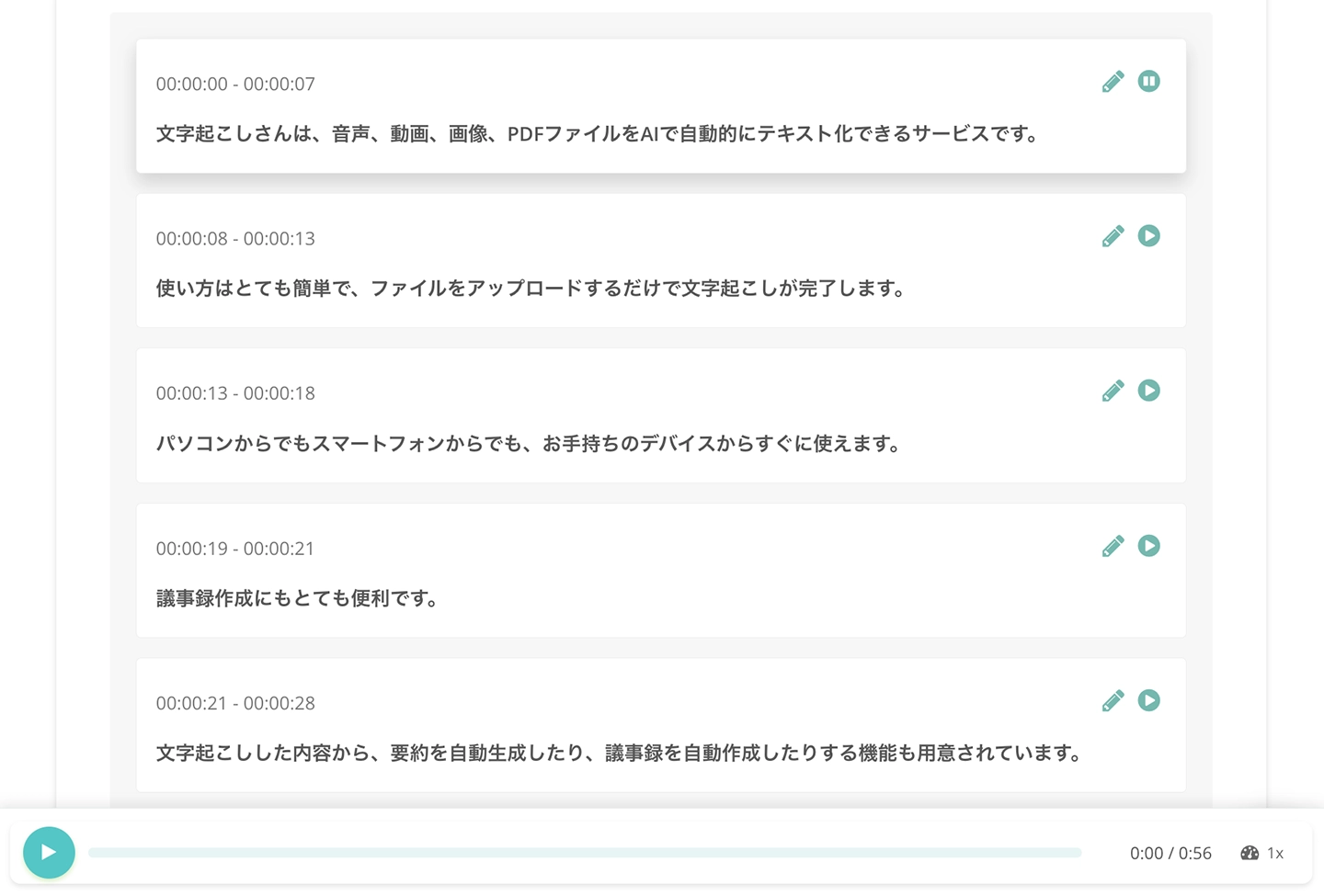
2. ดาวน์โหลดไฟล์คำบรรยาย (รูปแบบ SRT)
ในหน้าผลการถอดเสียง ให้คลิกปุ่ม "ดาวน์โหลดคำบรรยาย"เพื่อดาวน์โหลดไฟล์คำบรรยายรูปแบบ SRT

3. อัปโหลดไฟล์คำบรรยายขึ้น YouTube
เมื่อได้ไฟล์ SRT ของคำบรรยายแล้ว ให้อัปโหลดคำบรรยายขึ้น YouTube
เปิด"รายละเอียดวิดีโอ"ของวิดีโอที่ต้องการใส่คำบรรยาย แล้วคลิก"ภาษา"จากเมนูด้านซ้าย

คลิก"อัปโหลดด้วยตนเอง"ที่อยู่ใต้ "ภาษาของวิดีโอ"

เลือก"มีการระบุเวลา"

จากนั้นเพียงเลือกไฟล์ SRT ที่ดาวน์โหลดจาก Mr. Transcription ก็เรียบร้อย

※หากอัปโหลดไม่สำเร็จ ให้คลิก "แก้ไขคำบรรยาย" แล้วกด "เผยแพร่" ในหน้าที่เปิดขึ้นเพื่อบันทึกใหม่ จากนั้นจะอัปโหลดได้
เพียงเท่านี้ขั้นตอนการใส่คำบรรยายให้กับวิดีโอ YouTube ด้วย Mr. Transcription ก็เสร็จสมบูรณ์
เนื่องจากใส่คำบรรยายที่มีคุณภาพสูงกว่าคำบรรยายอัตโนมัติของ YouTube ได้ จึงถ่ายทอดเนื้อหาให้ผู้ชมจากต่างประเทศเข้าใจได้อย่างถูกต้องด้วย
ขั้นตอนโดยละเอียดอธิบายไว้ในบทความนี้

[ฟรี] วิธีสร้างไฟล์ SRT: สร้างคำบรรยายวิดีโอด้วยเบราว์เซอร์อย่างเดียว
อธิบายวิธีสร้าง "ไฟล์ SRT" ซึ่งเป็นไฟล์คำบรรยายที่บันทึกข้อความคำบรรยายและเวลาที่แสดง หากใช้เว็บไซต์ถอดเสียงด้วย AI ก็สร้างได้ด้วยเบราว์เซอร์เพียงอย่างเดียว พร้อมแนะนำวิธีใช้กับโปรแกรมตัดต่อวิดีโอและ YouTube
สรุปวิธีแปลคำบรรยาย YouTube
บทความนี้ได้อธิบายวิธีใช้ฟีเจอร์แปลคำบรรยายของ YouTube และวิธีแปลวิดีโอที่ไม่มีคำบรรยายด้วยฟีเจอร์คำบรรยายสดของ Chrome
| สิ่งที่ต้องการทำ | วิธีที่แนะนำ |
|---|---|
| ต้องการแปลคำบรรยาย YouTube เป็นภาษาญี่ปุ่น | การแปลอัตโนมัติมาตรฐานของ YouTube (การตั้งค่า → คำบรรยาย → แปลอัตโนมัติ → ภาษาญี่ปุ่น) |
| ต้องการแปลวิดีโอที่ไม่มีคำบรรยายเป็นภาษาญี่ปุ่น | คำบรรยายสด + แปลแบบเรียลไทม์ของ Chrome (ขั้นตอนในบทความนี้) |
| ต้องการแปลวิดีโอนอกเหนือจาก YouTube | คำบรรยายสด + แปลแบบเรียลไทม์ของ Chrome (รองรับเว็บไซต์อื่นนอกเหนือจาก YouTube) |
| ต้องการใส่คำบรรยายคุณภาพสูงให้กับวิดีโอของตัวเอง | สร้างคำบรรยาย SRT ด้วย Mr. Transcription → อัปโหลดขึ้น YouTube |
ฟีเจอร์คำบรรยายสดและการแปลแบบเรียลไทม์ของ Chrome ใช้งานได้ฟรีโดยไม่ต้องใช้ส่วนขยาย และรองรับมากกว่า 20 ภาษา เริ่มตั้งแต่ภาษาอังกฤษ
หากต้องการรับชมวิดีโอภาษาอังกฤษเป็นภาษาญี่ปุ่น ลองเริ่มใช้ Mr. Transcription ดูไหมคะ?
■ บริการถอดความด้วย AI "Transcriptionist"
"คุณถอดเสียง" เป็นเครื่องมือถอดเสียงออนไลน์ที่สามารถใช้งานได้โดยไม่มีค่าใช้จ่ายเริ่มต้นและเริ่มต้นที่ 1,000 เยนต่อเดือน (มีเวอร์ชันฟรี)
- รองรับไฟล์มากกว่า 20 รูปแบบ รวมถึงเสียง วิดีโอ และรูปภาพ
- ใช้งานได้ทั้งบนคอมพิวเตอร์และสมาร์ทโฟน
- รองรับคำศัพท์เฉพาะทาง เช่น ทางการแพทย์, ไอที, การดูแลผู้สูงอายุ
- รองรับการสร้างไฟล์คำบรรยายและการแยกผู้พูดด้วย
- รองรับการถอดเสียงประมาณ 100 ภาษา เช่น อังกฤษ จีน ญี่ปุ่น เกาหลี เยอรมัน ฝรั่งเศส และอิตาลี
วิธีใช้งานก็แค่เพียงอัปโหลดไฟล์เสียงจากเว็บไซต์เท่านั้น คุณก็จะได้ข้อความถอดเสียงในเวลาไม่กี่วินาทีถึงไม่กี่นาที
คุณสามารถใช้บริการถอดเสียงได้ฟรีสูงสุด 10 นาที โปรดลองใช้บริการนี้ก่อน

音声・動画・画像から文字起こしが簡単にできる「トランスクリプション氏」です。
คุณสามารถถอดเสียงได้ฟรีสูงสุด 10 นาทีด้วย Transcriptionist
คุณสามารถคัดลอก ดาวน์โหลด ค้นหา และลบข้อความที่ถอดเสียงได้
นอกจากนี้ยังสามารถสร้างไฟล์คำบรรยายได้อีกด้วย ทำให้เหมาะสำหรับการถอดเสียงวิดีโอสัมภาษณ์
HP: mojiokoshi3.com
Email: mojiokoshi3.com@gmail.com
Email: mojiokoshi3.com@gmail.com
บทความที่เกี่ยวข้อง
ถอดเสียงเสียง วิดีโอ และรูปภาพด้วย Transcriptionist บริการถอดเสียงที่ทุกคนสามารถใช้ได้ฟรีโดยไม่ต้องติดตั้ง
- トランスクリプション氏とは?
- ถอดความรูปภาพ เสียง และวิดีโอด้วย Transcriptionist
- ลงทะเบียนฟรี
- แผนราคา
- คู่มือ
- ลองใช้บริการฟรีอื่นๆ
![[ฟรี] วิธีแปลงไฟล์วิดีโอเป็นไฟล์เสียง ดึงเสียงโดยไม่ต้องอัปโหลด](https://storage.googleapis.com/mojiokoshi3-web/post/image/video-to-audio_tool_page_howto_tmb.webp)



