5 найкращих інструментів для транскрибування на MacBook та iMac
Субтитри відео в текст: як створити їх із мовлення безкоштовно
18 жовтня 2026 р.


Хочу розшифрувати відео, але це така трудомістка робота!
Одне з важливих завдань під час монтажу відео — розшифрування мовлення.
Коли потрібно додати до відео підписи чи субтитри, набирати текст на клавіатурі щоразу дуже виснажливо.
Ми радимо скористатися AI-сервісом транскрибації, щоб перетворити субтитри відео на текст.
Достатньо завантажити відео в браузері, і найновіший ШІ розшифрує його вміст, тому ви легко створите файл SRT вищої якості, ніж автоматичні субтитри YouTube.
Отриманий файл можна одразу завантажити в програму для відеомонтажу або на YouTube.
У цій статті ми розповімо, як розшифрувати відео та створити файл SRT, а також про рекомендовані безкоштовні сервіси та порядок додавання субтитрів до відео.
Якщо розшифрування під час монтажу відео забирає надто багато сил, чому б не спробувати AI-сервіс транскрибації?
AI-сервіс транскрибації, рекомендований для розшифрування відео
Для тих, хто займається монтажем відео по роботі чи для себе, є рекомендований сервіс розшифрування відео.
Це «Mr. Transcription».

«Mr. Transcription» — це вебсервіс, який розшифровує відеофайли за допомогою найновішого ШІ.
Складне налаштування не потрібне: достатньо завантажити відео, і його вміст буде перетворено на текст.
Більш того, сервіс уміє експортувати файли SRT, тому будь-хто легко створить субтитри до відео.
Підтримуються всі основні формати відео, такі як MP4, AVI, MOV і WMV, тому відеофайл можна завантажити як є й розшифрувати.

Підтримувані файли та допустимий розмір файлів у Mr. Transcription. Як перетворити непідтримувані файли на підтримувані
Розповідаємо, які файли підтримує Mr. Transcription і що робити, якщо файл не підтримується.
Крім того, субтитри експортуються в стандартному форматі SRT, тому файл можна завантажити в програми для відеомонтажу, як-от Adobe Premiere і DaVinci Resolve, та легко додати субтитри.
Вартість: до 3 хвилин на день безкоштовно без реєстрації, до 10 хвилин на день безкоштовно після безкоштовної реєстрації.
Якщо ви шукаєте спосіб розшифрувати відео, чому б спочатку не спробувати «Mr. Transcription» безкоштовно?
Переваги розшифрування відео
Відео легко розшифрувати за допомогою AI-сервісу транскрибації.
Навіщо розшифровувати відео
Розшифрувавши відео, ви можете перетворити на текст усе, що говориться в ролику.
Перетворивши відео на текст, ви зможете додати до відео субтитри й підписи.
Відео, які набирають найбільше переглядів на YouTube та інших відеосайтах, — це зрозумілі ролики з точними субтитрами й підписами.
Коли дивишся навчальне відео на YouTube, з підписами все зрозуміліше!

Коли глядачі відеосайту залишаються задоволеними змістом і ставлять високі оцінки, відео вище відображається в результатах пошуку, і ви можете ще більше збільшити кількість переглядів.
Залучення глядачів з інших країн за допомогою розшифрованих субтитрів
Крім того, розшифрувавши відео, окрім субтитрів і підписів, що додаються під час монтажу, ви можете легко додати субтитри й за допомогою функції субтитрів YouTube.
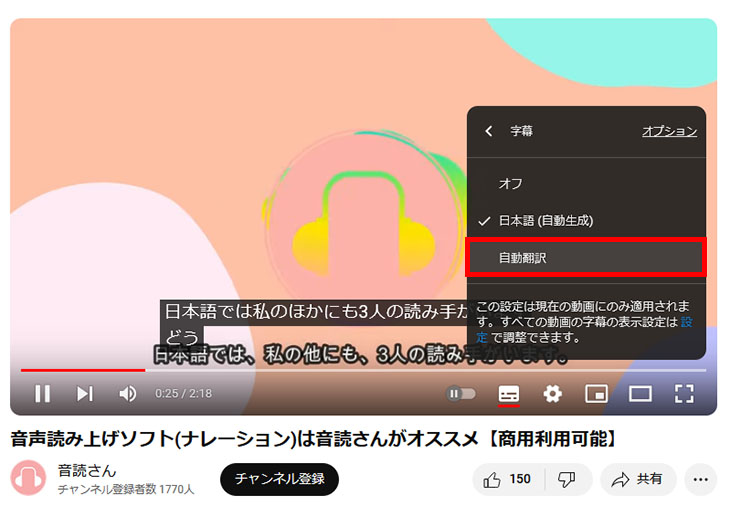
У функції субтитрів YouTube є автоматичний переклад, тому ваші відео зможуть дивитися й глядачі з інших країн.
Для розшифрування відео рекомендовано AI-сервіс транскрибації
Однак набирати текст відео на клавіатурі самостійно дуже трудомістко.
Тому ми радимо AI-сервіс транскрибації, який розшифровує відео автоматично.
Достатньо завантажити відеофайл, і весь його вміст буде перетворено на текст, тому будь-хто може легко додати субтитри й підписи.
AI-сервіси транскрибації дають змогу експортувати файл субтитрів (файл SRT) із тайм-кодами, який можна завантажити в програму для відеомонтажу чи на YouTube й миттєво додати субтитри до всього відео.
Найклопітніше в монтажі відео — додавання субтитрів і підписів.
Чи не хочете позбутися потреби щоразу набирати підписи за допомогою AI-сервісу транскрибації?

Як розшифрувати відео та створити субтитри | Рекомендований порядок створення файлу SRT з MP4 безкоштовно
Розповідаємо, як розшифрувати відеофайл, наприклад MP4, і створити субтитри (файл SRT). Достатньо завантажити відео в браузері, щоб отримати текст субтитрів, і ми покажемо порядок їх додавання до відео в Adobe Premiere та DaVinci Resolve. Безкоштовно...
4 рекомендовані сервіси для розшифрування відео

Які сервіси рекомендовані для відео?
Розповімо про рекомендовані AI-сервіси транскрибації, які працюють із відео!
- Mr. Transcription
- Rimo (колишня назва — Rimo Voice)
- Notta
- Texter
1. Mr. Transcription (сервіс розшифрування відео)
Для розшифрування відео ми радимо AI-сервіс транскрибації «Mr. Transcription».
«Mr. Transcription» — це AI-сервіс транскрибації, що перетворює відео на текст за допомогою найновішого ШІ.
Складне налаштування не потрібне: достатньо завантажити відео в браузері, і воно буде розшифроване.
Завдяки найновішому високопродуктивному ШІ навіть довге відео можна розшифрувати приблизно за 1 хвилину.
Більш того, сервіс підтримує 100 мов, тому з його допомогою можна розшифрувати відео іноземною мовою та додати субтитри з перекладом японською мовою.
«Mr. Transcription» працює з такими форматами відео:
- MP4
- MOV
- AVI
- FLV
- MKV
- WEBM
- WMV
- 3GP
Розшифрування відео в цих форматах підтримується.
Підтримувані файли та допустимий розмір файлів у Mr. Transcription. Як перетворити непідтримувані файли на підтримувані
Розповідаємо, які файли підтримує Mr. Transcription і що робити, якщо файл не підтримується.
Підтримуються всі основні формати відеофайлів, тому достатньо завантажити файл як є, і його можна легко перетворити на текст.
Підтримуються й формати файлів, які використовують камери смартфонів, тож можна розшифровувати й вихідні матеріали до монтажу.
Експорт субтитрів у файл SRT
У «Mr. Transcription» можна експортувати субтитри у форматі SRT.
Файл SRT — стандартний формат субтитрів; сервіс одразу експортує його, розбивши текст на фрагменти відповідної довжини та з відповідним часом показу.
- Adobe Premiere
- DaVinci Resolve
- Final Cut Pro
Усі ці та інші відомі програми для відеомонтажу підтримують імпорт, тому розшифрований текст легко перетворити на субтитри.
Безкоштовний сервіс транскрибації
Більш того, «Mr. Transcription» можна використовувати безкоштовно!
Транскрибувати записи в «Mr. Transcription» можна до 3 хвилин на день безкоштовно без реєстрації.
Крім того, після безкоштовної реєстрації можна користуватися сервісом до 10 хвилин на день безкоштовно.
Якщо ви шукаєте спосіб розшифрувати відео, чому б спочатку не спробувати «Mr. Transcription»?
2. Rimo (сервіс розшифрування відео)
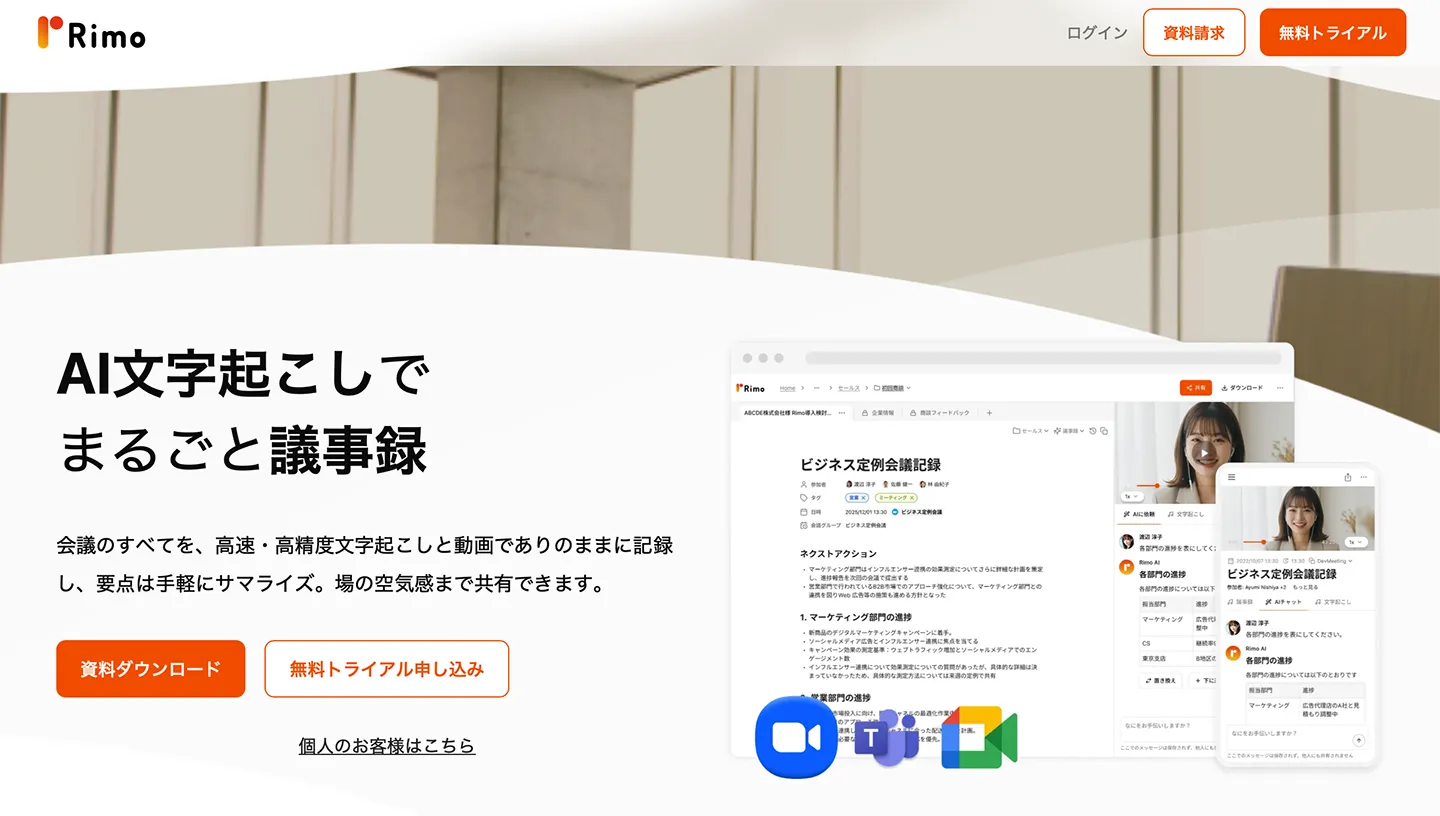
Rimo — AI-сервіс транскрибації, який підтримує розшифрування відео у форматі MP4.
Сервіс підтримує понад 30 мов, зокрема японську, і має функцію експорту субтитрів для YouTube.
Це зручний AI-сервіс транскрибації, якщо потрібно розшифрувати лекції та інтерв'ю японською мовою.
Що таке Rimo? Докладний огляд рекомендованого сервісу для розшифрування японської мови за допомогою ШІ
Знайомимо з Rimo (колишня назва — Rimo Voice) — AI-сервісом транскрибації, який добре працює з японською мовою. Також розповідаємо про AI-сервіси транскрибації, придатні для японської мови та такі, що підтримують складання протоколів і резюме.
3. Notta (сервіс розшифрування відео)

Notta — AI-сервіс транскрибації, який може завантажувати відео та розшифровувати їх.
Підтримуються формати відеофайлів AVI, RMVB, FLV, MP4, MOV і WMV.
Рекомендовано, якщо потрібно імпортувати відеофайли й розшифрувати їх.

Як користуватися Notta, її функції та ціни (є безкоштовний тариф)
Розбираємо функції, способи використання й тарифні плани Notta (Нотта) за актуальною інформацією на 2026 рік. Також розповідаємо про обмеження безкоштовного тарифу, складання протоколів і порівнюємо сервіс із безкоштовними сайтами транскрибації без реєстрації.
4. Texter (застосунок для розшифрування на iPhone і Android)
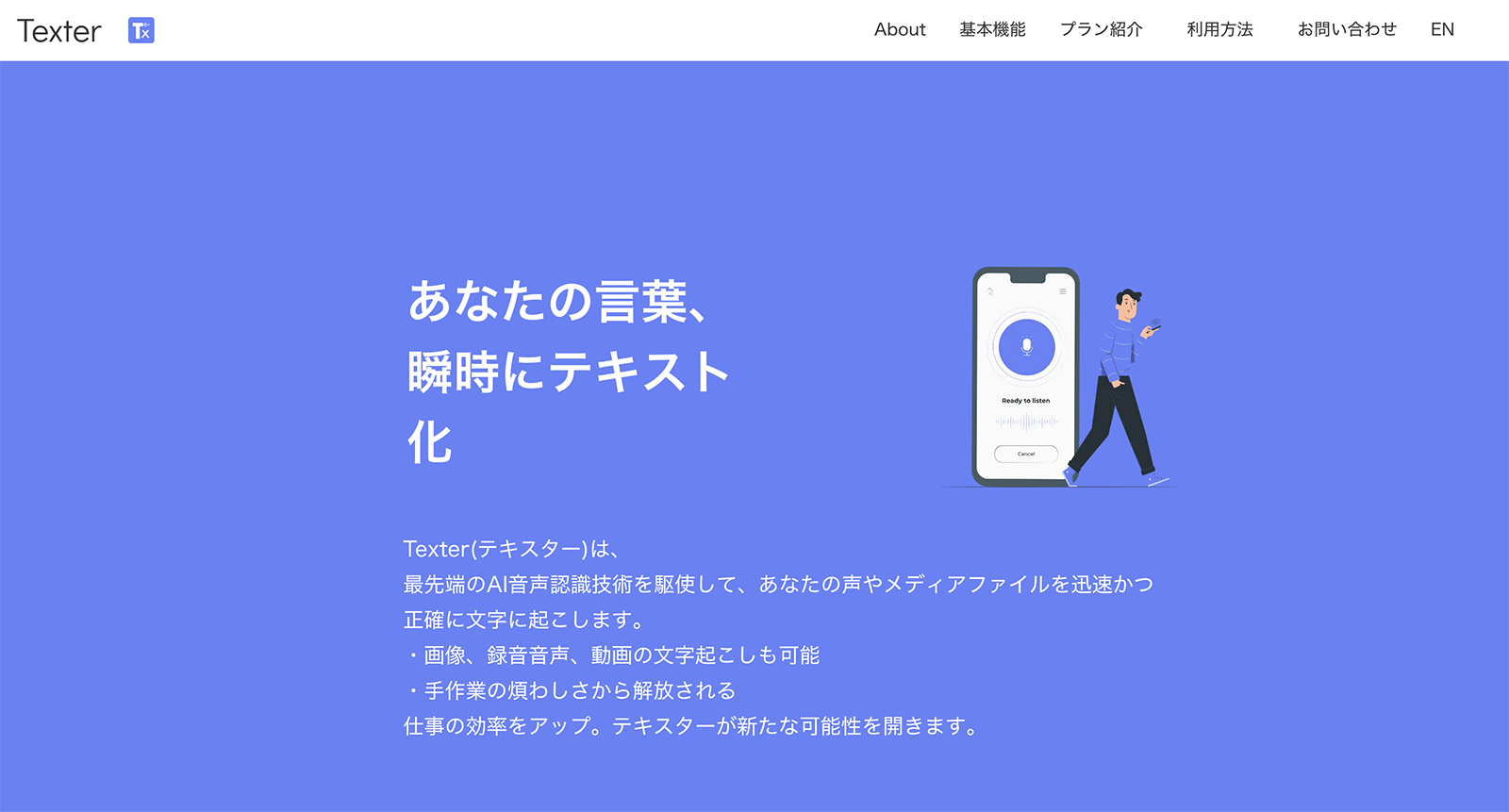
Texter — AI-застосунок для транскрибації, яким можна користуватися на iPhone (iOS) і смартфонах Android.
У ньому також є функція імпорту відео.
Відеофайли можна завантажувати з пам'яті смартфона, з інших застосунків і з Google Drive, тому вміст відео можна перетворити на текст, не виходячи за межі смартфона.
Цей застосунок рекомендовано, якщо потрібно розшифрувати відео лише за допомогою смартфона.
Як розшифрувати відео та додати до нього субтитри
Далі ми пояснимо, як розшифрувати відео за допомогою «Mr. Transcription» і створити файл SRT.
1. Відкрийте «Mr. Transcription»
Щоб розшифрувати відео, спершу відкрийте головну сторінку «Mr. Transcription», перейшовши за посиланням тут.
На головній сторінці «Mr. Transcription» можна легко завантажити відеофайл.
Трохи прокрутіть сторінку вниз.
- Перетягніть файл в область із написом «Перетягніть файл сюди»
- Натисніть «Вибрати файл»
Виберіть відеофайл одним із цих двох способів.

2. Завантажте файл
Після натискання кнопки «Завантажити» почнеться завантаження відеофайлу.
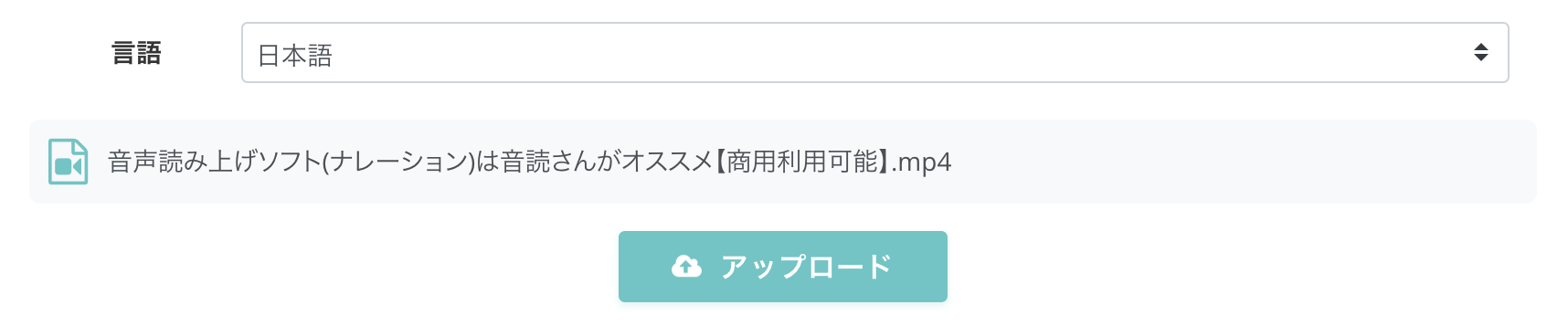
Після завершення завантаження розшифрування почнеться автоматично.

3. Розшифрування завершено
Коли розшифрування завершиться, екран перемкнеться і з'явиться результат.

Якщо натиснути кнопку відтворення поруч із реплікою, звук відео відтворюватиметься з місця цієї репліки.
Якщо відтворювати запис у програвачі внизу екрана, текст перемикається відповідно до поточного місця відтворення, тому можна перевірити нерозбірливі фрагменти.
* Якщо ви закриєте екран, сповіщення надійде електронною поштою.
Результат розшифрування можна також переглянути в розділі «Історія» меню.

4. Завантажте файл SRT
«Mr. Transcription» дає змогу завантажити результат розшифрування у вигляді файлу субтитрів у форматі SRT.
Якщо завантажувати з головної сторінки
Щоб завантажити файл субтитрів з головної сторінки, натисніть кнопку «Завантажити субтитри».

Після цього можна завантажити файл SRT.
Якщо завантажувати зі сторінки історії
Щоб завантажити файл субтитрів зі сторінки історії, натисніть кнопку «Завантажити субтитри» на сторінці перегляду результату розшифрування.

Після цього можна завантажити файл SRT.
* Навіть якщо ви відредагуєте текст на вебсторінці Mr. Transcription, зміни не потраплять до файлу субтитрів.
Якщо потрібно відредагувати субтитри, завантажте файл субтитрів і відредагуйте його безпосередньо в застосунку, наприклад у «Блокноті».
Якщо хочете дізнатися про файли SRT докладніше, обов'язково прочитайте й цю статтю.

[Безкоштовно] Як створити файл SRT | Субтитри до відео лише в браузері
Пояснюємо, як створити файл SRT — файл субтитрів, у якому записано текст субтитрів і час показу. З AI-сайтом транскрибації його можна створити просто в браузері. Також розповідаємо про роботу з програмами для відеомонтажу та YouTube.
Ось і весь порядок: розшифрувати відео й створити файл SRT.
Файл субтитрів створюється простим завантаженням відео, тож чому б спочатку не спробувати «Mr. Transcription» безкоштовно?
5. Додайте субтитри до відео
Якщо завантажити скачаний файл SRT у програму для відеомонтажу, до відео можна додати субтитри.
В Adobe Premiere
Щоб завантажити файл SRT в Adobe Premiere, спершу імпортуйте його в проєкт.
Як і відео чи зображення, його достатньо перетягнути на панель «Проєкт».

Потім достатньо перетягнути файл SRT на таймлайн, і субтитри буде додано до відео.

Ось так додано субтитри.

В DaVinci Resolve
В DaVinci Resolve спершу перетягніть файл SRT у медіапул, щоб імпортувати його.

Потім перетягніть файл SRT із медіапулу на таймлайн.

Так ми додали субтитри до відео, яке редагується в DaVinci Resolve.
Однак у DaVinci Resolve потрібно виправити ширину субтитрів і переноси рядків.

Статті за темою: як додати субтитри до відеофайлу
Якщо хочете дізнатися докладніше, як додати субтитри до файлу MP4 і як діяти в різних програмах для відеомонтажу, обов'язково прочитайте й цю статтю.
Як розшифрувати відео та створити субтитри | Рекомендований порядок створення файлу SRT з MP4 безкоштовно
Розповідаємо, як розшифрувати відеофайл, наприклад MP4, і створити субтитри (файл SRT). Достатньо завантажити відео в браузері, щоб отримати текст субтитрів, і ми покажемо порядок їх додавання до відео в Adobe Premiere та DaVinci Resolve. Безкоштовно...
Якщо додавати субтитри на YouTube
Щоб додати субтитри японською мовою до відео, завантаженого на YouTube, спершу на екрані «Відомості про відео» потрібного відео натисніть «Мова».

Під пунктом «Мова відео» натисніть «Завантажити вручну».

У вікні вибору наявності тайм-кодів виберіть «З тайм-кодами».

Виберіть файл SRT.

На цьому завантаження завершено.
Якщо завантаження пройшло успішно, унизу екрана з'явиться повідомлення на кшталт «Субтитри японською мовою завантажено».

Що робити, якщо під час завантаження виникає помилка?
Якщо під час завантаження виникає помилка, натисніть «Редагувати субтитри» і відкрийте екран редагування субтитрів, які YouTube створив автоматично.

Нічого не редагуючи, одразу натисніть «Опублікувати», щоб зберегти.

Після цього, якщо знову завантажити файл SRT, він буде імпортований.
Субтитри іноземними мовами теж легко додати
Субтитри іноземними мовами теж легко імпортувати з файлу SRT, додавши мову на екрані «Мова».
Про те, як створити субтитри іноземною мовою, докладно розказано в цій статті — обов'язково прочитайте її.

[Безкоштовно] Як додати англійські субтитри до відео на YouTube | AI-переклад файлу SRT лише в браузері
Безкоштовно, лише в браузері: пояснюємо, як додати до відео на YouTube субтитри англійською та іншими іноземними мовами. За допомогою AI-сайту транскрибації ви створюєте файл SRT японською мовою, перекладаєте його генеративним ШІ й додаєте на YouTube — усе з ілюстраціями.
Статті за темою: як додати субтитри до відео на YouTube
Як додати субтитри до відео, завантаженого на YouTube, докладніше розказано для авторів YouTube в цій статті.

[Для авторів YouTube] Як додати субтитри та розшифрування до відео
Пояснюємо, як додати субтитри та розшифрування до власного відео, опублікованого на YouTube. Достатньо завантажити відео, і в браузері можна створити файл SRT вищої якості, ніж автоматично створені субтитри YouTube. Способи додавання субтитрів японською мовою, налаштування мови, завантаження файлу субтитрів...
Легко розшифровуйте відео за допомогою AI-сервісу транскрибації
З AI-сервісом транскрибації будь-хто може легко розшифрувати відео та створити субтитри.
Достатньо завантажити відео, тому не доведеться виснажливо набирати субтитри й підписи.
AI-сервіс транскрибації «Mr. Transcription» — чи не хочете перетворювати субтитри відео на текст і підвищити ефективність створення та монтажу відео?
■ Служба транскрипції AI "Mr. Transscription"
«Mr. Transcription» — це онлайн-інструмент транскрипції, який можна використовувати від нульової початкової вартості до 1000 ієн на місяць (* доступна безкоштовна версія).
- Підтримує більше 20 форматів файлів, таких як аудіо, відео та зображення
- Можна використовувати як з ПК, так і зі смартфона
- Підтримує такі технічні терміни, як медична допомога, ІТ та довготривала допомога
- Підтримує створення файлів субтитрів і розділення мовців
- Підтримує транскрипцію приблизно 100 мовами, включаючи англійську, китайську, японську, корейську, німецьку, французьку, італійську тощо.
Щоб скористатися ним, просто завантажте аудіофайл із сайту. Текст транскрипції доступний від секунд до десятків хвилин.
Ви можете використовувати його безкоштовно, якщо переписуєте його до 10 хвилин, тому спробуйте один раз.

Саме "Містер Транскрипція" може легко переписати аудіо, відео та зображення.
Транскрипція дозволяє безкоштовно переписувати до 10 хвилин.
Ви можете копіювати, завантажувати, шукати, видаляти тощо переписаний текст.
Ви також можете створювати файли субтитрів, що ідеально підходить для транскрипції відеозаписів інтерв'ю.
HP: mojiokoshi3.com
Email: mojiokoshi3.com@gmail.com
Email: mojiokoshi3.com@gmail.com
Пов’язана стаття
Транскрипція для транскрипції аудіо / відео / зображення. Це послуга транскрипції, якою кожен може користуватися безкоштовно без встановлення.
- Що таке містер Транскрипція?
- Транскрипція зображень, звуків та відео за допомогою Mr. Transcription
- Безкоштовна реєстрація
- Тарифний план
- посібник
- Спробуйте інші безкоштовні послуги






