Розшифровка мовлення у Windows 11: 10 кращих застосунків 2026
Переклад субтитрів YouTube: живі субтитри Chrome без розширень
05 жовтня 2026 р.
У відео на YouTube немає субтитрів, і я не можу його перекласти~

Хочеться подивитися англомовне відео на YouTube з японськими субтитрами, але субтитри не з'являються або їх не вдається перекласти. Чи траплялося з вами таке?
Насправді за допомогою функцій Google Chrome «Живі субтитри» та «Живий переклад» можна автоматично перекладати відео без встановлення розширень.
Так можна перекладати не лише відео на YouTube, для яких субтитри недоступні, а й відео на інших сайтах, крім YouTube.
Налаштування займає лише 3 кроки.
На це піде близько 30 секунд.
| Крок 1 | Налаштування Chrome → відкрийте «Спеціальні можливості» |
|---|---|
| Крок 2 | Увімкніть «Живі субтитри» (додайте мову) |
| Крок 3 | Увімкніть «Живий переклад» → виберіть японську як мову перекладу |
У цій статті ми зрозуміло та з ілюстраціями пояснимо, як перекладати відео за допомогою функції живих субтитрів у Chrome.
Ми також зібрали способи вирішення проблем, коли субтитри не з'являються або не перекладаються, тож звертайтеся до них, якщо щось піде не так.
Що таке функція перекладу субтитрів на YouTube? Як працюють автоматичні субтитри та автопереклад
Перш ніж пояснювати функції Chrome, коротко розповімо про стандартну функцію субтитрів YouTube.
Як користуватися субтитрами на YouTube
На YouTube є функція субтитрів і функція перекладу.
Функція субтитрів показує субтитри у відео.
Щоб їх увімкнути, натисніть «Субтитри» в нижньому правому куті відео.
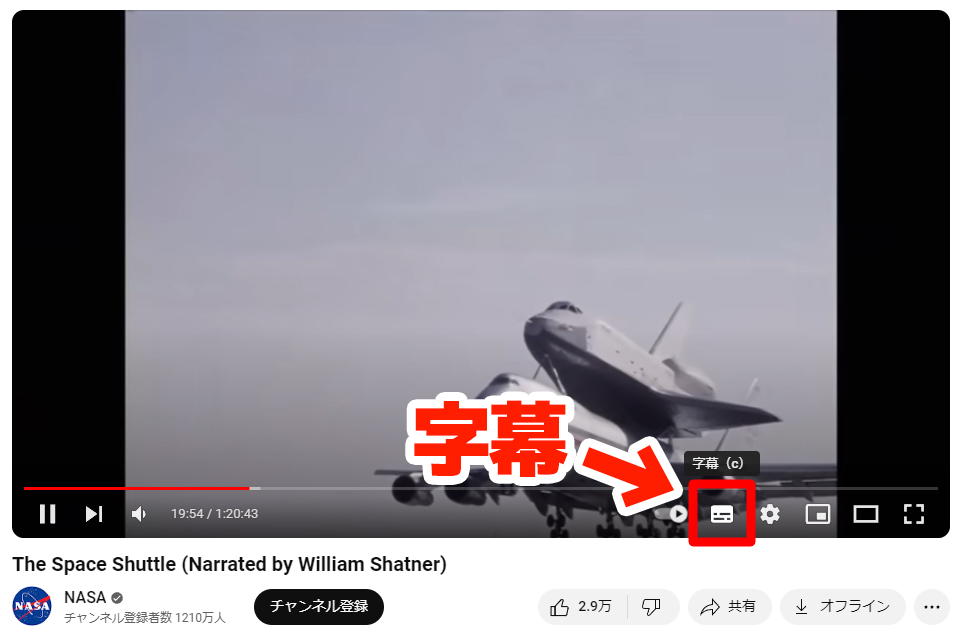
На YouTube є ручні та автоматичні субтитри
Субтитри на YouTube бувають двох видів.
- Субтитри, які автор відео додав вручну
- Субтитри, автоматично створені ШІ на основі розпізнавання мовлення
Додавання ручних субтитрів вимагає чимало зусиль, тому в масштабах усього YouTube більшість відео використовує автоматичні субтитри, створені ШІ.
Як перекласти субтитри японською за допомогою автоперекладу YouTube
YouTube дає змогу автоматично перекладати субтитри відео іншими мовами.
Перекладати можна як ручні, так і автоматичні субтитри.
Як користуватися автоперекладом YouTube
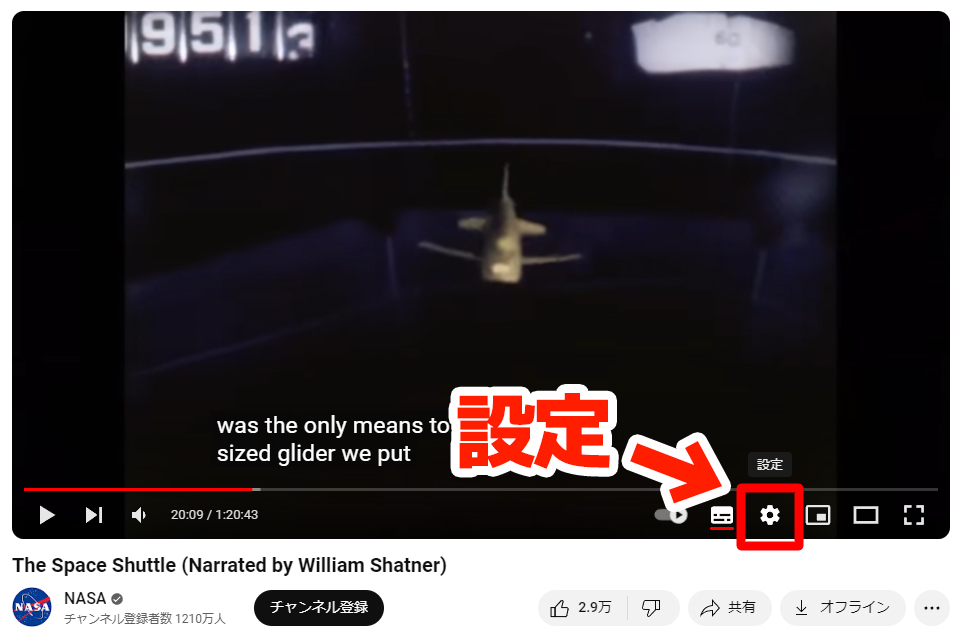
Коли субтитри відображаються, натисніть «Налаштування» (значок шестірні) в нижньому правому куті відео.
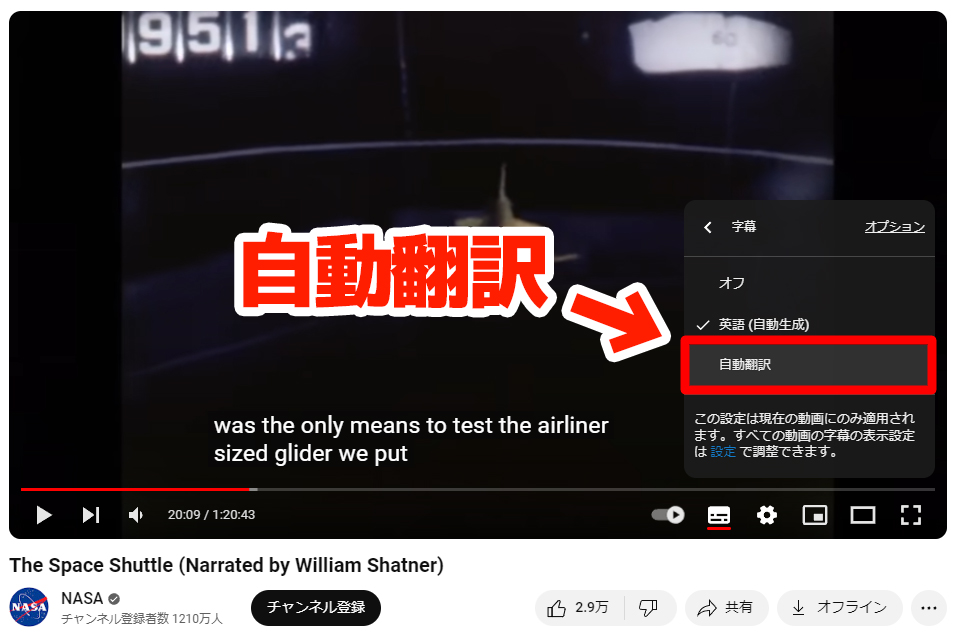
У меню, що з'явиться, натисніть «Субтитри».
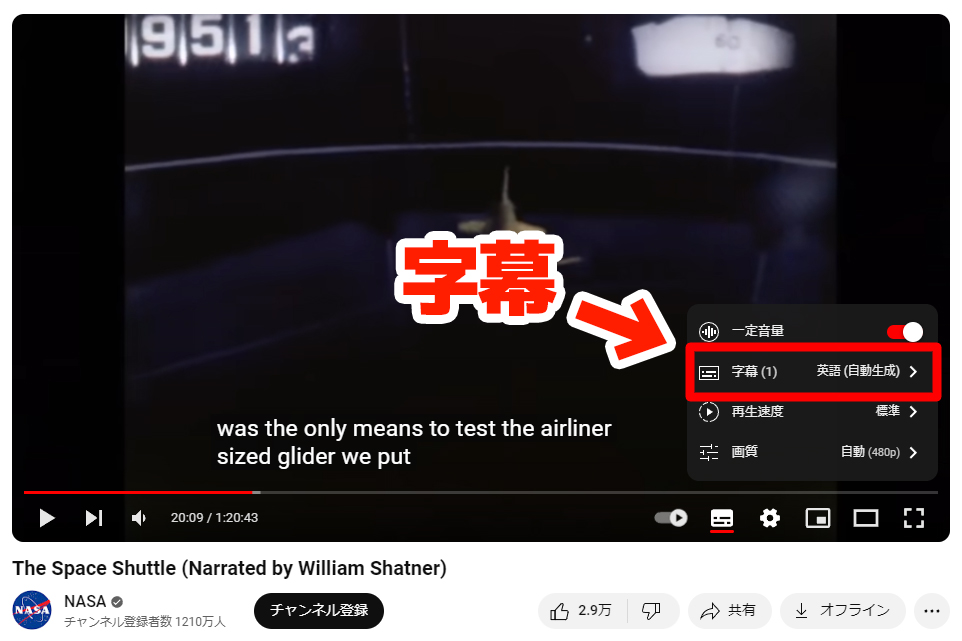
У меню, яке відкриється після натискання «Субтитри», натисніть «Автопереклад».
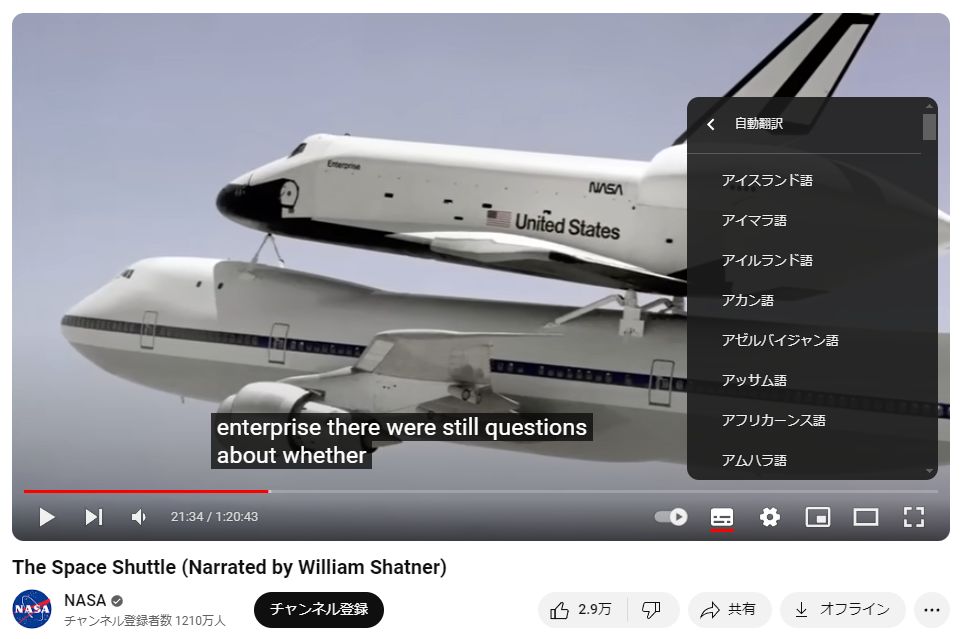
У меню, яке відкриється після натискання «Автопереклад», виберіть мову перекладу.
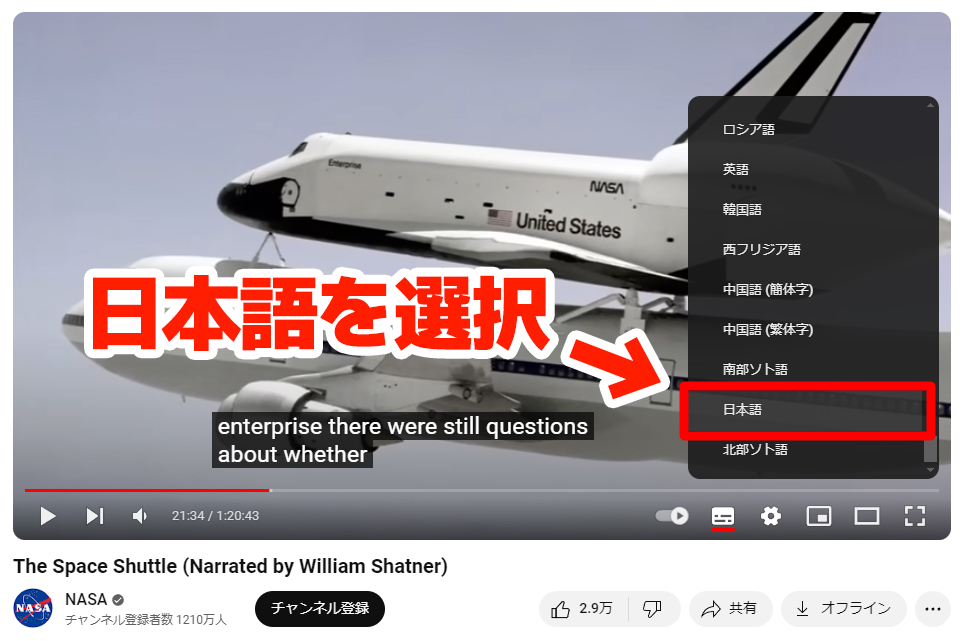
 Для прикладу ми вибрали японську.
※Мова перекладу може бути вибрана автоматично відповідно до мови, якою користується глядач.
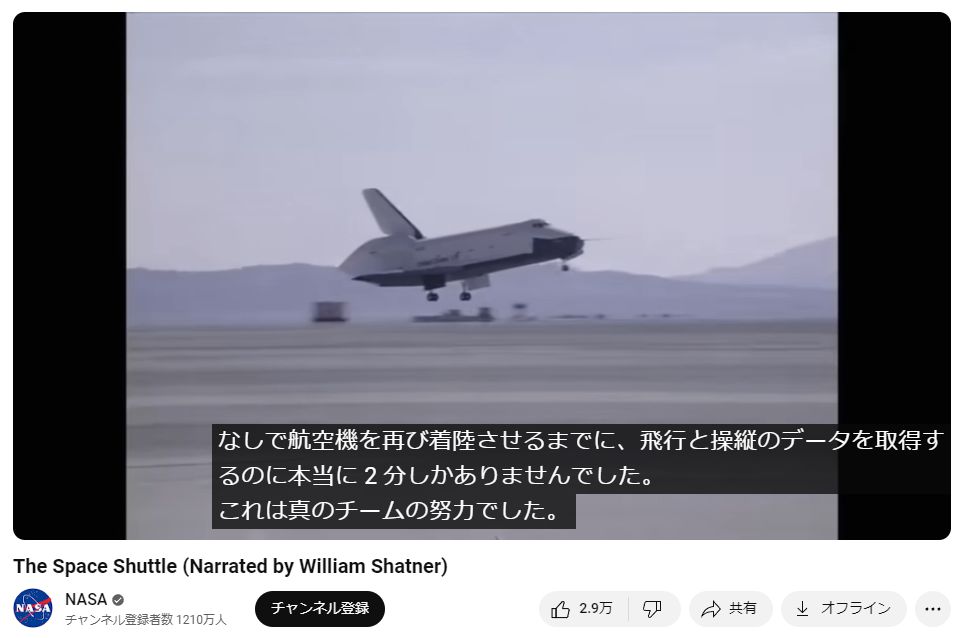
Ось і все: субтитри YouTube автоматично перекладено японською.
На YouTube є відео, у яких субтитри не з'являються або не перекладаються
Однак на YouTube також багато відео, для яких автоматичні субтитри недоступні.
Наприклад, відео на цьому зображенні завантажив офіційний канал самого YouTube, але субтитрами в ньому скористатися не можна.
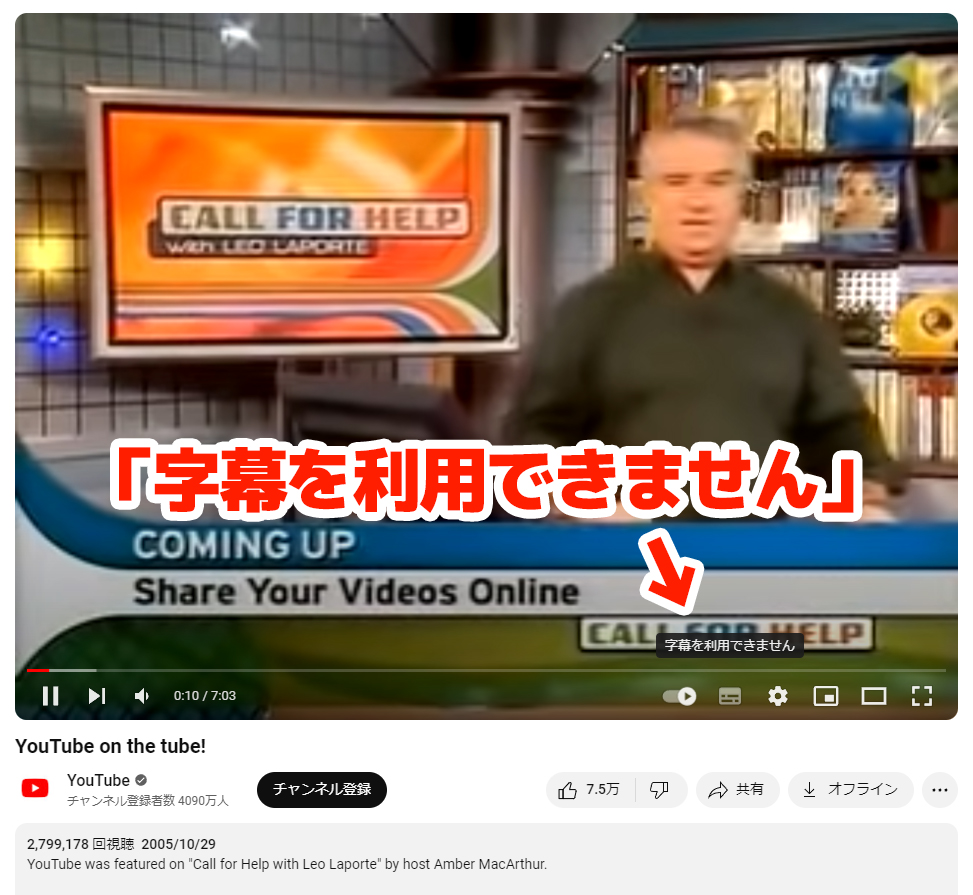
Оскільки вихідних субтитрів немає, автоматично перекласти їх теж неможливо.
Є дві основні причини, чому автоматичні субтитри недоступні.
Причина 1: автор відео не налаштував субтитри
Щоб у відео на YouTube створювалися автоматичні субтитри, автор відео має налаштувати
- мову відео
- дозвіл на автоматичні субтитри
— це обов'язкові налаштування.
У відео без цих налаштувань автоматичні субтитри не відображаються.
Причина 2: у старому відео не налаштовано субтитри
У старих відео, опублікованих ще до появи на YouTube функції автоматичних субтитрів, можуть бути відсутні потрібні для них налаштування.
Якщо автор відео внесе ці налаштування пізніше, автоматичні субтитри з'являться навіть у старому відео.
У такому разі рішенням стане функція живих субтитрів Google Chrome
Відео без автоматичних субтитрів не можна перекласти через субтитри, тож зрозуміти відео англійською чи іншими іноземними мовами буває складно.
У такому разі радимо скористатися функцією живих субтитрів Google Chrome!
Chrome розпізнає звук відео, автоматично створює субтитри та за допомогою живого перекладу перекладає їх японською.
До того ж це стандартна функція Chrome, тому встановлювати розширення не потрібно.
Велика перевага в тому, що вона працює навіть для відео на YouTube без субтитрів, а також на інших відеосайтах, крім YouTube.
Як перекласти відео японською за допомогою живих субтитрів і живого перекладу в Chrome (5 кроків)
А як користуватися живими субтитрами в Google Chrome?

З ілюстраціями пояснюємо, як за допомогою живих субтитрів Google Chrome перекладати відео японською в реальному часі.
Що потрібно: Google Chrome для комп'ютера (Windows / Mac)
Підтримувані мови: понад 20 мов, зокрема англійська, японська, корейська, китайська, французька та іспанська. Мову перекладу можна вибрати з понад 100 мов
Вартість: безкоштовно (без розширень, стандартна функція Chrome)
1. Відкрийте налаштування Chrome
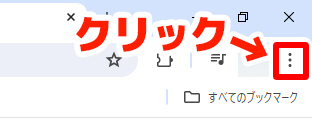
У верхньому правому куті Google Chrome натисніть «⋮» (три вертикальні крапки).
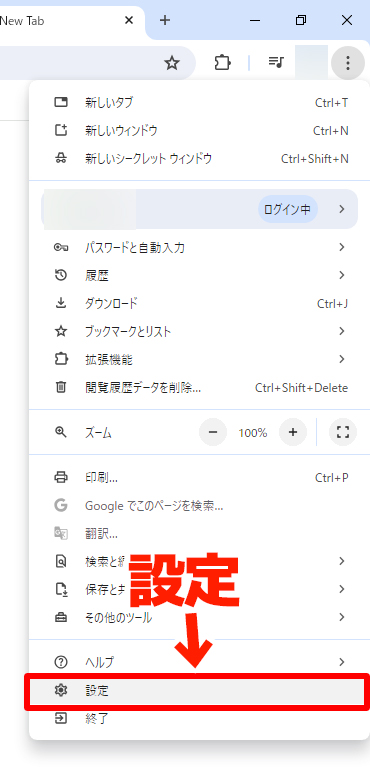
У нижній частині меню, що відкриється, натисніть «Налаштування».
2. Відкрийте «Спеціальні можливості»
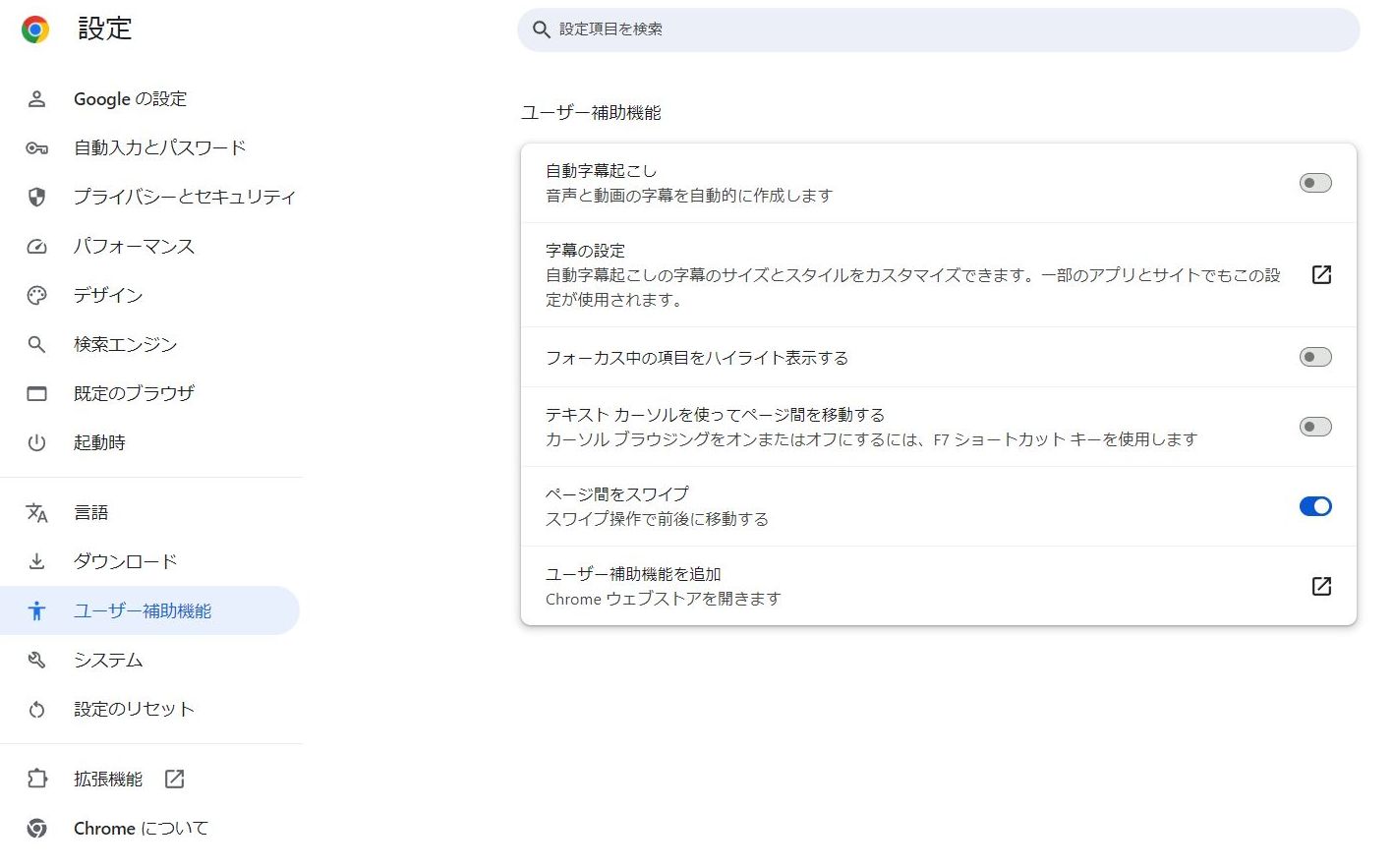
У меню ліворуч на сторінці налаштувань Google Chrome натисніть «Спеціальні можливості».
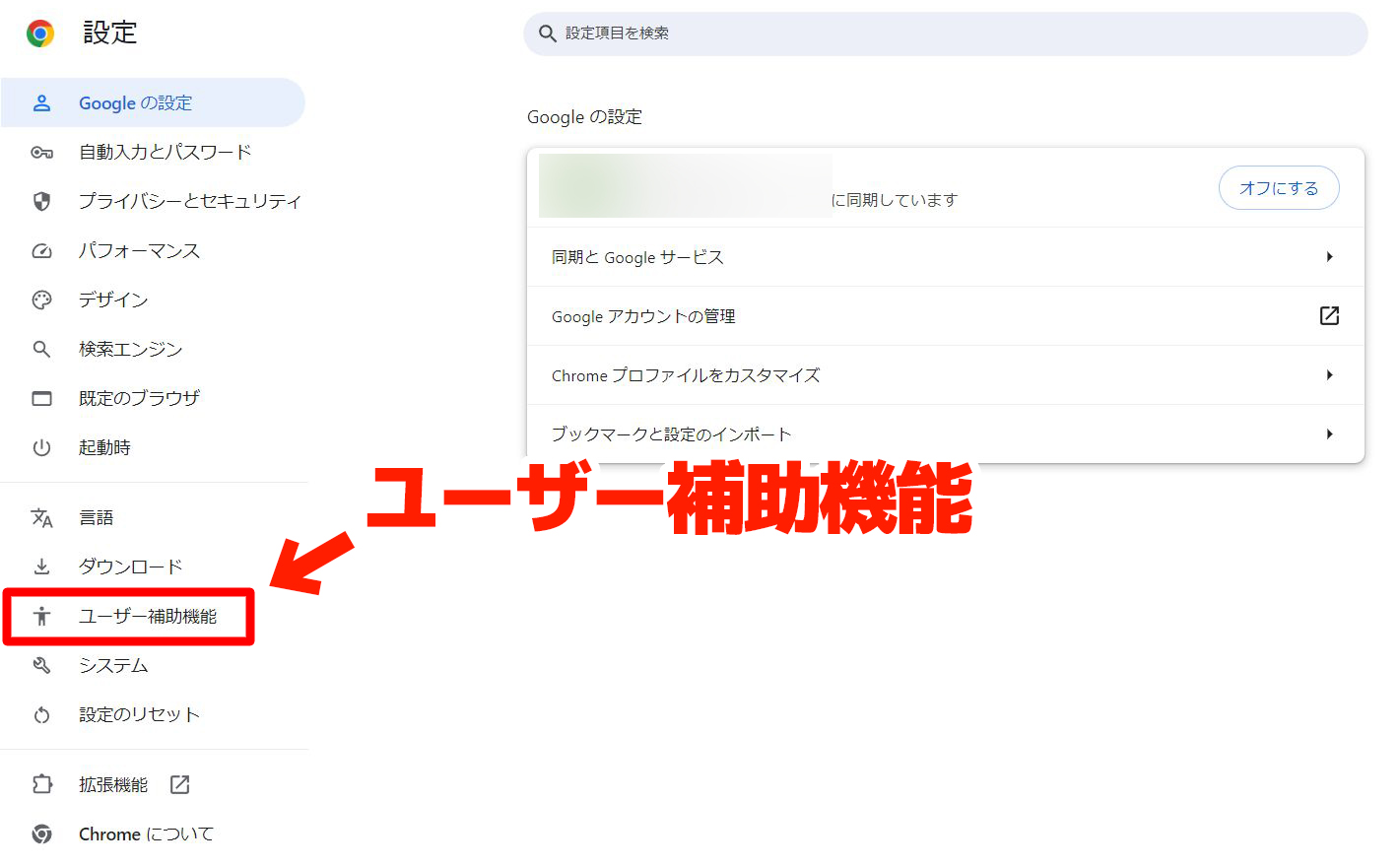
Відкрився розділ «Спеціальні можливості».
3. Увімкніть «Живі субтитри»
Увімкніть «Живі субтитри» — цей параметр розташований на самому верху розділу «Спеціальні можливості».
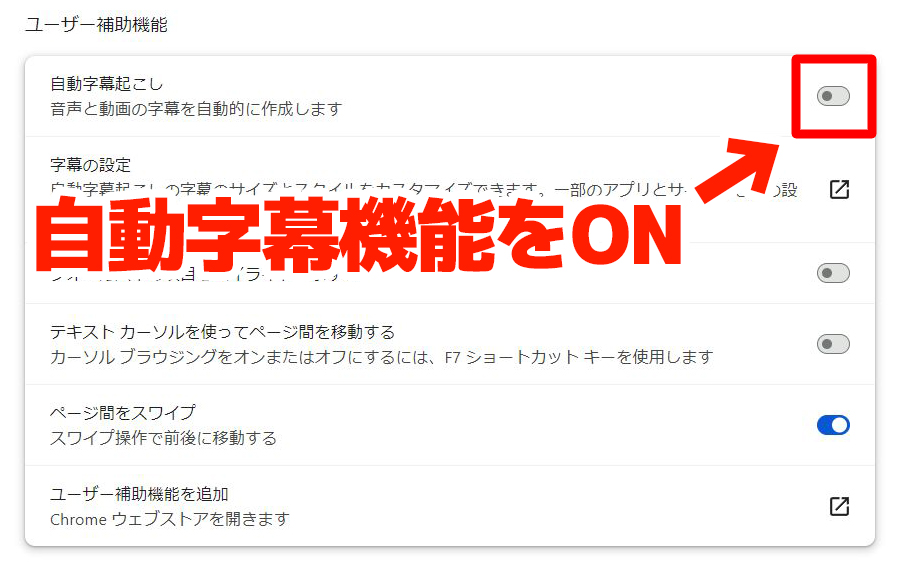
Після цього почнеться завантаження файлів розпізнавання мовлення.
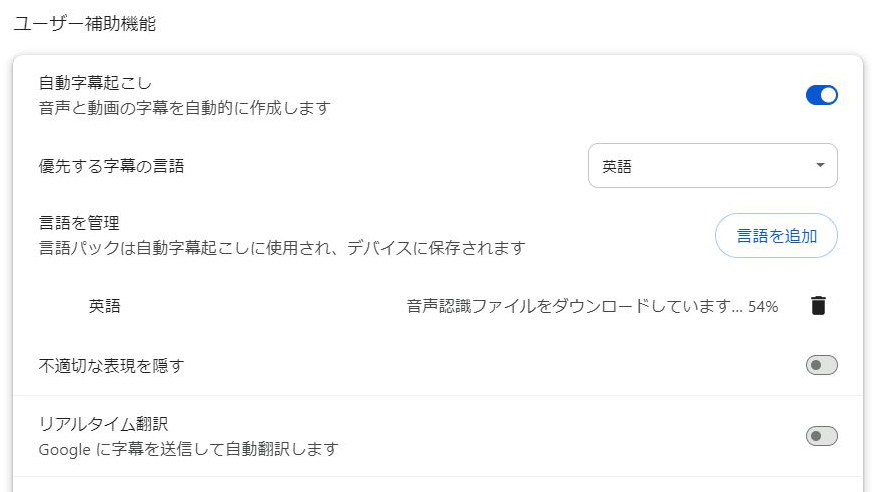
(У цей момент завантажуються файли для розпізнавання англійського мовлення)
Коли з'явиться повідомлення «Файли мовлення завантажено», завантаження файлів для розпізнавання англійського мовлення завершено.

Тепер у Google Chrome можна користуватися живими субтитрами для англомовних відео.
Як додати інші мови, крім англійської
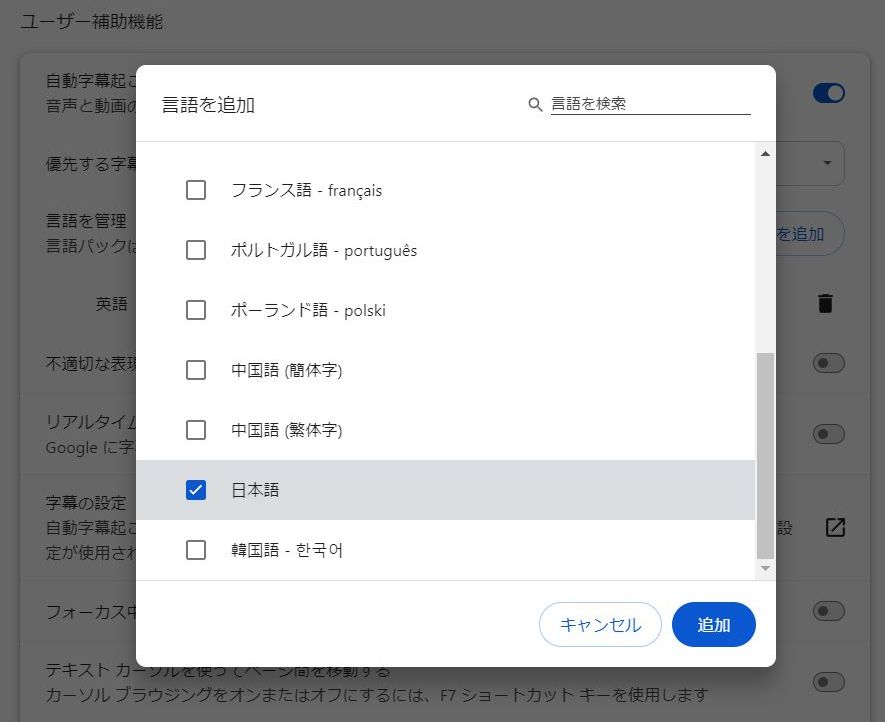
Якщо ви хочете перекладати відео іншими мовами, крім англійської (корейською, китайською, французькою тощо), натисніть «Додати мови» і завантажте потрібні мови.
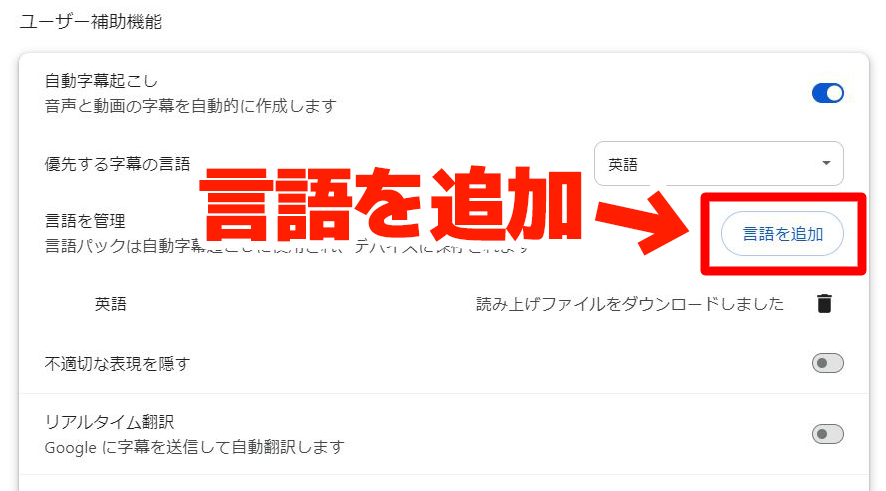
Виберіть мову, яку хочете додати, і натисніть «Додати» — файли розпізнавання мовлення завантажаться так само, як і для англійської.
4. Увімкніть «Живий переклад»
Далі увімкніть «Живий переклад», розташований під «Живими субтитрами».
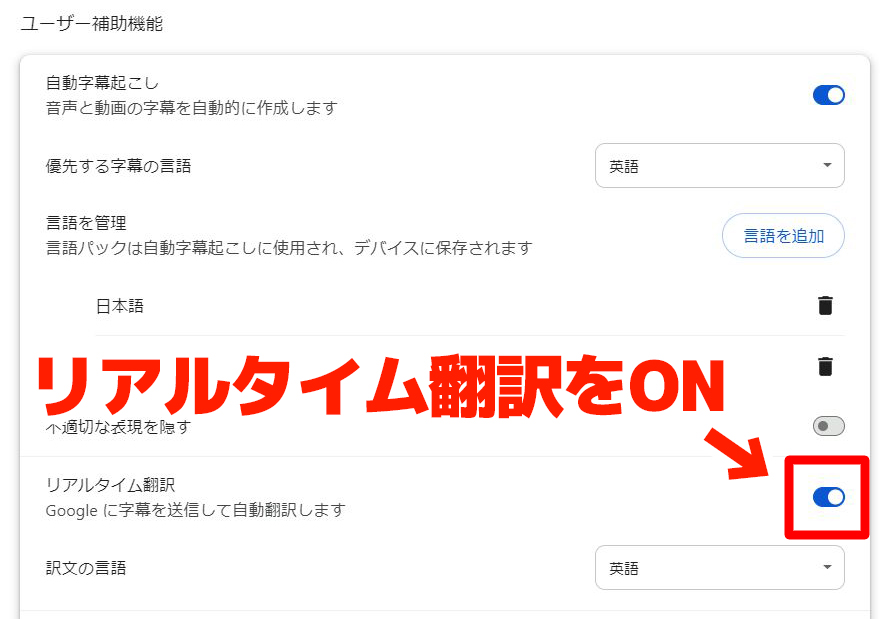
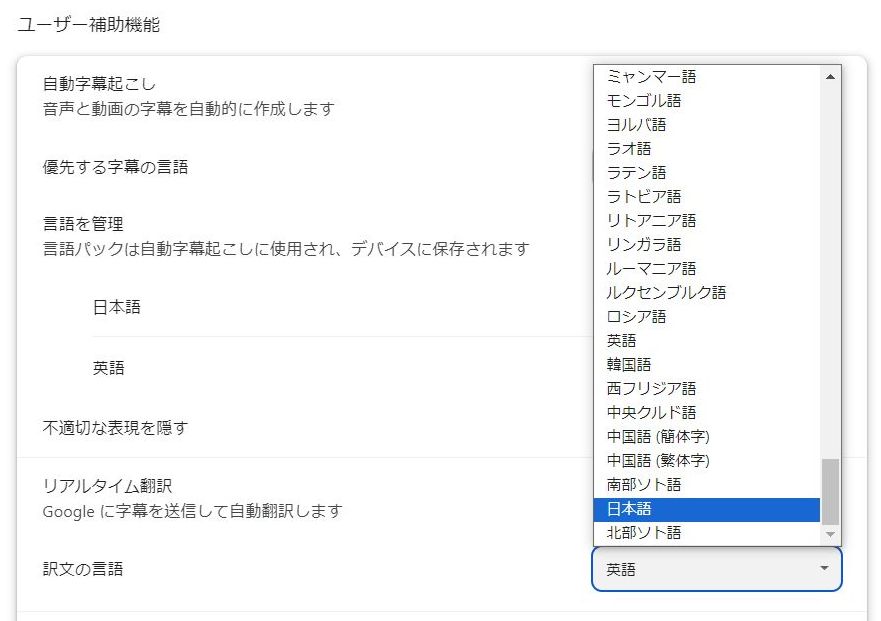
Одразу після ввімкнення мовою перекладу вказано англійську, тому виберіть японську в меню «Перекладати субтитри на».
5. Відтворіть відео на відеосайті
На цьому налаштування завершено. Тепер, якщо відтворити відео на YouTube чи іншому сайті, автоматично з'являться японські субтитри.
Для прикладу відкриємо відео, у якому автоматичні субтитри YouTube недоступні.
Як бачите, перекладені субтитри з'являються просто у вікні браузера Chrome.
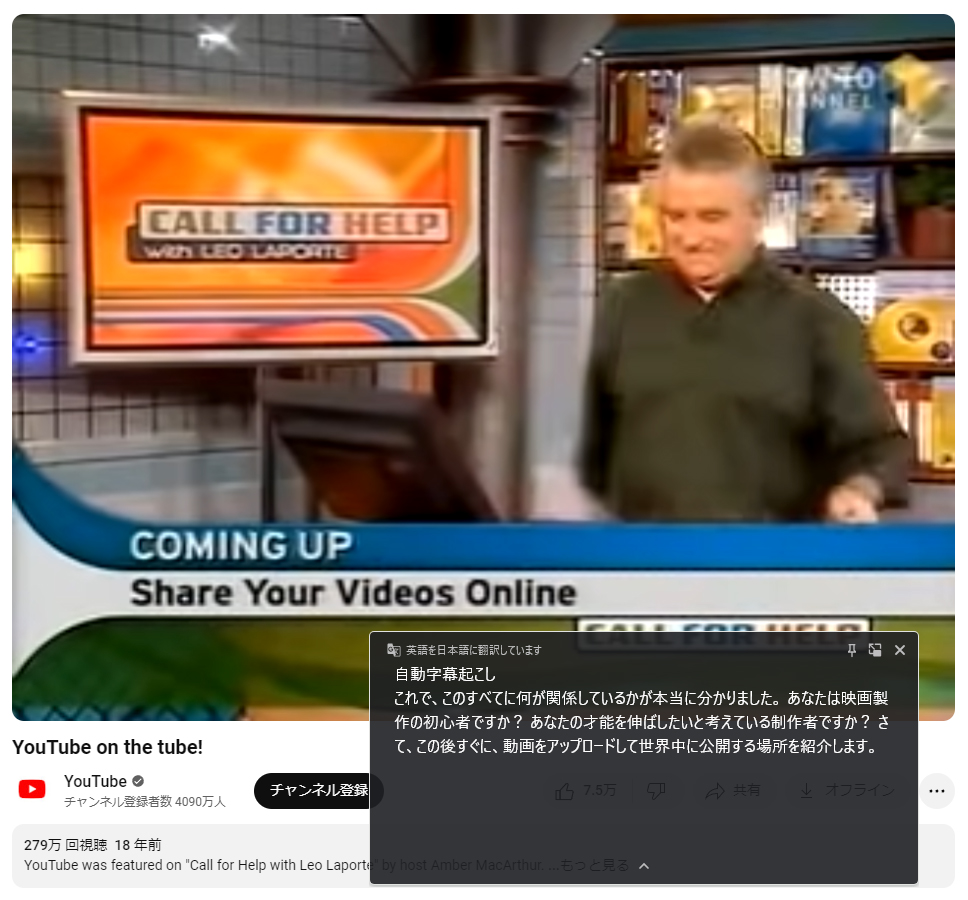
Оскільки функцію «Живий переклад» увімкнено, англійське мовлення у відео автоматично перекладається японською і відображається на екрані.
Вікно субтитрів також можна перетягнути мишею, щоб змінити його розташування.
Перекладати можна й на інших відеосайтах, крім YouTube
Живими субтитрами та живим перекладом Chrome можна користуватися й на інших відеосайтах, крім YouTube.
Наприклад, на цьому зображенні відео відтворюється на вебсайті британської BBC, і так само, як на YouTube, з'являються автоматично перекладені японські субтитри.
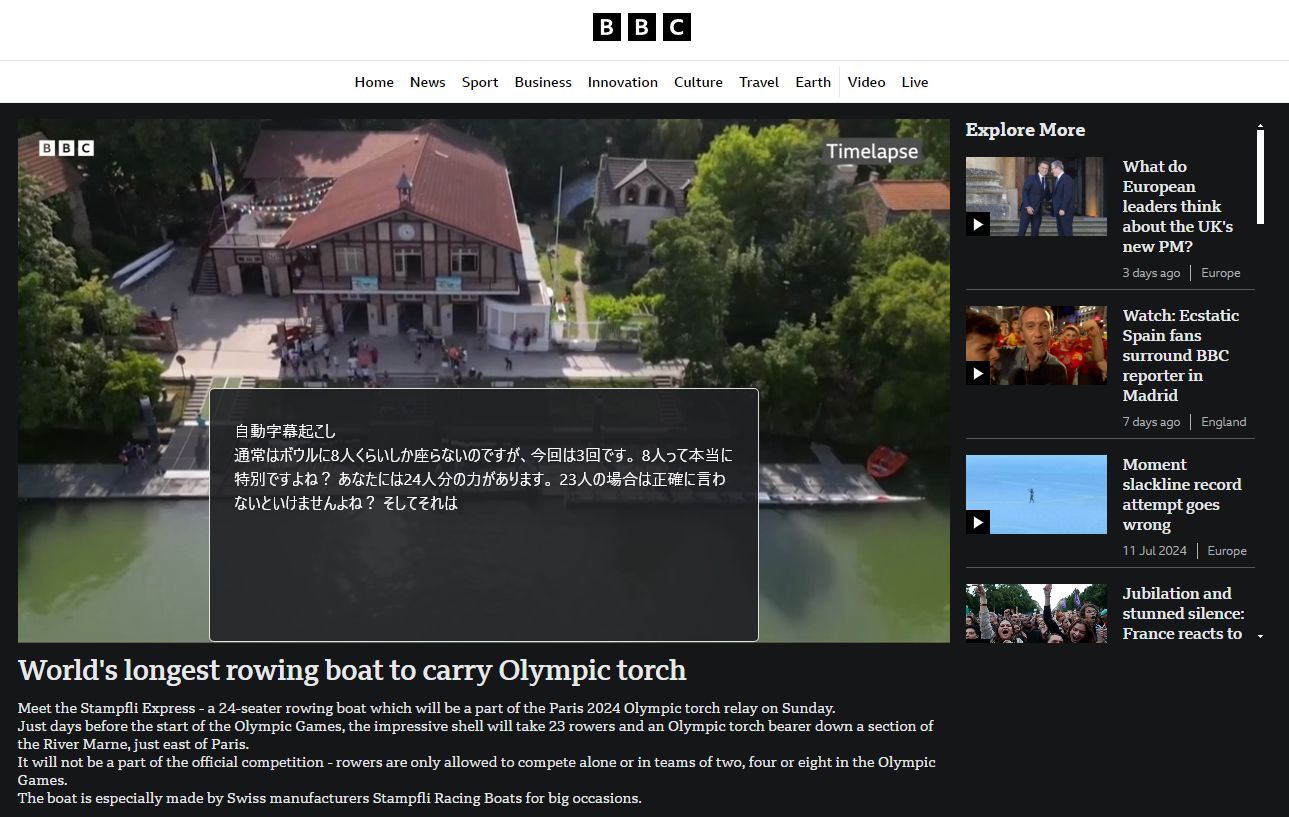
Відео на закордонних новинних сайтах, у соцмережах тощо — живими субтитрами та перекладом можна користуватися на будь-якому сайті, якщо відео відтворюється в браузері Chrome.
Що робити, якщо субтитри не з'являються або не перекладаються
Ми зібрали випадки, коли живі субтитри Chrome або функція перекладу YouTube працюють неправильно, а також способи вирішення.
Якщо живі субтитри Chrome не відображаються
| Проблема | Рішення |
|---|---|
| У налаштуваннях немає пункту «Живі субтитри» | Оновіть Chrome до останньої версії. Оновити його можна через «⋮» у верхньому правому куті → «Довідка» → «Про Google Chrome» |
| Функцію ввімкнено, але субтитри не з'являються | Перевірте, чи завершилося завантаження файлів розпізнавання мовлення. Крім того, якщо звук відео вимкнено, субтитри не створюються |
| Субтитри залишаються англійською й не перекладаються | Перевірте, чи ввімкнено «Живий переклад», і чи вибрано японську в пункті «Перекладати субтитри на» |
| Живі субтитри не працюють на смартфоні | Живі субтитри та живий переклад Chrome підтримуються лише в Chrome для комп'ютера (Windows / Mac). На смартфоні користуйтеся стандартною функцією субтитрів у застосунку YouTube |
Якщо переклад субтитрів на YouTube працює неправильно
| Проблема | Рішення |
|---|---|
| У відео на YouTube немає кнопки «Субтитри» | Можливо, автор відео вимкнув субтитри. За допомогою живих субтитрів Chrome відео можна перекласти навіть без субтитрів YouTube (див. інструкцію вище) |
| Немає пункту «Автопереклад» | У відео без субтитрів вибрати автопереклад неможливо. Скористайтеся живими субтитрами Chrome |
| Японські субтитри звучать неприродно або містять багато помилок перекладу | І YouTube, і Chrome використовують машинний переклад, тому точність не ідеальна. Якщо потрібні точніші субтитри, радимо створити файл субтитрів за допомогою сервісу транскрибування на основі ШІ (докладніше нижче) |
Чи потрібні розширення для Chrome? Чим вони відрізняються від стандартних функцій
Станом на 2026 рік додавати автоматичні субтитри до відео на YouTube і перекладати їх японською можна лише стандартними функціями Chrome, без розширень.
Розширення мають і такі недоліки, тож радимо спершу спробувати стандартні функції Chrome.
- Ризики безпеки: невідоме розширення може отримати доступ до даних перегляду в браузері
- Нестабільна робота: після оновлень Chrome чи YouTube розширення може перестати працювати
- Реклама: безкоштовні розширення можуть показувати рекламу
Стандартні живі субтитри Chrome — це офіційна функція Google, тому вона надійна, а сумісність після оновлень гарантована.
Ще одна причина обрати її — вона працює й на інших відеосайтах, крім YouTube, тож універсальніша, ніж встановлення розширення.
(Безкоштовно) Як додати до відео на YouTube якісніші субтитри?

Хочу додати субтитри й до власних відео!
Способи, описані досі, показують перекладені субтитри під час «перегляду» відео.
Але якщо ви хочете додати точні субтитри до відео, які самі публікуєте на YouTube, є зручніший спосіб!
Радимо створювати субтитри за допомогою сервісу транскрибування на основі ШІ.
Так можна отримати якісніші субтитри, ніж стандартні автоматичні субтитри YouTube чи живий переклад Chrome.
Під час розпізнавання мовлення в реальному часі помилки неминуче трапляються частіше, але якщо завантажити файл для обробки, можна отримати високоточну транскрипцію з урахуванням контексту.
Для транскрибування відео та створення субтитрів — «Mr. Transcription»

«Mr. Transcription» — це вебсервіс, який за допомогою новітнього ШІ точно транскрибує відео.
Достатньо завантажити відеофайл, щоб отримати транскрипцію його змісту, а також можна експортувати файл субтитрів у форматі SRT, який можна завантажити на YouTube.
Звісно, його можна використовувати й у програмах для монтажу відео, таких як Adobe Premiere чи DaVinci Resolve.
До того ж новітній ШІ-рушій транскрибування Mr. Transcription транскрибує навіть довгі відео всього приблизно за 1 хвилину.
Mr. Transcription дає змогу безкоштовно транскрибувати до 3 хвилин на день без реєстрації, а після реєстрації — до 10 хвилин на день.
Чому б не спробувати Mr. Transcription для створення субтитрів до відео?
Автопереклад Chrome простий у використанні, але якість перекладу та передача нюансів мають свої межі.
Якщо ви хочете дивитися іншомовні відео на YouTube з точнішими японськими субтитрами, радимо перекладати їх японською за допомогою сайту транскрибування та сервісу генеративного ШІ.
Обов'язково прочитайте цю статтю.

(Безкоштовно) Найкращий спосіб перекласти відео! І збережені відео, і YouTube радимо перекладати за допомогою «транскрибування та генеративного ШІ»
Пояснюємо, як безкоштовно перекласти відео. З ілюстраціями показуємо, як створити SRT-файл у застосунку для транскрибування на основі ШІ та перекласти його за допомогою Gemini чи ChatGPT. Навіть збережені відео та відео з галереї можна обробити лише на iPhone. Точніше, ніж автопереклад YouTube, англомовні відео...
Якщо ви хочете додати субтитри до відео, яке самі опублікували на YouTube, у цій статті пояснюється, як створити файл субтитрів у Mr. Transcription і додати його до відео на YouTube.

(Для авторів YouTube) Як додати до відео субтитри та транскрипцію
Пояснюємо, як додати субтитри та транскрипцію до власного відео, опублікованого на YouTube. Достатньо завантажити відео, щоб лише в браузері створити SRT-файл, якісніший за автоматично згенеровані субтитри YouTube. Як додати японські субтитри, налаштувати мову та завантажити файл субтитрів...
Якщо ви хочете додати до своїх відео субтитри англійською чи іншими іноземними мовами, радимо перекласти японський SRT-файл за допомогою генеративного ШІ та створити іншомовні субтитри.
У цій статті пояснюється, як додати до відео на YouTube англійські та інші іншомовні субтитри.

(Безкоштовно) Як додати англійські субтитри до відео на YouTube: ШІ-переклад SRT-файлів лише в браузері
Пояснюємо, як безкоштовно й лише в браузері додати до відео на YouTube субтитри англійською чи іншими іноземними мовами. З ілюстраціями показуємо, як створити японський SRT-файл на сайті транскрибування на основі ШІ, перекласти його за допомогою генеративного ШІ та додати на YouTube.
Як додати субтитри до відео на YouTube за допомогою «Mr. Transcription»
Далі зрозуміло пояснимо, як додати субтитри до відео на YouTube за допомогою Mr. Transcription.
1. Транскрибуйте відео в «Mr. Transcription»
Спершу завантажте в «Mr. Transcription» той самий відеофайл, який ви завантажили на YouTube.
Виберіть мову відповідно до змісту відео.

Далі виберіть файл.
Вибрати файл можна двома способами.
- Натиснути «Вибрати файл»
- Перетягнути файл

Після вибору файлу автоматично почнеться завантаження та транскрибування.

Транскрибування навіть довгого файлу завершується приблизно за 1 хвилину.
Коли транскрибування завершиться, результат з'явиться автоматично.

※Якщо ви закрили вкладку браузера після завершення завантаження, результат можна відкрити через пункт «Історія» в меню.
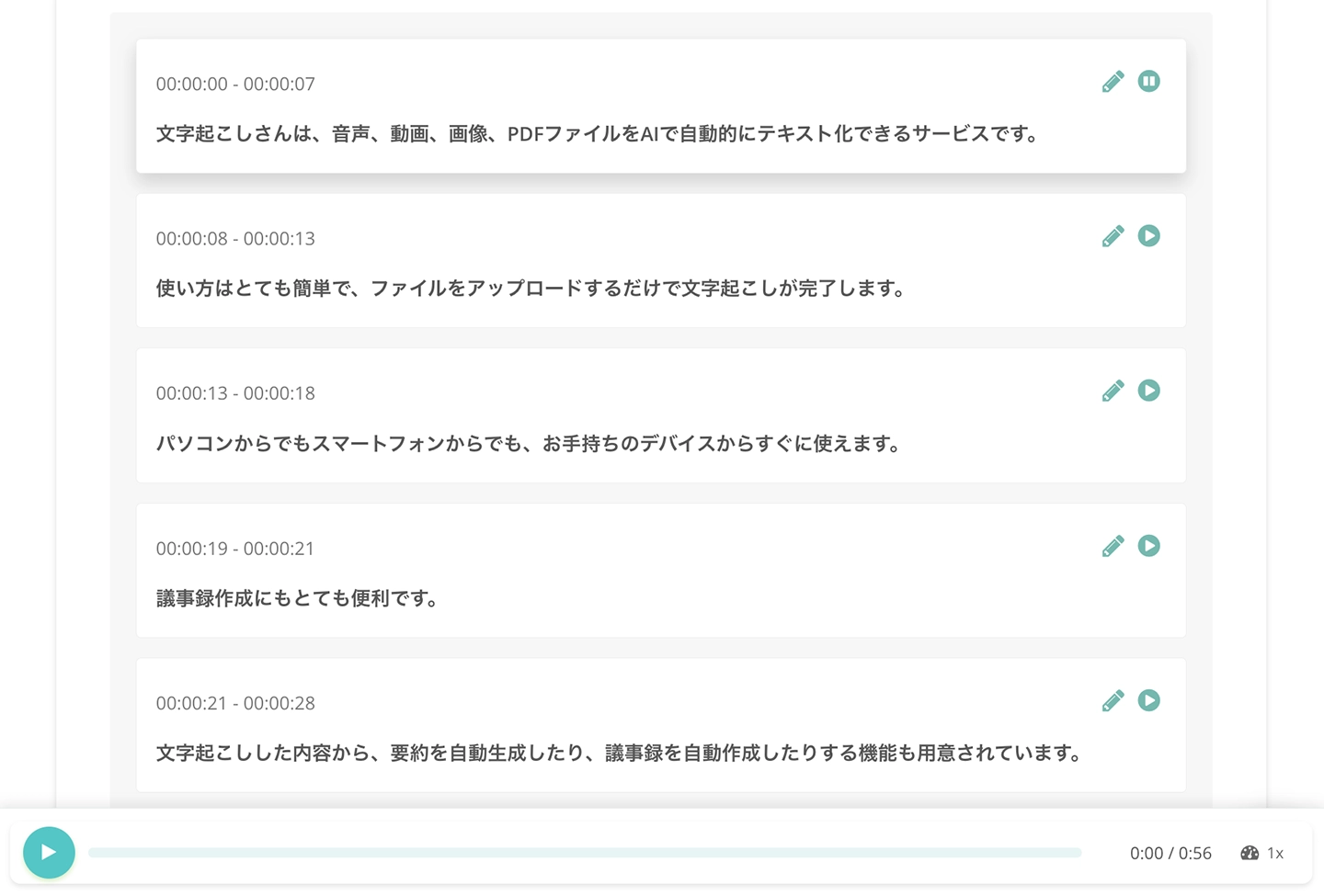
Як показано тут, можна також відтворювати аудіо фрагментами, щоб перевіряти й редагувати результат транскрибування.
2. Завантажте файл субтитрів (у форматі SRT)
На сторінці з результатом транскрибування натисніть кнопку «Завантажити субтитри», щоб завантажити файл субтитрів у форматі SRT.

3. Завантажте файл субтитрів на YouTube
Коли SRT-файл субтитрів готовий, завантажте субтитри на YouTube.
Відкрийте «Відомості про відео» для відео, до якого хочете додати субтитри, і в меню ліворуч натисніть «Мови».

Під пунктом «Мова відео» натисніть «Завантажити вручну».

Виберіть «З часовими кодами».

Залишилося лише вибрати SRT-файл, завантажений із Mr. Transcription.

※Якщо завантаження не вдається, натисніть «Редагувати субтитри», а потім у вікні, що відкриється, натисніть «Опублікувати», щоб зберегти ще раз — після цього завантаження спрацює.
На цьому додавання субтитрів до відео на YouTube за допомогою «Mr. Transcription» завершено.
Ви зможете додати субтитри, якісніші за автоматичні субтитри YouTube, тож точно передасте зміст навіть глядачам з інших країн.
Докладну інструкцію наведено в цій статті.

(Безкоштовно) Як створити SRT-файл: субтитри до відео лише в браузері
Пояснюємо, як створити «SRT-файл» — файл субтитрів, у якому записано текст субтитрів і час їх показу. За допомогою сайту транскрибування на основі ШІ його можна створити лише в браузері. Також розповідаємо, як використовувати його в програмах для монтажу відео та на YouTube.
Як перекласти субтитри YouTube: підсумки
У цій статті ми пояснили, як користуватися функцією перекладу субтитрів YouTube і як перекладати відео без субтитрів за допомогою живих субтитрів Chrome.
| Що потрібно зробити | Рекомендований спосіб |
|---|---|
| Перекласти субтитри YouTube японською | Стандартний автопереклад YouTube (Налаштування → Субтитри → Автопереклад → Японська) |
| Перекласти японською відео без субтитрів | Живі субтитри + живий переклад Chrome (інструкція в цій статті) |
| Перекласти відео не з YouTube | Живі субтитри + живий переклад Chrome (працюють не лише на YouTube) |
| Додати якісні субтитри до власного відео | Створити SRT-субтитри в Mr. Transcription → завантажити на YouTube |
Живі субтитри та живий переклад Chrome доступні безкоштовно й без розширень і підтримують понад 20 мов, зокрема англійську.
Якщо ви хочете дивитися англомовні відео японською, чому б спершу не спробувати Mr. Transcription?
■ Служба транскрипції AI "Mr. Transscription"
«Mr. Transcription» — це онлайн-інструмент транскрипції, який можна використовувати від нульової початкової вартості до 1000 ієн на місяць (* доступна безкоштовна версія).
- Підтримує більше 20 форматів файлів, таких як аудіо, відео та зображення
- Можна використовувати як з ПК, так і зі смартфона
- Підтримує такі технічні терміни, як медична допомога, ІТ та довготривала допомога
- Підтримує створення файлів субтитрів і розділення мовців
- Підтримує транскрипцію приблизно 100 мовами, включаючи англійську, китайську, японську, корейську, німецьку, французьку, італійську тощо.
Щоб скористатися ним, просто завантажте аудіофайл із сайту. Текст транскрипції доступний від секунд до десятків хвилин.
Ви можете використовувати його безкоштовно, якщо переписуєте його до 10 хвилин, тому спробуйте один раз.

Саме "Містер Транскрипція" може легко переписати аудіо, відео та зображення.
Транскрипція дозволяє безкоштовно переписувати до 10 хвилин.
Ви можете копіювати, завантажувати, шукати, видаляти тощо переписаний текст.
Ви також можете створювати файли субтитрів, що ідеально підходить для транскрипції відеозаписів інтерв'ю.
HP: mojiokoshi3.com
Email: mojiokoshi3.com@gmail.com
Email: mojiokoshi3.com@gmail.com
Пов’язана стаття
Транскрипція для транскрипції аудіо / відео / зображення. Це послуга транскрипції, якою кожен може користуватися безкоштовно без встановлення.
- Що таке містер Транскрипція?
- Транскрипція зображень, звуків та відео за допомогою Mr. Transcription
- Безкоштовна реєстрація
- Тарифний план
- посібник
- Спробуйте інші безкоштовні послуги






