OCR додатки: 7 найкращих для розпізнавання тексту з фото та PDF
Файл SRT безкоштовно: субтитри до відео просто в браузері
09 жовтня 2026 р.

Щоразу самому робити субтитри до відео на YouTube — це так виснажливо...
Щоб залучити більше глядачів і підписників на відеосервісах на кшталт YouTube, субтитри сьогодні стали обов'язковим елементом.
Але набирати субтитри вручну з нуля — довга й клопітка робота.
У такому разі допоможе додавання субтитрів за допомогою файлу SRT.
З сервісом транскрибування на основі ШІ ви зможете легко створювати відеосубтитри вищої якості, ніж вбудована функція субтитрів YouTube, просто в браузері.
Ще один приємний момент: спробувати сервіс можна одразу, без встановлення спеціальної програми та без реєстрації.
У цій статті ми крок за кроком розглянемо основи роботи з файлами SRT, простий спосіб створення субтитрів SRT за допомогою сайту транскрибування на основі ШІ, а також способи використання файлів в Adobe Premiere, DaVinci Resolve і YouTube.
Чому б не додати до своїх відео якісні субтитри, спираючись на цю статтю?
Що таке файл SRT? Просте пояснення формату файлів відеосубтитрів
Спершу коротко пояснимо, що являє собою файл субтитрів SRT.
Що таке файл SRT (SubRip Text)? Основи про файли субтитрів

Файл SRT — це файл для вставлення у відео субтитрів, у якому разом записано текст субтитрів і час їх початку та завершення.
Назва є скороченням від «SubRip Text», а розширення файлу — «.srt».
Він зберігається як прості текстові дані, що складаються лише із символів.
Файл SRT — найпоширеніший формат файлів для відображення субтитрів у відео.
Його можна широко використовувати: від програм для монтажу відео, таких як Adobe Premiere і DaVinci Resolve, до відеосервісів на кшталт YouTube.
Головна особливість файлу SRT — він дуже простий і зручний у роботі.
Складні налаштування не потрібні: файл можна відкрити в текстовому редакторі, наприклад у «Блокноті», і легко відредагувати його вміст.
Існують і інші формати файлів субтитрів, такі як VTT і ASS, однак формат SRT — найуніверсальніший і зручний навіть для тих, хто робить субтитри вперше.
Вміст файлу SRT (порядковий номер, тайм-код, текст)
Файл SRT влаштований дуже просто й зрозуміло.
Його вміст складається з трьох елементів.
Спочатку йде порядковий номер, що вказує на послідовність субтитрів.
Потім записано тайм-код, який позначає час початку та час завершення показу субтитру.
І нарешті, вказується текст субтитру, який фактично відображається на екрані.
1
00:00:00,000 --> 00:00:05,000
Знайомство зі способом транскрибування2
00:00:05,000 --> 00:00:07,000
Всім привіт.3
00:00:07,000 --> 00:00:10,000
Це Mr. Transcription — сервіс транскрибування на основі ШІ.
Як бачите, структура проста: підряд ідуть лише номери, час і текст.
Редагувати й виправляти файл можна легко, використовуючи лише текстовий редактор.
Два способи створити файл SRT: введення вручну і транскрибування за допомогою ШІ

Створити файл SRT можна двома основними способами.
Перший — самостійно вводити тайм-коди та текст уручну.
Можна набирати їх у текстовому редакторі на кшталт «Блокнота» або скористатися спеціальним редактором файлів SRT.
Час показу потрібно записувати з точністю до секунди для кожного субтитру, тому чим довше відео, тим більше клопоту.
Другий — завантажити відео на сайт транскрибування на основі ШІ й отримати файл автоматично.
Достатньо завантажити відео: звук буде перетворено на текст, і ви отримаєте файл SRT із тайм-кодами.
Порівняно з ручною роботою це значно економить час, тому якщо ви лише збираєтеся робити субтитри, радимо спосіб із сервісом транскрибування на основі ШІ.
[Безкоштовно] Як створити файл SRT на сайті транскрибування на основі ШІ: «Mr. Transcription»
Хочу створити файл SRT і додати субтитри до свого відео!

Далі ми розповімо, як створити файл SRT за допомогою сервісу транскрибування на основі ШІ «Mr. Transcription».
Чому для створення файлів SRT радимо «Mr. Transcription»

«Mr. Transcription» — це сервіс транскрибування, який видає файл SRT, варто лише завантажити відео.
Він перетворює звук на текст за допомогою новітнього ШІ, тому складні налаштування не потрібні.
Ще одна особливість — він створює якісні субтитри японською мовою з меншою кількістю помилок розпізнавання, ніж автоматичні субтитри YouTube.
Уся робота виконується в браузері, тому встановлювати спеціальну програму не потрібно.
Сервісом можна користуватися в будь-якому середовищі, будь то Windows, Mac чи Linux.
Крім того, він підтримує понад 100 мов, починаючи з японської, тому його можна радити й тоді, коли потрібно додати субтитри до відео іноземною мовою.
Щодо вартості, без реєстрації можна користуватися безкоштовно до 3 хвилин на день, а після безкоштовної реєстрації учасника — безкоштовно до 10 хвилин на день.
Чому б і вам не створити безкоштовні субтитри для свого відео за допомогою «Mr. Transcription»?
Порядок створення файлу SRT у «Mr. Transcription»
З «Mr. Transcription» можна легко створити файл SRT, просто завантаживши відео.
Спершу підготуйте відеофайл, для якого хочете створити субтитри.
«Mr. Transcription» підтримує такі формати відеофайлів.
- MP4
- MOV
- AVI
- FLV
- MKV
- WEBM
- WMV
- 3GP
Як бачите, підтримуються всі основні формати відеофайлів.
Чи то файл mp4, створений для YouTube, чи то файл mov, знятий на смартфон, його можна завантажити як є й виконати транскрибування.
Завантажте відео та виконайте транскрибування
Завантажити відео дуже просто.
Спершу відкрийте головну сторінку «Mr. Transcription».
Виберіть мову відповідно до змісту відео.

Перетягніть файл мишею або натисніть кнопку «Вибрати» й укажіть файл.

Після вибору файлу завантаження й транскрибування розпочнуться автоматично.

※Якщо файл має великий розмір, його спершу автоматично перетворюють на аудіофайл, а потім виконують транскрибування (докладніше тут).
Збережіть файл SRT через «Завантажити субтитри»
Коли транскрибування завершиться, екран перемкнеться й відобразиться його результат.

Якщо натиснути кнопку відтворення поруч із реплікою, звук відео почне відтворюватися з місця цієї репліки.
Крім того, під час відтворення у програвачі в нижній частині екрана текст перемикається відповідно до поточного місця відтворення.
Натисніть кнопку «Завантажити субтитри», щоб завантажити файл SRT.

Якщо ви користуєтеся «Mr. Transcription», зареєструвавшись і ввійшовши в обліковий запис, файл SRT можна завантажити і зі сторінки історії.
Щоб відкрити сторінку історії, натисніть «Історія» в меню.

Так відобразиться список результатів транскрибування.
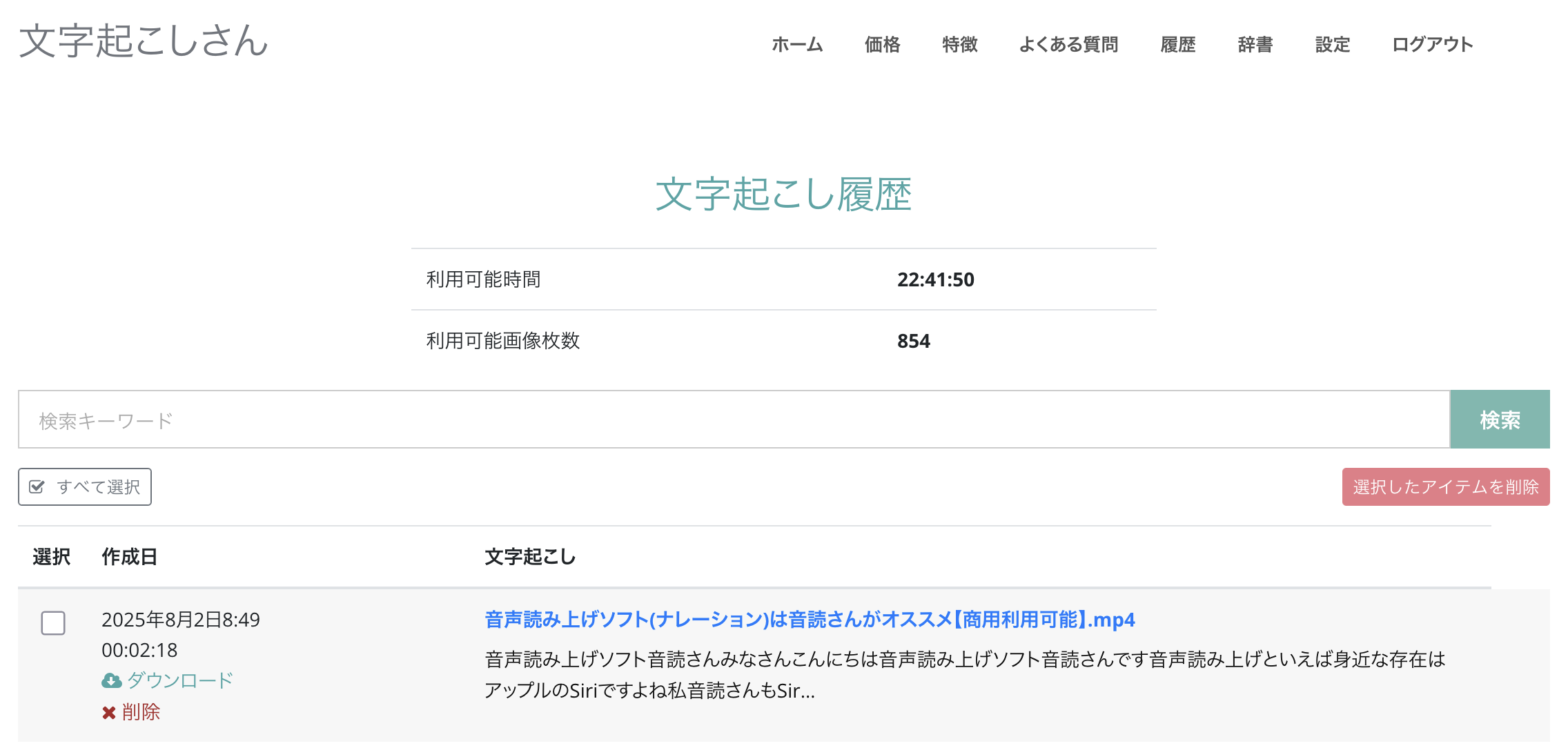
Натисніть на місце, де відображається ім'я файлу.

Відкриється сторінка з подробицями результату транскрибування.
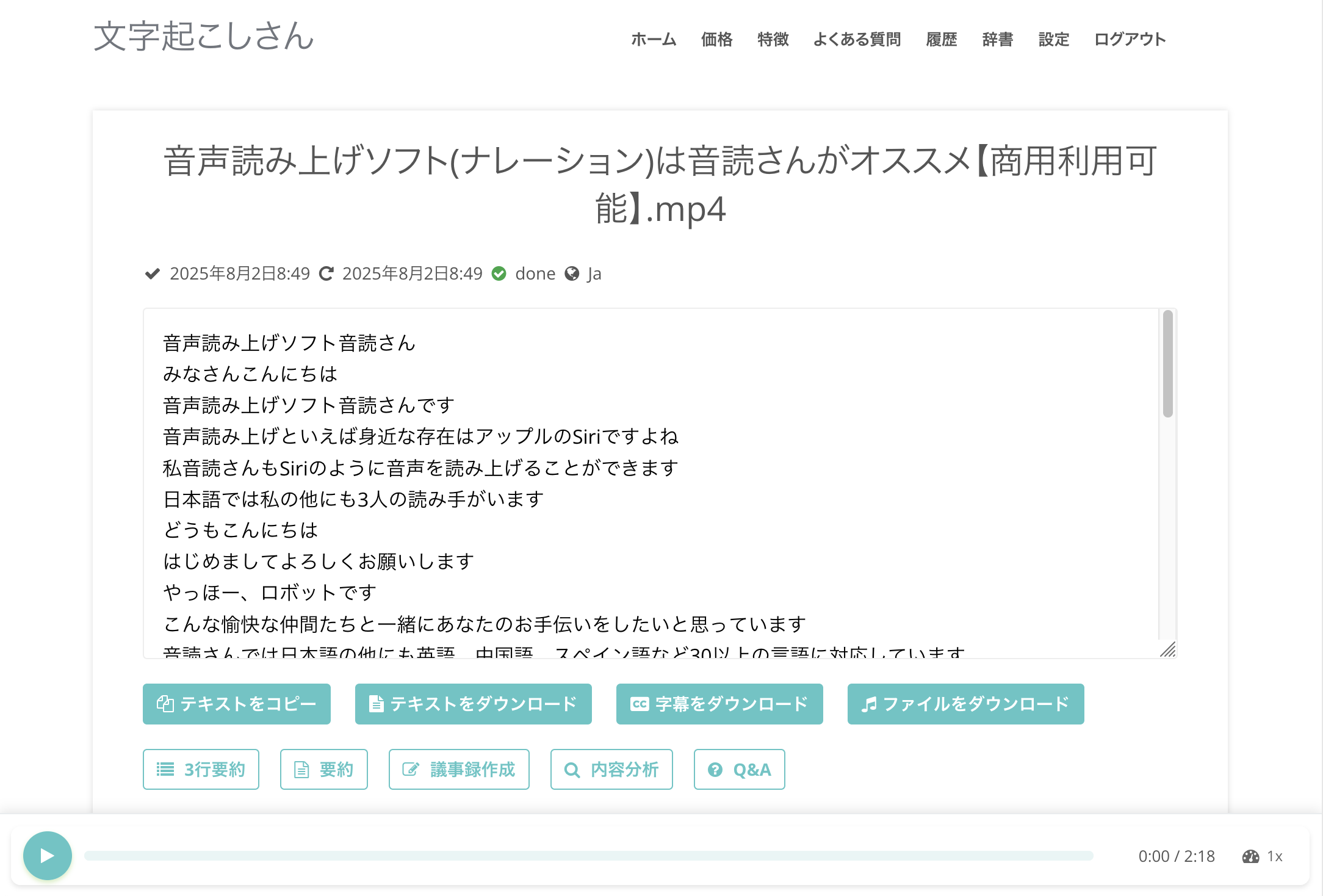
На цій сторінці натисніть «Завантажити субтитри», і файл SRT буде збережено.

Перевірте вміст створеного файлу SRT (Mac/Windows)
Якщо відкрити завантажений файл SRT, ви побачите, що він уже має формат, придатний для використання як субтитри.
На Mac

У Windows
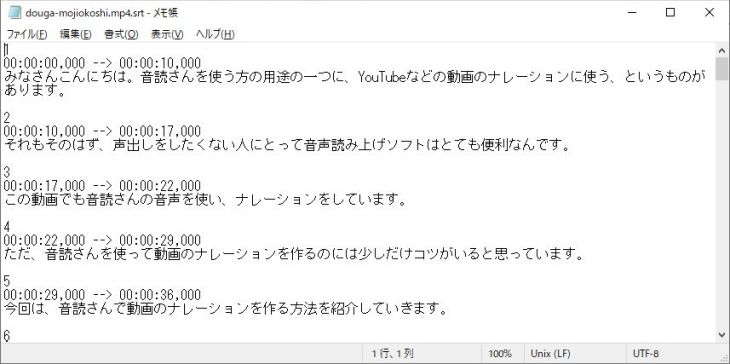
Тайм-коди теж задаються автоматично, тому файл можна одразу використовувати як субтитри без додаткового редагування.
Файл зберігається під назвою виду «ім'я вихідного файлу.srt», тож ним легко керувати, навіть коли ви працюєте з кількома відео.
Як бачите, з «Mr. Transcription» файл SRT можна підготувати простим способом, використовуючи лише браузер.
Сервіс можна спробувати без реєстрації, тож чому б і вам не створити файл SRT у «Mr. Transcription»?
Чи можна створити файл SRT на iPhone або смартфоні?
«Mr. Transcription» працює лише в браузері, тому якщо відкрити сервіс у браузері iPhone або смартфона на Android, файл SRT можна створити так само, як на комп'ютері.
Достатньо одразу завантажити відео, зняте на смартфон, і завантажити файл SRT.
Субтитри до відео можна робити навіть далеко від дому.
Як використовувати файл SRT в Adobe Premiere Pro (як додати субтитри)
Далі розповімо, як використовувати файл SRT, створений у «Mr. Transcription», у програмі для монтажу відео.
Почнемо з того, як імпортувати файл SRT в Adobe Premiere Pro і додати субтитри.
※Тут пояснення наводиться для версії для Windows.
Імпорт файлу SRT в Adobe Premiere
Імпортувати файл SRT в Adobe Premiere і додати субтитри дуже просто.
Спершу відкрийте відеопроєкт, до якого хочете додати субтитри.

Потім імпортуйте створений раніше файл SRT на панель «Проєкт».
Можна перетягнути файл SRT на панель проєкту,

або вибрати команду «Імпорт» у меню «Файл».
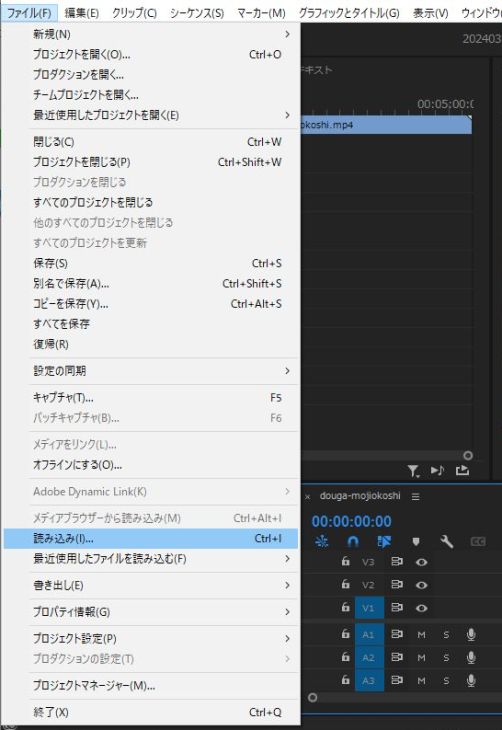
Імпорт виконується точно так само, як для звичайних відео- й аудіофайлів, тому жодних особливих дій не потрібно.
Якщо файл SRT імпортовано нормально, файл субтитрів з'явиться на панелі проєкту.

На цьому етапі Adobe Premiere автоматично розпізнає вміст файлу SRT, і його можна використовувати як субтитри.
Вставлення імпортованого файлу SRT у відео у вигляді субтитрів і їх налаштування
Залишається лише вставити імпортований файл SRT у відео.
Перетягніть імпортований файл SRT на таймлайн.

З'явиться діалогове вікно «Нова доріжка титрів», натисніть у ньому «OK».

Після цього субтитри автоматично додадуться до відео.

Якщо зменшити масштаб таймлайна й перевірити його, видно, що субтитри розташовано по всьому відео.

Під час імпорту переноси рядків розставляються автоматично, тому субтитри можна використовувати і в такому вигляді.
В Adobe Premiere зовнішній вигляд субтитрів можна вільно налаштовувати.
Змінюючи шрифт, розмір і колір, можна оформити субтитри відповідно до настрою відео.
Також можна точно налаштувати положення субтитрів і пізніше відредагувати їхній текст.
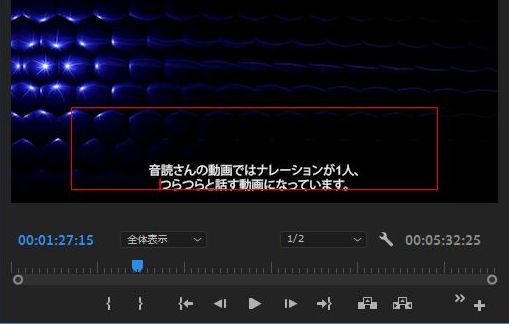
Коли налаштування субтитрів, імпортованих із файлу SRT, завершено, залишається лише виконати кодування (експорт) як зазвичай, і відео готове.
Як використовувати файл SRT у DaVinci Resolve і як створити субтитри
Далі розповімо, як використовувати файл субтитрів SRT у DaVinci Resolve — безкоштовній програмі для монтажу відео.
Як вставити файл SRT у DaVinci Resolve?
Основний порядок створення субтитрів у DaVinci Resolve такий самий, як в Adobe Premiere.
Спершу відкрийте проєкт, до якого хочете додати субтитри.
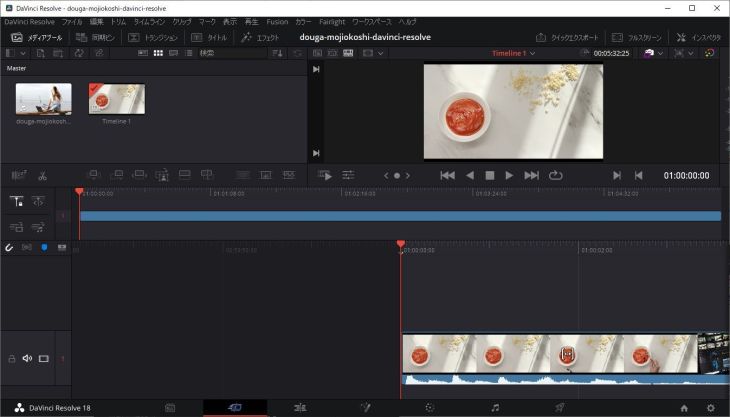
Потім додайте файл SRT до медіапулу.
Щоб додати файл SRT до медіапулу, перетягніть файл,

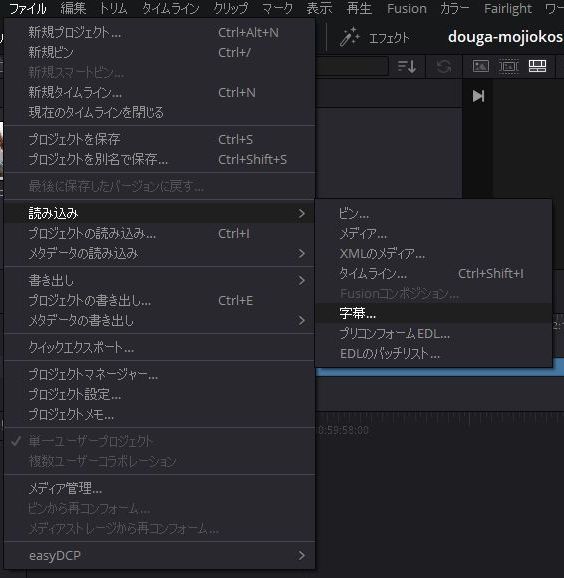
або виберіть у меню «Файл» пункти «Імпорт» → «Субтитри».
Якщо файл SRT імпортовано нормально, файл субтитрів з'явиться в медіапулі.
Потім перетягніть файл SRT на таймлайн, щоб вставити субтитри.

Як бачите, субтитри відобразилися поверх відеоматеріалу.
Іноді потрібне налаштування субтитрів
Однак під час вставлення субтитрів із файлу SRT у DaVinci Resolve іноді потрібно додатково налаштувати, наприклад, положення.
Наприклад, у цьому прикладі субтитри обрізано ліворуч і праворуч.

У таких випадках перед кодуванням потрібно підправити зовнішній вигляд субтитрів.
Після завершення налаштування субтитрів достатньо закодувати відео як зазвичай.
Про те, як додати субтитри в Adobe Premiere і DaVinci Resolve, ми розповідаємо і в цій статті.
Радимо з нею ознайомитися.

Як створити субтитри, виконавши транскрибування відео | Рекомендовані кроки для безкоштовного створення файлу SRT з MP4
Пояснюємо, як створити субтитри (файл SRT), виконавши транскрибування відеофайлів, наприклад MP4. Достатньо завантажити відео в браузері, щоб отримати текст субтитрів, і ми покажемо, як застосувати його до відео в Adobe Premiere і DaVinci Resolve. Безкоштовно...
Як створити субтитри за допомогою файлу SRT для відео на YouTube
До цього моменту ми розповідали, як імпортувати файл SRT у програми для монтажу відео Adobe Premiere і DaVinci Resolve.
Насправді за допомогою файлу SRT можна додати субтитри і до відео, яке вже завантажено на YouTube!
Далі ми розповімо, як додати субтитри до відео на YouTube з файлу SRT.
Створити субтитри на YouTube теж дуже просто.
YouTube підтримує файли SRT
Функція субтитрів YouTube дозволяє імпортувати зовнішні файли.
На офіційному сайті YouTube вказано, що файли SRT підтримуються, як показано тут.
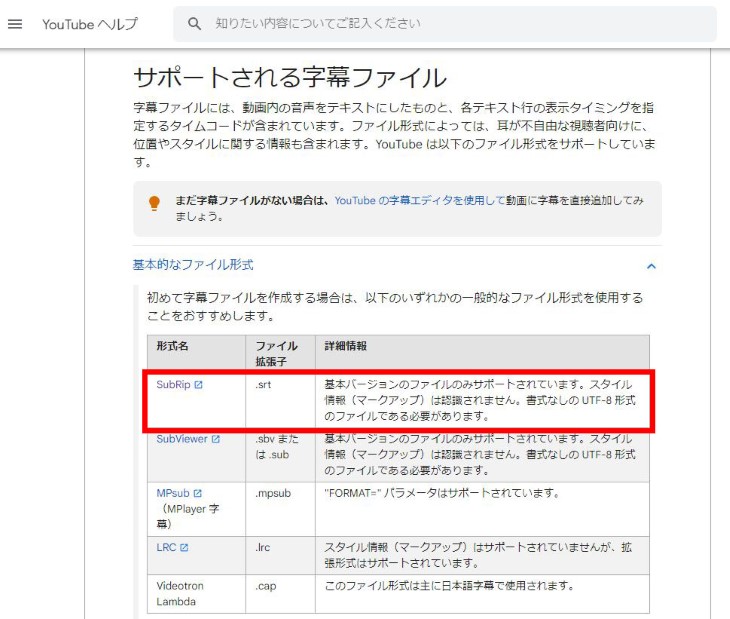
Оскільки субтитри можна додати й пізніше до вже завантаженого відео, ви можете зробити відео зручнішим для перегляду та збільшити кількість переглядів.
Як завантажити на YouTube японський файл SRT
Тепер розповімо, як додати на YouTube японські субтитри за допомогою файлу SRT.
Щоб завантажити субтитри на YouTube, спершу відкрийте в браузері екран «Відомості про відео» того відео, до якого хочете додати субтитри.

Натисніть «Мова» в меню ліворуч.

Натисніть «Завантажити вручну» під пунктом «Мова відео».

З'явиться вікно, у якому потрібно вибрати, чи є у файлі тайм-коди, — виберіть «З тайм-кодами».

Виберіть файл SRT.

Коли файл SRT буде завантажено, з'явиться повідомлення про завершення завантаження, наприклад «Субтитри японською мовою завантажено».

Так субтитри з файлу SRT було завантажено у відео на YouTube.
Що робити, якщо не вдається завантажити файл SRT?
У деяких середовищах навіть після вибору «Завантажити вручну» файл може не завантажитися, і з'явиться помилка.
У такому разі, якщо заново зберегти субтитри, створені автоматичним транскрибуванням, файл SRT вдасться завантажити без проблем.
Спершу натисніть «Редагувати субтитри».

Відобразяться субтитри, створені функцією автоматичних субтитрів YouTube. Не редагуючи їх, натисніть «Опублікувати», щоб зберегти.

Після цього, якщо знову натиснути «Завантажити вручну», файл субтитрів вдасться завантажити.
Як додати субтитри (файл SRT) англійською та іншими іноземними мовами
За допомогою файлу SRT можна легко додати субтитри англійською та іншими іноземними мовами.
Щоб додати субтитри іноземною мовою, на екрані «Мова» натисніть «Додати мову» й виберіть потрібну мову, наприклад англійську.

Англійську мову додано.
※Завдяки стандартній функції YouTube «Англійська (США)» може бути додано автоматично. У такому разі англійські субтитри можна завантажити в «Англійська (США)».

Якщо натиснути на назву мови, відкриється екран редагування назви, опису та субтитрів, де потрібно ввести назву й опис.
※Назва й опис, перекладені YouTube автоматично, можуть бути вже заповнені.

Потім натисніть «Додати» в рядку «Транскрипція вручну».

Виберіть «З тайм-кодами».

Відкриється екран вибору файлу, виберіть файл SRT.

Коли файл SRT буде завантажено, відкриється екран редагування субтитрів.

Перевірте вміст і, якщо все гаразд, натисніть «Опублікувати».
Так субтитри з файлу SRT було додано і мовами, відмінними від японської.
Про те, як додати субтитри до відео на YouTube, ми розповідаємо і в цій статті, тому радимо з нею ознайомитися.

[Для авторів YouTube] Як налаштувати субтитри та транскрипцію для своїх відео
Пояснюємо, як налаштувати субтитри та транскрипцію для власних відео, опублікованих на YouTube. Достатньо завантажити відео, і в браузері можна створити файл SRT вищої якості, ніж автоматично створені субтитри YouTube. Як додати японські субтитри, налаштування мови, завантаження файлу субтитрів...
Щоб додати субтитри іноземною мовою, заздалегідь потрібен файл SRT цією мовою.
Докладні кроки зі створення файлу SRT англійською чи іншою іноземною мовою за допомогою ШІ-перекладу детально описано в цій статті.

[Безкоштовно] Як додати англійські субтитри до відео на YouTube | Переклад файлу SRT за допомогою ШІ лише в браузері
Пояснюємо, як безкоштовно й лише в браузері додати до відео на YouTube субтитри англійською та іншими іноземними мовами. З ілюстраціями показуємо, як створити японський файл SRT на сайті транскрибування на основі ШІ, перекласти його за допомогою генеративного ШІ й додати на YouTube.
Чому радимо створювати субтитри за допомогою файлу SRT?
Якщо ви хочете збільшити кількість переглядів на відеосервісах на кшталт YouTube, радимо створити файл SRT у «Mr. Transcription» і додати субтитри.
Поясним, чому субтитри необхідні для зростання кількості переглядів.
На YouTube субтитри — стандартна функція. Субтитри — це річ сама собою зрозуміла

Непомітно для всіх відео на YouTube із субтитрами стали нормою.
Навіть великі канали YouTube, віртуальні ютубери (VTuber) і відео з великою кількістю переглядів насправді мають субтитри протягом усього відео.
Раніше було заведено не додавати субтитри до всього відео, а ставити підписи лише на важливих моментах.
Але зараз багато відео, у яких субтитри йдуть від початку й до кінця.
Це відбувається тому, що відео із субтитрами простіше зрозуміти, ніж відео без них.
Глядачі YouTube різняться за віком, статтю та професією.
Аудиторія широка: від тих, кому легше сприймати звук, до тих, кому краще вдається сприйняття тексту.
Відео із субтитрами можуть переглянути більше людей, тому зростає кількість переглядів і підписників на YouTube.
Що більше в каналу переглядів і підписників, то легше він потрапляє в пошук і рекомендації, і виникає сприятливе коло, за якого переглядів стає ще більше.
Отже, субтитри — це не «приємне доповнення», а «річ сама собою зрозуміла».
Якщо ви збираєтеся робити відео для YouTube, субтитри за допомогою сервісу транскрибування на основі ШІ та файлів SRT необхідні.
Субтитри радимо й для підвищення доступності
Додавати субтитри до відео на YouTube за допомогою файлу SRT радимо і задля підвищення доступності.
Завдяки субтитрам відео зможуть дивитися із задоволенням і люди з порушеннями слуху, і люди похилого віку.
Крім того, якщо ви дивитеся відео там, де не можна ввімкнути звук, субтитри допоможуть добре зрозуміти зміст.
Зростає кількість випадків перегляду там, де важко ввімкнути звук, наприклад у потязі чи в офісі, тому можна збільшити кількість переглядів.
Субтитри також значно підвищують рівень розуміння змісту.
Місця, які важко розібрати на слух, такі як спеціальні терміни та власні назви, можна прочитати, тому зростає й задоволеність глядачів.
Відео можна буде дивитися в набагато різноманітніших ситуаціях, тому додавання субтитрів дозволить різко збільшити кількість переглядів.
До речі, якщо ви хочете пересоздати саме відео іншою мовою, можна просто перекласти зміст відео.
У цій статті ми пояснюємо, як перекласти відео, тому радимо з нею ознайомитися.

[Безкоштовно] Повний посібник із перекладу відео! Для збережених відео та відео з YouTube радимо переклад за допомогою «транскрибування та генеративного ШІ»
Пояснюємо, як безкоштовно перекласти відео. З ілюстраціями показуємо, як створити файл SRT у застосунку для транскрибування на основі ШІ та перекласти його за допомогою Gemini або ChatGPT. Збережені відео та відео з фотоплівки обробляються лише на iPhone. З вищою точністю, ніж автопереклад YouTube, відео англійською на японську...
Чому б і вам не додати субтитри за допомогою файлу SRT?
У цій статті ми докладно розповіли, як створювати субтитри за допомогою файлів SRT.
З сервісом транскрибування на основі ШІ «Mr. Transcription» ви зможете легко створювати японські субтитри вищої якості, ніж вбудована функція субтитрів YouTube, просто в браузері.
Файл SRT широко підтримується в Adobe Premiere, DaVinci Resolve і YouTube, тому ви зможете легко додати субтитри до свого відео.
Порівняно з традиційним створенням субтитрів уручну час роботи значно скорочується.
Для початку створіть справжній файл SRT у «Mr. Transcription» і додайте субтитри до свого відео!
■ Служба транскрипції AI "Mr. Transscription"
«Mr. Transcription» — це онлайн-інструмент транскрипції, який можна використовувати від нульової початкової вартості до 1000 ієн на місяць (* доступна безкоштовна версія).
- Підтримує більше 20 форматів файлів, таких як аудіо, відео та зображення
- Можна використовувати як з ПК, так і зі смартфона
- Підтримує такі технічні терміни, як медична допомога, ІТ та довготривала допомога
- Підтримує створення файлів субтитрів і розділення мовців
- Підтримує транскрипцію приблизно 100 мовами, включаючи англійську, китайську, японську, корейську, німецьку, французьку, італійську тощо.
Щоб скористатися ним, просто завантажте аудіофайл із сайту. Текст транскрипції доступний від секунд до десятків хвилин.
Ви можете використовувати його безкоштовно, якщо переписуєте його до 10 хвилин, тому спробуйте один раз.

Саме "Містер Транскрипція" може легко переписати аудіо, відео та зображення.
Транскрипція дозволяє безкоштовно переписувати до 10 хвилин.
Ви можете копіювати, завантажувати, шукати, видаляти тощо переписаний текст.
Ви також можете створювати файли субтитрів, що ідеально підходить для транскрипції відеозаписів інтерв'ю.
HP: mojiokoshi3.com
Email: mojiokoshi3.com@gmail.com
Email: mojiokoshi3.com@gmail.com
Пов’язана стаття
Транскрипція для транскрипції аудіо / відео / зображення. Це послуга транскрипції, якою кожен може користуватися безкоштовно без встановлення.
- Що таке містер Транскрипція?
- Транскрипція зображень, звуків та відео за допомогою Mr. Transcription
- Безкоштовна реєстрація
- Тарифний план
- посібник
- Спробуйте інші безкоштовні послуги






