Hướng dẫn dùng Mr. Transcription: từ đăng ký đến khi có kết quả
Phiên âm trong Google Docs: 4 cách đơn giản, miễn phí
Ngày 09 tháng 10 năm 2026
Bạn có biết Google Docs mà bạn vẫn dùng hằng ngày có tính năng “nhập bằng giọng nói” (phiên âm) không?
- Tôi muốn phiên âm giọng nói miễn phí.
- Tôi lúc nào cũng dùng Google Docs trong công việc.
- Ngoài phiên âm giọng nói theo thời gian thực, tôi cũng muốn thử chuyển bản ghi âm thành văn bản và trích xuất văn bản từ hình ảnh, PDF.
Nếu bạn thuộc nhóm này, thì nói thẳng ra là không dùng tính năng này thì thật đáng tiếc!

Tôi muốn biết tất cả những gì có thể làm với tính năng phiên âm của Google Docs!
Bài viết này sẽ giải thích dành cho bạn về các công cụ phiên âm có thể dùng trong Google Docs.
Dù tìm hiểu nhiều thông tin về phiên âm trong Google Docs, bạn thường chỉ thấy giới thiệu một trong hai cách: “nhập bằng giọng nói theo thời gian thực” hoặc “chuyển tệp âm thanh thành văn bản”. Vì vậy, bài viết này sẽ giải thích đầy đủ tất cả các tính năng liên quan đến phiên âm.
Đọc xong bài viết này, dù không cài thêm ứng dụng mới nào, chỉ với một mình Google Docs bạn cũng có thể dễ dàng làm nhiều việc như soạn văn bản bằng giọng nói hay phiên âm biên bản cuộc họp.
Ngoài ra, bài viết cũng giới thiệu một cách đáng thử khi Google Docs không phát huy tốt: tải lên tệp âm thanh như MP3 để phiên âm.
Hãy đọc đến cuối bài nhé!
[Miễn phí] Dịch vụ phiên âm AI dễ dùng hơn Google Docs

Nếu bạn đang tìm cách phiên âm tệp âm thanh, thì “Mr. Transcription” cũng là một lựa chọn đáng cân nhắc!
“Mr. Transcription” là dịch vụ phiên âm AI miễn phí và dễ sử dụng.
Để phiên âm tệp âm thanh như MP3 trong Google Docs, bạn cần thiết lập phức tạp để ghi lại âm thanh đang phát trong máy tính.
Còn với “Mr. Transcription”, hoàn toàn không cần thiết lập rườm rà nào!
Chỉ cần tải tệp lên là bạn có thể phiên âm tệp âm thanh một cách dễ dàng!
Không cần đăng ký hay đăng nhập mà vẫn phiên âm miễn phí, vậy bạn có muốn thử ngay tại đây không?
[Miễn phí] 4 cách phiên âm đơn giản trong Google Docs

Vậy làm thế nào để phiên âm dễ dàng trong Google Docs? Dưới đây là 4 cách.
Nhập bằng giọng nói theo thời gian thực
Cách đơn giản nhất để phiên âm trong Google Docs là “nhập bằng giọng nói theo thời gian thực”.
Với tính năng nhập bằng giọng nói theo thời gian thực, chỉ cần nói vào micrô là giọng nói sẽ tự động được chuyển thành văn bản.
Dù cùng là Google Docs, cách thao tác và giao diện (hình thức hiển thị) vẫn khác nhau đôi chút tùy hệ điều hành, nên dưới đây sẽ hướng dẫn riêng cho từng hệ điều hành.
Các bước trên máy tính (Windows, Mac)
Trước hết là cách nhập bằng giọng nói theo thời gian thực khi dùng Google Docs qua trình duyệt trên máy tính Windows hoặc Mac.
1. Công cụ → Nhập bằng giọng nói (Ctrl+Shift+S / ⌘+Shift+S)
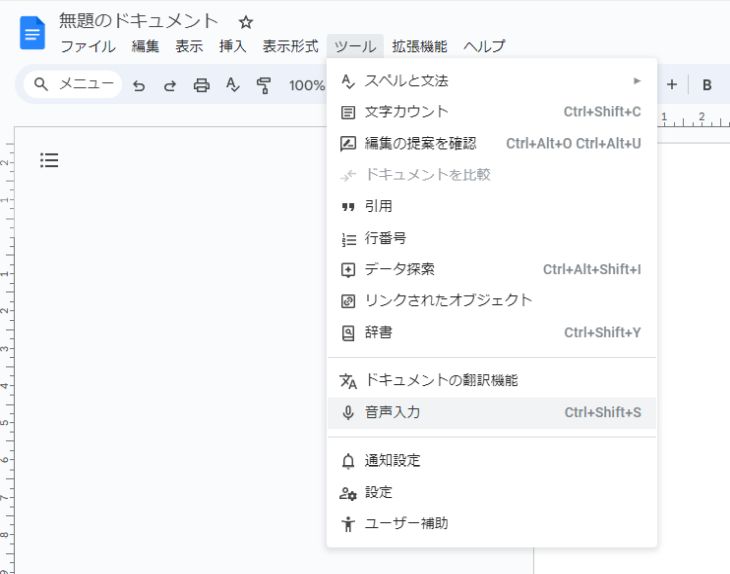
2. Nhấp vào micrô để bắt đầu phiên âm (micrô chuyển sang màu đỏ)
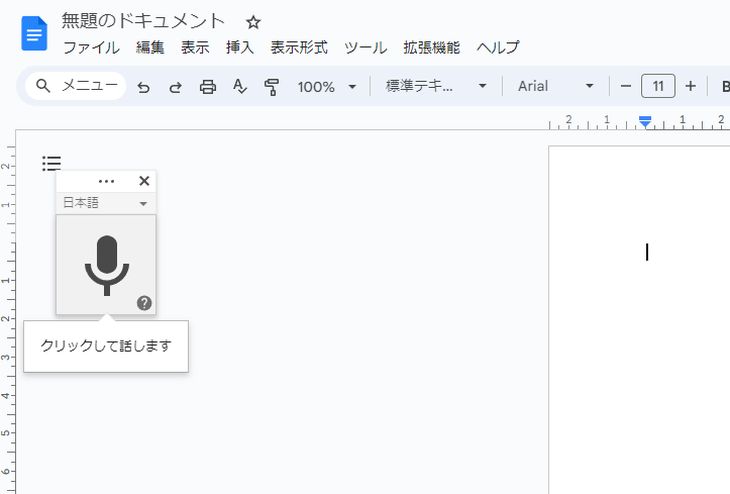
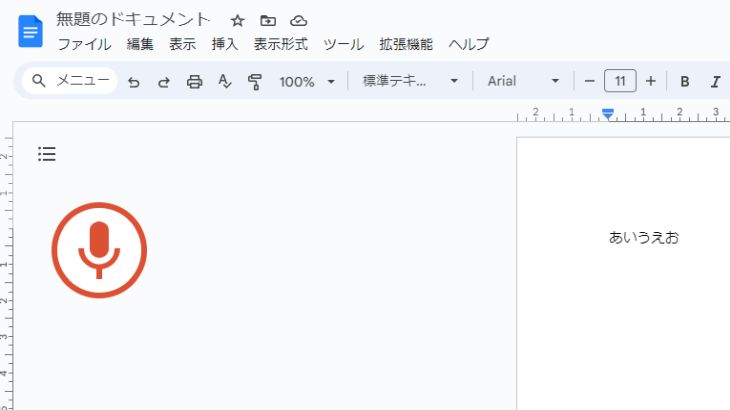
3. Nhấp vào micrô lần nữa để kết thúc
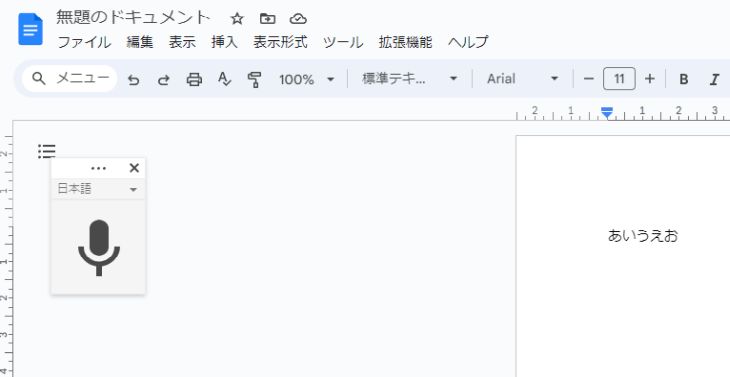
Như vậy, bạn có thể nhập bằng giọng nói trên máy tính qua trình duyệt như Google Chrome.
Các bước trên iPhone
Tiếp theo là cách nhập bằng giọng nói trên iPhone.
Trên iPhone, bạn không dùng tính năng nhập bằng giọng nói của Google Docs mà dùng tính năng đọc chính tả tích hợp sẵn trong iPhone.
1. Nhấn vào nút micrô ở phía dưới bàn phím ảo
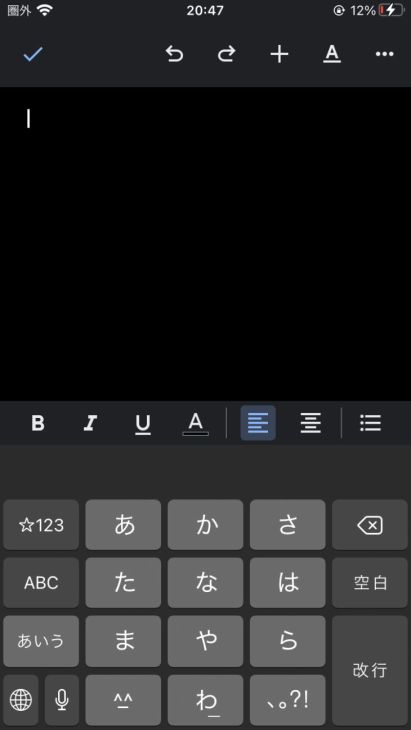
2. Dạng sóng âm hiện ra (phiên âm bắt đầu)
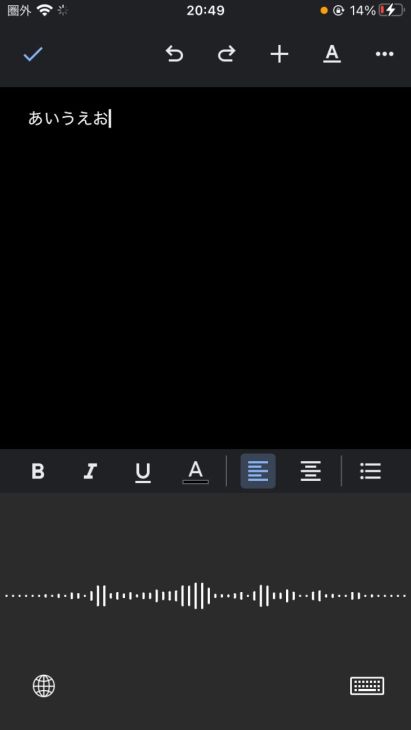
3. Nhấn vào dạng sóng âm để kết thúc
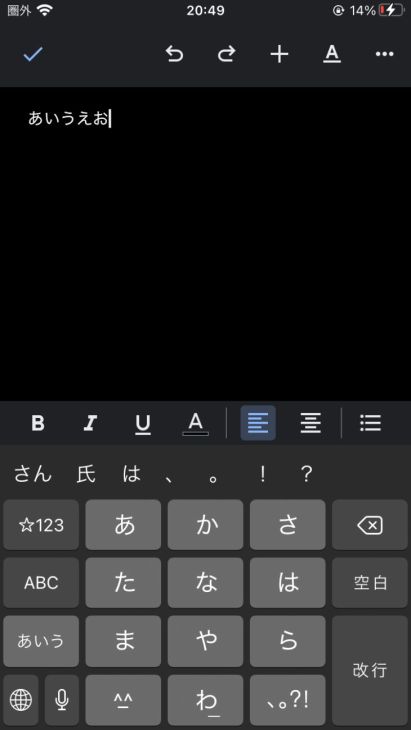
Trên iPhone, bạn cũng có thể phiên âm trong Google Docs bằng cách này.
Các bước trên Android
Cuối cùng là quy trình phiên âm bằng Google Docs trên điện thoại thông minh Android.
* Phần này lấy Android 12 làm ví dụ.
1. Nhấn vào nút micrô trên bàn phím ảo
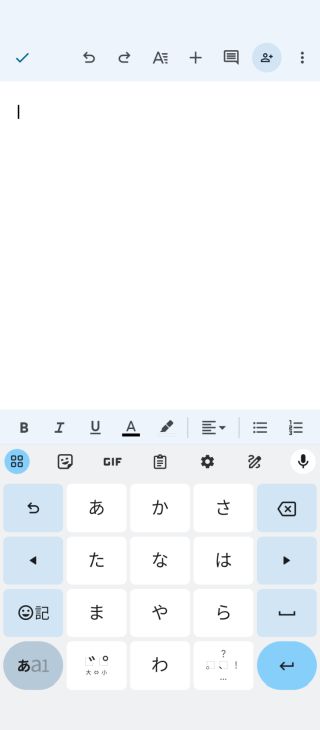
2. Màu của nút micrô thay đổi và phiên âm bắt đầu
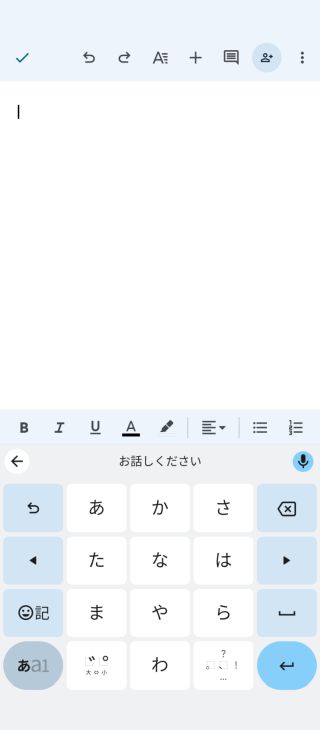
3. Nhấn vào nút micrô lần nữa để kết thúc
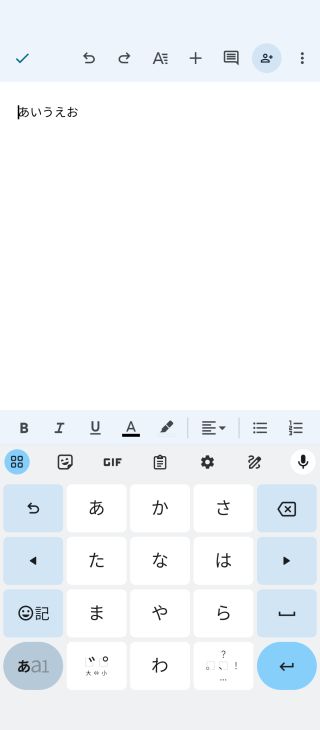
Vậy là bạn đã phiên âm được trong Google Docs.
Bonus: cách nhập dấu câu và ký hiệu
Không chỉ chữ, bạn còn có thể nhập bằng giọng nói cả những ký hiệu thường dùng.
- Dấu chấm tiếng Nhật (。): “maru” (まる)
- Dấu phẩy tiếng Nhật (、): “tōten” (とうてん)
- Ngoặc kép tiếng Nhật (「」): “kagikakko” / “kagikakko toji” (かぎかっこ/かぎかっことじ)
Còn nhiều từ khóa khác có thể nhập, bạn hãy thử xem nhé.
Nhập bằng giọng nói - Trợ giúp Trình chỉnh sửa Tài liệu
Đọc chính tả văn bản trên iPhone - Hỗ trợ của Apple (Nhật Bản)
Nhập bằng giọng nói - Android - Trợ giúp Gboard
Cách phiên âm âm thanh và video bằng PC + Google Docs
Cách giới thiệu ở trên là cách nhập bằng giọng nói nội dung đang nói theo thời gian thực.
Thật ra, với máy tính Windows hoặc Mac, chỉ cần thêm một chút mẹo là bạn cũng có thể phiên âm bản ghi âm trong Google Docs.
Quy trình phiên âm trong Google Docs
Việc phiên âm bằng các tính năng của Google Docs diễn ra theo quy trình sau.
- Thiết lập sẵn tính năng Stereo Mix
- Phát tệp âm thanh hoặc video
- Nhấp vào nút micrô của Google Docs (phiên âm bắt đầu)
“Stereo Mix” là tính năng giúp máy tính nhận diện không chỉ âm thanh đầu vào từ micrô mà cả âm thanh phát ngay trong thiết bị.
Cách thiết lập cần thiết trên Windows và Mac khác nhau rất nhiều nên sẽ được giải thích riêng.
Thiết lập Stereo Mix trên Windows
Trên Windows, bạn thiết lập như sau để Google Docs nhận diện được âm thanh đang phát.
1. Cài đặt: Hệ thống → Âm thanh → chọn Đầu vào rồi nhấp vào “Quản lý thiết bị âm thanh”
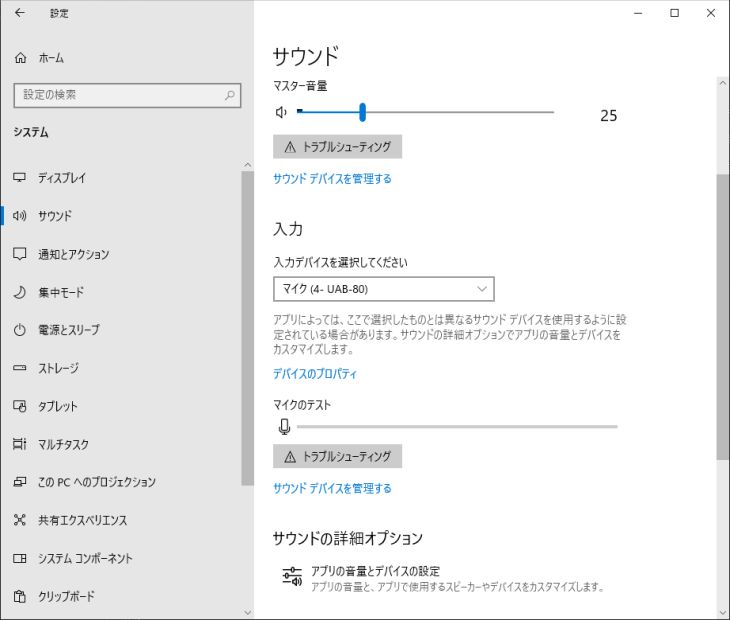
2. Thiết bị đầu vào: chọn Stereo Mix
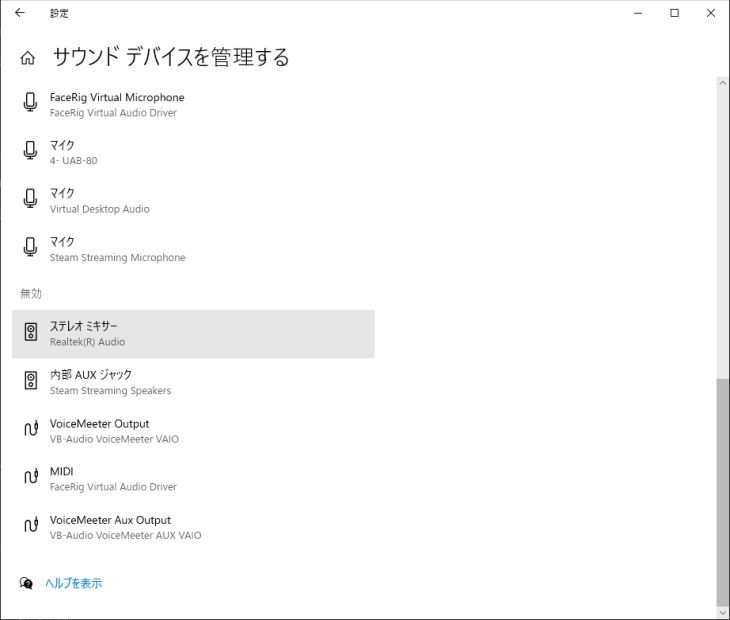
3. Nhấp vào “Bật”
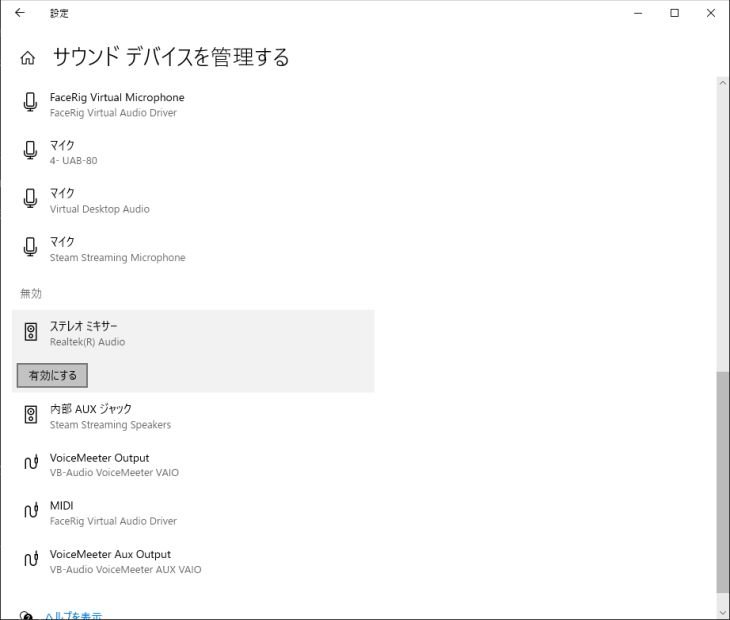
4. Quay lại màn hình trước, chọn Đầu vào: Stereo Mix
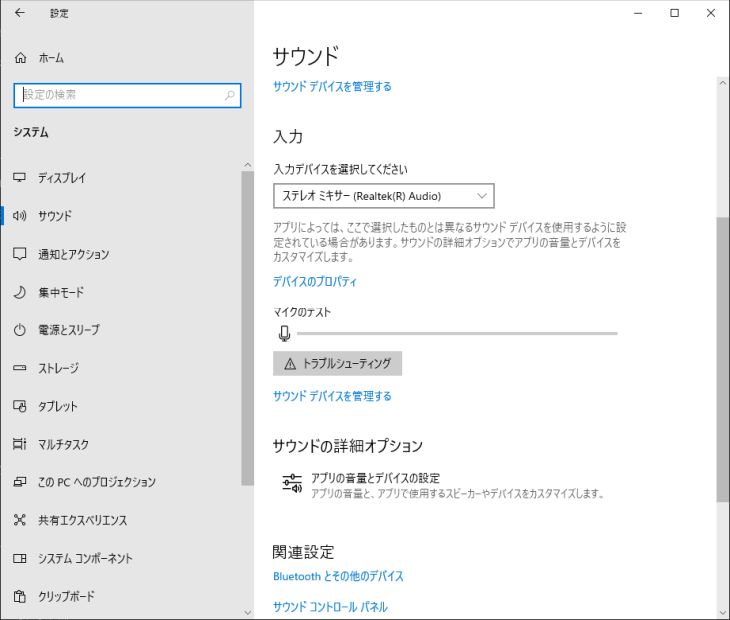
* Nếu không thấy Stereo Mix, thường có thể khắc phục bằng cách tải “trình điều khiển âm thanh Realtek” từ trang web của nhà sản xuất PC rồi cài đặt.
Tham khảo: “VB-Audio VoiceMeeter Banana” cũng phù hợp cho các thiết lập nâng cao
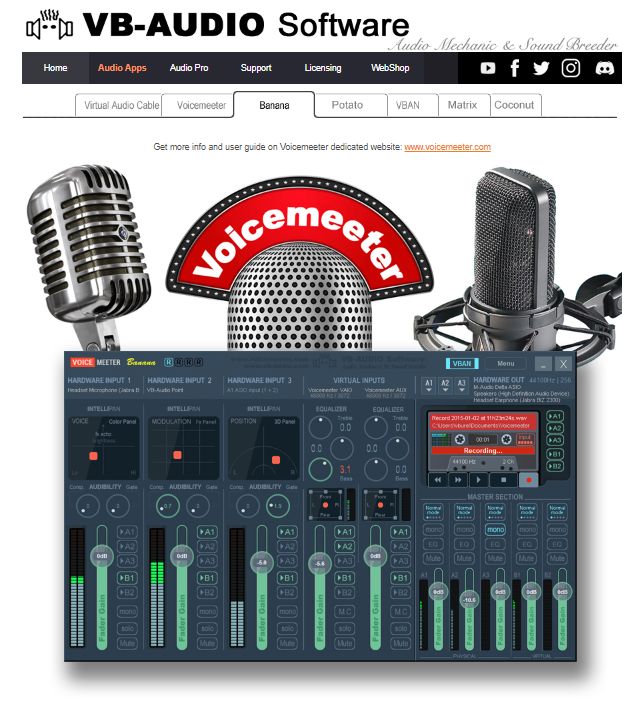
Đây là phần mềm khó dùng thành thạo ngay, nhưng nếu muốn thiết lập chi tiết hơn, bạn có thể dùng phần mềm “VB-Audio VoiceMeeter Banana” để thực hiện các thao tác nâng cao như nhận diện âm thanh đang phát trong PC, ghi âm và xử lý âm thanh.
VB-Audio VoiceMeeter Banana là phần mềm donationware (phần mềm kêu gọi đóng góp) có thể dùng miễn phí.
Nó có thể làm điều tương tự phần mềm “thiết bị âm thanh ảo” cho Mac được giới thiệu bên dưới, nên nếu quan tâm, bạn có thể tìm hiểu thêm.
Thiết lập Stereo Mix trên Mac
Mac không được trang bị sẵn tính năng bộ trộn âm thanh theo mặc định, nên bạn cần tự chuẩn bị:
- thiết bị âm thanh ảo
- ứng dụng trộn âm thanh
Bạn cần tự chuẩn bị cả hai thứ này.
Tuy vậy, bạn không cần lo, vì cả hai đều có ứng dụng miễn phí.
Quy trình thiết lập Stereo Mix trên Mac
Trên Mac, bạn có thể thiết lập Stereo Mix theo quy trình sau.
1. Cài đặt Soundflower hoặc Blackhole *
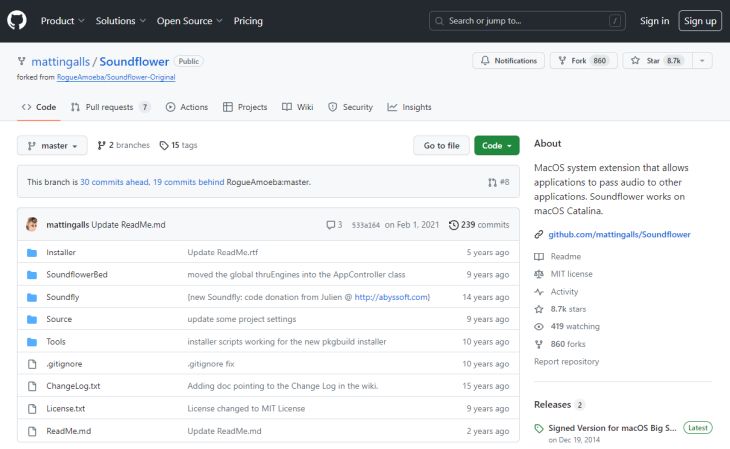
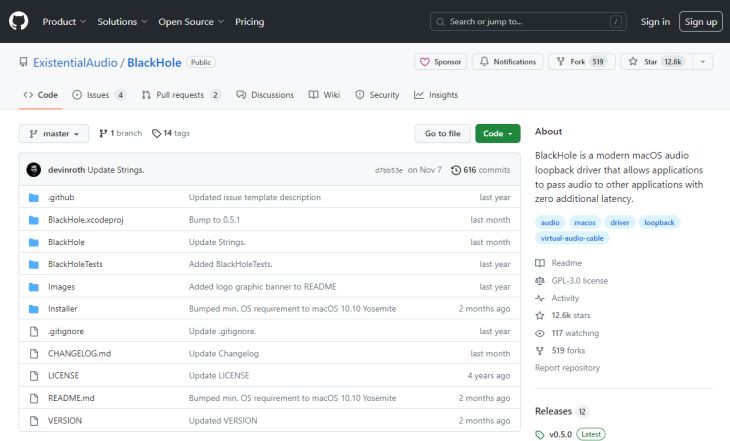
Trước hết, hãy cài đặt ứng dụng thiết bị âm thanh ảo.
Cả Soundflower và Blackhole đều được tải về từ GitHub rồi cài đặt.
* Với Mac M1, Soundflower không hoạt động tốt, nên bạn nên dùng Blackhole, một ứng dụng “thiết bị âm thanh ảo” tương tự.
2. Cài đặt LadioCast (ứng dụng trộn âm thanh)
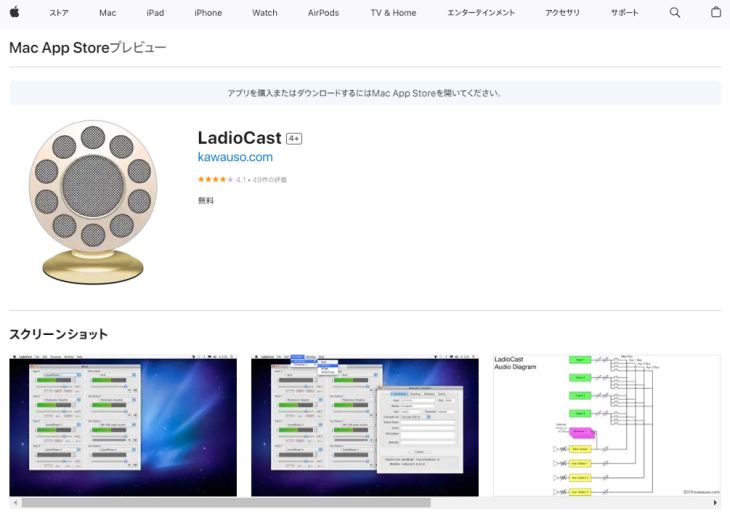
Tiếp theo, hãy cài đặt LadioCast, ứng dụng trộn âm thanh.
Ứng dụng này có thể cài từ Mac App Store.
3. Thiết lập trong Cài đặt hệ thống
* Phần này hướng dẫn với trường hợp dùng Soundflower.
Trước hết, hãy thiết lập đầu vào và đầu ra.
- Đầu ra: Soundflower (64ch)
- Đầu vào: Soundflower (64ch)
Tiếp theo, hãy thiết lập LadioCast.
- Đầu vào: Soundflower (64ch) → bật “Main” và “Aux 1”
- Đầu ra Main: Soundflower (2ch)
- Đầu ra Aux 1: Đầu ra tích hợp
Vậy là trên Mac bạn cũng đã có thể phiên âm trong Google Docs.
Tuy nhiên, như bạn thấy qua quy trình đã giới thiệu, cần có thiết lập phức tạp.
Nếu muốn phiên âm trơn tru và đơn giản, dịch vụ phiên âm AI như “Mr. Transcription” được giới thiệu bên dưới cũng là một lựa chọn đáng cân nhắc.
Trên điện thoại, micrô sẽ nhận diện tệp âm thanh được phát
Trên điện thoại, vì không có ứng dụng Stereo Mix phù hợp, nên chỉ còn cách để micrô tích hợp nhận diện trực tiếp tệp âm thanh phát ra từ loa điện thoại.
- Phát âm thanh đã ghi
- Phiên âm bằng Google Docs
Tuy nhiên, trên điện thoại, vì không có ứng dụng Stereo Mix phù hợp nên chỉ còn cách để micrô tích hợp nhận diện trực tiếp tệp âm thanh phát ra từ loa điện thoại, và trừ khi dữ liệu âm thanh và môi trường phát đều rất tốt, cách này sẽ không hiệu quả.
Trong trường hợp đó, bạn nên dùng dịch vụ phiên âm chuyên dụng.
Dịch vụ phiên âm chuyên dụng được khuyên dùng: “Mr. Transcription”
Nếu muốn phiên âm tệp âm thanh một cách dễ dàng và trơn tru, thì lựa chọn đáng khuyên dùng là “Mr. Transcription”!
“Mr. Transcription” là dịch vụ phiên âm AI có thể chuyển giọng nói thành văn bản với độ chính xác cao hơn Google Docs.
Kết quả phiên âm có nút phát cho từng lời nói.
Khi phát âm thanh, văn bản hiển thị sẽ chuyển theo đoạn đang phát, nên bạn có thể nghe lại ngay những chỗ khó nghe.
Mở bằng trình duyệt từ đây và phiên âm ngay lập tức.
Hơn nữa, “Mr. Transcription” miễn phí!
Khi muốn phiên âm tệp âm thanh, bạn hãy thử dùng “Mr. Transcription” miễn phí nhé!
Cách phiên âm bằng Google Docs theo từng tình huống
Tiếp theo, chúng tôi sẽ giải thích cách phiên âm theo từng tình huống như biên bản cuộc họp và trích xuất văn bản từ hình ảnh, PDF.
Biên bản cuộc họp (Zoom, Microsoft Teams, v.v.)
Nếu mọi người cùng có mặt tại một nơi, với các cách đã giới thiệu ở trên bạn có thể phiên âm giọng nói của tất cả mọi người cùng lúc.
Tuy nhiên, với cuộc họp trực tuyến, dù chỉ người phụ trách biên bản bật tính năng nhập bằng giọng nói thì cũng chỉ chuyển được giọng của chính người đó thành văn bản.
Nếu dùng tính năng Stereo Mix, bạn có thể phiên âm đồng thời âm thanh từ cả micrô và loa, nhưng còn có một cách đơn giản hơn nữa, xin giới thiệu bên dưới.
Phiên âm biên bản cuộc họp bằng Google Docs
Với quy trình sau, bạn có thể phiên âm biên bản cuộc họp bằng Google Docs.
- Chia sẻ cùng một tài liệu bằng tính năng chia sẻ của Google Docs
- Mỗi người tham gia mở công cụ họp trực tuyến và Google Docs trên thiết bị của mình
- Cùng lúc bắt đầu nhập bằng giọng nói (phiên âm)
Tuy nhiên, đây không phải cách dùng được dự kiến ban đầu nên cần cẩn thận với các sự cố.
Để phòng trường hợp phiên âm không thành công và để dễ chỉnh sửa sau này, hãy dùng tính năng ghi âm của Zoom hoặc chuẩn bị thêm một thiết bị ghi âm riêng (như điện thoại), và nên lưu cả dữ liệu âm thanh để đề phòng.
Bài viết này giải thích chi tiết cách phiên âm ZOOM.
Mời bạn xem thêm!

Cách phiên âm ZOOM để dễ dàng tạo biên bản cuộc họp là gì? Mẹo làm việc hiệu quả hơn cho họp trực tuyến
Hướng dẫn cách phiên âm nội dung cuộc họp trực tuyến ZOOM, gồm cách dùng tính năng tiêu chuẩn của ZOOM và cách kết hợp với các công cụ phiên âm được khuyên dùng.
Trích xuất văn bản từ hình ảnh và PDF
- Tải hình ảnh hoặc tệp PDF lên Google Drive
- Nhấp chuột phải vào tệp
- Mở bằng → Google Docs
Làm như vậy, bạn có thể phiên âm văn bản từ hình ảnh và PDF trong Google Docs.
Văn bản được phiên âm tự động sẽ hiển thị cùng với dữ liệu hình ảnh hoặc PDF gốc.
Các định dạng tệp được hỗ trợ gồm 4 loại: jpg, png, gif và pdf (kích thước tối đa 2 MB).
Chuyển đổi tệp PDF và ảnh thành văn bản - Máy tính - Trợ giúp Google Drive
Ngoài ra, bài viết này giới thiệu cách phiên âm hình ảnh và tệp PDF tiện lợi hơn nữa, mời bạn xem thêm!
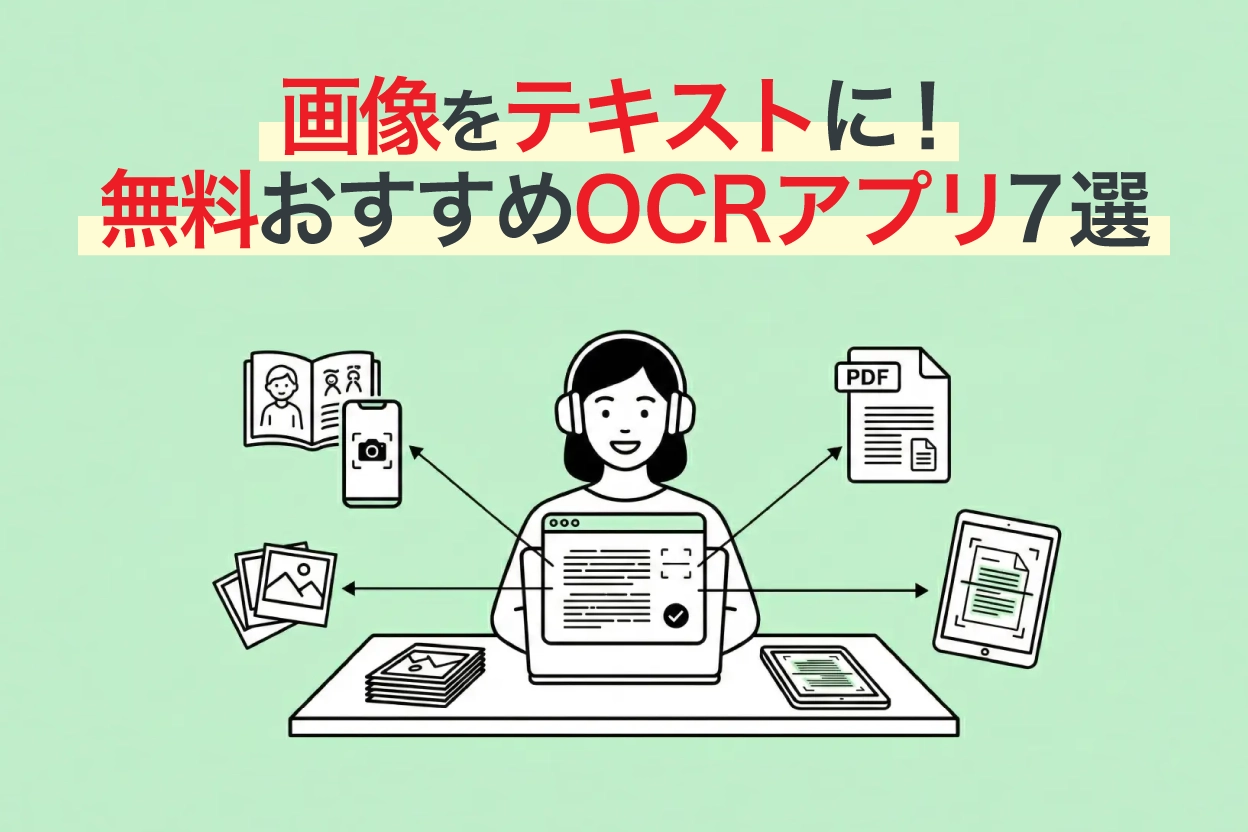
[Có bản miễn phí] 7 ứng dụng OCR đáng dùng để phiên âm, chuyển hình ảnh, PDF, ảnh chụp thành văn bản [Phiên bản 2026]
So sánh 7 ứng dụng OCR được khuyên dùng để chuyển hình ảnh, PDF và ảnh chụp thành văn bản theo hạn mức miễn phí, độ chính xác và khả năng nhận dạng chữ viết tay. Bài viết cũng giải thích cách trích xuất văn bản từ ảnh chụp bằng điện thoại, tài liệu quét và ảnh chụp màn hình cùng cách ứng dụng.
Bạn có thể thử miễn phí việc phiên âm hình ảnh bằng công cụ phiên âm hình ảnh và phiên âm PDF bằng công cụ phiên âm PDF.
Cách xử lý khi không phiên âm được trong Google Docs
Nếu nói vào micrô mà không có phiên âm, có thể do một trong ba nguyên nhân sau.
- Chưa cấp quyền micrô cho trình duyệt trên PC
- Chưa bật tính năng nhập bằng giọng nói trên điện thoại
Mỗi nguyên nhân đều có thể khắc phục bằng các cách sau.
Cách cấp quyền micrô cho trình duyệt trên PC
Trên trình duyệt Windows, Mac (Google Chrome), bạn có thể cấp quyền micrô theo cách sau.
1. Từ phần cài đặt của Google Chrome, chọn Quyền riêng tư và bảo mật
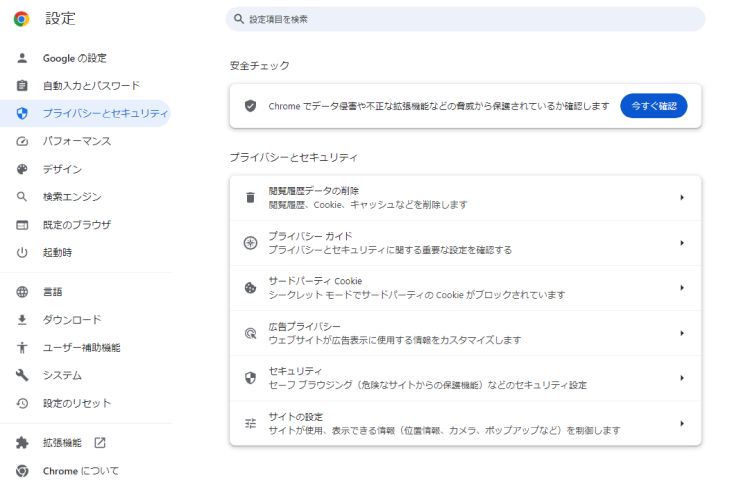
2. Trong “Cài đặt trang web”, chọn Quyền (Micrô)
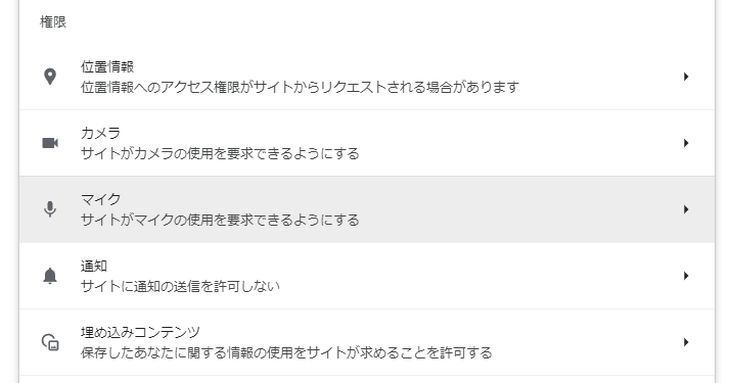
3. Bật “Các trang web có thể yêu cầu sử dụng micrô của bạn”
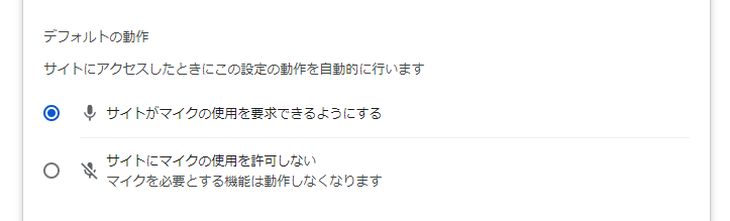
Cách bật tính năng nhập bằng giọng nói trên điện thoại
Trên iPhone và Android, bạn có thể bật tính năng nhập bằng giọng nói theo cách sau.
iPhone
Trên iPhone, bạn có thể cấp quyền micrô theo cách sau.
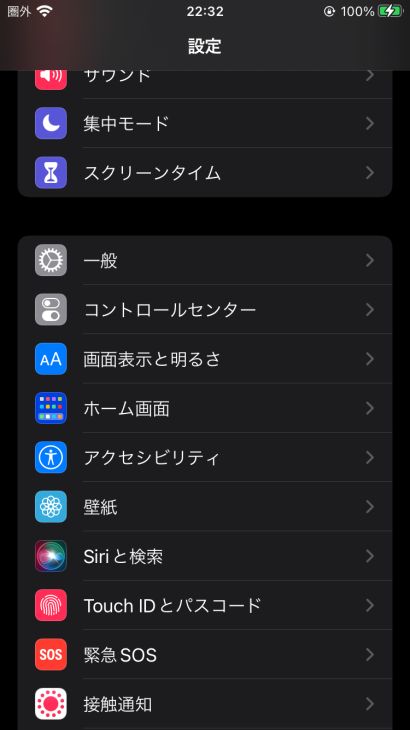
1. Mở “Cài đặt chung” trong ứng dụng Cài đặt
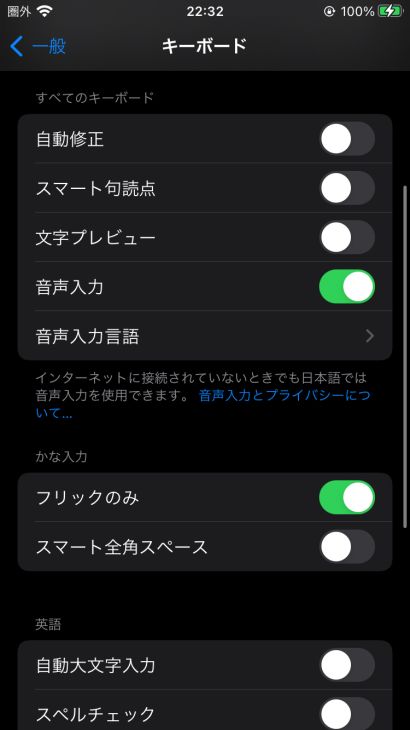
2. Trong “Bàn phím”, bật “Đọc chính tả”
Android
* Phần này lấy Android 12 làm ví dụ.
1. Mở ứng dụng Cài đặt
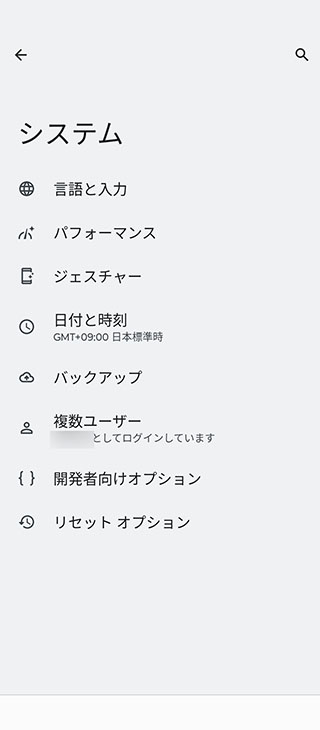
2. Mở “Ngôn ngữ và phương thức nhập”
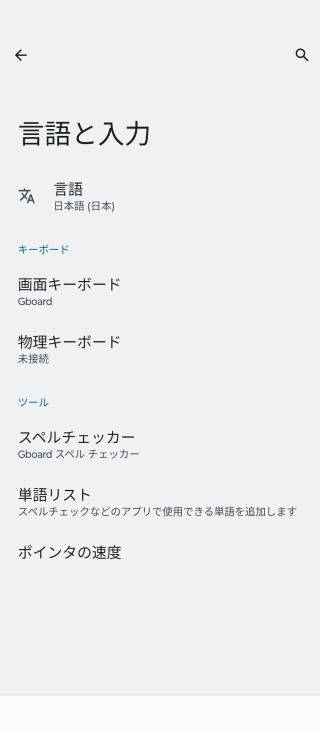
3. Trong “Bàn phím ảo”, chọn “Gboard”
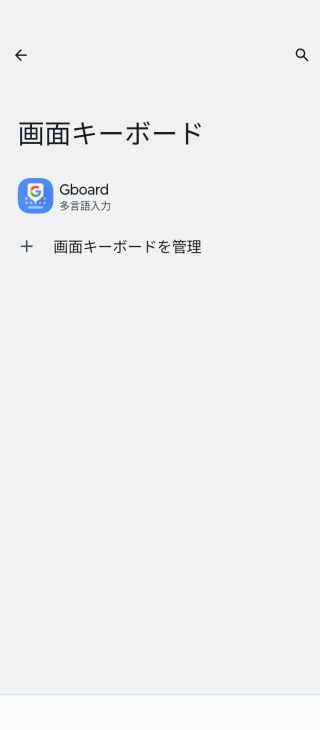
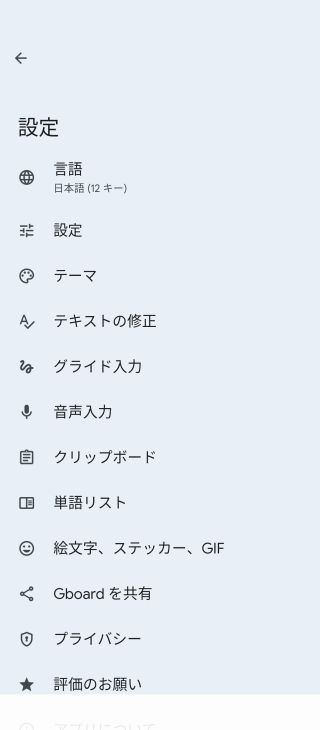
4. Trong màn hình cài đặt Gboard, chọn “Nhập bằng giọng nói”
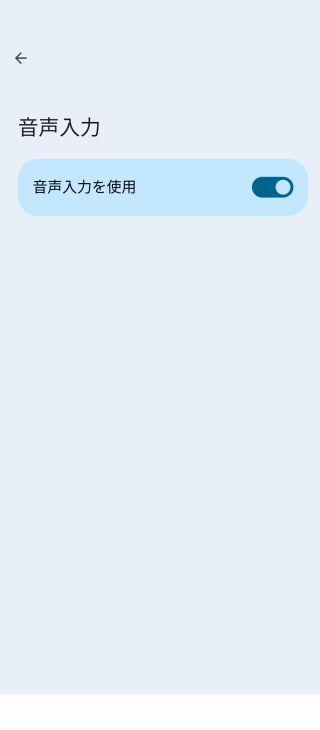
5. Bật tính năng nhập bằng giọng nói
Khi phát âm thanh mà không có phiên âm
Nếu phát âm thanh mà không có phiên âm, có thể do các nguyên nhân sau.
- Stereo Mix chưa được bật.
- Trình duyệt chưa ở trạng thái hoạt động.
Thường gặp nhất là nguyên nhân thứ hai, “trình duyệt chưa ở trạng thái hoạt động”.
Google Docs sẽ tự động dừng phiên âm nếu bạn đang kích hoạt một cửa sổ khác, nên hãy lưu ý.
Khi phiên âm,
phát tệp âm thanh → nhấp vào nút bắt đầu phiên âm
Làm theo thứ tự này sẽ ít bị thất bại hơn, nên bạn nên ghi nhớ.
Khi độ chính xác của phiên âm thấp
Nếu Google Docs nhận diện được âm thanh nhưng độ chính xác của phiên âm thấp, có thể do các nguyên nhân sau.
- Âm lượng nhỏ
- Có tạp âm
- Tốc độ nói nhanh
Với nhập bằng giọng nói theo thời gian thực, bạn nên để miệng gần micrô, chú ý nói chậm và rõ, đồng thời dùng micrô ngoài có hiệu năng tốt nhất có thể.
Khi phiên âm từ bản ghi âm, dùng ứng dụng chỉnh sửa như Audacity để loại bỏ tạp âm và điều chỉnh âm lượng, tốc độ sẽ giúp tăng độ chính xác của phiên âm.
Nếu đã áp dụng các biện pháp này mà phiên âm vẫn không tốt hoặc bị dừng giữa chừng, bạn có thể dùng các dịch vụ được khuyên dùng trong bài viết này để phiên âm trơn tru hơn.
Nhược điểm khi phiên âm bằng Google Docs

Như đã giải thích ở trên, Google Docs có thể dùng để phiên âm giọng nói nếu biết cách xoay xở.
Nhưng vì vốn không phải dịch vụ được tạo ra để phiên âm nên nó cũng có nhược điểm.
Dưới đây là các nhược điểm khi phiên âm bằng Google Docs.
1. Thiết lập phức tạp
Như đã giải thích ở trên, để phiên âm tệp âm thanh như MP3 trong Google Docs, bạn cần thiết lập rất phức tạp.
Nếu không rành về PC, chỉ riêng việc thiết lập cũng có thể mất hàng giờ….
Nếu muốn bắt tay vào phiên âm một cách trơn tru, “Mr. Transcription”, một dịch vụ chuyên dụng, sẽ tiện hơn.
2. Phải luôn mở Google Docs
Khi phiên âm bằng Google Docs, bạn phải luôn mở Google Docs trong suốt quá trình làm việc.
Nếu máy tính phát ra âm thanh khác ngoài tệp âm thanh cần phiên âm, âm thanh đó cũng bị phiên âm, nên bạn không thể dùng các phần mềm khác.
3. Tự động dừng sau một khoảng thời gian
Tính năng nhận dạng giọng nói của Google Docs tự động dừng sau khoảng 5 đến 10 phút.
Để phiên âm tệp âm thanh dài, mỗi lần dừng bạn lại phải bật lại tính năng, rất bất tiện.
4. Không dùng được trên điện thoại
Google Docs trên điện thoại không thể thiết lập như đã giải thích trong bài viết này, nên không thể phiên âm tệp âm thanh.
Trong khi đó, các dịch vụ chuyên dụng như “Mr. Transcription” dùng được trong mọi môi trường: PC, điện thoại hay máy tính bảng!
4 dịch vụ phiên âm đáng dùng ngoài Google Docs
Cuối cùng, xin giới thiệu các dịch vụ giúp phiên âm trơn tru ngay cả trong những tình huống Google Docs không phát huy tốt!
Chúng tôi khuyên dùng dịch vụ phiên âm AI.
Ngay cả tệp âm thanh và tệp video mà Google Docs xử lý chưa tốt cũng có thể được phiên âm dễ dàng và trơn tru.
1. Mr. Transcription
Đây là lựa chọn phù hợp cho những ai đang tìm dịch vụ phiên âm ngoài Google Docs.
“Mr. Transcription” là dịch vụ phiên âm sử dụng AI mới nhất, chỉ cần tải lên tệp âm thanh, video, hình ảnh hoặc PDF là có thể phiên âm dễ dàng.
Để phiên âm trong Google Docs một đoạn âm thanh đã ghi sẵn, bạn cần thực hiện các bước phức tạp như đã giới thiệu trong bài viết này, nhưng với “Mr. Transcription” thì hoàn toàn không cần mất công như vậy.
Nhờ AI mới nhất hiệu năng cao, ngay cả tệp âm thanh dài cũng được phiên âm trong chỉ khoảng 1 phút.
Hơn nữa, “Mr. Transcription” miễn phí!
Bạn có thể phiên âm tệp dài tới 3 phút mà không cần đăng ký hay đăng nhập, vậy hãy thử trải nghiệm trước “Mr. Transcription” nhé?
2. Speechy Lite
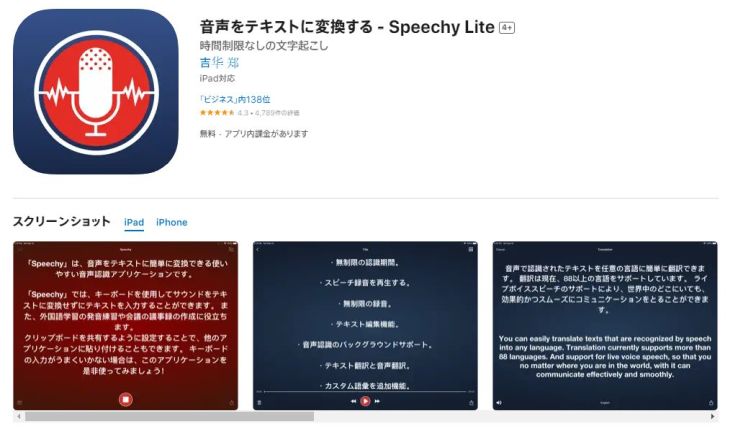
Speechy Lite là ứng dụng lý tưởng để phiên âm dễ dàng trên iPhone.
Văn bản đã phiên âm và dữ liệu ghi âm có thể dễ dàng chia sẻ với các ứng dụng khác.
3. Speechnotes
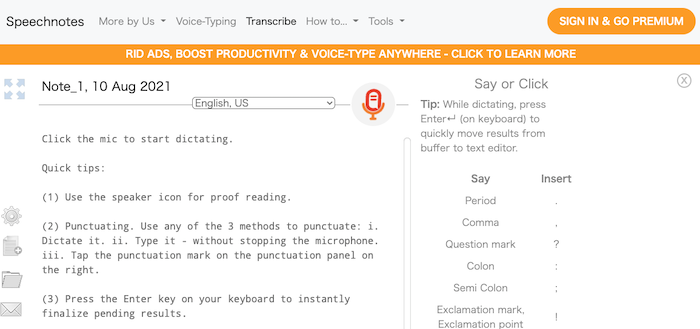
Speechy Lite giới thiệu ở trên chỉ có bản cho iPhone, nên người dùng Android nên chọn ứng dụng này.
Các ký hiệu có thể nhập bằng lệnh giọng nói và cả phím tắt bàn phím.
4. Otter
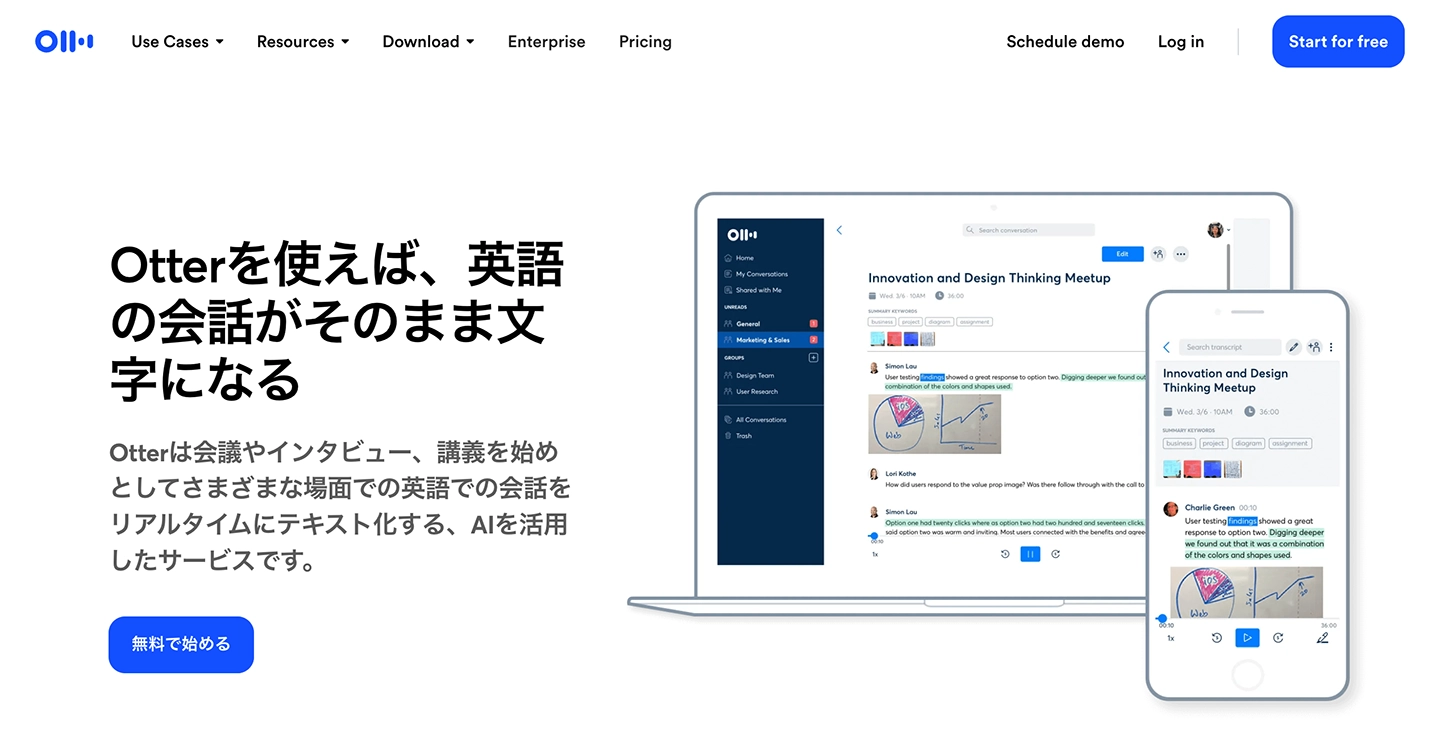
Đây là lựa chọn phù hợp khi bạn muốn phiên âm tiếng Anh với độ chính xác cao.
Đây là dịch vụ phiên âm AI hỗ trợ tiếng Anh, tiếng Pháp, tiếng Tây Ban Nha, tiếng Nhật và nhiều ngôn ngữ khác, phân biệt rõ từng người nói ngay cả trong cuộc trò chuyện nhiều người, nên cũng rất phù hợp làm công cụ ghi biên bản cuộc họp.
Cách phiên âm trong Google Docs: tổng kết
Bài viết lần này đã giải thích tính năng phiên âm của Google Docs.
Google Docs thường được xem như một lựa chọn thay thế cho Microsoft Word, nhưng thật ra nó cũng có nhiều tính năng tiện hơn Word.
Bạn hãy tham khảo bài viết này để sử dụng thành thạo các tính năng đa dạng nhé!
Hơn nữa, các dịch vụ chuyên dụng cho phiên âm cũng rất dễ dùng, nên kết hợp chúng với Google Docs cũng là một lựa chọn hay!
■ Dịch vụ phiên âm AI "Mr. Transcription"
"Mr. Transcription" là một công cụ phiên âm trực tuyến có thể được sử dụng với chi phí ban đầu bằng 0 và 1.000 yên mỗi tháng (* có sẵn phiên bản miễn phí).
- Hỗ trợ hơn 20 định dạng tệp như âm thanh, video và hình ảnh
- Có thể được sử dụng từ cả PC và điện thoại thông minh
- Hỗ trợ các thuật ngữ kỹ thuật như chăm sóc y tế, CNTT và chăm sóc dài hạn
- Hỗ trợ tạo file phụ đề và tách người nói
- Hỗ trợ phiên âm bằng khoảng 100 ngôn ngữ bao gồm tiếng Anh, tiếng Trung, tiếng Nhật, tiếng Hàn, tiếng Đức, tiếng Pháp, tiếng Ý, v.v.
Để sử dụng nó, chỉ cần tải lên tệp âm thanh từ trang web. Văn bản phiên âm có sẵn trong vài giây đến hàng chục phút.
Bạn có thể sử dụng miễn phí nếu bạn phiên âm tối đa 10 phút, vì vậy hãy thử một lần.

Đó là "Mr. Transcription" có thể dễ dàng phiên âm từ âm thanh, video và hình ảnh.
Mr. Transcription cho phép bạn phiên âm miễn phí trong tối đa 10 phút.
Bạn có thể sao chép, tải xuống, tìm kiếm, xóa, v.v. văn bản đã phiên âm.
Bạn cũng có thể tạo tệp phụ đề, đây là tệp lý tưởng để chuyển biên các video phỏng vấn.
HP: mojiokoshi3.com
Email: mojiokoshi3.com@gmail.com
Email: mojiokoshi3.com@gmail.com
Bài viết liên quan
Mr. Transcription để phiên âm âm thanh / video / hình ảnh. Đây là một dịch vụ phiên âm mà bất kỳ ai cũng có thể sử dụng miễn phí mà không cần cài đặt.
- Mr. Transcription là gì?
- Phiên âm hình ảnh, âm thanh và video với Mr. Transcription
- Đăng ký miễn phí
- Kế hoạch giá
- thủ công
- Thử các dịch vụ miễn phí khác của chúng tôi






