Mr. Transcription转写失败?原因与解决
2026年Windows 11十大语音转文字软件推荐
2026年10月9日

电脑都进步到这种程度了,要是会议记录也能通过自动转写完成就好了……
您是否正为会议记录或采访的文字转写而苦恼?
手机语音输入,以及会议和网络会议的录音、录像,正变得越来越常见。
但是,根据音频或视频数据手动整理会议记录,既费事又费时,对吧?
因此,本文汇总了在您平时使用的Windows电脑上高效转写文字的方法,以及推荐工具和热门应用!
在Windows上转写文字有三种方法。
- 把此刻正在说的话当场转成文字
- 把已录好的音频、视频文件转成文字
- 不把音频上传到互联网,仅在电脑内部处理
选择符合目的的方法,您就能不再被单调的工作占用时间,专注于重要的工作。
下面会介绍推荐的方法,请务必阅读到最后。
在Windows上转写文字的三种方法
首先介绍在Windows上转写文字的三种方法的特点,以及各自适合的场景。
如果您想把此刻正在说的话当场转成文字,可以使用Windows自带的语音输入功能。
只要对着电脑麦克风说话,所说的内容就会直接输入到记事本或Word的界面中。
※使用时需要连接互联网。
如果您想转写已录好的音频文件或视频文件,推荐使用Microsoft 365(Word)的录音转写功能,或通过浏览器上传文件的AI转写服务。
两者都是在线服务,只需上传文件就会自动转成文字。
如果您想不把音频发送到互联网,仅在电脑内部处理,也可以安装在本地运行的转写应用。
当公司规定不允许使用在线网页应用时,推荐使用这种方法。
不过,转写准确率可能较低,处理速度也可能因电脑性能而异。
每种方法可使用的推荐应用和软件,将在接下来的10款推荐中一并介绍,请务必阅读!
适用于Windows 11的10款推荐自动转写应用和软件
在记事本等文本编辑器或Word中逐字“手动输入”的转写方式非常费事。
其实,借助可在Windows上使用的转写应用和软件,就能以短得多的时间、更高的准确率完成转写!
下面马上介绍推荐的应用和热门软件!
- Mr. Transcription
- User Local
- Google 文档
- Okoshiyasu2
- Express Scribe
- Voice Rep Pro 4
- Voice Code
- Shunkan Text
- Rec Text AI
- Scribe Assist
1. Mr. Transcription|功能全面、广受欢迎的推荐网页应用

“Mr. Transcription”是功能全面的推荐AI转写服务。
这是通过浏览器使用的网页应用,当然支持Windows 11。
它的亮点在于通用性强,能应对各种转写方式。
而且Mr. Transcription可免费使用!
除音频和视频外,还支持从图片和PDF文件中转写文字(OCR)。
图片转写可使用图片文字转写工具,PDF转写可使用PDF文字转写工具,均可免费试用。
图片OCR功能还支持竖排文本。
支持MP3、WAV、WMA、M4A等音频文件,以及MP4、MOV等视频文件,格式十分广泛,因此只需直接上传文件,就能轻松自动转写。

Mr. Transcription支持的文件与文件大小,以及将不支持的文件变为支持的文件的方法
为您介绍Mr. Transcription支持的文件,以及遇到不支持的文件时该怎么办。
借助最新AI语音识别引擎,转写又快又顺畅!
“Mr. Transcription”采用了最新的AI语音识别引擎!
即使是很长的音频文件,也能在短短1分钟左右转成文字。
而且还支持100种语言,包括日语、英语、韩语、中文等,并配备了说话人分离(按发言者分别转写会议等音频)等许多便利功能!
还可以制作用于视频字幕的SRT文件。
还配备摘要、分析和会议记录生成功能!
Mr. Transcription还配备摘要、分析和会议记录生成功能!
音频、视频、图片、PDF文件的转写结果显示后,只需按下按钮,最新AI就会自动确认内容。
摘要、分析结果或会议记录文件马上就能完成!
无需使用其他AI服务,一站式即可活用音频和视频!
关于摘要、分析和会议记录生成功能的详细介绍,请参阅这篇文章。

【免费】Mr. Transcription推出AI摘要与会议记录生成功能!使用方法详解
Mr. Transcription新增了AI摘要功能和会议记录生成功能!有了这项功能,可以轻松对音频转写出的长文本进行摘要。会议记录也只需按下按钮就能轻松生成!让日常工作、学习和信息整理更加顺畅……
【免费】人人都能使用的简单易用网页应用

“Mr. Transcription”操作简单:打开首页后,只需上传文件,轻松搞定。
剩下的全部由AI处理。

Mr. Transcription使用指南【从注册到转写完成】
图文介绍Mr. Transcription的使用方法,从注册、上传到查看结果。还汇总了资费方案、AI摘要、字幕输出等便利功能。
这是完全自动的AI转写服务,因此任何人都能毫不迷茫、轻松地把音频和视频转成文字。
如果您正在寻找可在Windows 11电脑上使用的自动转写服务或应用,首先推荐“Mr. Transcription”!
无需注册即可免费体验3分钟,免费会员每天可转写10分钟,不妨先来体验一下AI转写的性能吧?
2. User Local 语音会议记录系统|简洁的转写网页应用
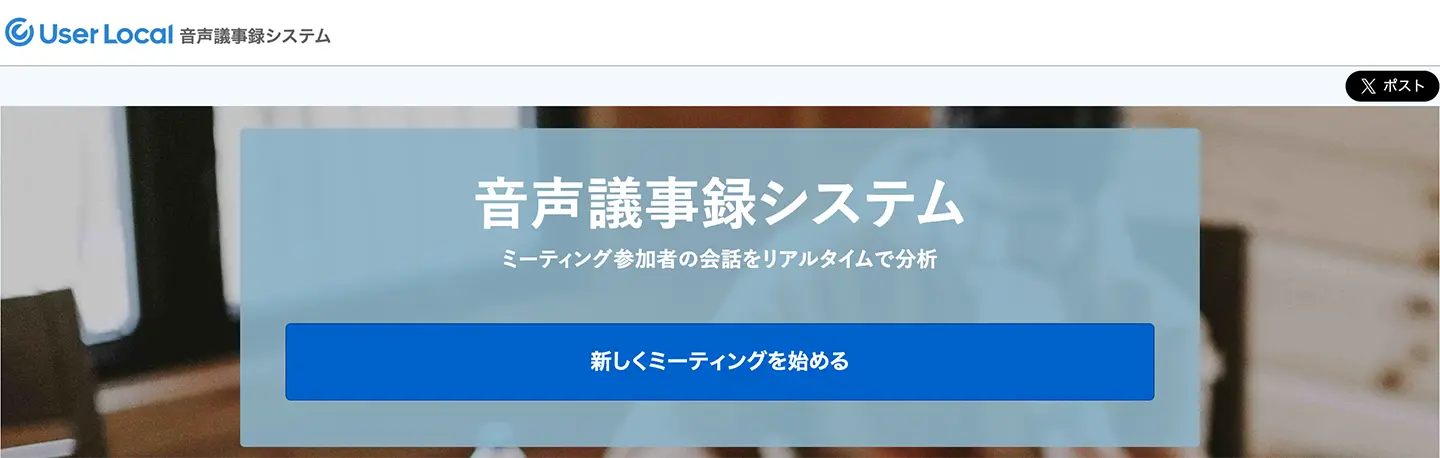
User Local 语音会议记录系统是通过浏览器使用的自动转写网页应用。
正如其名,这是最适合会议记录的服务,只需共享URL,就会按发言者带时间戳整理内容。
参会者的发言会被自动转写,自己的发言还可以修改内容。
此外,它还具备独特的功能,例如对用户的每次发言分析“积极/消极”以及“5种情绪(喜悦、喜爱、悲伤、恐惧、愤怒)”,并提取特定词语。
这是推荐给正在寻找会议记录转写服务的人的服务。
3. Google 文档|借助热门网页应用简单转写

其实,使用Google 文档也可以进行简易转写。
对平时就在使用它的人来说,优点是可以方便地通过语音输入完成转写。
基本功能是对着麦克风说话就会转写的语音输入功能。
像这样,点击麦克风就会开始转写。

此外,只要在使用方法上稍加变通,也可以自动转写音频文件。
把音频文件转成文字时,需要设置名为“立体声混音”的功能,让Google 文档能够识别播放软件播放出的声音。
设置:声音 → 录制 → 右键单击“立体声混音” → 设为默认设备:开
完成此设置后,在浏览器中打开的Google 文档就能识别播放软件的声音了。
接下来,在这种状态下播放MP3、WAV、WMA等音频文件,音频文件就会被自动转写。
在易用性上,“Mr. Transcription”等转写专用的AI服务更方便,但对平时就在使用Google 文档的人来说,这是一种简便的方法。

【免费】在Google 文档中轻松转写的4种方法
为想充分用好Google 文档语音输入功能的人,详细介绍实时转写、音频数据转文字、网络会议记录、从图片和PDF中提取文字等方法。
4. Okoshiyasu2|边听音频边转写的热门辅助应用
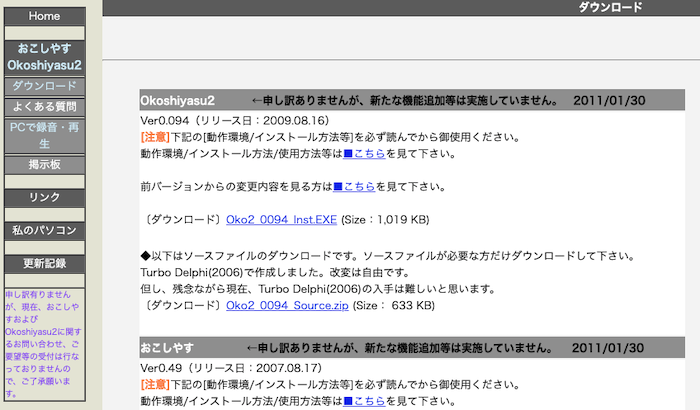
Okoshiyasu2是Windows上的转写专用播放器应用(音频播放软件)。
作为边听音频边用键盘转写的Windows应用,它是由来已久的经典之选,播放、暂停、倒带、快进等操作都可以在双手不离开键盘的情况下完成。
它是2009年最后一次更新的转写用播放软件,因此支持的音频文件仅限于WAV、MP3、WMA和ogg。
对于用手机录制的音频,视机型不同可能需要事先转换,这是它的弱点。
不过,它的优势是操作非常简单,不会在使用上感到困惑,马上就能上手。
5. Express Scribe|Windows上的录音转写播放器应用
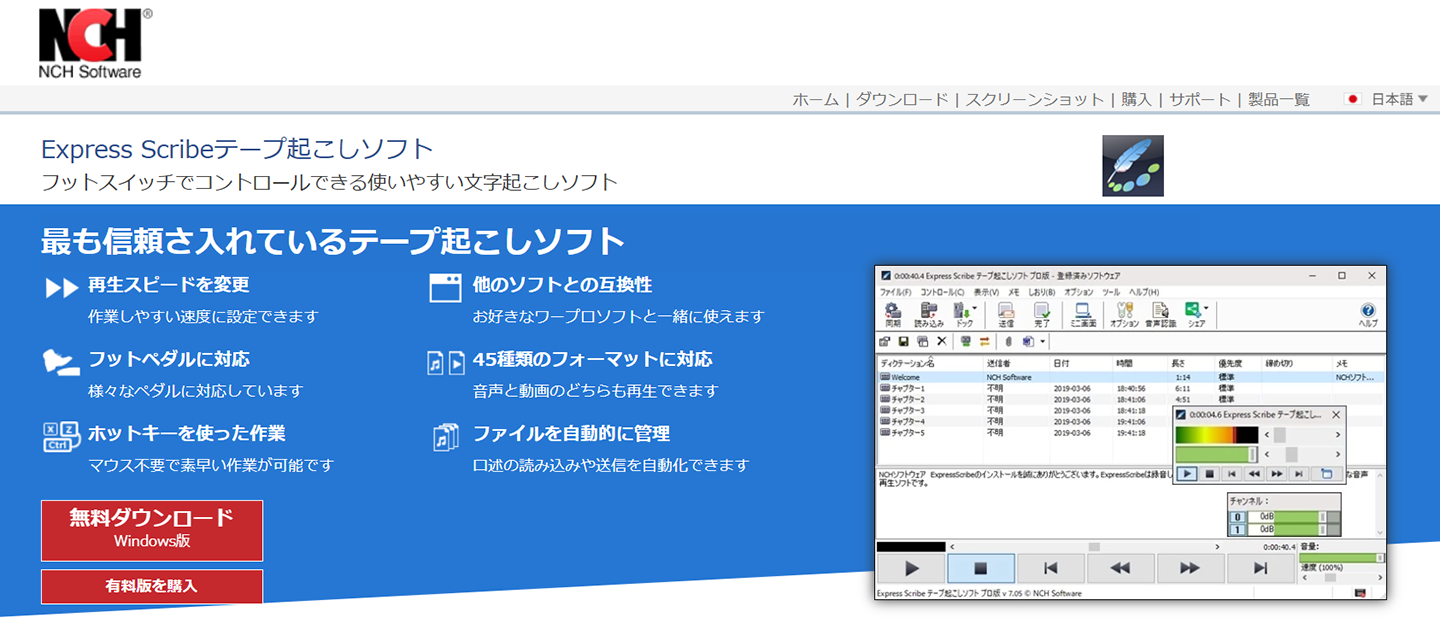
Express Scribe也是可在Windows电脑上使用的转写专用播放器应用(音频播放软件)。
它有免费方案和付费方案。
与上面介绍的Okoshiyasu2一样,播放、暂停、倒带、快进都能顺畅进行,而且考虑到专业人士的使用,还支持用脚踏板(用脚操作的踏板)进行操作,这是它的亮点。
使用脚踏板后双手可以空出来,因此能更顺畅地用键盘转写。
要熟练运用需要一定的练习,但在用键盘手动转写时,它是一款可靠的播放软件搭档。
6. Voice Rep Pro 4|安装在Windows上使用的转写应用
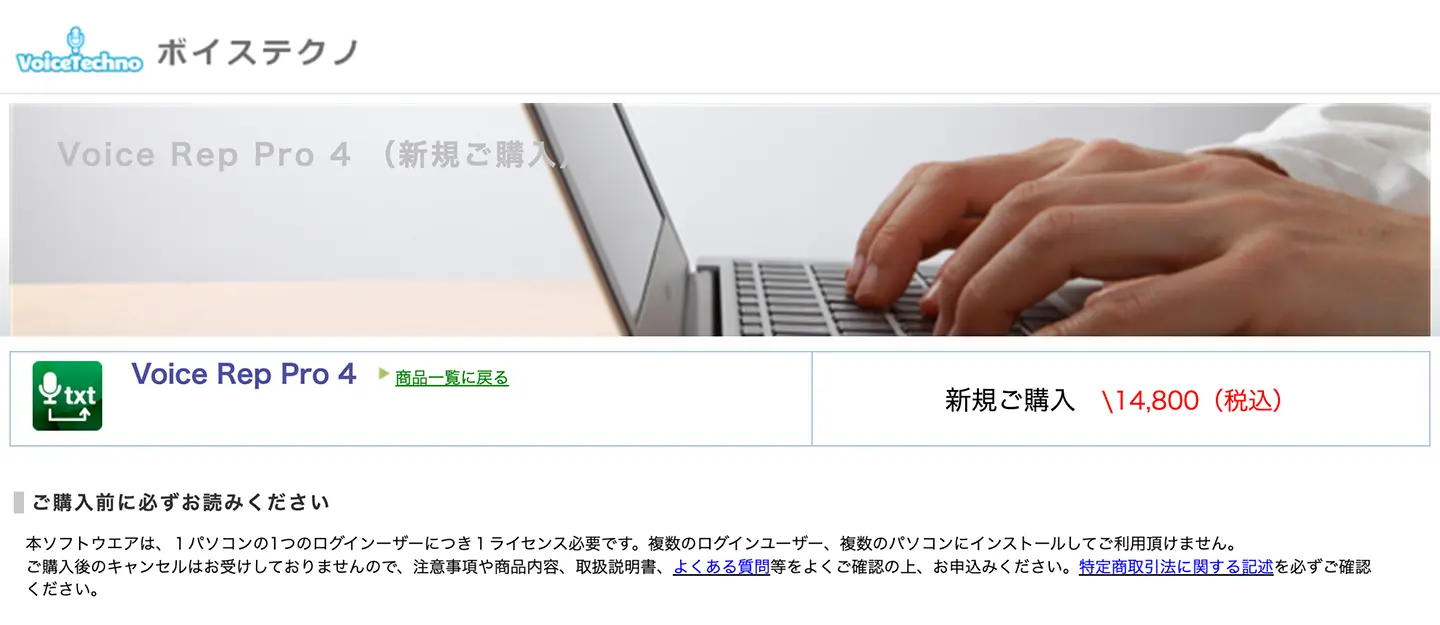
Voice Rep Pro 4是安装在Windows电脑上使用的自动转写应用。
它把通过互联网进行语音识别的自动转写服务,与转写用编辑器和播放软件组合在一起,可以顺畅地转写。
语音识别使用的是Google的引擎。
可识别的音频文件格式为MP3、WAV和WMA。
此外,转写用编辑器还带有校对工具,非常适合把自动转写和键盘转写结合起来工作。
它以一次购买仅限一台电脑使用的授权方式销售。
7. Voice Code|可实时转写的Windows应用
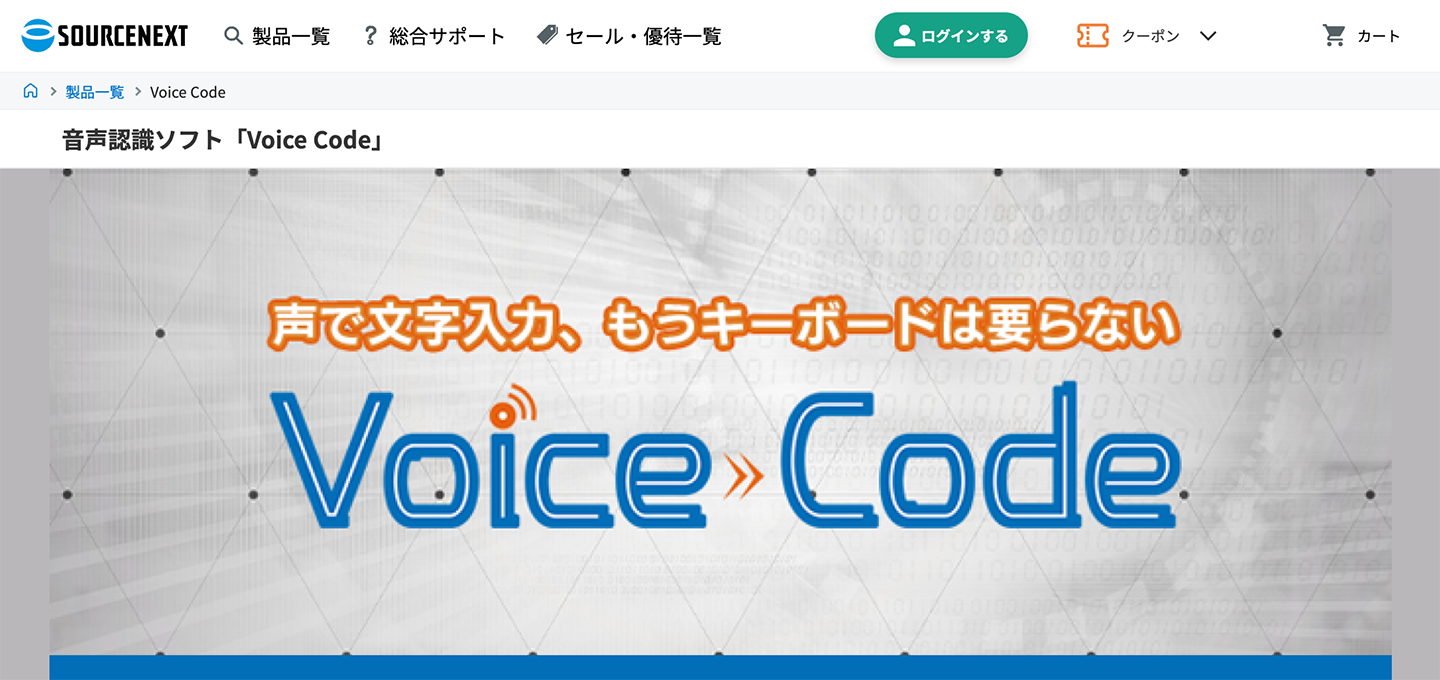
Voice Code是Sourcenext提供的自动转写工具。
这是安装在Windows电脑上使用的应用,会根据麦克风的语音输入进行自动转写。
它基本上是以对着麦克风实时说话为前提的工具,要转写已录制的音频,需要想办法,比如一边听播放的音频一边重新复述。
与Voice Rep Pro 4一样,自动转写的语音识别引擎使用的是Google的引擎。
这是专门用于日语转写的工具,转写完成后还具有自动给全文插入标点的功能。
8. Shunkan Text|面向Windows的图片OCR应用
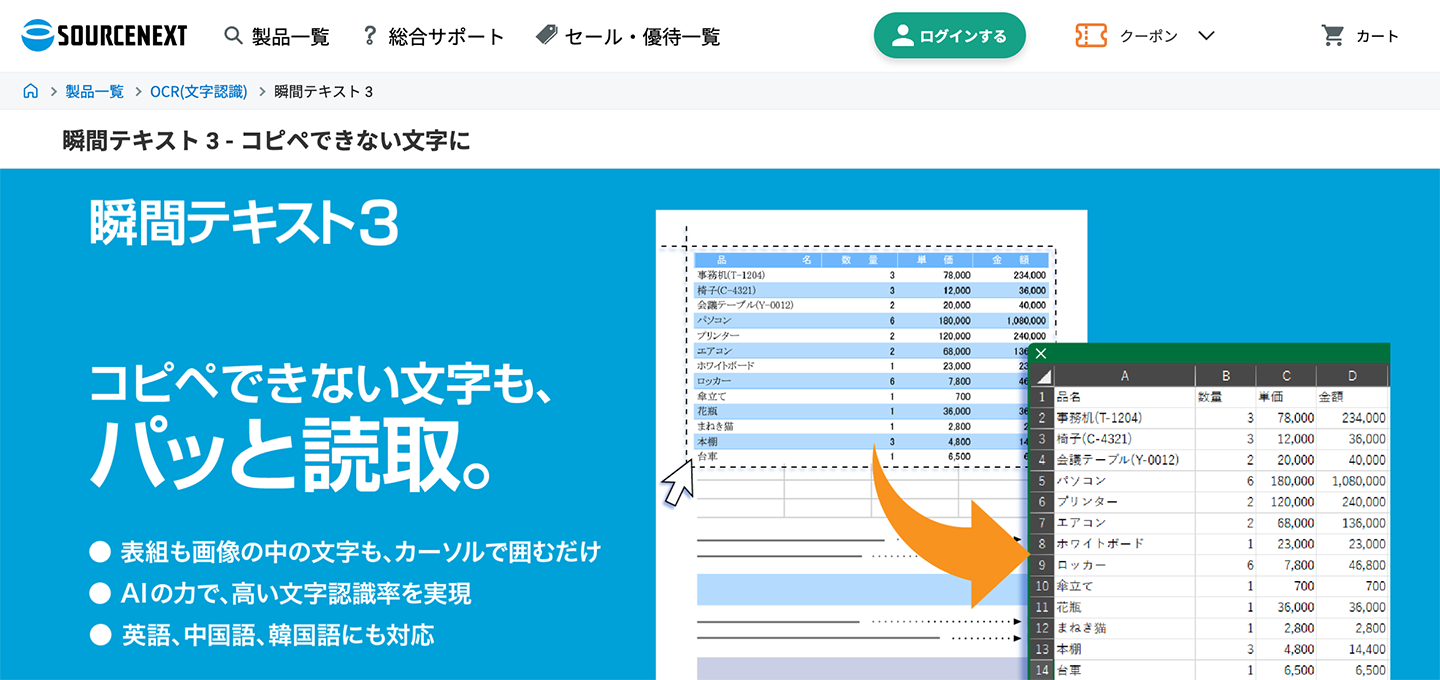
Shunkan Text是用于自动转写图片中所含文字的应用。
对图片上的文字进行文字识别(OCR)并转换为文本后,就可以作为文本文件复制。
由于可以选择范围,只转写该部分,因此在转写传单或海报时,可以避免并排的不同文字内容混在一起。
用途有限,但如果只是转写图片中的文字,它是非常方便的选择。
9. Rec Text AI|可离线使用的Windows转写应用
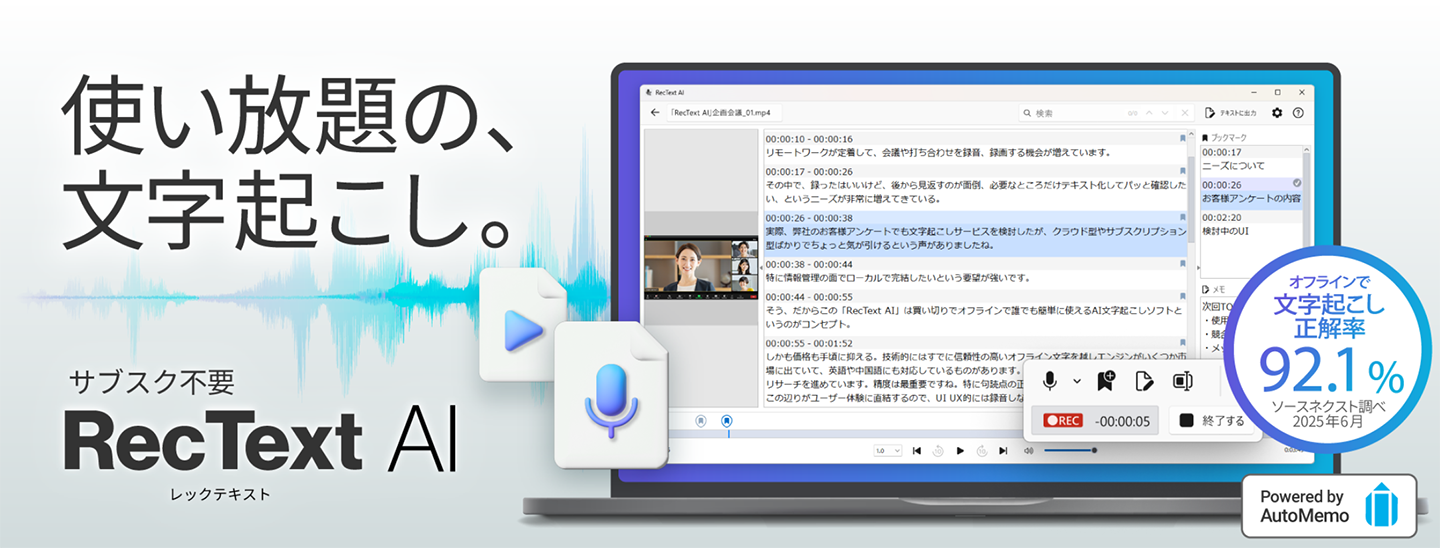
如果您正在寻找可在Windows 11电脑上离线使用的转写应用,推荐Rec Text AI。
Rec Text AI是安装在Windows 11电脑上使用的转写应用。
它是为需要离线应用的场景而开发的,例如公司规定不能使用网页应用,或网络线路速度不快的情况。
功能有限,但搭载了基于AI转写应用开发的语音识别引擎。
支持的语言为日语和英语。
它是付费软件,以买断制销售。
10. Scribe Assist|面向企业和公共机构的离线转写应用
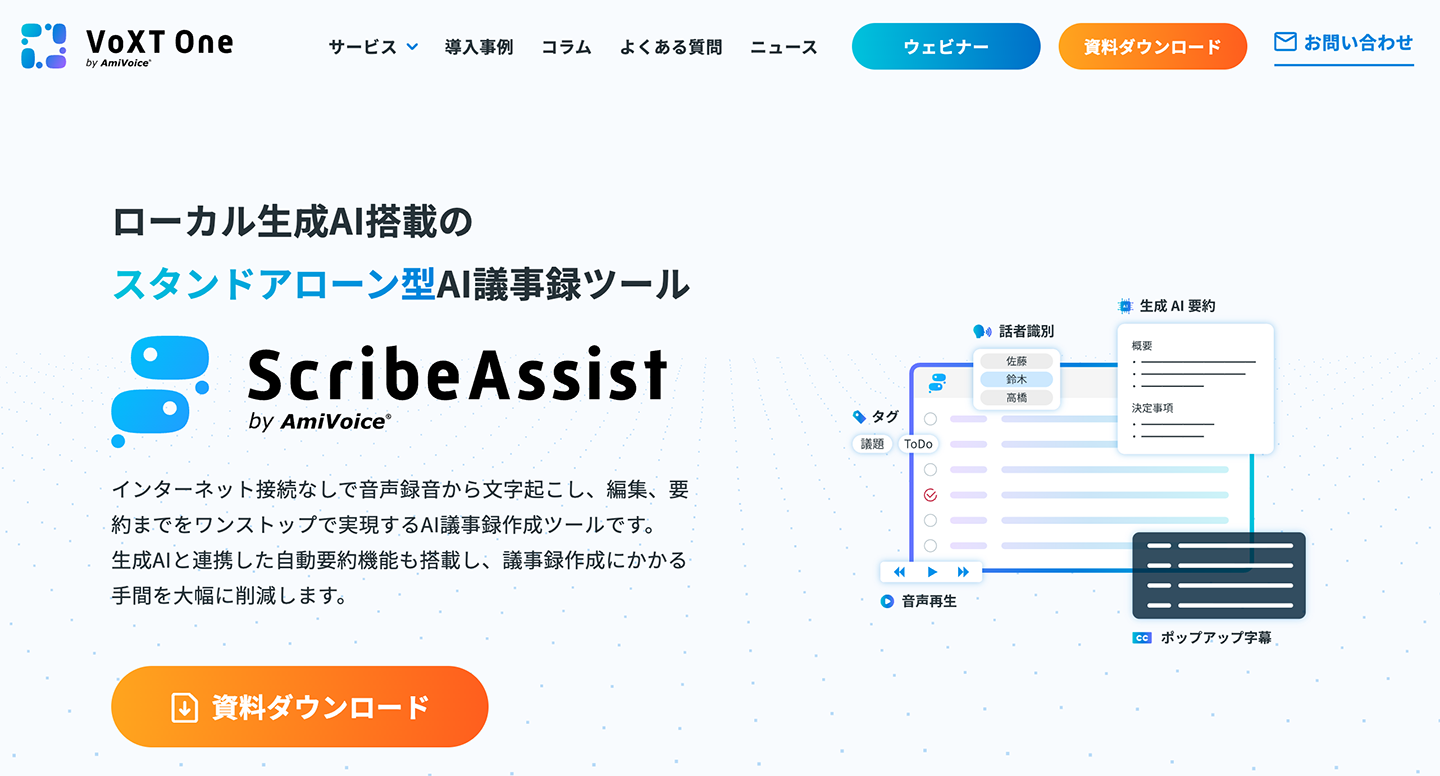
Scribe Assist是可在Windows 11上离线使用的转写应用。
这是即使没有互联网也能在本地离线使用的AI应用,可独立完成转写、编辑和摘要。
还配备了与ZOOM等网络会议应用的联动功能。
它是为企业和公共机构无法使用在线网页应用时的使用场景而开发的。
由于是面向企业的Windows应用,费用和价格需要在使用前获取报价。
按目的比较Windows上转写文字的3种方法

到这里,我们已经介绍了在Windows电脑上高效转写文字的推荐应用。
选择转写方法的要点在于想处理什么样的音频、在哪里处理。
接下来进一步详细介绍3种转写方法的特点。
1. 使用Windows自带功能实时语音输入
如果您想把此刻正在说的话当场转成文字,Windows 11和Windows 10自带的语音输入功能很方便。
启动语音输入的方法,只需按下“Windows徽标键+H键”即可。
接下来只要对着麦克风说话,所说的内容就会直接输入到记事本或Word等界面中。
※使用时需要连接互联网。
输入文本的编辑和保存,在记事本或Word等已打开的应用中进行。
详细使用方法将在后文“用Windows自带的语音输入功能实时转写的方法”中介绍。
2. 转写已录好的音频、视频文件
如果您想把已经录音、录像的文件转成文字,推荐使用能读取文件并转写的服务。
Microsoft 365(Word)的录音转写功能既可以在Word中边录音边转写,也可以上传已录好的文件(WAV、MP4、M4A、MP3)进行转写。
※这不是Windows的自带功能,而是Word(Microsoft 365)的功能。
使用时需要用已订阅Microsoft 365的账户登录。
Microsoft 365的转写功能在线处理,录音数据会保存到OneDrive。
转写结果会按发言者分开显示。
显示的转写内容可以在修改后导入Word文档。
Google 文档也有把对着麦克风说的话转成文字的语音输入功能。
但是,无法把已录好的音频文件直接上传到Google 文档。
想转写文件时,需要想办法在电脑上播放音频文件,让Google 文档识别那段声音。
详细做法已在前面介绍Google 文档时说明。
也推荐使用通过浏览器使用的转写服务
还有一种更简便的推荐方法,那就是通过浏览器上传文件进行转写的方法。
AI转写服务“Mr. Transcription”支持MP3、WAV、MP4等多种格式的音频和视频文件。
只需上传文件,最新AI就会自动转成文字。
无需安装软件,只要有网络环境,也可以在多台电脑或外出时使用。
使用Mr. Transcription,转写之后还能直接使用AI摘要、分析和会议记录生成功能。
功能详情和使用方法已在这篇文章中介绍,请一并参阅。
【免费】Mr. Transcription推出AI摘要与会议记录生成功能!使用方法详解
Mr. Transcription新增了AI摘要功能和会议记录生成功能!有了这项功能,可以轻松对音频转写出的长文本进行摘要。会议记录也只需按下按钮就能轻松生成!让日常工作、学习和信息整理更加顺畅……
3. 使用本地应用,仅在电脑内部处理音频
如果您想不把音频数据发送到互联网,仅在电脑内部转写,也可以安装在本地运行的转写应用。
当公司规定不能使用在线网页应用,或网络线路速度不快时,这种方法很有用。
在本文介绍的应用中,Rec Text AI和Scribe Assist属于这一类型。
Rec Text AI可以读取已录好的音频、视频文件(MP4、WMV、WAV、MP3、M4A),在电脑内部完成从转写到修改结果、保存文本的全部操作。
不过,首次认证、产品注册和更新时需要连接互联网。
Scribe Assist是可以转写和编辑的独立型应用。
※使用部分摘要功能时需要连接互联网。
本地处理的应用,与在线网页应用相比,语音识别性能有限。
另外,由于AI引擎在电脑内部运行,转写速度会受电脑配置左右。
要流畅使用,需要高配置的电脑。
此外,转写应用中也有一些在Microsoft Store分发。
Microsoft Store终究只是获取应用的地方,所以并不意味着上架的应用就是微软出品的应用或Windows自带功能。
应用由谁发布、音频在哪里处理,请逐个应用确认。
即使是安装型应用,也有语音识别在线进行的
在安装到Windows上使用的应用中,也有语音识别本身通过互联网进行的应用。
Voice Rep Pro 4是安装在电脑上使用的应用,但语音识别是在线使用Google的引擎。
因此,在没有网络环境的地方无法使用。
Voice Code也是安装型应用,能转写的只有从麦克风实时说出的声音。
无法直接读取已录好的音频文件进行转写。
并非所有安装到电脑上的应用都能离线使用,因此想在离线环境中使用时,建议先确认该应用是如何进行语音识别的。
对手动转写有帮助的专用播放器应用(音频播放软件)
如果要自己用键盘打字来转写,推荐不使用系统自带的媒体播放器,而是使用专用的音频播放应用,一边听音频一边操作。
在本文介绍的应用中,Okoshiyasu2和Express Scribe是转写专用的播放器应用(播放软件)。
以前由Asuka 21 Co., Ltd.提供的“录音转写播放器”也是经典的热门播放软件,但遗憾的是已经无法下载。
负责开发“录音转写播放器”的Loop Sessions LLC已受让相关权利,并在此页面重新发布。
使用转写专用播放器,可以通过快捷键轻松控制音频,还能使用降噪等便利功能,使工作效率大幅提升。
即使在如今可以用AI转写的时代,转写用的音频播放软件在对AI转写后的文件进行最终检查和收尾时依然有用。
另外,Shunkan Text是读取图片中文字(OCR)的应用。
它的用途与音频、视频转写不同,想把纸质资料或截图转成文字时可以用它。
如何用Windows 11和推荐的AI应用自动转写会议记录?

转写的主要使用场景之一就是会议记录。
公司使用的电脑多为Windows,因此使用本文介绍的转写应用,可以大幅提高转写工作的效率和速度。
那么,具体该怎么转写呢?
这里介绍使用网页应用“Mr. Transcription”自动转写会议记录的流程!
1. 录下会议内容
首先,准备好录音笔或智能手机,录下会议内容。
要点是调整麦克风的朝向,让所有参会者的声音都能录入。
也推荐外接全向麦克风(可录制各个方向声音的麦克风)。
关于录音方法,这篇文章有详细介绍,请务必阅读。

【AI转写】实现高精度转写的6个录音要点
要进行高精度的AI转写,录音时的一些技巧很重要。本文介绍用AI转写时最合适的录音要点。高品质麦克风、麦克风放在合适位置、营造安静的录音环境、让说话人发音清晰、一个人……
2. 把会议记录的录音数据转到Windows 11电脑上
把用录音笔或智能手机录下的会议记录音频数据复制到Windows 11电脑上。
3. 打开AI转写网页应用“Mr. Transcription”的页面
为了转写会议记录,请打开“Mr. Transcription”的首页。
4. 上传音频文件

在“Mr. Transcription”的首页,点击“选择文件”,或拖放文件,上传会议记录的音频文件。
Mr. Transcription支持MP3、WAV、WMA、M4A、AIFC、FLAC、AAC、AIFF、AIFC,即所有主要的音频文件格式,所以直接上传即可。
5. 开始自动转写会议记录
音频文件上传后,会议记录的转写会自动开始。

如果是注册并登录后使用,转写结束时会通过邮件通知完成,所以处理开始后可以关闭页面。
(※如果未注册、未登录就使用,请保持页面打开,等待处理完成)
6. 会议记录音频自动转写完成
转写完成后,内容会自动显示。

这样,会议记录的音频就在Windows 11的浏览器中自动转写完成了。
7. 用Mr. Transcription的AI功能自动生成会议记录
Mr. Transcription可以根据音频或视频的转写结果文本,自动进行摘要、分析和会议记录生成。
生成会议记录的方法非常简单。
只需按下转写结果下方显示的“生成会议记录”按钮,处理就会开始。

就这样,最新AI马上就为您生成会议记录!

就这样,使用“Mr. Transcription”,可以根据音频文件自动生成会议记录!
免费即可使用,不妨您也先用“Mr. Transcription”体验一下生成会议记录吧?
用Windows自带的语音输入功能实时转写的方法
公司不允许使用AI转写服务或专用软件……

这时不妨试试Windows自带的语音输入功能。
Windows 11和Windows 10自带语音输入功能,可以把对着麦克风说的话实时转成文字。
使用自带的语音输入功能,需要内置或外接的麦克风。
此外,使用时需要连接互联网,不支持离线环境。
而且,这项功能能转写的只有此刻正对着麦克风说的声音,无法读取已录好的音频文件进行转写。
准确率不太高也是它的缺点。
如果想把已录好的文件转成文字,推荐前面介绍的“转写已录好的音频、视频文件”的方法。
下面简单介绍使用Windows自带语音输入功能转写的流程。
※这里以Windows 11为例
用Windows 11的语音输入功能转写的流程
要使用Windows 11自带的语音输入功能转写,首先打开记事本或Word等应用,让其处于可输入文本的状态。
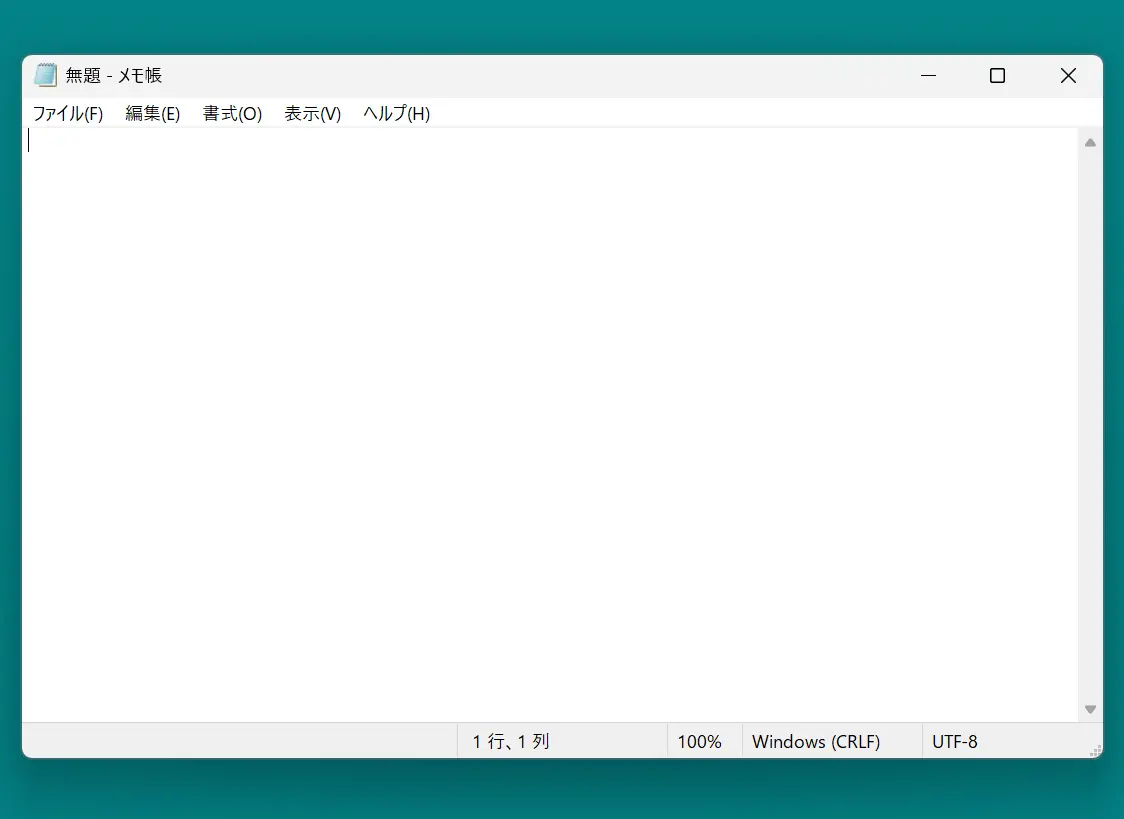
接着,按下“Windows徽标键+H键”,启动语音识别服务的工具栏。
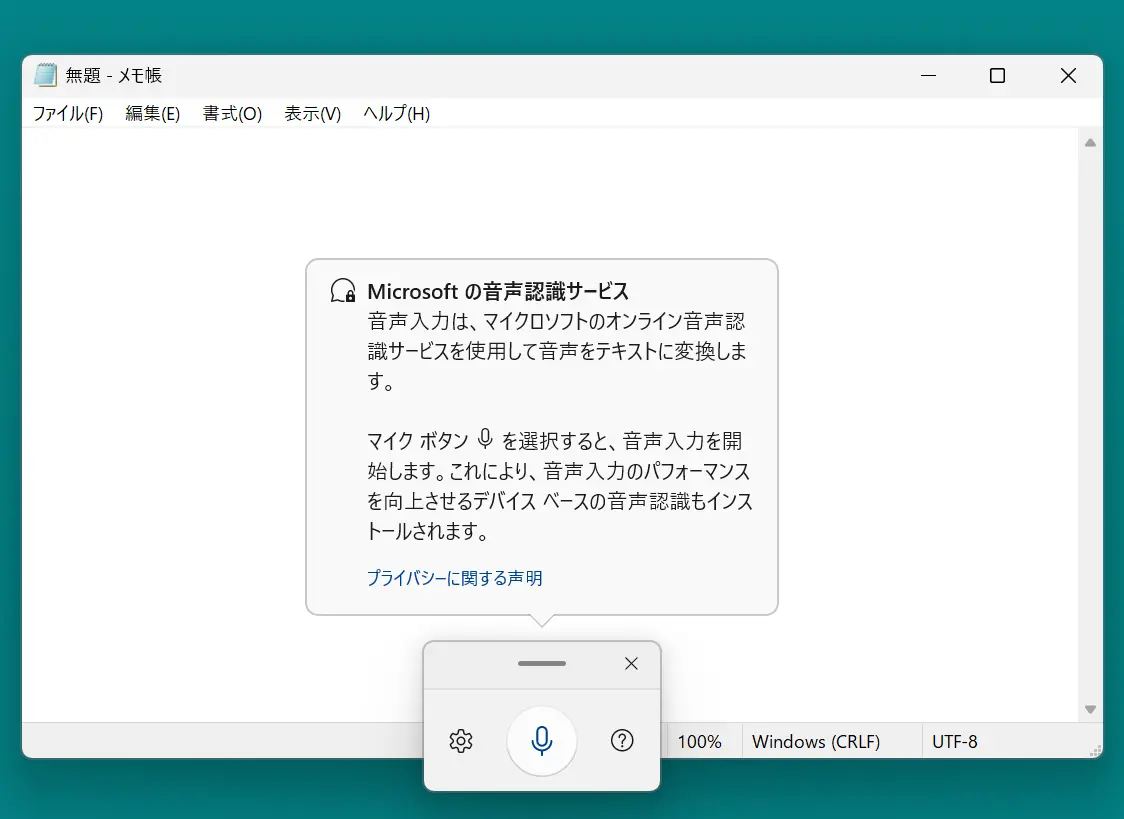
开始语音输入之前,先点击设置图标(齿轮标志)进行初始设置。
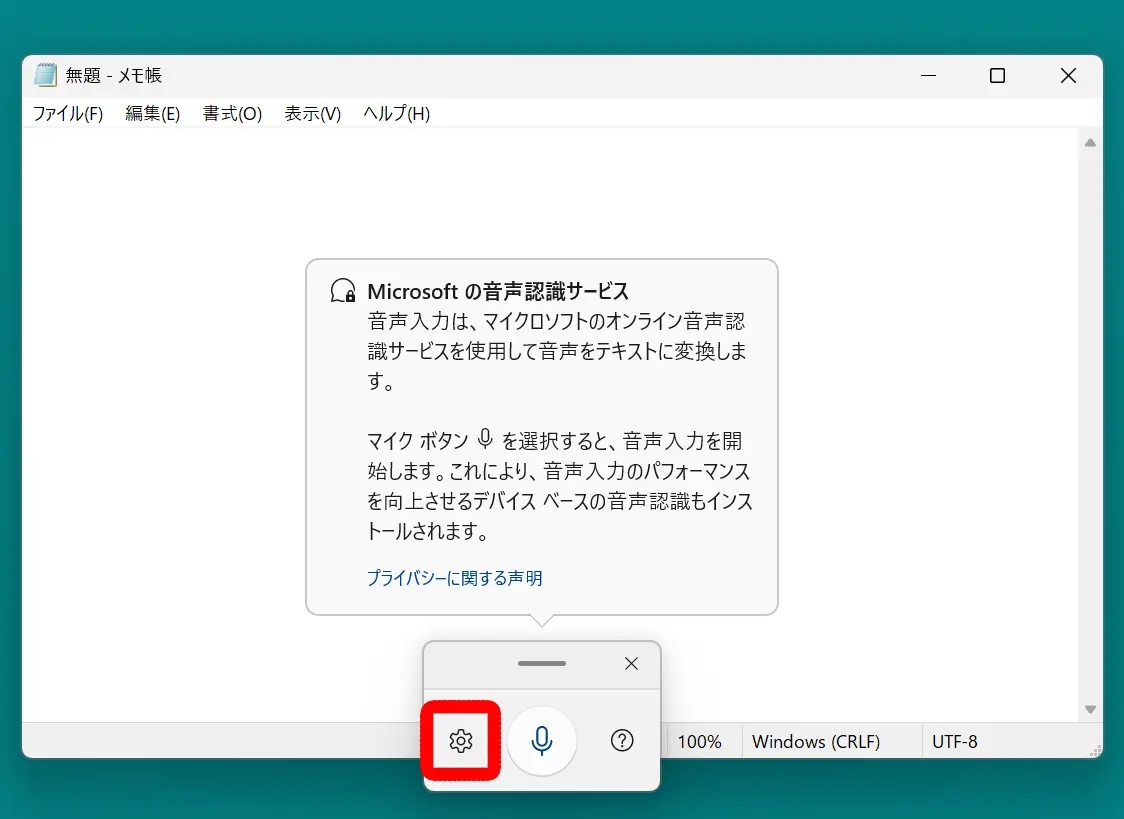
设置界面打开后,
- 语音输入启动器
- 自动标点
请把这两项打开。
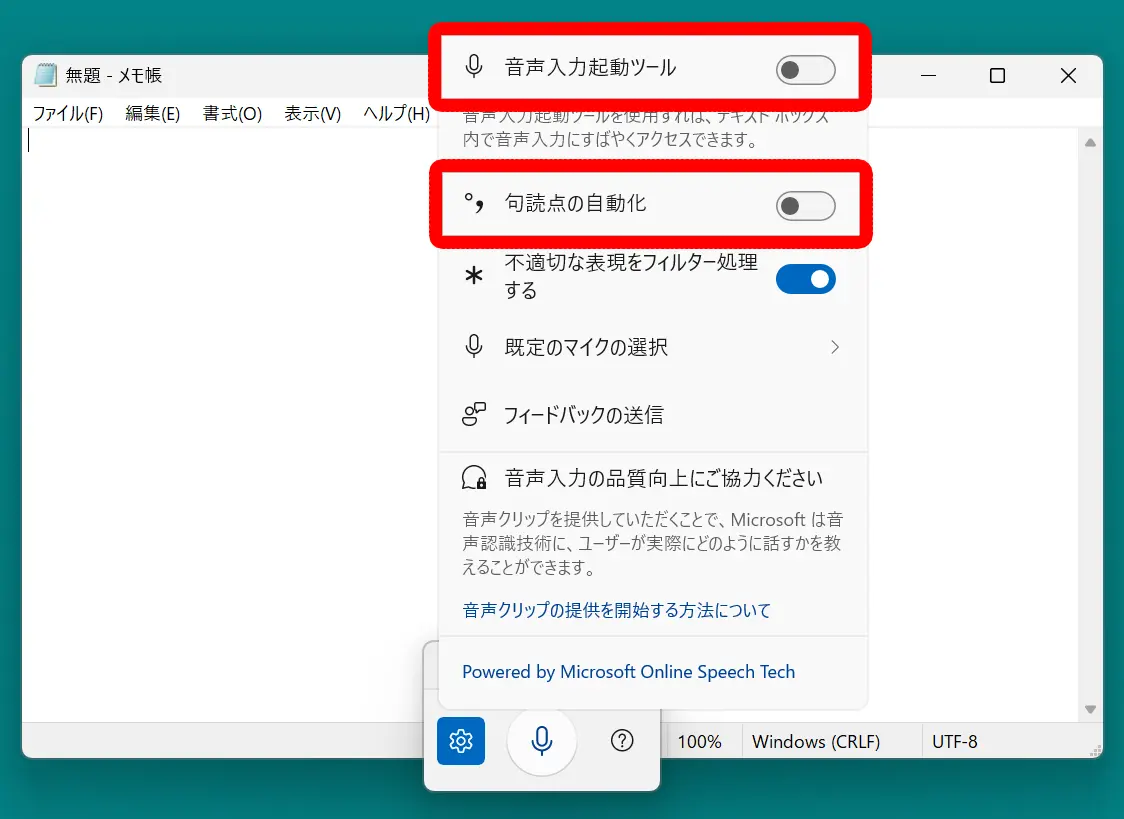
这样语音输入的准备就完成了。
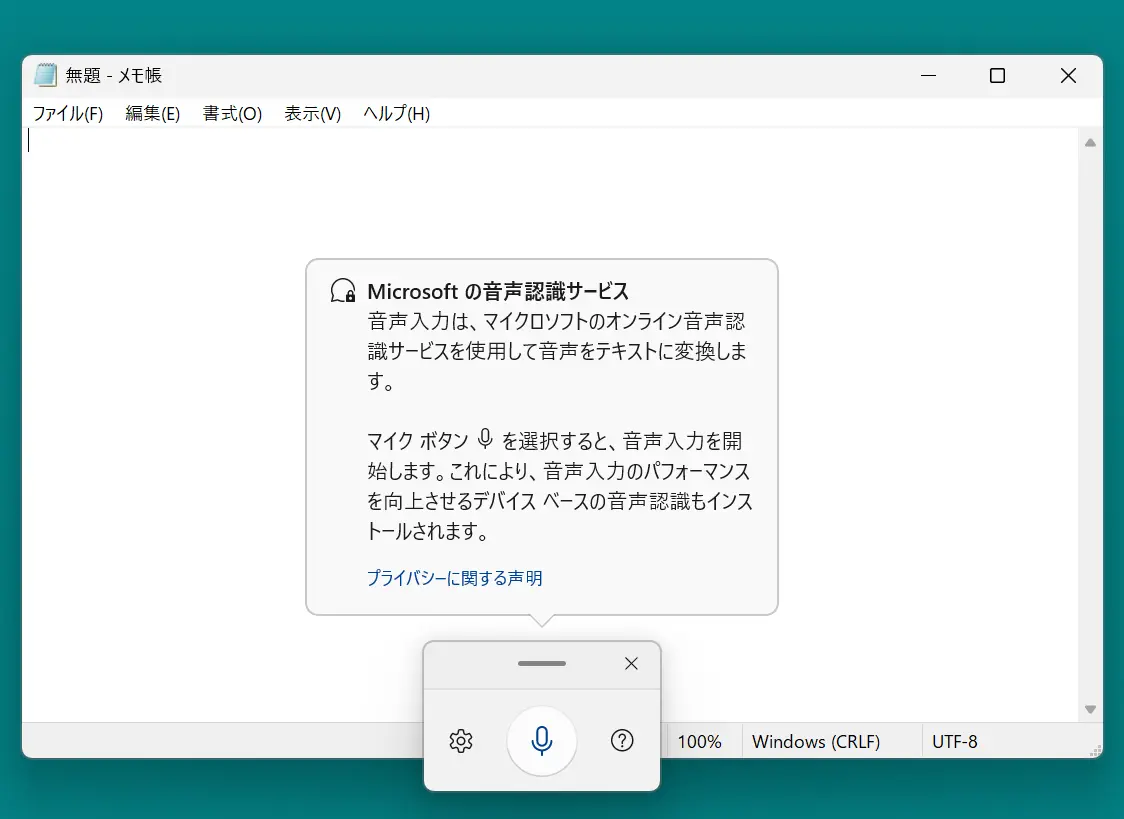
点击麦克风图标,语音输入就会开始。
对着麦克风说话,就像这样,用Windows 11的自带语音输入功能完成了转写。
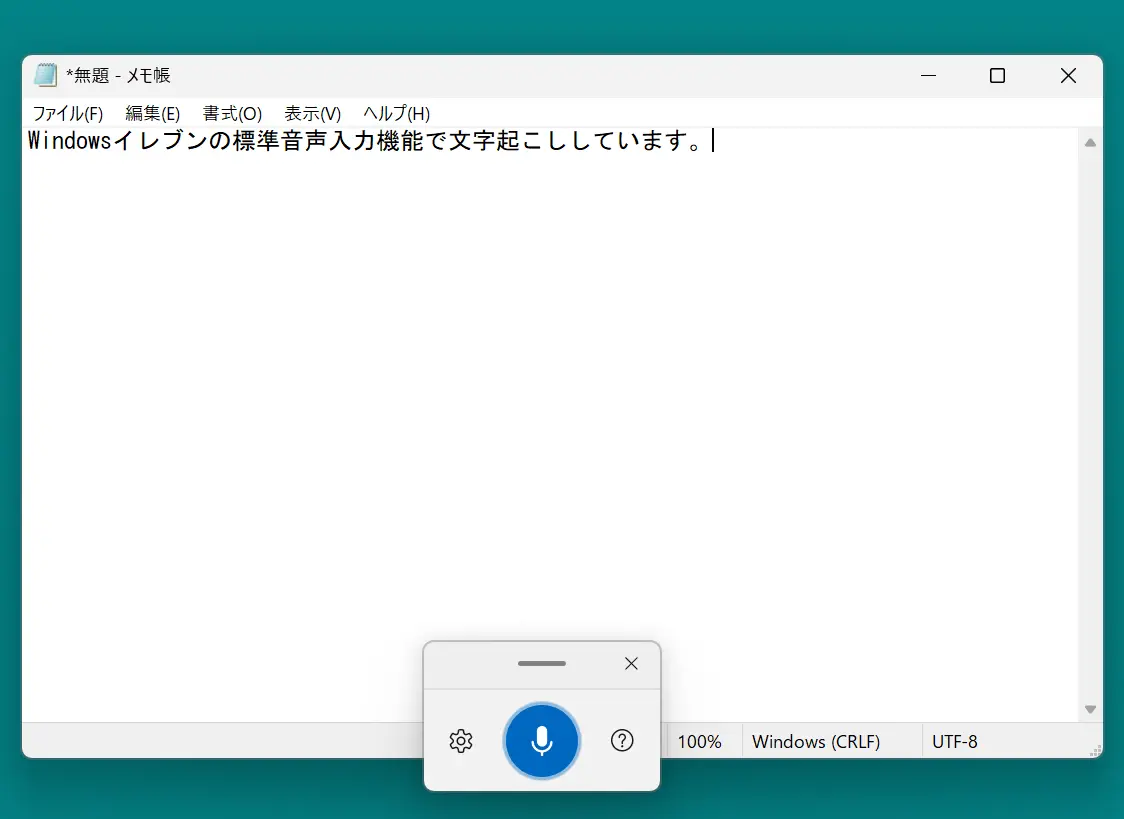
输入结束后,在记事本或Word等应用中保存文件即可完成。
Windows自带语音输入功能能做到的和做不到的
Windows自带语音输入功能能做到的,是把对着麦克风说的内容当场转成文字。
输入文本的编辑和保存,在记事本或Word等输入目标应用中进行。
需要注意的是,它的处理性能有限。
在会议等多人同时说话的场合,可能无法顺利转写。
而且,与近年来飞速进步的AI转写服务相比,Windows自带的自动转写功能在性能方面难免有所不足。
如果自带的转写功能无法让您满意,推荐使用以“Mr. Transcription”为代表的AI转写服务!
用Windows 11和热门AI应用提高自动转写准确率的3个技巧

务必保存音频文件(录音数据)
建议务必保存MP3、WAV、WMA等音频文件,并做好备份。
如果是支持实时语音输入的工具,即使不留录音数据也能当场转写对话内容,但即使使用这类工具,另外保存音频文件也是明智之举。
之后编辑转写出的文本时,一边听原始音频一边操作会更顺畅。
有时自动转写没能顺利完成,又没有录音数据,只能不知所措……
如今用手机也能轻松录音,为了以防万一,建议妥善保管好备份。
也推荐以清晰的音质录音
自动转写工具的效果,不仅取决于工具本身的语音识别准确率,也在很大程度上取决于输入音频的质量。
- 选择周围噪音不易混入的地方
- 尽量靠近麦克风说话
- 缓慢、清晰地发音
像这样,建议尽可能以高音质录音。
用手机或电脑录音时,不使用自带麦克风,而是另外准备指向性强的外接麦克风,音质会更好。
如果条件允许,也推荐使用专用应用(如Audacity)对录好的音频文件进行音量调整和降噪。
热门的经典免费音频编辑软件 Audacity
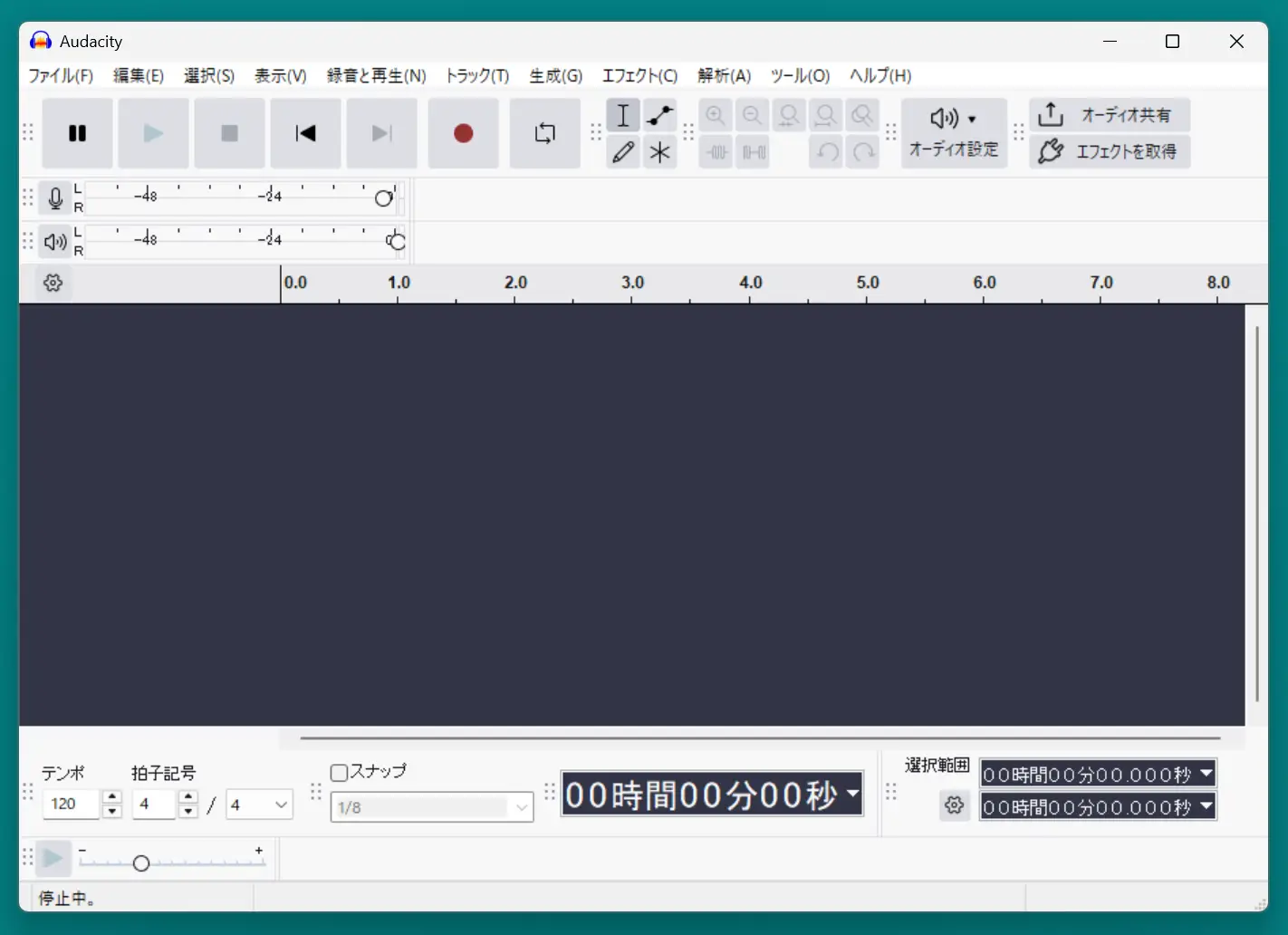
要编辑录好的音频,推荐免费软件Audacity(读作“奥达西提”)。
Audacity是作为经典之选而广受欢迎的免费音频编辑软件,免费提供Windows、Mac、Linux版本。
它是老牌软件,网上的使用资料也很多,所以想用免费软件编辑音频的话,推荐使用Audacity。
使用方法很简单:把MP3、WAV、WMA等音频文件拖放进去读取后,只需调整音量和降噪即可。
用鼠标选择后进行剪切、删除不需要的部分等操作,也一看就会用。
Audacity的日语版可以从Windows软件发布网站“Mado no Mori”(窗之杜)下载。
想编辑MP3、WAV、WMA等音频文件的人,不妨先下载Audacity试试。
“Audacity”免费音频编辑软件 - Mado no Mori
Windows版Audacity卡死时的应对方法
不过,Windows版Audacity存在缺陷,使用时用键盘输入文字可能会卡死。
这是由于它与日语版Windows的IME(日语输入法)不兼容的bug造成的。
规避Audacity的这个bug有两种方法。
1. 使用旧版本的Microsoft输入法
在Windows的“设置”中依次打开“时间和语言” → “日语”,在其中的选项设置里选择“使用以前版本的Microsoft 输入法”。
这样就不会再使用与Audacity不兼容版本的IME,从而避免卡死。
2. 使用旧版本的Audacity
使用2.4.2及更早版本的旧版Audacity,也有可能避免卡死。
不过,旧版本可能存在安全方面的问题,请注意。
旧版本的Audacity可以从Audacity官方网站链接的这个网站下载。
尝试多个转写工具
自动转写工具各有擅长和不擅长之处,与数据的适配程度也多少存在差异。
因此,如果转写不顺利,试试别的工具也是一个办法。
正如本文所介绍的,可免费使用的转写应用和服务非常多,请提前尽可能多地安装(或收藏),以备不时之需。
Windows 11自动转写应用与推荐方法总结
本文介绍了在Windows 11电脑上转写文字的方法。
Windows上很早以来就发布了不计其数的免费和付费应用、软件。
不少人是不是因为嫌寻找工具、学习用法太麻烦,就不知不觉用起了用惯的记事应用或Word呢?
其实,随着AI技术的进步,现在已经可以用比以前短得多的时间、更高的准确率把音频和视频转成文字了!
请试试本文介绍的推荐Windows应用,亲身体验它们的便利吧?
■ 人工智能转录服务“转录先生”
“Mr. Transcription”是一种在线转录工具,可以从零初始成本和每月 1,000 日元(*提供免费版本)开始使用。
- 支持音频、视频、图片等20多种文件格式
- 可从 PC 和智能手机使用
- 支持医疗、IT、长期护理等技术术语
- 支持创建字幕文件和说话人分离
- 支持英语、汉语、日语、韩语、德语、法语、意大利语等约100种语言转录。
要使用它,只需从站点上传音频文件。转录文本在几秒钟到几十分钟内可用。
如果您转录最多 10 分钟,您就可以免费使用它,所以请尝试一次。

可以轻松转录音频、视频和图像的“转录先生”。
转录允许您免费转录长达 10 分钟。
您可以对转录的文本进行复制、下载、搜索、删除等操作。
您还可以创建字幕文件,这是采访视频转录的理想选择。
HP: mojiokoshi3.com
Email: mojiokoshi3.com@gmail.com
Email: mojiokoshi3.com@gmail.com
相关文章
音频/视频/图像转录的转录。这是一种任何人都可以免费使用而无需安装的转录服务。






