大幅提升逐字稿(錄音聽打)效率的7個訣竅
免費為YouTube影片加英文字幕:僅用瀏覽器以AI翻譯SRT檔案
2026年10月9日
我想知道怎麼為YouTube影片加上英文或外語字幕!

本文就是為這樣的您,介紹為YouTube影片加上英文或外語翻譯字幕的方法!
想增加YouTube的播放次數和訂閱人數時,推薦加上英文等外語字幕。
YouTube雖然有內建的自動翻譯字幕,但常常翻得不自然,也經常出現誤譯,對吧?
這時候,只要用生成式AI翻譯由AI語音轉文字製作的日語SRT檔案,就能自己加上符合影片內容的外語字幕。
製作英文或外語字幕的重點,在於使用可免費使用的AI語音轉文字網站。
AI語音轉文字網站『Mr. Transcription』只需要瀏覽器,就能製作出品質比YouTube自動字幕更高的字幕SRT檔案!
請參考本文的方法,您也來為YouTube影片加上英文或外語字幕吧!
【免費】推薦用於YouTube英文、外語AI影片字幕的語音轉文字網站

要為YouTube影片加上英文、外語字幕,推薦使用『Mr. Transcription』!
『Mr. Transcription』是能從影片檔案製作字幕用SRT檔案的AI語音轉文字網站。
使用方法非常簡單,只要把影片檔案上傳到網站即可。
接著只要按下「下載字幕」,就能取得以適當長度和時間點分段的日語SRT檔案。
由於能以影片編輯軟體或YouTube可直接讀取的格式匯出,之後只要把這個SRT檔案翻譯成外語,外語字幕就完成了。
不需要安裝麻煩的軟體,所有操作都只在瀏覽器上就能完成。
而且『Mr. Transcription』是免費的!
無需註冊,每天可免費轉文字最長3分鐘,所以馬上就能製作SRT檔案。
此外,免費會員每天可免費使用最長10分鐘。
付費方案的費用也很清楚,1,000日圓起。
也可商業使用,所以無論是YouTube營利化,還是企業使用,都可以放心(商業使用的詳情請看這裡)。
如果您正在尋找為YouTube影片加上英文或外語字幕的方法,不妨先試用『Mr. Transcription』吧?
【免費】為YouTube影片加上英文、外語AI翻譯字幕的方法
接下來,就為您說明如何使用AI語音轉文字網站『Mr. Transcription』,為YouTube影片加上英文或外語的AI翻譯字幕!
這裡以為日語影片加上英文AI翻譯字幕為例,介紹整體流程。
加上字幕的大致流程如下:
- 製作日語SRT檔案
- 用生成式AI服務翻譯成外語
- 讀入外語SRT檔案並編輯影片
共三個步驟。
1. 用『Mr. Transcription』從影片製作日語SRT檔案
首先,用『Mr. Transcription』以AI將YouTube影片轉成文字,製作作為翻譯底稿的日語SRT檔案。
開啟Mr. Transcription的網站後,從「語言」下拉選單中選擇影片語音的語言。

AI語音轉文字網站『Mr. Transcription』支援
- MP4
- MOV
- AVI
- FLV
- MKV
- WEBM
- WMV
- 3GP
等格式。
按下「選擇檔案」,或將影片拖放進來,即可選擇影片檔案。
※如果選擇的是大容量影片檔案,會先自動轉換成音訊檔案再上傳。

選擇檔案後,會自動開始上傳和轉文字處理。

如果沒有登入就使用,請直接等到處理完成。
※如果是註冊並登入後使用,上傳完成後即使關閉畫面也沒關係。這時轉文字處理結束後,會寄來通知郵件。
『Mr. Transcription』的AI語音轉文字處理,即使是很長的影片檔案,也約1分鐘就能完成!
轉文字完成後,畫面會切換並顯示轉文字結果。

按下發言旁邊的播放按鈕,就能從該發言的位置播放影片的音訊。
用畫面下方的播放器播放時,文字的顯示會隨著播放位置切換。
如果已經關閉過畫面,可以點擊通知郵件中的連結,

或從網站選單的「歷史記錄」進行確認。

按下轉文字結果下方的「下載字幕」,儲存日語SRT檔案。

SRT檔案也可以從歷史記錄頁面的「下載字幕」儲存。

開啟儲存好的SRT檔案,就會看到如圖所示、影片字幕中廣泛使用的SRT格式內容。

像這樣,使用『Mr. Transcription』,只用瀏覽器就能製作出品質比YouTube自動字幕更高的日語SRT檔案。
從影片檔案製作日語SRT檔案的步驟,在這篇文章中有更詳細的說明。

【免費】SRT檔案的製作方法|只用瀏覽器製作影片字幕
說明記錄字幕文字與顯示時間的字幕檔案「SRT檔案」的製作方法。使用AI語音轉文字網站,只需瀏覽器就能製作。同時介紹在影片編輯軟體和YouTube上的使用方式。
接下來,我們要以這個日語SRT檔案為底稿,製作英文翻譯字幕。
2. 用生成式AI服務把SRT檔案翻譯成英文
用『Mr. Transcription』完成日語SRT檔案後,接著用生成式AI服務製作英文翻譯字幕。
推薦的做法是直接把SRT檔案上傳到生成式AI服務進行翻譯。
請把日語影片字幕的SRT檔案,直接上傳到ChatGPT、Claude、Gemini等生成式AI服務的網站進行翻譯。
這個方法的優點是,能製作出可直接用於影片編輯軟體或YouTube的字幕檔案。
SRT檔案除了影片字幕的內容之外,還包含字幕的順序,以及指定字幕在影片中哪個時間點顯示的時間碼資訊。
因此,無法用DeepL這類AI翻譯服務直接翻譯內容。
不過,如果使用ChatGPT、Claude、Gemini等生成式AI服務,就能在保留SRT檔案中字幕以外資訊的同時,只翻譯字幕的內容。
YouTube的自動翻譯字幕內容常常不自然,但如果自己讓生成式AI翻譯,就能製作出符合上下文的外語字幕。
給AI的翻譯指示(提示詞)範例
在生成式AI服務的網站上翻譯YouTube影片的字幕SRT檔案時,建議像這樣下達指示。
請根據上傳的SRT檔案,製作翻譯成英文的字幕檔案。時間碼和字幕的資訊請保持原樣。
請讓我能以SRT檔案的形式下載。
這樣就能保持SRT格式,只把文句部分從日語翻譯成英文。
現在就實際對生成式AI服務(這次使用Claude)下達指示看看。
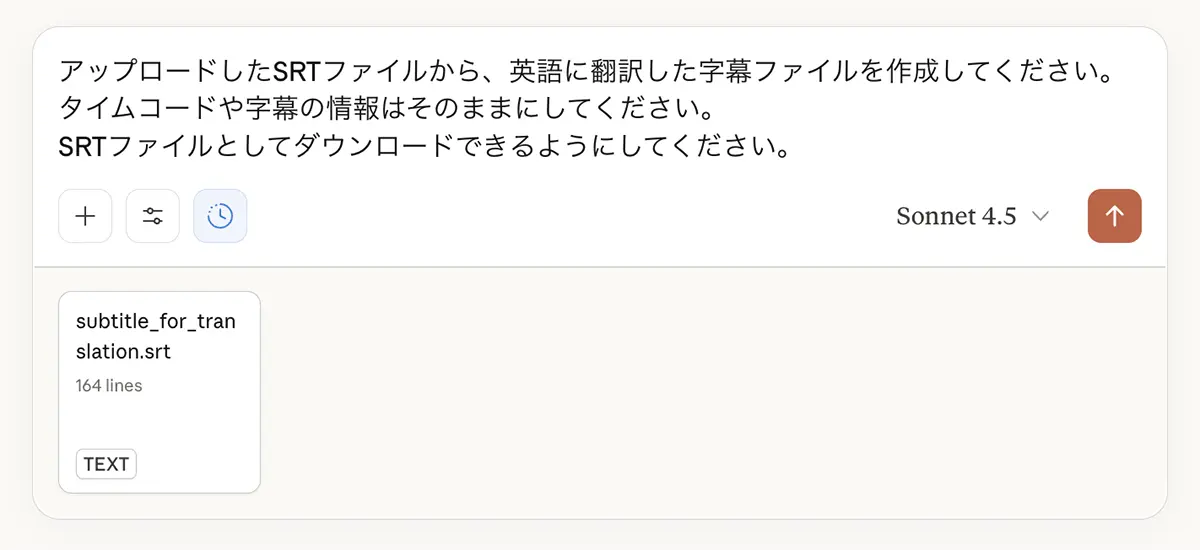
上傳SRT檔案並下達指示後,就會像這樣把字幕從日語翻譯成英文。
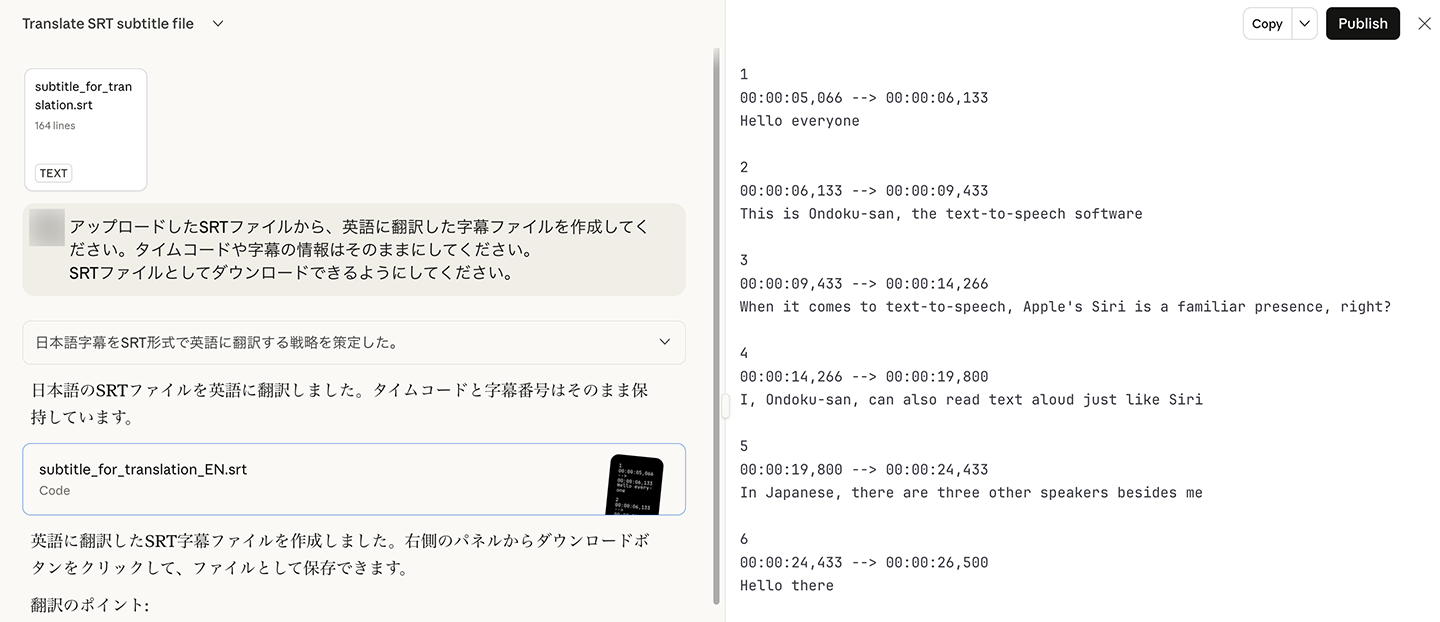
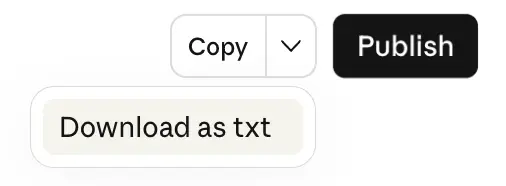
翻譯結果可以下載成檔案。
開啟下載的檔案,就會看到如圖所示的SRT格式。
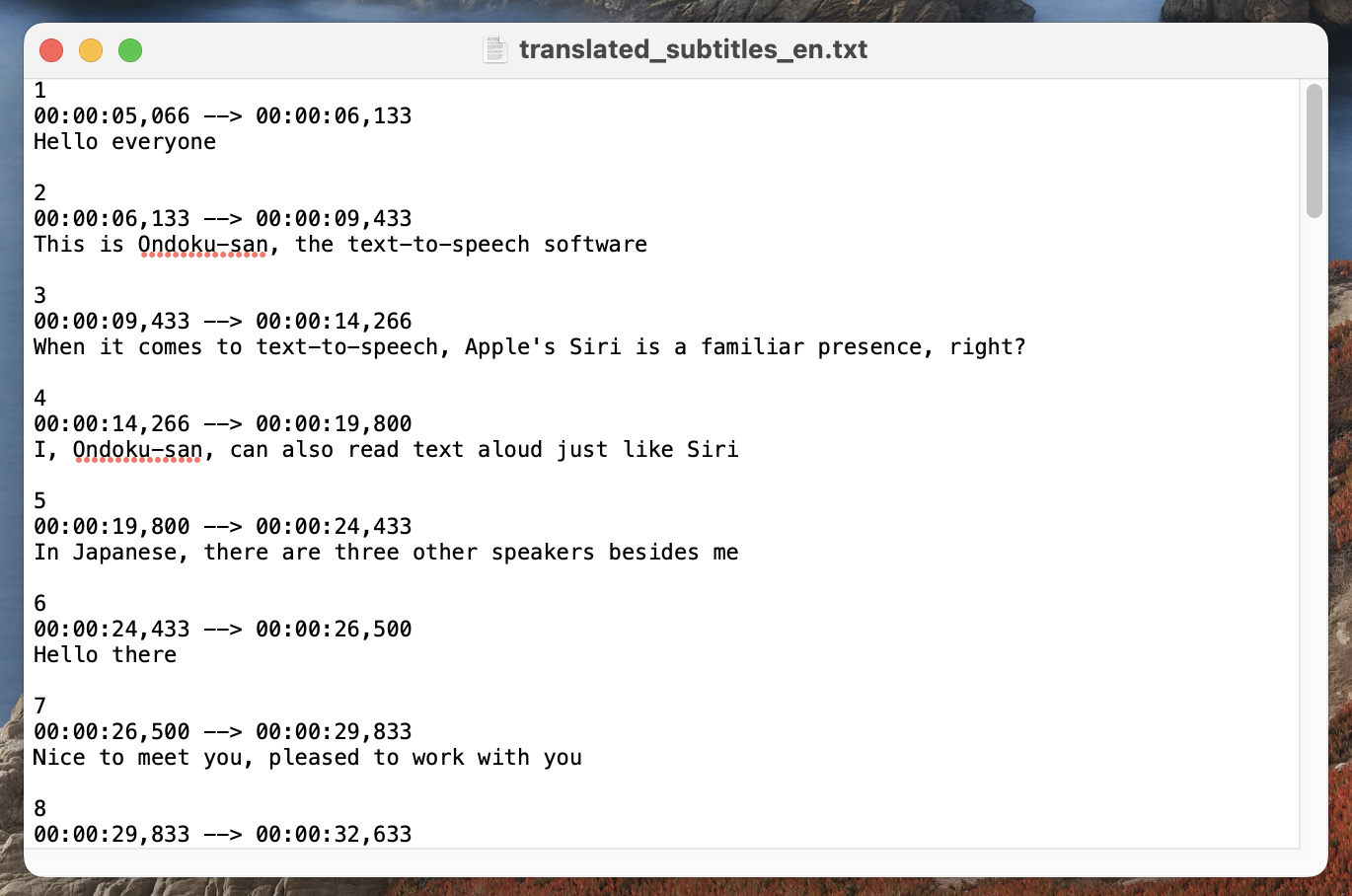
※這次是以文字檔案(TXT)的形式下載,所以下載後要把檔案的副檔名改成SRT。
3. 讀入英文、外語SRT字幕檔案並編輯影片
這樣就完成了英文翻譯字幕檔案。
接下來,只要把這個SRT檔案讀入影片編輯軟體,製作影片即可。
我們實際讀入影片編輯軟體DaVinci Resolve看看。
結果如圖所示,成功正常讀入為英文字幕。
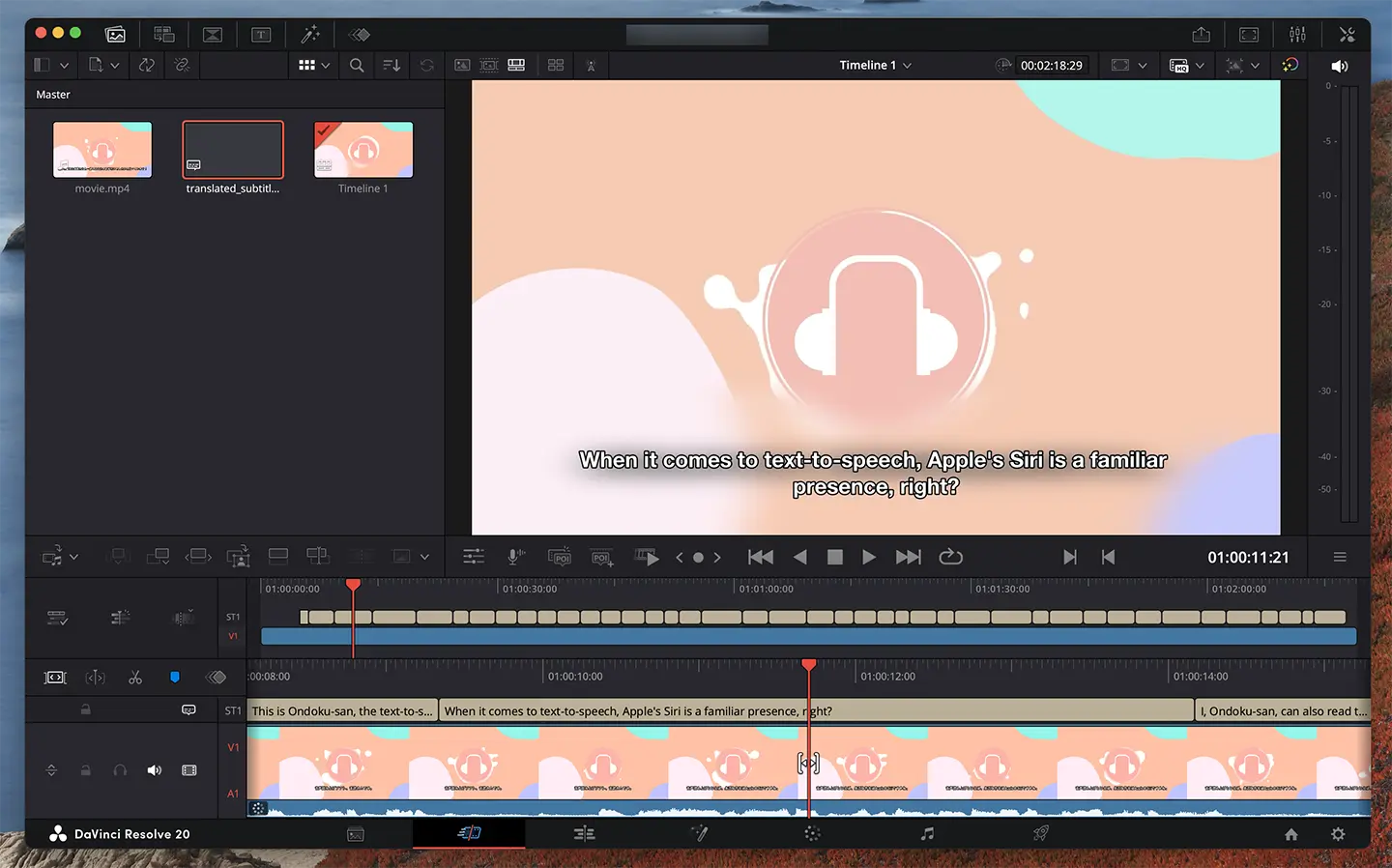
之後只要編輯影片,上傳到YouTube或社群媒體就可以了!
以SRT檔案為影片加上字幕的方法,在這篇文章中也有詳細說明。
【免費】SRT檔案的製作方法|只用瀏覽器製作影片字幕
說明記錄字幕文字與顯示時間的字幕檔案「SRT檔案」的製作方法。使用AI語音轉文字網站,只需瀏覽器就能製作。同時介紹在影片編輯軟體和YouTube上的使用方式。
在YouTube影片中新增英文、外語字幕SRT檔案的步驟
用生成式AI製作的英文或外語SRT字幕檔案,也能直接新增到已經上傳到YouTube的影片。
在YouTube上傳英文、外語字幕的流程
要把外語字幕SRT檔案上傳到已發布的YouTube影片,首先請在電腦版瀏覽器中開啟「影片詳細資料」畫面。
點擊左側選單中的「語言」,開啟字幕的管理畫面。

接著點擊「新增語言」,選擇要新增的語言,例如英文。

這樣就新增了英文。
※YouTube的標準功能有時會自動翻譯並新增「英文(美國)」。

點擊語言名稱,開啟所新增語言的標題、說明和字幕的編輯畫面。
請先輸入該語言的標題和說明。

輸入完成後,點擊字幕欄位中「手動轉錄」的「新增」。

選擇「有時間碼」。

檔案選擇畫面開啟後,請選擇翻譯好的外語SRT檔案。

讀入SRT檔案後,會開啟字幕的編輯畫面。

確認內容沒有問題後,點擊「發布」。
這樣就為YouTube影片加上了英文等外語的翻譯字幕。
也推薦同時上傳日語SRT字幕
用同樣的方法,也可以把翻譯成英文時使用的翻譯前日語SRT檔案上傳到YouTube。
如果影片的語言是日語,只要從「語言」畫面「影片語言」下方的「手動上傳」上傳SRT檔案即可。

加上影片原始語言的字幕,還能吸引更多觀眾。
用AI語音轉文字網站『Mr. Transcription』輕鬆製作外語字幕
像這樣,只要使用AI語音轉文字網站『Mr. Transcription』和生成式AI,就能輕鬆為YouTube影片加上英文、外語的翻譯字幕。
方便之處在於,不必調整字幕的分段,只用瀏覽器就能製作日語SRT檔案,再用生成式AI翻譯成符合上下文的外語。
想增加YouTube影片的播放次數和頻道訂閱人數,推薦為影片加上英文或外語字幕,支援多種語言。
您也用可免費使用的『Mr. Transcription』,為影片加上外語字幕吧?
製作更自然的YouTube影片AI翻譯字幕的提示詞

想把YouTube影片的字幕翻譯得更自然,變成英文或外語時,推薦在提示詞中追加指示內容。
接下來,將介紹更實用的英文、外語字幕翻譯方法。
最初翻譯英文字幕時的提示詞
最初將字幕翻譯成英文時,
請根據上傳的SRT檔案,製作翻譯成英文的字幕檔案。時間碼和字幕的資訊請保持原樣。
請讓我能以SRT檔案的形式下載。
我是像這樣向生成式AI服務下達指示的。
在此內容的基礎上,再追加用來製作更自然英文字幕的指示。
指定字幕每行最多字數與行數的方法
要製作易讀的字幕,推薦不要讓每行字幕的字數過多。
在影片編輯軟體或YouTube的功能中加上較長的字幕時,會換行顯示,但過長的字幕不易閱讀,觀眾也會難以集中注意力。
為了避免這種情況,推薦指定每行的字數,以及每則字幕的最大行數。
字幕每行的字數,
- 日語:最多約20個字
- 英文:約25~40個字元(使用字母的外語也相同)
是推薦的標準。
另外,字幕的行數以1~2行最為理想。
3行以上不易閱讀,建議避免。
要在生成式AI服務的網站上指定字幕的字數與行數,
每行請控制在30個字元以內。
行數請控制在1行以內。
像這樣寫就可以了。
指示可以調換字幕順序的方法
與日語不同,英文等外語中,句子裡的詞語排列方式往往差異很大。
尤其是長句,順序更容易調換。
例如,
日語:YouTubeにアップロードする動画に読みやすい英語字幕をつけるためのAIサービスを使う人がどんどん増えています。
英語:More and more people are using AI services to add easy-to-read English subtitles to videos they upload to YouTube.
比較這兩個句子可以發現,相當於英文主語「More and more people」的部分,在日語句子中位於相當靠後的位置(「AIサービスを使う人がどんどん増えています」的部分)。
像這樣,日語和英文等外語的詞語排列方式不同,所以如果不改變字幕順序就直接翻譯,會變成不自然又難讀的外語字幕。
因此推薦在翻譯時指示「可以調換字幕的順序」。
具體來說,
為了讓英文句子自然,可以調換字幕的順序。但請注意不要改變句子的意思。
像這樣指示就可以了。
分割、合併影片翻譯字幕時間碼的方法
另外,英文等使用字母的外語,字數往往比使用漢字的日語更多。
字數變多而不易閱讀時,
英文的字數比日語多,所以可以分割時間碼,視需要把相當於日語一則字幕的部分分成兩則。
像這樣指示,就能把過長的字幕分割成多則。
依外語種類不同,字幕也可能變短
依外語的種類不同,反而可能比日語字數更少。
例如中文全部都是漢字,所以字數比日語少。
這時,與英文的情況相反,
中文的字數比日語少,所以可以把相當於日語多則字幕的部分,將時間碼合併為一個。
下達這樣的指示就可以了。
給AI服務的影片字幕翻譯指示範例
把這裡介紹的所有指示方法合在一起,內容就會變成這樣。
請根據上傳的SRT檔案,製作翻譯成英文的字幕檔案。時間碼和字幕的資訊請保持原樣。
請讓我能以SRT檔案的形式下載。
每行請控制在30個字元以內。
行數請控制在1行以內。
為了讓英文句子自然,可以調換字幕的順序。但請注意不要改變句子的意思。
英文的字數比日語多,所以可以分割時間碼,視需要把相當於日語一則字幕的部分分成兩則。
用生成式AI實際把影片字幕翻譯成外語
現在就用這個提示詞,透過生成式AI服務翻譯影片字幕看看。
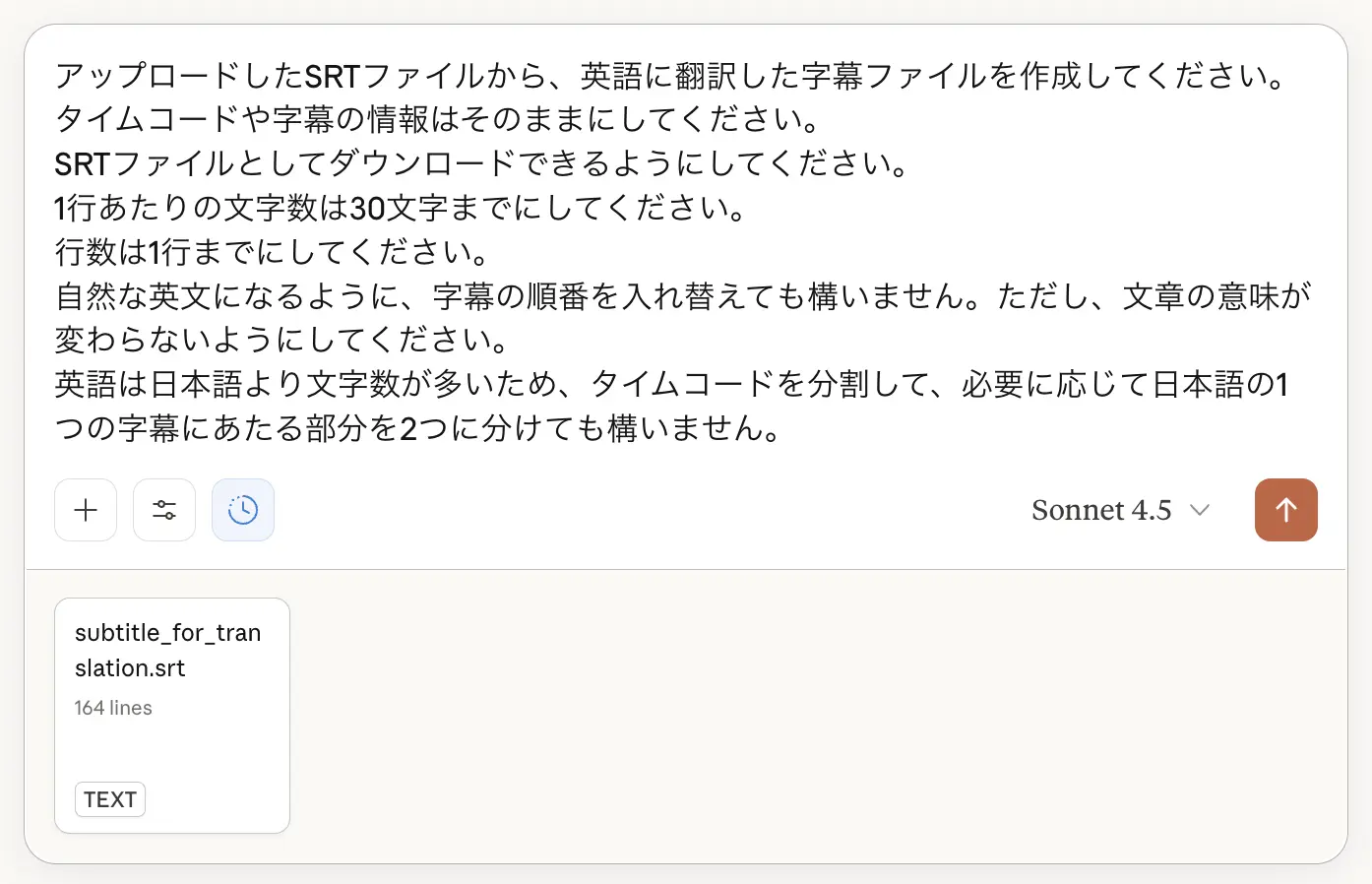
結果,就會像這樣製作出反映了指示內容的SRT檔案。
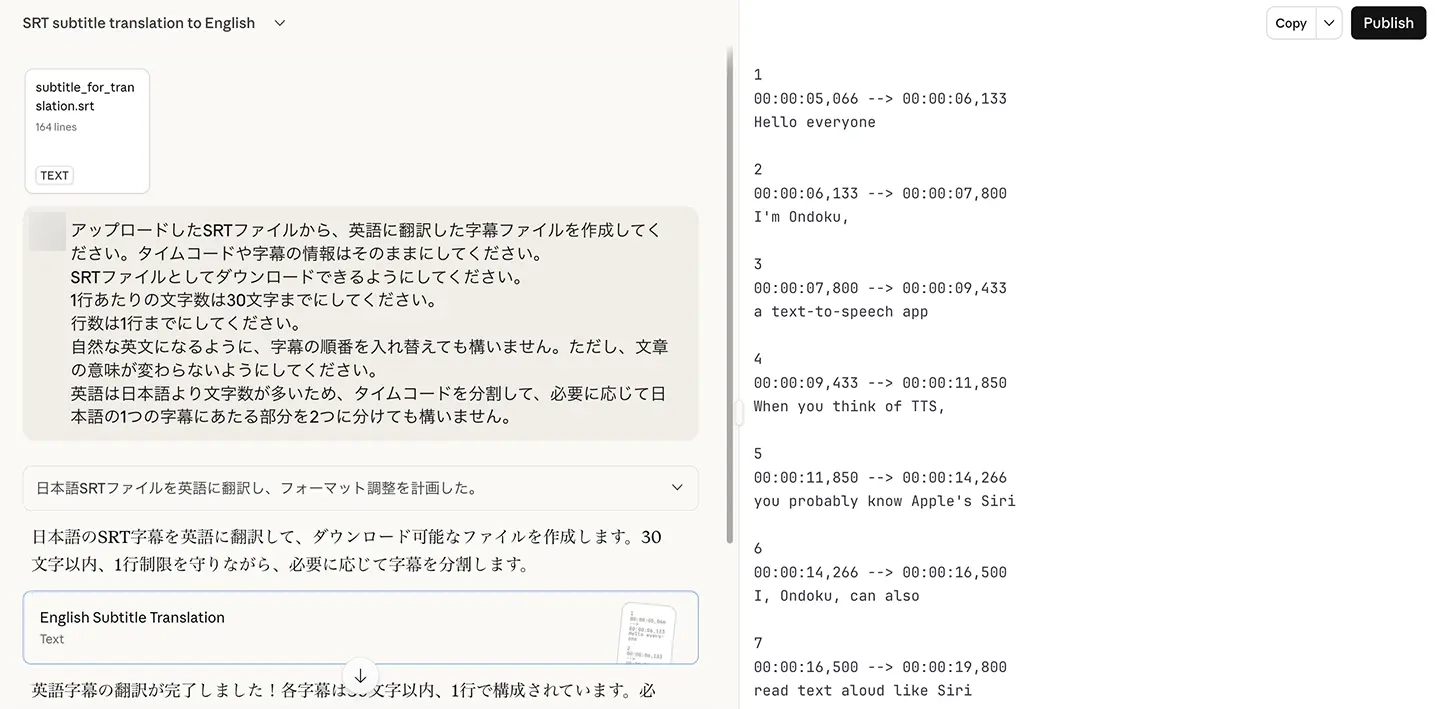
讀入影片編輯軟體後,可以看到字幕文字每一行都在自然的位置分段。
另外,翻譯內容也考慮了日語與英文的詞序差異。
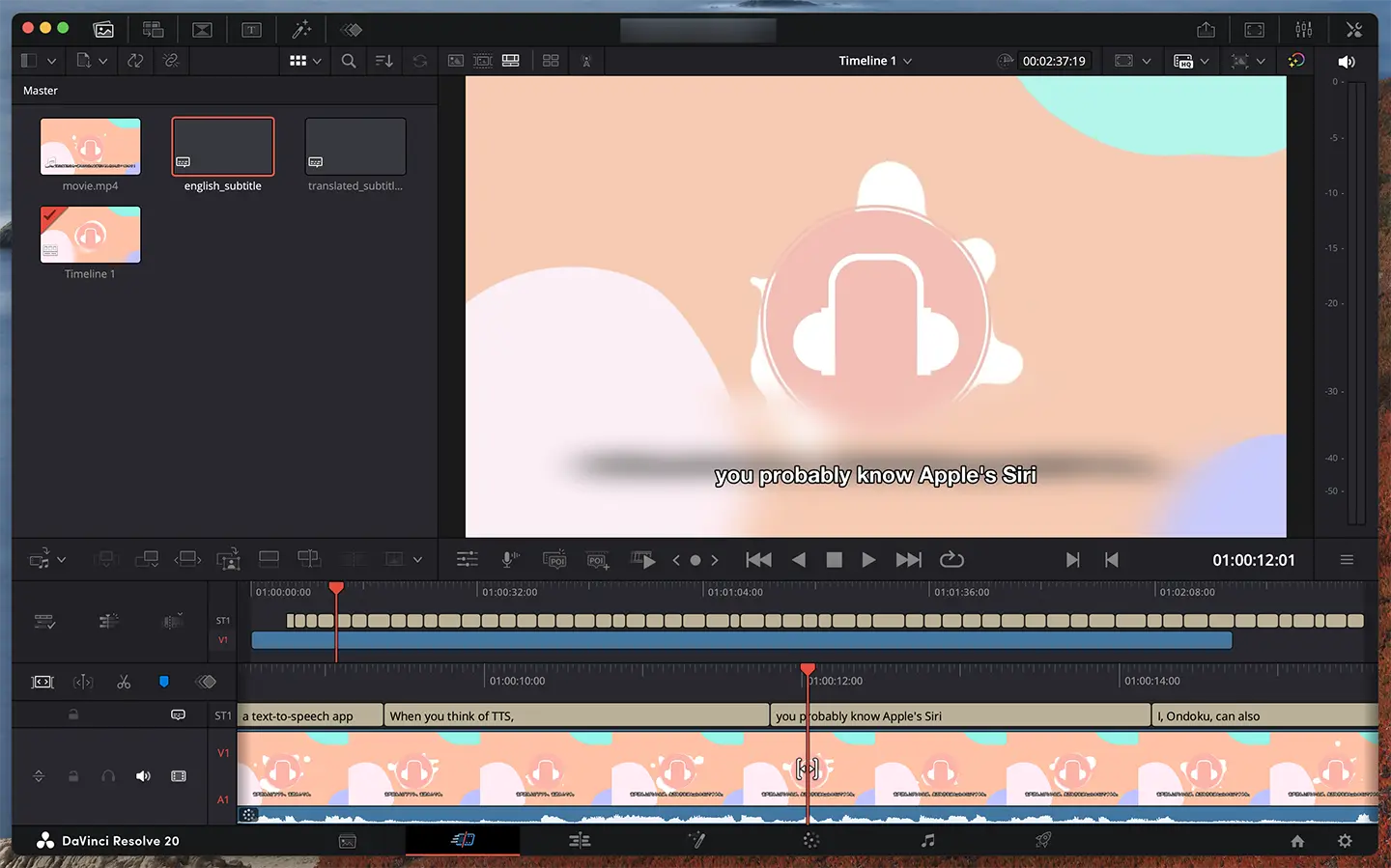
與最初下達指示時相比,翻譯出了更符合上下文、更自然的英文字幕。
此外,如果想翻譯的不只是字幕,而是影片本身,這篇文章介紹了另一種步驟。

【免費】翻譯影片的方法決定版!已儲存的影片和YouTube都推薦用「語音轉文字&生成式AI」翻譯
說明免費翻譯影片的方法。以附圖方式介紹用AI語音轉文字應用程式製作SRT檔案,再用Gemini或ChatGPT翻譯的步驟。已儲存的影片和相機膠卷中的影片,只用iPhone就能完成。比YouTube自動翻譯更精準,將英文影片翻成日…
要不要用最新AI,為YouTube影片加上外語翻譯字幕呢?
像這樣,只要使用AI語音轉文字網站『Mr. Transcription』,以及ChatGPT、Claude、Gemini等生成式AI服務,就能為YouTube影片加上英文或外語的翻譯字幕。
重點在於,只用瀏覽器就能製作品質比YouTube自動字幕更高的日語SRT檔案,再用生成式AI翻譯成符合上下文的外語。
『Mr. Transcription』可以免費使用,不妨先用最新AI,為您的影片製作SRT檔案吧?
■ 人工智能轉錄服務“轉錄先生”
“Mr. Transcription”是一種在線轉錄工具,可以從零初始成本和每月 1,000 日元(*提供免費版本)開始使用。
- 支持音頻、視頻、圖片等20多種文件格式
- 可從 PC 和智能手機使用
- 支持醫療、IT、長期護理等技術術語
- 支援建立字幕檔案和說話者分離
- 支援英語、中文、日語、韓語、德語、法語、義大利語等約100種語言轉錄。
要使用它,只需從站點上傳音頻文件。轉錄文本在幾秒鐘到幾十分鐘內可用。
如果您轉錄最多 10 分鐘,您就可以免費使用它,所以請嘗試一次。

可以輕鬆轉錄音頻、視頻和圖像的“轉錄先生”。
轉錄允許您免費轉錄長達 10 分鐘。
您可以對轉錄的文本進行複制、下載、搜索、刪除等操作。
您還可以創建字幕文件,這是採訪視頻轉錄的理想選擇。
HP: mojiokoshi3.com
Email: mojiokoshi3.com@gmail.com
Email: mojiokoshi3.com@gmail.com
相關文章
音頻/視頻/圖像轉錄的轉錄。這是一種任何人都可以免費使用而無需安裝的轉錄服務。






