Mr. Transcription使用指南:語音轉文字教學
免費自動產生影片字幕的方法?用 AI 語音轉文字製作字幕
2026年10月9日

要怎麼自動製作影片字幕呢?

製作影片時,您是否花了好幾個小時,一個字一個字地輸入字幕和文字特效呢?
一邊聽影片的聲音,一邊配合時間點輸入文字,是影片剪輯中相當耗時的工序之一。
這時推薦使用 AI 語音轉文字網站!
只要上傳影片,就能自動產生 SRT 檔案,為 YouTube 影片加上高品質的字幕喔。
不需要複雜的設定,只用瀏覽器就能處理,這也是一大優點。
本文將詳細說明如何用 AI 語音轉文字網站自動產生影片的字幕與文字特效。
我們也會介紹在 Adobe Premiere、DaVinci Resolve 以及 YouTube 標準功能中加入字幕的步驟,您也來為影片加上自動產生的字幕吧?
免費自動產生字幕與文字特效,推薦使用 AI 語音轉文字網站

想自動產生影片的字幕與文字特效,推薦使用『Mr. Transcription』。
『Mr. Transcription』是能辨識影片聲音並自動轉為文字的 AI 服務。
最大的特色是,只要上傳影片就能自動產生 SRT 檔案。
上傳影片檔案後,最新 AI 會聽取聲音並自動轉為文字。
轉換後的文字可直接下載為 SRT 格式。
接下來只要將 SRT 檔案匯入影片剪輯軟體或 YouTube,就能輕鬆插入字幕喔。
所有處理都在瀏覽器上完成,不需要安裝專用軟體。
費用是免註冊每天可免費使用 3 分鐘。
註冊免費會員後,每天可免費使用 10 分鐘。
首先,要不要『Mr. Transcription』免費自動產生影片字幕看看呢?
自動產生字幕與文字特效的方法&『Mr. Transcription』的使用方式
接下來就馬上介紹如何使用 AI 語音轉文字服務『Mr. Transcription』自動產生字幕與文字特效。
『Mr. Transcription』是操作簡單、任何人都能製作影片字幕的 AI 服務。
您可以將字幕儲存為 SRT 格式,輕鬆匯入影片剪輯軟體或 YouTube 喔。
1. 準備想加上字幕的影片檔案

首先,準備想自動產生字幕的影片檔案。
『Mr. Transcription』支援的影片檔案格式如下:
- MP4
- MOV
- AVI
- FLV
- MKV
- WEBM
- WMV
- 3GP
以上。
主要的影片檔案格式全部支援,無論是用影片剪輯軟體輸出的檔案,還是剛用手機拍好的檔案,都可以直接上傳喔。
Mr. Transcription 在您選擇容量較大的檔案時,會自動只擷取聲音並上傳,所以直接選擇編碼後的影片檔案即可。
當然,也可以只輸出音軌再上傳。
2. 【免費】將影片的聲音轉為文字,自動產生 SRT 檔案
準備好影片檔案或音訊檔案後,就用『Mr. Transcription』轉成文字。
首先,開啟『Mr. Transcription』的首頁。
在首頁選擇影片中使用的語言。
通常會自動選取您在電腦上使用的語言(例如日語環境就是「日語」)。
想為面向海外的 YouTube 影片製作字幕時,請選擇影片中使用的語言,例如英語。

接著選擇檔案。
- 將檔案拖曳到頁面上
- 點擊「選擇檔案」
這兩種方式。

選擇檔案後,會自動開始上傳與語音轉文字處理。

『Mr. Transcription』採用最新 AI。
即使是很長的影片或音訊檔案,也只需大約 1 分鐘就能處理完成。
未註冊、未登入使用時,請保持畫面開啟,等待處理完成。
已註冊並登入的話,語音轉文字處理完成後會以電子郵件通知您。

您可以透過通知郵件中的連結網址,或選單中的「歷史記錄」頁面查看處理結果。
從轉錄結果下載 SRT 檔案
語音轉文字處理結束後,畫面會切換並顯示轉錄結果。

下載之前,您也可以點擊發言旁的播放按鈕,從該發言的位置播放影片的聲音,確認轉錄結果。
使用畫面下方的播放器播放時,文字的顯示也會配合播放位置切換。
在『Mr. Transcription』中,製作 SRT 檔案不需要額外的操作。
只要按下「下載字幕」按鈕,就能儲存 SRT 檔案。

用文字編輯器開啟下載的檔案,就會看到已自動轉換為字幕用的 SRT 格式,如圖所示。

也可以從歷史記錄頁面下載
用『Mr. Transcription』製作的 SRT 檔案,也可以從歷史記錄頁面下載。
歷史記錄頁面可以從『Mr. Transcription』頁面的選單開啟。

開啟歷史記錄頁面後,點擊顯示檔案名稱的部分。

轉錄結果的詳細頁面會開啟,按下「下載字幕」即可儲存檔案。

歷史記錄頁面會以清單顯示之前所有的轉錄結果,所以也可以將過去轉錄的文字重新儲存為字幕。
3. 將自動產生的 SRT 檔案插入影片
這樣就能使用 AI 語音轉文字服務『Mr. Transcription』免費自動產生 SRT 檔案了。
接下來,只要將 SRT 檔案匯入 Adobe Premiere Pro、DaVinci Resolve 等影片剪輯軟體,或上傳到 YouTube 的影片詳細資料畫面即可。
SRT 檔案是廣泛用於影片字幕的標準檔案格式。
從影片剪輯軟體到影片網站,都能廣泛運用。
各軟體的具體匯入方法,將在後面的章節說明。
想進一步了解 SRT 檔案,也請參考這篇文章。

免費製作 SRT 檔案的方法:只用瀏覽器製作影片字幕
說明記錄字幕文字與顯示時間的字幕檔「SRT 檔案」的製作方法。使用 AI 語音轉文字網站,只用瀏覽器就能製作。也介紹在影片剪輯軟體與 YouTube 的使用方式。
字幕能輕鬆自動產生,首先,您也來『Mr. Transcription』製作影片的 SRT 檔案看看吧?
用 Adobe Premiere Pro 插入自動產生字幕的方法
接下來說明如何將 AI 語音轉文字服務『Mr. Transcription』自動產生的 SRT 檔案插入影片。
首先介紹使用專業人士也在用的影片剪輯軟體Adobe Premiere Pro,透過 SRT 檔案加入字幕的方法。
※這裡以 Windows 版的 Adobe Premiere Pro 進行說明。
1. 將 SRT 檔案匯入專案
在 Adobe Premiere Pro 中,用 SRT 檔案插入字幕非常簡單。
首先,開啟想插入字幕的影片剪輯專案。

畫面左下方有專案面板(顯示影片、音訊等素材清單的部分)。
將 SRT 檔案匯入這裡。
方法與匯入影片、音訊等其他素材時相同,
- 直接將檔案拖曳到專案面板
- 從檔案選單選擇「匯入」
任選一種即可。
這次是將 SRT 檔案以拖曳的方式匯入。

SRT 檔案匯入後,Adobe Premiere Pro 會自動將它辨識為字幕(說明文字)檔案。

2. 將字幕放置到時間軸
接著,將匯入的 SRT 檔案拖曳到時間軸放置。

會出現「新增說明文字軌道」的對話方塊,確認內容後按下「確定」。

時間軸上方會新增「字幕」軌道,並插入字幕。

這樣就能從 SRT 檔案將字幕自動加入 Adobe Premiere Pro 的時間軸了。

3. 在 Adobe Premiere Pro 中自訂字幕(字幕檔)的方法
在 Adobe Premiere Pro 中以「字幕」匯入的字幕,也可以編輯外觀。
要編輯字幕的字型或顏色,請開啟「基本圖形」面板。
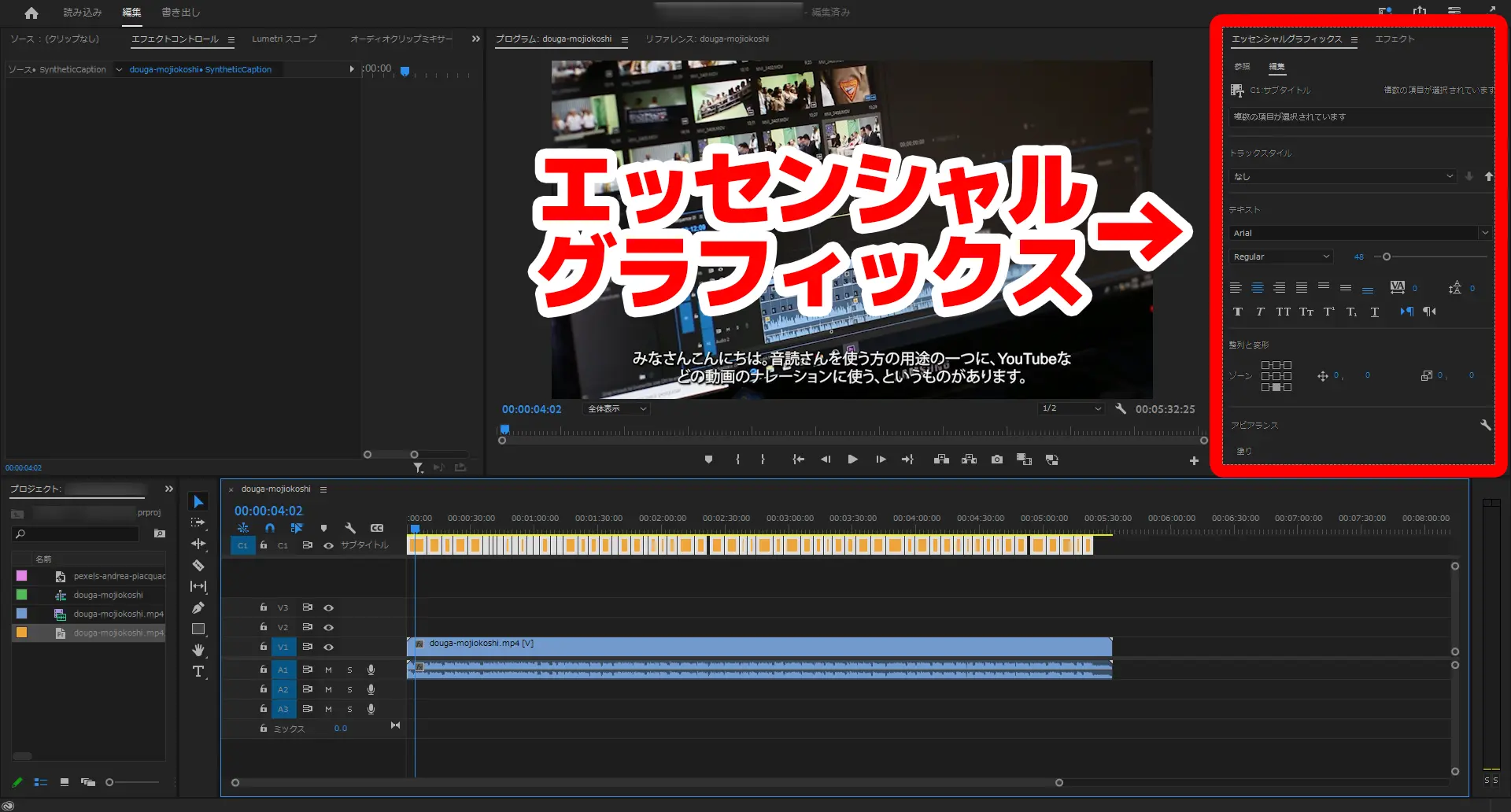
開啟「編輯」畫面後,就能編輯字型大小、字型種類與裝飾等。
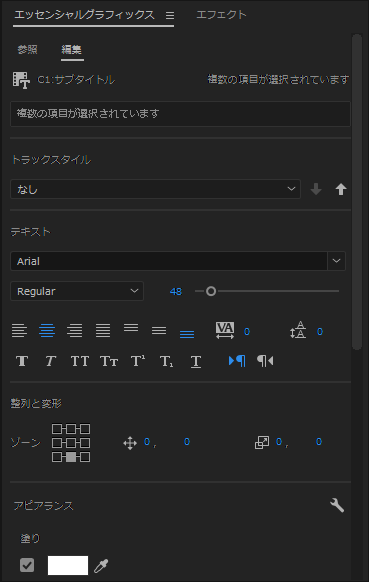
例如像這樣更換字幕的字型,
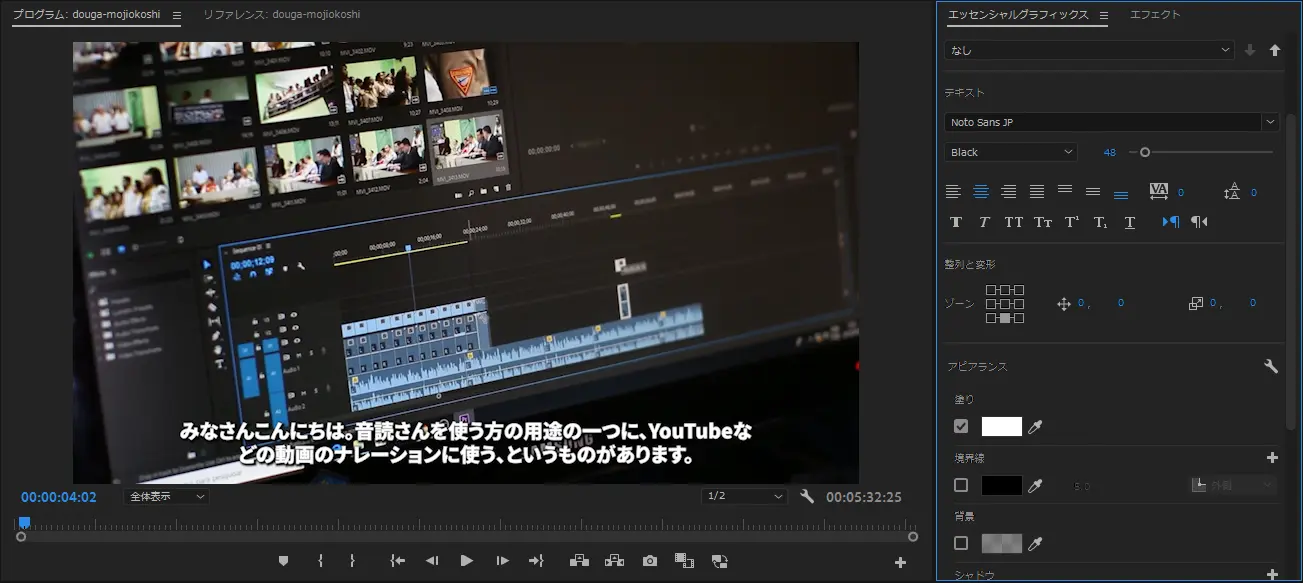
或是變更字幕邊框(陰影)的顏色,可以進行各種編輯。
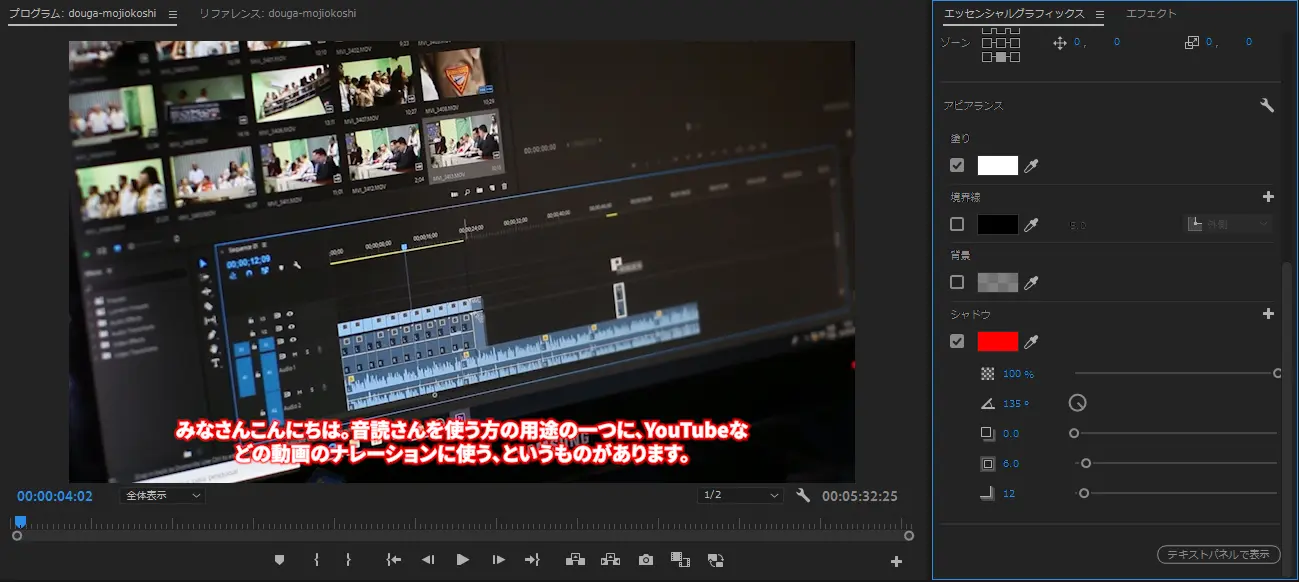
4. 在 Adobe Premiere Pro 中編碼影片
接下來只要將插入字幕的專案內容編碼,輸出要上傳到 YouTube 等影片網站的檔案即可。
像這樣用 AI 語音轉文字服務『Mr. Transcription』自動產生 SRT 檔案,就比自己用鍵盤輸入輕鬆許多,能輕鬆為影片加上字幕喔。
用 DaVinci Resolve 插入自動產生字幕的方法
DaVinci Resolve是可以免費使用專業級功能的熱門影片剪輯軟體。
在 DaVinci Resolve 中,也和 Adobe Premiere Pro 一樣能輕鬆從 SRT 檔案自動加入字幕。
1. 將 SRT 檔案匯入 DaVinci Resolve
要將字幕的 SRT 檔案匯入 DaVinci Resolve,首先要開啟專案。
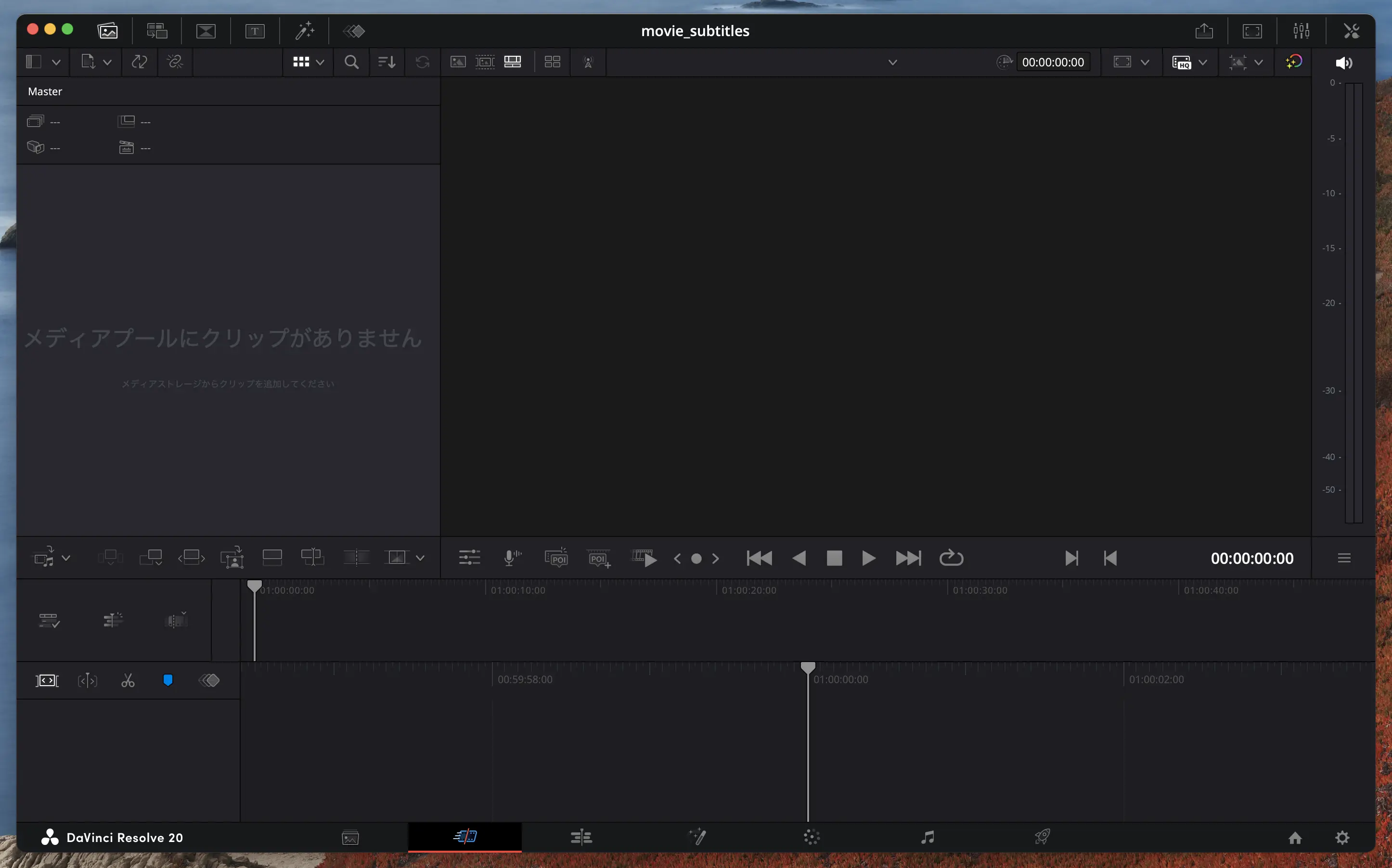
開啟專案後,將 SRT 檔案匯入媒體庫。
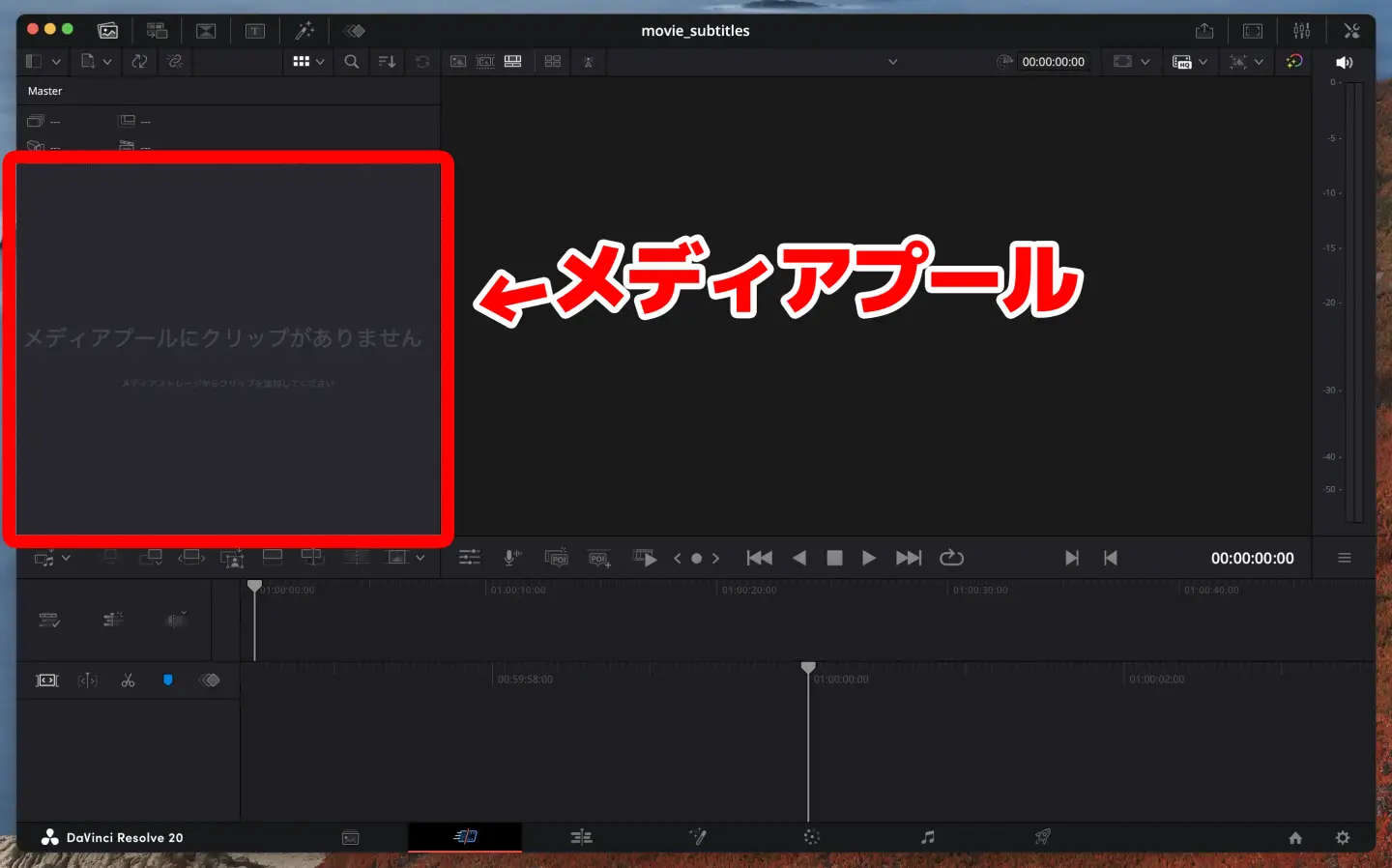
將 SRT 檔案匯入媒體庫的方法有兩種。
- 直接將 SRT 檔案拖曳到媒體庫
- 從檔案選單選擇「匯入媒體」→「字幕」
無論用哪種方法,匯入成功後,媒體庫中都會顯示字幕的 SRT 檔案。
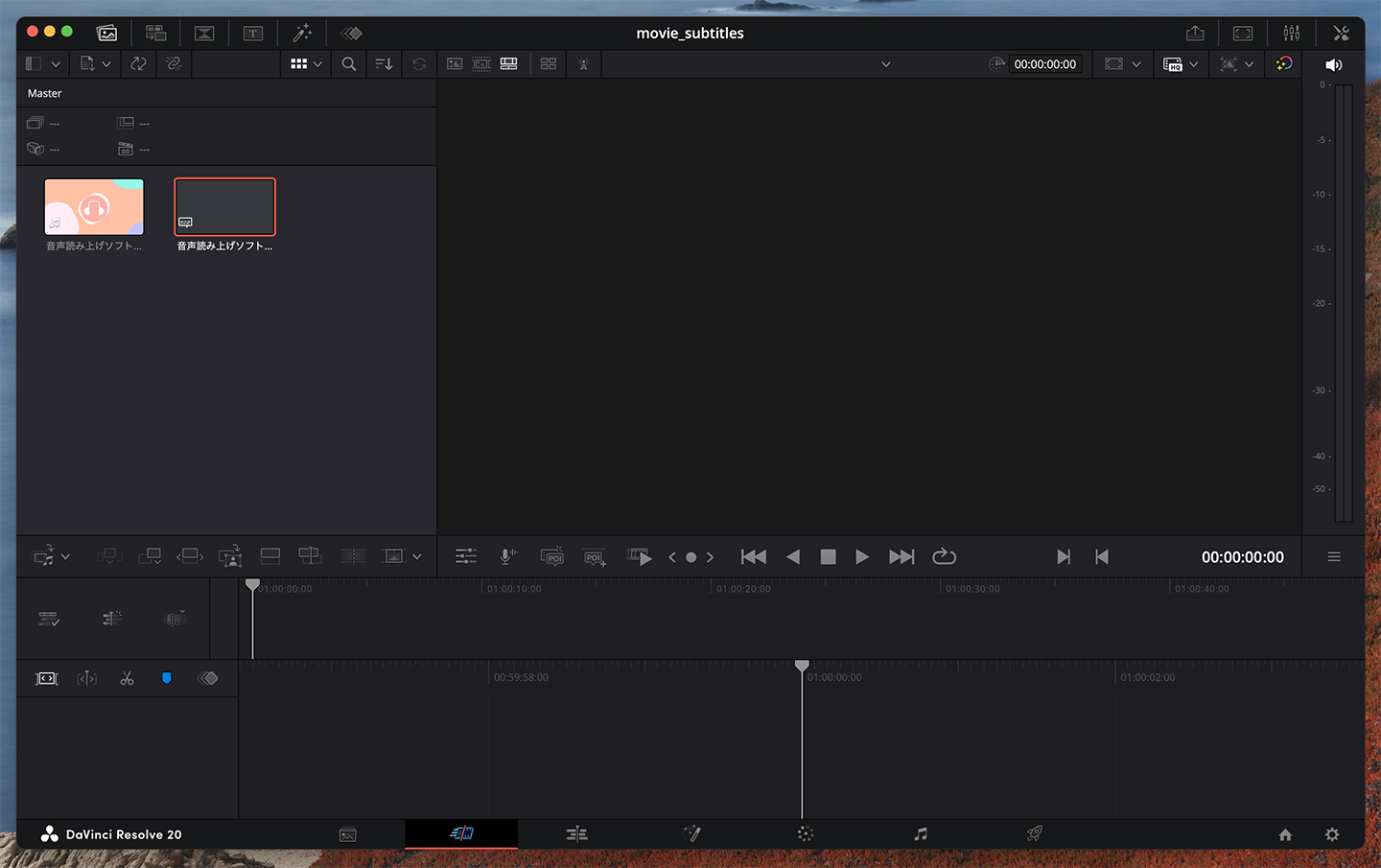
2. 將字幕的 SRT 檔案放置到時間軸
將 SRT 檔案匯入媒體庫後,接著將字幕放置到時間軸。
方法非常簡單。
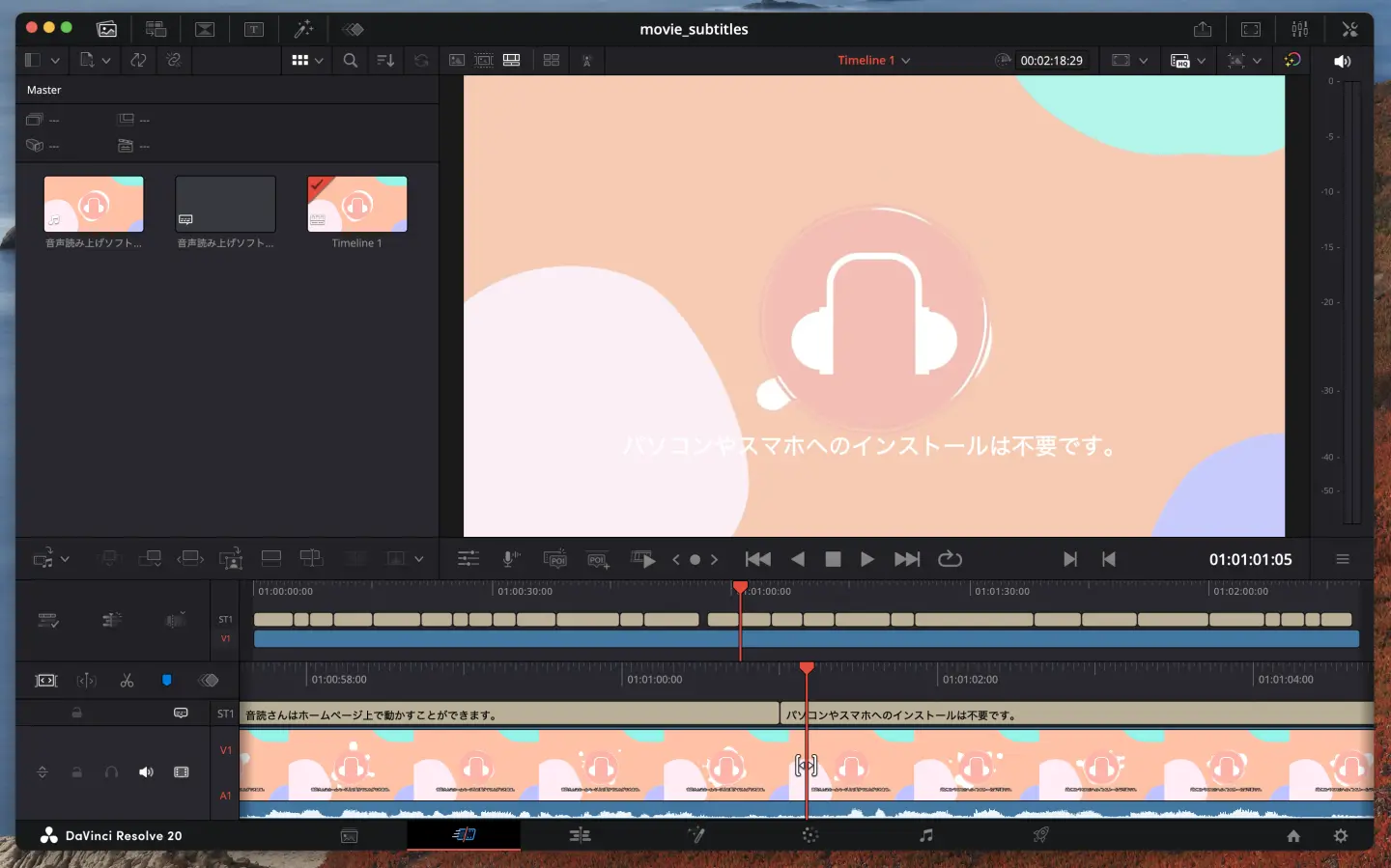
將 SRT 檔案拖曳到時間軸就可以了。
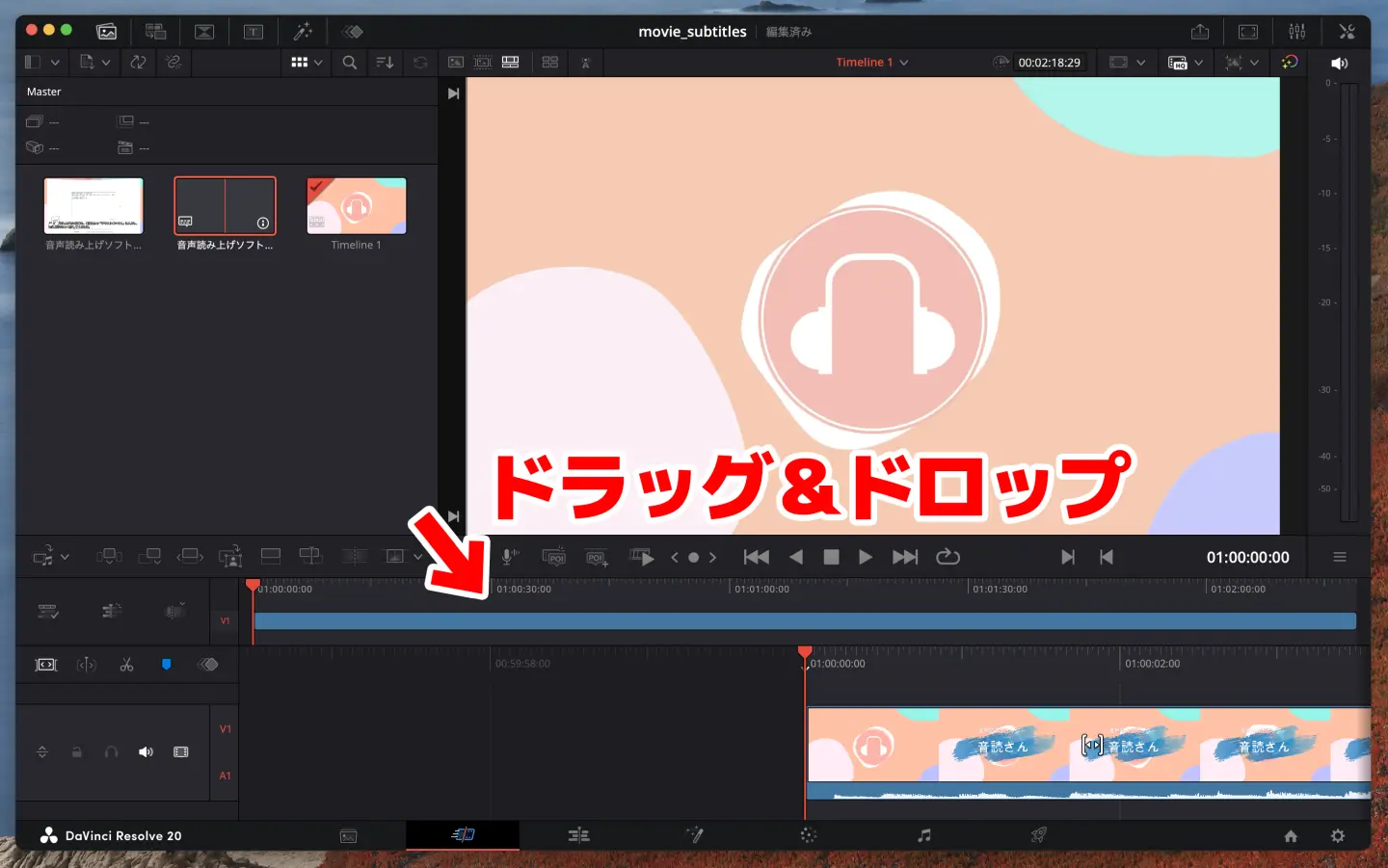
這樣一來,如圖所示,字幕就顯示在影片素材上方了。
3. 調整字幕的顯示並編碼影片
匯入字幕內容後,編輯顯示大小與換行位置,調整字幕的外觀。
接下來只要以適合 YouTube 等影片網站的格式編碼,輸出影片即可。
可免費使用的 DaVinci Resolve,是功能非常強大、足以應付專業工作的影片剪輯軟體。
搭配 AI 語音轉文字服務『Mr. Transcription』的字幕自動產生功能,就能輕鬆製作高品質的影片喔。
Adobe Premiere Pro 與 DaVinci Resolve 使用方式的相關文章
將 MP4 等影片檔案轉成文字並加上字幕的方法,在這篇文章中也有詳細說明。
歡迎參考。

影片轉文字製作字幕的方法:免費從 MP4 製作 SRT 檔案的推薦步驟
說明將 MP4 等影片檔案轉成文字並製作字幕(SRT 檔案)的方法。只要在瀏覽器上傳影片就能製作字幕文字,並介紹在 Adobe Premiere、DaVinci Resolve 中套用到影片的步驟。免費...
在 YouTube 影片中加入自動產生的 SRT 檔案的方法
接下來介紹以 SRT 檔案在 YouTube 標準字幕功能中加入字幕的方法。
只要使用『Mr. Transcription』自動產生的 SRT 檔案,就能輕鬆為上傳到 YouTube 頻道的影片加入字幕。
YouTube 支援匯入 SRT 檔案
上傳到 YouTube 的影片,可以匯入 SRT 檔案自動加上字幕。
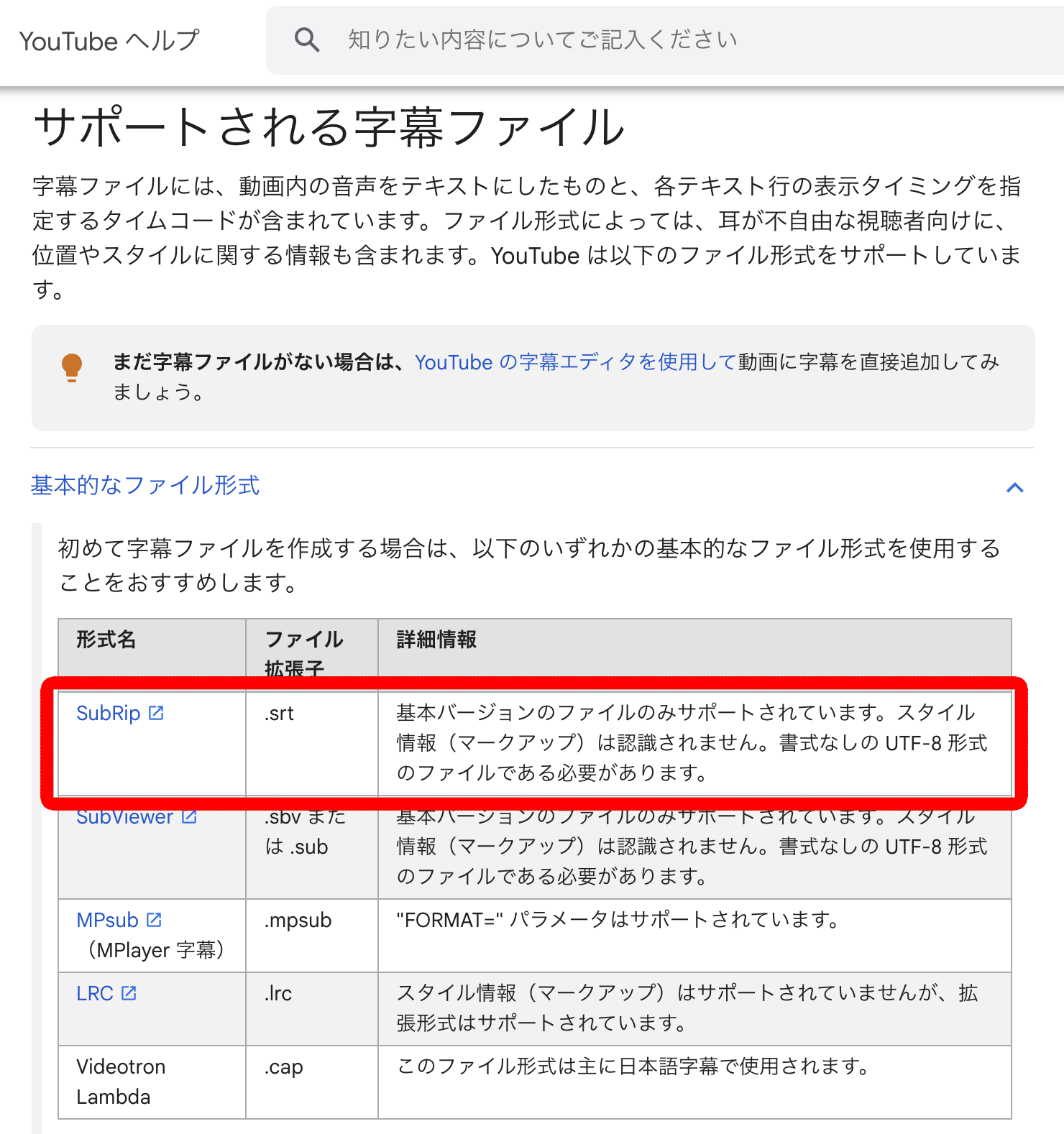
根據 YouTube 的官方網站,如圖所示,YouTube 支援 SRT 檔案在內的多種影片字幕檔案格式。
當然也支援匯入 SRT 檔案。
已上傳的影片也能輕鬆加上字幕,所以可以讓過去的影片更容易觀看,或加上外語字幕來增加觀看次數與訂閱人數喔。
在 YouTube 上傳日語字幕 SRT 檔案的步驟
以下說明在 YouTube 以 SRT 檔案加入日語字幕的步驟。
首先在瀏覽器中,開啟想加入字幕的影片的「影片詳細資料」畫面。

點擊左側選單中的「語言」。

點擊「影片語言」下方的「手動上傳」。
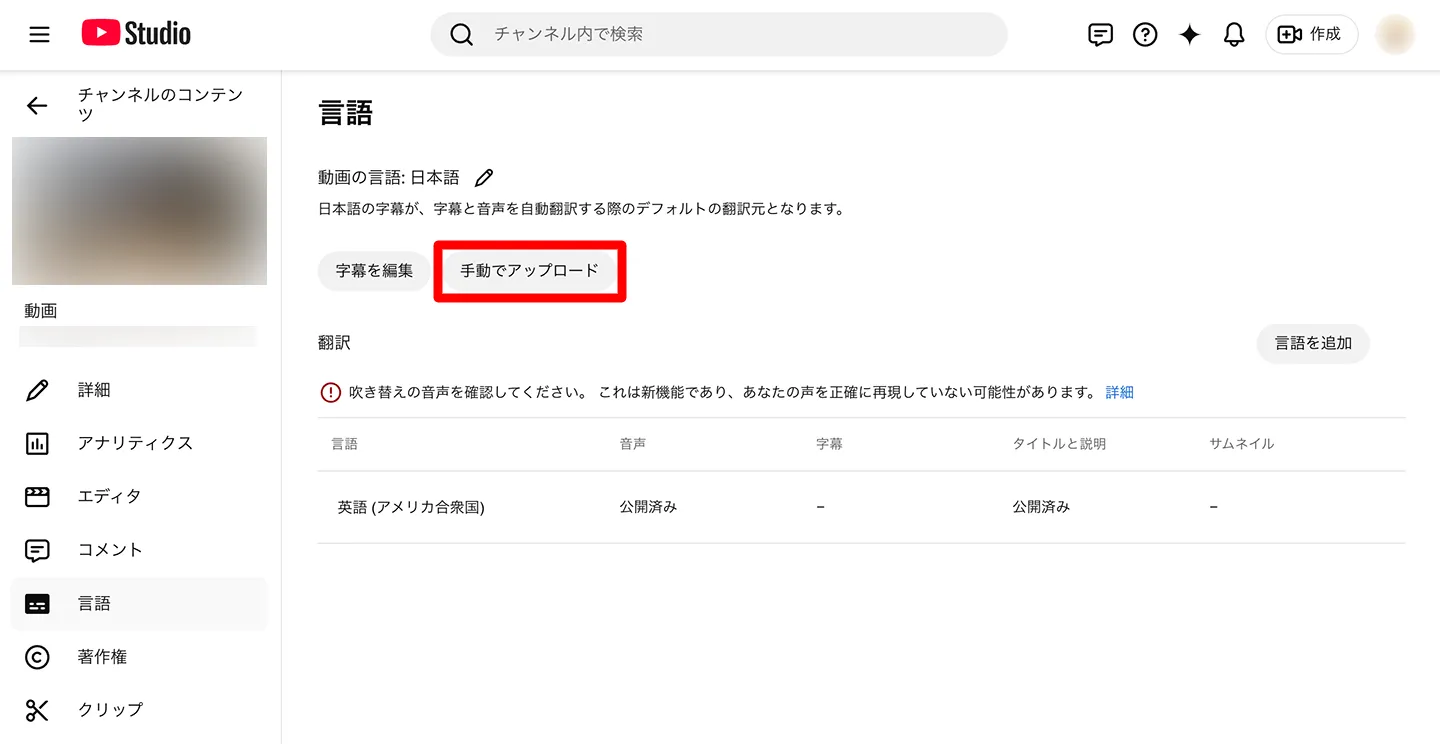
會出現選擇是否有時間碼的視窗,請選擇「有時間碼」。

選擇自動產生的 SRT 檔案。

SRT 檔案匯入後,會顯示上傳完成的訊息,例如「已上傳日語字幕」。

這樣就能將 SRT 檔案中的日語字幕匯入 YouTube 的影片了。
SRT 檔案上傳失敗時怎麼辦?
有時即使選擇「手動上傳」,也無法匯入檔案而發生錯誤。
這種情況下,只要重新儲存自動語音轉文字的字幕,就能上傳 SRT 檔案了。
首先點擊「編輯字幕」。

會顯示 YouTube 自動建立的字幕,不需編輯,直接點擊「發布」儲存。

之後再按一次「手動上傳」,就能匯入字幕檔案了。
加入英語等外語字幕 SRT 檔案的步驟
只要使用 SRT 檔案,就能輕鬆加入以英語為首的外語字幕。
要加入外語字幕,請在「語言」畫面點擊「新增語言」,選擇英語等想加入的語言。

如圖所示,已新增到語言清單中。
※YouTube 也可能已自動新增「英語(美國)」。

點擊語言名稱後,會開啟標題、說明與字幕的編輯畫面,請輸入該語言的標題與說明。

點擊「手動轉錄」那一列的「新增」。

選擇「有時間碼」。

檔案選擇畫面開啟後,選擇 SRT 檔案。

SRT 檔案匯入後,會開啟字幕的編輯畫面。
確認內容沒有問題後,點擊「發布」。

這樣就能從 SRT 檔案加入日語以外語言的字幕了。
以 AI 翻譯製作英語等外語字幕用 SRT 檔案的方法,在這篇文章中有更詳細的介紹。
想增加來自外語圈的觀眾與訂閱者時,也請務必一併參考。

免費為 YouTube 影片加上英語字幕的方法:只用瀏覽器以 AI 翻譯 SRT 檔案
說明免費、只用瀏覽器為 YouTube 影片加上英語或外語字幕的方法。以圖片介紹用 AI 語音轉文字網站製作日語 SRT 檔案,再以生成式 AI 翻譯並新增到 YouTube 的流程。
自動產生影片字幕 SRT 檔案的優點

為影片加上字幕有很多優點。
在 YouTube 以及其他影片網站、社群平台上傳的影片加上字幕,就能一口氣增加觀看次數與訂閱人數喔。
有字幕的話,在任何場合都能觀看影片
為 YouTube 影片加上字幕的最大優點,就是在各種場合都能觀看影片。
通勤電車上、咖啡廳的等待時間、辦公室的休息時間等,想在沒有聲音的情況下觀看影片的場合有很多吧。
影片有字幕的話,不戴耳機也能理解影片的內容。
觀眾可以配合自己的生活型態自由觀看影片,因此能讓更多人看到您的影片喔。
整部影片都加上字幕,提升理解度與吸引力
自動產生字幕,就能為整部影片加上字幕,大幅提升觀眾的理解度與影片的吸引力。
自己輸入字幕很費工,所以過去主流做法是只在影片的重點部分加入字幕。
用最新 AI 自動產生字幕,就能輕鬆為整部影片加上字幕。
與部分字幕相比,能更清楚易懂地傳達影片的內容,因此可以提升影片的吸引力,增加觀看次數與訂閱人數喔。
提升 YouTube 影片的無障礙性
聽障人士需要字幕才能享受影片。
此外,為影片加上字幕,也能提升年長觀眾的無障礙性。
今後的 YouTube 影片也被要求具備無障礙與友善設計的時代。
用最新 AI 自動產生字幕,任何人都能輕鬆提升 YouTube 影片的無障礙性喔。
自動產生字幕與文字特效,讓更多人看到您的影片
像這樣,只要使用 AI 語音轉文字,只要上傳影片就能自動產生 SRT 檔案。
使用 AI 語音轉文字服務『Mr. Transcription』,不需要複雜的設定,只用瀏覽器就能製作字幕。
建議先活用『Mr. Transcription』,免費體驗字幕的自動產生。
為影片自動產生字幕與文字特效,要不要一起提升您 YouTube 頻道的觀看次數與訂閱人數呢?
■ 人工智能轉錄服務“轉錄先生”
“Mr. Transcription”是一種在線轉錄工具,可以從零初始成本和每月 1,000 日元(*提供免費版本)開始使用。
- 支持音頻、視頻、圖片等20多種文件格式
- 可從 PC 和智能手機使用
- 支持醫療、IT、長期護理等技術術語
- 支援建立字幕檔案和說話者分離
- 支援英語、中文、日語、韓語、德語、法語、義大利語等約100種語言轉錄。
要使用它,只需從站點上傳音頻文件。轉錄文本在幾秒鐘到幾十分鐘內可用。
如果您轉錄最多 10 分鐘,您就可以免費使用它,所以請嘗試一次。

可以輕鬆轉錄音頻、視頻和圖像的“轉錄先生”。
轉錄允許您免費轉錄長達 10 分鐘。
您可以對轉錄的文本進行複制、下載、搜索、刪除等操作。
您還可以創建字幕文件,這是採訪視頻轉錄的理想選擇。
HP: mojiokoshi3.com
Email: mojiokoshi3.com@gmail.com
Email: mojiokoshi3.com@gmail.com
相關文章
音頻/視頻/圖像轉錄的轉錄。這是一種任何人都可以免費使用而無需安裝的轉錄服務。






