文字起こしさんで文字起こしがうまくいかない音声ファイル【実例を紹介】
Přepis zvuku ve Windows 11 (2026): 10 nejlepších aplikací
10. listopadu 2026

Počítače se tak vyvinuly, že by se zápisy z porad měly dát vytvářet automatickým přepisem…
Trápí vás přepis zápisů z porad nebo rozhovorů?
Hlasové zadávání v chytrém telefonu a nahrávání porad či online schůzek jsou stále běžnější.
Vytvářet zápisy ručně ze zvukových a video záznamů je však pracné a časově náročné, že?
Proto jsme v tomto článku shrnuli způsoby efektivního přepisu na běžném počítači s Windows, doporučené nástroje a oblíbené aplikace.
Existují tři způsoby, jak přepisovat ve Windows.
- Převést právě mluvený hlas na text přímo na místě
- Převést již nahrané zvukové a video soubory na text
- Zpracovat zvuk pouze v počítači bez odesílání na internet
Když si vyberete způsob, který odpovídá vašemu cíli, nebudete ztrácet čas jednoduchou prací a můžete se soustředit na to důležité.
Doporučené způsoby vysvětlujeme níže, přečtěte si proto článek až do konce.
Tři způsoby přepisu ve Windows
Nejprve představíme vlastnosti tří způsobů přepisu ve Windows a situace, pro které se hodí.
Pokud chcete převést právě mluvený hlas na text přímo na místě, můžete použít standardní funkci hlasového zadávání ve Windows.
Stačí mluvit do mikrofonu počítače a řečený obsah se přímo zapíše do Poznámkového bloku nebo Wordu.
※K používání je potřeba připojení k internetu.
Pokud chcete přepsat již nahraný zvukový nebo video soubor, doporučujeme funkci přepisu nahrávek v Microsoft 365 (Word) nebo AI službu pro přepis, do které nahrajete soubor z prohlížeče.
Obě jsou online služby a po nahrání souboru ho automaticky převedou na text.
Pokud chcete zpracovat zvuk pouze v počítači bez odesílání na internet, můžete si nainstalovat aplikaci pro přepis, která běží lokálně.
Tento způsob doporučujeme, když vám firemní pravidla nedovolují používat online webové aplikace.
Přesnost přepisu však může být nižší a rychlost zpracování se může lišit podle výkonu počítače.
Doporučené aplikace a programy pro jednotlivé způsoby shrnujeme v následujících 10 tipech, podívejte se na ně!
10 doporučených aplikací a programů pro automatický přepis ve Windows 11
Přepis, při kterém každý znak „ručně“ píšete v textovém editoru, například v Poznámkovém bloku, nebo ve Wordu, je velmi náročný.
Když ale použijete aplikace a programy pro přepis dostupné pro Windows, dokážete přepisovat mnohem rychleji a s vysokou přesností!
Hned si představíme doporučené aplikace a oblíbené programy!
- Mr. Transcription
- User Local
- Dokumenty Google
- Okoshiyasu2
- Express Scribe
- Voice Rep Pro 4
- Voice Code
- Shunkan Text
- Rec Text AI
- Scribe Assist
1. Mr. Transcription | Oblíbená doporučená webová aplikace s univerzálními funkcemi
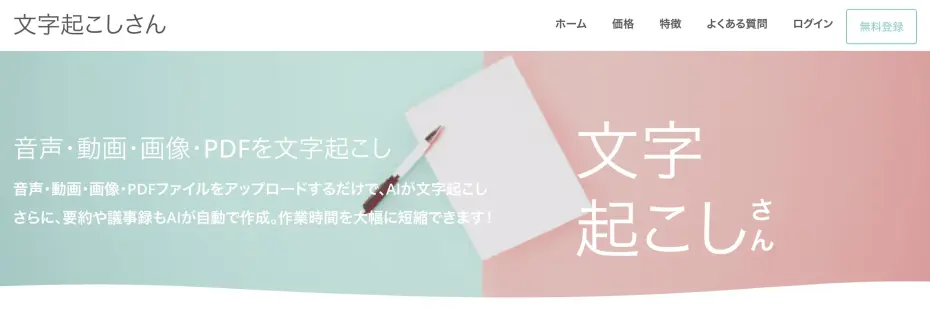
Mr. Transcription je univerzální doporučená AI služba pro přepis.
Je to webová aplikace používaná v prohlížeči a samozřejmě podporuje Windows 11.
Její předností je univerzálnost, díky které zvládá všechny způsoby přepisu.
Mr. Transcription navíc můžete používat zdarma!
Kromě zvuku a videa podporuje také přepis z obrázků a souborů PDF (OCR).
Přepis z obrázků si můžete zdarma vyzkoušet v nástroji pro přepis obrázků a přepis z PDF v nástroji pro přepis PDF.
Funkce OCR pro obrázky podporuje i svisle psaný text.
Podporuje široké spektrum formátů, od zvukových souborů, jako jsou MP3, WAV, WMA a M4A, až po video soubory, jako jsou MP4 a MOV, takže stačí soubor jednoduše nahrát a přepis proběhne automaticky.

Podporované soubory a jejich velikost ve službě Mr. Transcription. Jak změnit nepodporovaný soubor na podporovaný
Představujeme postup, co dělat, když soubor není ve službě Mr. Transcription podporován.
Rychlý přepis díky nejnovějšímu AI enginu pro rozpoznávání řeči!
Mr. Transcription používá nejnovější AI engine pro rozpoznávání řeči!
I dlouhý zvukový soubor dokáže převést na text za přibližně 1 minutu.
Navíc nabízí množství praktických funkcí, například podporu 100 jazyků, včetně japonštiny, angličtiny, korejštiny a čínštiny, nebo rozlišení mluvčích, díky kterému přepíše zvuk z porad zvlášť pro každého mluvčího!
Můžete vytvořit i soubor SRT pro titulky videí.
K dispozici je také shrnutí, analýza a tvorba zápisů!
Mr. Transcription nabízí také shrnutí, analýzu a tvorbu zápisů!
Jakmile se zobrazí výsledek přepisu zvuku, videa, obrázku nebo souboru PDF, stačí stisknout tlačítko a nejnovější AI automaticky zkontroluje obsah.
Shrnutí, výsledek analýzy i soubor se zápisem máte hotový během okamžiku!
Zvuk a video můžete využít na jednom místě bez dalších AI služeb!
Podrobnosti o funkcích shrnutí, analýzy a tvorby zápisů vysvětlujeme v tomto článku.

[Zdarma] Mr. Transcription má novou AI funkci shrnutí a tvorby zápisů z porad! Podrobný návod k použití
Mr. Transcription má nové funkce AI shrnutí a tvorby zápisů z porad! Tato funkce dokáže snadno shrnout dlouhý text přepsaný ze zvuku. Zápis z porady vytvoříte jednoduše stisknutím tlačítka! Každodenní práci, studium i zpracování informací tak zvládnete mnohem plynuleji...
[Zdarma] Jednoduše ovladatelná webová aplikace pro každého
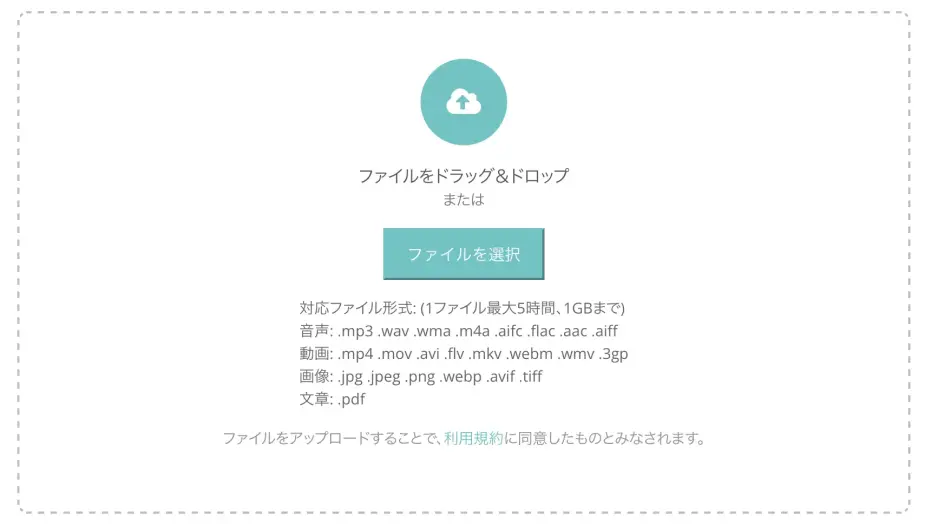
Po otevření hlavní stránky Mr. Transcription stačí nahrát soubor – ovládání je jednoduché.
Vše ostatní zpracuje AI.

Návod k používání Mr. Transcription [od registrace po dokončení přepisu]
Návod k používání Mr. Transcription od registrace přes nahrání souboru až po kontrolu výsledku, s obrázky. Shrnuli jsme také užitečné funkce, jako jsou cenové plány, AI shrnutí a export titulků.
Jde o plně automatickou AI službu pro přepis, takže ji zvládne každý bez potíží a zvuk či video jednoduše převede na text.
Pokud hledáte službu nebo aplikaci pro automatický přepis na počítači s Windows 11, doporučujeme začít s Mr. Transcription!
Bez registrace si můžete zdarma vyzkoušet přepis do 3 minut denně a s bezplatným členstvím můžete přepisovat až 10 minut denně, takže si vyzkoušejte výkon AI přepisu.
2. User Local, systém zvukových zápisů | Jednoduchá webová aplikace pro přepis
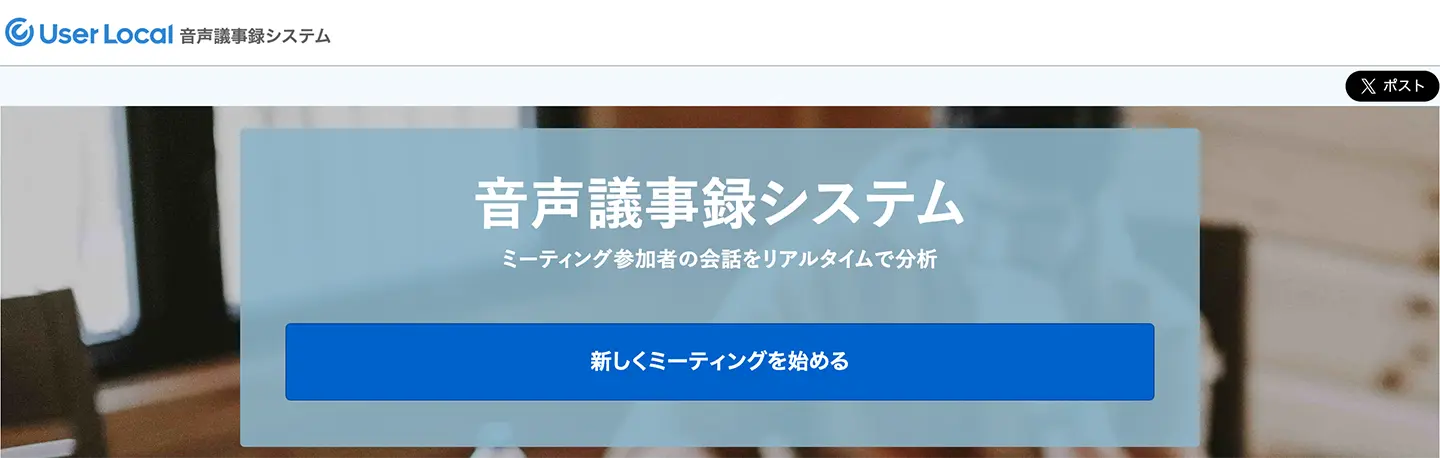
User Local, systém zvukových zápisů je webová aplikace pro automatický přepis používaná v prohlížeči.
Jak už název napovídá, je to služba ideální pro zápisy z porad: stačí sdílet URL a obsah shrne podle mluvčích s časovými značkami.
Výroky účastníků se přepisují automaticky a vlastní výroky můžete také upravit.
Kromě toho nabízí vlastní funkce, například analýzu emocí u každého výroku („pozitivní/negativní“ a 5 emocí: radost, obliba, smutek, strach, hněv) nebo extrakci vybraných slov.
Doporučujeme ji těm, kdo hledají službu pro přepis pro zápisy z porad.
3. Dokumenty Google | Oblíbená webová aplikace pro jednoduchý přepis

Ve skutečnosti lze jednoduše přepisovat i v Dokumentech Google.
Pro ty, kdo je používají běžně, je výhodou, že přepis hlasovým zadáváním je snadný.
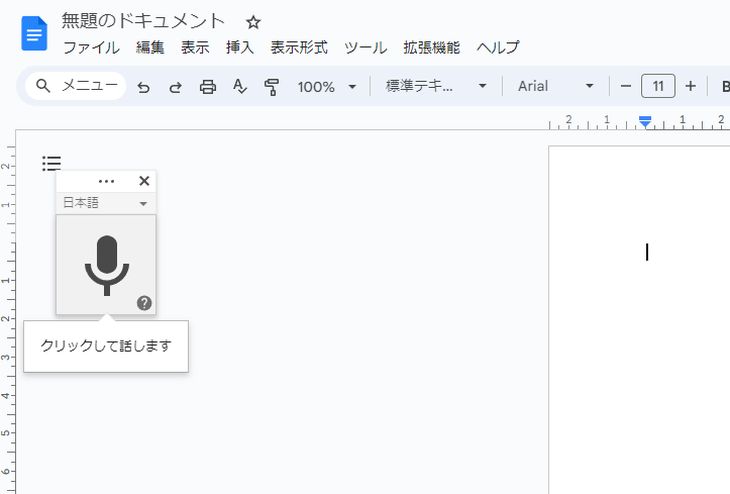
Základní funkcí je hlasové zadávání, které přepisuje to, co říkáte do mikrofonu.
Přepis se spustí kliknutím na mikrofon, jak vidíte níže.
Při šikovném použití lze automaticky přepisovat i zvukové soubory.
Chcete-li převést zvukový soubor na text, musíte nastavit funkci nazývanou „Stereo Mix“, aby Dokumenty Google rozpoznaly zvuk přehrávaný v přehrávači.
Nastavení: Zvuk → Nahrávání → klikněte pravým tlačítkem na „Stereo Mix“ → Nastavit jako výchozí zařízení: ZAP
Po tomto nastavení budou Dokumenty Google otevřené v prohlížeči rozpoznávat zvuk z přehrávače.
Pak stačí v tomto stavu přehrát zvukový soubor, například MP3, WAV nebo WMA, a soubor se automaticky přepíše.
Z hlediska použitelnosti jsou pohodlnější specializované AI služby pro přepis, jako je Mr. Transcription, ale pro ty, kdo běžně používají Dokumenty Google, je to jednoduchý způsob.

[Zdarma] 4 způsoby, jak snadno přepisovat v Dokumentech Google
Pro ty, kdo chtějí naplno využít funkci hlasového zadávání v Dokumentech Google, podrobně vysvětlujeme přepis v reálném čase, převod zvukových dat na text, zápisy z webových porad i extrakci textu z obrázků a PDF.
4. Okoshiyasu2 | Oblíbená pomocná aplikace pro přepis při poslechu zvuku
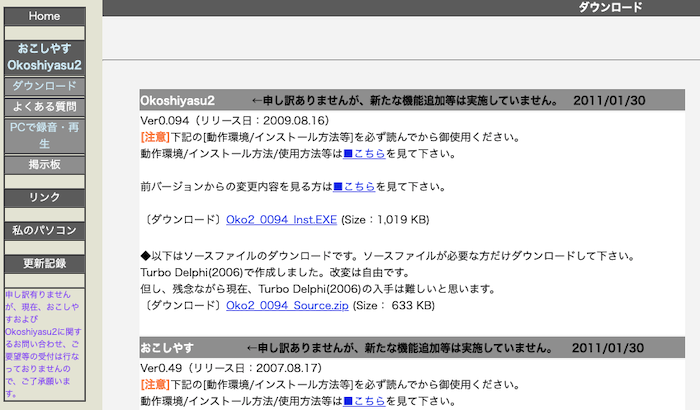
Okoshiyasu2 je aplikace pro Windows, specializovaný přehrávač pro přepis (software pro přehrávání zvuku).
Je to dlouholetá klasika mezi aplikacemi pro Windows pro přepis z klávesnice při poslechu zvuku a přehrávání, pozastavení, převíjení zpět i vpřed ovládáte, aniž byste dali ruce z klávesnice.
Protože jde o přehrávač pro přepis, který byl naposledy aktualizován v roce 2009, podporuje pouze zvukové soubory WAV, MP3, WMA a ogg.
Slabinou je, že zvuk nahraný v chytrém telefonu může podle modelu vyžadovat předchozí konverzi.
Jeho silnou stránkou však je, že se ovládá velmi jednoduše a můžete ho hned používat, aniž byste museli přemýšlet, jak na to.
5. Express Scribe | Přehrávač pro Windows pro přepis nahrávek
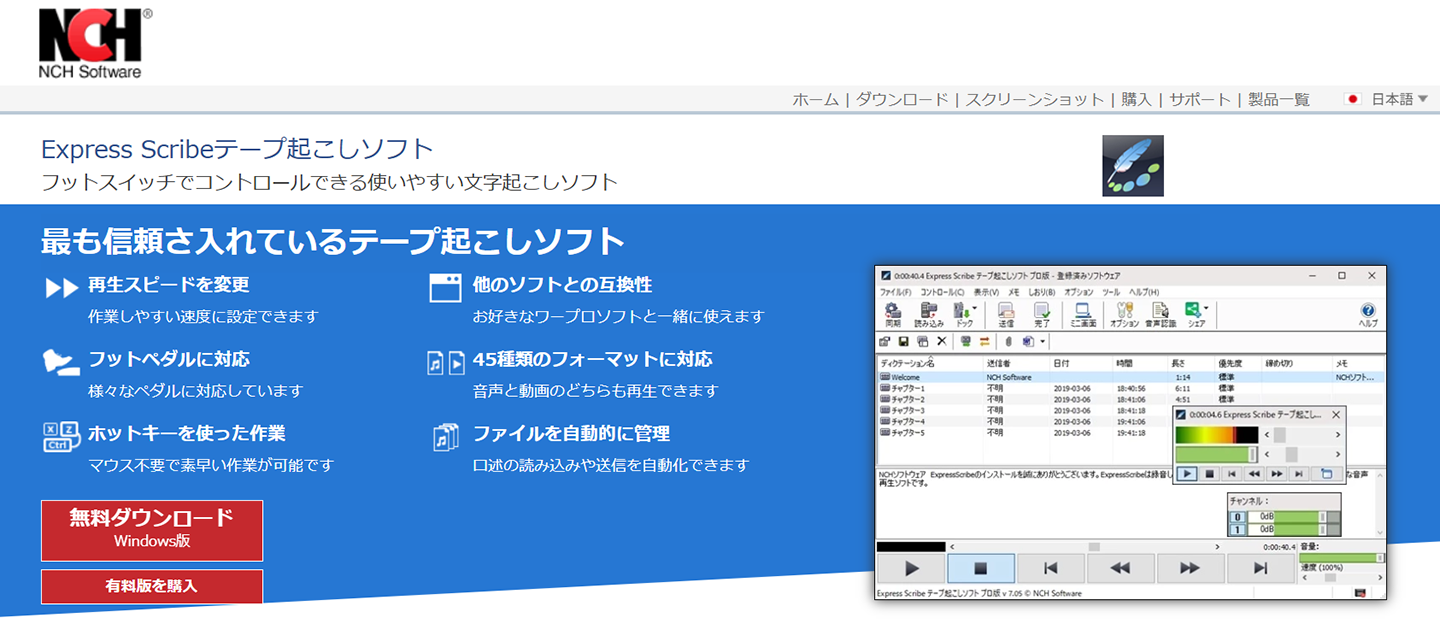
Express Scribe je také specializovaný přehrávač pro přepis (software pro přehrávání zvuku) použitelný na počítačích s Windows.
K dispozici je bezplatný i placený plán.
Stejně jako výše představený Okoshiyasu2 umožňuje plynulé přehrávání, pozastavení, převíjení zpět i vpřed a s ohledem na profesionální použití podporuje i ovládání nožním pedálem (pedál ovládaný nohou).
S pedálem máte obě ruce volné, takže můžete na klávesnici přepisovat ještě plynuleji.
Na jeho zvládnutí je potřeba praxe, ale jako přehrávač je to spolehlivý pomocník při ručním přepisu na klávesnici.
6. Voice Rep Pro 4 | Aplikace pro přepis, kterou nainstalujete do Windows
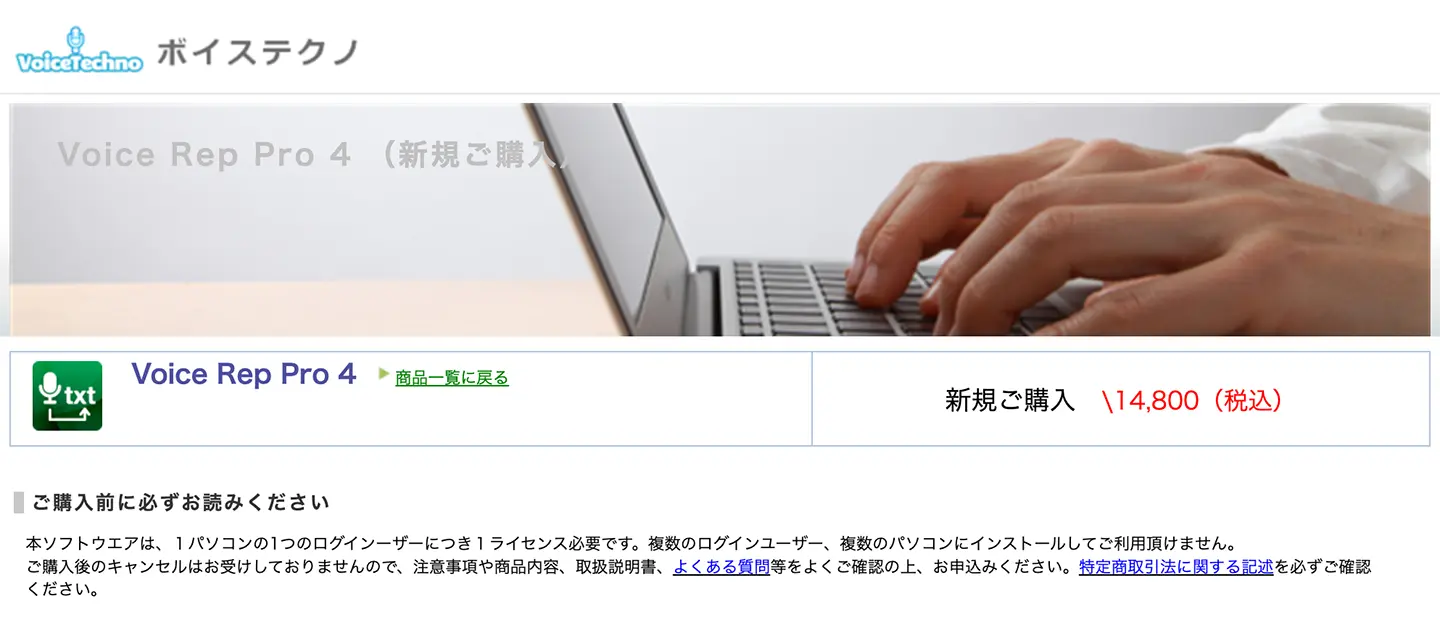
Voice Rep Pro 4 je aplikace pro automatický přepis, kterou nainstalujete do počítače s Windows.
Je to balíček služby automatického přepisu s rozpoznáváním řeči přes internet a editoru s přehrávačem pro přepis, díky čemuž přepis probíhá plynule.
K rozpoznávání řeči používá engine od Googlu.
Rozpoznat dokáže zvukové soubory ve formátech MP3, WAV a WMA.
Editor pro přepis má také nástroj pro korekturu, takže je ideální pro kombinaci automatického přepisu s přepisem z klávesnice.
Prodává se s licencí, která umožňuje jedním nákupem používat aplikaci pouze na jednom počítači.
7. Voice Code | Aplikace pro Windows pro přepis v reálném čase
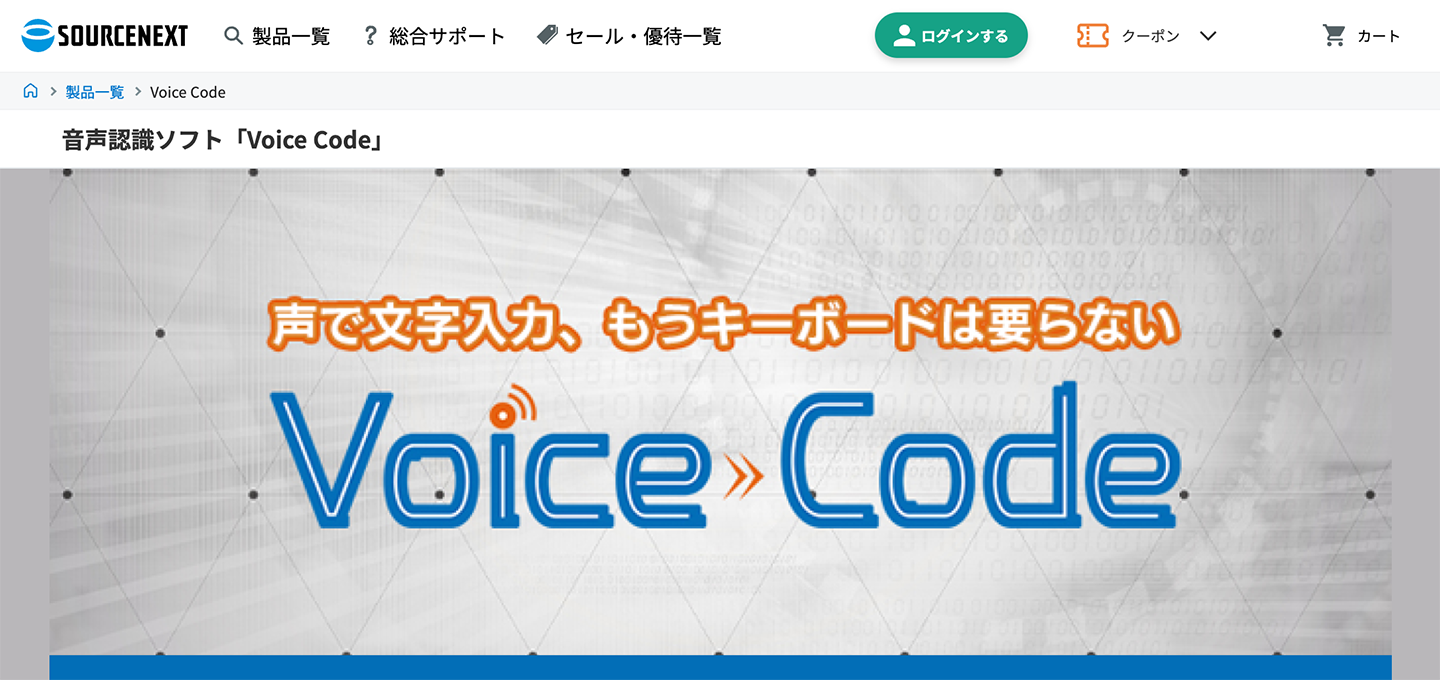
Voice Code je nástroj pro automatický přepis od společnosti Sourcenext.
Je to aplikace, kterou nainstalujete do počítače s Windows, a automaticky přepisuje zvukový vstup z mikrofonu.
V zásadě je to nástroj určený k mluvení do mikrofonu v reálném čase, a pokud chcete přepsat nahraný zvuk, musíte si pomoci například tak, že přehrávaný zvuk posloucháte a opakujete ho nahlas.
Stejně jako Voice Rep Pro 4 používá k rozpoznávání řeči při automatickém přepisu engine od Googlu.
Je to nástroj specializovaný na přepis v japonštině a po dokončení přepisu automaticky vloží do celého textu interpunkci.
8. Shunkan Text | Aplikace OCR obrázků pro Windows
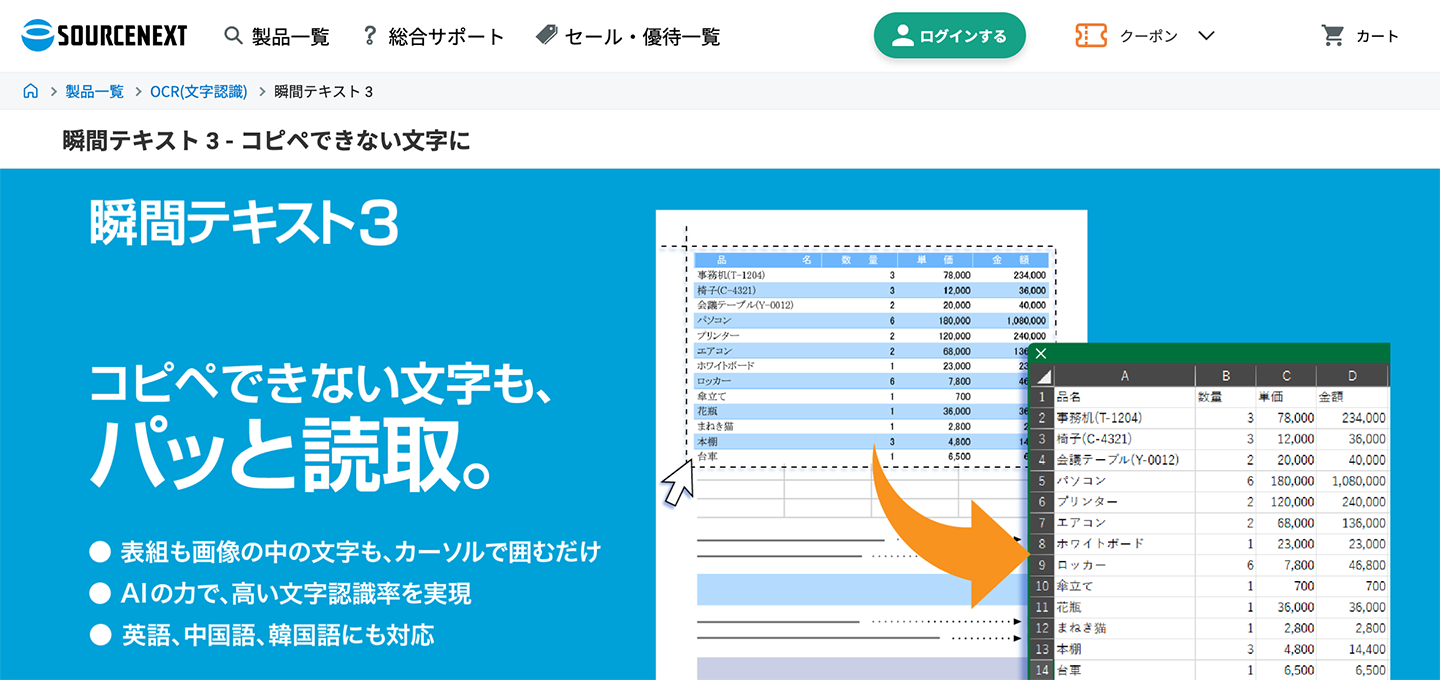
Shunkan Text je aplikace pro automatický přepis textu obsaženého v obrázcích.
Text napsaný na obrázku rozpozná (OCR), převede na text a můžete ho zkopírovat jako textový soubor.
Můžete vybrat oblast a přepsat pouze tuto část, takže při přepisu letáků či plakátů se nesmíchají samostatné texty uspořádané vedle sebe.
Použití je omezené, ale pokud potřebujete pouze přepis obrázků, je to velmi praktická volba.
9. Rec Text AI | Aplikace pro přepis pro Windows použitelná offline
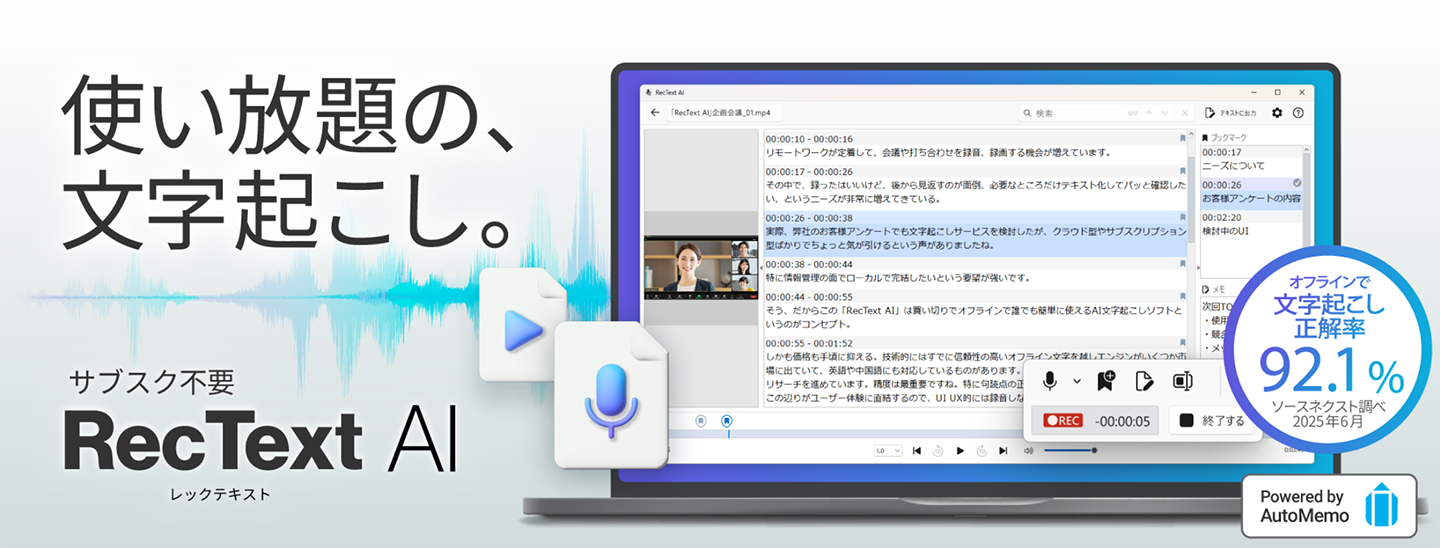
Pokud hledáte aplikaci pro přepis použitelnou offline na počítači s Windows 11, doporučujeme Rec Text AI.
Rec Text AI je aplikace pro přepis, kterou nainstalujete do počítače s Windows 11.
Byla vyvinuta pro případy, kdy je potřeba offline aplikace, například když firemní pravidla nedovolují webové aplikace nebo když internetové připojení není rychlé.
Funkce jsou omezené, ale obsahuje engine pro rozpoznávání řeči vyvinutý na základě aplikace pro AI přepis.
Podporuje japonštinu a angličtinu.
Je to placený software prodávaný jednorázovým nákupem.
10. Scribe Assist | Offline aplikace pro přepis pro firmy a veřejné organizace
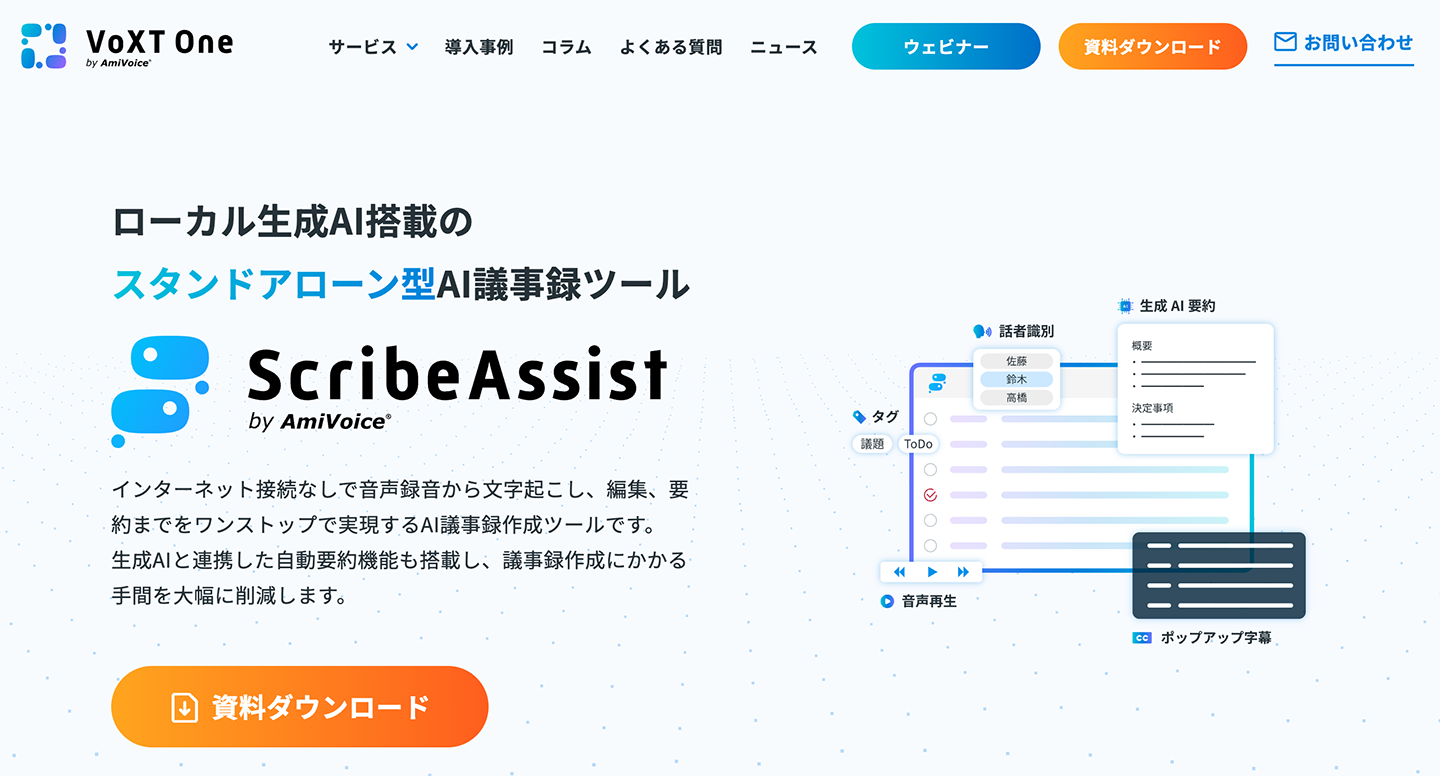
Scribe Assist je aplikace pro přepis použitelná offline ve Windows 11.
Je to AI aplikace, kterou lze lokálně používat offline i bez internetu, a přepis, úpravy i shrnutí zvládne samostatně.
Obsahuje také funkci propojení s aplikacemi pro webové porady, jako je ZOOM.
Byla vyvinuta pro případy, kdy firmy nebo veřejné organizace nemohou používat online webové aplikace.
Protože jde o aplikaci pro Windows určenou pro firmy, cenu je třeba před použitím zjistit cenovou nabídkou.
Porovnání tří způsobů přepisu ve Windows podle účelu
Dosud jsme vysvětlovali doporučené aplikace pro efektivní přepis na počítači s Windows.
Při výběru způsobu přepisu je důležité, jaký zvuk chcete zpracovat a kde.
Nyní si podrobněji vysvětlíme vlastnosti tří způsobů přepisu.
1. Hlasové zadávání v reálném čase pomocí standardní funkce Windows
Pokud chcete převést právě mluvený hlas na text přímo na místě, hodí se funkce hlasového zadávání, která je standardní součástí Windows 11 a Windows 10.
Hlasové zadávání spustíte jednoduše stisknutím „klávesy Windows + klávesy H“.
Pak stačí mluvit do mikrofonu a řečený obsah se přímo zapíše do Poznámkového bloku, Wordu a podobně.
※K používání je potřeba připojení k internetu.
Úpravy a ukládání zadaného textu provádíte v otevřené aplikaci, například v Poznámkovém bloku nebo ve Wordu.
Podrobný postup najdete ve druhé polovině článku v části „Jak přepisovat v reálném čase pomocí standardní funkce hlasového zadávání ve Windows“.
2. Přepis již nahraných zvukových a video souborů
Pokud chcete převést již nahraný zvukový nebo video záznam na text, doporučujeme použít službu, do které soubor nahrajete a která ho přepíše.
Funkce přepisu nahrávek v Microsoft 365 (Word) umožňuje nahrávat zvuk přímo v aplikaci Word a zobrazit výsledek přepisu nebo nahrát již nahraný soubor (WAV, MP4, M4A, MP3) a přepsat ho.
※Nejde o standardní funkci Windows, ale o funkci Wordu (Microsoft 365).
Ve verzi aplikace Word pro Windows je však k používání této funkce nutné předplatné plánu pro firmy a organizace.
(Ve webové verzi Wordu lze funkci používat i s plánem pro jednotlivce.)
Přepis v Microsoft 365 se zpracovává online a nahrávky se ukládají do OneDrive.
Výsledek přepisu se zobrazuje rozdělený podle mluvčích.
Zobrazený přepis můžete upravit a poté ho vložit do dokumentu Word.
I Dokumenty Google mají funkci hlasového zadávání, která převádí na text hlas mluvený do mikrofonu.
Do Dokumentů Google však nelze přímo nahrát již nahraný zvukový soubor.
Chcete-li soubor přepsat, musíte si pomoci tak, že zvukový soubor přehrajete v počítači a necháte zvuk rozpoznat Dokumenty Google.
Podrobný postup jsme vysvětlili výše při představení Dokumentů Google.
Doporučujeme také službu pro přepis používanou v prohlížeči
Ještě jednodušším doporučeným způsobem je nahrát soubor z prohlížeče a nechat ho přepsat.
AI služba pro přepis Mr. Transcription podporuje široké spektrum zvukových a video souborů, například MP3, WAV a MP4.
Stačí nahrát soubor a nejnovější AI ho automaticky převede na text.
Nemusíte nic instalovat a stačí připojení k internetu, takže službu můžete používat i z více počítačů nebo mimo domov.
S Mr. Transcription můžete po přepisu hned využít i funkce AI shrnutí, analýzy a tvorby zápisů.
Podrobnosti o funkcích a jejich použití vysvětlujeme v tomto článku, podívejte se i na něj.
[Zdarma] Mr. Transcription má novou AI funkci shrnutí a tvorby zápisů z porad! Podrobný návod k použití
Mr. Transcription má nové funkce AI shrnutí a tvorby zápisů z porad! Tato funkce dokáže snadno shrnout dlouhý text přepsaný ze zvuku. Zápis z porady vytvoříte jednoduše stisknutím tlačítka! Každodenní práci, studium i zpracování informací tak zvládnete mnohem plynuleji...
3. Zpracování zvuku pouze v počítači pomocí lokální aplikace
Pokud chcete přepisovat pouze v počítači bez odesílání zvukových dat na internet, můžete si nainstalovat aplikaci pro přepis, která běží lokálně.
Tento způsob se hodí, když firemní pravidla nedovolují používat online webové aplikace nebo když internetové připojení není rychlé.
Z aplikací představených v tomto článku patří do tohoto typu Rec Text AI a Scribe Assist.
Rec Text AI dokáže načíst již nahrané zvukové a video soubory (MP4, WMV, WAV, MP3, M4A) a celý postup od přepisu přes úpravu výsledku až po uložení textu provést v počítači.
Při prvním ověření, registraci produktu a aktualizacích je však potřeba připojení k internetu.
Scribe Assist je samostatná aplikace, která umožňuje přepis i úpravy.
※Při používání některých funkcí shrnutí je potřeba připojení k internetu.
Aplikace s lokálním zpracováním mají oproti online webovým aplikacím omezený výkon rozpoznávání řeči.
Protože AI engine běží přímo v počítači, rychlost přepisu závisí na parametrech počítače.
Pro pohodlné používání je potřeba výkonný počítač.
Některé aplikace pro přepis se distribuují také přes Microsoft Store.
Microsoft Store je pouze místo, odkud aplikace získáte, takže to, že je aplikace v nabídce, neznamená, že jde o aplikaci od Microsoftu nebo standardní funkci Windows.
U každé aplikace si ověřte, kdo ji vydává a kde se zvuk zpracovává.
Některé instalované aplikace rozpoznávají řeč online
Mezi aplikacemi, které se instalují do Windows, jsou i takové, u nichž samotné rozpoznávání řeči probíhá přes internet.
Voice Rep Pro 4 je aplikace instalovaná do počítače, ale k rozpoznávání řeči používá online engine od Googlu.
Proto ji nelze používat na místech bez připojení k internetu.
Voice Code je také instalovaná aplikace a přepsat dokáže hlas mluvený do mikrofonu v reálném čase.
Již nahraný zvukový soubor nelze přímo načíst a přepsat.
I když jde o aplikaci instalovanou do počítače, ne každá funguje offline, proto pokud ji chcete používat offline, doporučujeme si ověřit, jakým způsobem aplikace rozpoznává řeč.
Specializované přehrávače (software pro přehrávání zvuku) užitečné při ručním přepisu
Pokud přepisujete vlastnoručně na klávesnici, doporučujeme místo standardního přehrávače médií používat specializovanou aplikaci pro přehrávání zvuku a pracovat při poslechu zvuku.
Z aplikací představených v tomto článku jsou Okoshiyasu2 a Express Scribe specializované přehrávače pro přepis (software pro přehrávání).
Dříve byl oblíbenou klasikou také přehrávač „Tape Okoshi Player“ od společnosti Asuka 21 Co., Ltd., ale bohužel jej již nelze stáhnout.
Práva k přehrávači „Tape Okoshi Player“ získala společnost Loop Sessions LLC, která se podílela na jeho vývoji, a znovu jej zveřejnila na této stránce.
Specializovaný přehrávač pro přepis umožňuje jednoduše ovládat zvuk klávesovými zkratkami a nabízí i praktické funkce, jako je odstraňování šumu, díky čemuž je práce výrazně efektivnější.
I dnes, kdy lze přepisovat pomocí AI, je přehrávač zvuku pro přepis užitečný při závěrečné kontrole a dokončení souborů přepsaných AI.
Shunkan Text je naopak aplikace pro čtení textu napsaného na obrázcích (OCR).
Jeho použití se liší od přepisu zvuku a videa, proto jej využijte, když chcete převést na text papírové materiály nebo snímky obrazovky.
Jak automaticky přepsat zápis z porady pomocí Windows 11 a doporučených AI aplikací?

Jednou z hlavních situací, ve kterých se přepis používá, jsou zápisy z porad.
Ve firmách se používá především Windows, takže pomocí aplikací pro přepis představených v tomto článku můžete práci s přepisem výrazně zefektivnit a urychlit.
Jak tedy konkrétně přepisovat?
Zde vysvětlíme postup automatického přepisu zápisu z porady pomocí webové aplikace Mr. Transcription.
1. Nahrajte průběh porady
Nejprve si připravte IC rekordér nebo chytrý telefon a nahrajte průběh porady.
Důležité je nastavit mikrofon tak, aby zachytil hlasy všech účastníků porady.
Doporučujeme připojit také externí všesměrový mikrofon (mikrofon nahrávající zvuk ze všech směrů).
Způsob nahrávání podrobně vysvětlujeme v tomto článku, podívejte se na něj.
[AI přepis] 6 tipů pro nahrávání pro vysoce přesný přepis
Pro dosažení vysoké přesnosti AI přepisu je při nahrávání důležitých několik technik. V tomto článku představujeme tipy pro nahrávání, které jsou nejvhodnější pro přepis pomocí AI. Kvalitní mikrofon, správná poloha mikrofonu, tiché prostředí pro nahrávání, zřetelná výslovnost mluvčího, jeden...
2. Přeneste zvuková data nahrávky porady do počítače s Windows 11
Zvuková data zápisu nahraná na IC rekordéru nebo v chytrém telefonu zkopírujte do počítače s Windows 11.
3. Otevřete stránku AI webové aplikace pro přepis Mr. Transcription
Pro přepis zápisu otevřete hlavní stránku Mr. Transcription.
4. Nahrajte zvukový soubor
Na hlavní stránce Mr. Transcription klikněte na „Vybrat soubor“ nebo soubor přetáhněte myší a nahrajte zvukový soubor se zápisem z porady.
Mr. Transcription podporuje MP3, WAV, WMA, M4A, AIFC, FLAC, AAC, AIFF a AIFC, tedy všechny hlavní formáty zvukových souborů, takže ho můžete nahrát tak, jak je.
5. Spustí se automatický přepis zápisu
Po nahrání zvukového souboru se přepis zápisu spustí automaticky.

Pokud službu používáte po registraci a přihlášení, po dokončení přepisu vás o tom upozorní e-mail, takže po spuštění zpracování můžete stránku zavřít.
(※Pokud službu používáte bez registrace a přihlášení, musíte počkat na dokončení zpracování s otevřenou stránkou)
6. Automatický přepis zvuku zápisu je dokončen
Po dokončení přepisu se obsah zobrazí automaticky.
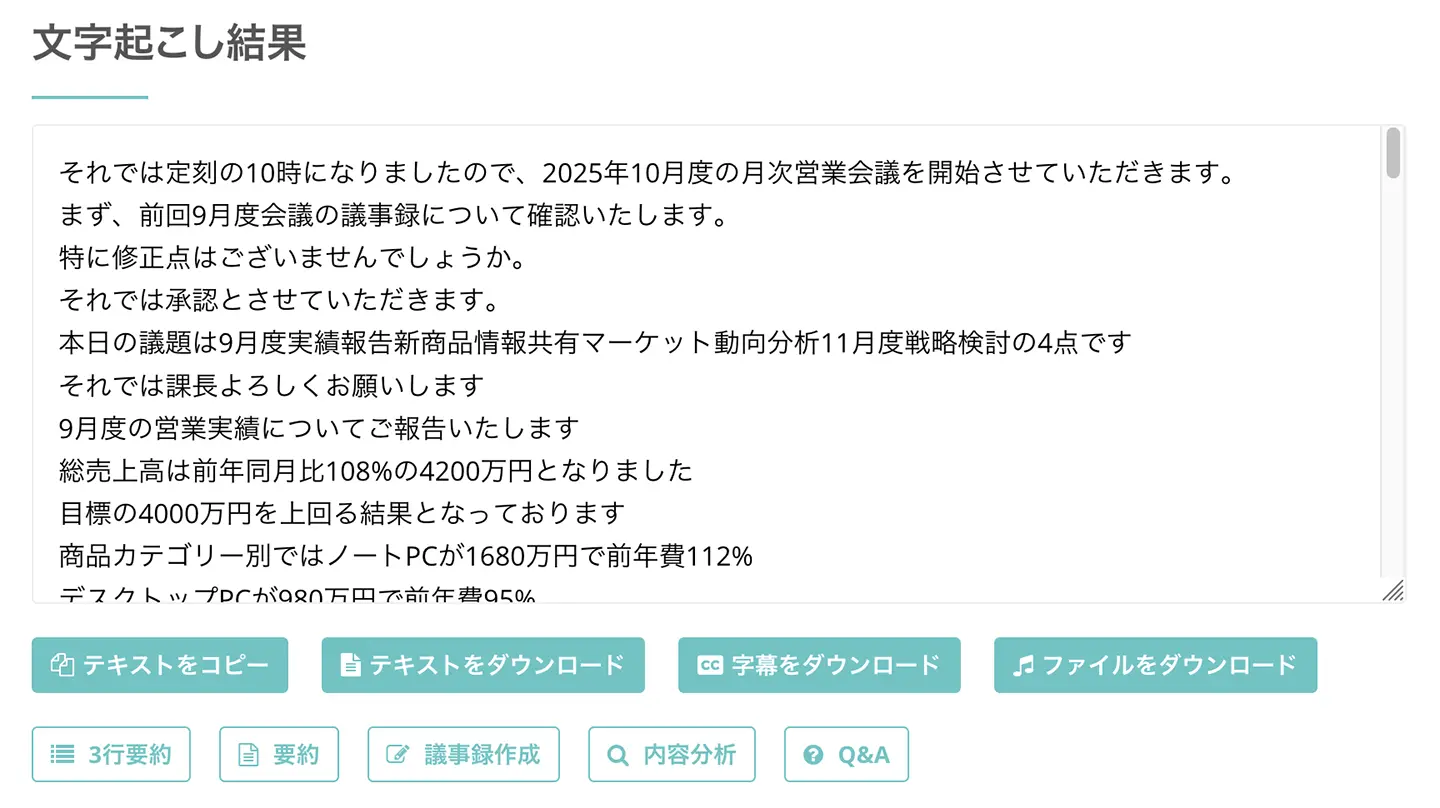
Tak jste zvuk zápisu automaticky přepsali v prohlížeči ve Windows 11.
7. Automatické vytvoření zápisu pomocí AI funkcí Mr. Transcription
Mr. Transcription dokáže z textu výsledku přepisu zvuku a videa automaticky vytvořit shrnutí, analýzu i zápis z porady.
Zápis vytvoříte velmi jednoduše.
Stačí stisknout tlačítko „Vytvořit zápis“ zobrazené pod výsledkem přepisu a zpracování se spustí.

Takto vám nejnovější AI hned vytvoří zápis z porady!
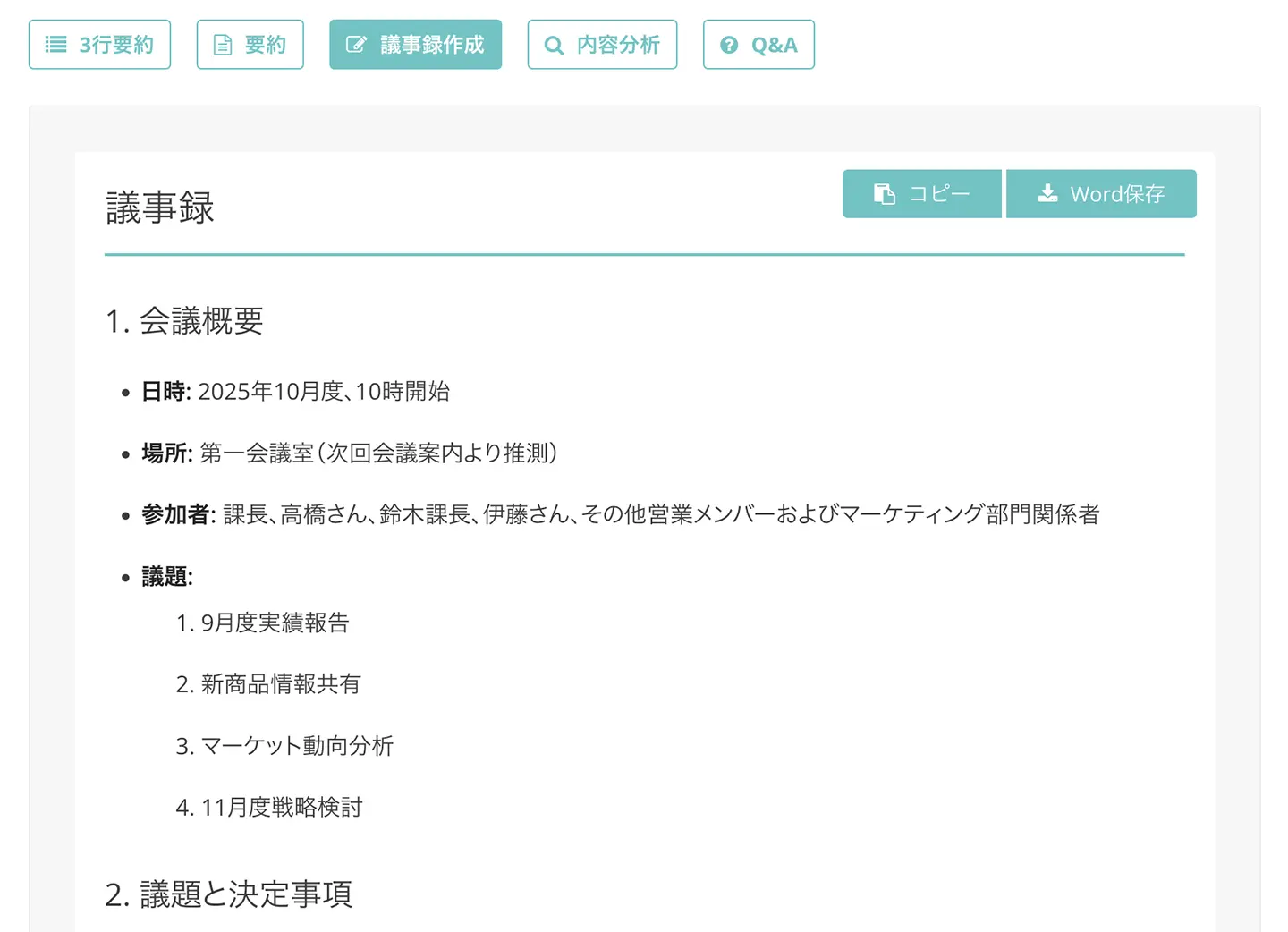
S Mr. Transcription tedy můžete automaticky vytvořit zápis ze zvukového souboru!
Používat ho můžete zdarma, proto si vyzkoušejte tvorbu zápisů s Mr. Transcription i vy!
Jak přepisovat v reálném čase pomocí standardní funkce hlasového zadávání ve Windows
Firma mi nepovolila AI službu pro přepis ani specializovaný software……

V takovém případě zkuste standardní funkci hlasového zadávání ve Windows.
Windows 11 a Windows 10 mají standardně zabudovanou funkci hlasového zadávání, která v reálném čase převádí na text hlas mluvený do mikrofonu.
K používání standardního hlasového zadávání je potřeba vestavěný nebo externí mikrofon.
K používání je potřeba také připojení k internetu a offline prostředí není podporováno.
Tato funkce však dokáže přepsat pouze hlas, který právě mluvíte do mikrofonu, a nelze jí načíst a přepsat již nahraný zvukový soubor.
Nevýhodou je také ne příliš vysoká přesnost.
Pokud chcete převést již nahrané soubory na text, doporučujeme výše představený způsob „Přepis již nahraných zvukových a video souborů“.
Nyní jednoduše vysvětlíme postup přepisu pomocí standardní funkce hlasového zadávání ve Windows.
※Zde uvádíme příklad ve Windows 11
Postup přepisu pomocí hlasového zadávání ve Windows 11
Chcete-li přepisovat pomocí standardní funkce hlasového zadávání ve Windows 11, nejprve otevřete aplikaci, například Poznámkový blok nebo Word, a připravte ji pro zadávání textu.
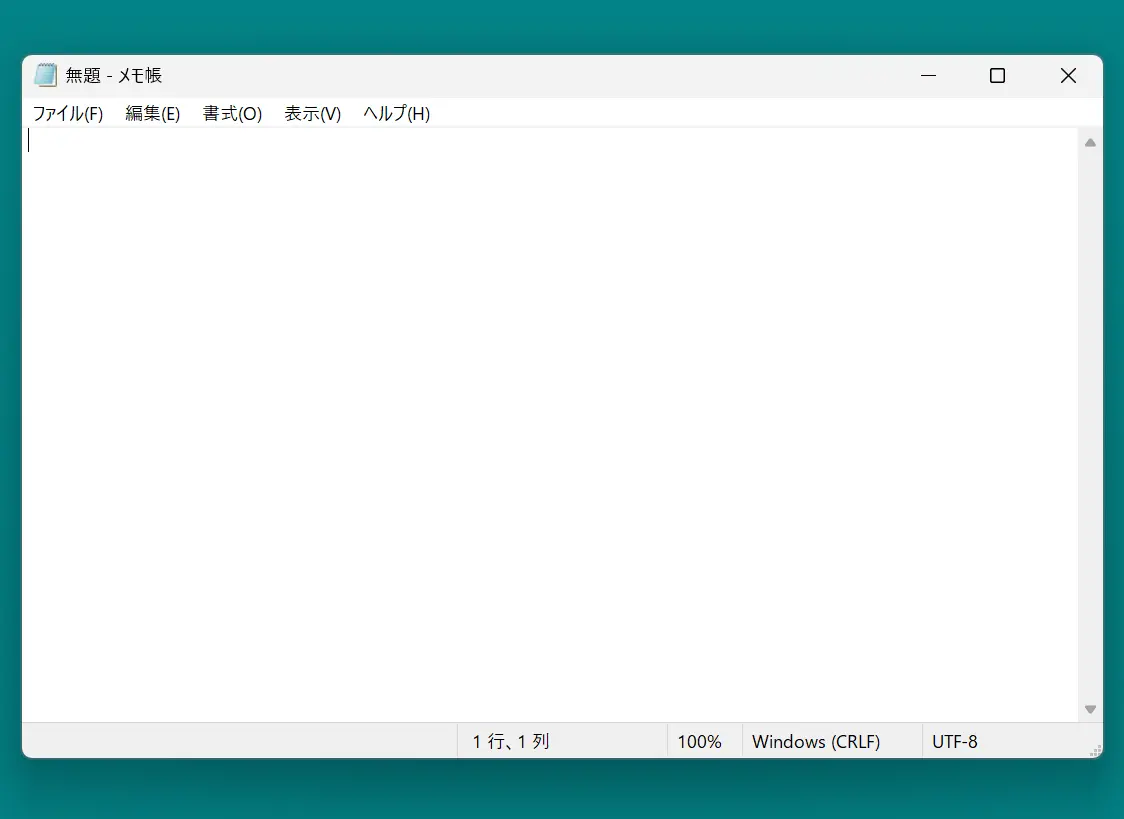
Poté stiskněte „klávesu Windows + klávesu H“ a spusťte panel nástrojů služby rozpoznávání řeči.
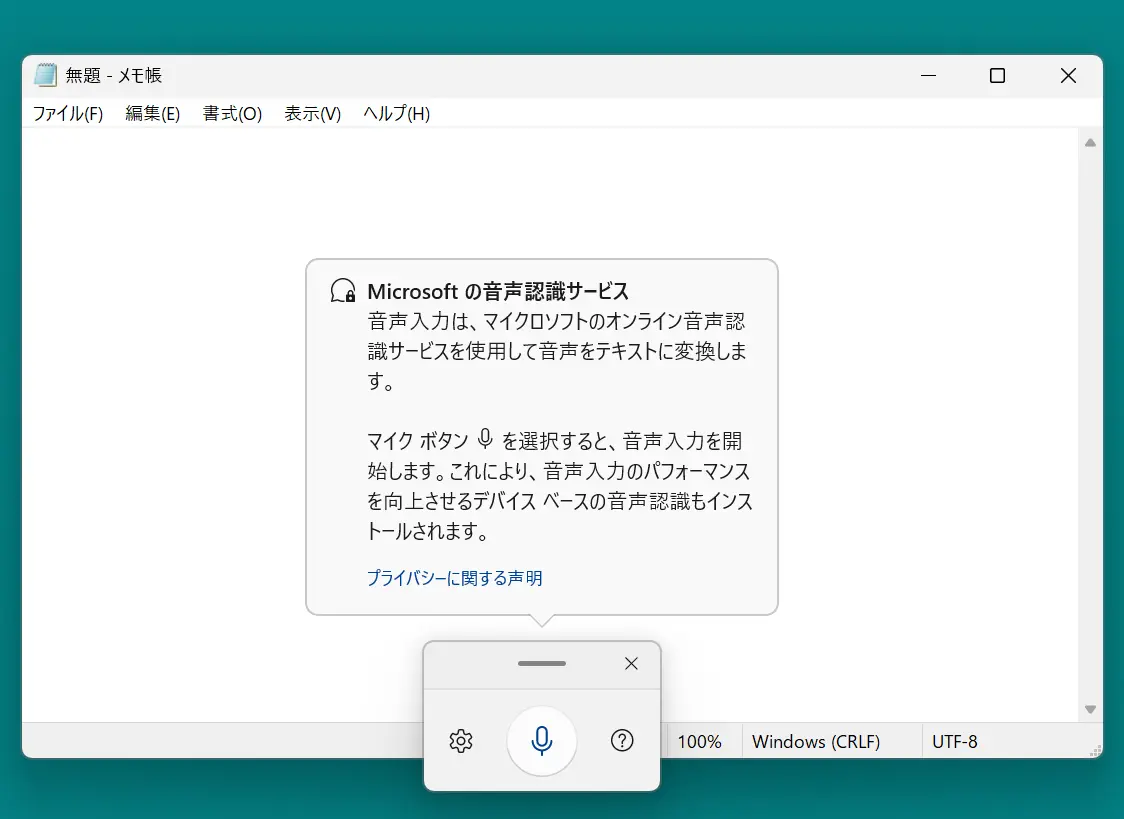
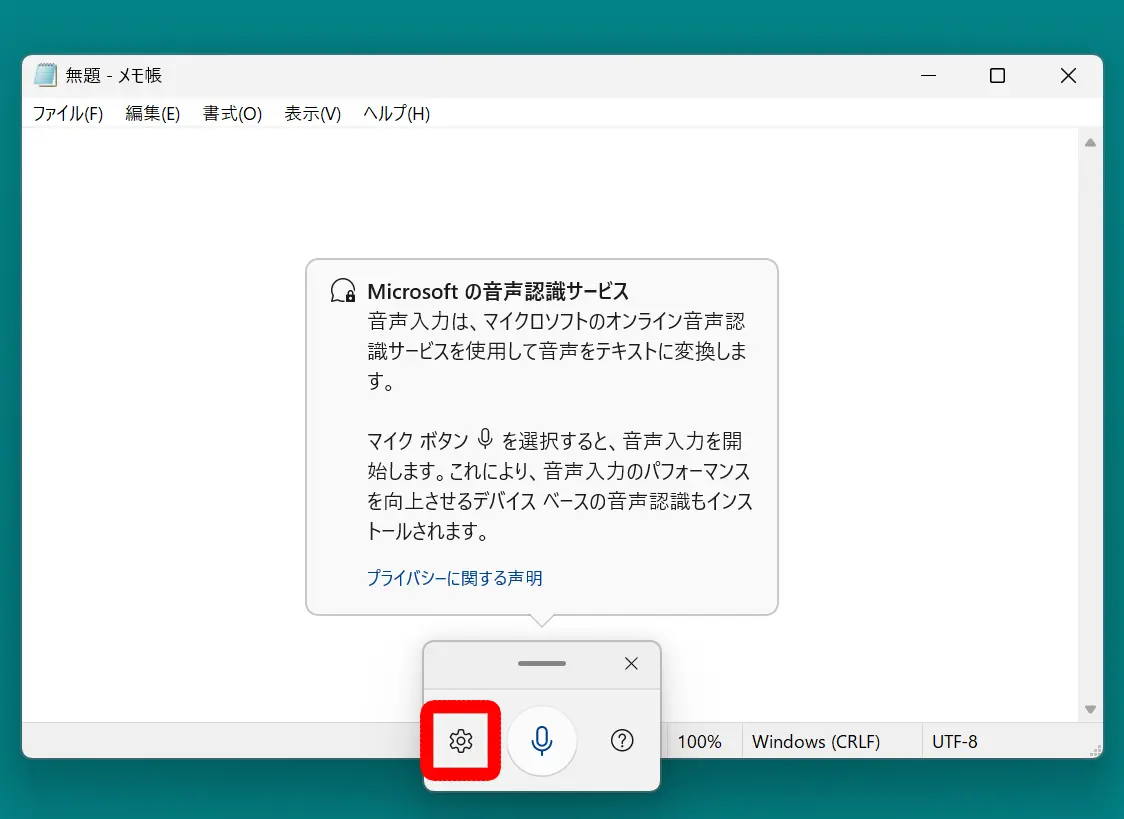
Než začnete s hlasovým zadáváním, stiskněte ikonu nastavení (ozubené kolo) a proveďte úvodní nastavení.
Po otevření obrazovky nastavení zapněte následující dvě položky.
- Spouštěč hlasového psaní
- Automatická interpunkce
Zapněte obě.
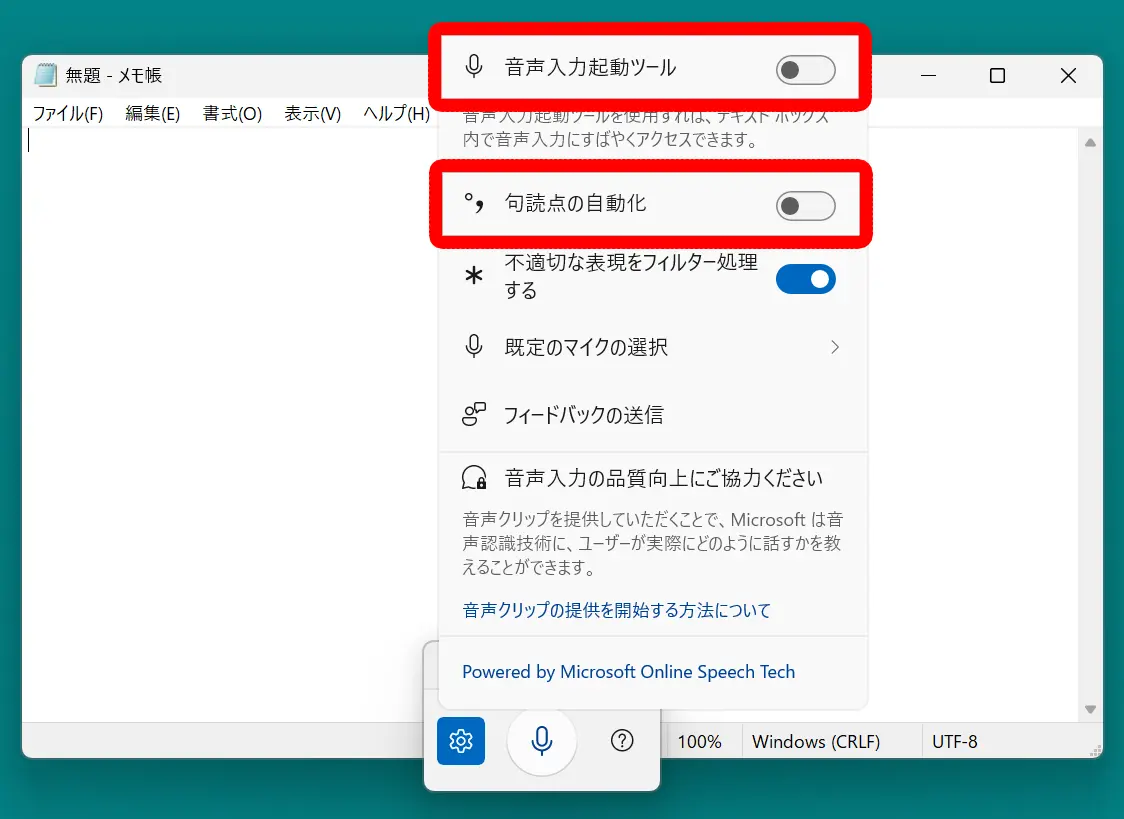
Tím je hlasové zadávání připraveno.
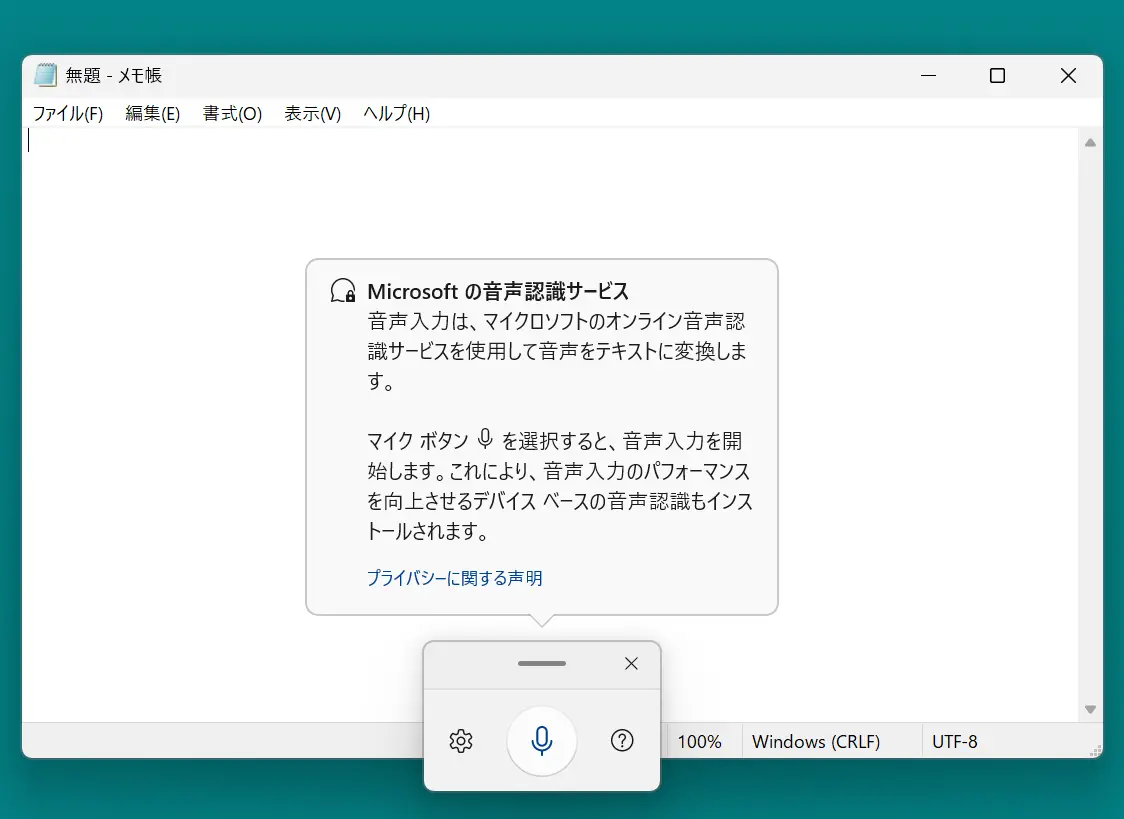
Po kliknutí na ikonu mikrofonu se spustí hlasové zadávání.
Když budete mluvit do mikrofonu, přepis pomocí standardního hlasového zadávání ve Windows 11 proběhne takto.
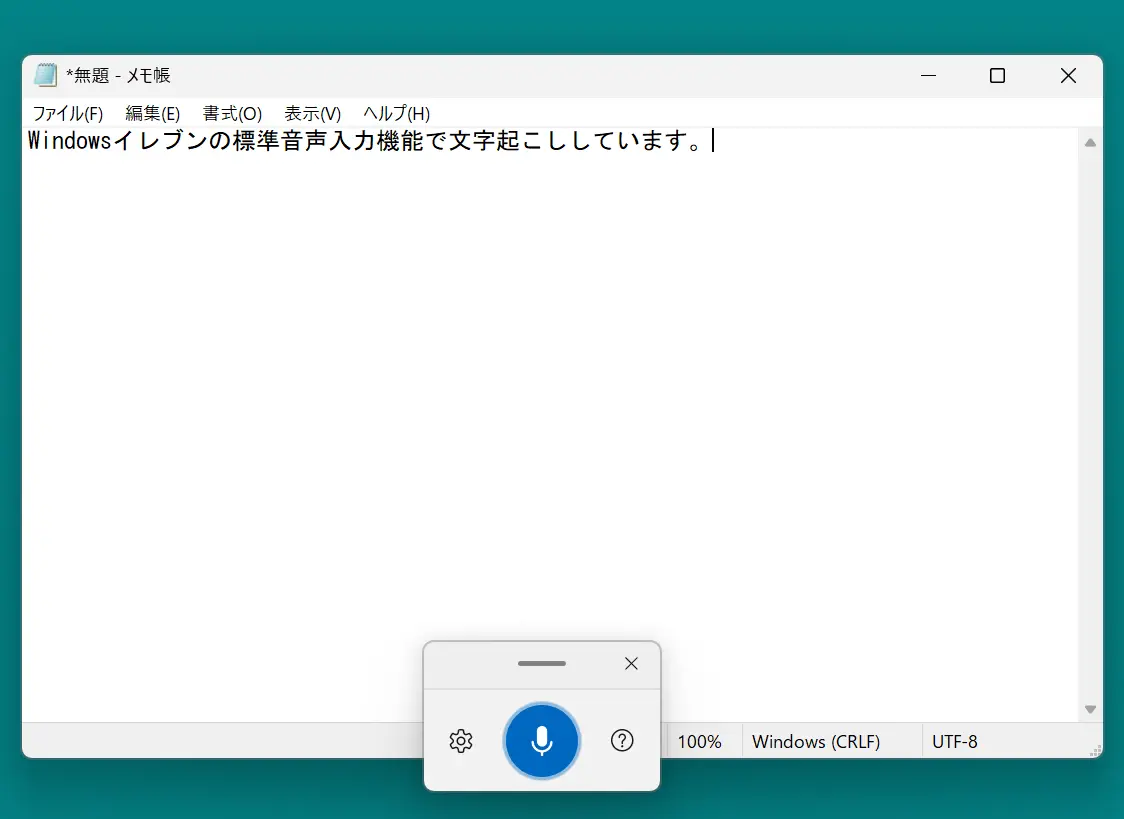
Po dokončení zadávání soubor uložte v aplikaci, například v Poznámkovém bloku nebo ve Wordu, a máte hotovo.
Co standardní hlasové zadávání ve Windows umí a co ne
Standardní hlasové zadávání ve Windows dokáže přímo převést na text to, co říkáte do mikrofonu.
Úpravy a ukládání zadaného textu provádíte v cílové aplikaci, například v Poznámkovém bloku nebo ve Wordu.
Je však třeba počítat s tím, že jeho výkon je omezený.
V situacích, kdy mluví současně mnoho lidí, například na poradách, nemusí přepis dopadnout dobře.
V porovnání s AI službami pro přepis, které se v posledních letech rychle zlepšují, je standardní funkce automatického přepisu ve Windows z hlediska výkonu nevyhnutelně slabší.
Pokud vám standardní funkce přepisu nestačí, doporučujeme použít AI službu pro přepis, například Mr. Transcription!
3 tipy, jak zvýšit přesnost automatického přepisu ve Windows 11 s oblíbenými AI aplikacemi

Zvukové soubory (nahrávky) vždy ukládejte
Zvukové soubory, jako jsou MP3, WAV a WMA, doporučujeme vždy uložit a zálohovat.
S nástrojem podporujícím zadávání hlasu v reálném čase lze obsah rozhovoru přepsat přímo na místě i bez uložení nahrávky, ale i u takových nástrojů je rozumné ukládat zvukový soubor zvlášť.
I při pozdější úpravě přepsaného textu se pracuje plynuleji, když posloucháte původní zvuk.
Může se stát, že automatický přepis není pořádně hotový a nemáte ani nahrávku, a jste bezradní…
V současnosti lze zvuk snadno nahrát i v chytrém telefonu, proto pro jistotu doporučujeme zálohy pečlivě uchovávat.
Doporučujeme nahrávat zvuk také s čistou kvalitou zvuku
Výsledek nástroje pro automatický přepis výrazně ovlivňuje nejen přesnost rozpoznávání řeči samotného nástroje, ale také kvalita vstupního zvuku.
- Vyberte místo, kam se těžko dostává okolní hluk
- Mluvte co nejblíže k mikrofonu
- Mluvte pomalu a zřetelně
Doporučujeme tedy nahrávat s co nejlepší kvalitou zvuku.
Při nahrávání v chytrém telefonu nebo počítači se kvalita zvuku ještě zlepší, pokud si místo standardního mikrofonu připravíte samostatný externí mikrofon s vysokou směrovostí.
Pokud máte možnost, doporučujeme nahraný zvukový soubor upravit specializovanou aplikací (například Audacity), a to nastavením hlasitosti a odstraněním šumu.
Oblíbený standardní bezplatný editor zvuku Audacity
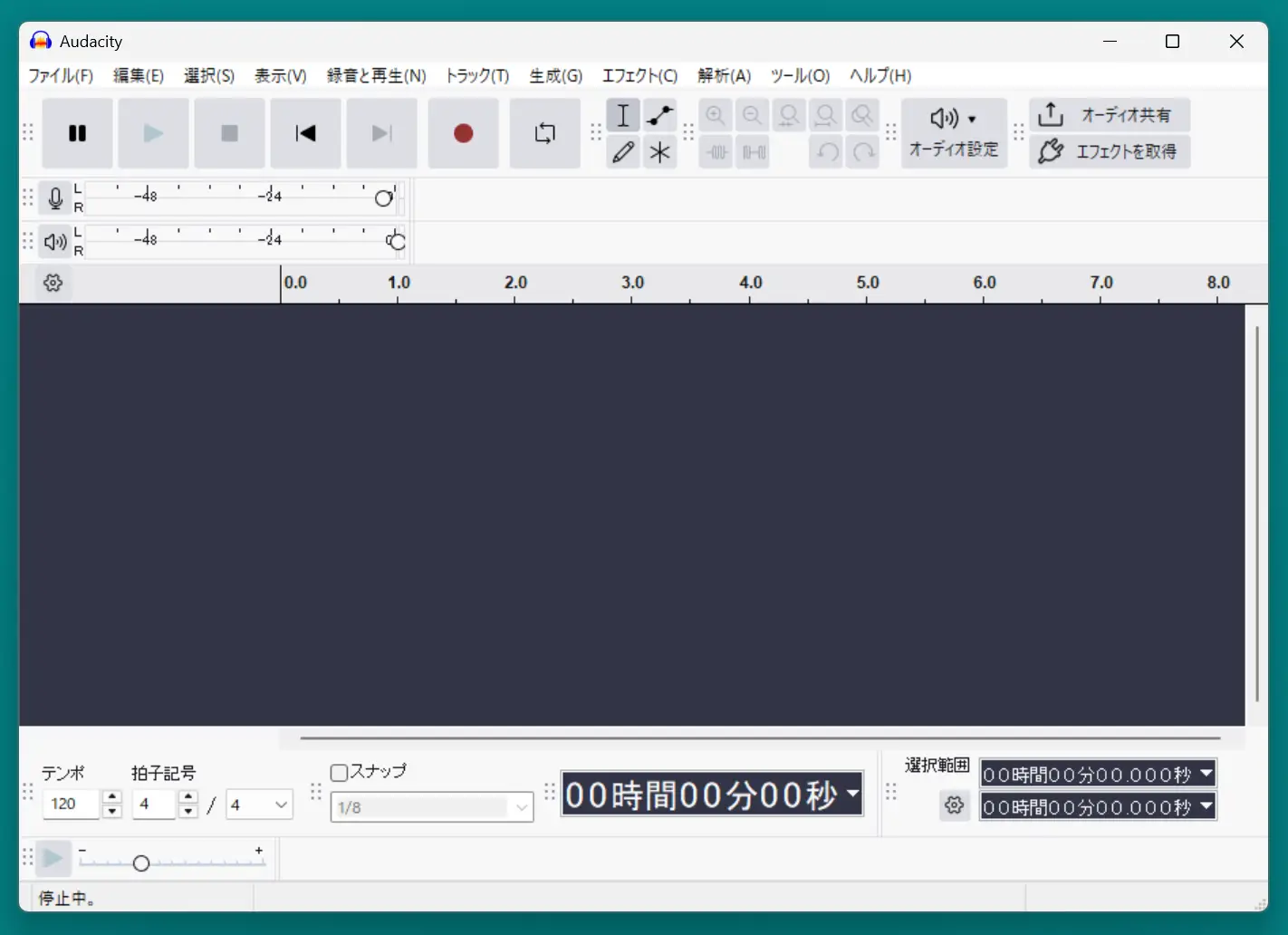
K úpravě nahraného zvuku doporučujeme bezplatný software Audacity.
Audacity je oblíbený standardní bezplatný editor zvuku, který je zdarma dostupný pro Windows, Mac a Linux.
Je to dlouholetý software a na internetu je k němu mnoho informací o používání, proto pokud chcete upravovat zvuk bezplatným softwarem, doporučujeme Audacity.
Používání je jednoduché: zvukové soubory, jako jsou MP3, WAV nebo WMA, načtete přetažením myší a poté už jen upravíte hlasitost a odstraníte šum.
I operace, jako je výběr myší, střih a odstraňování nepotřebných částí, pochopíte na první pohled.
Japonskou verzi Audacity si můžete stáhnout ze stránky „Mado no Mori“, která zveřejňuje software pro Windows.
Pokud chcete upravovat zvukové soubory, jako jsou MP3, WAV nebo WMA, zkuste si nejprve stáhnout Audacity.
„Audacity“ – bezplatný editor zvuku – Mado no Mori
Co dělat, když Audacity pro Windows zamrzá
Problém se zamrzáním v japonském prostředí, který je zde popsán, byl opraven v Audacity 3.7.0, vydaném v říjnu 2024.
Audacity pro Windows má však chybu a při psaní textu na klávesnici během používání může zamrznout.
Je to způsobeno chybou nekompatibility s IME (software pro zadávání japonštiny) japonské verze Windows.
Existují dva způsoby, jak se této chybě Audacity vyhnout.
1. Použijte předchozí verzi Microsoft IME
V nastavení Windows otevřete „Čas a jazyk“ → „Japonština“ a v možnostech vyberte „Použít předchozí verzi Microsoft IME“.
Tím se přestane používat verze IME nekompatibilní s Audacity, takže se zamrznutí vyhnete.
2. Použijte starší verzi Audacity
Zamrznutí se můžete vyhnout i použitím starší verze Audacity, 2.4.2 nebo starší.
Starší verze však mohou mít bezpečnostní problémy, proto buďte opatrní.
Na oficiální stránce Audacity je odkaz na tuto stránku, ze které si můžete stáhnout starší verze Audacity.
Vyzkoušejte více nástrojů pro přepis
Nástroje pro automatický přepis mají své silné i slabé stránky a nezanedbatelný vliv má i to, jak se hodí na vaše data.
Pokud přepis nevyšel dobře, jednou z možností je vyzkoušet jiný nástroj.
Jak jsme ukázali, existuje velmi mnoho aplikací a služeb pro přepis, které můžete používat zdarma, proto si co nejvíce z nich předem nainstalujte (přidejte do záložek), abyste byli připraveni pro případ nouze.
Shrnutí: aplikace pro automatický přepis ve Windows 11 a doporučené způsoby
V tomto článku jsme vysvětlili, jak přepisovat na počítači s Windows 11.
Pro Windows byly odedávna vydány nespočetné bezplatné i placené aplikace a programy.
Mnozí z vás pravděpodobně používají zvyklé poznámkové aplikace nebo Word, protože se jim nechce hledat nástroje a učit se je používat, že?
Ve skutečnosti díky pokroku v technologii AI lze zvuk a video převést na text za nesrovnatelně kratší dobu a s vysokou přesností!
Vyzkoušejte doporučené aplikace pro Windows, které jsme představili, a přesvědčte se, jak jsou pohodlné!
■ Přepisovací služba AI "Mr. Transcription"
"Mr. Transcription" je online přepisovací nástroj, který lze používat od nulových počátečních nákladů a 1 000 jenů měsíčně (* k dispozici bezplatná verze).
- Podporuje více než 20 formátů souborů, jako je zvuk, video a obrázky
- Lze použít z PC i smartphonu
- Podporuje technické termíny jako lékařská péče, IT a dlouhodobá péče
- Podporuje vytváření souborů s titulky a rozlišení mluvčích
- Podporuje přepis do přibližně 100 jazyků včetně angličtiny, čínštiny, japonštiny, korejštiny, němčiny, francouzštiny, italštiny atd.
Chcete -li jej použít, stačí nahrát zvukový soubor z webu. Přepis textu je k dispozici během několika sekund až desítek minut.

Je to „Mr. Transcription“, kdo může snadno přepisovat ze zvuku, videa a obrázků.
Registrace zdarma nyní!: 5 hodin / měsíc
Přepisovaný text můžete kopírovat, stahovat, vyhledávat, mazat atd.
Můžete také vytvořit soubory s titulky, což je ideální pro přepis videa z rozhovoru.
HP: mojiokoshi3.com
Email: mojiokoshi3.com@gmail.com
Email: mojiokoshi3.com@gmail.com
Vyzkoušejte bezplatný přepis zvuku a obrazu
Zkuste to teďSouvisející článek
Mr. Transcription pro přepis zvuku / videa / obrazu. Jedná se o přepisovou službu, kterou může kdokoli používat zdarma bez instalace.
- Co je Mr. Transcription?
- Přepis obrázků, zvuků a videí pomocí funkce Mr. Transcription
- Registrace zdarma
- Ohodnoťte plán
- manuál
- Vyzkoušejte naše další bezplatné služby