Srovnání přepisovacích služeb: AI, aplikace, firmy a weby
5 nástrojů na přepis pro MacBook a iMac (nejen Dokumenty Google)
9. listopadu 2026

Pro Mac je málo aplikací na přepis řeči a je to opravdu nepříjemné …
Nahrávací nástroje jsou dnes tak snadno dostupné, že čím dál častěji ukládáte obsah pracovních schůzek a porad do zvukových souborů a přepisujete je do textu (například při tvorbě zápisů).
Jenže známé počítačové programy na přepis jsou téměř všechny jen pro Windows.
Nemáte i vy při práci na MacBooku nebo iMacu potíže s hledáním vhodného programu?

Nemůžu najít žádný nástroj na přepis, který by fungoval na Macu!
Proto jsme v tomto článku shrnuli 5 nástrojů a programů na přepis řeči, které se skvěle hodí pro MacBook a iMac!
Po přečtení článku budete moci snadno přepisovat na svém MacBooku nebo iMacu, aniž byste si museli pořizovat počítač s Windows.
Přečtěte si ho prosím až do konce!
3 způsoby, jak přepisovat na Macu
Nejprve si vysvětlíme 3 způsoby, jak přepisovat řeč na MacBooku nebo iMacu.
Přepisovat pomocí nástrojů a programů lze především těmito třemi způsoby.
- Ruční přepis pomocí programu pro přepis nahrávek
- Automatický přepis pomocí nástroje na přepis v prohlížeči
- Automatický přepis pomocí instalované aplikace na přepis
Projděme si je postupně.
1. Ruční přepis pomocí programu pro přepis nahrávek
Přepis pomocí programu pro přepis nahrávek je tradiční metoda.
Posloucháte nahraný zvukový soubor a text sami zapisujete na klávesnici.
Dříve jiná možnost nebyla, proto existuje spousta speciálních programů a aplikací pro přepis nahrávek, například zvukové přehrávače.
Největším problémem je, že to stojí hodně úsilí a času.
Přepis jedné hodiny zvuku zabere 3 až 4 hodiny, i když všechno jde hladce.
Pokud chcete přepisovat dnes, jsou "nástroje na přepis" a "aplikace na přepis", které představíme dále, jednodušší a pohodlnější!
2. Automatický přepis pomocí nástroje v prohlížeči
Tohle doporučujeme!
Přepis pomocí moderního nástroje na přepis využívajícího umělou inteligenci je právě tato metoda.
V prohlížeči, ve kterém právě čtete tuto stránku, otevřete web nástroje na přepis a přepisujete odtud.
U nástroje Mr. Transcription například přepis začne, jakmile na úvodní stránce nahrajete soubor.

Zbytek můžete nechat na umělé inteligenci.
Nejen že to nevyžaduje žádnou námahu, ale i používání je jednoduché.
Používat ho můžete odkudkoli, takže přepisovat lze i z MacBooku někde na cestách!

Návod k používání Mr. Transcription [od registrace po dokončení přepisu]
Vysvětlujeme s obrázky, jak Mr. Transcription používat, od registrace přes nahrání souboru až po kontrolu výsledku. Shrnuli jsme také cenové plány a užitečné funkce, například AI shrnutí nebo export titulků.
Nástrojů na přepis s umělou inteligencí ve webových aplikacích je několik druhů
Mezi automatickými nástroji na přepis ve formě webových aplikací jsou navíc takové, které
- přepisují kromě zvuku také videa, obrázky a soubory PDF
- převádějí nahrané zvukové soubory (například mp3) na text
- převádějí mluvené slovo na text v reálném čase
- podporují rozpoznávání angličtiny a čínštiny a umějí také překládat
- lze propojit s nástroji pro webové schůzky, jako jsou Zoom a Microsoft Teams
Existuje tedy mnoho různých druhů.
Díky rozvoji umělé inteligence vznikly nástroje, například Mr. Transcription, které přepisují s vysokou přesností a mnohem rychleji než při ruční práci.
Pokud si s přepisem nevíte rady, vyzkoušejte nejprve přepis pomocí umělé inteligence zdarma!
3. Automatický přepis pomocí instalované aplikace na přepis
Nakonec existuje také metoda, při které si na MacBook nebo iMac nainstalujete aplikaci (program) a přepisujete s ní.
Instalované aplikace a webové aplikace se zdají podobné, ale
- Instalované: fungují i offline (s výjimkami)
- Webové aplikace: lze používat na více zařízeních
mají různé vlastnosti, proto si vyberte tu, která nejlépe odpovídá vašemu pracovnímu prostředí.
Instalované programy na přepis však nepodporují Mac, takže je potřeba trik: použít virtualizační aplikaci (vysvětlíme to později).
Doporučujeme nástroje na přepis s umělou inteligencí ve formě webové aplikace
Představili jsme tři metody, ale pokud si nevíte rady, doporučujeme použít nástroj na přepis ve formě webové aplikace!
Nejnovější umělá inteligence přepíše řeč rychle a ve vysoké kvalitě.
5 doporučených nástrojů na přepis, které fungují na Macu
Nyní se podrobněji podíváme, jaké nástroje na přepis na MacBooku a iMacu existují!
1. Mr. Transcription
Jako první doporučujeme nástroj na přepis s umělou inteligencí Mr. Transcription!
Mr. Transcription je nástroj na přepis ve formě webové aplikace.
Jeho největší předností je, že se používá velmi snadno.
Otevřete v prohlížeči tento odkaz, nahrajte soubor a o všechno ostatní se postará výkonná umělá inteligence!
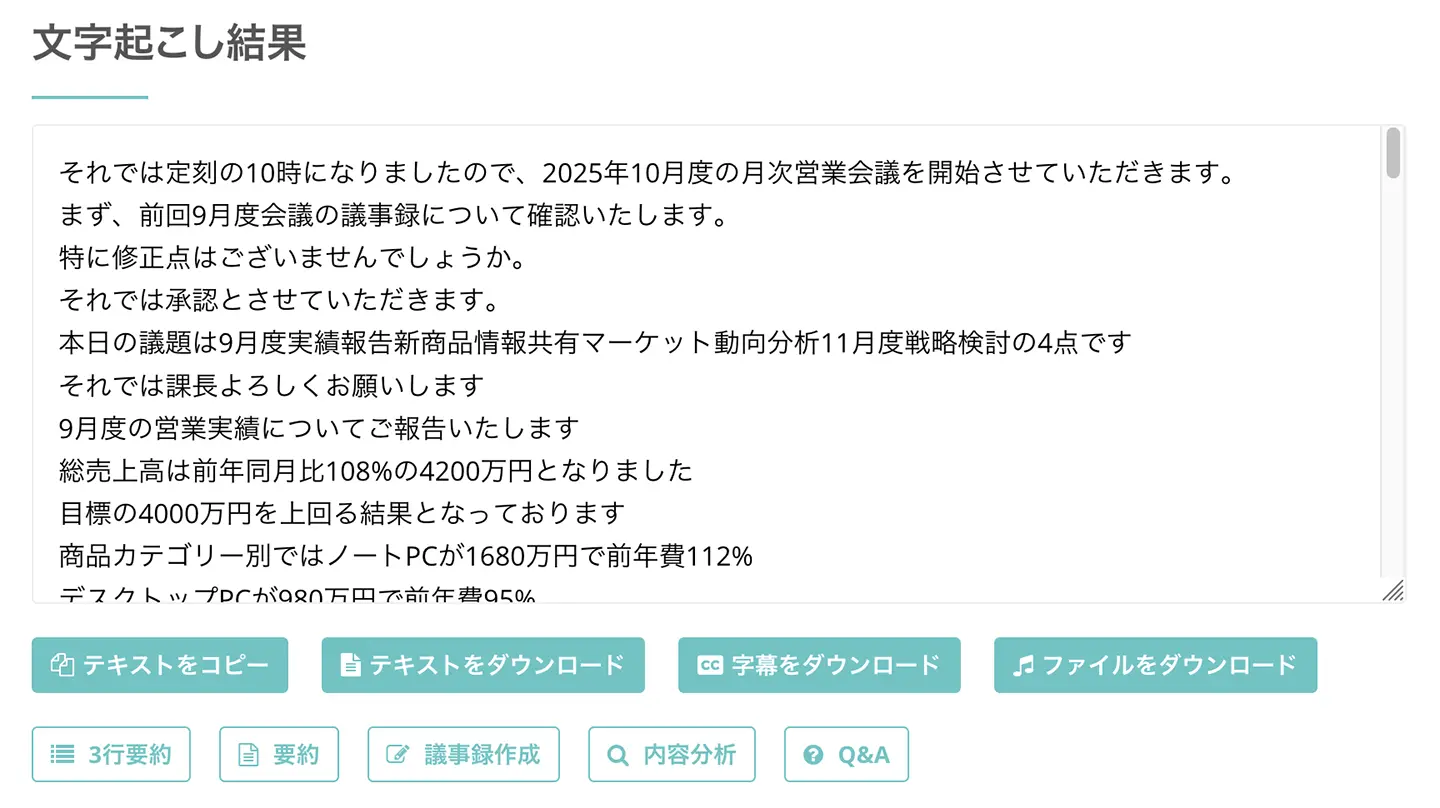
Navíc podporuje více než 20 formátů souborů.
Stačí nahrát zvukové a video soubory uložené v telefonu tak, jak jsou, takže žádné zdlouhavé úpravy nejsou potřeba.
Z obrázků a dat PDF lze také extrahovat text (OCR).
Přepis obrázků můžete zdarma vyzkoušet v nástroji na přepis obrázků a přepis PDF v nástroji na přepis PDF.
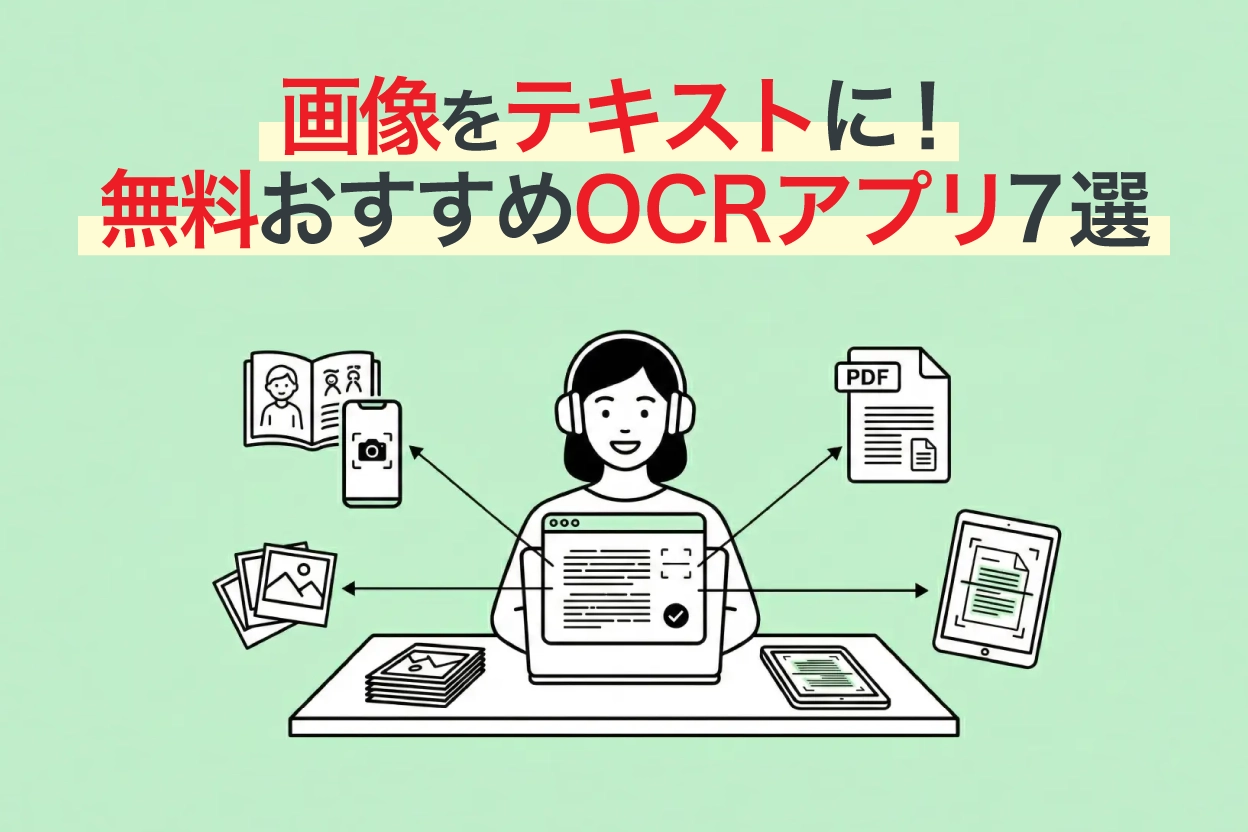
[I zdarma] 7 doporučených aplikací OCR pro přepis a převod obrázků, PDF a fotografií na text [verze 2026]
Porovnáváme 7 doporučených aplikací, které pomocí OCR převádějí obrázky, PDF a fotografie na text, podle bezplatných limitů, přesnosti a podpory rukopisu. Vysvětlujeme také postup extrakce textu z fotografií z telefonu, naskenovaných dokumentů a snímků obrazovky a jeho využití.
Na rozdíl od programů, které se instalují, jej můžete používat odkudkoli, takže se hodí i pro přepis tam, kam si MacBook vezmete s sebou.
Používat ho můžete nejen na Macu, ale i na iPhonu a iPadu.
Mr. Transcription nevyžaduje při použití do 3 minut registraci ani přihlášení.
Po bezplatné registraci můžete převést na text zvuk či video do 10 minut a obrázky (10 kusů)!
Navíc si můžete ukládat historii přepisů a vyhledávat v ní.
Mr. Transcription je doporučená služba pro přepis s umělou inteligencí, jejíž předností je všestrannost.
Podrobnosti najdete zde!
2. Express Scribe
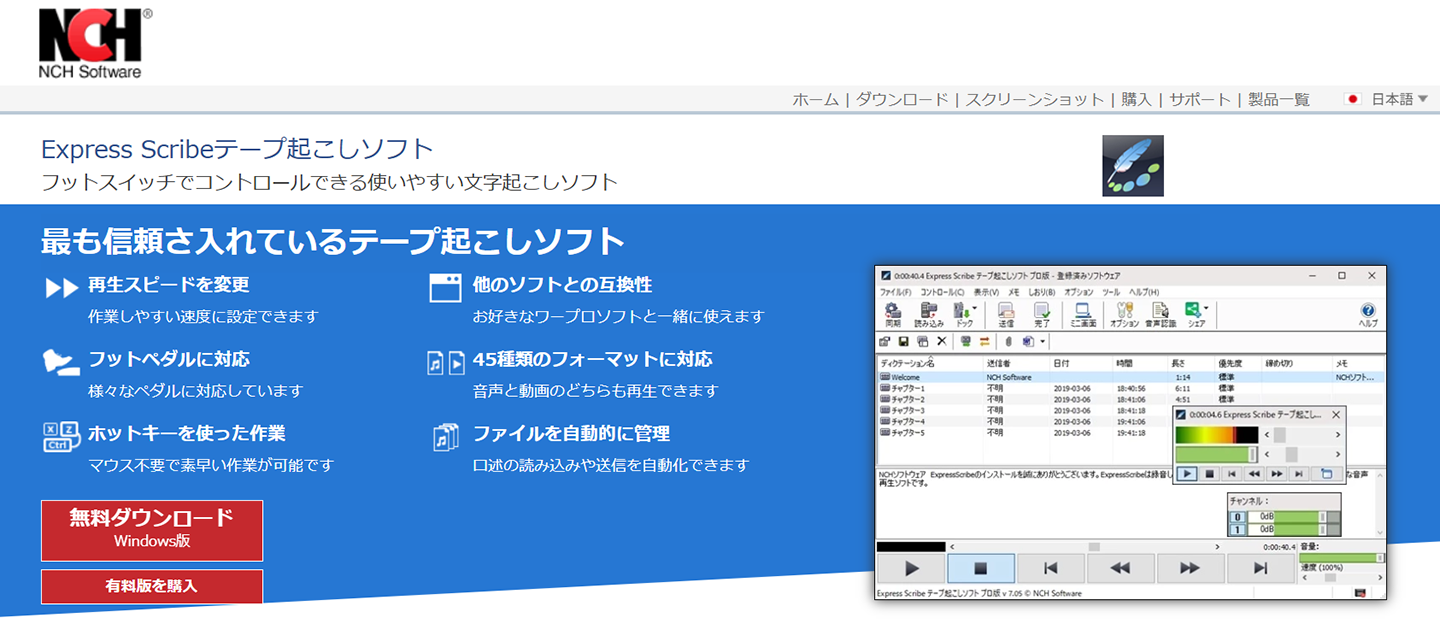
Express Scribe je instalovaný program, který zefektivňuje ruční přepis, a je dostupný nejen pro Windows, ale i pro Mac.
Kromě ovládání zvuku pomocí klávesových zkratek nebo nožního pedálu a změny rychlosti přehrávání podporuje také například automatické odesílání a přijímání souborů.
Pro osobní použití je k dispozici bezplatná verze (podporované soubory jsou omezené), takže ji doporučujeme i začátečníkům v přepisu.
Je to užitečná volba, když hledáte instalovaný program.
3. Speechnotes
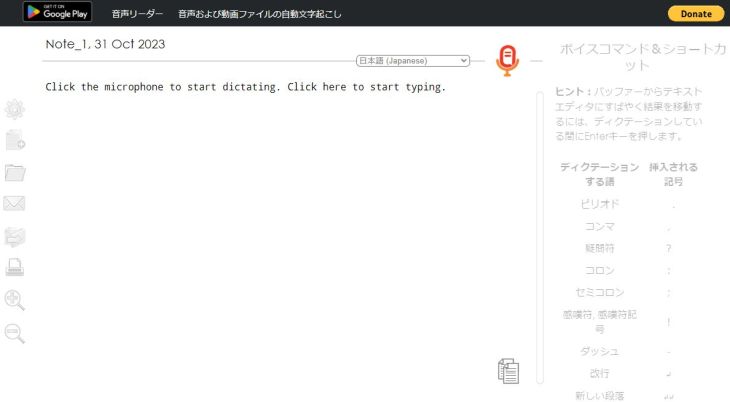
Tady je nástroj ve formě webové aplikace, který se skvěle hodí pro snadný přepis v reálném čase.
Hlasové zadávání v Dokumentech Google má nevýhodu, že přepis se zastaví, když děláte něco jiného, ale tento nástroj umí pracovat na pozadí, což je jeho velká přednost.
Existuje také aplikace pro Android.
Je sice placený, ale podporuje i převod zvukových souborů na text.
4. Sloos
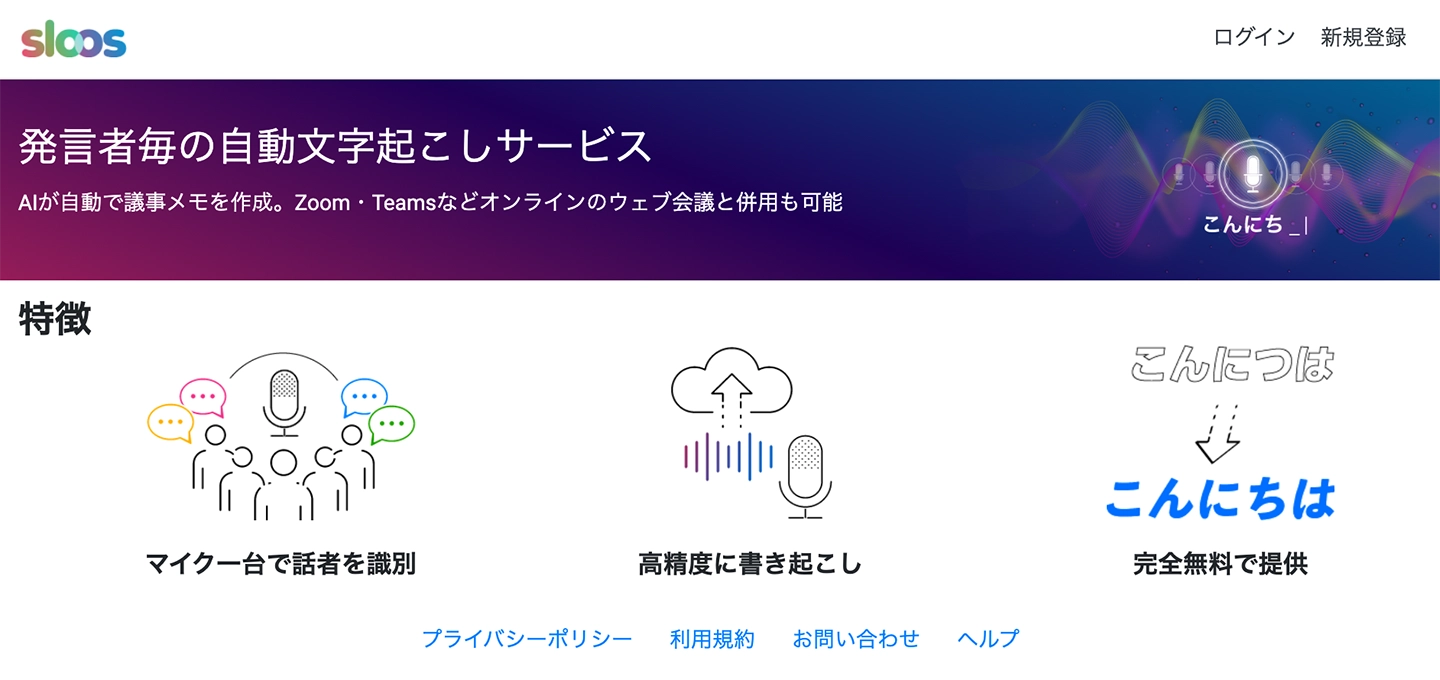
Pokud chcete snadno pořizovat zápisy ze schůzek, doporučujeme také Sloos, nástroj ve formě webové aplikace.
Protože dokáže rozpoznat mluvčí pomocí jediného mikrofonu, stačí položit Mac na stůl a můžete přepisovat i tam, kde se překřikuje více lidí.
Lze ho používat i spolu s oblíbenými nástroji pro webové schůzky, jako jsou Zoom a Microsoft Teams, takže si poradí i se současnými online schůzkami.
Osobní plán stojí 800 jenů měsíčně a můžete jej vyzkoušet v bezplatné zkušební verzi až na 30 dní.
Pokud jste takové nástroje ještě nezkoušeli, začněte třeba tady?
5. Notta

Tuto webovou aplikaci doporučujeme těm, kdo chtějí přepisovat cizí jazyky a překládat do japonštiny.
Stejně jako Mr. Transcription podporuje mnoho jazyků: umí přepisovat ve 104 jazycích včetně japonštiny a angličtiny a překládat ve 42 jazycích.
Kromě webové verze, kterou lze používat v prohlížeči, existuje i aplikace pro telefon. Funkcí má hodně, takže pokud ji chcete používat k různým účelům, možná stačí nainstalovat právě tuto.
Jak používat nástroj na přepis Notta, jeho funkce a ceny [i zdarma]
Vysvětlujeme funkce, použití a cenové plány aplikace Notta s nejnovějšími informacemi pro rok 2026. Představujeme také omezení bezplatného plánu, postup tvorby zápisů ze schůzek a srovnání s bezplatnými weby pro přepis bez registrace.
Jak přepisovat pomocí standardních funkcí Macu
Jako zajímavost vám ukážeme také, jak přepisovat pomocí funkcí, které už máte ve svém MacBooku nebo iMacu.
Použití standardního hlasového zadávání v reálném čase na Macu
Nejprve metoda, která využívá funkci hlasového zadávání, jež je standardně součástí MacBooku a iMacu.
Věděli jste, že Mac má od základu funkci hlasového zadávání?
Nastavení systému → Klávesnice → Diktování
Otevřete uvedené místo a proveďte následující nastavení.
- Diktování: zapnuto
- Použít vylepšené diktování: zapnuto
- Jazyk: přidat jazyk (americká/britská angličtina) *1
- Zkratka: nastavte klávesu pro vyvolání (výchozí je dvojité stisknutí klávesy Fn)
*1: Pokud máte jen japonštinu, je obtížné zadávat latinku, proto doporučujeme přidat i angličtinu.
Pak už stačí stisknout nastavenou klávesovou zkratku a v zadávacím poli podporované aplikace se objeví ikona mikrofonu (lze nadiktovat i interpunkci, symboly, zalomení řádků a odstavců).
Podporovaných aplikací je velmi mnoho a funkce spolehlivě funguje v aplikacích Office, v aplikacích pro poznámky i v různých prohlížečích, takže ji určitě jednou vyzkoušejte.
Diktování zpráv a dokumentů na Macu - Podpora Apple
Pro přepis zvukových souborů je pohodlnější nástroj na přepis s umělou inteligencí
Samozřejmě ale tato metoda umí rozpoznávat řeč jen v reálném čase.
Rozpoznávání řeči pomocí umělé inteligence na Macu má vysokou kvalitu, jak je vidět i z výkonu Siri, ale pro přepis je méně pohodlné než služby pro přepis s umělou inteligencí v prohlížeči.
Pokud už máte hotovou nahrávku, doporučujeme použít nástroj na přepis s umělou inteligencí, například Mr. Transcription!
Jak přepisovat zvuk a video v Dokumentech Google

Další možností je otevřít v prohlížeči na Macu Dokumenty Google a přepisovat tam.
Známý nástroj Dokumenty Google nabízí hlasové zadávání v reálném čase i funkci, která rozpozná zvuk či video přehrávané na pozadí a přepíše je.
Na Macu ale na rozdíl od Windows není standardně žádný zvukový mixér, takže pro použití této funkce je potřeba samostatně nastavit dvě věci: virtuální zvukové zařízení a aplikaci pro míchání zvuku.
Postup má tři kroky.
- Nainstalujte Soundflower (virtuální zvukové zařízení)
- Nainstalujte LadioCast (aplikace pro míchání zvuku)
- Nastavení systému / nastavení LadioCast
V nastavení systému jsou dvě položky nastavení zvuku.
- Výstup: Soundflower (64ch)
- Vstup: Soundflower (64ch)
V LadioCastu jsou následující tři položky nastavení.
- Vstup: Soundflower (64ch) → zapnout "Main" a "Aux 1"
- Výstup Main: Soundflower (2ch)
- Výstup Aux 1: Vestavěný výstup
Potom stačí přehrát zvukový soubor, který chcete přepsat, a spustit v Dokumentech Google nástroj pro hlasové zadávání, a text se do editoru zapíše automaticky.
Je nutné nainstalovat programy a provést složité nastavení, proto je to metoda pro pokročilé.

[Zdarma] 4 způsoby, jak snadno přepisovat v Dokumentech Google
Pro ty, kdo chtějí naplno využít hlasové zadávání v Dokumentech Google, podrobně vysvětlujeme přepis v reálném čase, převod zvukových dat na text, zápisy z webových schůzek a extrakci textu z obrázků a PDF.
Nástroj na přepis s umělou inteligencí je přece jen nejpohodlnější
Jak vidíte, přepisovat lze sice i pomocí standardních nástrojů Macu a dobře známých Dokumentů Google.
Ale nutně to vyžaduje zdlouhavé nastavování.
U nástrojů a programů vytvořených od začátku pro přepis s umělou inteligencí naopak při zahájení práce nic nezpůsobí rozpaky.
Standardní nástroje Macu i Dokumenty Google jsou zdarma, ale nástroje na přepis s umělou inteligencí můžete také vyzkoušet zdarma.
Pokud chcete na MacBooku nebo iMacu přepisovat plynule, doporučujeme vyzkoušet jednoduchý a praktický nástroj na přepis s umělou inteligencí!
Tipy, jak na Macu přepisovat plynule
Na závěr uvádíme tipy, jak přepisovat na MacBooku a iMacu ještě plynuleji.
1. Vyberte službu pro přepis, která podporuje soubory M4A a MOV
Při výběru služby pro přepis si dejte pozor a zkontrolujte, zda podporuje formáty souborů, které se běžně používají u produktů Apple, jako jsou MacBook, iMac a iPhone.
Pokud zvolíte službu, do které můžete nahrát zvukový formát M4A a video formát MOV beze změny, můžete přepisovat ihned bez převodu souborů, což je velmi plynulé.
Mr. Transcription například podporuje formáty M4A a MOV, takže se pro přepis na MacBooku a iMacu skvěle hodí!

Soubory a velikosti souborů podporované Mr. Transcription. Jak použít nepodporované soubory
Vysvětlujeme, které soubory Mr. Transcription podporuje a co dělat se soubory, které nepodporuje.
2. Dbejte na kvalitu zvuku nahrávky
Vestavěný mikrofon MacBooku má mnohem vyšší kvalitu než mikrofon v počítači s Windows.
Pokud ale sedíte daleko od mluvčího nebo je kolem hodně hluku, je i skvělý výkon k ničemu.
Při nahrávání na MacBooku doporučujeme umístit jej tam, kde je dobře slyšet hlasy všech, a pokud to nefunguje, připojit k MacBooku externí mikrofon.
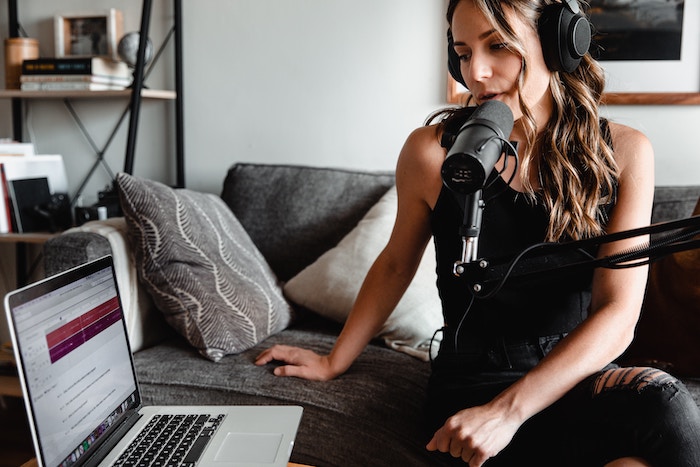
[Přepis s umělou inteligencí] 6 tipů pro nahrávání, které zajistí vysoce přesný přepis
Pro vysoce přesný přepis s umělou inteligencí je důležitých několik technik nahrávání. Tento článek představuje nejlepší tipy pro nahrávání při přepisu s umělou inteligencí. Kvalitní mikrofon Správné umístění mikrofonu Tiché prostředí pro nahrávání Zřetelná výslovnost mluvčího Jedna osoba ...
3. Pro úpravu zvuku doporučujeme GarageBand
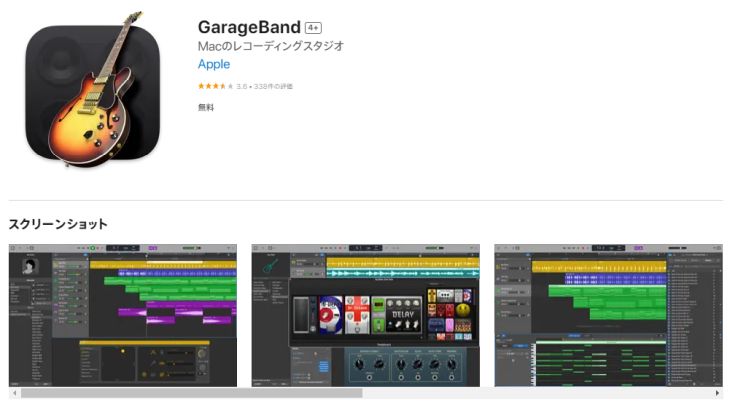
Přepis s umělou inteligencí je velmi výkonný, takže i nahrávku beze změny poskytne kvalitní přepis, ale někdy může být vhodné zvukový soubor předem upravit.
V takovém případě doporučujeme originální aplikaci Apple GarageBand, kterou lze používat na MacBooku a iMacu.
I když jde o bezplatnou aplikaci, umožňuje upravovat zvuk, například stříhat a lepit nebo zpracovávat, na úrovni placených aplikací.
Pokud ji ještě nemáte, nechcete si ji hned nainstalovat na svůj MacBook nebo iMac?
Shrnutí
V tomto článku jsme vysvětlili nástroje a programy na přepis, které fungují i na Macu.
Na závěr si ještě jednou shrňme aplikace, služby a programy, které jsme v článku představili.
- Mr. Transcription (všestranná podpora zvuku, videa, obrázků i PDF, bohaté funkce)
- Express Scribe (ruční přepis)
- Speechnotes (v reálném čase)
- Sloos (zápisy ze schůzek)
- Notta (podpora více jazyků a překlad)
Ve srovnání s Windows bývá aplikací použitelných na Macu (bez ohledu na obor) méně, ale když budete pořádně hledat, najdete i pro Mac několik užitečných nástrojů.
I když si řeknete "Teď chci na Macu vyzkoušet přepis!", nebojte se a směle do toho jděte!
Jak přepisovat na počítači s Windows a na iPhonu, vysvětlují tyto články.
■ Přepisovací služba AI "Mr. Transscription"
"Mr. Transscription" je online přepisovací nástroj, který lze používat od nulových počátečních nákladů a 1 000 jenů měsíčně (* k dispozici bezplatná verze).
- Podporuje více než 20 formátů souborů, jako je zvuk, video a obrázky
- Lze použít z PC i smartphonu
- Podporuje technické termíny jako lékařská péče, IT a dlouhodobá péče
- Podporuje vytváření souborů s titulky a rozlišení mluvčích
- Podporuje přepis do přibližně 100 jazyků včetně angličtiny, čínštiny, japonštiny, korejštiny, němčiny, francouzštiny, italštiny atd.
Chcete -li jej použít, stačí nahrát zvukový soubor z webu. Přepis textu je k dispozici během několika sekund až desítek minut.
Můžete jej použít zdarma, pokud jej přepíšete až na 10 minut, zkuste to tedy jednou.

Je to „Mr. Transcription“, kdo může snadno přepisovat ze zvuku, videa a obrázků.
Přepis vám umožňuje přepsat až 10 minut zdarma.
Přepisovaný text můžete kopírovat, stahovat, vyhledávat, mazat atd.
Můžete také vytvořit soubory s titulky, což je ideální pro přepis videa z rozhovoru.
HP: mojiokoshi3.com
Email: mojiokoshi3.com@gmail.com
Email: mojiokoshi3.com@gmail.com
Související článek
Přepis pro přepis zvuku / videa / obrazu. Jedná se o přepisovou službu, kterou může kdokoli používat zdarma bez instalace.
- Co je pan přepis?
- Přepis obrázků, zvuků a videí pomocí funkce Mr. Transcription
- Registrace zdarma
- Ohodnoťte plán
- manuál
- Vyzkoušejte naše další bezplatné služby






