Návod k Mr. Transcription: od registrace po hotový přepis
Jak vytvořit soubor SRT zdarma: titulky k videu jen v prohlížeči
10. listopadu 2026

Vytvářet titulky k videím na YouTube pokaždé sám je náročné...
Chcete-li na videoplatformách, jako je YouTube, získat více diváků a odběratelů, jsou titulky dnes nepostradatelnou součástí.
Psát titulky ručně od nuly je ale zdlouhavá a otravná práce, že?
Právě tehdy pomůže přidání titulků pomocí souboru SRT.
Pokud použijete službu AI přepisu, můžete snadno vytvořit kvalitnější titulky k videu než pomocí titulků na YouTube, a to jen v prohlížeči.
Potěšující je i to, že službu můžete hned vyzkoušet bez instalace speciálního softwaru a bez registrace.
V tomto článku postupně vysvětlíme základy souboru SRT, snadný způsob vytvoření titulků SRT pomocí webu s AI přepisem a také použití v programech Adobe Premiere a DaVinci Resolve a na YouTube.
Podle tohoto článku zkuste přidat kvalitní titulky i do svého videa.
Co je soubor SRT? Snadné vysvětlení formátu souboru s titulky k videu
Nejprve si jednoduše vysvětlíme, co je soubor SRT a o jaký soubor s titulky jde.
Co je soubor SRT (SubRip Text)? Základy souboru s titulky

Soubor SRT je soubor pro vkládání titulků do videa, který uchovává text titulků spolu s časem jejich začátku a konce.
Název je zkratkou „SubRip Text“ a přípona souboru je „.srt“.
Ukládá se jako jednoduchá textová data obsahující pouze znaky.
Soubor SRT je nejběžnější formát souboru pro zobrazování titulků k videu.
Lze jej široce využít, od programů pro střih videa, jako jsou Adobe Premiere a DaVinci Resolve, až po videoplatformy, jako je YouTube.
Charakteristickým rysem souboru SRT je, že je mimořádně jednoduchý a snadno se používá.
Nevyžaduje žádná složitá nastavení a jeho obsah můžete snadno upravit po otevření v textovém editoru, například v Poznámkovém bloku.
Mezi soubory s titulky patří i další formáty, například soubory VTT a ASS, ale formát SRT je nejuniverzálnější a snadno se používá i tehdy, když titulky vytváříte poprvé.
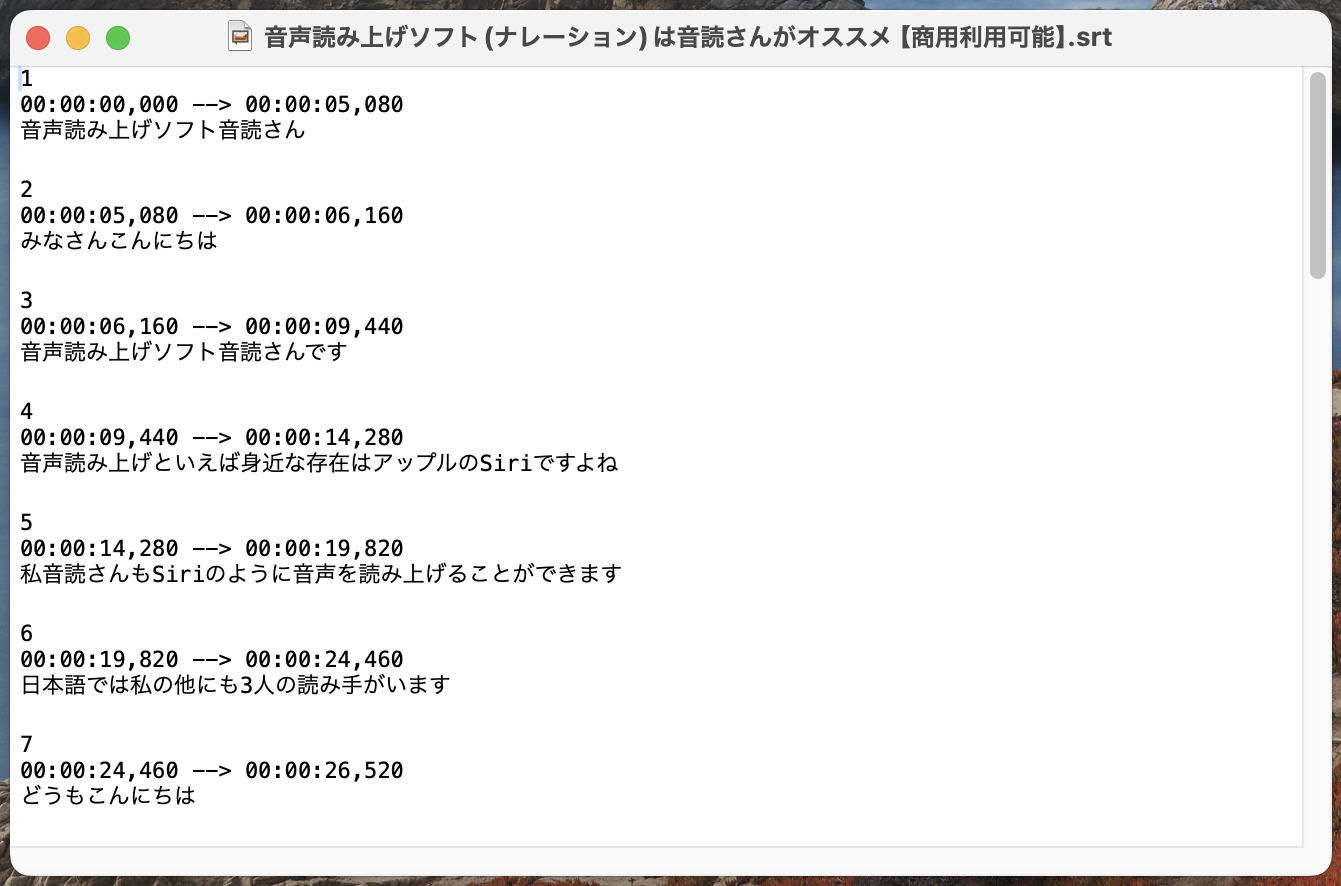
Obsah souboru SRT (pořadové číslo, časový kód a text)
Soubor SRT má velmi jednoduchou a srozumitelnou stavbu.
Skládá se ze tří prvků.
Nejprve je zde pořadové číslo, které udává pořadí titulků.
Poté následuje časový kód, který určuje čas začátku a čas konce zobrazení titulků.
Nakonec je zapsán samotný text titulků, který se zobrazuje na obrazovce.
1
00:00:00,000 --> 00:00:05,000
Představení postupu přepisu2
00:00:05,000 --> 00:00:07,000
Dobrý den všem.3
00:00:07,000 --> 00:00:10,000
Tady Mr. Transcription, služba AI přepisu.
Jak vidíte, jde o jednoduchou strukturu, v níž jsou jen za sebou zapsány číslo, čas a text.
Upravovat a opravovat ji můžete pohodlně jen v textovém editoru.
Soubor SRT lze vytvořit dvěma způsoby: ručním zadáním nebo pomocí AI přepisu
Soubor SRT lze vytvořit dvěma hlavními způsoby.
Prvním je ruční zadání časových kódů a textu.
Zadávat je můžete v textovém editoru, například v Poznámkovém bloku, ale lze použít i speciální editor souborů SRT.
Čas zobrazení je nutné zapsat po sekundách pro každé titulky, takže čím delší video, tím více práce.
Druhým způsobem je nahrát video na web s AI přepisem a nechat soubor automaticky vygenerovat.
Stačí nahrát video a zvuk se převede na text, takže můžete vytvořit soubor SRT s časovými kódy.
Ve srovnání s ruční prací se čas výrazně zkrátí, proto pokud budete titulky vytvářet, doporučujeme postup se službou AI přepisu.
Jak zdarma vytvořit soubor SRT na webu s AI přepisem „Mr. Transcription“
Chci si vytvořit soubor SRT a přidat do videa titulky!

Odtud vysvětlíme, jak vytvořit soubor SRT pomocí služby AI přepisu „Mr. Transcription“.
Proč pro vytvoření souboru SRT doporučujeme „Mr. Transcription“

„Mr. Transcription“ je služba přepisu, která po nahrání videa vyexportuje soubor SRT.
Zvuk převádí na text pomocí nejnovější AI, takže nejsou potřeba žádná složitá nastavení.
Další předností je, že dokáže vyexportovat kvalitní japonské titulky s menším počtem chybných rozpoznání než automatické titulky na YouTube.
Vše probíhá přímo v prohlížeči, takže není nutné instalovat speciální software.
Funguje v jakémkoli prostředí, například ve Windows, na Macu či v Linuxu.
Kromě toho podporuje více než 100 jazyků včetně japonštiny, takže je vhodná i tehdy, když chcete přidat titulky k videu v cizím jazyce.
Cena: bez registrace zdarma do 3 minut denně, po bezplatné registraci člena můžete službu používat zdarma do 10 minut denně.
Nechcete si i vy vytvořit titulky k videu zdarma pomocí „Mr. Transcription“?
Postup vytvoření souboru SRT pomocí „Mr. Transcription“
S „Mr. Transcription“ můžete soubor SRT snadno vytvořit pouhým nahráním videa.
Nejprve si připravte soubor s videem, ke kterému chcete vytvořit titulky.
„Mr. Transcription“ podporuje tyto formáty videosouborů.
- MP4
- MOV
- AVI
- FLV
- MKV
- WEBM
- WMV
- 3GP
Jak vidíte, podporovány jsou všechny hlavní formáty videosouborů.
Soubor mp4 vytvořený pro YouTube i soubor mov natočený na smartphonu můžete nahrát tak, jak jsou, a přepsat je.
Nahrajte video a přepište ho
Nahrání videa je velmi snadné.
Nejprve otevřete úvodní stránku služby „Mr. Transcription“.
Vyberte jazyk podle obsahu videa.
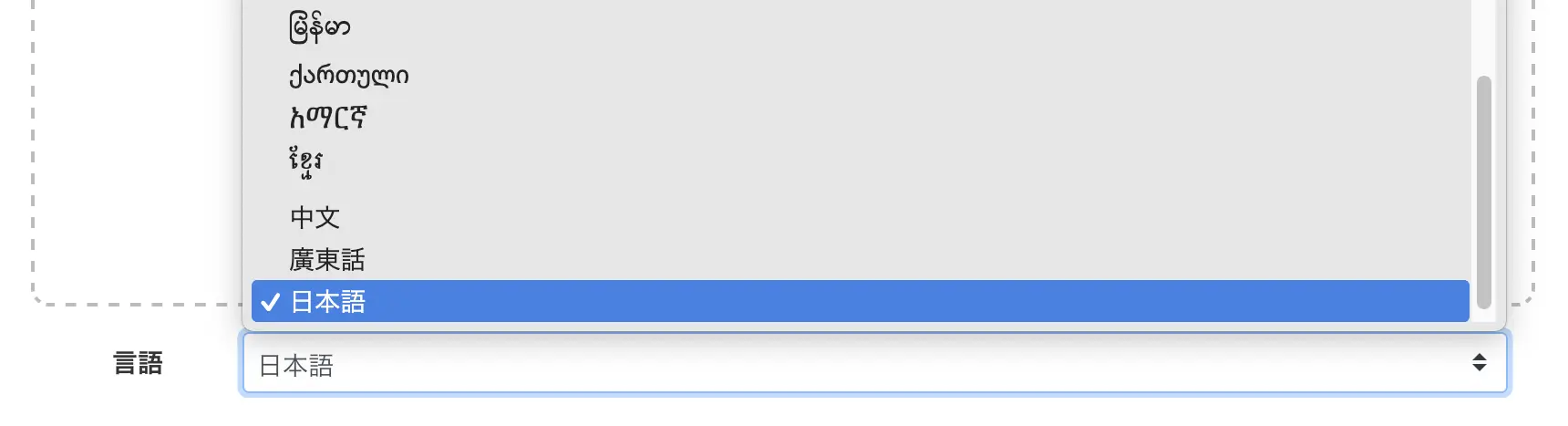
Přetáhněte soubor myší, nebo klikněte na tlačítko „Vybrat soubor“ a vyberte soubor.
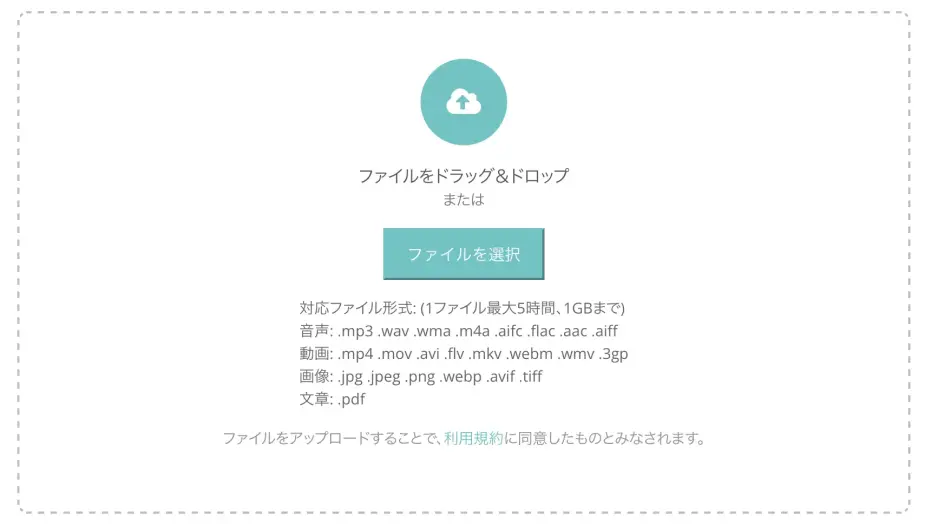
Po výběru souboru se automaticky spustí nahrávání a přepis.

* Pokud je soubor velký, před přepisem se automaticky převede na zvukový soubor (podrobnosti zde).
Uložte soubor SRT přes „Stáhnout titulky“
Po dokončení přepisu se obrazovka přepne a zobrazí se výsledek přepisu.
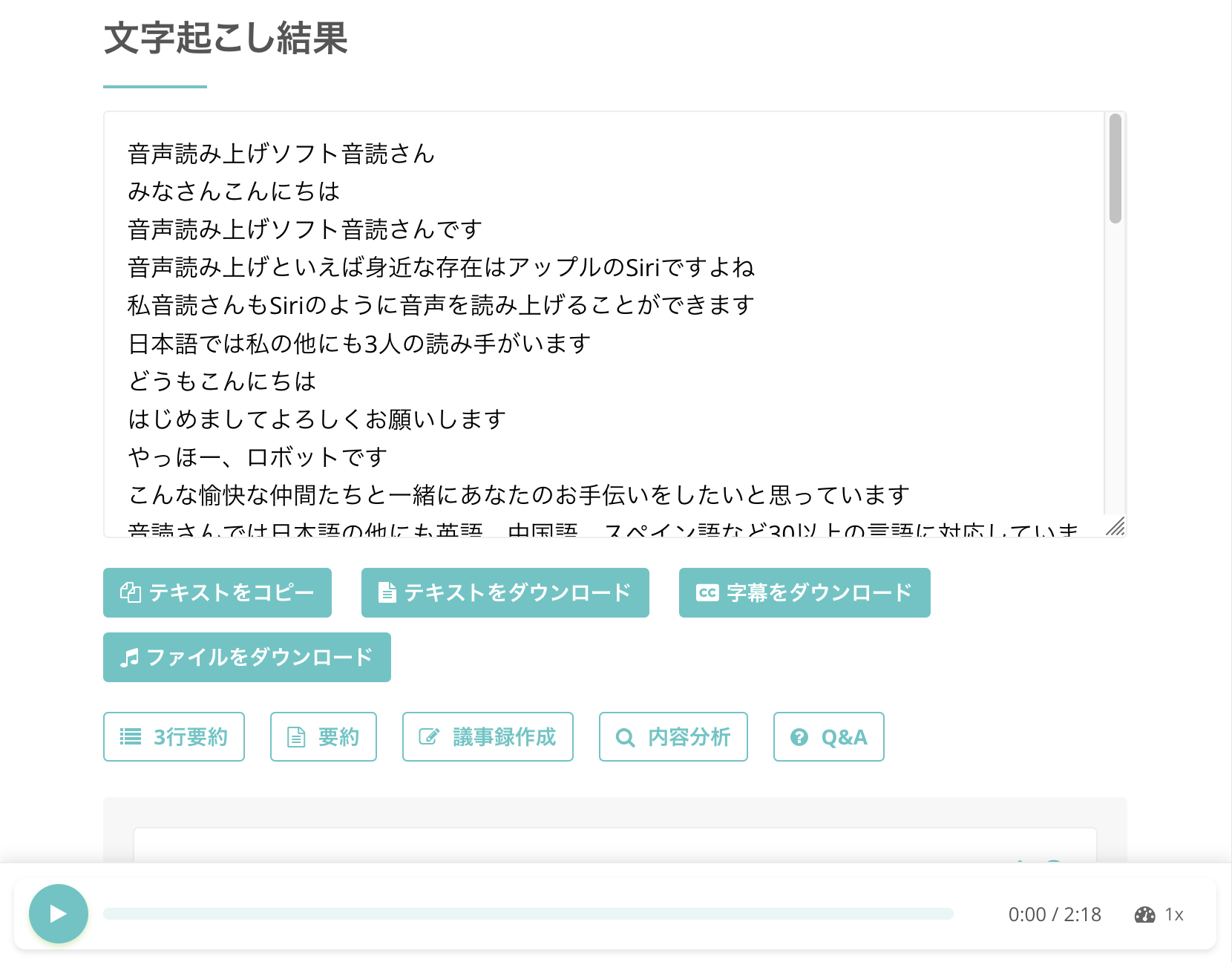
Po kliknutí na tlačítko přehrávání vedle věty se zvuk videa přehraje od místa této věty.
Pokud přehráváte přes přehrávač ve spodní části obrazovky, zobrazený text se přepíná podle místa přehrávání.
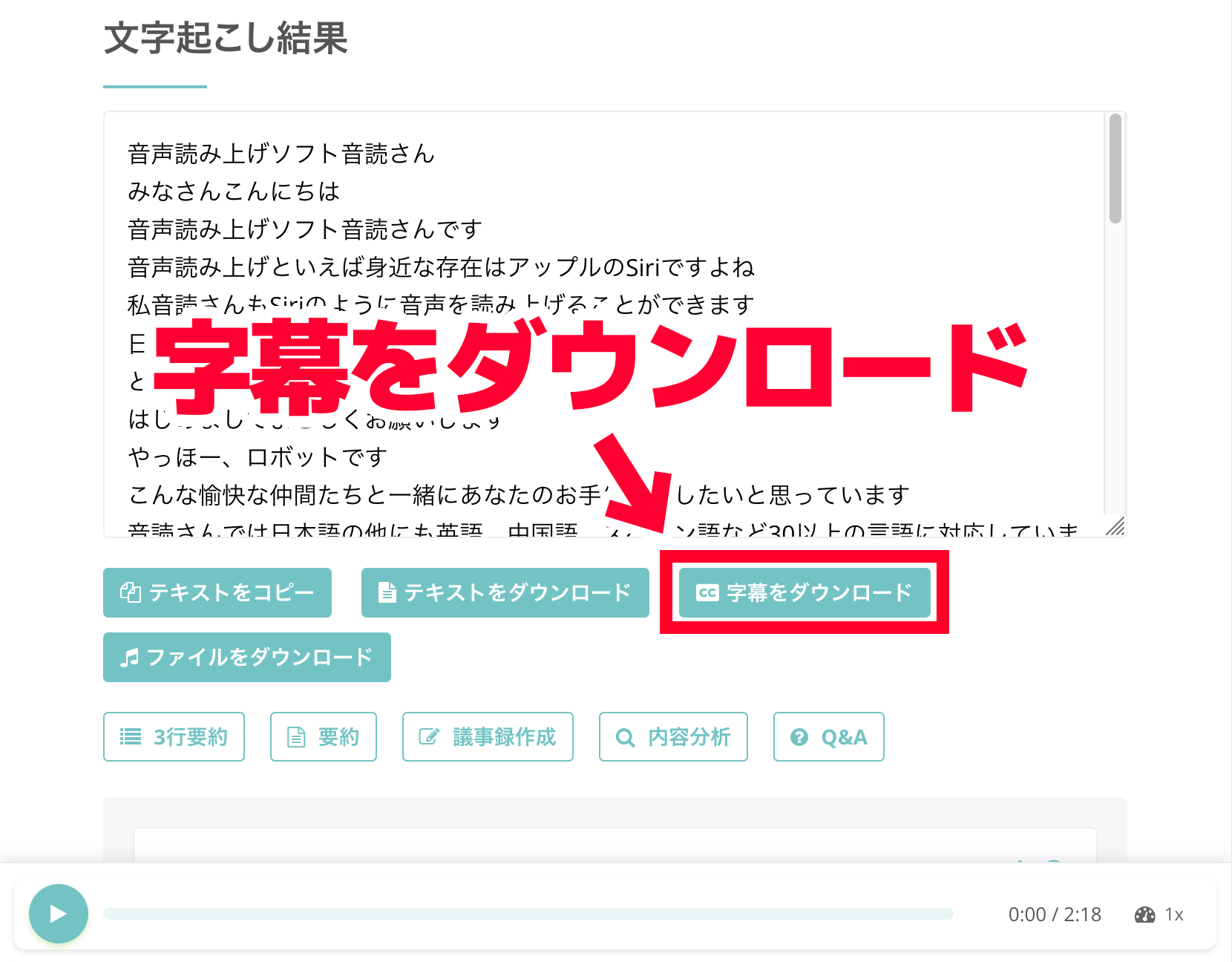
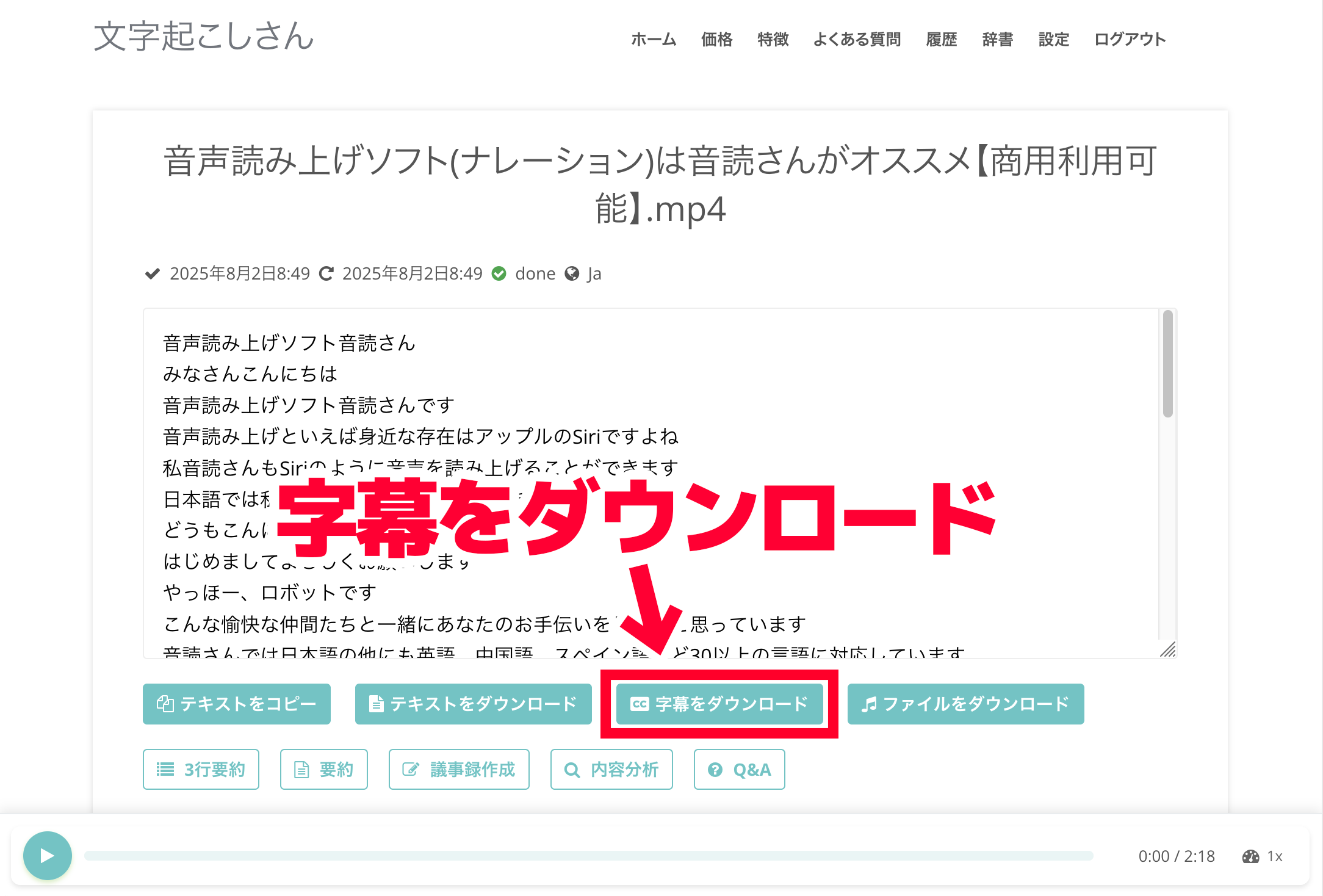
Kliknutím na tlačítko „Stáhnout titulky“ stáhnete soubor SRT.
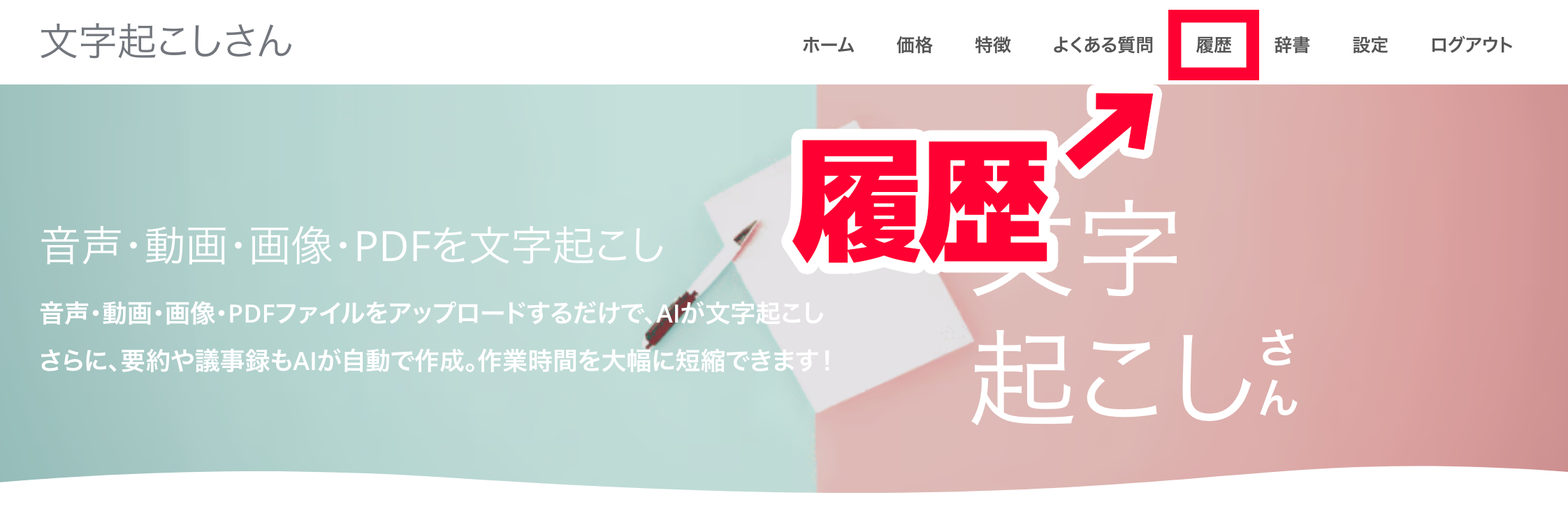
Pokud službu „Mr. Transcription“ používáte po registraci účtu a přihlášení, soubor SRT můžete stáhnout i ze stránky s historií.
Stránku s historií otevřete kliknutím na „Historie“ v menu.
Zobrazí se seznam výsledků přepisu.
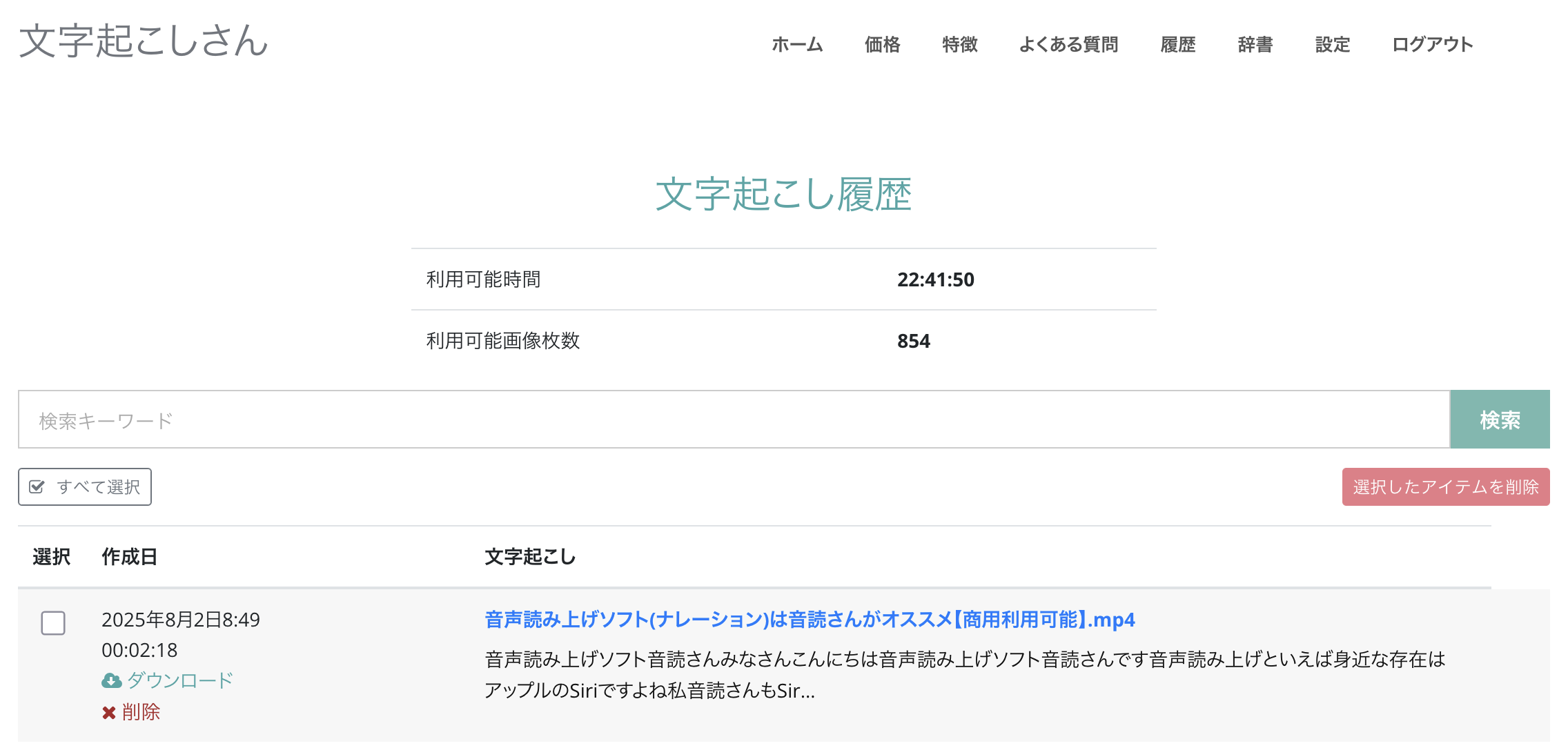
Klikněte na část, ve které je zobrazen název souboru.
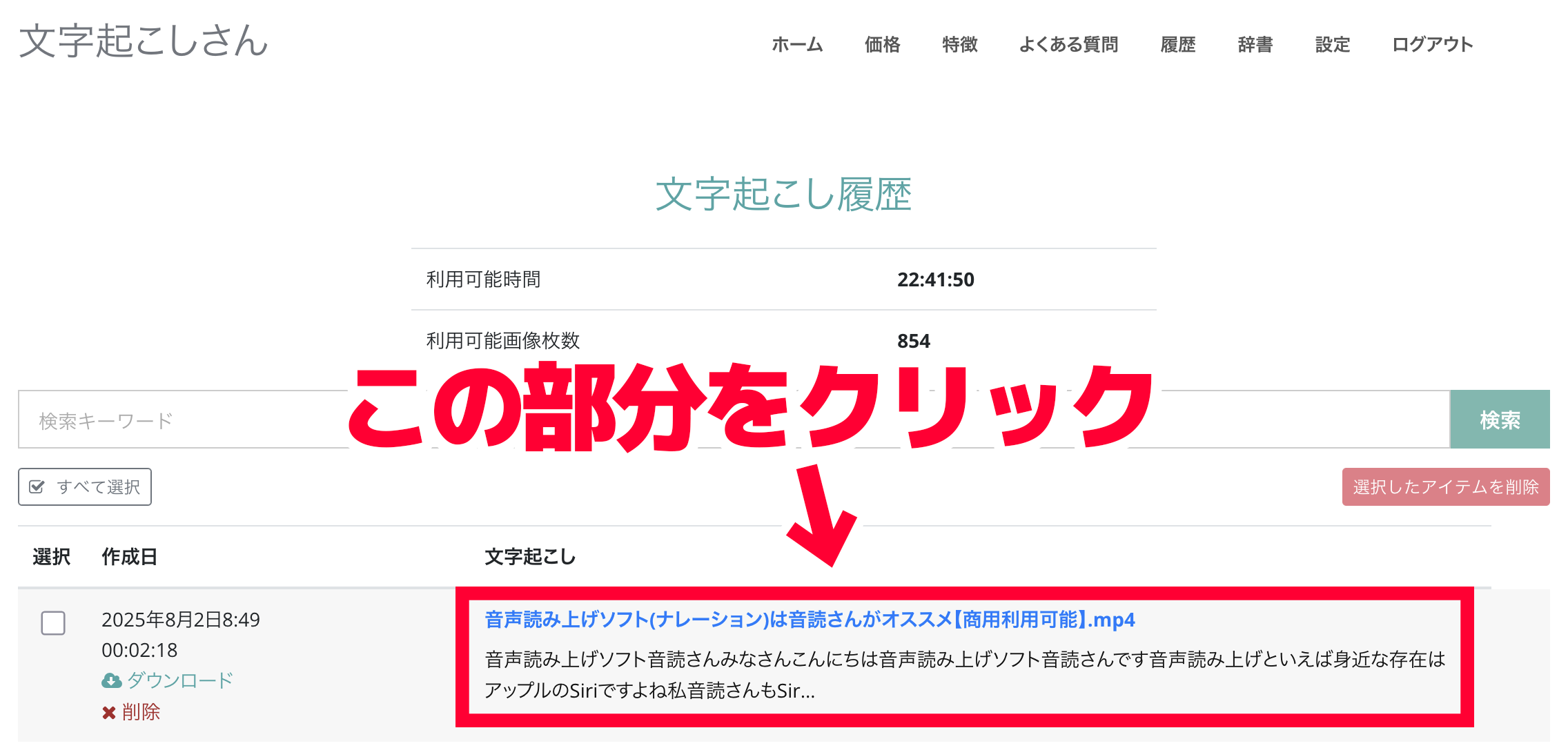
Otevře se stránka s podrobnostmi výsledku přepisu.
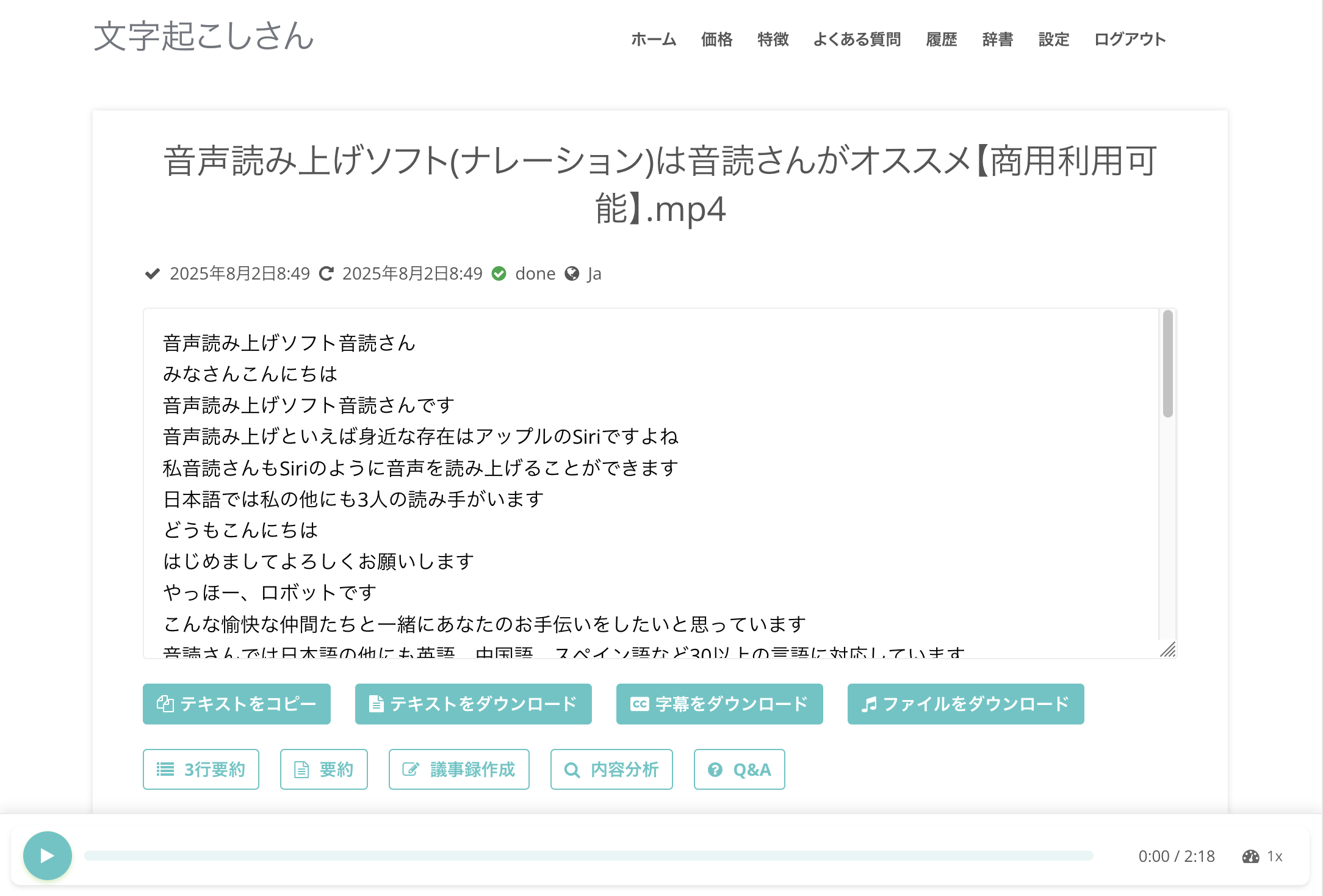
Pokud na této stránce kliknete na „Stáhnout titulky“, soubor SRT se uloží.
Zkontrolujte obsah vytvořeného souboru SRT (Mac / Windows)
Když otevřete stažený soubor SRT, uvidíte, že má podobu, kterou lze hned použít jako titulky.
Na Macu
Ve Windows
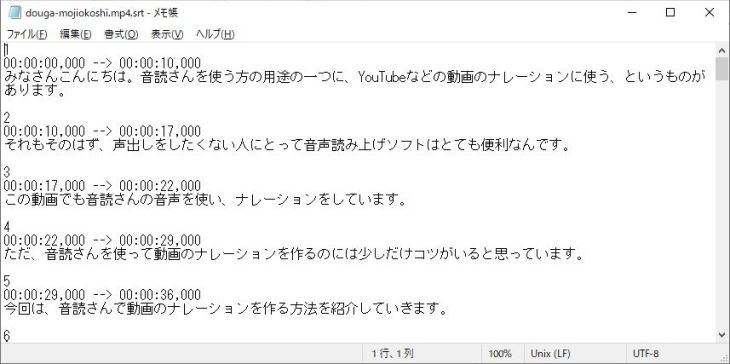
Časové kódy se nastavují automaticky, takže soubor můžete použít jako titulky bez dalších úprav.
Soubor se uloží pod názvem „původní název souboru.srt“, takže jej můžete snadno spravovat i při práci s více videi.
Jak vidíte, s „Mr. Transcription“ si soubor SRT připravíte snadno, jen v prohlížeči.
Vyzkoušet jej můžete bez registrace, takže si i vy zkuste vytvořit soubor SRT pomocí „Mr. Transcription“.
Lze soubor SRT vytvořit i na iPhonu nebo smartphonu?
„Mr. Transcription“ funguje jen v prohlížeči, takže pokud jej otevřete v prohlížeči na iPhonu nebo smartphonu s Androidem, můžete soubor SRT vytvořit stejným způsobem jako na počítači.
Stačí hned nahrát video natočené na smartphonu a stáhnout soubor SRT.
Titulky k videu tak můžete vytvořit i mimo domov.
Jak použít soubor SRT v programu Adobe Premiere Pro (přidání titulků)
Nyní vysvětlíme, jak použít soubor SRT vytvořený službou „Mr. Transcription“ v programu pro střih videa.
Nejprve si ukážeme postup importu souboru SRT do programu Adobe Premiere Pro a přidání titulků.
* Zde postup popisujeme ve verzi pro Windows.
Import souboru SRT do programu Adobe Premiere
Do programu Adobe Premiere můžete importovat soubor SRT a přidat titulky velmi snadno.
Nejprve otevřete projekt videa, do kterého chcete přidat titulky.
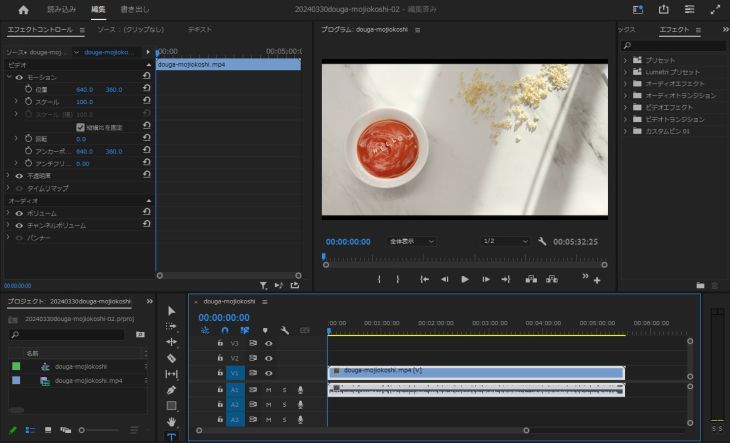
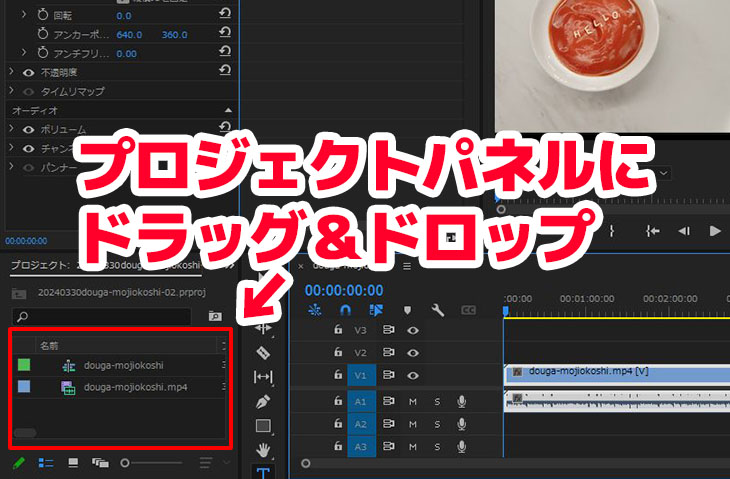
Poté importujte právě vytvořený soubor SRT do panelu „Projekt“.
Soubor SRT můžete přetáhnout myší do panelu Projekt,
nebo jej vybrat v menu „Soubor“ přes „Importovat“.
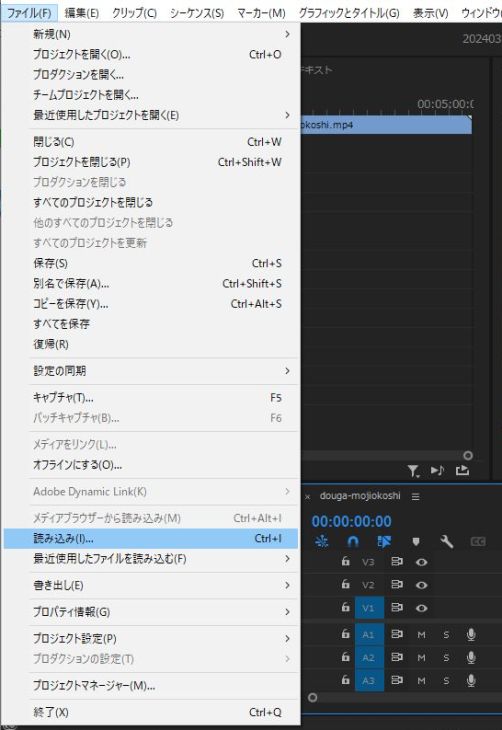
Importovat jej lze stejným způsobem jako běžné video nebo zvukové soubory, takže není potřeba žádný zvláštní postup.
Pokud se soubor SRT úspěšně importuje, v panelu Projekt se zobrazí soubor s titulky.
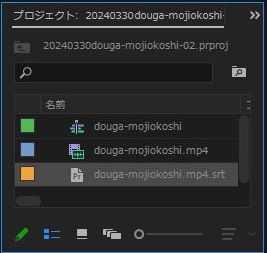
V tomto okamžiku Adobe Premiere automaticky rozpozná obsah souboru SRT a soubor je připraven k použití jako titulky.
Vložení importovaného souboru SRT do videa jako titulků a úpravy
Zbývá už jen vložit importovaný soubor SRT do videa.
Přetáhněte importovaný soubor SRT myší na časovou osu.
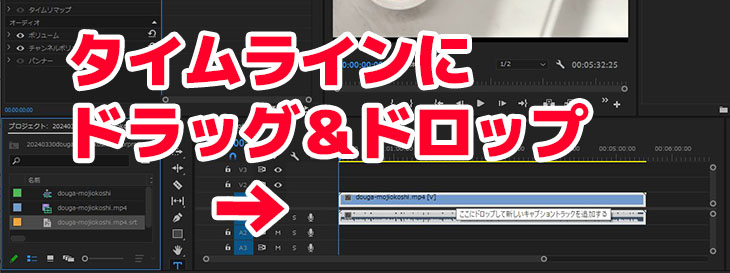
Zobrazí se dialogové okno „Nová stopa titulků“, v němž klikněte na „OK“.
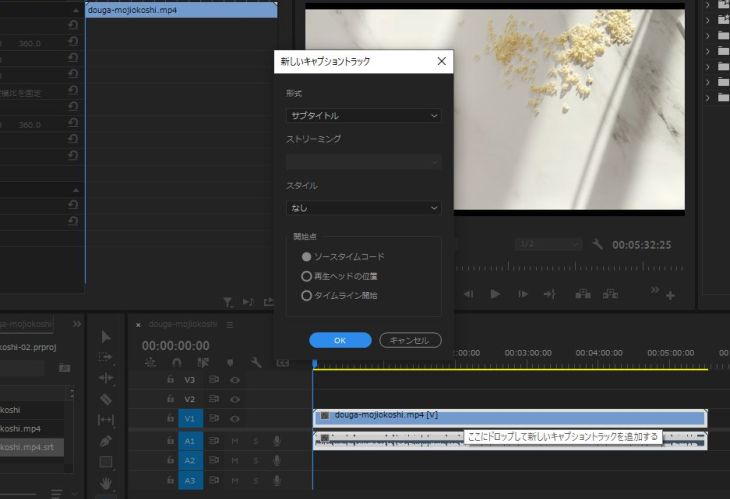
Titulky se tak automaticky přidají do videa.
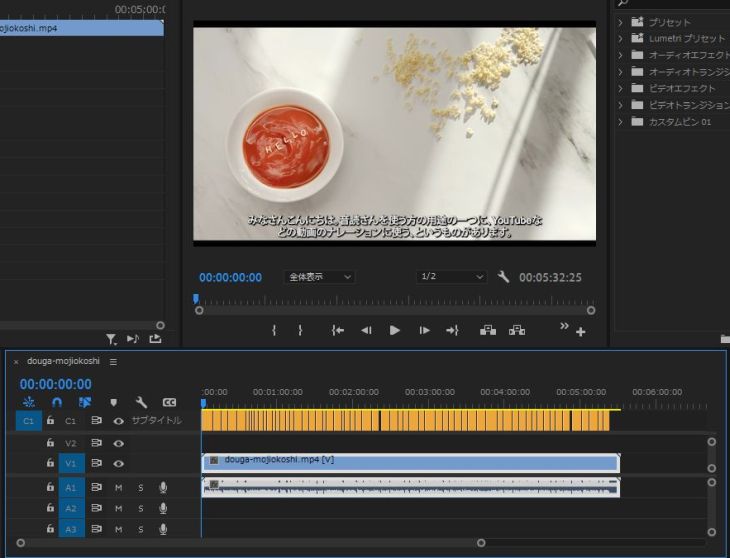
Pokud časovou osu zmenšíte a zkontrolujete ji, uvidíte, že titulky jsou přidány k celému videu.
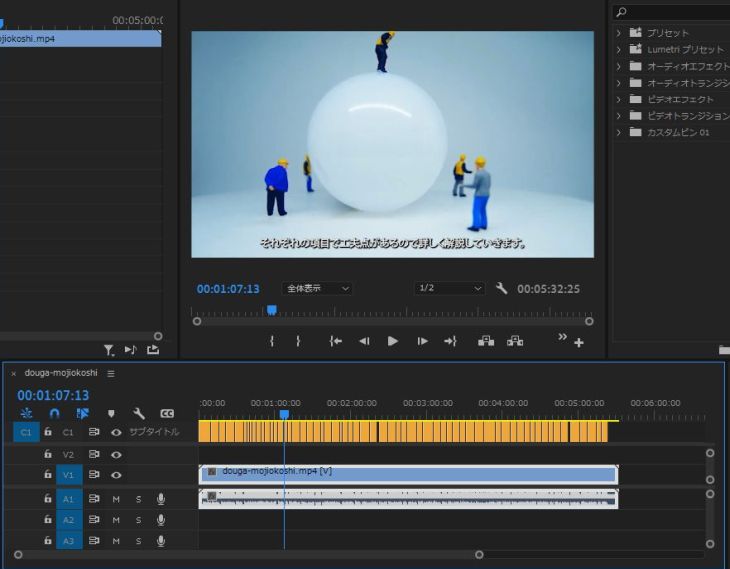
Řádky se při importu zalomí automaticky, takže titulky můžete použít i v tomto stavu.
V programu Adobe Premiere můžete vzhled titulků libovolně přizpůsobit.
Změnou typu písma, velikosti a barvy můžete titulky upravit tak, aby odpovídaly atmosféře videa.
Polohu titulků můžete jemně doladit a dodatečně můžete upravit i obsah textu.
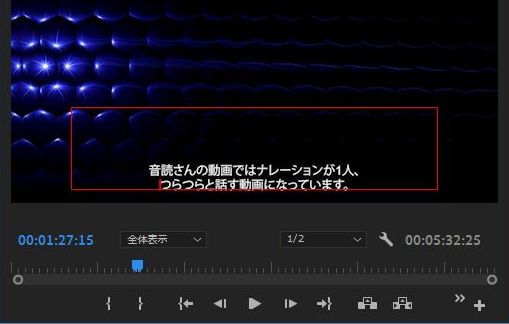
Až dokončíte úpravy titulků importovaných ze souboru SRT, stačí video jako obvykle zakódovat a je hotovo.
Jak použít soubor SRT v programu DaVinci Resolve a jak vytvořit titulky
Nyní vysvětlíme, jak využít soubor s titulky SRT v programu pro střih videa DaVinci Resolve, který lze používat zdarma.
Jak vložit soubor SRT do programu DaVinci Resolve?
I při vytváření titulků v programu DaVinci Resolve je základní postup stejný jako v programu Adobe Premiere.
Nejprve otevřete projekt, do kterého chcete přidat titulky.
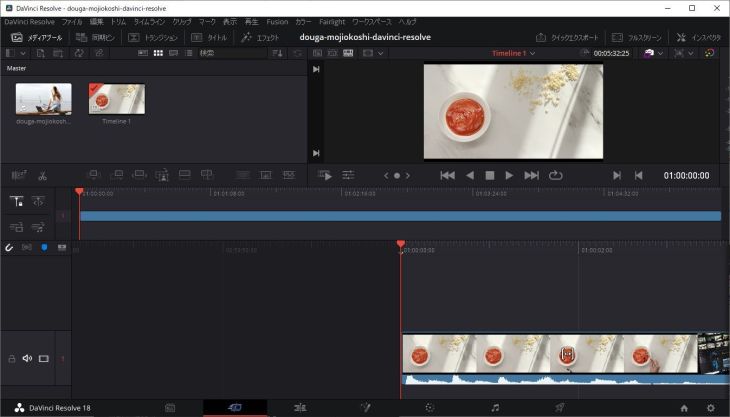
Poté přidejte soubor SRT do zdrojů médií (Media Pool).
Soubor SRT přidáte do zdrojů médií tak, že jej přetáhnete myší,
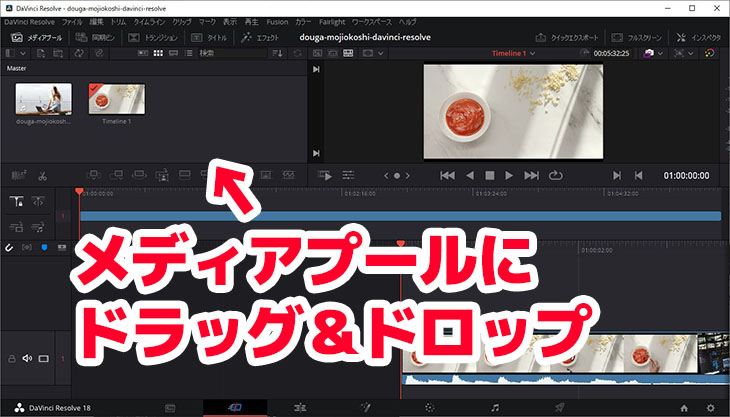
nebo v menu „Soubor“ vyberete „Importovat“ → „Titulky“.
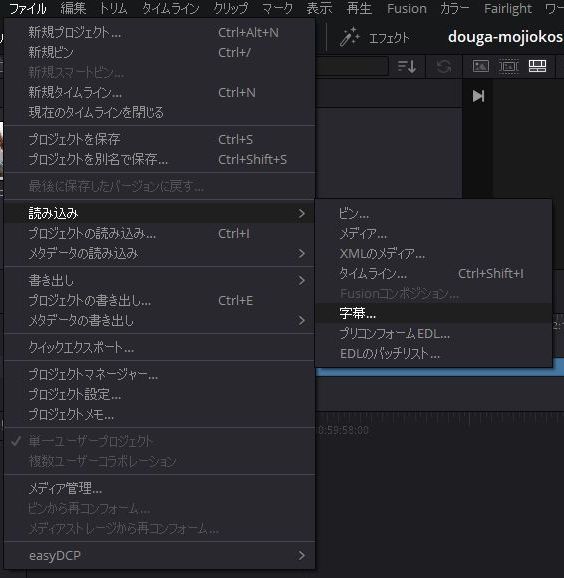
Pokud se soubor SRT úspěšně importuje, ve zdrojích médií se zobrazí soubor s titulky.
Poté přetáhněte soubor SRT myší na časovou osu a vložte titulky.
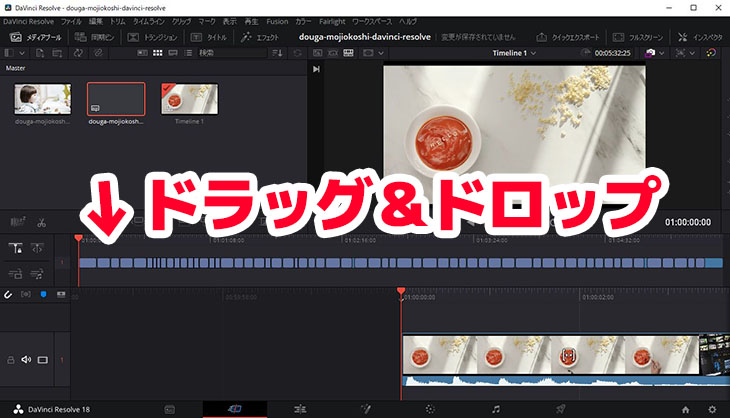
Titulky se tak zobrazily nad videozáznamem.
Někdy je nutné titulky upravit
Při vložení titulků ze souboru SRT v programu DaVinci Resolve však může být nutné dodatečně upravit například jejich polohu.
V tomto příkladu jsou titulky vlevo a vpravo oříznuté.
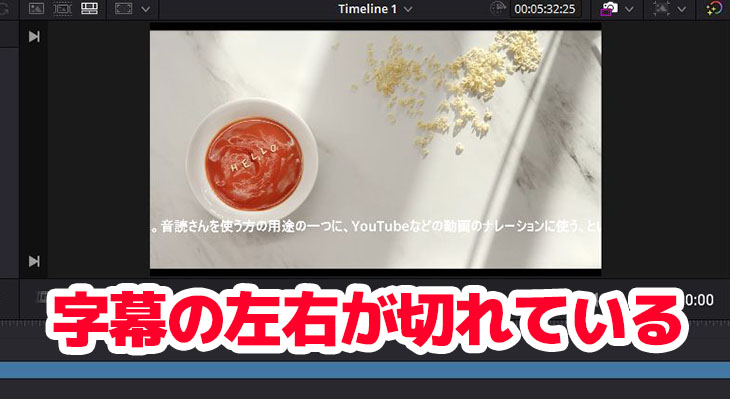
V takovém případě musíte před kódováním upravit vzhled titulků.
Až úpravy titulků dokončíte, stačí video zakódovat stejně jako obvykle.
Jak přidat titulky v programech Adobe Premiere a DaVinci Resolve vysvětlujeme i v tomto článku.
Určitě si jej přečtěte.
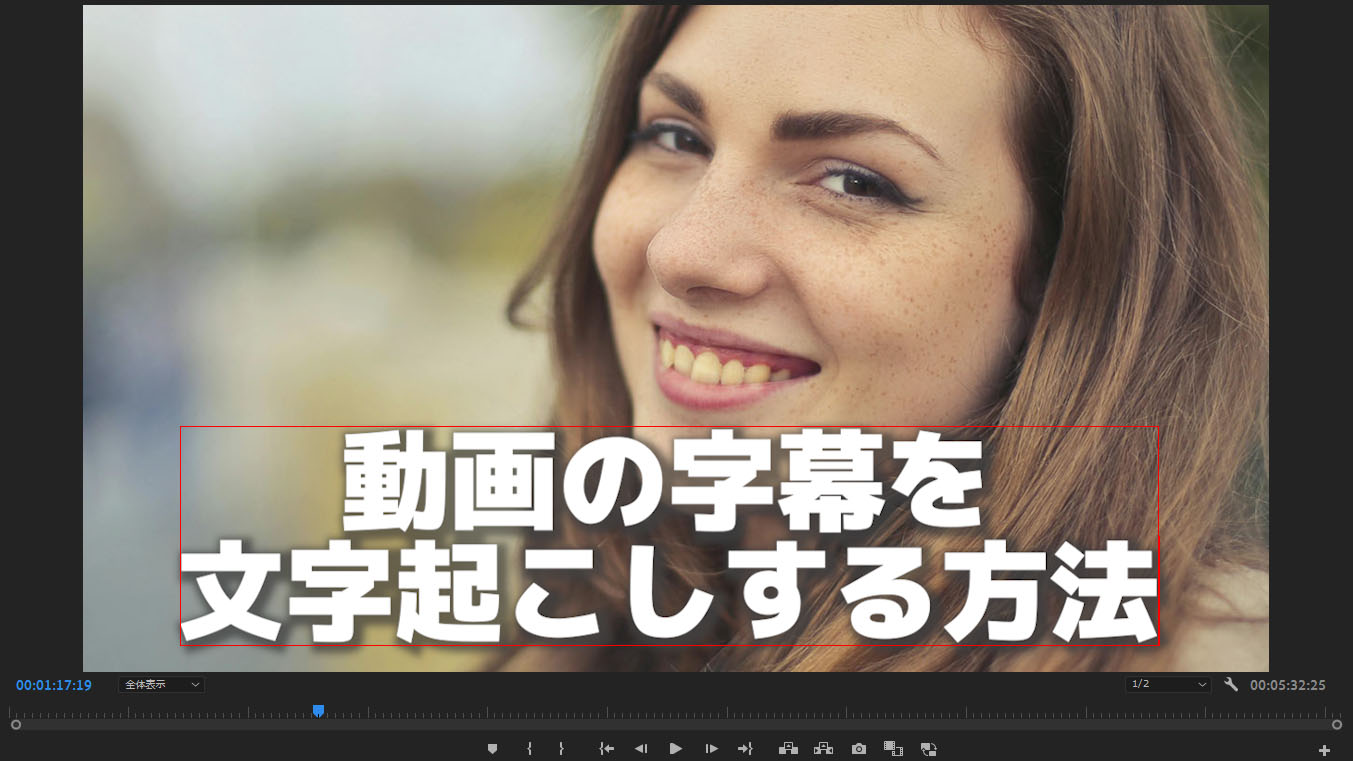
Jak přepsat video a vytvořit titulky: doporučený postup pro vytvoření souboru SRT z MP4 zdarma
Vysvětlíme, jak přepsat videosoubor, například MP4, a vytvořit titulky (soubor SRT). Stačí nahrát video v prohlížeči a vytvoří se text titulků. Představíme postup, jak je přenést do videa v programech Adobe Premiere a DaVinci Resolve. Zdarma...
Jak vytvořit titulky k videu na YouTube pomocí souboru SRT
Dosud jsme vysvětlovali, jak importovat soubor SRT do programů pro střih videa Adobe Premiere a DaVinci Resolve.
Ve skutečnosti platí, že pomocí souboru SRT můžete přidat titulky i k videu, které již bylo nahráno na YouTube!
Odtud vysvětlíme, jak přidat titulky k videu na YouTube ze souboru SRT.
I vytvoření titulků na YouTube je velmi snadné.
YouTube podporuje soubory SRT
Funkce titulků na YouTube umožňuje importovat externí soubory.
Na oficiálních stránkách YouTube se uvádí, že soubory SRT jsou podporovány.
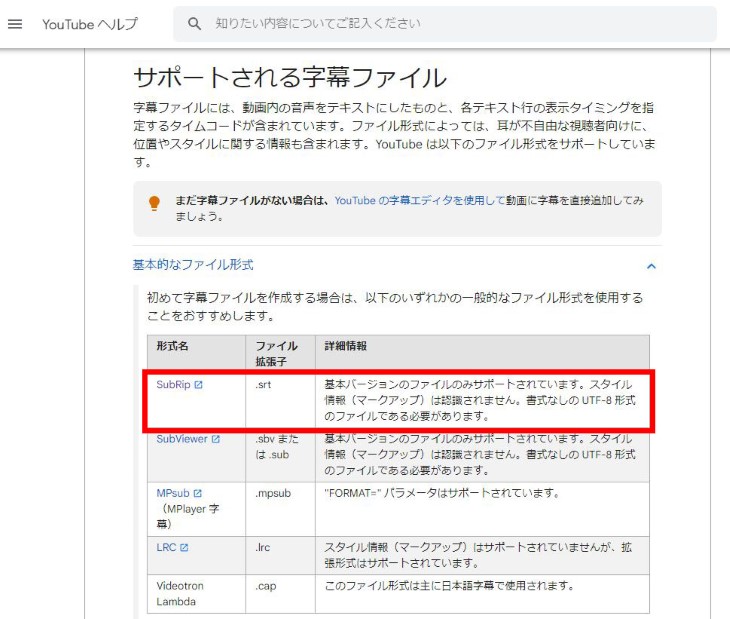
Titulky můžete přidat dodatečně i k již nahraným videím, takže můžete vytvořit přehlednější video a zvýšit počet zhlédnutí.
Jak nahrát japonský soubor SRT na YouTube
Nyní vysvětlíme, jak přidat japonské titulky na YouTube pomocí souboru SRT.
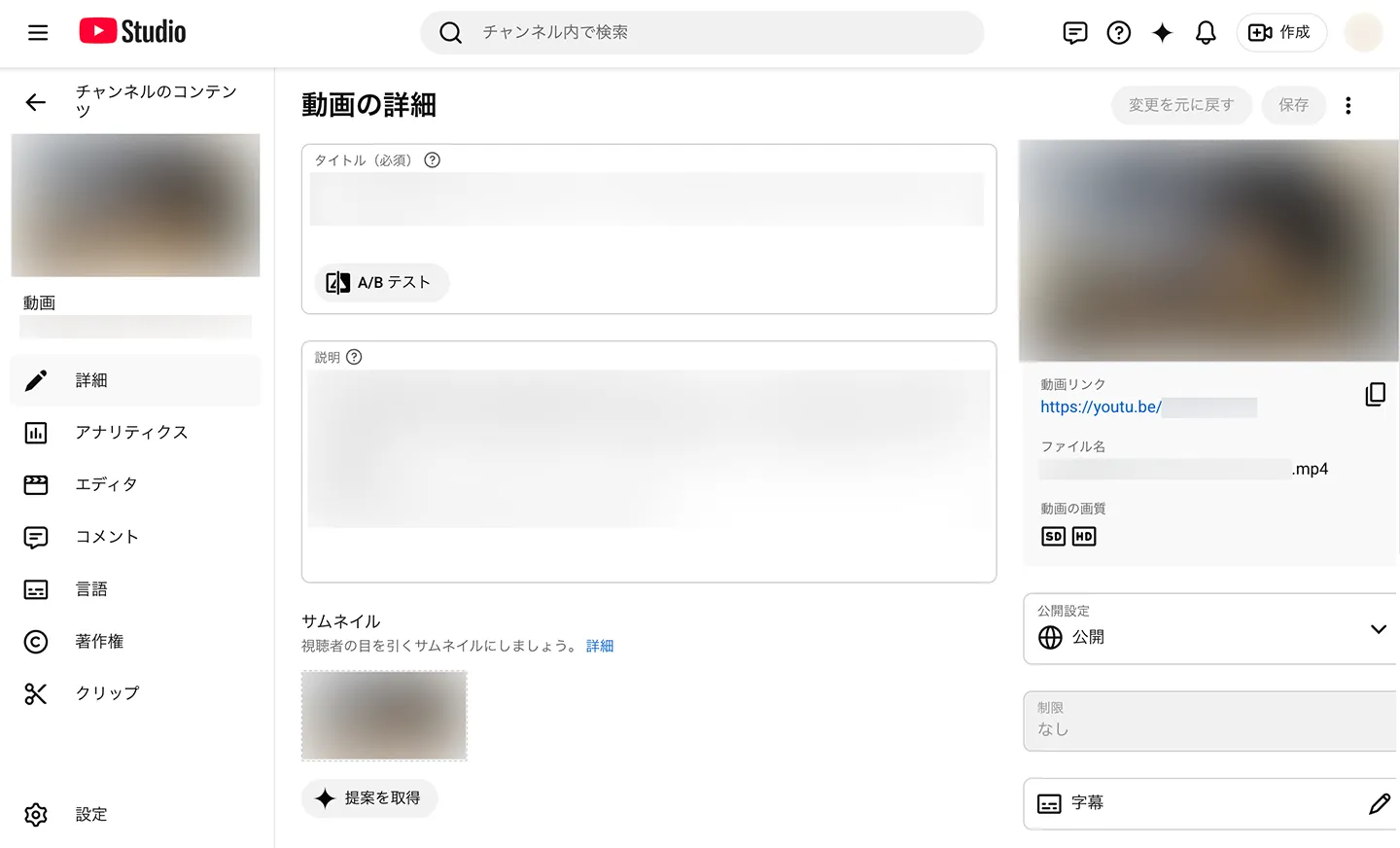
Chcete-li nahrát titulky na YouTube, nejprve v prohlížeči otevřete obrazovku „Podrobnosti videa“ pro video, ke kterému chcete titulky přidat.
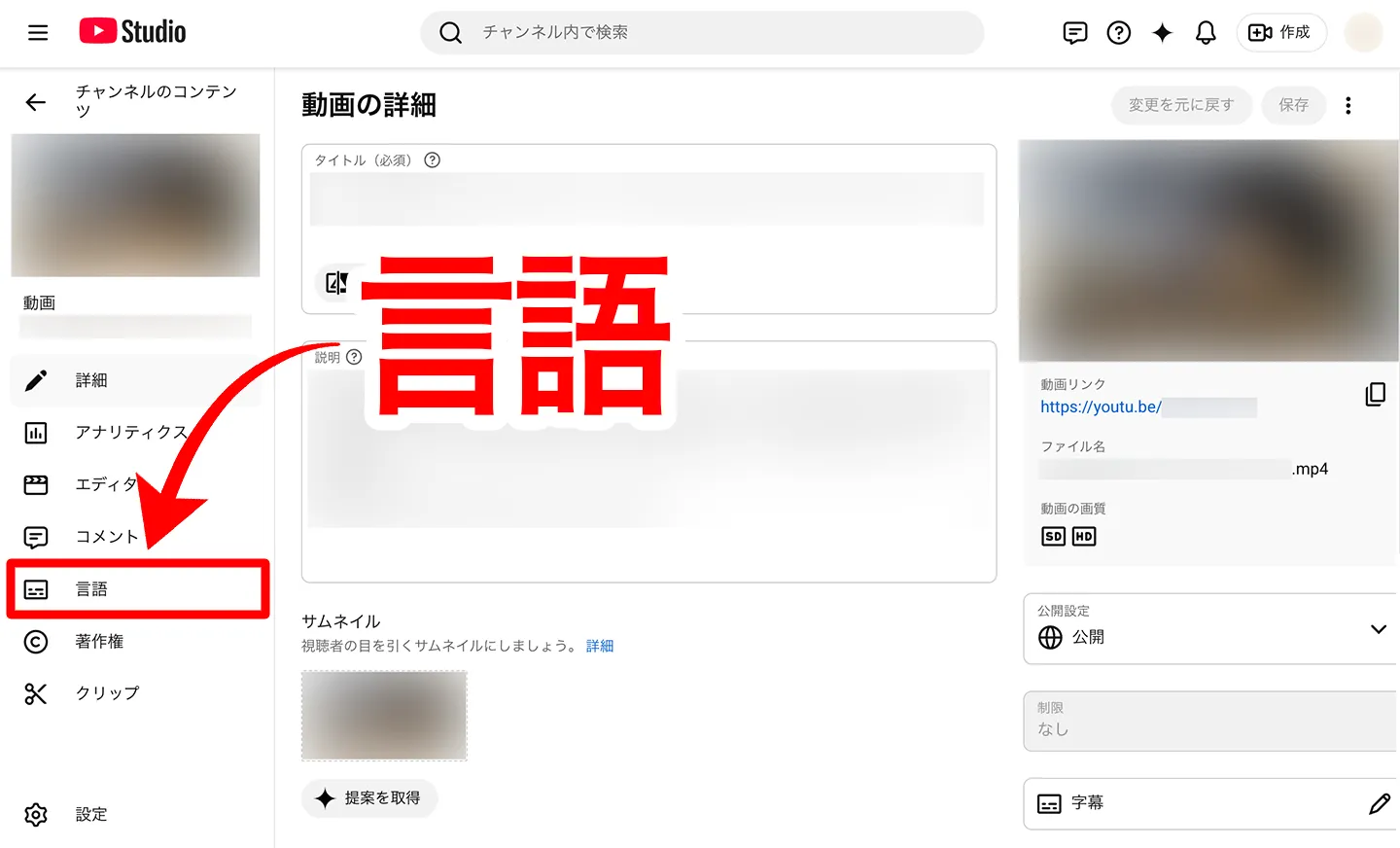
V menu vlevo klikněte na „Jazyk“.
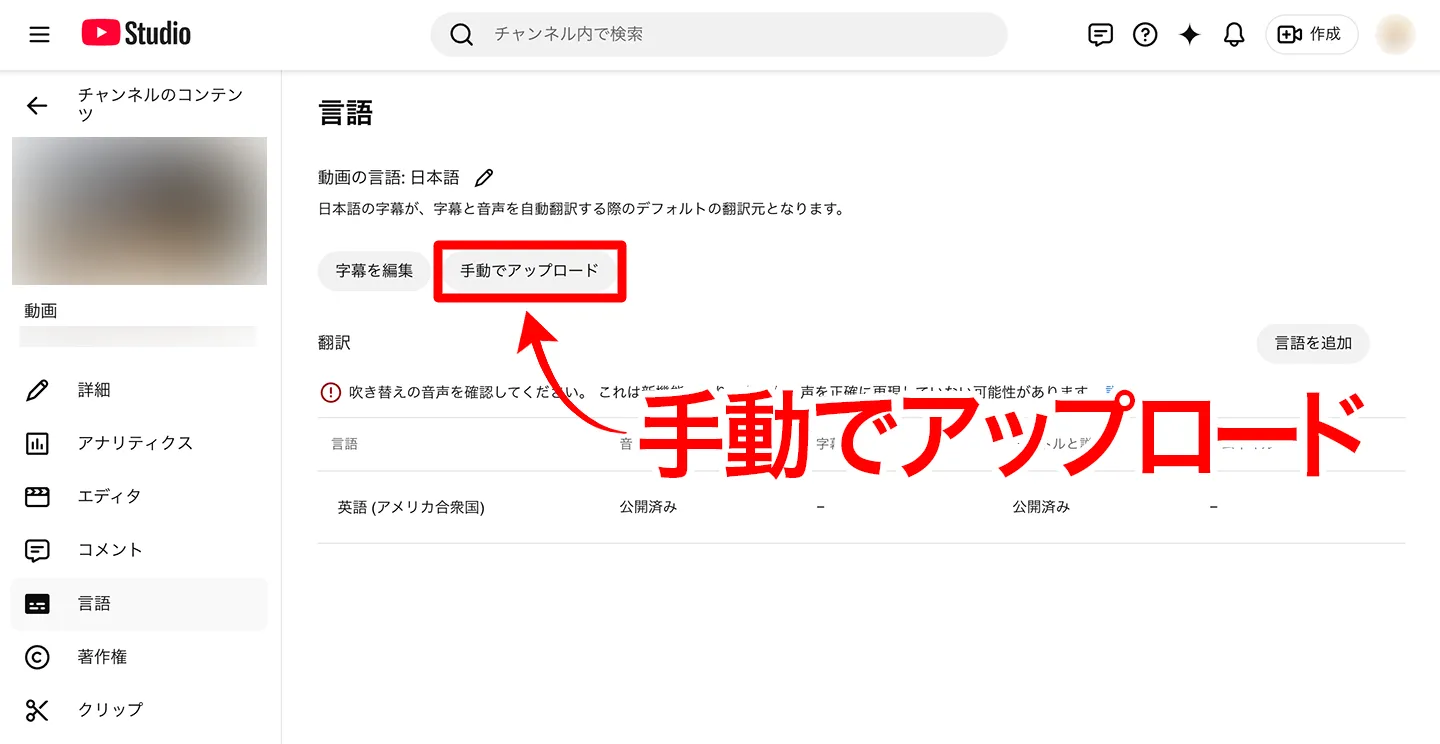
Pod položkou „Jazyk videa“ klikněte na „Nahrát ručně“.
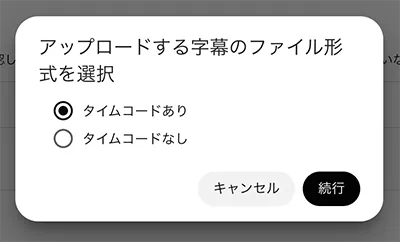
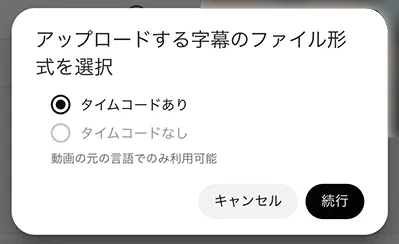
Zobrazí se okno, v němž se vybírá, zda soubor obsahuje časové kódy, a vy vyberte „S časovými kódy“.
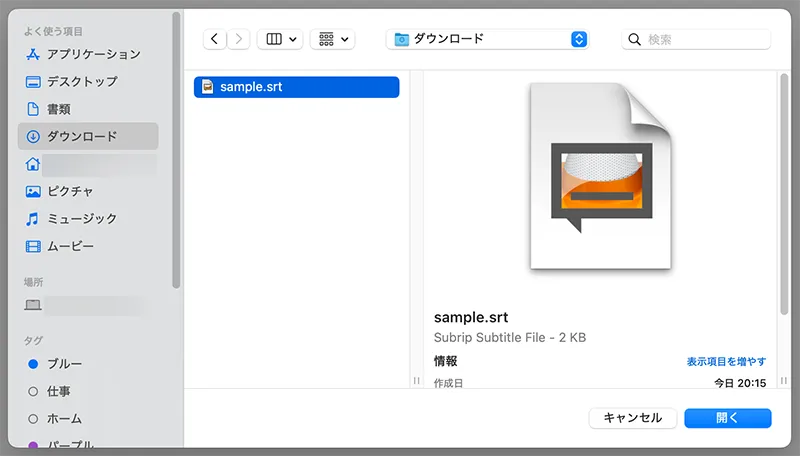
Vyberte soubor SRT.
Po importu souboru SRT se zobrazí hlášení o dokončení nahrávání, například „Japonské titulky byly nahrány“.
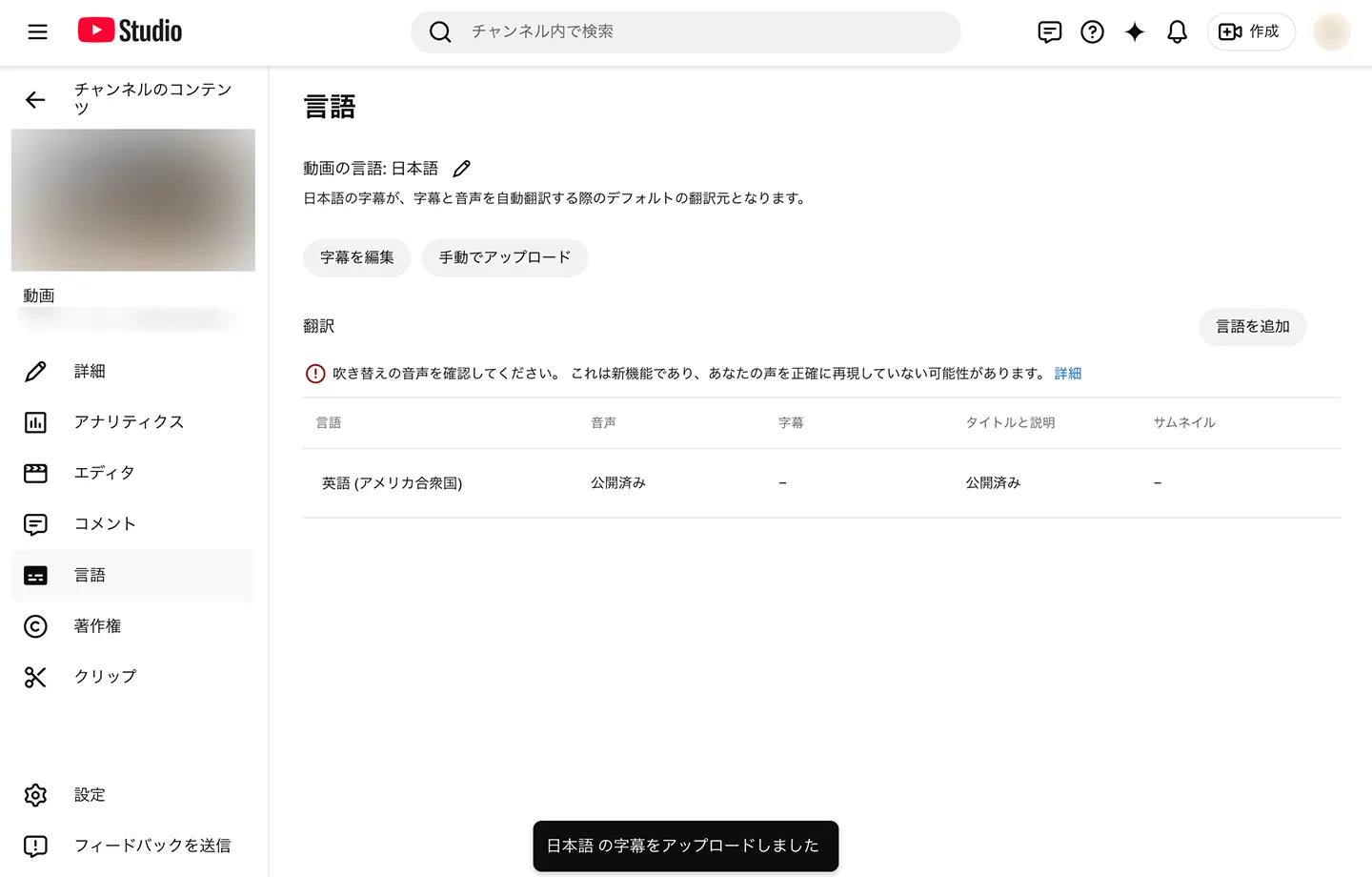
Titulky ze souboru SRT se tak podařilo načíst do videa na YouTube.
Co dělat, když se soubor SRT nepodaří nahrát?
V některých prostředích se soubor po výběru možnosti „Nahrát ručně“ nenačte a zobrazí se chyba.
V takovém případě můžete soubor SRT úspěšně nahrát tak, že titulky automaticky přepsané YouTube znovu uložíte.
Nejprve klikněte na „Upravit titulky“.
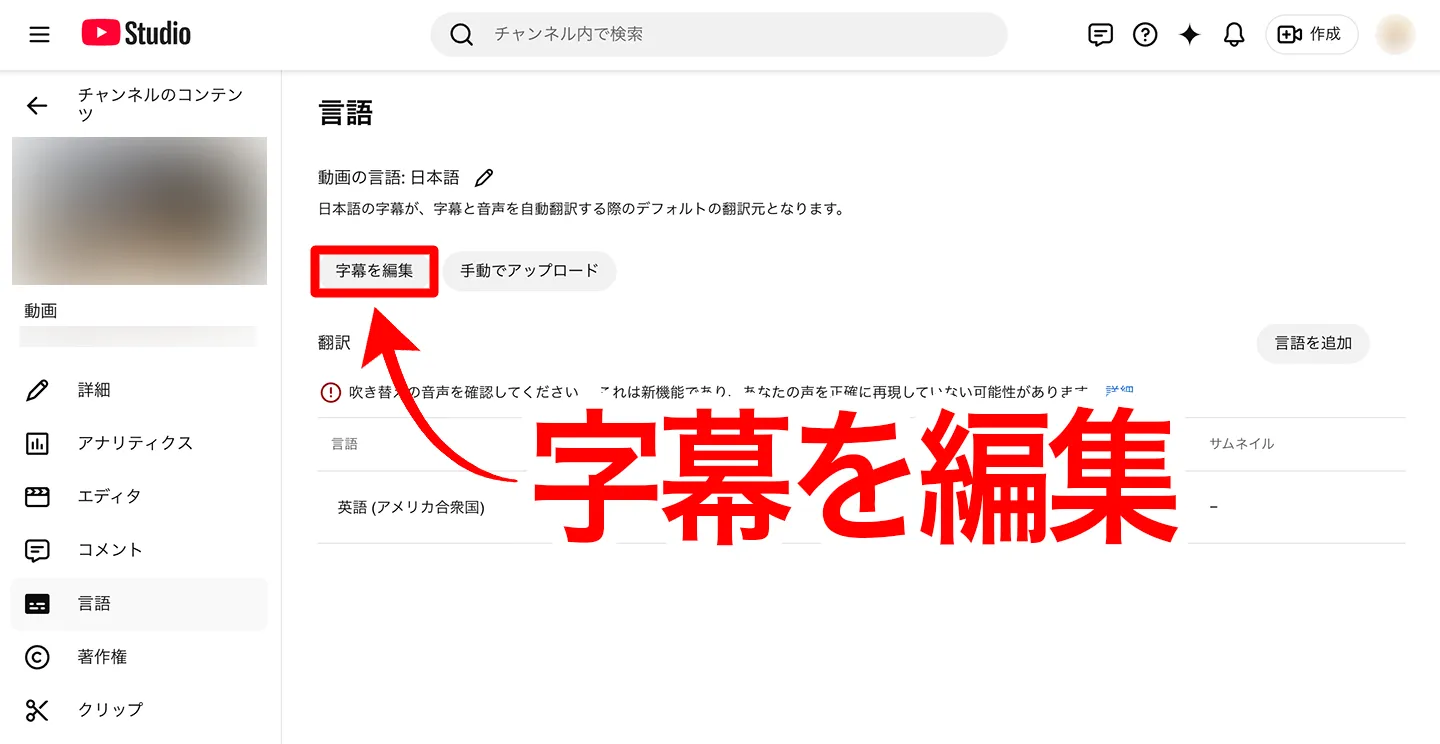
Zobrazí se titulky vytvořené automatickou funkcí YouTube. Bez úprav klikněte na „Publikovat“ a uložte je.
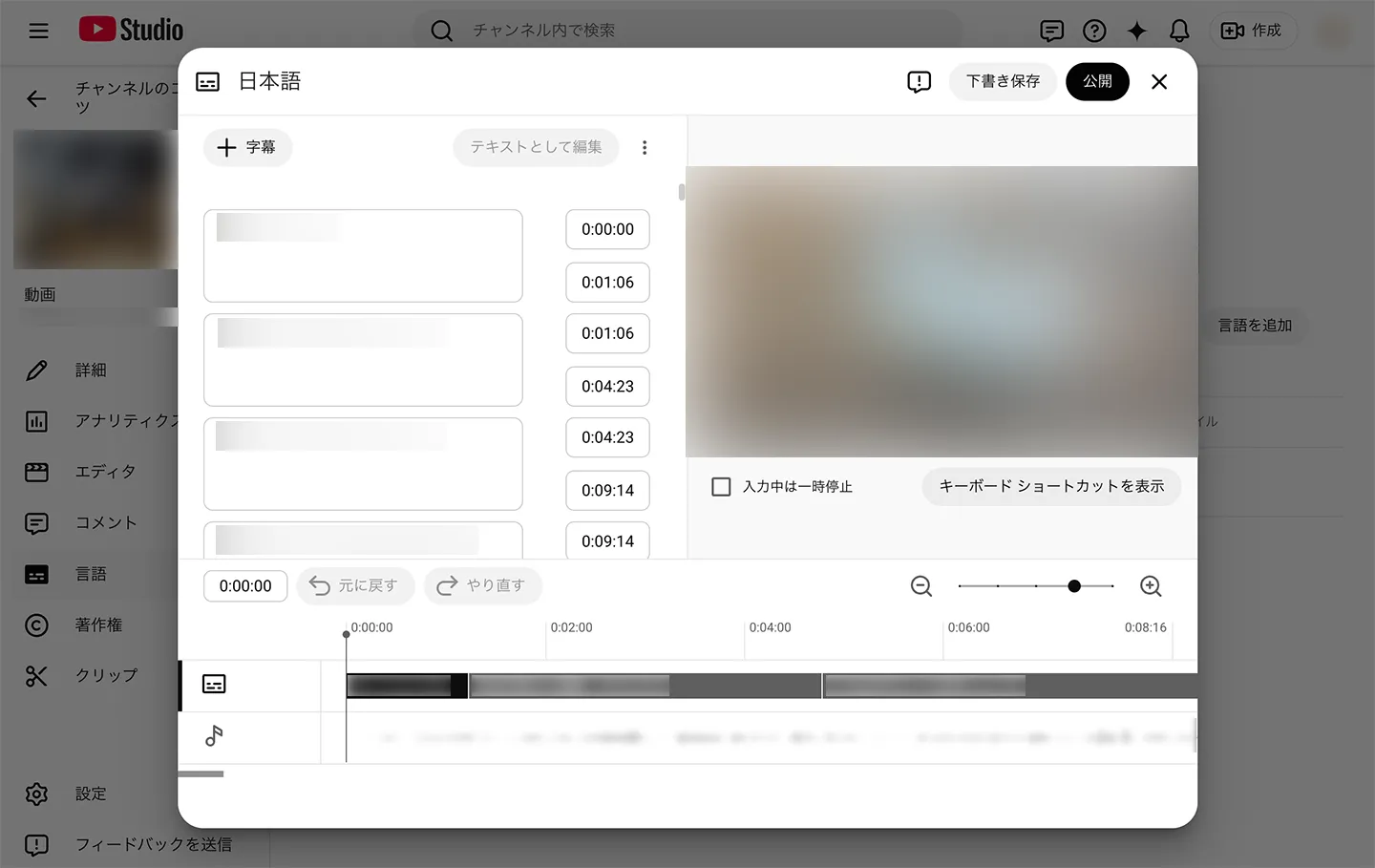
Pokud poté znovu kliknete na „Nahrát ručně“, soubor s titulky se načte.
Jak přidat titulky v angličtině a dalších cizích jazycích (soubor SRT)
Pomocí souboru SRT můžete snadno přidat i titulky v angličtině a dalších cizích jazycích.
Chcete-li přidat titulky v cizím jazyce, na obrazovce „Jazyk“ klikněte na „Přidat jazyk“ a vyberte jazyk, který chcete přidat, například angličtinu.
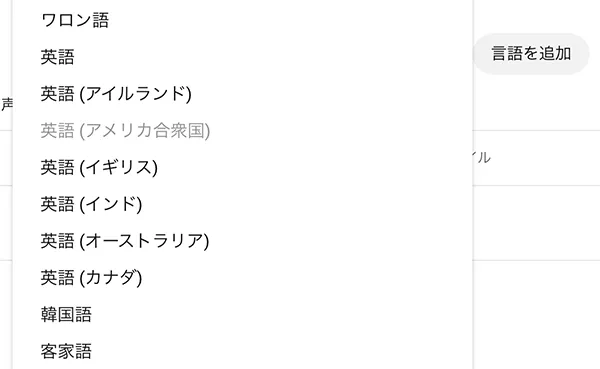
Angličtina se tak přidala.
* Standardní funkcí YouTube se může automaticky přidat také „angličtina (Spojené státy)“. V takovém případě můžete anglické titulky nahrát i do možnosti „angličtina (Spojené státy)“.
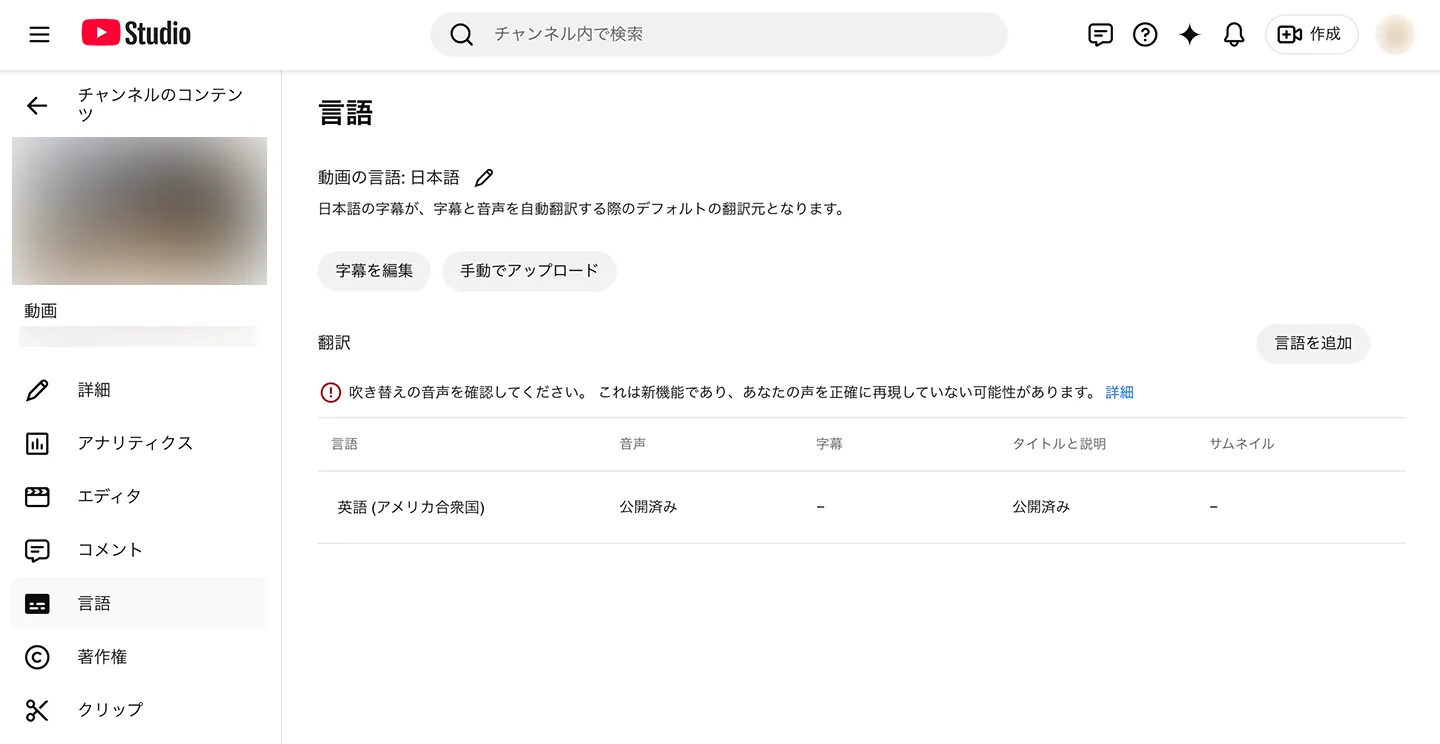
Po kliknutí na název jazyka se otevře obrazovka úprav názvu, popisu a titulků, kde zadejte název a popis.
* Název a popis automaticky přeložené službou YouTube mohou být již vyplněny.
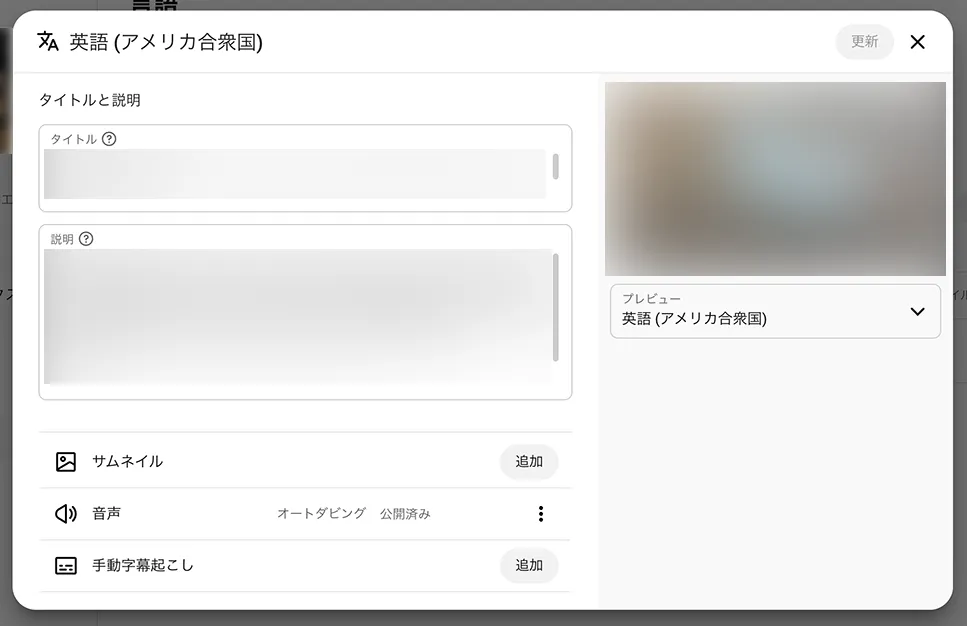
Poté klikněte na „Přidat“ v řádku „Ruční přepis“.
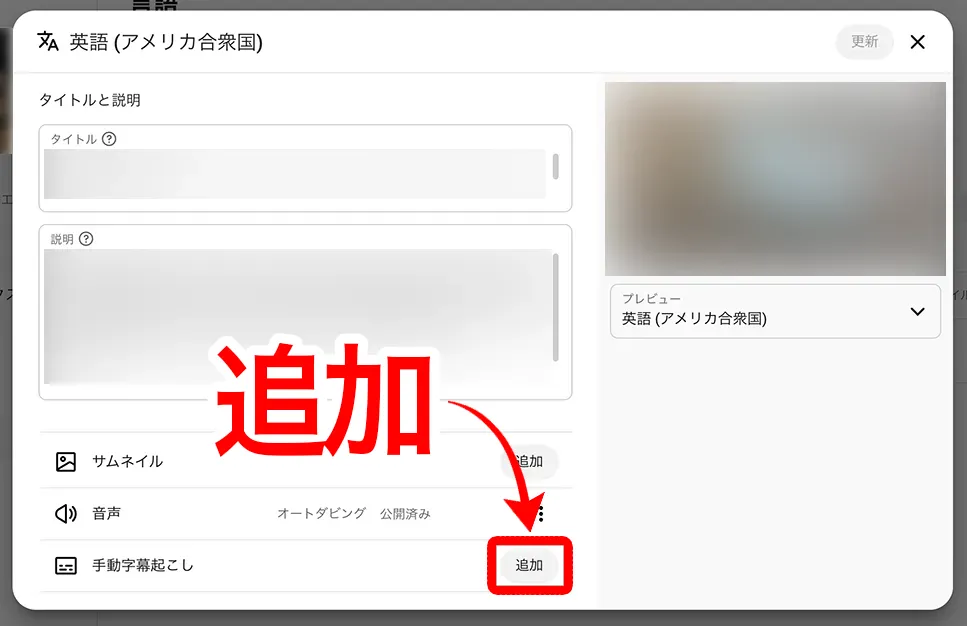
Vyberte „S časovými kódy“.
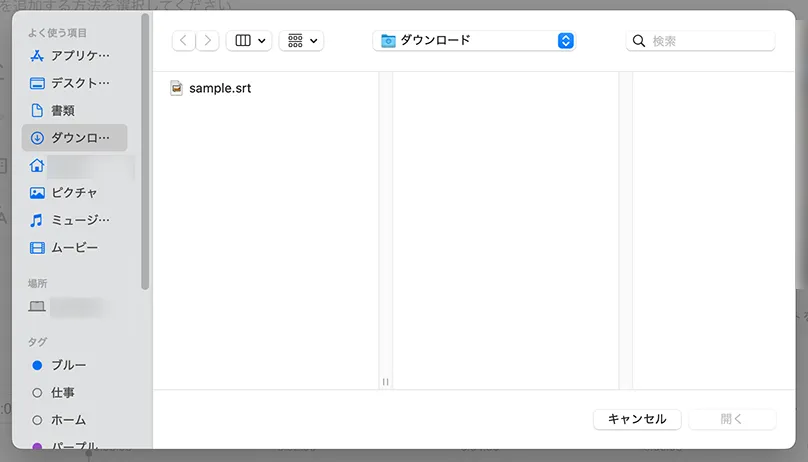
Otevře se okno pro výběr souboru, v němž vyberte soubor SRT.
Po načtení souboru SRT se otevře obrazovka úpravy titulků.
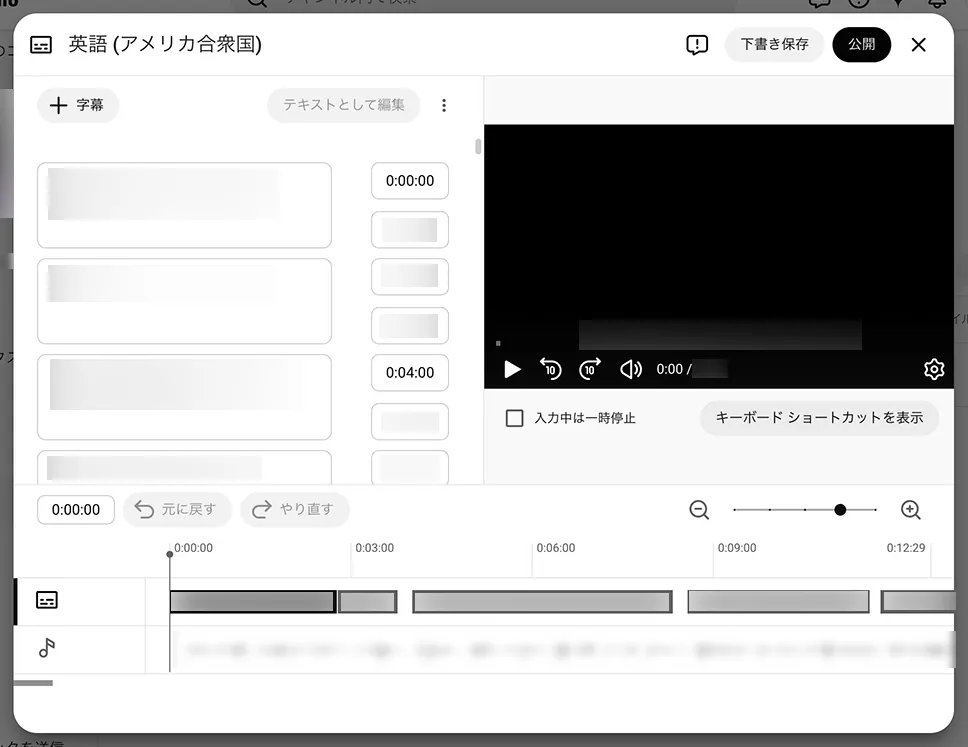
Zkontrolujte obsah, a pokud je vše v pořádku, klikněte na „Publikovat“.
Titulky ze souboru SRT se tak podařilo přidat i v jiném jazyce než v japonštině.
Jak přidat titulky k videu na YouTube vysvětlujeme i v tomto článku, určitě si jej přečtěte.
Pro tvůrce na YouTube: Jak nastavit titulky a přepis k videu
Vysvětlíme, jak nastavit titulky a přepis k vlastnímu videu nahranému na YouTube. Stačí nahrát video a přímo v prohlížeči vytvoříte soubor SRT kvalitnější než automaticky generované titulky YouTube. Jak přidat japonské titulky, nastavení jazyka a nahrání souboru s titulky...
Chcete-li přidat titulky v cizím jazyce, musíte mít předem soubor SRT v daném jazyce.
Podrobný postup, jak pomocí AI překladu vytvořit soubor SRT v cizím jazyce, například v angličtině, vysvětlujeme v tomto článku.
Jak zdarma přidat anglické titulky k videu na YouTube: AI překlad souboru SRT jen v prohlížeči
Vysvětlíme, jak zdarma a jen v prohlížeči přidat k videu na YouTube titulky v angličtině či jiném cizím jazyce. S obrázky ukážeme postup: japonský soubor SRT vytvoříte na webu s AI přepisem, přeložíte ho generativní AI a přidáte na YouTube.
Proč se vyplatí vytvářet titulky pomocí souboru SRT?
Chcete-li zvýšit počet zhlédnutí na videoplatformách, jako je YouTube, doporučujeme vytvořit soubor SRT ve službě „Mr. Transcription“ a přidat titulky.
Vysvětlíme, proč jsou titulky pro vyšší počet zhlédnutí nepostradatelné.
Titulky jsou na YouTube standardní výbavou. Titulky jsou „samozřejmost“
Ani jsme se nenadáli a videa na YouTube se bez titulků už skoro neobejdou.
Velké kanály na YouTube i VTubeři a videa s vysokým počtem zhlédnutí mají ve skutečnosti titulky v celém videu.
Dříve se titulky nepřidávaly do celého videa, ale běžně se přidávaly jen k důležitým částem.
Dnes je však stále více videí, která mají titulky od začátku do konce.
Je to proto, že video s titulky je lépe srozumitelné než video bez nich.
Lidé, kteří sledují videa na YouTube, jsou různého věku, pohlaví i zaměstnání.
Mezi diváky jsou tací, kterým je srozumitelnější zvuk, ale i tací, kteří lépe chápou text.
Video s titulky může oslovit více lidí, a proto má více zhlédnutí a odběratelů na YouTube.
Videa a kanály s vyšším počtem zhlédnutí a odběratelů se pak snáze objevují ve vyhledávání i v návrzích, čímž vzniká pozitivní kruh, v němž počet zhlédnutí dále roste.
Jak vidíte, titulky nejsou „milý bonus“, ale „samozřejmost“.
Pokud nyní vytváříte videa na YouTube, titulky pomocí služby AI přepisu a souboru SRT jsou nepostradatelné.
Titulky doporučujeme i pro zlepšení přístupnosti
Přidání titulků k videu na YouTube pomocí souboru SRT doporučujeme i kvůli zlepšení přístupnosti.
Díky titulkům si video mohou užít i lidé s postižením sluchu a starší lidé.
Titulky pomohou pochopit obsah i tehdy, když video sledujete v prostředí, kde nemůžete pustit zvuk.
Videa se stále častěji sledují na místech, kde je těžké pustit zvuk, například ve vlaku nebo v kanceláři, takže titulky pomohou zvýšit počet zhlédnutí.
Díky titulkům se výrazně zlepší i srozumitelnost obsahu.
Odborné pojmy, vlastní jména a další těžko slyšitelné části si diváci mohou ověřit v textu, takže roste i jejich spokojenost.
Video si může prohlédnout více lidí v nejrůznějších situacích, takže přidáním titulků můžete počet zhlédnutí videa najednou výrazně zvýšit.
Mimochodem, pokud chcete video vytvořit znovu v jiném jazyce, existuje také způsob, jak přeložit obsah videa tak, jak je.
Jak přeložit video, vysvětlujeme v tomto článku, určitě si jej přečtěte.
Jak zdarma přeložit video – kompletní návod! Uložená videa i YouTube doporučujeme překládat pomocí „přepisu a generativní AI“
Vysvětlíme, jak zdarma přeložit video. S obrázky ukážeme, jak vytvořit soubor SRT v aplikaci AI přepisu a přeložit ho pomocí Gemini nebo ChatGPT. Uložená videa i videa z fotoaparátu na iPhonu zvládnete jen na něm. Anglické video do japonštiny přesněji než automatický překlad YouTube...
Nechcete i vy přidat titulky pomocí souboru SRT?
V tomto článku jsme podrobně vysvětlili, jak vytvořit titulky pomocí souboru SRT.
Pokud použijete službu AI přepisu „Mr. Transcription“, můžete snadno vytvořit kvalitnější japonské titulky než pomocí titulků na YouTube, a to jen v prohlížeči.
Soubor SRT široce podporují Adobe Premiere, DaVinci Resolve i YouTube, takže titulky můžete do svého videa přidat snadno.
Ve srovnání s dosavadní ruční tvorbou titulků výrazně zkrátíte dobu práce.
Zkuste si nyní ve službě „Mr. Transcription“ skutečně vytvořit soubor SRT a přidat titulky do svého videa.
■ Přepisovací služba AI "Mr. Transcription"
"Mr. Transcription" je online přepisovací nástroj, který lze používat od nulových počátečních nákladů a 1 000 jenů měsíčně (* k dispozici bezplatná verze).
- Podporuje více než 20 formátů souborů, jako je zvuk, video a obrázky
- Lze použít z PC i smartphonu
- Podporuje technické termíny jako lékařská péče, IT a dlouhodobá péče
- Podporuje vytváření souborů s titulky a rozlišení mluvčích
- Podporuje přepis do přibližně 100 jazyků včetně angličtiny, čínštiny, japonštiny, korejštiny, němčiny, francouzštiny, italštiny atd.
Chcete -li jej použít, stačí nahrát zvukový soubor z webu. Přepis textu je k dispozici během několika sekund až desítek minut.

Je to „Mr. Transcription“, kdo může snadno přepisovat ze zvuku, videa a obrázků.
Registrace zdarma nyní!: 5 hodin / měsíc
Přepisovaný text můžete kopírovat, stahovat, vyhledávat, mazat atd.
Můžete také vytvořit soubory s titulky, což je ideální pro přepis videa z rozhovoru.
HP: mojiokoshi3.com
Email: mojiokoshi3.com@gmail.com
Vyzkoušejte bezplatný přepis zvuku a obrazu
Zkuste to teďSouvisející článek
Mr. Transcription pro přepis zvuku / videa / obrazu. Jedná se o přepisovou službu, kterou může kdokoli používat zdarma bez instalace.
- Co je Mr. Transcription?
- Přepis obrázků, zvuků a videí pomocí funkce Mr. Transcription
- Registrace zdarma
- Ohodnoťte plán
- manuál
- Vyzkoušejte naše další bezplatné služby






