6 tipů pro přesný AI přepis s Mr. Transcription
3 způsoby přepisu webových schůzek! Jak zefektivnit zápisy?
10. listopadu 2026

Přepisovat webové schůzky je pracné… Chci, aby se zápis vytvořil automaticky!
S rozšířením práce na dálku se nám přiblížily webové schůzky.
Nástroje pro webové schůzky, jako jsou ZOOM, Microsoft Teams nebo Google Meet, se staly běžnou součástí našeho života.
Ve skutečnosti zápis z webové schůzky lze snadno vytvořit pomocí nástroje pro AI přepis řeči.
S nejnovější službou AI přepisu je zápis hotový automaticky a okamžitě!
Přepis trvá jen asi 1 minutu, takže obsah webové schůzky může na text převést kdokoli a snadno.
Což takhle přepsat webovou schůzku snadno pomocí služby AI přepisu?
Doporučená služba pro přepis webových schůzek
Pokud chcete vytvořit zápis z webové schůzky, doporučujeme službu AI přepisu „Mr. Transcription“.

„Mr. Transcription“ je webová aplikace, která přepisuje řeč pomocí nejnovější AI.
Oproti nástrojům, které přepisují v reálném čase, se vyznačuje vyšší přesností přepisu.
Používání je navíc velmi jednoduché!
Stačí na úvodní stránce nahrát zvukový nebo video soubor.
Automatické vytvoření zápisu pomocí nejnovějších funkcí AI!
„Mr. Transcription“ je vybavena funkcí pro vytváření zápisů!
Jakmile zvuková data přepíšete, stačí kliknout na tlačítko „Vytvořit zápis“ a obsah schůzky se automaticky shrne do zápisu.
Hotový zápis si můžete stáhnout ve formátu Word, takže se s ním dobře pracuje!
Přepis i vytvoření zápisu zvládnete v jediné službě, proto je pro přepis schůzek nejvhodnější „Mr. Transcription“.
Podpora 100 jazyků
„Mr. Transcription“ se hodí i pro přepis webových schůzek se zahraničím!
Podporuje 100 jazyků včetně japonštiny a angličtiny, takže při jednání se zahraničními firmami předejdete sporům typu „řekl“ – „neřekl“.
Služba pro přepis, kterou lze používat zdarma
Navíc je „Mr. Transcription“ zdarma.
Bez registrace a přihlášení můžete zdarma přepsat až 3 minuty zvuku denně.
Po registraci bezplatného členství můžete službu používat až 10 minut denně!
Co kdybyste si „Mr. Transcription“ nejprve vyzkoušeli zde?
Existují 3 způsoby, jak přepsat webovou schůzku
Jaké způsoby přepisu webových schůzek existují?

Webové schůzky lze přepsat třemi způsoby.
- Přepis pomocí funkce zabudované v nástroji pro webové schůzky
- Přepis nahrávky pomocí služby pro přepis
- Přepis v reálném čase pomocí služby pro přepis
1. Přepis pomocí funkce zabudované v nástroji pro webové schůzky
V nástrojích pro webové schůzky, jako jsou ZOOM, Microsoft Teams nebo Google Meet, lze schůzky přepisovat pomocí standardních funkcí nebo rozšíření.
Nejprve stručně vysvětlíme, jak přepisovat pomocí standardních funkcí nebo rozšíření nástroje pro webové schůzky.
ZOOM
V aplikaci ZOOM můžete obsah webové schůzky jednoduše přepsat pomocí funkce titulků.
Jak používat funkci titulků v ZOOM
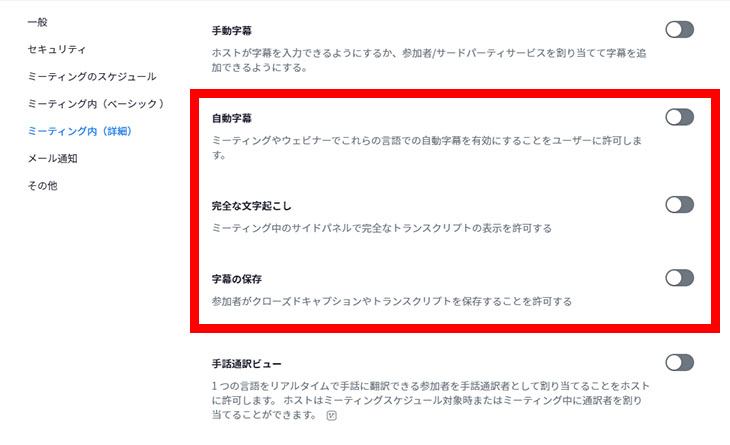
Nejprve se přihlaste na web ZOOM a v nastavení zapněte
- Automatické titulky
- Úplný přepis
- Uložení titulků
Tyto možnosti zapněte.
Až v aplikaci ZOOM začne schůzka, klikněte v nabídce ve spodní části obrazovky na „Zobrazit titulky“.
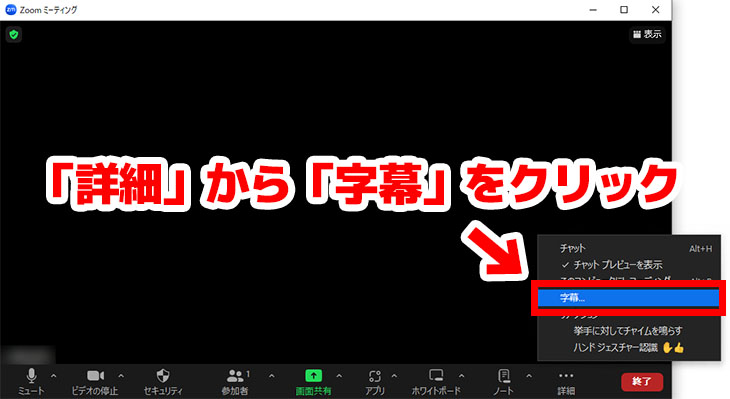
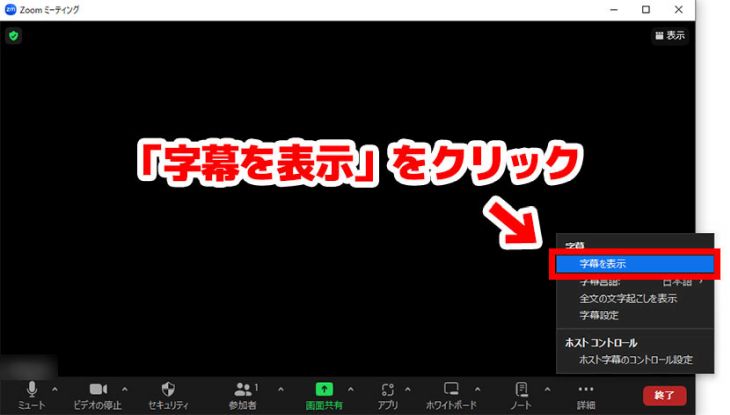
Když jsou titulky zobrazeny, klikněte v nabídce titulků na „Zobrazit úplný přepis“.
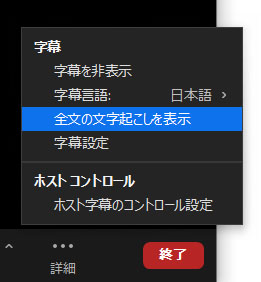
Obsah přepisu se tak zobrazí.
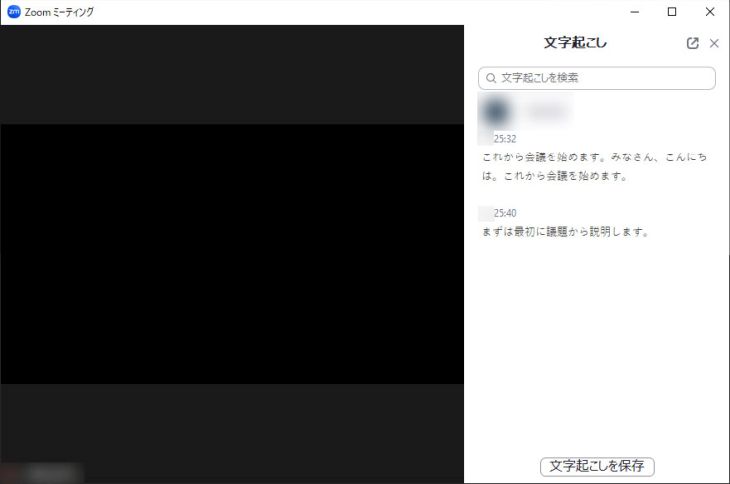
Po skončení schůzky, než aplikaci zavřete, klikněte na „Uložit přepis“ a obsah uložte.
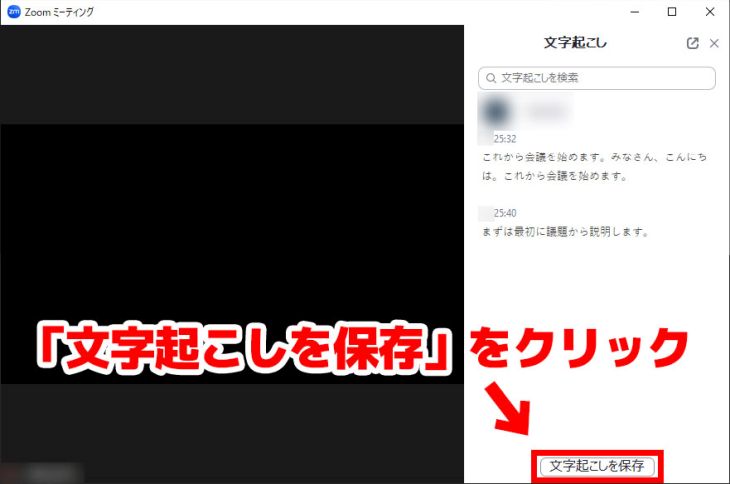
Tím je postup přepisu v ZOOM hotový.
Způsob přepisu v ZOOM podrobněji vysvětlujeme v tomto článku.

Jak snadno vytvořit zápis ze schůzky v ZOOM pomocí přepisu? Doporučené triky pro efektivnější online schůzky
Vysvětlení, jak přepsat obsah webové schůzky v ZOOM. Podrobně se věnujeme postupu se standardními funkcemi ZOOM i kombinaci s doporučenými nástroji pro přepis!
Microsoft Teams
V aplikaci Microsoft Teams můžete obsah webové schůzky přepsat pomocí funkce „Přepis“.
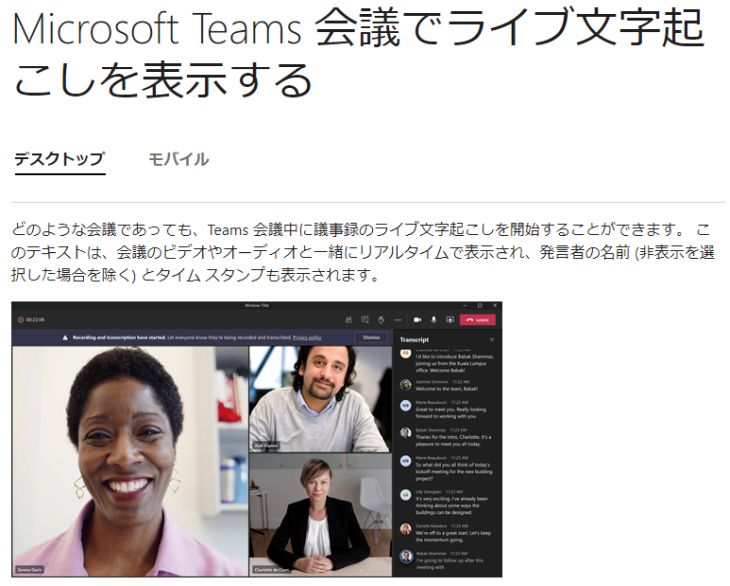
Při použití funkce přepisu se řečené přepisuje v reálném čase.
Přepsaný obsah se po skončení schůzky automaticky uloží jako textová data.
Funkci přepisu však lze použít, jen pokud máte předplacený placený tarif, například Office 365 nebo Microsoft 365.
Způsob přepisu v Microsoft Teams podrobněji vysvětlujeme v tomto článku.

Jak přepisovat a nahrávat webové schůzky v Microsoft Teams? Snadné vytvoření zápisu pomocí AI přepisu
Vysvětlení tří způsobů, jak při webové schůzce v Microsoft Teams provést přepis a vytvořit zápis.
Google Meet
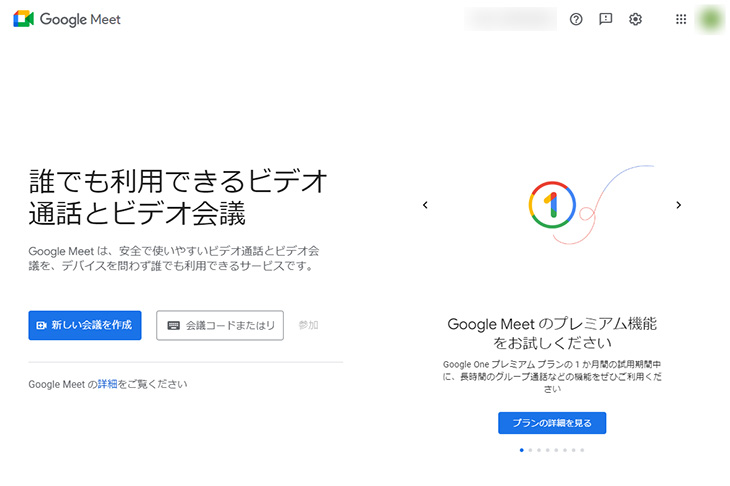
V aplikaci Google Meet můžete obsah webové schůzky přepsat pomocí rozšíření „こえもじ“.
Jak používat こえもじ
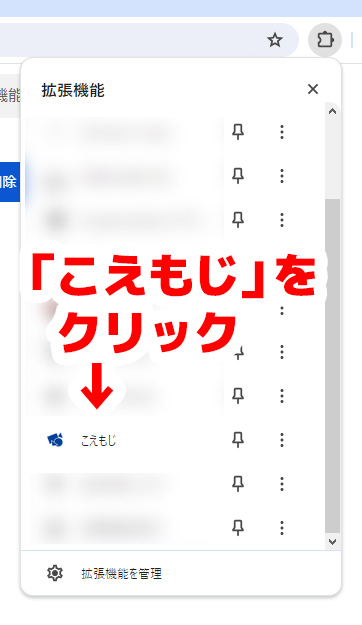
Nejprve otevřete Internetový obchod Chrome a nainstalujte do prohlížeče Google Chrome rozšíření „こえもじ“.
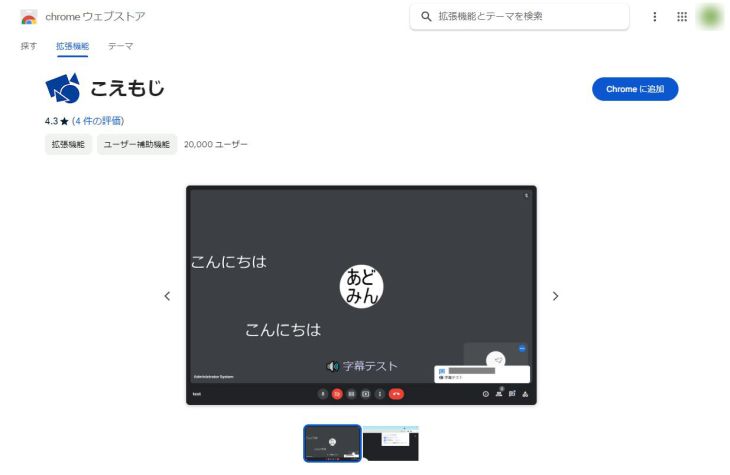
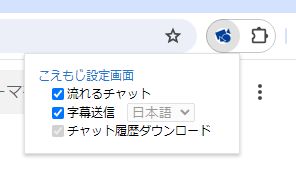
Po otevření „こえもじ“ ze stránky správy rozšíření
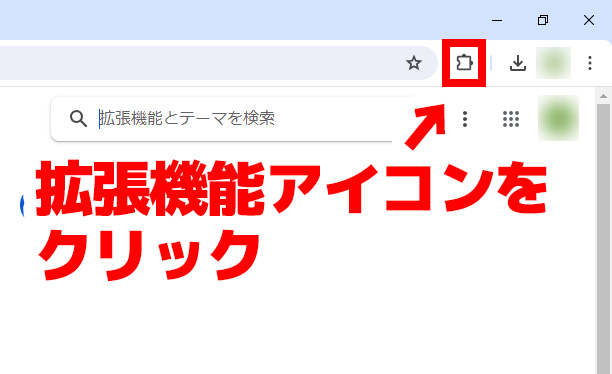
- Plynoucí chat
- Odesílání titulků
zkontrolujte, zda jsou tyto položky zaškrtnuté.
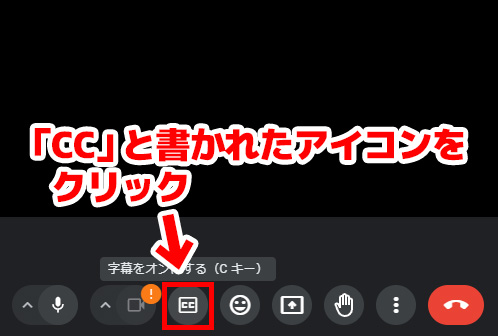
S tímto nastavením zahajte schůzku v Google Meet a kliknutím na ikonu s nápisem „CC“ ve spodní části obrazovky zapněte titulky.
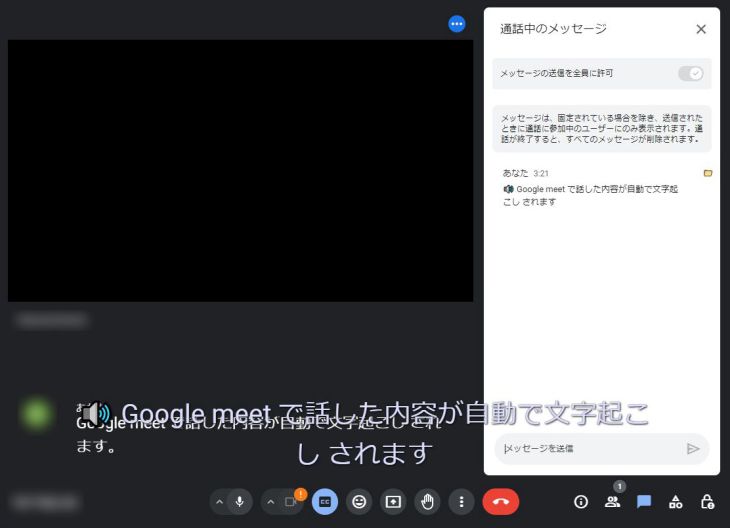
Když zapnete titulky v Google Meet s nainstalovaným rozšířením „こえもじ“, obsah titulků se automaticky odesílá do okna chatu.
Nakonec kliknutím na ikonu složky stáhněte výsledek přepisu.
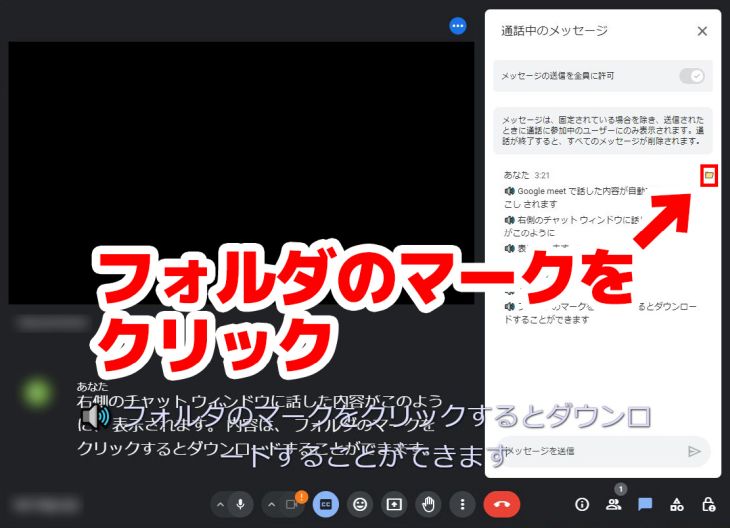
Tím je postup přepisu v Google Meet hotový.
Způsob přepisu v Google Meet podrobněji vysvětlujeme v tomto článku.

Jak přepsat schůzku v Google Meet? Použití rozšíření „こえもじ“ a doporučený způsob AI přepisu
Vysvětlení, jak přepsat webovou schůzku v Google Meet pomocí rozšíření „こえもじ“, a doporučený způsob AI přepisu.
2. Přepis nahrávky pomocí služby pro přepis a automatické vytvoření zápisu
Právě tento způsob doporučujeme!
Nástroje pro webové schůzky, jako jsou ZOOM, Microsoft Teams nebo Google Meet, umožňují nahrát obsah schůzky.
Jakmile webovou schůzku nahrajete, stačí soubor nahrát do služby AI přepisu „Mr. Transcription“!
Služba „Mr. Transcription“ navíc zvuk nejen přepíše do textu, ale umí také vytvořit zápis pomocí nejnovější AI!
Zápis je hotový jen ve 3 krocích!
Krok 1: Jak nahrávat v ZOOM
Nahrát webovou schůzku v aplikaci ZOOM je velmi snadné.
Stačí v nabídce kliknout na „Nahrávat“.

Po skončení schůzky se nahrávka automaticky převede do formátu MP4 a uloží.
Jakmile zmizí okno „Převod nahrávky schůzky“, je ukládání dokončeno.
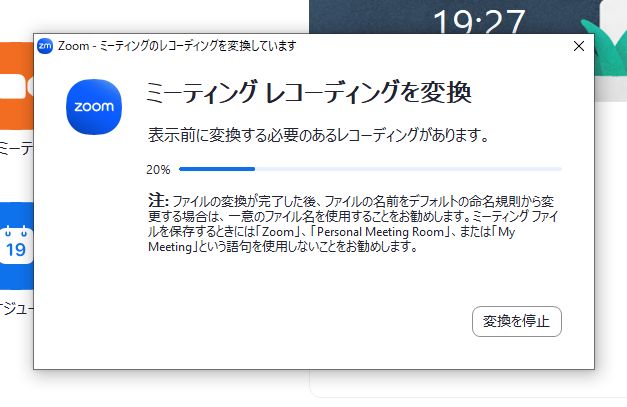
Způsob nahrávání v ZOOM podrobně vysvětlujeme v tomto článku.
Jak nahrávat v Microsoft Teams
V aplikaci Microsoft Teams
v ovládacích prvcích schůzky klikněte na „Další akce“ → „Nahrávání a přepis“ → „Nahrávání“ → „Spustit“
a webová schůzka se začne nahrávat.
Nahraný zvuk se uloží do služby OneDrive.
Způsob nahrávání v Microsoft Teams podrobně vysvětlujeme v tomto článku.
Jak nahrávat v Google Meet
V aplikaci Google Meet se nepoužívá nahrávání zvuku, ale funkce nahrávání videa.
※Ukládá se videosoubor, nikoli zvukový soubor, proto při přepisu Google Meet doporučujeme službu, která přepisuje i video, jako je „Mr. Transcription“!
Chcete-li webovou schůzku v Google Meet nahrát, nejprve se přihlaste do Google Workspace jako správce a povolte funkci nahrávání.
Na obrazovce webové schůzky klikněte na „Nahrát schůzku“ a zahajte nahrávání.

Když nahrávání ukončíte volbou „Zastavit nahrávání“, soubor se uloží na Disk Google.
Poté už jen nahrajte nahraný soubor do služby AI přepisu „Mr. Transcription“ a přepis je hotový.
※Upozorňujeme, že k nahrávání v Google Meet je nutné mít předplacený placený tarif Google Workspace.
Krok 2: Přepis nahrávky zvuku či videa v „Mr. Transcription“
Přepsat soubor nahraný v nástroji pro webové schůzky pomocí „Mr. Transcription“ je velmi snadné.
Otevřete odtud úvodní stránku „Mr. Transcription“ a
- přetáhněte soubor myší do pole „Přetáhněte sem soubor“
- nebo klikněte na tlačítko „Vybrat soubor“ a soubor vyberte
Soubor vyberte jedním z těchto způsobů.
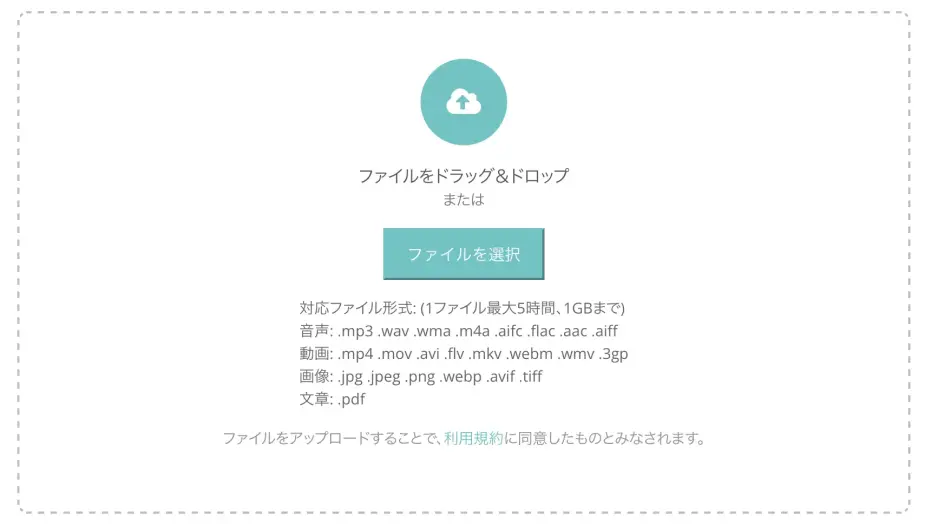
Po výběru souboru se automaticky spustí nahrávání a přepis.

Přepis i dlouhého souboru je hotový za pouhou 1 minutu.
Po dokončení přepisu se výsledek zobrazí na úvodní stránce, jak vidíte zde.
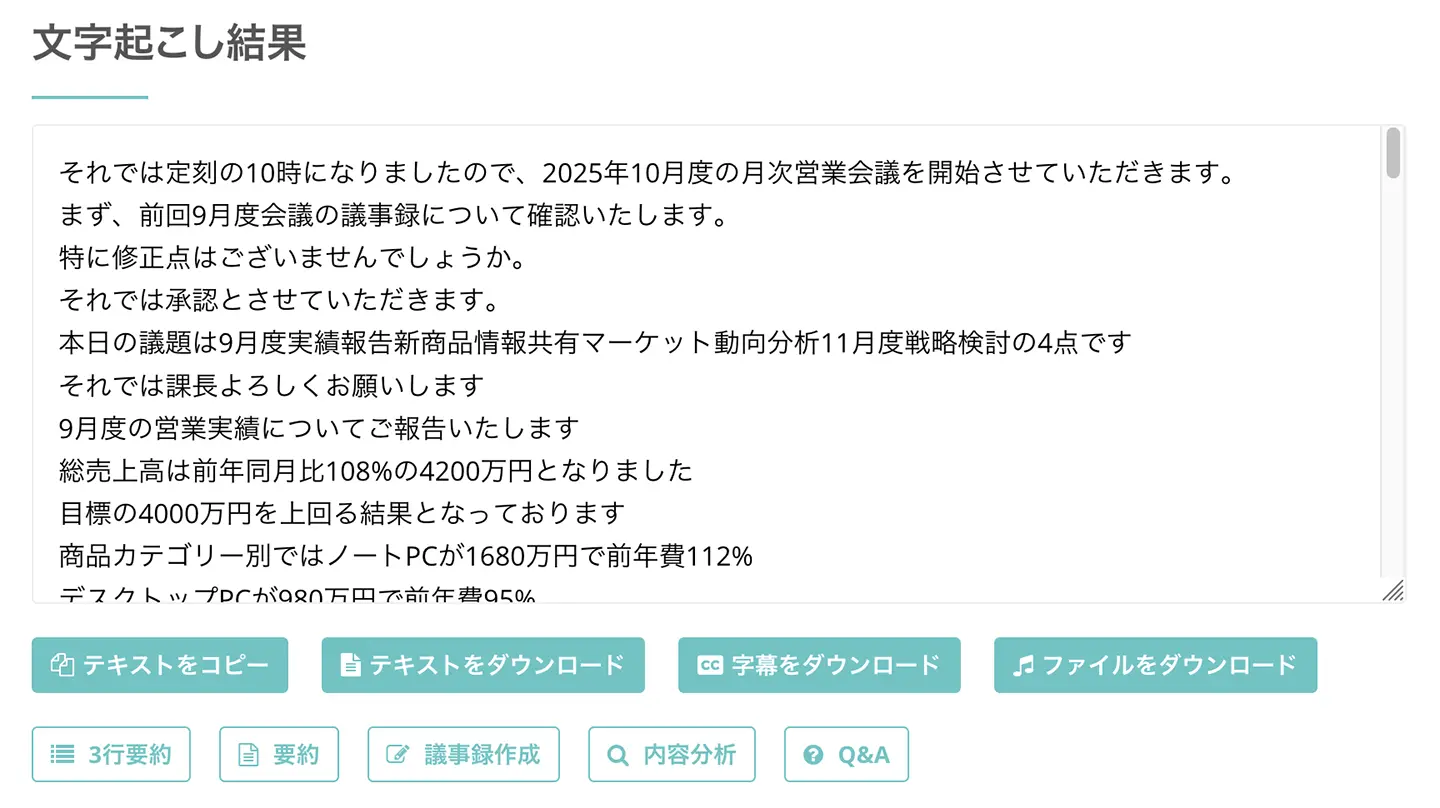
Kliknutím na tlačítko přehrávání vedle výroku můžete přehrát zvuk nahrávky od místa, kde výrok zazněl.
Při přehrávání v přehrávači ve spodní části obrazovky se zobrazený text automaticky přepíná podle aktuálního místa přehrávání.
Pokud zadáte svou e-mailovou adresu, můžete výsledky přepisu zkontrolovat také na stránce „Historie“.
Krok 3: Vytvoření zápisu ze schůzky v „Mr. Transcription“
Pod výsledkem přepisu se zobrazují tlačítka, například „Shrnutí“ a „Vytvořit zápis“.

Po kliknutí na tlačítko „Vytvořit zápis“ se zahájí vytváření zápisu ze schůzky.
Díky nejnovější AI je zpracování hotové za pouhých několik sekund.
Obsah zvuku se tak proměnil v zápis!
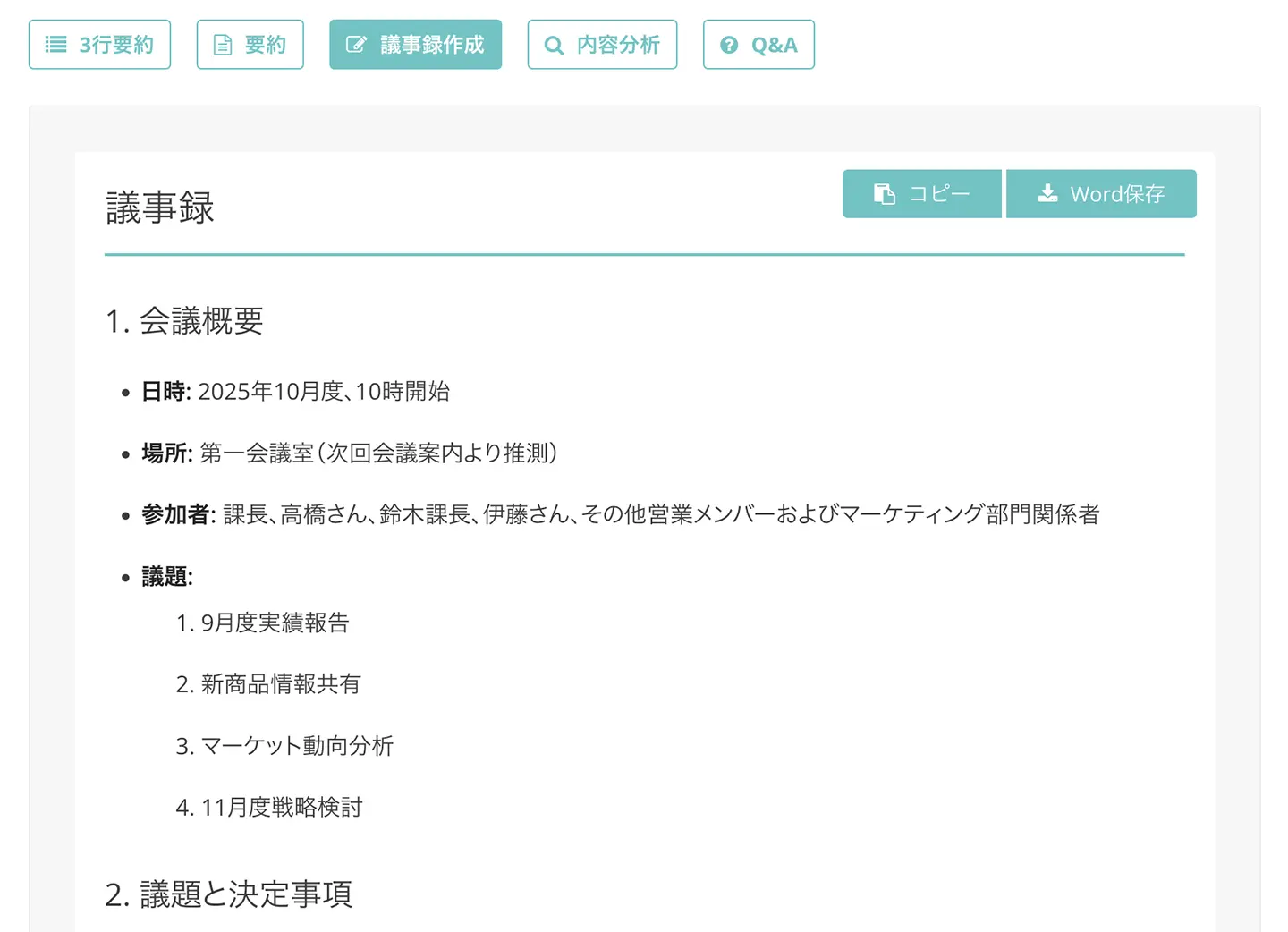
Vytvořený zápis si můžete stáhnout ve formátu Word.
S „Mr. Transcription“ tak z obsahu webové schůzky snadno vytvoříte přepis i zápis.
Přesnost rozpoznávání řeči je velmi vysoká, proto službu doporučujeme i těm, kdo nebyli spokojeni s nástroji pro přepis webových schůzek v reálném čase.
Používat ji lze zdarma, bez registrace a přihlášení, tak proč si „Mr. Transcription“ nevyzkoušet zde?
3. Přepis v reálném čase pomocí služby pro přepis
Mezi nástroji pro AI přepis jsou i takové, které umějí obsah webových schůzek přepisovat v reálném čase.
Protože se řeč převádí na text průběžně, je přepis hotový už ve chvíli, kdy schůzka skončí.
Pozor na chybné rozpoznání a chybný převod
Přepis v reálném čase sice na první pohled vypadá pohodlně, ale může docházet k chybnému rozpoznání nebo chybnému převodu.
Rozpoznávání řeči pomocí AI vyžaduje velmi vysoký výpočetní výkon, proto se v reálném čase může stát, že zpracování nestíhá a text se přepíše chybně.
Zápis ze schůzky je důležitý dokument, který určuje směr práce a pomáhá hladkému chodu činností.
Doporučujeme zvážit, zda je pro vás důležitější pohodlí textu vznikajícího v reálném čase, nebo vysoká přesnost přepisu po nahrání, a podle toho zvolit způsob přepisu.
Pokud chcete přepis s vyšší přesností, doporučujeme „Mr. Transcription“, která umožňuje nahrát zvukové a video soubory a přepsat je.
3 služby pro přepis v reálném čase
1. Rimo (dříve Rimo Voice)
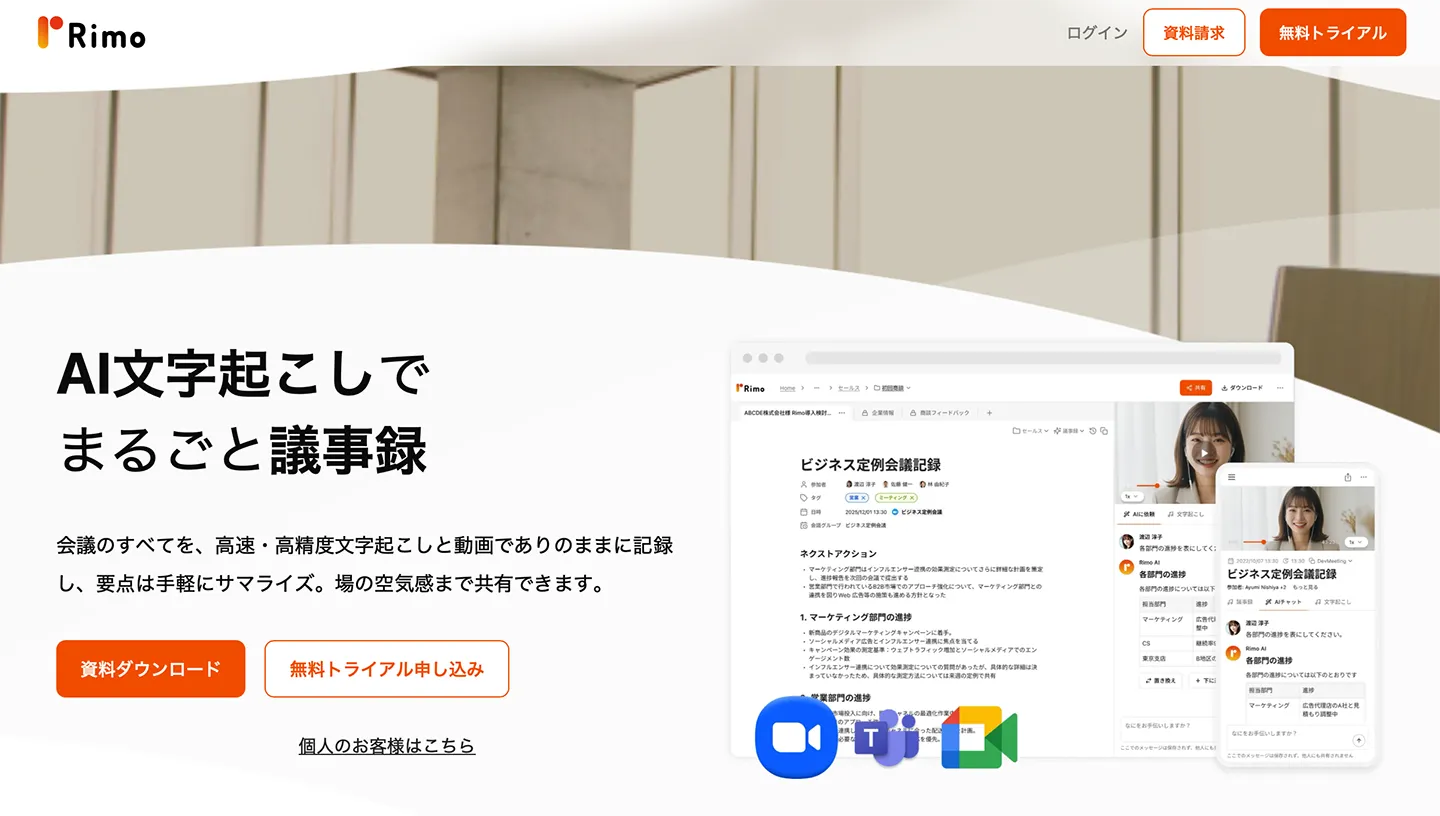
Rimo je služba AI přepisu, která podporuje více než 30 jazyků včetně japonštiny.
Webové schůzky lze přepisovat pomocí propojení se službami Zoom, Microsoft Teams, Google Meet a Webex.
Obsahuje také funkci AI pro vytváření zápisů, která umí obsah schůzky automaticky shrnout a převést do zápisu.
Osobní tarif je dostupný od 1 650 jenů měsíčně.
U firemního tarifu je nutné vyžádat cenovou nabídku.
2. Otolio (dříve: スマート書記)

Otolio (dříve: スマート書記) je služba pro přepis určená k efektivnímu vytváření zápisů.
Umí nahrávat obsah nástrojů pro webové schůzky a přepisovat ho v reálném čase, například ZOOM, Microsoft Teams nebo Google Meet.
Přesnost přepisu přesahuje 90 %.
Je to v zásadě služba pro firmy a cena se mění podle počtu uživatelů.
3. Sloos
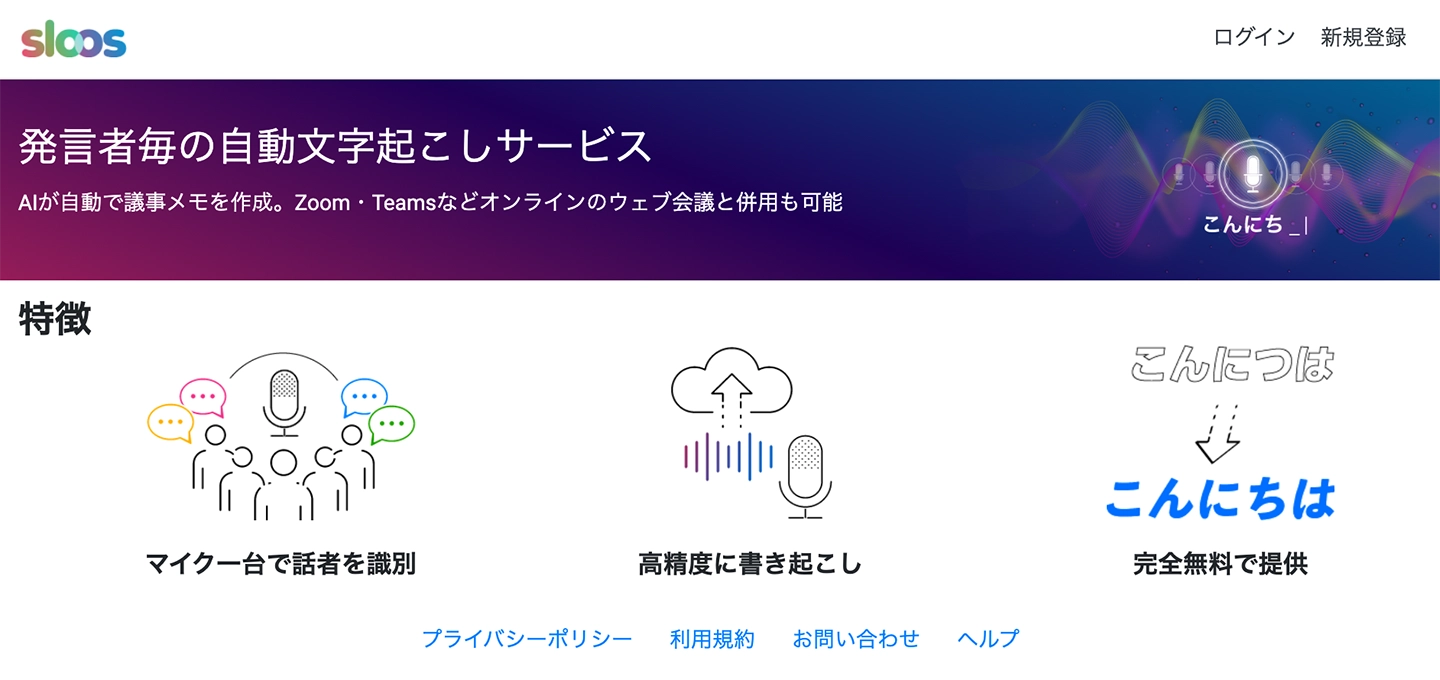
Sloos je jednoduchá služba pro přepis, která podporuje vytváření zápisů ze schůzek.
Lze ji používat souběžně s webovými schůzkami, například v ZOOM nebo Microsoft Teams, a AI v reálném čase vytváří poznámky k obsahu jednání.
Obsahuje také funkci rozlišení mluvčích.
Je to doporučená služba pro přepis v reálném čase pro ty, kdo nepotřebují rozsáhlou podporu.
Aplikací pro přepis, které podporují vytváření zápisů, existuje i více.
Pokud chcete porovnat aplikace pracující v reálném čase i aplikace s nahráváním souborů najednou, představujeme je v tomto článku. Podívejte se na něj také.

7 doporučených aplikací pro přepis při vytváření zápisů ze schůzek! Nástroje pro vyšší efektivitu
Představujeme doporučené aplikace pro efektivnější vytváření zápisů ze schůzek. Vysvětlujeme aplikace a nástroje, které přepisují nahrané soubory, i ty, které přepisují v reálném čase.
Aplikace pro přepis určené pro webové schůzky navíc porovnáváme v tomto článku, kde najdete 10 aplikací.
Představujeme i bezplatné aplikace, určitě se podívejte.

10 doporučených aplikací pro přepis a tvorbu zápisů z webových schůzek [verze 2026]
Porovnání aplikací pro přepis, které automatizují tvorbu zápisů z webových a online schůzek. Vysvětlujeme, jak vybírat včetně bezplatných nástrojů, a postup tvorby zápisu z nahrávky.
■ Přepisovací služba AI "Mr. Transcription"
"Mr. Transcription" je online přepisovací nástroj, který lze používat od nulových počátečních nákladů a 1 000 jenů měsíčně (* k dispozici bezplatná verze).
- Podporuje více než 20 formátů souborů, jako je zvuk, video a obrázky
- Lze použít z PC i smartphonu
- Podporuje technické termíny jako lékařská péče, IT a dlouhodobá péče
- Podporuje vytváření souborů s titulky a rozlišení mluvčích
- Podporuje přepis do přibližně 100 jazyků včetně angličtiny, čínštiny, japonštiny, korejštiny, němčiny, francouzštiny, italštiny atd.
Chcete -li jej použít, stačí nahrát zvukový soubor z webu. Přepis textu je k dispozici během několika sekund až desítek minut.

Je to „Mr. Transcription“, kdo může snadno přepisovat ze zvuku, videa a obrázků.
Registrace zdarma nyní!: 5 hodin / měsíc
Přepisovaný text můžete kopírovat, stahovat, vyhledávat, mazat atd.
Můžete také vytvořit soubory s titulky, což je ideální pro přepis videa z rozhovoru.
HP: mojiokoshi3.com
Email: mojiokoshi3.com@gmail.com
Vyzkoušejte bezplatný přepis zvuku a obrazu
Zkuste to teďSouvisející článek
Mr. Transcription pro přepis zvuku / videa / obrazu. Jedná se o přepisovou službu, kterou může kdokoli používat zdarma bez instalace.
- Co je Mr. Transcription?
- Přepis obrázků, zvuků a videí pomocí funkce Mr. Transcription
- Registrace zdarma
- Ohodnoťte plán
- manuál
- Vyzkoušejte naše další bezplatné služby






