![Anleitung zur Nutzung von Mr. Transcription [Von der Registrierung bis zur fertigen Transkription]](https://storage.googleapis.com/mojiokoshi3/post/image/%E6%96%87%E5%AD%97%E8%B5%B7%E3%81%93%E3%81%97%E3%81%95%E3%82%93_%E4%BD%BF%E3%81%84%E6%96%B9.png)


文字起こしさんの削除機能・一括削除機能の使い方と注意点。履歴とサーバーから文字とデータを削除する
M4A-Dateien transkribieren: iPhone-kompatibel & kostenlos
23. Oktober 2026

Inhaltsverzeichnis
Wenn Sie eine kostenlose Transkription wünschen, ist Mojioffice.com empfehlenswert!
Versuchen Sie es jetztWie transkribiert man m4a-Dateien, die mit iPhone oder iPad aufgenommen wurden?

m4a-Dateien, die mit der Sprachmemo-App auf iPhone oder iPad aufgenommen wurden, können direkt ohne Konvertierung transkribiert werden, indem man eine m4a-kompatible KI-Transkriptions-App oder -Website verwendet.
Zudem gibt es kostenlose Apps und Websites, mit denen Sie Ihre Audiodateien sofort und unkompliziert in Text umwandeln können.
Dieser Artikel erklärt, wie man m4a-Dateien transkribiert, sowohl durch direktes Hochladen vom iPhone als auch durch Übertragung auf einen PC vor der Transkription.
Dieser Artikel behandelt:
- Schritte zur Transkription von m4a-Dateien direkt vom iPhone oder über einen PC (Windows, Mac etc.)
- Empfohlene KI-Transkriptions-Websites und -Apps, die m4a unterstützen
- Lösungen, wenn die Transkription nicht erfolgreich ist
- Merkmale von m4a-Dateien
Lassen Sie uns nun die konkreten Schritte zur Transkription von m4a-Dateien, die mit der Sprachmemo-App auf iPhone oder iPad aufgenommen wurden, am Beispiel der KI-Transkriptions-Web-App „Mr. Transcription“ erläutern!
Es gibt zwei Methoden, um m4a-Dateien in Text umzuwandeln: direktes Hochladen vom iPhone oder Hochladen nach der Übertragung auf einen PC.
Methode 1: Direkte Transkription aus der iPhone Sprachmemo-App
Dies ist eine Methode, um die Transkription ausschließlich mit dem iPhone oder iPad durchzuführen.
Die Sprachmemo-App des iPhones verfügt seit iOS 18.4 über eine japanische Transkriptionsfunktion (verfügbar ab iPhone 12).
Durch das Hochladen von Audiodateien auf Mr. Transcription ist es auch möglich, eine noch präzisere Textumwandlung zu erzielen.
1. Aufnahme mit der Sprachmemos-App
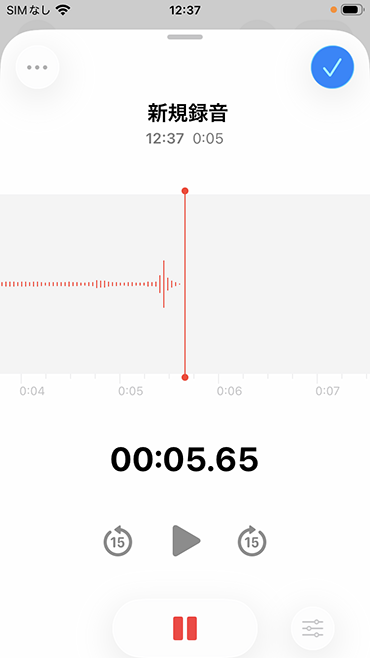
Nehmen Sie Besprechungen oder Interviews mit der Sprachmemos-App auf Ihrem iPhone oder iPad auf.
Auf dem iPhone oder iPad (iOS) werden Sprachmemos nach Beendigung der Aufnahme automatisch unter dem Namen „Neue Aufnahme“ gespeichert.

2. Öffnen Sie die Website von Mr. Transcription

Mr. Transcription ist eine Web-App, die Sie über Browser-Apps wie Safari oder Google Chrome nutzen können.
Öffnen Sie hier die Startseite von Mr. Transcription.
3. M4a-Datei hochladen
Tippen Sie auf „Datei auswählen“.
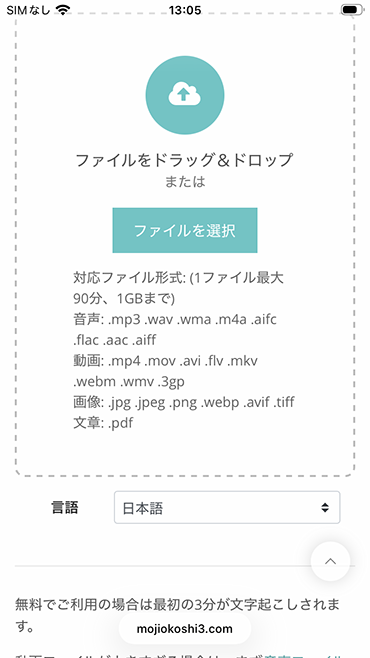
Es erscheint das iOS-Menü. Tippen Sie auf „Datei auswählen“.
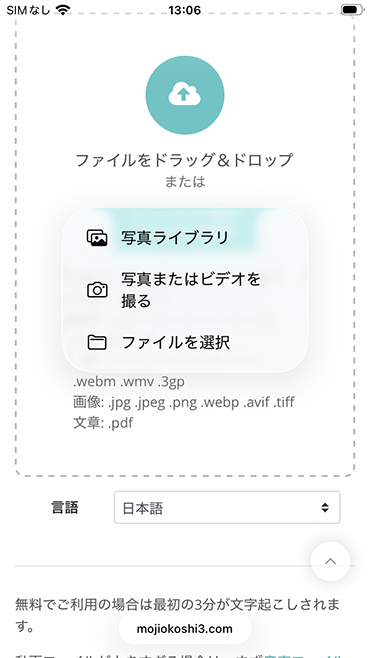
Wählen Sie die aufgenommene Audiodatei aus.
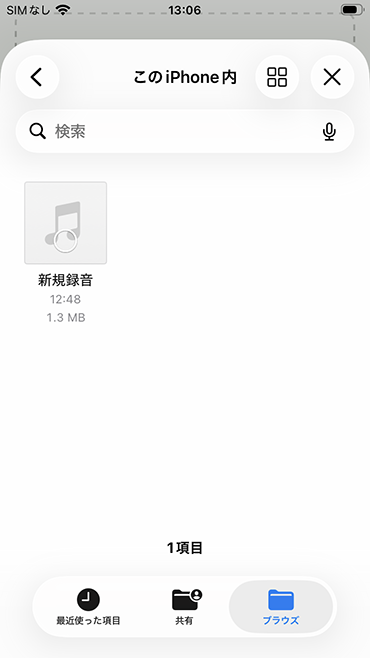
Die Datei wurde erfolgreich ausgewählt.
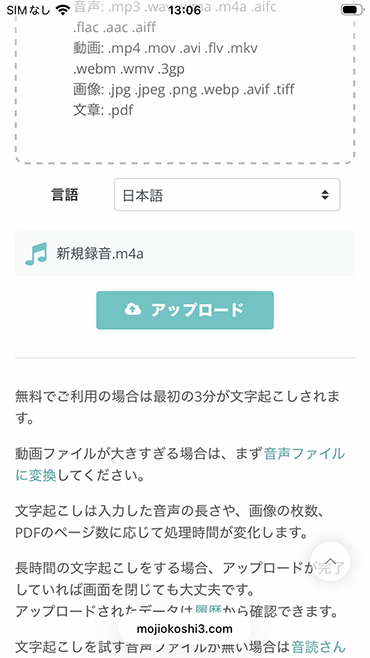
Wenn Sie auf „Hochladen“ tippen, beginnt der Upload der aufgenommenen Audiodatei und der Transkriptionsprozess.
※Schließen Sie den Browserbildschirm nicht während des Uploads.
4. Kostenlose Transkriptionsverarbeitung abgeschlossen
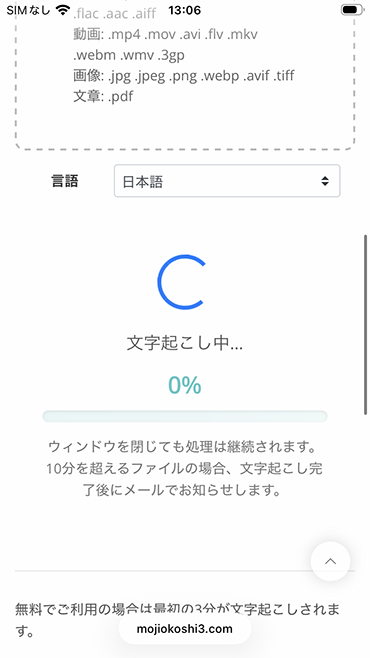
Sobald der Upload der m4a-Datei abgeschlossen ist, beginnt die Transkription automatisch.
※Wenn Sie registriert und angemeldet sind, können Sie den Bildschirm nach dem Upload schließen.
※Wenn Sie die Transkription ohne Registrierung durchführen, warten Sie bitte, bis die Transkription abgeschlossen ist, ohne den Bildschirm zu schließen.
Nach Abschluss der Transkription wechselt der Bildschirm und zeigt das Transkriptionsergebnis an.
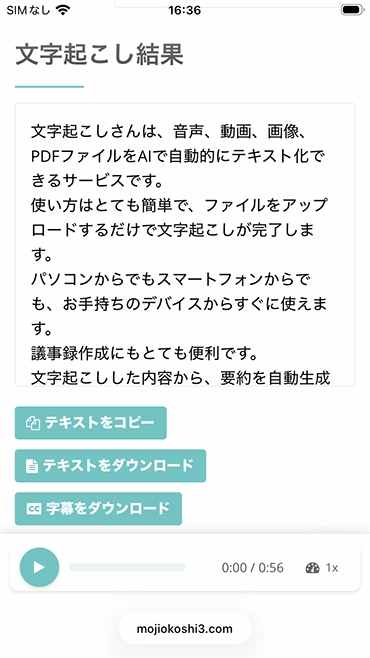
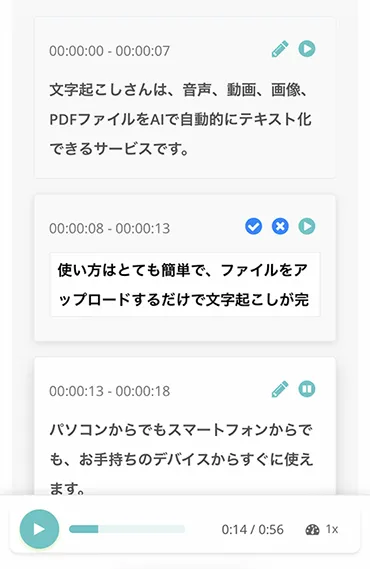
Sie können die Transkriptionsergebnisse abschnittsweise individuell wiedergeben,
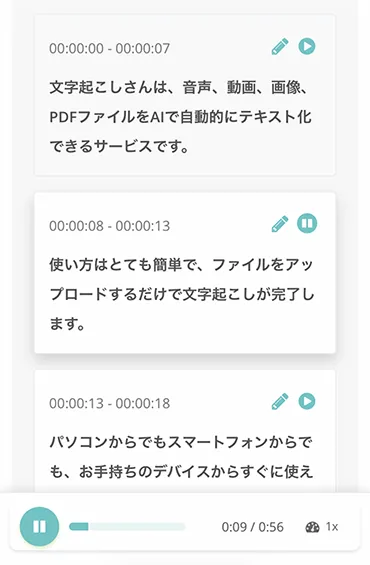
und auch Texte bearbeiten und speichern.
Bei Registrierung/Anmeldung sind auch E-Mail-Benachrichtigungen und Verlaufsfunktionen verfügbar
Nach Abschluss der Transkription erhalten Sie eine E-Mail-Benachrichtigung (wenn Sie registriert und angemeldet sind).
■ Beispiel einer E-Mail-Benachrichtigung

Wenn Sie den Bildschirm einmal geschlossen haben, können Sie die Transkriptionsergebnisse auch über den Link in der E-Mail oder über die „Historie“ auf der Mr. Transcription-Website einsehen.
Methode 2: m4a-Dateien auf einem Windows- oder Mac-PC transkribieren
Dies ist eine Methode, um m4a-Dateien, die mit der iPhone-Sprachmemo-App aufgenommen wurden, auf einen Windows- oder Mac-Computer zu übertragen und dann zu transkribieren.
Diese Methode ist empfehlenswert, wenn Sie die Transkriptionsergebnisse auf einem größeren Computerbildschirm überprüfen und bearbeiten möchten.
1. m4a-Dateien auf Windows oder Mac übertragen
Es gibt mehrere Möglichkeiten, m4a-Dateien von einem iPhone auf Windows oder Mac zu übertragen.
- AirDrop (Mac): Über den Teilen-Button der Sprachmemo-App per AirDrop senden
- iCloud Drive: Über den Teilen-Button der Sprachmemo-App „In Dateien speichern“ → in iCloud Drive speichern und vom Computer aus darauf zugreifen
- E-Mail/Nachricht: Über den Teilen-Button der Sprachmemo-App per E-Mail oder Nachricht senden
Beachten Sie, dass Sie Sprachmemos nicht per USB-Kabel auf den Computer übertragen können (es können nur Fotos und Videos übertragen werden).
2. Transkription über Browser-Anwendungen für Windows und Mac

Öffnen Sie die Website von Mr. Transcription in Ihrem Computerbrowser.
Sie können die m4a-Datei einfach per Drag & Drop hochladen.

Danach erfolgt die automatische Transkription, genau wie beim direkten Hochladen vom iPhone.
Auf dem Ergebnisbildschirm können Sie Texte bearbeiten und herunterladen, SRT-Untertiteldateien exportieren, KI-Zusammenfassungen und Besprechungsprotokolle erstellen.
Sie können auch Teile der Transkription anhören und den Inhalt bearbeiten.
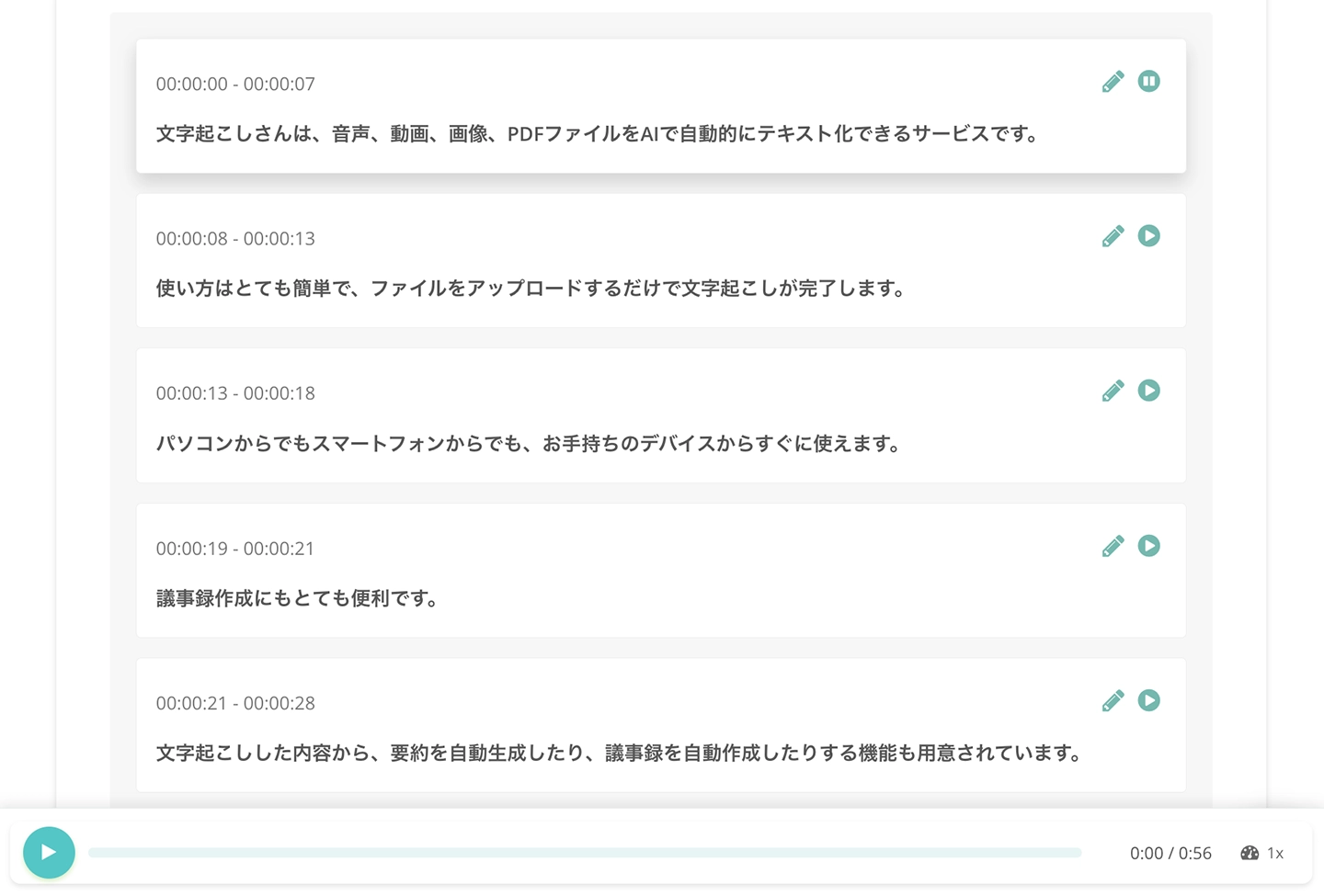
Die grundlegende Nutzung von Mr. Transcription wird auch in diesem Artikel mit Bildern erklärt. Schauen Sie sich diesen ebenfalls an.
[Kostenlos verfügbar] Empfohlene KI-Transkriptions-Apps und -Websites für m4a-Dateien
Im Gegensatz zu mp3- oder wav-Dateien können m4a-Dateien von einigen Apps oder Websites möglicherweise nicht gelesen werden.
Daher ist es wichtig, einen Dienst zu wählen, der m4a-Dateien unterstützt.
Im Folgenden stellen wir empfohlene KI-Transkriptions-Apps und -Websites vor, die m4a-Dateien, die mit iPhone oder iPad aufgenommen wurden, transkribieren können.
1. Mr. Transcription: Empfohlene kostenlose Web-App für m4a-Dateien
Für alle, die m4a-Dateien transkribieren möchten, ist der KI-Transkriptionsdienst„Mr. Transcription“ sehr zu empfehlen.
Mr. Transcription ist eine KI-Transkriptions-Web-App, die nicht nur m4a-Dateien, sondern auch Audioformate wie mp3, wav, AAC, FLAC sowie Videos, Bilder und PDFs transkribieren kann.
Mit der neuesten KI-Spracherkennungs-Engine können auch lange Dateien in nur etwa 1 Minute hochpräzise transkribiert werden.
Es werden 100 Sprachen unterstützt, darunter Deutsch und Englisch, was es auch für die Transkription fremdsprachiger Audios ideal macht.
Darüber hinaus verfügt es über eine Funktion zur automatischen Erstellung von KI-Zusammenfassungen und Besprechungsprotokollen (mehr dazu hier)!
Es ist perfekt für diejenigen, die Besprechungs- oder Interviewaufnahmen transkribieren und direkt in Protokolle umwandeln möchten.
Sie können auch SRT-Untertiteldateien exportieren und für Videountertitel verwenden.
Da es sich um eine Web-App handelt, die über den Browser genutzt wird, ist keine Installation erforderlich.
Sie können es gleichermaßen von iPhone/iPad (iOS) sowie von Windows/Mac aus verwenden.
Ohne Registrierung oder Anmeldung können Sie täglich bis zu 3 Minuten kostenlos transkribieren, mit einem registrierten Konto sind es bis zu 10 Minuten pro Tag.
Wenn Sie sich bei der Transkription von m4a-Dateien unsicher sind, probieren Sie doch zuerst Mr. Transcription aus?
2. Rimo (ehemals Rimo Voice)
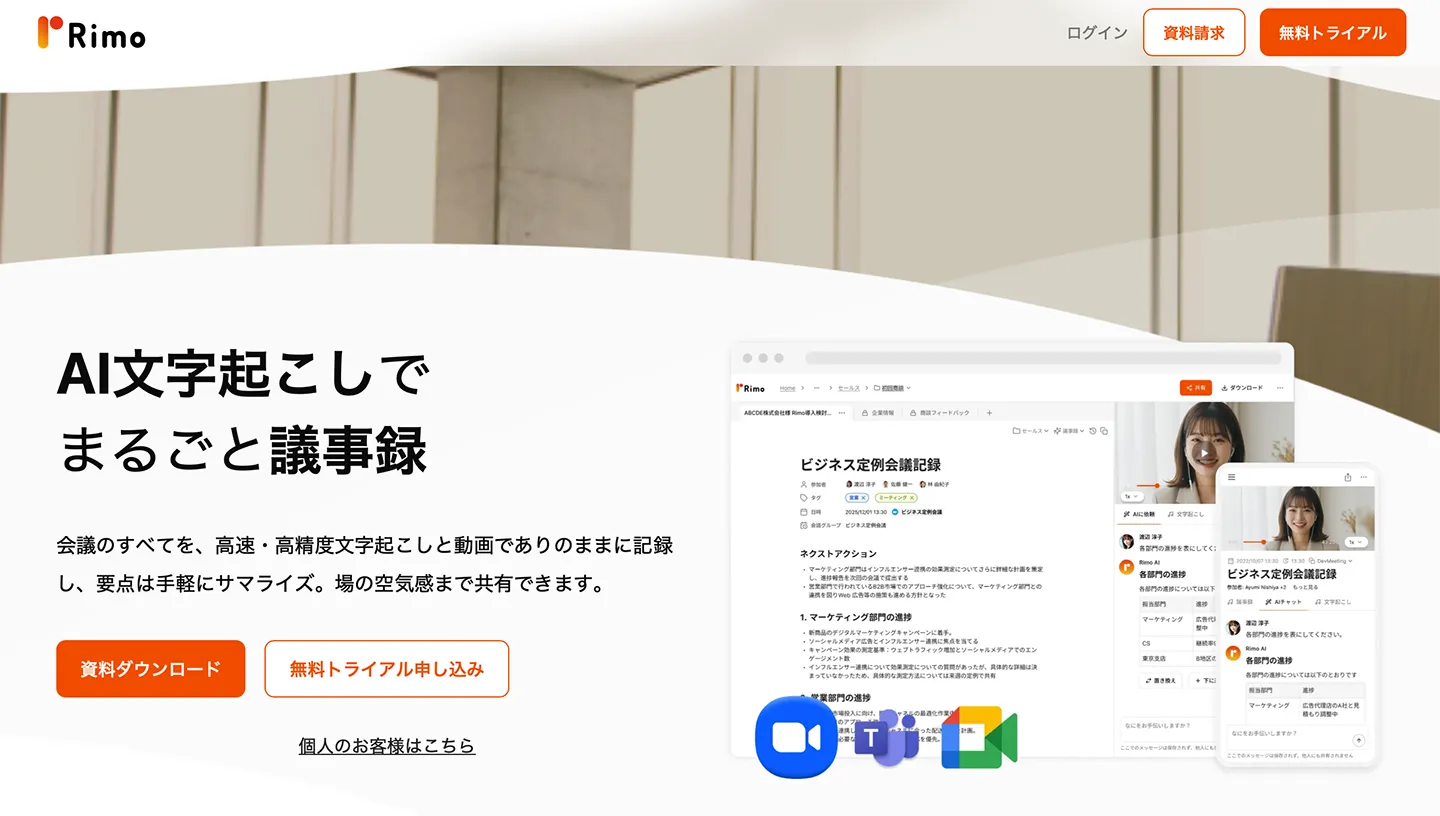
Rimo ist ein KI-Besprechungsprotokoll-Tool, das sowohl für persönliche als auch für Online-Meetings geeignet ist.
Es unterstützt über 30 Sprachen, darunter Deutsch, und zeichnet sich durch hochpräzise Transkription aus, die selbst Fachterminologie genau erkennt.
Neben der Transkription durch Hochladen von Audiodateien ermöglicht es auch die Aufzeichnung und Transkription von Webkonferenz-Apps.
Die Kosten beginnen bei 1.650 Yen (inkl. MwSt.) pro Monat, und es wird eine kostenlose Testphase ohne Kreditkartenregistrierung angeboten.
Dieser Dienst richtet sich an Teams und Unternehmen, die KI-Besprechungsprotokolle einführen möchten.

Was ist Rimo? Eine detaillierte Erklärung des empfohlenen Dienstes für KI-Transkription auf Deutsch!
3. Texter
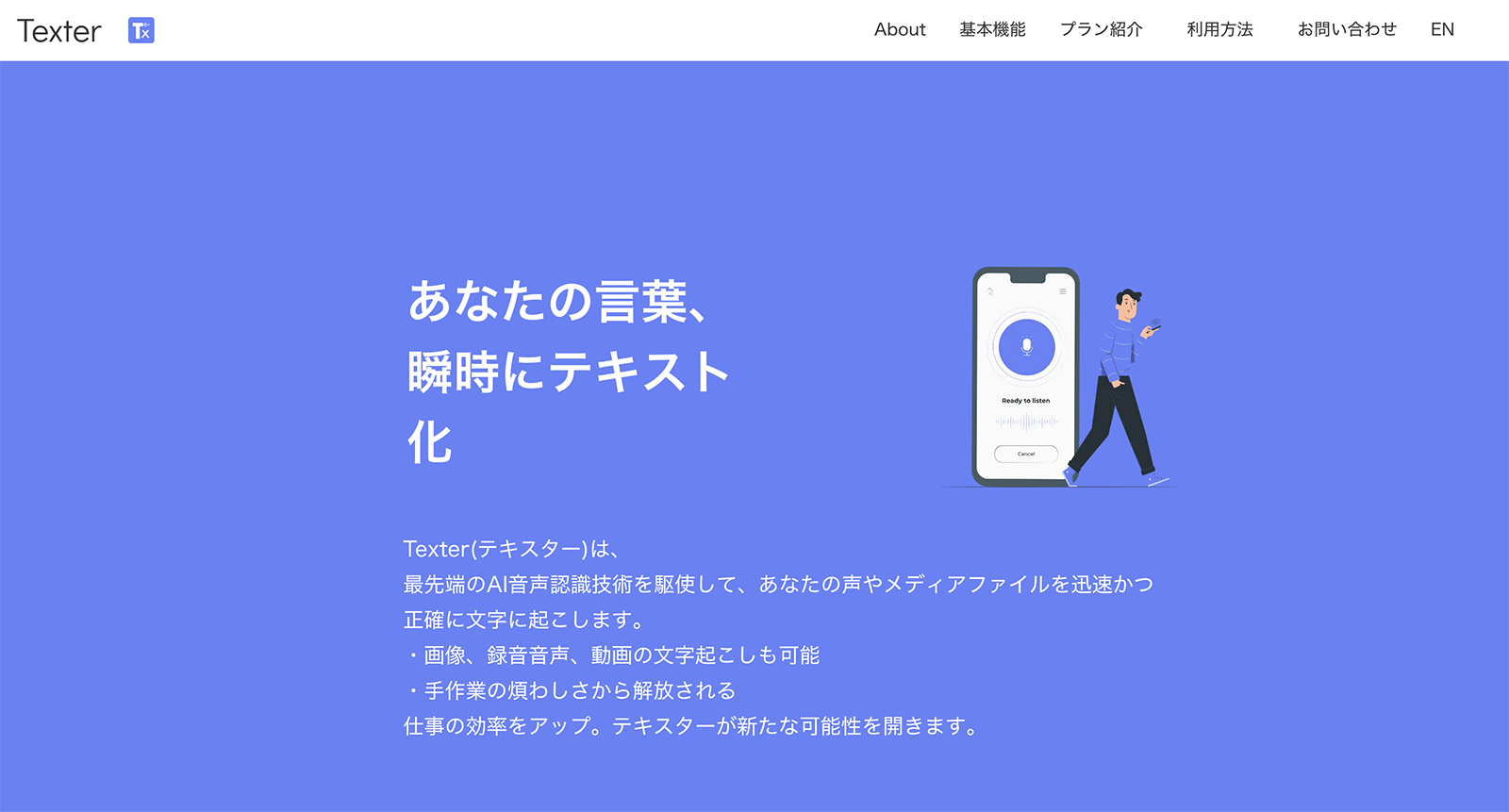
Texter ist eine KI-Transkriptions-App, die mit iPhone, iPad, Android und Mac (Apple Silicon) kompatibel ist.
Sie unterstützt sowohl die Echtzeit-Transkription als auch die Transkription durch das Hochladen von Audio- und Videodateien.
Es ist auch möglich, m4a-Dateien von iPhone-Sprachmemos zu importieren und zu transkribieren.
Neben der KI-Zusammenfassung können Sie mit einzigartigen Funktionen wie der Themenkarte (automatische Themenklassifizierung und -visualisierung) und Themenzusammenfassungen den transkribierten Inhalt strukturieren und organisieren.
Allerdings sind die Einschränkungen im kostenlosen Plan mit nur einer Minute Echtzeit-Transkription und kurzer Dateitranskription recht streng.
Für eine ernsthafte Nutzung ist ein kostenpflichtiger Plan (ab 1.500 Yen pro Monat) erforderlich.
Lösungsansätze, wenn die m4a-Dateitranskription fehlschlägt oder nicht funktioniert
Hier sind Lösungen für Probleme bei der Transkription von m4a-Dateien.
Wenn die Videodatei zu groß ist
m4a-Dateien, die mit der Sprachmemo-Funktion des iPhones aufgenommen wurden, haben selbst bei einer Stunde Aufnahme nur wenige Dutzend MB, sodass die Dateigröße selten ein Problem darstellt.
Wenn Sie jedoch Videos mit der iPhone-Kamera aufnehmen, kann eine mehrminütige Aufnahme schnell über 1 GB groß werden.
Mit Mr. Transcription wird bei Uploads von Videodateien über 100 MB automatisch nur der Ton aus dem Video extrahiert.
Durch das Entfernen der Videodaten wird die Dateigröße drastisch reduziert, was eine reibungslose Transkription ermöglicht.
Darüber hinaus erfolgt die Konvertierung direkt im Browser, sodass keine Dateien an einen Server gesendet werden müssen.
Dies gewährleistet die sichere Nutzung auch bei hochsensiblen Daten wie vertraulichen Besprechungsvideos.
Wenn die Aufnahmedauer der m4a-Datei zu lang ist
Bei Mr. Transcription gibt es je nach Plan eine Obergrenze für die Aufnahmedauer pro Datei.
- Kostenlos (Nicht-Mitglied): 3 Minuten
- Kostenloses Mitglied: 10 Minuten
- Basispaket: 90 Minuten
- Value-Paket: 3 Stunden
- Premium-Paket: 5 Stunden
Wenn die Obergrenze überschritten wird, teilen Sie die m4a-Datei bitte auf, bevor Sie sie hochladen.
※Die Preise für die einzelnen Pläne können Sie auf der Seite „Preispläne“ einsehen.
Wenn Sie eine Website oder App verwenden, die m4a-Dateien nicht unterstützt
Einige AI-Transkriptionsseiten und -Apps unterstützen möglicherweise keine m4a-Dateien.
In diesem Fall besteht die Möglichkeit, die m4a-Datei in mp3 oder wav zu konvertieren und dann hochzuladen.
Da die Konvertierung jedoch aufwendig ist, empfiehlt es sich, von Anfang an einen Dienst zu wählen, der m4a unterstützt.
Wenn das mit Sprachmemos aufgenommene Dateiformat nicht m4a ist
In iOS 26 wurden die Einstellungen für den „Aufnahmemodus“ in Sprachmemos erweitert.
Wenn Sie im Aufnahmemodus „Räumlich“ aufnehmen, kann die Datei im Format „.qta“ gespeichert werden.
Im Gegensatz zu m4a-Dateien können qta-Dateien von vielen Apps und Websites nicht gelesen werden. Daher empfiehlt es sich, die Dateierweiterung zu überprüfen, wenn der Upload fehlschlägt.
Um das Speicherformat auf m4a einzustellen, ändern Sie den Aufnahmemodus in der „Einstellungen“-App unter „Apps“ → „Sprachmemos“ auf „Mono“.
Nach dieser Einstellung werden zukünftige Aufnahmen im m4a-Format gespeichert.
Wenn ein Transkriptionsfehler auftritt
Wenn der Upload fehlschlägt oder ein Fehler auftritt, finden Sie auf dieser Seite Lösungen.
Schauen Sie gerne vorbei.
Was ist eine m4a-Datei? Merkmale von Sprachmemo-Audiodateien

Eine m4a-Datei ist ein Dateiformat zur Speicherung von Audio und Musik.
Sie ist eine Art von „mp4-Datei“, die für Videos und Audio verwendet wird, und wird hauptsächlich auf Apple-Produkten wie iPhone, iPad und Mac eingesetzt.
Wenn Sie mit dem iPhone oder iPad (iOS) Sprachmemos aufnehmen, werden diese normalerweise als m4a-Dateien gespeichert.
Auch bei Aufnahmen mit dem Soundrekorder eines Windows-PCs wird das m4a-Format verwendet, sodass es sich um ein weit verbreitetes Dateiformat handelt.
Im Gegensatz zu weit verbreiteten Formaten wie mp3- oder wav-Dateien können m4a-Dateien jedoch von einigen Apps oder Websites nicht gelesen werden.
Daher empfiehlt es sich, beim Transkribieren von m4a-Dateien einen AI-Transkriptionsdienst zu verwenden, der m4a unterstützt.
Mit einer Transkriptions-App, die m4a-Dateien unterstützt, ist es möglich, die mit dem iPhone aufgenommenen Dateien ohne Konvertierung direkt aus der Sprachmemo-App hochzuladen und zu transkribieren.

M4a-Dateien transkribieren: KI-Transkriptions-Apps und -Websites sind empfehlenswert
Für die Transkription von m4a-Dateien, die mit der Sprachmemo-Funktion von iPhone oder iPad (iOS) aufgenommen wurden, empfehlen sich KI-Transkriptions-Apps und -Websites, die m4a-kompatibel sind.
Dienste, die m4a unterstützen, ermöglichen die Transkription, indem Sie die aufgenommene m4a-Datei direkt hochladen, ohne sie vorher konvertieren zu müssen.
Sie können die Dateien direkt vom iPhone hochladen oder sie auf einen Computer übertragen und dann über einen Browser unter Windows oder Mac transkribieren.
Detaillierte Anleitungen zur Transkription von Audiodateien, einschließlich anderer Formate als m4a, finden Sie in diesem Artikel. Schauen Sie dort gerne vorbei.
Mit Mr. Transcription können Sie m4a-Dateien und eine Vielzahl weiterer Formate transkribieren, sowie KI-Zusammenfassungen, Protokollerstellung und Sprechertrennung mit nur einem Klick nutzen.
Eine Registrierung ist nicht erforderlich, und Sie können täglich bis zu 3 Minuten kostenlos transkribieren.
Nach einer kostenlosen Registrierung stehen Ihnen täglich bis zu 10 Minuten zur Verfügung.
Wenn Sie bei der Transkription von m4a-Dateien unsicher sind, warum probieren Sie nicht zuerst Mr. Transcription aus?
■ KI-Transkriptionsdienst „Mr. Transkription“
"Mr. Transcription" ist ein Online-Transkriptionstool, das ab null Anschaffungskosten und 1.000 Yen pro Monat genutzt werden kann (* kostenlose Version verfügbar).
- Unterstützt mehr als 20 Dateiformate wie Audio, Video und Bilder
- Kann sowohl vom PC als auch vom Smartphone aus verwendet werden
- Unterstützt Fachbegriffe wie medizinische Versorgung, IT und Langzeitpflege
- Unterstützt die Erstellung von Untertiteldateien und die Sprechertrennung
- Unterstützt die Transkription in etwa 100 Sprachen, darunter Englisch, Chinesisch, Japanisch, Koreanisch, Deutsch, Französisch, Italienisch usw.
Um es zu verwenden, laden Sie einfach die Audiodatei von der Website hoch. Transkriptionstext ist in Sekunden bis zu mehreren zehn Minuten verfügbar.
Sie können es kostenlos verwenden, wenn Sie es bis zu 10 Minuten lang transkribieren, also versuchen Sie es bitte einmal.

Es ist "Mr. Transcription", der leicht von Audio, Video und Bildern transkribieren kann.
Mit der Transkription können Sie bis zu 10 Minuten kostenlos transkribieren.
Sie können den transkribierten Text kopieren, herunterladen, suchen, löschen usw.
Sie können auch Untertiteldateien erstellen, die sich ideal für die Transkription von Interviewvideos eignen.
HP: mojiokoshi3.com
Email: mojiokoshi3.com@gmail.com
Email: mojiokoshi3.com@gmail.com
Verwandter Artikel
Transkription für Audio- / Video- / Bildtranskription. Es ist ein Transkriptionsdienst, den jeder ohne Installation kostenlos nutzen kann.
- Was ist Herr Transkription?
- Transkription von Bildern, Tönen und Videos mit Mr. Transcription
- Kostenlose Anmeldung
- Tarif
- Handbuch
- Testen Sie auch unsere anderen kostenlosen Dienste






