7 apps OCR gratuites : extraire texte d'image, PDF, photo
Ajouter l'enregistrement de l'écran au Centre de contrôle iPhone
9 octobre 2026

Table des matières
Pour une transcription gratuite, nous vous recommandons Mojiokoshi-san !
Essayez-le maintenantIl n'y a pas de bouton d'enregistrement de l'écran dans le Centre de contrôle de mon iPhone...

Il arrive que le bouton d'enregistrement de l'écran soit introuvable dans le Centre de contrôle de l'iPhone ou de l'iPad.
Vous pouvez facilement ajouter l'enregistrement de l'écran depuis les réglages du Centre de contrôle.
Dans cet article, nous expliquons, captures d'écran à l'appui, comment ajouter l'enregistrement de l'écran au Centre de contrôle de l'iPhone.
La même procédure permet d'ajouter d'autres fonctions au Centre de contrôle, alors n'hésitez pas à vous en inspirer.
* Les explications s'appuient sur des écrans d'iOS 26.
Comment ajouter l'enregistrement de l'écran au Centre de contrôle
Il arrive que l'enregistrement de l'écran soit introuvable dans le Centre de contrôle de l'iPhone ou de l'iPad.
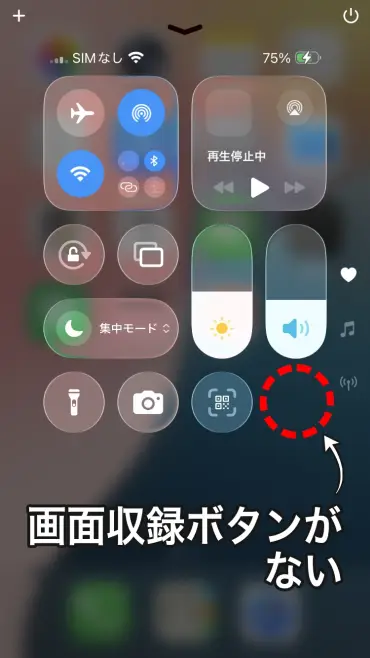
Dans ce cas, il faut ajouter l'enregistrement de l'écran au Centre de contrôle.
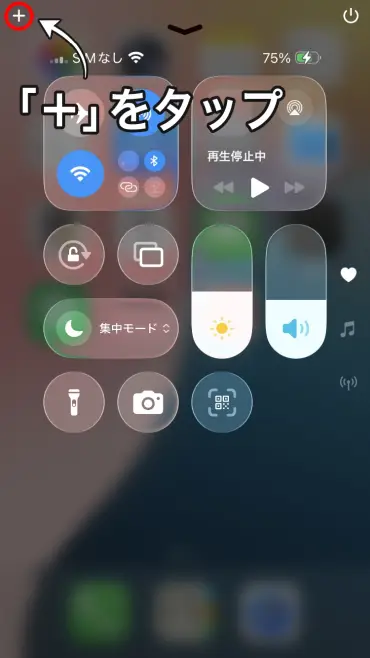
1. Ouvrir l'écran de modification du Centre de contrôle
Pour ajouter l'enregistrement de l'écran, commencez par appuyer sur « + » en haut à gauche du Centre de contrôle afin d'accéder à l'écran de modification des contrôles.
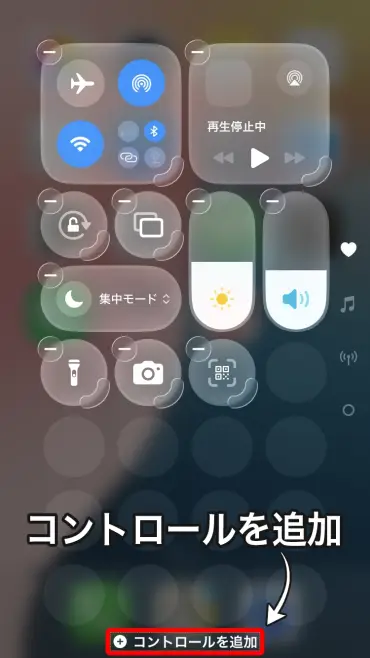
2. Appuyer sur « Ajouter un contrôle »
Appuyez sur « Ajouter un contrôle » en bas de l'écran.
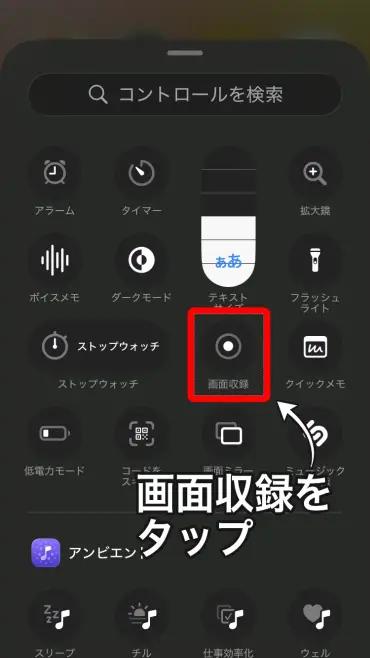
3. Sélectionner « Enregistrement de l'écran »
La liste des contrôles que vous pouvez ajouter s'affiche. Appuyez sur « Enregistrement de l'écran ».
L'enregistrement de l'écran est alors ajouté au Centre de contrôle.
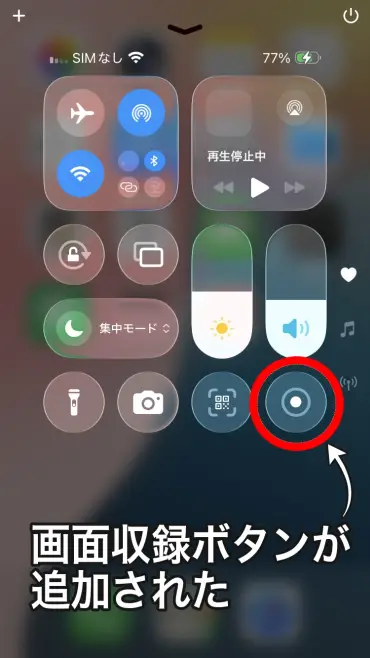
Vous pouvez désormais utiliser l'enregistrement de l'écran depuis le Centre de contrôle.
Les autres fonctions s'ajoutent de la même manière
La procédure présentée ci-dessus peut aussi servir à ajouter d'autres contrôles que l'enregistrement de l'écran.
L'écran « Ajouter un contrôle » propose de nombreuses fonctions, comme le minuteur, la calculatrice, le réveil ou la taille du texte.
En ajoutant au Centre de contrôle les fonctions que vous utilisez souvent, vous y accédez immédiatement, sans avoir à chercher l'app, ce qui est très pratique.
Pour transcrire une vidéo enregistrée avec l'enregistrement de l'écran

Si vous souhaitez convertir en texte le contenu d'une vidéo enregistrée avec l'enregistrement de l'écran, nous vous recommandons le site de transcription par IA « Mr. Transcription ».
Il suffit d'importer le fichier vidéo tel quel : l'IA transcrit automatiquement l'audio.
C'est aussi pratique pour transcrire l'enregistrement de l'écran d'un appel LINE ou d'une réunion en ligne et en faire un compte rendu.
Le service est gratuit et sans inscription, alors n'hésitez pas à l'essayer.
Si vous souhaitez comparer les applications de transcription disponibles sur iPhone pour faire votre choix, consultez aussi l'article « 7 applications de transcription recommandées pour iPhone (dont des gratuites, édition 2026) ».
■ Service de transcription IA "Mr. Transcription"
"Mr. Transcription" est un outil de transcription en ligne qui peut être utilisé à partir d'un coût initial nul et de 1 000 yens par mois (* version gratuite disponible).
- Prend en charge plus de 20 formats de fichiers tels que l'audio, la vidéo et les images
- Peut être utilisé à la fois sur PC et smartphone
- Prend en charge les termes techniques tels que soins médicaux, informatique et soins de longue durée
- Prend en charge la création de fichiers de sous-titres et la séparation des locuteurs
- Prend en charge la transcription dans environ 100 langues, dont l'anglais, le chinois, le japonais, le coréen, l'allemand, le français, l'italien, etc.
Pour l'utiliser, il suffit de télécharger le fichier audio depuis le site. Le texte de transcription est disponible en quelques secondes à quelques dizaines de minutes.
Vous pouvez l'utiliser gratuitement si vous le transcrivez jusqu'à 10 minutes, alors essayez-le une fois.

C'est "M. Transcription" qui peut facilement transcrire à partir d'audio, de vidéo et d'images.
La transcription vous permet de transcrire jusqu'à 10 minutes gratuitement.
Vous pouvez copier, télécharger, rechercher, supprimer, etc. le texte transcrit.
Vous pouvez également créer des fichiers de sous-titres, ce qui est idéal pour la transcription de vidéos d'interview.
HP: mojiokoshi3.com
Email: mojiokoshi3.com@gmail.com
Email: mojiokoshi3.com@gmail.com
Article associé
Transcription pour transcription audio/vidéo/image. C'est un service de transcription que tout le monde peut utiliser gratuitement sans installation.
- Qu'est-ce que M. Transcription?
- Transcription d'images, de sons et de vidéos avec M. Transcription
- Inscription gratuite
- Plan tarifaire
- manuel
- Essayez nos autres services gratuits






