
文字起こしさんを退会・アカウント削除する方法
Transcrire gratuitement les mémos vocaux de l'iPhone (2026)
9 octobre 2026
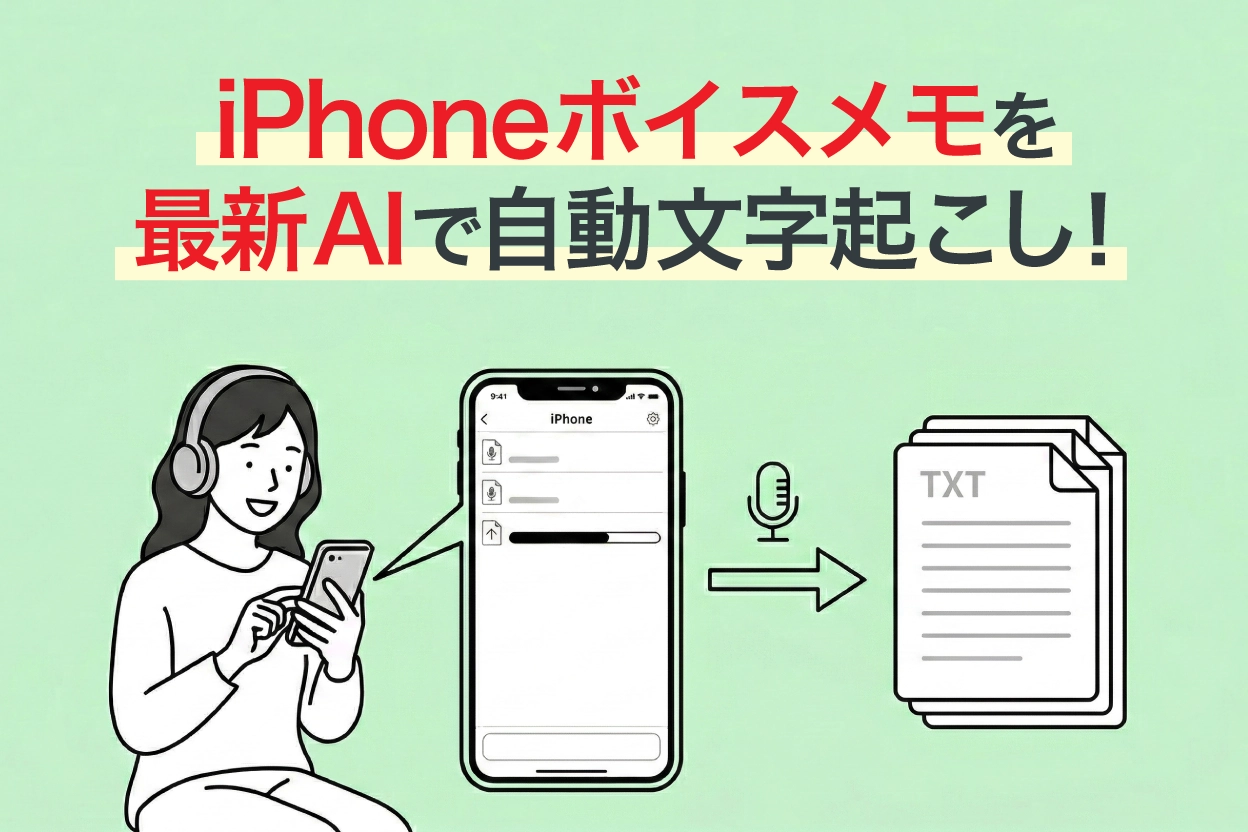
Table des matières
Pour une transcription gratuite, nous vous recommandons Mojiokoshi-san !
Essayez-le maintenantComment transcrire les mémos vocaux de l'iPhone ?

Pour transcrire un enregistrement réalisé avec l'app Dictaphone de l'iPhone, nous vous recommandons de téléverser le fichier audio du Dictaphone sur un site de transcription par IA.
En particulier, « Mr. Transcription » prend directement en charge le format des mémos vocaux de l'iPhone (m4a).
Il suffit de téléverser le fichier : même un long enregistrement est converti en texte avec une grande précision en environ une minute seulement.
Cet article présente comment transcrire gratuitement des mémos vocaux sur iPhone et iPad (iOS), ainsi que des sites et apps de transcription par IA recommandés.
Commencez par consulter la comparaison des sites et apps de transcription recommandés.
Faites défiler horizontalement
| Nom du service | Type | Offre gratuite | Compatible m4a | Compatible anglais | Résumé par IA |
|---|---|---|---|---|---|
| Mr. Transcription | Application web | 3 minutes par jour (sans inscription) | ○ | 100 langues | ○ |
| Speechy Lite | App iOS | Oui (fonctions limitées) | ○ | Plusieurs langues | × |
| SoundType AI | App iOS | Oui | ○ | Plusieurs langues | × |
| Notta | Web + app | 120 minutes par mois | ○ | 58 langues | △ (payant) |
| Texter | App iOS | Oui (courte durée) | ○ | Plusieurs langues | × |
Mr. Transcription est le seul service qui permet de tout faire sur un seul site, du résumé par IA à la rédaction de comptes rendus de réunion !
Si vous hésitez, le plus simple est d'essayer d'abord Mr. Transcription.
[Gratuit et adapté aux longs enregistrements] Site de transcription par IA recommandé pour les mémos vocaux de l'iPhone

Pour transcrire un enregistrement réalisé avec le Dictaphone de l'iPhone ou de l'iPad (iOS), nous vous recommandons « Mr. Transcription » !
« Mr. Transcription » est un site de transcription par IA qui convertit l'audio en texte avec une grande précision grâce à la dernière IA.
Il transcrit rapidement de longs fichiers audio, en environ une minute seulement.
Comme il s'agit d'une application web que vous utilisez depuis le navigateur, aucune installation n'est nécessaire et chacun peut l'utiliser, quelles que soient les performances de son smartphone !
Son utilisation est très simple.
Il suffit de téléverser le fichier enregistré avec le Dictaphone !
De plus, « Mr. Transcription » est gratuit !
Vous pouvez transcrire des fichiers audio de 3 minutes maximum par jour sans inscription ni connexion : vous pouvez donc découvrir dès maintenant les performances de la dernière IA.
Pour transcrire l'audio de vos mémos vocaux iPhone, pourquoi ne pas essayer « Mr. Transcription » ?
Quelles sont les 2 méthodes pour transcrire gratuitement sur iPhone et iPad ?
Il existe deux méthodes pour transcrire gratuitement sur iPhone et iPad (iOS).
- Enregistrer avec le Dictaphone, puis transcrire avec un service (une app) de transcription par IA
- Transcrire avec l'outil de dictée vocale
Voilà les deux méthodes.
1. [Recommandé] Enregistrer avec le Dictaphone, puis transcrire gratuitement
Pour transcrire gratuitement sur iPhone, nous recommandons la méthode qui consiste à enregistrer avec l'app Dictaphone fournie avec iOS.
Vous transcrivez ensuite le fichier audio enregistré avec un service (une app) de transcription par IA.
Qu'est-ce que l'app Dictaphone de l'iPhone ?
L'iPhone et l'iPad (iOS) sont livrés avec l'app « Dictaphone », destinée à enregistrer le son.

Ce « Dictaphone » est un excellent outil d'enregistrement de longue durée, facile à utiliser.
Il est simple à manier et la qualité du son enregistré est très bonne : vous pouvez donc l'utiliser pour enregistrer des réunions, des reportages ou des entretiens sans installer d'autre app.

Vous craignez peut-être qu'utiliser un iPhone pour enregistrer dans un cadre professionnel soit impoli ? Rassurez-vous, ce n'est pas le cas.
Le Dictaphone de l'iPhone est aussi très utilisé pour l'enregistrement par les intervieweurs et les rédacteurs professionnels.
Transcription intégrée à partir d'iOS 18
Depuis iOS 18, l'app Dictaphone de l'iPhone intègre une fonction de transcription pour l'anglais.
Avec iOS 18.4, le japonais est lui aussi pris en charge par la transcription intégrée (disponible à partir de l'iPhone 12).
Toutefois, pour transcrire de manière encore plus pratique, nous recommandons d'utiliser des sites ou des apps de transcription par IA, qui peuvent aussi s'utiliser gratuitement.
2. Transcrire avec l'outil de dictée vocale (peu adapté aux longues durées)
Le clavier de l'iPhone et de l'iPad (iOS) intègre un outil de dictée vocale.

Cette fonction transcrit en temps réel ce que vous dites dans le micro de l'iPhone et le saisit sous forme de texte.
Lorsque le clavier de l'iPhone est affiché, touchez l'icône du micro en bas à gauche pour activer la dictée vocale.

Conçue pour saisir du texte, elle est peu adaptée à la transcription de longues durées
L'outil de dictée vocale de l'iPhone et de l'iPad (iOS) est une fonction qui permet de saisir du texte à la voix à la place du clavier.
Comme technique avancée, il est possible de laisser la dictée vocale active et de saisir la transcription en temps réel dans l'app Notes ou dans l'app Google Docs.
Toutefois, ce n'est pas l'usage prévu et la dictée vocale se désactive souvent en cours de route, ce qui fait échouer la transcription.
La dictée vocale sert avant tout à saisir du texte en tenant l'iPhone à la main.
Elle est peu adaptée à la transcription de longues durées ; pour éviter les erreurs, nous recommandons d'enregistrer avec l'app Dictaphone, puis de convertir l'audio en texte avec un site de transcription par IA ou une app de transcription.
[Gratuit et adapté aux longs enregistrements] Comment utiliser l'app Dictaphone sur iPhone et iPad

Le Dictaphone de l'iPhone, en fait, je ne l'ai jamais utilisé... J'aimerais savoir comment il fonctionne
Voici une explication simple de l'utilisation de l'app Dictaphone sur iPhone et iPad (iOS) !
1. Ouvrir l'app Dictaphone
Commencez par ouvrir l'app Dictaphone de l'iPhone.
Si vous ne trouvez pas l'app Dictaphone, elle se trouve dans le dossier « Utilitaires ».

L'app s'appelle tout simplement « Dictaphone ».
Le Dictaphone est une app fournie avec iOS : elle est gratuite.
2. Lancer l'enregistrement dans l'app Dictaphone
Le rond rouge en bas de l'écran de l'app Dictaphone est le bouton de démarrage de l'enregistrement.

Touchez le bouton pour lancer l'enregistrement.
3. Utiliser l'app Dictaphone pendant l'enregistrement
Pendant l'enregistrement, l'écran affiche la durée enregistrée.

Le Dictaphone de l'iPhone n'a pas de limite de durée : vous pouvez enregistrer longtemps, tant que l'iPhone dispose d'assez d'espace de stockage.
L'app Dictaphone continue d'enregistrer même lorsque l'écran est verrouillé.
Lorsque l'écran est verrouillé, l'affichage ressemble à cette image.

De plus, tant qu'aucune autre app ne produit de son, vous pouvez aussi enregistrer en arrière-plan.
Attention toutefois : si une autre app se met à lire du son, l'enregistrement s'arrête.
4. Terminer et enregistrer l'enregistrement dans l'app Dictaphone
Lorsque vous touchez le bouton d'arrêt en bas de l'écran, l'enregistrement s'arrête.

Les fichiers audio enregistrés apparaissent dans une liste, comme ici.
Vous pouvez les réécouter à tout moment.
Le format d'enregistrement du Dictaphone de l'iPhone et de l'iPad est « m4a »
Les fichiers audio enregistrés avec l'app Dictaphone de l'iPhone et de l'iPad (iOS) sont enregistrés au format « m4a ».
Pour convertir un fichier audio en texte avec un site ou une app de transcription par IA, nous recommandons de choisir un service compatible avec le format m4a.
Aucune conversion n'est nécessaire : vous pouvez téléverser le fichier directement depuis l'iPhone et transcrire simplement et sans difficulté.

Conseils pour les longs enregistrements avec le Dictaphone de l'iPhone et de l'iPad
Lorsque vous faites un long enregistrement avec l'app Dictaphone de l'iPhone, certains points méritent votre attention.
Activer le mode Avion avant de commencer l'enregistrement
Avec le Dictaphone de l'iPhone et de l'iPad (iOS), le point le plus important est d'éviter l'échec causé par un appel entrant.
Si un appel arrive pendant un enregistrement avec le Dictaphone de l'iPhone, l'appel est prioritaire et l'enregistrement s'arrête.
Pour éviter cet échec, nous recommandons d'activer le mode Avion de l'iPhone avant de commencer l'enregistrement.
C'est un point à surveiller tout particulièrement lorsque vous faites un long enregistrement dans un cadre professionnel, par exemple une réunion, un reportage ou un entretien.
[Avec offre gratuite] 5 apps recommandées pour transcrire les mémos vocaux de l'iPhone

Quelles apps recommandez-vous pour transcrire les mémos vocaux ?
Pour transcrire simplement et sans difficulté les mémos vocaux de l'iPhone et de l'iPad (iOS), les sites et apps de transcription par IA utilisables gratuitement sont le meilleur choix !
Voici les sites et apps que nous recommandons !
1. Mr. Transcription (application web gratuite, adaptée aux longs enregistrements)
Pour transcrire les mémos vocaux de l'iPhone et de l'iPad, nous recommandons « Mr. Transcription » !
« Mr. Transcription » est une application web qui permet à tout le monde de transcrire facilement l'audio des mémos vocaux de l'iPhone et de l'iPad.
Ouvrez la page depuis ce lien, puis il suffit de téléverser le fichier pour transcrire.
Grâce à la dernière IA très performante, même un long fichier audio est transcrit en environ une minute seulement.
Le service prend en charge les fichiers m4a ; il suffit donc de téléverser le fichier depuis l'iPhone.
Autre atout rassurant : c'est une application web née au Japon.
Il prend en charge plus de 100 langues : vous pouvez donc convertir en texte un large éventail d'enregistrements, en japonais bien sûr, mais aussi en anglais, en coréen, en chinois, etc.
L'audio en anglais enregistré avec le Dictaphone peut aussi être transcrit tel quel. Les réunions avec l'étranger, les entretiens et les séminaires en anglais peuvent être convertis en texte par un simple téléversement.
Il offre en outre des fonctions uniques que les autres apps de transcription n'ont pas.
- Résumé par IA et comptes rendus de réunion : en un clic, vous pouvez créer à partir de la transcription un résumé en 3 lignes, un compte rendu de réunion, une analyse du contenu et une FAQ (en savoir plus)
- Export de fichiers de sous-titres SRT : vous pouvez télécharger la transcription d'une vidéo au format SRT et l'utiliser immédiatement comme sous-titres dans Adobe Premiere ou DaVinci Resolve (en savoir plus)
- Séparation des locuteurs : transcrit les enregistrements de réunions et d'entretiens en distinguant chaque intervenant
La force de Mr. Transcription est de tout faire sur un seul site, de la transcription à son exploitation.
Une application web recommandée, utilisable gratuitement
De plus, « Mr. Transcription » est gratuit !
Vous pouvez transcrire des fichiers de 3 minutes maximum par jour sans inscription ni connexion, et découvrir dès maintenant les hautes performances de la dernière IA.
Pour transcrire de longs fichiers, le tarif est aussi très bas, à partir de 25 yens de l'heure : c'est idéal pour le travail, comme les réunions, les reportages et les entretiens.
Pour transcrire les mémos vocaux de l'iPhone, pourquoi ne pas essayer « Mr. Transcription » ?
[Aussi pour les longs enregistrements] Comment utiliser « Mr. Transcription »
Voici une explication simple de la façon de transcrire avec « Mr. Transcription » un enregistrement réalisé avec l'app Dictaphone de l'iPhone.
* L'explication utilise Safari sous iOS 18.
1. Enregistrer le résultat du Dictaphone dans « Fichiers »
Pour pouvoir téléverser le fichier audio, commencez par enregistrer le fichier réalisé avec le Dictaphone dans l'app « Fichiers » de l'iPhone.
Dans l'app Dictaphone, touchez « … » à droite du fichier que vous voulez enregistrer.

Touchez « Partager ».

Le menu d'enregistrement s'ouvre ; faites défiler un peu vers le bas.

Sélectionnez « Enregistrer dans Fichiers ».

L'app Fichiers s'ouvre : choisissez un dossier et enregistrez.

2. Ouvrir la page de « Mr. Transcription »
Ouvrez la page de « Mr. Transcription » depuis ce lien.
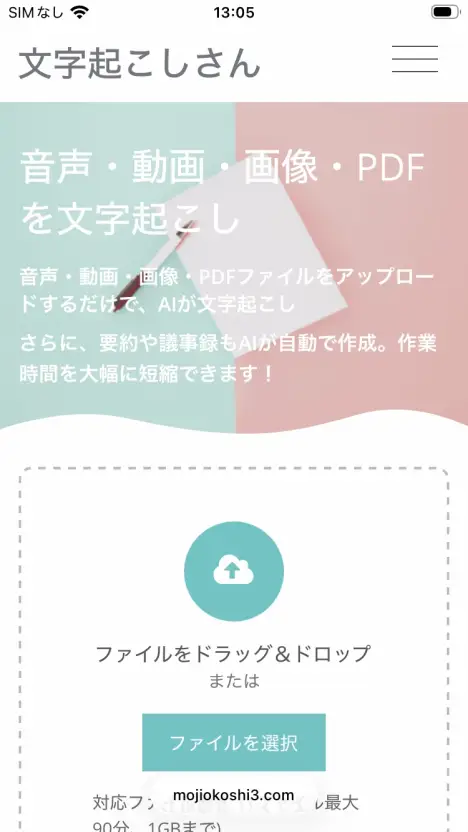
3. Sélectionner le fichier audio
Touchez « Sélectionner un fichier ».
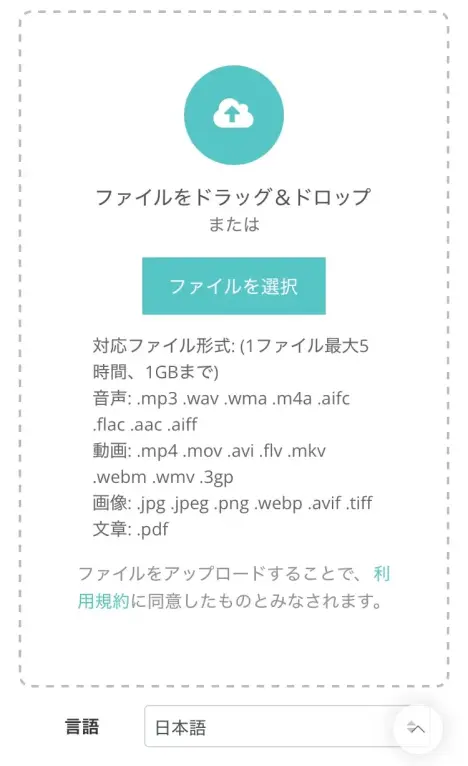
Le menu du navigateur s'ouvre ; touchez « Choisir un fichier ».
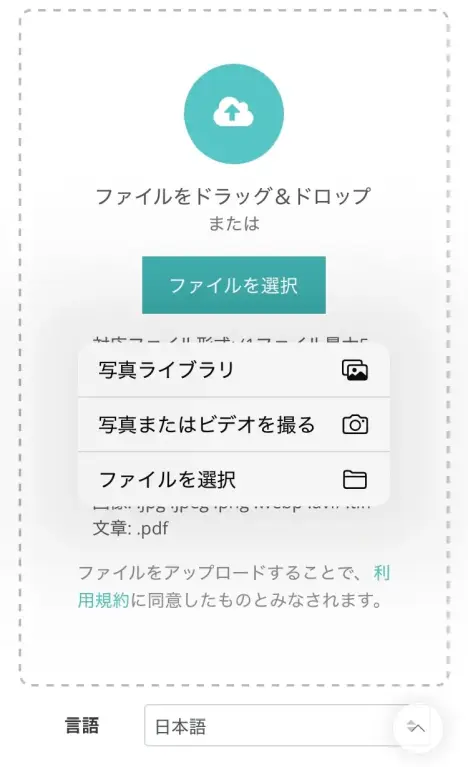
L'écran de sélection de fichier s'ouvre ; choisissez le fichier audio enregistré avec le Dictaphone.
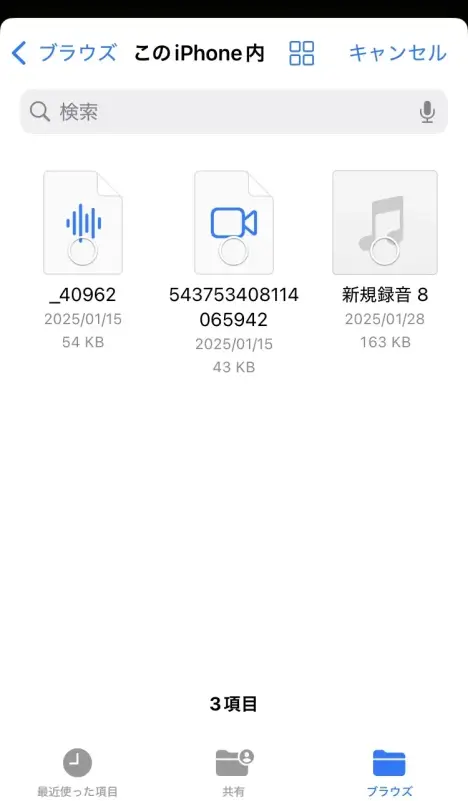
4. Téléverser le fichier audio
Une fois le fichier audio sélectionné, touchez le bouton « Téléverser ».
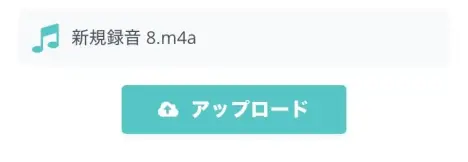
Le téléversement du fichier commence.
Une fois le téléversement terminé, la transcription démarre automatiquement.
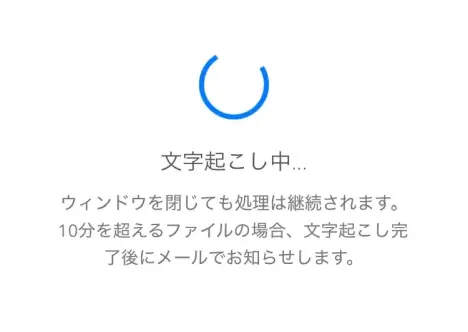
Si vous utilisez le service sans inscription ni connexion, attendez sans fermer l'écran.
Si vous êtes connecté et transcrivez un long fichier audio avec une formule payante, vous pouvez fermer l'écran une fois le téléversement terminé.
Vous serez averti par e-mail à la fin du traitement.
5. La transcription est terminée !
Si vous avez laissé l'écran ouvert, l'écran change et le résultat de la transcription s'affiche une fois celle-ci terminée.
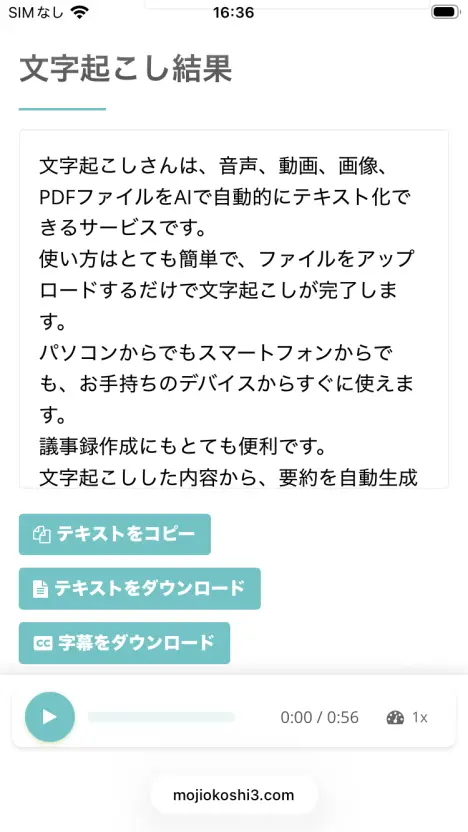
Si vous avez fermé l'écran, utilisez le lien de l'e-mail de fin de transcription,

ou ouvrez la page « Historique » depuis le menu de la page « Mr. Transcription » pour consulter le résultat de la transcription.
Sur la page d'accueil et sur la page d'historique, vous pouvez écouter séparément chaque partie du résultat de la transcription,
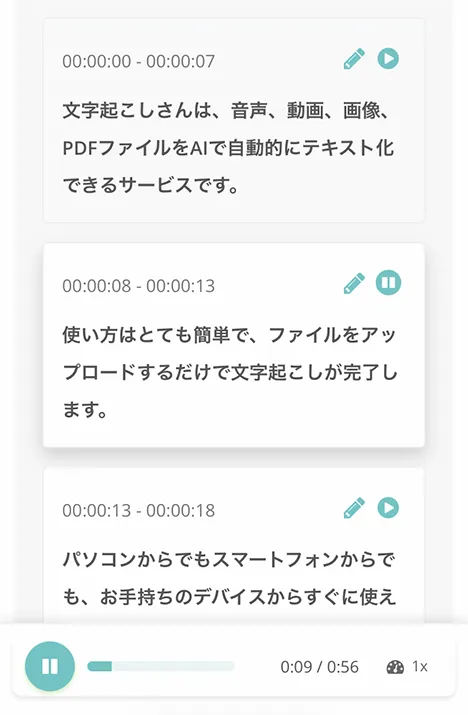
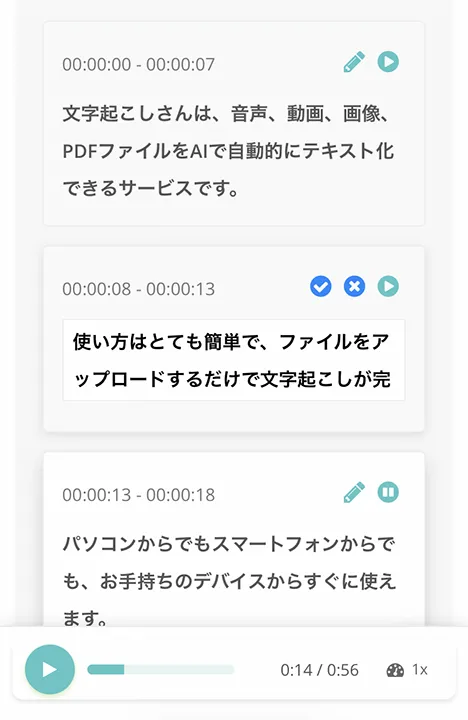
et modifier et enregistrer le résultat de la transcription.
Vous pouvez en outre résumer et analyser le fichier, ainsi que rédiger un compte rendu de réunion.

Comme vous le voyez, avec « Mr. Transcription », transcrire l'audio des mémos vocaux de l'iPhone est très simple !
Même l'audio de longue durée peut être converti en texte confortablement.
Pourquoi ne pas transcrire par IA l'audio de vos mémos vocaux avec « Mr. Transcription » ?
2. Speechy Lite (app iOS à installer)
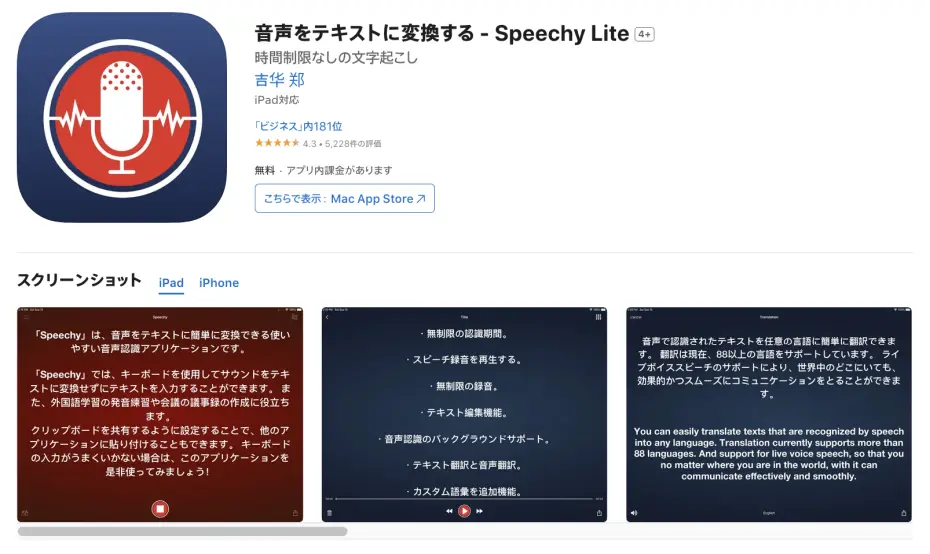
Si vous cherchez une app iOS à installer sur iPhone ou iPad, nous recommandons Speechy Lite.
Speechy Lite est une app qui permet d'importer l'audio enregistré avec le Dictaphone de l'iPhone et de le transcrire.
Elle prend aussi en charge les langues étrangères.
Elle propose également une transcription en temps réel.
Elle est gratuite, mais comme son nom « Lite » le laisse entendre, ses fonctions sont limitées et elle ne permet pas de transcrire de longs enregistrements.
Pour transcrire de longs fichiers, il faut acheter la version payante.
3. SoundType AI (app de transcription pour iPhone et iPad)

SoundType AI est une app à installer sur iPhone ou iPad pour transcrire.
Elle permet de transcrire des fichiers audio téléversés et de les convertir en texte.
Pour de longues transcriptions, un abonnement payant est nécessaire ; il existe une formule Pro et une formule Business.
4. Notta (service de transcription de fichiers audio)
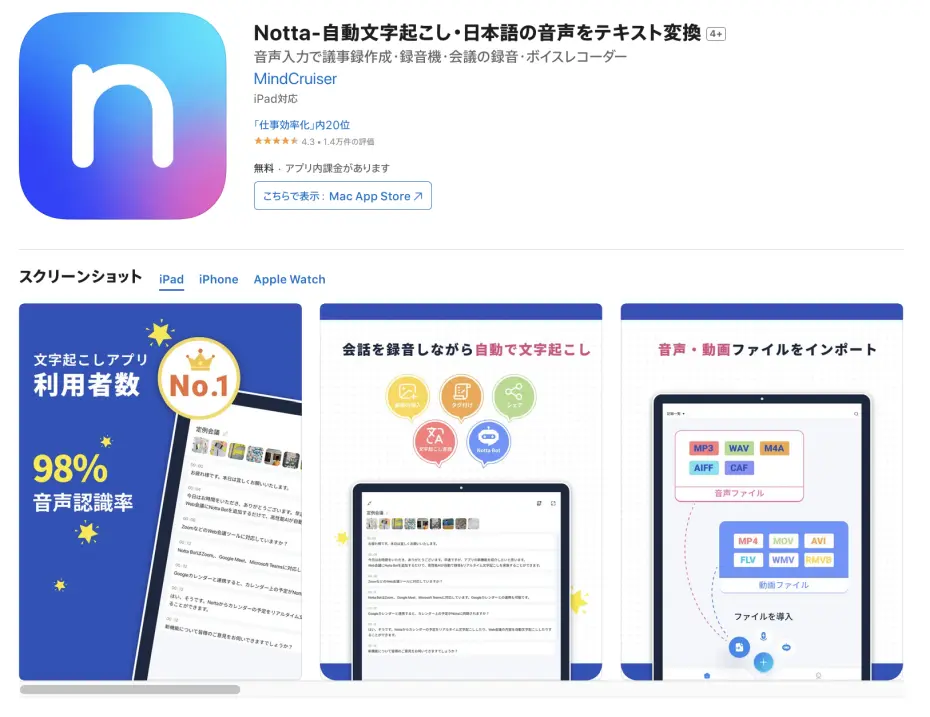
Notta est un service qui permet de charger des fichiers audio de mémos vocaux et de les transcrire.
Depuis l'écran de gestion, vous pouvez importer les fichiers audio du Dictaphone de l'iPhone et les convertir en texte.
Il est utilisable gratuitement, mais un abonnement payant est nécessaire pour une utilisation prolongée.
5. Texter (app de transcription pour iOS et Android)
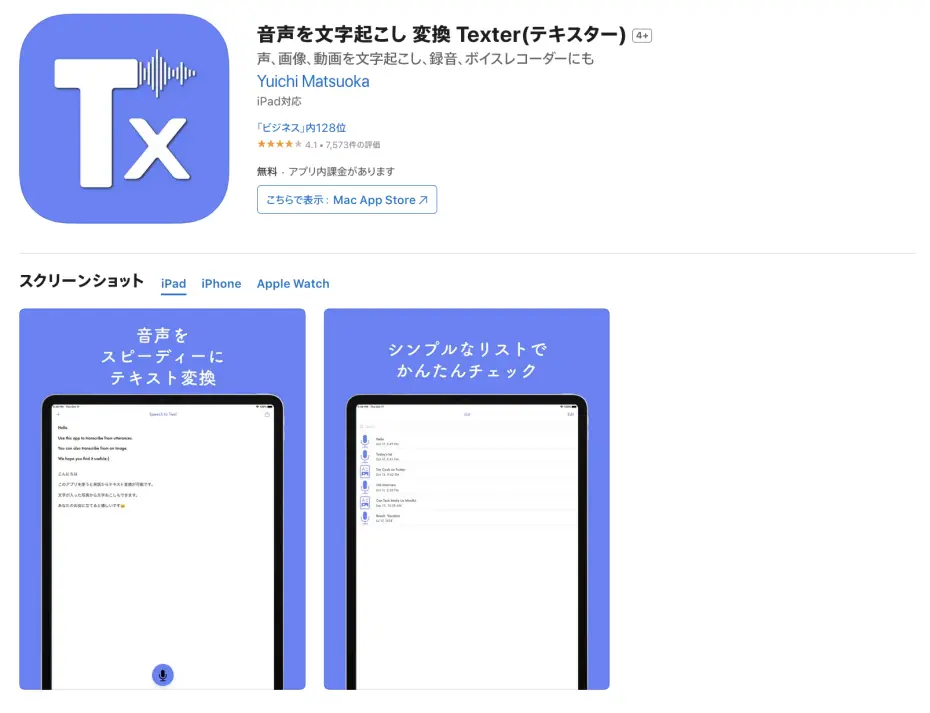
Texter est une app de transcription par IA pour iPhone (iOS) et Android.
Spécialisée dans les apps pour smartphone, elle peut charger des fichiers audio du Dictaphone et les convertir en texte.
Outre l'iPhone et l'iPad (iOS), elle se distingue aussi par sa fonction de liaison avec l'Apple Watch.
Un essai gratuit de courte durée est possible, mais un abonnement payant est nécessaire pour transcrire de longs enregistrements.
Si vous souhaitez aussi convertir en texte de l'audio autre que des mémos vocaux, ou des vidéos et des images, vous pouvez utiliser une autre app.
Consultez aussi cet article qui compare les apps utilisables sur iPhone selon l'usage : « 7 apps de transcription recommandées pour iPhone [avec offre gratuite, édition 2026] ».
Que faire lorsque les mémos vocaux de l'iPhone ne peuvent pas être transcrits
La transcription de mon mémo vocal ne marche pas...
Voici que faire lorsque vous ne parvenez pas à transcrire un mémo vocal de l'iPhone.
Si la fonction intégrée du Dictaphone ne permet pas de transcrire
La fonction de transcription intégrée, disponible depuis iOS 26, ne peut pas être utilisée sur les modèles ou les versions d'iOS non pris en charge.
De plus, selon la langue définie sur l'iPhone, la fonction de transcription peut ne pas s'afficher.
Dans ce cas, nous recommandons d'utiliser un service de transcription par IA.
Il suffit de téléverser le fichier audio enregistré avec le Dictaphone pour le transcrire ; vous pouvez donc l'utiliser quelle que soit la version d'iOS ou le modèle.
Si le format du fichier audio n'est pas pris en charge
Les fichiers audio enregistrés avec le Dictaphone de l'iPhone sont enregistrés au format « m4a ».
Certains sites et apps de transcription ne prennent pas en charge le format m4a.
« Mr. Transcription » prend directement en charge les fichiers m4a : aucune conversion de format n'est nécessaire, il suffit de téléverser le fichier depuis l'iPhone.
Si la qualité de l'enregistrement est trop faible pour transcrire
Si le bruit ambiant est important ou si le locuteur est loin de l'iPhone, la précision de la transcription peut baisser.
Pour obtenir une transcription précise, il est important d'enregistrer dans un environnement aussi calme que possible, en plaçant l'iPhone près du locuteur.
Récapitulatif : transcrire les mémos vocaux de l'iPhone
Cet article a présenté comment transcrire les mémos vocaux de l'iPhone, ainsi que des sites et apps de transcription par IA recommandés.
Pour transcrire les mémos vocaux de l'iPhone, nous recommandons « Mr. Transcription ».
- Prise en charge directe des fichiers m4a : aucune conversion, il suffit de téléverser depuis l'iPhone
- Adapté aux longs enregistrements : la dernière IA convertit même de longs enregistrements en texte en environ une minute seulement
- 100 langues prises en charge : convertit en texte l'audio dans un large éventail de langues, bien sûr le japonais et l'anglais
- Résumé par IA et comptes rendus de réunion : transforme la transcription en résumé ou en compte rendu en un clic
- Séparation des locuteurs : convertit en texte les enregistrements de plusieurs personnes en distinguant chaque intervenant
- Sous-titres SRT : utilisable aussi pour créer des sous-titres de vidéo
Le service est utilisable sans inscription et gratuitement : commencez par tester la précision de Mr. Transcription avec l'audio de vos propres mémos vocaux.
■ Service de transcription IA "Mr. Transcription"
"Mr. Transcription" est un outil de transcription en ligne qui peut être utilisé à partir d'un coût initial nul et de 1 000 yens par mois (* version gratuite disponible).
- Prend en charge plus de 20 formats de fichiers tels que l'audio, la vidéo et les images
- Peut être utilisé à la fois sur PC et smartphone
- Prend en charge les termes techniques tels que soins médicaux, informatique et soins de longue durée
- Prend en charge la création de fichiers de sous-titres et la séparation des locuteurs
- Prend en charge la transcription dans environ 100 langues, dont l'anglais, le chinois, le japonais, le coréen, l'allemand, le français, l'italien, etc.
Pour l'utiliser, il suffit de télécharger le fichier audio depuis le site. Le texte de transcription est disponible en quelques secondes à quelques dizaines de minutes.
Vous pouvez l'utiliser gratuitement si vous le transcrivez jusqu'à 10 minutes, alors essayez-le une fois.

C'est "M. Transcription" qui peut facilement transcrire à partir d'audio, de vidéo et d'images.
La transcription vous permet de transcrire jusqu'à 10 minutes gratuitement.
Vous pouvez copier, télécharger, rechercher, supprimer, etc. le texte transcrit.
Vous pouvez également créer des fichiers de sous-titres, ce qui est idéal pour la transcription de vidéos d'interview.
HP: mojiokoshi3.com
Email: mojiokoshi3.com@gmail.com
Email: mojiokoshi3.com@gmail.com
Article associé
Transcription pour transcription audio/vidéo/image. C'est un service de transcription que tout le monde peut utiliser gratuitement sans installation.
- Qu'est-ce que M. Transcription?
- Transcription d'images, de sons et de vidéos avec M. Transcription
- Inscription gratuite
- Plan tarifaire
- manuel
- Essayez nos autres services gratuits






