Mr. Transcription FAQ : Prix, Gratuit, Sécurité – Vos Réponses
Créer un fichier SRT gratuit : sous-titres vidéo en ligne
9 octobre 2026
Table des matières
Pour une transcription gratuite, nous vous recommandons Mojiokoshi-san !
Essayez-le maintenant
Créer soi-même les sous-titres de chaque vidéo YouTube, c'est vraiment pénible...
Pour attirer des spectateurs et des abonnés sur des plateformes vidéo comme YouTube, les sous-titres sont désormais un élément indispensable.
Mais saisir des sous-titres à la main, en partant de zéro, prend du temps et c'est une tâche fastidieuse, n'est-ce pas ?
C'est là qu'il est utile d'ajouter des sous-titres à l'aide d'un fichier SRT.
Avec un service de transcription par IA, vous pouvez créer facilement, dans votre seul navigateur, des sous-titres vidéo de meilleure qualité que ceux de la fonction de sous-titrage de YouTube.
Autre avantage : il n'y a ni logiciel dédié à installer ni inscription à effectuer, et vous pouvez l'essayer tout de suite.
Dans cet article, nous expliquons pas à pas les bases du fichier SRT, une méthode simple pour créer des sous-titres SRT avec un site de transcription par IA, puis leur utilisation dans Adobe Premiere, DaVinci Resolve et YouTube.
Et si vous vous appuyiez sur cet article pour ajouter à votre vidéo des sous-titres de haute qualité ?
Qu'est-ce qu'un fichier SRT ? Le format de fichier des sous-titres vidéo expliqué simplement
Commençons par expliquer brièvement ce qu'est un fichier SRT.
Qu'est-ce qu'un fichier SRT (SubRip Text) ? Les bases des fichiers de sous-titres

Un fichier SRT est un fichier servant à insérer des sous-titres dans une vidéo, qui enregistre ensemble le texte des sous-titres ainsi que leurs heures de début et de fin.
Son nom est l'abréviation de « SubRip Text » et son extension est « .srt ».
Il est enregistré sous la forme de simples données textuelles, composées uniquement de caractères.
Le fichier SRT est le format de fichier le plus courant pour afficher les sous-titres d'une vidéo.
Il peut être utilisé très largement, des logiciels de montage vidéo comme Adobe Premiere ou DaVinci Resolve jusqu'aux plateformes vidéo comme YouTube.
La force du fichier SRT, c'est qu'il est avant tout simple et facile à manipuler.
Aucun réglage compliqué n'est nécessaire : il suffit de l'ouvrir dans un éditeur de texte comme le Bloc-notes pour en modifier facilement le contenu.
Il existe d'autres formats de fichiers de sous-titres, comme les fichiers VTT ou ASS, mais le format SRT est le plus polyvalent et reste facile à utiliser même si vous créez des sous-titres pour la première fois.
Le contenu d'un fichier SRT (numéro de séquence, code temporel et texte)
Un fichier SRT est conçu de manière très simple et facile à comprendre.
Son contenu se compose de trois éléments.
D'abord, il y a le numéro de séquence, qui indique l'ordre des sous-titres.
Ensuite vient le code temporel, qui indique les heures de début et de fin d'affichage des sous-titres.
Enfin, on trouve le texte du sous-titre, qui s'affiche réellement à l'écran.
1
00:00:00,000 --> 00:00:05,000
Présentation de la méthode de transcription2
00:00:05,000 --> 00:00:07,000
Bonjour à tous.3
00:00:07,000 --> 00:00:10,000
Le service de transcription par IA, c'est Mr. Transcription.
La structure est donc simple : un numéro, une heure et un texte, tout simplement alignés.
Un simple éditeur de texte suffit pour les modifier et les corriger facilement.
Deux façons de créer un fichier SRT : la saisie manuelle ou la transcription par IA

Il existe deux grandes façons de créer un fichier SRT.
La première consiste à saisir soi-même à la main les codes temporels et le texte.
Vous pouvez les saisir dans un éditeur de texte comme le Bloc-notes, mais vous pouvez aussi utiliser un éditeur dédié aux fichiers SRT.
Il faut inscrire en secondes la durée d'affichage de chaque sous-titre, ce qui demande d'autant plus de travail que la vidéo est longue.
La seconde consiste à charger la vidéo dans un site de transcription par IA et à générer le fichier automatiquement.
Il suffit d'importer la vidéo : l'audio est converti en texte et un fichier SRT avec codes temporels est créé.
Cela fait gagner beaucoup de temps par rapport au travail manuel, c'est pourquoi si vous allez créer des sous-titres, nous vous recommandons d'utiliser un service de transcription par IA.
[Gratuit] Créer un fichier SRT avec un site de transcription par IA : Mr. Transcription
J'aimerais créer un fichier SRT et ajouter des sous-titres à ma vidéo !

Nous allons maintenant voir comment créer un fichier SRT avec le service de transcription par IA Mr. Transcription.
Pourquoi nous recommandons Mr. Transcription pour créer des fichiers SRT

Mr. Transcription est un service de transcription qui permet d'exporter un fichier SRT en important simplement une vidéo.
Il convertit l'audio en texte grâce à la toute dernière IA, sans aucun réglage difficile.
Il se distingue aussi par le fait qu'il produit des sous-titres japonais de haute qualité, avec moins d'erreurs de reconnaissance que les sous-titres automatiques de YouTube.
Tout se passe dans le navigateur, donc aucun logiciel dédié n'est à installer.
Il fonctionne sur tous les environnements, comme Windows, Mac ou Linux.
De plus, il prend en charge plus de 100 langues, à commencer par le japonais, ce qui en fait aussi un bon choix pour sous-titrer une vidéo en langue étrangère.
Côté tarif, c'est gratuit jusqu'à 3 minutes par jour sans inscription, et si vous créez un compte gratuit, vous pouvez l'utiliser gratuitement jusqu'à 10 minutes par jour.
Pourquoi ne pas essayer vous aussi de créer gratuitement les sous-titres de votre vidéo avec Mr. Transcription ?
Les étapes pour créer un fichier SRT avec Mr. Transcription
Avec Mr. Transcription, vous pouvez créer facilement un fichier SRT en important simplement votre vidéo.
Commencez par préparer le fichier vidéo dont vous voulez créer les sous-titres.
Voici les formats de fichiers vidéo pris en charge par Mr. Transcription.
- MP4
- MOV
- AVI
- FLV
- MKV
- WEBM
- WMV
- 3GP
Comme vous le voyez, tous les principaux formats de fichiers vidéo sont pris en charge.
Qu'il s'agisse d'un fichier mp4 créé pour YouTube ou d'un fichier mov filmé avec un smartphone, vous pouvez l'importer tel quel et le transcrire.
Importer la vidéo et la transcrire
L'importation d'une vidéo est très simple.
Ouvrez d'abord la page d'accueil de Mr. Transcription.
Choisissez la langue en fonction du contenu de la vidéo.

Faites glisser le fichier dans la page, ou cliquez sur le bouton « Sélectionner » pour choisir le fichier.

Une fois le fichier sélectionné, l'importation et la transcription démarrent automatiquement.

* Si le fichier est volumineux, il est automatiquement converti en fichier audio avant d'être transcrit (pour en savoir plus, cliquez ici).
Enregistrer le fichier SRT avec « Télécharger les sous-titres »
Une fois la transcription terminée, l'écran change et le résultat de la transcription s'affiche.

Si vous cliquez sur le bouton de lecture situé à côté d'une phrase, l'audio de la vidéo est lu à partir de cet endroit.
De plus, si vous lancez la lecture avec le lecteur en bas de l'écran, le texte affiché change en fonction de l'endroit de la lecture.
Cliquez sur le bouton « Télécharger les sous-titres » pour télécharger le fichier SRT.

Si vous utilisez Mr. Transcription après avoir créé un compte et vous être connecté, vous pouvez aussi télécharger le fichier SRT depuis la page d'historique.
Pour ouvrir la page d'historique, cliquez sur « Historique » dans le menu.

La liste des résultats de transcription s'affiche alors.
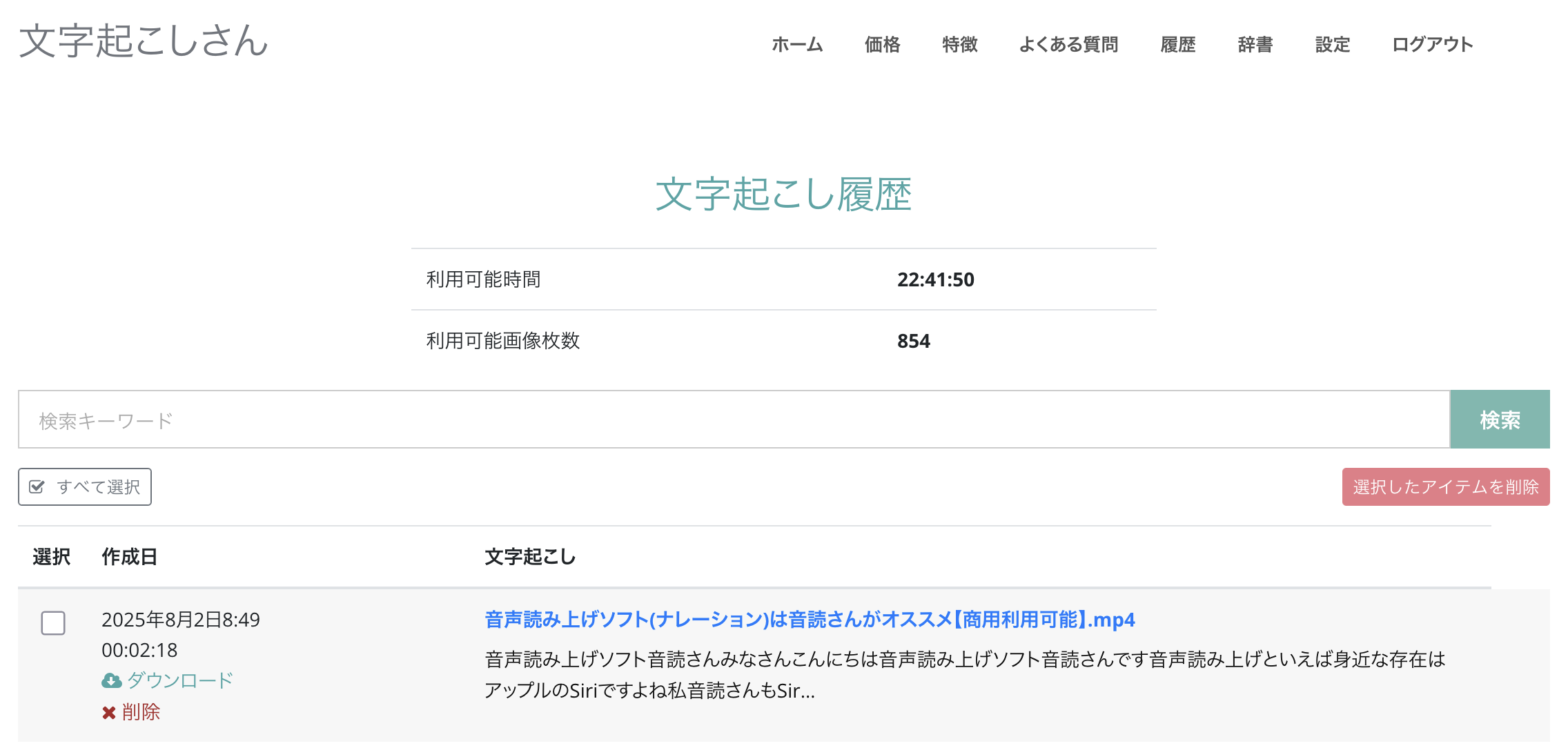
Cliquez sur l'endroit où le nom du fichier est affiché.

La page de détails du résultat de la transcription s'ouvre.
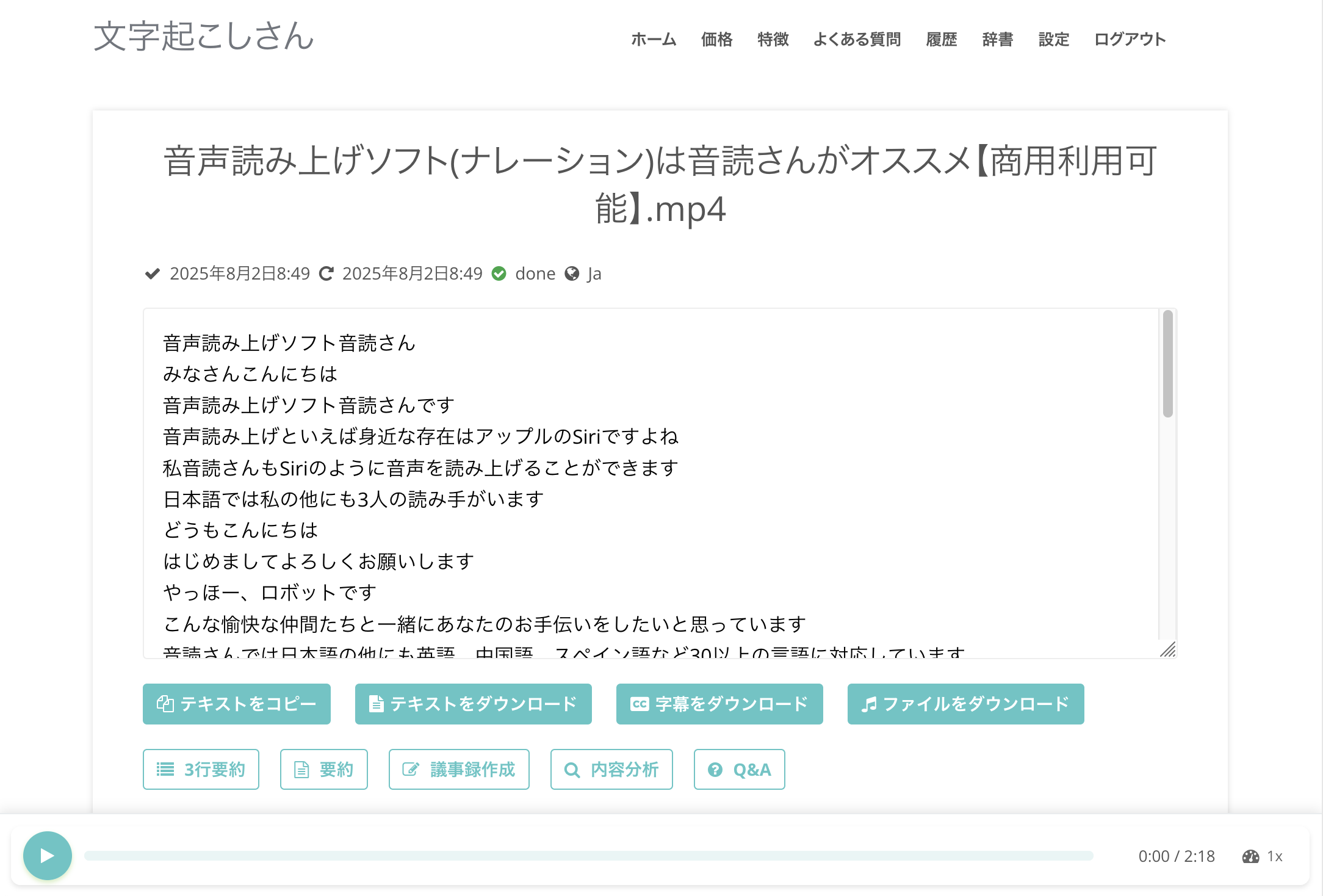
Sur cette page, un clic sur « Télécharger les sous-titres » permet d'enregistrer le fichier SRT.

Vérifier le contenu du fichier SRT créé (Mac / Windows)
Lorsque vous ouvrez le fichier SRT téléchargé, il se présente sous une forme directement utilisable comme sous-titres.
Sur Mac

Sur Windows
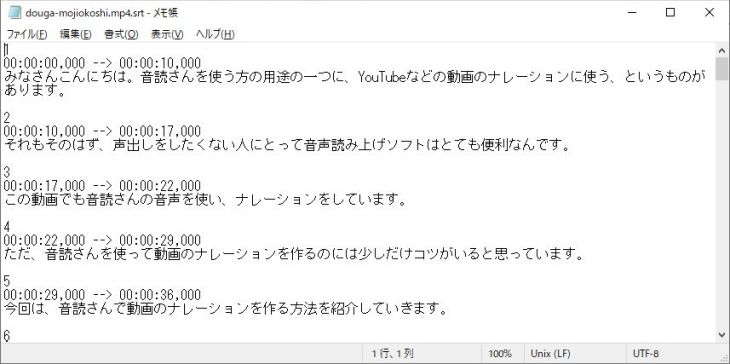
Les codes temporels étant eux aussi définis automatiquement, vous pouvez utiliser le fichier tel quel comme sous-titres, sans aucune modification supplémentaire.
Le fichier est enregistré sous le nom « nom du fichier d'origine.srt », ce qui facilite la gestion lorsque vous traitez plusieurs vidéos.
Ainsi, avec Mr. Transcription, vous pouvez préparer un fichier SRT de façon simple, dans votre seul navigateur.
Comme vous pouvez l'essayer sans inscription, pourquoi ne pas créer vous aussi un fichier SRT avec Mr. Transcription ?
Peut-on aussi créer un fichier SRT sur iPhone ou smartphone ?
Mr. Transcription fonctionne uniquement dans le navigateur : en y accédant depuis le navigateur d'un iPhone ou d'un smartphone Android, vous pouvez créer un fichier SRT de la même façon que sur un ordinateur.
Il suffit d'importer sur-le-champ une vidéo filmée avec votre téléphone, puis de télécharger le fichier SRT.
Vous pouvez donc aussi créer les sous-titres de vos vidéos en déplacement.
Utiliser un fichier SRT dans Adobe Premiere Pro (ajouter des sous-titres)
Voyons maintenant comment utiliser, dans un logiciel de montage vidéo, le fichier SRT créé avec Mr. Transcription.
Nous commençons par la marche à suivre pour importer le fichier SRT dans Adobe Premiere Pro et ajouter des sous-titres.
* Les explications portent ici sur la version Windows.
Importer le fichier SRT dans Adobe Premiere
Dans Adobe Premiere, importer un fichier SRT et ajouter des sous-titres est très simple.
Ouvrez d'abord le projet vidéo auquel vous souhaitez ajouter des sous-titres.

Importez ensuite le fichier SRT que vous venez de créer dans le panneau « Projet ».
Vous pouvez faire glisser le fichier SRT dans le panneau Projet,

ou le sélectionner depuis « Importer » dans le menu « Fichier ».
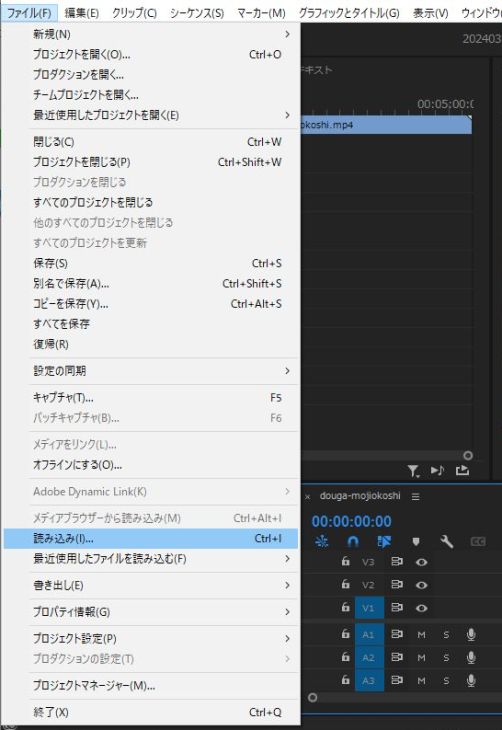
Il s'importe exactement de la même façon qu'un fichier vidéo ou audio ordinaire, aucune manipulation particulière n'est donc nécessaire.
Lorsque le fichier SRT est correctement importé, le fichier de sous-titres apparaît dans le panneau Projet.

À ce stade, Adobe Premiere reconnaît automatiquement le contenu du fichier SRT, et celui-ci est prêt à servir de sous-titres.
Insérer le fichier SRT importé dans la vidéo comme sous-titres et l'ajuster
Il ne reste plus qu'à insérer le fichier SRT importé dans la vidéo.
Faites glisser le fichier SRT importé sur la timeline.

La boîte de dialogue « Nouvelle piste de sous-titres » s'affiche alors : cliquez sur « OK ».

Les sous-titres sont maintenant ajoutés automatiquement à la vidéo.

Si vous réduisez la timeline pour vérifier, vous voyez que toute la vidéo est sous-titrée.

Les retours à la ligne sont faits automatiquement à l'importation, vous pouvez donc aussi les utiliser tels quels.
Dans Adobe Premiere, vous pouvez personnaliser librement l'apparence des sous-titres.
En modifiant la police, la taille et la couleur, vous pouvez adapter les sous-titres à l'ambiance de la vidéo.
Vous pouvez aussi ajuster finement leur position et modifier ensuite leur texte.
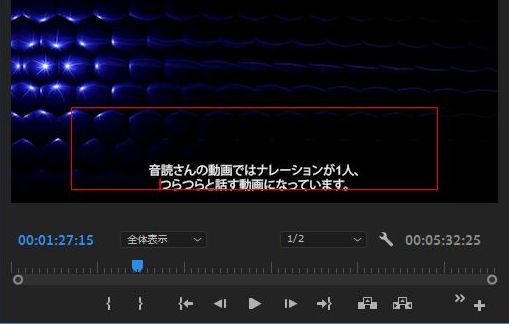
Une fois les sous-titres importés depuis le fichier SRT ajustés, il ne reste plus qu'à encoder la vidéo comme d'habitude, et c'est terminé.
Utiliser un fichier SRT dans DaVinci Resolve et créer des sous-titres
Voyons maintenant comment exploiter un fichier de sous-titres SRT dans DaVinci Resolve, un logiciel de montage vidéo utilisable gratuitement.
Comment insérer un fichier SRT dans DaVinci Resolve ?
Pour créer des sous-titres avec DaVinci Resolve, la marche à suivre est dans l'ensemble la même que dans Adobe Premiere.
Ouvrez d'abord le projet auquel vous souhaitez ajouter des sous-titres.
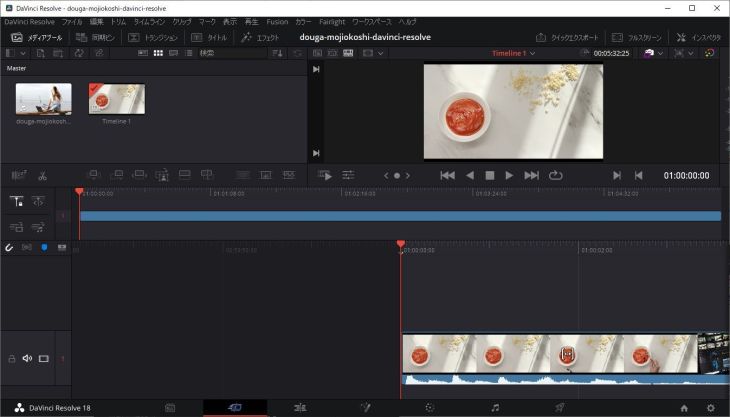
Ajoutez ensuite le fichier SRT à la bibliothèque de médias.
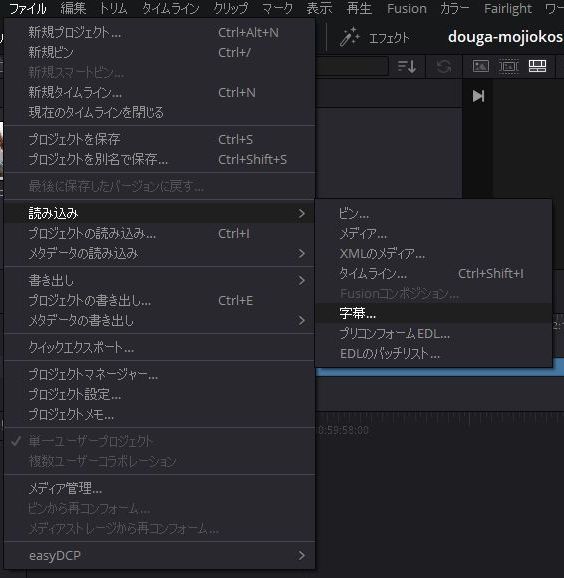
Pour l'ajouter à la bibliothèque de médias, faites glisser le fichier dedans,

ou choisissez « Importer » → « Sous-titres » dans le menu « Fichier ».
Lorsque le fichier SRT est correctement importé, le fichier de sous-titres apparaît dans la bibliothèque de médias.
Faites ensuite glisser le fichier SRT sur la timeline pour insérer les sous-titres.

Voilà : les sous-titres s'affichent par-dessus le contenu vidéo.
Un ajustement des sous-titres peut être nécessaire
Cependant, lorsque vous insérez des sous-titres depuis un fichier SRT dans DaVinci Resolve, il peut être nécessaire de régler en plus leur position, par exemple.
Dans cet exemple, les côtés gauche et droit des sous-titres sont coupés.

Dans ce cas, il faut ajuster l'apparence des sous-titres avant d'encoder.
Une fois les sous-titres ajustés, il suffit d'encoder la vidéo comme d'habitude.
La méthode pour ajouter des sous-titres dans Adobe Premiere et DaVinci Resolve est également expliquée dans cet article.
N'hésitez pas à le consulter.

Transcrire une vidéo pour créer des sous-titres | La marche à suivre recommandée pour créer gratuitement un fichier SRT à partir d'un MP4
Nous expliquons comment transcrire un fichier vidéo tel qu'un MP4 pour créer des sous-titres (fichier SRT). Il suffit d'importer la vidéo dans le navigateur pour obtenir le texte des sous-titres, puis de l'appliquer dans Adobe Premiere et DaVinci Resolve. Gratuit...
Créer des sous-titres avec un fichier SRT pour les vidéos YouTube
Jusqu'ici, nous avons expliqué comment importer un fichier SRT dans les logiciels de montage vidéo Adobe Premiere et DaVinci Resolve.
En réalité, avec un fichier SRT, vous pouvez aussi ajouter des sous-titres à une vidéo déjà mise en ligne sur YouTube !
Nous allons maintenant expliquer comment ajouter des sous-titres à une vidéo YouTube à partir d'un fichier SRT.
Sur YouTube aussi, la création de sous-titres est très simple.
YouTube prend en charge les fichiers SRT
La fonction de sous-titres de YouTube permet d'importer des fichiers externes.
Comme l'indique le site officiel de YouTube, les fichiers SRT sont pris en charge.
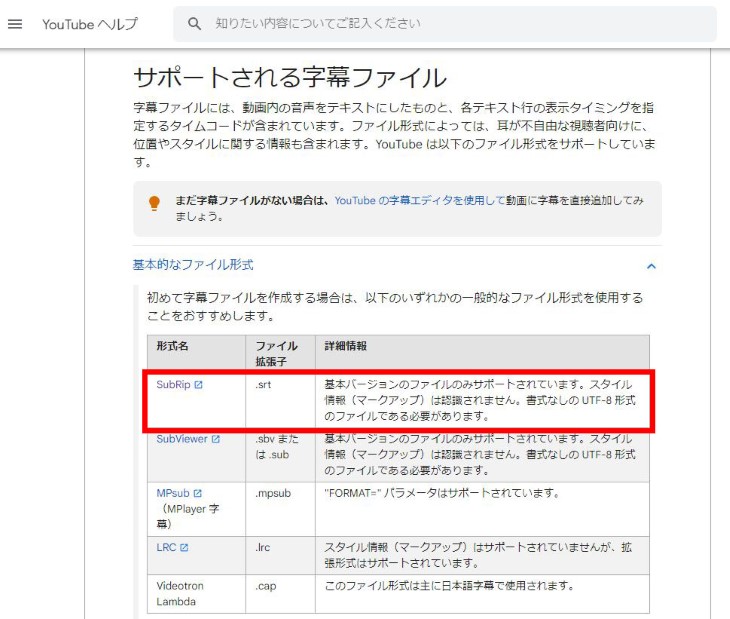
Vous pouvez aussi ajouter des sous-titres après coup à une vidéo déjà mise en ligne, ce qui permet de proposer des vidéos plus agréables à regarder et d'augmenter le nombre de vues.
Comment mettre en ligne un fichier SRT japonais sur YouTube
Voyons maintenant comment ajouter des sous-titres japonais sur YouTube avec un fichier SRT.
Pour mettre en ligne des sous-titres sur YouTube, ouvrez d'abord, dans votre navigateur, l'écran « Détails de la vidéo » de la vidéo à laquelle vous voulez ajouter des sous-titres.

Cliquez sur « Langue » dans le menu de gauche.

Cliquez sur « Importer manuellement » sous « Langue de la vidéo ».

Une fenêtre vous demande si le fichier contient des codes temporels : sélectionnez « Avec synchronisation ».

Sélectionnez le fichier SRT.

Une fois le fichier SRT chargé, un message indique que la mise en ligne est terminée, par exemple « Les sous-titres en japonais ont bien été importés ».

Voilà, les sous-titres du fichier SRT ont été chargés dans votre vidéo YouTube.
Que faire si l'importation du fichier SRT échoue ?
Selon l'environnement, il arrive que le fichier ne puisse pas être chargé et qu'une erreur s'affiche, même si vous choisissez « Importer manuellement ».
Dans ce cas, si vous enregistrez de nouveau les sous-titres générés automatiquement, vous pourrez importer le fichier SRT sans problème.
Cliquez d'abord sur « Modifier les sous-titres ».

Les sous-titres créés par la fonction de sous-titrage automatique de YouTube s'affichent : sans les modifier, cliquez simplement sur « Publier » pour les enregistrer.

Si vous cliquez ensuite de nouveau sur « Importer manuellement », vous pourrez charger le fichier de sous-titres.
Comment ajouter des sous-titres en anglais ou dans une autre langue étrangère (fichier SRT)
Avec un fichier SRT, vous pouvez aussi ajouter facilement des sous-titres en anglais et dans d'autres langues étrangères.
Pour ajouter des sous-titres en langue étrangère, cliquez sur « Ajouter une langue » dans l'écran « Langue », puis sélectionnez la langue à ajouter, par exemple l'anglais.

L'anglais est alors ajouté.
* Avec la fonction standard de YouTube, « Anglais (États-Unis) » peut avoir été ajouté automatiquement. Dans ce cas, vous pouvez aussi importer les sous-titres anglais dans « Anglais (États-Unis) ».

Lorsque vous cliquez sur le nom de la langue, l'écran de modification du titre, de la description et des sous-titres s'ouvre : saisissez le titre et la description.
* Il arrive que le titre et la description traduits automatiquement par YouTube soient déjà renseignés.

Cliquez ensuite sur « Ajouter » sur la ligne « Transcription manuelle ».

Sélectionnez « Avec synchronisation ».

L'écran de sélection de fichier s'ouvre : choisissez le fichier SRT.

Une fois le fichier SRT chargé, l'écran de modification des sous-titres s'ouvre.

Vérifiez le contenu et, si tout est correct, cliquez sur « Publier ».
Vous avez maintenant ajouté, à partir d'un fichier SRT, des sous-titres dans une langue autre que le japonais.
La méthode pour ajouter des sous-titres à une vidéo YouTube est également expliquée dans cet article, n'hésitez pas à le consulter.

[Pour les créateurs YouTube] Comment ajouter des sous-titres et une transcription à vos vidéos
Nous expliquons comment ajouter des sous-titres et une transcription aux vidéos que vous avez publiées sur YouTube. Il suffit d'importer la vidéo pour créer, dans votre seul navigateur, un fichier SRT de meilleure qualité que les sous-titres générés automatiquement par YouTube. Ajout de sous-titres japonais, réglages de langue, mise en ligne de fichiers de sous-titres...
Pour ajouter des sous-titres en langue étrangère, il faut disposer au préalable d'un fichier SRT dans cette langue.
La marche à suivre détaillée pour créer par traduction IA un fichier SRT en anglais ou dans une autre langue étrangère est expliquée en détail dans cet article.

[Gratuit] Ajouter des sous-titres en anglais à une vidéo YouTube | Traduire un fichier SRT par IA dans le seul navigateur
Gratuit et dans le seul navigateur : comment ajouter à une vidéo YouTube des sous-titres en anglais ou dans une autre langue étrangère. Avec des images, nous présentons les étapes : créer un fichier SRT japonais avec un site de transcription par IA, le traduire avec une IA générative, puis l'ajouter sur YouTube.
Pourquoi nous recommandons de créer des sous-titres avec un fichier SRT
Pour augmenter le nombre de vues sur YouTube et les autres plateformes vidéo, nous recommandons de créer un fichier SRT avec Mr. Transcription et d'ajouter des sous-titres.
Voici pourquoi les sous-titres sont indispensables pour augmenter les vues.
Les sous-titres sont devenus un équipement standard des vidéos YouTube. Ils vont de soi
Sans qu'on s'en soit rendu compte, les vidéos YouTube avec sous-titres sont devenues la norme.
Les grands YouTubeurs et VTubeurs, comme les vidéos qui totalisent beaucoup de vues, ont en réalité des sous-titres sur toute la vidéo.
Auparavant, il était courant de ne pas sous-titrer toute la vidéo, mais de n'ajouter des légendes que sur les passages importants.
Aujourd'hui, en revanche, les vidéos entièrement sous-titrées du début à la fin sont de plus en plus nombreuses.
C'est parce qu'une vidéo avec sous-titres est plus facile à comprendre qu'une vidéo sans sous-titres.
Les personnes qui regardent des vidéos YouTube sont d'âges, de sexes et de professions très variés.
Certaines comprennent mieux à l'écoute, d'autres sont plus à l'aise avec le texte : le public est très large.
Une vidéo sous-titrée peut être regardée par davantage de personnes, ce qui augmente le nombre de vues et d'abonnés sur YouTube.
Plus une vidéo a de vues et plus une chaîne a d'abonnés, plus elle remonte facilement dans les recherches et les suggestions, ce qui crée un cercle vertueux où les vues continuent d'augmenter.
Ainsi, les sous-titres ne sont pas un « plus appréciable » mais un élément qui va de soi.
Si vous allez créer des vidéos YouTube, les sous-titres réalisés avec un service de transcription par IA et des fichiers SRT sont indispensables.
Les sous-titres sont aussi recommandés pour améliorer l'accessibilité
Ajouter des sous-titres à une vidéo YouTube à l'aide d'un fichier SRT est également recommandé pour améliorer l'accessibilité.
Grâce aux sous-titres, les personnes malentendantes et les personnes âgées peuvent aussi profiter de la vidéo.
De plus, même lorsqu'on regarde une vidéo dans un endroit où l'on ne peut pas mettre le son, les sous-titres permettent de bien comprendre le contenu.
Les occasions de regarder des vidéos dans des lieux où il est difficile d'activer le son, comme dans le train ou au bureau, étant plus nombreuses, cela permet d'augmenter les vues.
Les sous-titres améliorent aussi nettement la compréhension du contenu.
Les termes techniques, les noms propres et les passages difficiles à entendre peuvent aussi être lus, ce qui accroît la satisfaction des spectateurs.
La vidéo peut être regardée dans des situations bien plus variées : en ajoutant des sous-titres, vous pouvez donc augmenter considérablement le nombre de vues.
À propos, si vous souhaitez refaire la vidéo elle-même dans une autre langue, vous pouvez aussi traduire son contenu tel quel.
Nous expliquons comment traduire une vidéo dans cet article, n'hésitez pas à le consulter.

[Gratuit] La méthode ultime pour traduire une vidéo ! Vidéos enregistrées ou YouTube : traduisez avec « transcription et IA générative »
Nous expliquons comment traduire une vidéo gratuitement. Avec des images, nous présentons les étapes : créer un fichier SRT avec une application de transcription par IA, puis le traduire avec Gemini ou ChatGPT. Même les vidéos enregistrées ou celles de la pellicule se traitent entièrement sur iPhone. Plus précis que la traduction automatique de YouTube, pour traduire des vidéos en anglais en japonais...
Et si vous ajoutiez vous aussi des sous-titres avec un fichier SRT ?
Dans cet article, nous avons expliqué en détail comment créer des sous-titres à l'aide d'un fichier SRT.
Avec le service de transcription par IA Mr. Transcription, vous pouvez créer facilement, dans votre seul navigateur, des sous-titres japonais de meilleure qualité que ceux de la fonction de sous-titrage de YouTube.
Le fichier SRT est largement pris en charge par Adobe Premiere, DaVinci Resolve et YouTube, ce qui permet d'ajouter facilement des sous-titres à votre vidéo.
Par rapport à la création manuelle traditionnelle des sous-titres, vous pouvez réduire considérablement le temps de travail.
Pour commencer, pourquoi ne pas créer un vrai fichier SRT avec Mr. Transcription et ajouter des sous-titres à votre vidéo ?
■ Service de transcription IA "Mr. Transcription"
"Mr. Transcription" est un outil de transcription en ligne qui peut être utilisé à partir d'un coût initial nul et de 1 000 yens par mois (* version gratuite disponible).
- Prend en charge plus de 20 formats de fichiers tels que l'audio, la vidéo et les images
- Peut être utilisé à la fois sur PC et smartphone
- Prend en charge les termes techniques tels que soins médicaux, informatique et soins de longue durée
- Prend en charge la création de fichiers de sous-titres et la séparation des locuteurs
- Prend en charge la transcription dans environ 100 langues, dont l'anglais, le chinois, le japonais, le coréen, l'allemand, le français, l'italien, etc.
Pour l'utiliser, il suffit de télécharger le fichier audio depuis le site. Le texte de transcription est disponible en quelques secondes à quelques dizaines de minutes.
Vous pouvez l'utiliser gratuitement si vous le transcrivez jusqu'à 10 minutes, alors essayez-le une fois.

C'est "M. Transcription" qui peut facilement transcrire à partir d'audio, de vidéo et d'images.
La transcription vous permet de transcrire jusqu'à 10 minutes gratuitement.
Vous pouvez copier, télécharger, rechercher, supprimer, etc. le texte transcrit.
Vous pouvez également créer des fichiers de sous-titres, ce qui est idéal pour la transcription de vidéos d'interview.
HP: mojiokoshi3.com
Email: mojiokoshi3.com@gmail.com
Email: mojiokoshi3.com@gmail.com
Article associé
Transcription pour transcription audio/vidéo/image. C'est un service de transcription que tout le monde peut utiliser gratuitement sans installation.
- Qu'est-ce que M. Transcription?
- Transcription d'images, de sons et de vidéos avec M. Transcription
- Inscription gratuite
- Plan tarifaire
- manuel
- Essayez nos autres services gratuits






