Mr. Transcription: Signalez les Erreurs, Recevez des Cadeaux !
Gratuit : sous-titres anglais pour vidéos YouTube avec l'IA
9 octobre 2026
Table des matières
Pour une transcription gratuite, nous vous recommandons Mojiokoshi-san !
Essayez-le maintenantJe voudrais savoir comment ajouter des sous-titres en anglais ou dans une autre langue étrangère à mes vidéos YouTube !

Dans cet article, nous vous présentons donc comment ajouter des sous-titres traduits en anglais ou dans une autre langue étrangère à vos vidéos YouTube !
Pour augmenter le nombre de vues et d'abonnés sur YouTube, il est recommandé d'ajouter des sous-titres en anglais ou dans d'autres langues étrangères.
YouTube propose aussi une traduction automatique des sous-titres, mais le résultat est souvent peu naturel ou comporte des erreurs de traduction, n'est-ce pas ?
Dans ce cas, si vous traduisez avec une IA générative un fichier SRT japonais créé par transcription IA, vous pouvez ajouter vous-même des sous-titres en langue étrangère adaptés au contenu de la vidéo.
Pour créer des sous-titres en anglais ou dans une autre langue étrangère, l'essentiel est d'utiliser un site de transcription IA gratuit.
Avec le site de transcription IA Mr. Transcription, vous pouvez créer, uniquement depuis votre navigateur, des fichiers de sous-titres SRT de meilleure qualité que les sous-titres automatiques de YouTube !
En vous inspirant de la méthode de cet article, essayez vous aussi d'ajouter des sous-titres en anglais ou dans une autre langue étrangère à vos vidéos YouTube.
[Gratuit] Un site de transcription recommandé pour les sous-titres IA en anglais et en langues étrangères des vidéos YouTube

Pour ajouter des sous-titres en anglais ou dans une autre langue étrangère à une vidéo YouTube, nous recommandons Mr. Transcription !
Mr. Transcription est un site de transcription IA qui permet de créer, à partir de fichiers vidéo, des fichiers SRT pour les sous-titres.
Il est très simple à utiliser : il suffit de téléverser votre fichier vidéo sur le site.
Ensuite, il suffit de cliquer sur « Télécharger les sous-titres » pour obtenir un fichier SRT japonais découpé en segments de longueur et de minutage appropriés.
Le fichier peut être exporté sous une forme que vous pouvez importer directement dans un logiciel de montage vidéo ou sur YouTube ; il ne reste donc qu'à traduire ce fichier SRT dans une langue étrangère pour obtenir vos sous-titres en langue étrangère.
Aucune installation de logiciel fastidieuse n'est nécessaire : tout se fait uniquement dans le navigateur.
De plus, Mr. Transcription est gratuit !
Vous pouvez transcrire gratuitement jusqu'à 3 minutes par jour sans inscription et créer ainsi un fichier SRT immédiatement.
En outre, en tant que membre gratuit, vous pouvez l'utiliser gratuitement jusqu'à 10 minutes par jour.
Les formules payantes ont aussi des tarifs clairs, à partir de 1 000 yens.
L'usage commercial est également autorisé, ce qui vous permet de l'utiliser en toute sérénité pour monétiser votre chaîne YouTube ou dans le cadre d'une entreprise (pour en savoir plus sur l'usage commercial, cliquez ici).
Si vous cherchez comment ajouter des sous-titres en anglais ou dans une autre langue étrangère à une vidéo YouTube, commencez par essayer Mr. Transcription.
[Gratuit] Comment ajouter à une vidéo YouTube des sous-titres traduits par IA en anglais ou en langue étrangère
Voyons tout de suite comment ajouter à une vidéo YouTube des sous-titres traduits par IA en anglais ou dans une autre langue étrangère, avec le site de transcription IA Mr. Transcription !
À titre d'exemple, nous présentons les étapes pour ajouter des sous-titres anglais traduits par IA à une vidéo en japonais.
Le déroulement général se fait en
- Créer un fichier SRT japonais
- Le traduire dans une langue étrangère avec un service d'IA générative
- Importer le fichier SRT en langue étrangère et monter la vidéo
trois étapes.
1. Créer un fichier SRT japonais à partir de la vidéo avec Mr. Transcription
Tout d'abord, transcrivez la vidéo YouTube par IA avec Mr. Transcription et créez le fichier SRT japonais qui servira de base à la traduction.
Une fois le site de Mr. Transcription ouvert, sélectionnez la langue de l'audio de la vidéo dans le menu déroulant « Langue ».

Le site de transcription IA Mr. Transcription prend en charge les formats
- MP4
- MOV
- AVI
- FLV
- MKV
- WEBM
- WMV
- 3GP
Tous ces formats sont pris en charge.
Cliquez sur « Sélectionner un fichier » ou faites glisser la vidéo pour choisir le fichier vidéo.
* Si vous choisissez un fichier vidéo volumineux, il est automatiquement converti en fichier audio avant le téléversement.

Une fois le fichier sélectionné, le téléversement et la transcription démarrent automatiquement.

Si vous utilisez le service sans vous connecter, attendez simplement la fin du traitement.
* Si vous êtes inscrit et connecté, vous pouvez fermer l'écran une fois le téléversement terminé. Dans ce cas, vous recevrez un e-mail de notification à la fin de la transcription.
La transcription IA de Mr. Transcription se termine en environ 1 minute, même pour un long fichier vidéo !
Une fois la transcription terminée, l'écran change et le résultat s'affiche.

Si vous cliquez sur le bouton de lecture à côté d'une réplique, l'audio de la vidéo est lu à partir de cet endroit.
Lorsque vous lisez la vidéo avec le lecteur en bas de l'écran, le texte affiché change en fonction de la position de lecture.
Si vous avez fermé l'écran, cliquez sur le lien de l'e-mail de notification,

ou retrouvez le résultat dans « Historique », dans le menu du site.

Cliquez sur « Télécharger les sous-titres » sous le résultat de la transcription pour enregistrer le fichier SRT japonais.

Vous pouvez aussi enregistrer le fichier SRT avec « Télécharger les sous-titres » sur la page Historique.

Lorsque vous ouvrez le fichier SRT enregistré, vous voyez son contenu au format SRT, largement utilisé pour les sous-titres vidéo.

Ainsi, avec Mr. Transcription, vous pouvez créer uniquement depuis votre navigateur un fichier SRT japonais de meilleure qualité que les sous-titres automatiques de YouTube.
Les étapes pour créer un fichier SRT japonais à partir d'un fichier vidéo sont expliquées plus en détail dans cet article.

[Gratuit] Comment créer un fichier SRT : des sous-titres vidéo uniquement dans le navigateur
Comment créer un fichier SRT, un fichier de sous-titres qui enregistre le texte et la durée d'affichage des sous-titres. Avec un site de transcription IA, tout se fait dans le navigateur. Nous présentons aussi son utilisation dans un logiciel de montage vidéo et sur YouTube.
À partir d'ici, nous créons des sous-titres traduits en anglais à partir de ce fichier SRT japonais.
2. Traduire le fichier SRT en anglais avec un service d'IA générative
Une fois le fichier SRT japonais prêt avec Mr. Transcription, créez les sous-titres traduits en anglais avec un service d'IA générative.
Nous recommandons de téléverser le fichier SRT tel quel sur le service d'IA générative pour le faire traduire.
Téléversez le fichier SRT des sous-titres vidéo japonais tel quel sur le site d'un service d'IA générative comme ChatGPT, Claude ou Gemini et faites-le traduire.
L'avantage de cette méthode est que vous obtenez un fichier de sous-titres que vous pouvez importer directement dans un logiciel de montage vidéo ou sur YouTube.
Outre le contenu des sous-titres, un fichier SRT contient l'ordre des sous-titres et les codes temporels qui indiquent à quel moment de la vidéo chaque sous-titre s'affiche.
C'est pourquoi un service de traduction par IA comme DeepL ne peut pas traduire le contenu tel quel.
En revanche, avec un service d'IA générative comme ChatGPT, Claude ou Gemini, vous pouvez traduire uniquement le contenu des sous-titres en conservant les autres informations du fichier SRT.
Les sous-titres traduits automatiquement par YouTube sont souvent peu naturels, mais si vous les faites traduire vous-même par une IA générative, vous pouvez créer des sous-titres en langue étrangère fidèles au contexte.
Exemple d'instruction de traduction (prompt) à donner à l'IA
Pour traduire le fichier SRT des sous-titres d'une vidéo YouTube sur le site d'un service d'IA générative, nous recommandons de donner une instruction comme celle-ci.
À partir du fichier SRT téléversé, créez un fichier de sous-titres traduit en anglais. Conservez tels quels les codes temporels et les informations des sous-titres.
Faites en sorte que je puisse le télécharger au format SRT.
Ainsi, vous pouvez traduire uniquement le texte du japonais vers l'anglais en conservant le format SRT.
Essayons de donner cette instruction à un service d'IA générative (ici, nous utilisons Claude).
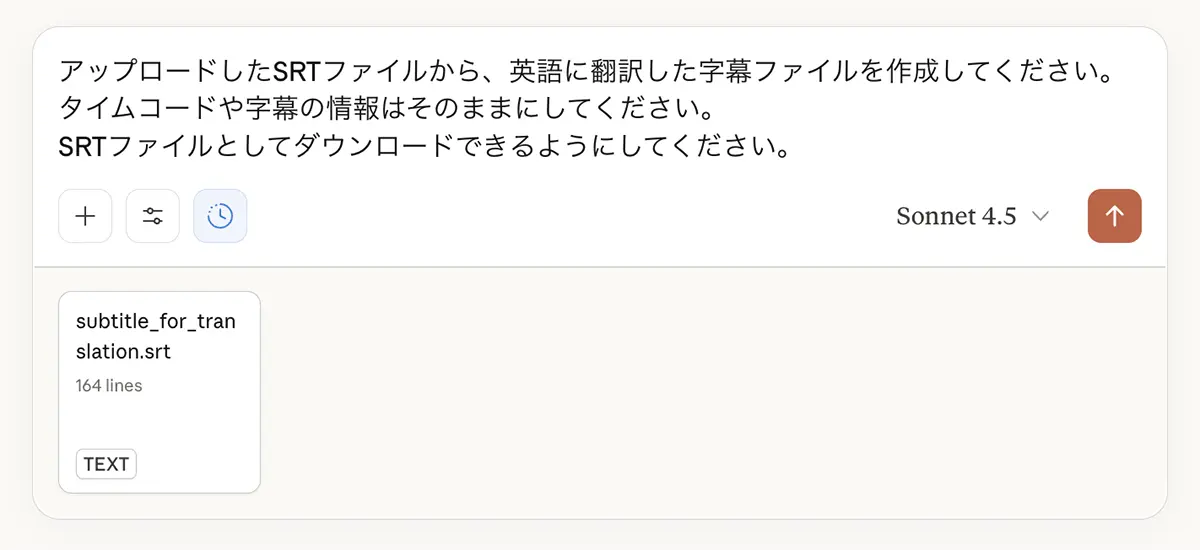
Si vous téléversez le fichier SRT et donnez l'instruction, les sous-titres sont traduits du japonais vers l'anglais, comme ceci.
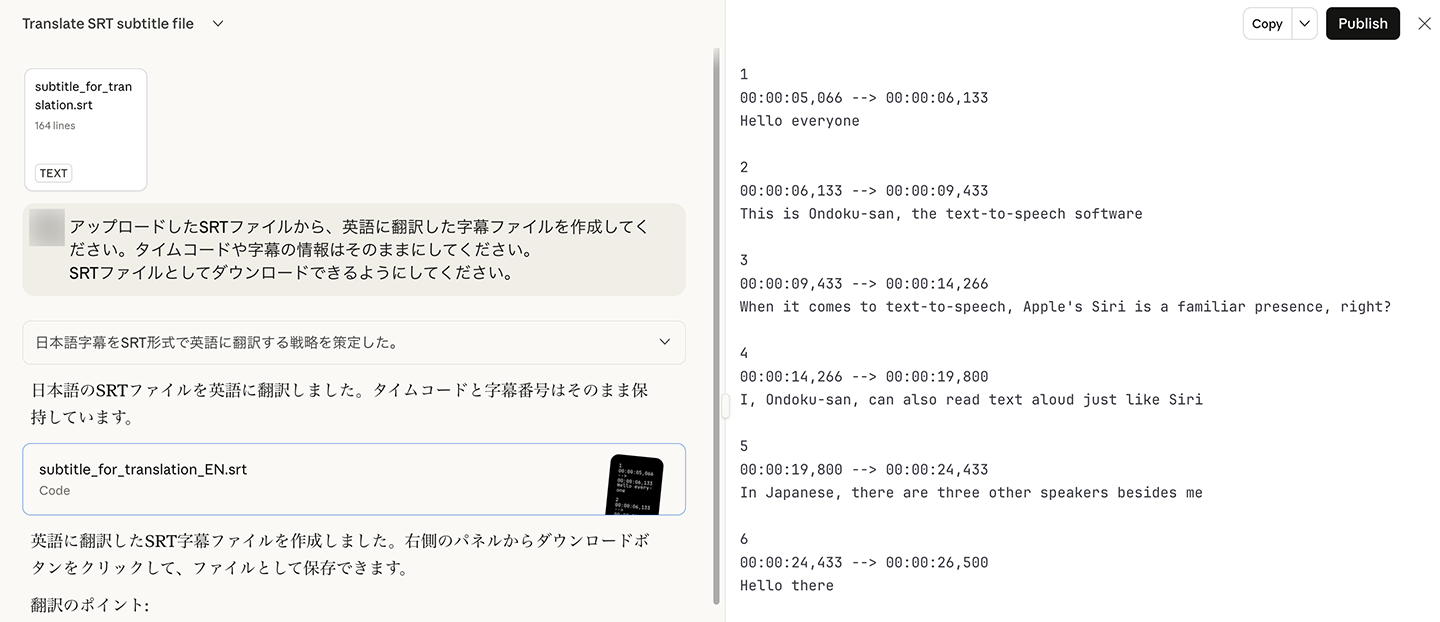
Le résultat de la traduction peut être téléchargé sous forme de fichier.
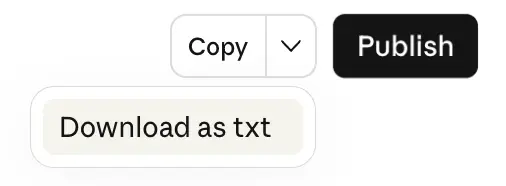
Lorsque vous ouvrez le fichier téléchargé, il est au format SRT, comme ceci.
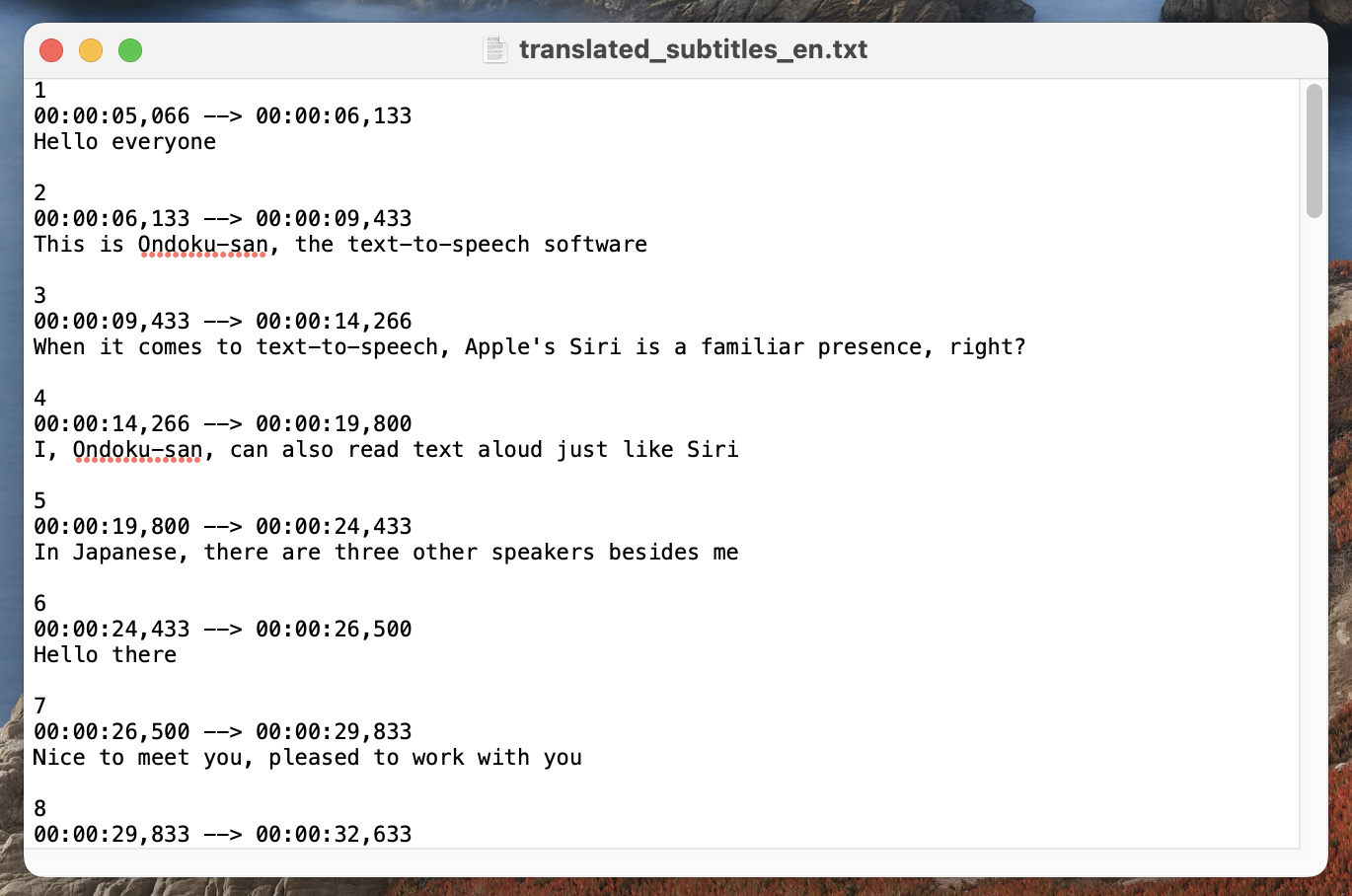
* Cette fois, le fichier a été téléchargé sous forme de fichier texte (TXT) ; après le téléchargement, changez donc l'extension du fichier en SRT.
3. Importer le fichier de sous-titres SRT en anglais ou en langue étrangère et monter la vidéo
Nous avons maintenant créé le fichier de sous-titres traduits en anglais.
Il ne reste plus qu'à importer ce fichier SRT dans un logiciel de montage vidéo pour réaliser la vidéo.
Essayons de l'importer dans le logiciel de montage vidéo DaVinci Resolve.
Comme vous le voyez, il a été importé correctement en tant que sous-titres anglais.
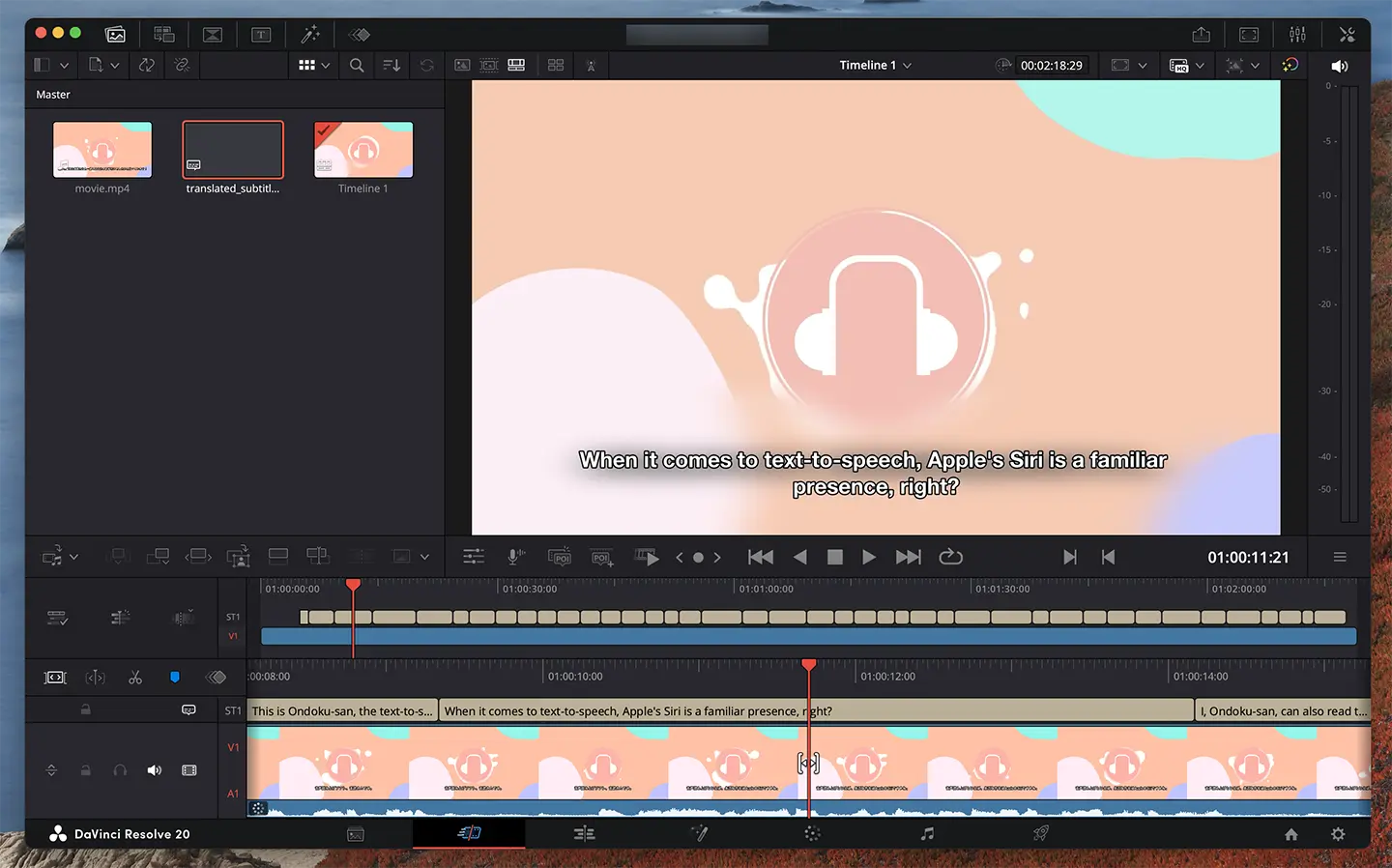
Il suffit ensuite de monter la vidéo et de la publier sur YouTube ou sur les réseaux sociaux !
La méthode pour ajouter des sous-titres à une vidéo avec un fichier SRT est également expliquée en détail dans cet article.
[Gratuit] Comment créer un fichier SRT : des sous-titres vidéo uniquement dans le navigateur
Comment créer un fichier SRT, un fichier de sous-titres qui enregistre le texte et la durée d'affichage des sous-titres. Avec un site de transcription IA, tout se fait dans le navigateur. Nous présentons aussi son utilisation dans un logiciel de montage vidéo et sur YouTube.
Procédure pour ajouter un fichier SRT de sous-titres en anglais ou en langue étrangère à une vidéo YouTube
Les fichiers de sous-titres SRT en anglais ou en langue étrangère créés avec une IA générative peuvent aussi être ajoutés tels quels à des vidéos déjà téléversées sur YouTube.
Comment téléverser des sous-titres en anglais ou en langue étrangère sur YouTube
Pour téléverser un fichier SRT de sous-titres en langue étrangère sur une vidéo YouTube déjà publiée, ouvrez d'abord l'écran « Détails de la vidéo » dans un navigateur sur ordinateur.
Cliquez sur « Langue » dans le menu de gauche pour ouvrir l'écran de gestion des sous-titres.

Cliquez ensuite sur « Ajouter une langue » et sélectionnez la langue à ajouter, par exemple l'anglais.

L'anglais est maintenant ajouté.
* Avec la fonction standard de YouTube, « Anglais (États-Unis) » peut avoir déjà été traduit et ajouté automatiquement.

Cliquez sur le nom de la langue pour ouvrir l'écran de modification du titre, de la description et des sous-titres dans la langue ajoutée.
Saisissez d'abord le titre et la description dans cette langue.

Une fois la saisie terminée, cliquez sur « Ajouter » à côté de « Transcription manuelle » dans la section des sous-titres.

Sélectionnez « Avec synchronisation ».

L'écran de sélection de fichier s'ouvre : choisissez le fichier SRT traduit en langue étrangère.

Une fois le fichier SRT importé, l'écran de modification des sous-titres s'ouvre.

Vérifiez le contenu et, si tout est correct, cliquez sur « Publier ».
Vous avez ainsi ajouté à la vidéo YouTube des sous-titres traduits en anglais ou dans une autre langue étrangère.
Nous recommandons aussi de téléverser les sous-titres SRT japonais
De la même manière, vous pouvez aussi téléverser sur YouTube le fichier SRT japonais d'origine, celui que vous avez utilisé avant la traduction en anglais.
Si la langue de la vidéo est le japonais, il suffit de téléverser le fichier SRT depuis « Importer manuellement », sous « Langue de la vidéo » sur l'écran « Langue ».

En ajoutant des sous-titres dans la langue d'origine de la vidéo, vous pouvez séduire encore plus de spectateurs.
Créer facilement des sous-titres en langue étrangère avec le site de transcription IA Mr. Transcription
Ainsi, avec le site de transcription IA Mr. Transcription et une IA générative, vous pouvez ajouter facilement des sous-titres traduits en anglais ou en langue étrangère à vos vidéos YouTube.
L'avantage pratique est de pouvoir créer un fichier SRT japonais uniquement dans le navigateur, sans régler le découpage, puis de le faire traduire par une IA générative dans une langue étrangère fidèle au contexte.
Pour augmenter le nombre de vues et d'abonnés de votre chaîne YouTube, nous recommandons de rendre votre vidéo multilingue avec des sous-titres en anglais ou en langue étrangère.
Avec Mr. Transcription, que vous pouvez utiliser gratuitement, essayez vous aussi d'ajouter des sous-titres en langue étrangère à vos vidéos.
Un prompt pour obtenir des sous-titres de vidéo YouTube traduits par IA encore plus naturels

Pour traduire les sous-titres d'une vidéo YouTube en anglais ou en langue étrangère de façon encore plus naturelle, nous recommandons d'ajouter des consignes au prompt.
Nous présentons maintenant des méthodes plus pratiques pour traduire des sous-titres en anglais ou en langue étrangère.
Le prompt utilisé lors de la première traduction en anglais
Lors de la première traduction des sous-titres en anglais, nous avons donné
À partir du fichier SRT téléversé, créez un fichier de sous-titres traduit en anglais. Conservez tels quels les codes temporels et les informations des sous-titres.
Faites en sorte que je puisse le télécharger au format SRT.
cette instruction au service d'IA générative.
Nous y ajoutons des consignes pour obtenir des sous-titres anglais encore plus naturels.
Comment indiquer le nombre maximal de caractères et de lignes par sous-titre
Pour créer des sous-titres faciles à lire, il est recommandé de ne pas mettre trop de caractères sur chaque ligne de sous-titre.
Lorsque vous ajoutez de longs sous-titres avec un logiciel de montage vidéo ou les fonctions de YouTube, ils s'affichent avec des retours à la ligne, mais des sous-titres trop longs sont difficiles à lire et les spectateurs ont du mal à rester concentrés.
Pour éviter cela, nous recommandons de préciser le nombre de caractères par ligne et le nombre maximal de lignes par sous-titre.
Le nombre de caractères par ligne de sous-titre recommandé est de
- Japonais : 20 caractères maximum environ
- Anglais : 25 à 40 caractères environ (idem pour les langues étrangères qui utilisent l'alphabet)
C'est la longueur recommandée.
De plus, 1 à 2 lignes par sous-titre est l'idéal.
À partir de 3 lignes, la lecture devient difficile ; mieux vaut les éviter.
Pour indiquer le nombre de caractères et de lignes sur le site du service d'IA générative, il suffit d'écrire par exemple
Limitez chaque ligne à 30 caractères.
Limitez-vous à 1 ligne.
Il suffit d'écrire ainsi.
Comment indiquer que l'ordre des sous-titres peut être modifié
Contrairement au japonais, en anglais et dans d'autres langues étrangères, l'ordre des mots dans la phrase est souvent très différent.
L'ordre change surtout facilement dans les longues phrases.
Par exemple :
Japonais : YouTubeにアップロードする動画に読みやすい英語字幕をつけるためのAIサービスを使う人がどんどん増えています。
Anglais : More and more people are using AI services to add easy-to-read English subtitles to videos they upload to YouTube.
En comparant ces deux phrases, on voit que la partie qui correspond au sujet anglais « More and more people » se trouve bien plus loin dans la phrase japonaise (la partie « AIサービスを使う人がどんどん増えています »).
Ainsi, l'ordre des mots dans la phrase est différent entre le japonais et l'anglais ou d'autres langues étrangères ; si vous traduisez sans changer l'ordre des sous-titres, vous obtiendrez des sous-titres en langue étrangère peu naturels et difficiles à lire.
Nous recommandons donc de préciser que « l'ordre des sous-titres peut être modifié » lors de la traduction.
Concrètement, il suffit de donner une consigne comme
Vous pouvez modifier l'ordre des sous-titres afin d'obtenir un anglais naturel. Veillez toutefois à ne pas changer le sens des phrases.
Une consigne de ce type suffit.
Comment diviser ou fusionner les codes temporels des sous-titres de vidéo traduits
De plus, l'anglais et les autres langues étrangères qui utilisent l'alphabet ont tendance à compter plus de caractères que le japonais, qui utilise les kanji.
Lorsque le texte devient trop long et difficile à lire, vous pouvez écrire
L'anglais compte plus de caractères que le japonais ; vous pouvez donc diviser les codes temporels et, si nécessaire, séparer en deux la partie correspondant à un seul sous-titre japonais.
Avec une telle consigne, vous pouvez diviser en plusieurs parties les sous-titres trop longs.
Selon la langue étrangère, les sous-titres peuvent aussi devenir plus courts
Selon la langue étrangère, le nombre de caractères peut au contraire être inférieur à celui du japonais.
Par exemple, le chinois n'utilise que des caractères chinois (kanji), il compte donc moins de caractères que le japonais.
Dans ce cas, à l'inverse de l'anglais,
Le chinois compte moins de caractères que le japonais ; vous pouvez donc fusionner en un seul les codes temporels de la partie correspondant à plusieurs sous-titres japonais.
il suffit de donner cette consigne.
Exemple d'instruction de traduction de sous-titres vidéo à donner à un service d'IA
Si l'on réunit toutes les consignes présentées ici, on obtient ceci.
À partir du fichier SRT téléversé, créez un fichier de sous-titres traduit en anglais. Conservez tels quels les codes temporels et les informations des sous-titres.
Faites en sorte que je puisse le télécharger au format SRT.
Limitez chaque ligne à 30 caractères.
Limitez-vous à 1 ligne.
Vous pouvez modifier l'ordre des sous-titres afin d'obtenir un anglais naturel. Veillez toutefois à ne pas changer le sens des phrases.
L'anglais compte plus de caractères que le japonais ; vous pouvez donc diviser les codes temporels et, si nécessaire, séparer en deux la partie correspondant à un seul sous-titre japonais.
Traduire réellement des sous-titres vidéo dans une langue étrangère avec une IA générative
Essayons de traduire des sous-titres de vidéo avec ce prompt dans un service d'IA générative.
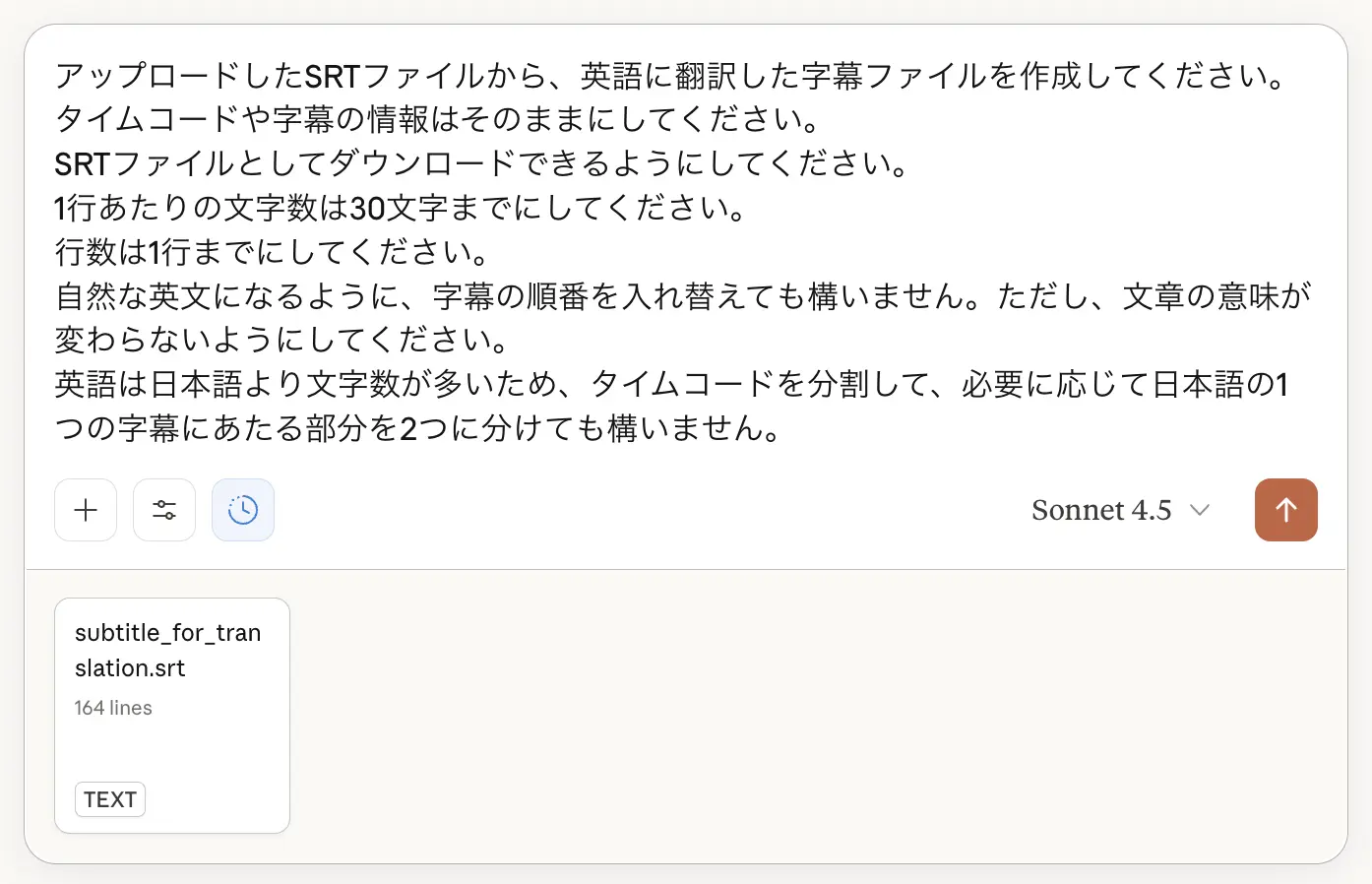
Le service crée alors un fichier SRT qui tient compte des consignes, comme ceci.
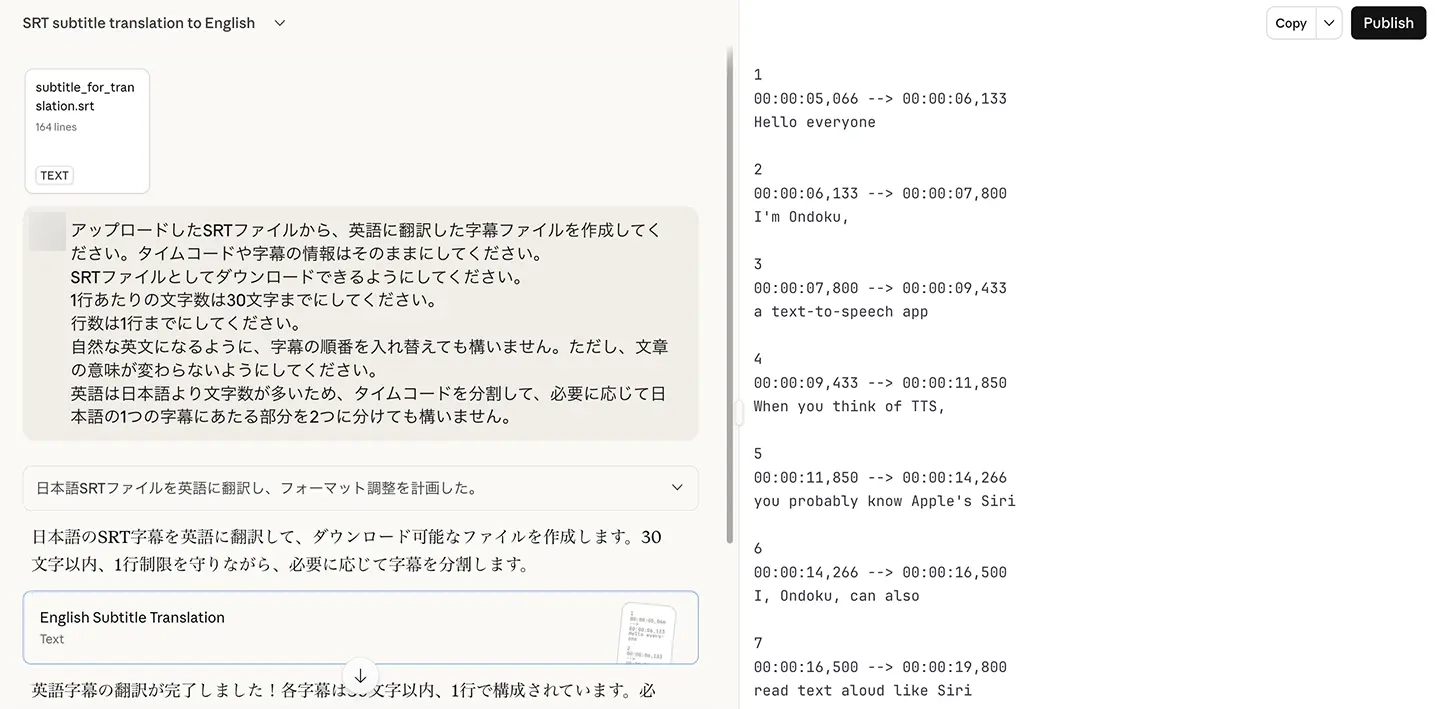
Lorsque vous l'importez dans un logiciel de montage vidéo, le texte des sous-titres est divisé à des endroits naturels, ligne par ligne, comme ceci.
La traduction tient aussi compte de la différence d'ordre des mots entre le japonais et l'anglais.
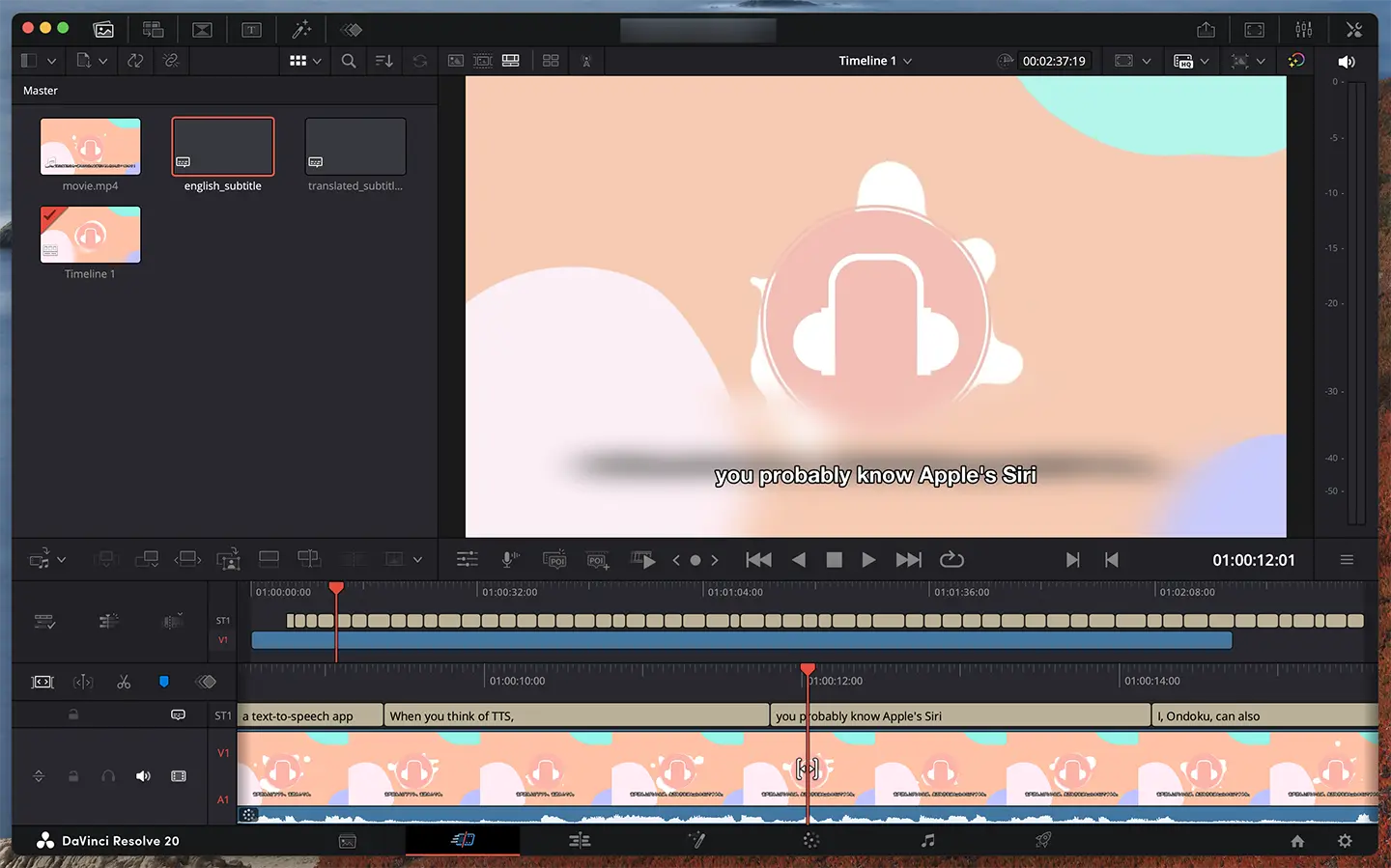
Par rapport à la première instruction, nous avons pu traduire en sous-titres anglais plus naturels et fidèles au contexte.
Par ailleurs, si vous souhaitez traduire non seulement les sous-titres mais la vidéo elle-même, une autre procédure est expliquée dans cet article.

[Gratuit] Le guide ultime pour traduire une vidéo : vidéos enregistrées et YouTube, traduisez par transcription et IA générative
Comment traduire une vidéo gratuitement. Nous présentons avec des images comment créer un fichier SRT avec une application de transcription IA et le traduire avec Gemini ou ChatGPT. Même les vidéos enregistrées ou de la pellicule se traitent avec le seul iPhone. Plus précis que la traduction automatique de YouTube, pour des vidéos en anglais en ja...
Et si vous ajoutiez des sous-titres traduits en langue étrangère à vos vidéos YouTube avec la dernière IA ?
Ainsi, avec le site de transcription IA Mr. Transcription et des services d'IA générative comme ChatGPT, Claude ou Gemini, vous pouvez ajouter des sous-titres traduits en anglais ou en langue étrangère à vos vidéos YouTube.
L'essentiel est de pouvoir créer uniquement dans le navigateur un fichier SRT japonais de meilleure qualité que les sous-titres automatiques de YouTube, puis de le faire traduire par une IA générative dans une langue étrangère fidèle au contexte.
Mr. Transcription est gratuit : essayez vous aussi de créer le fichier SRT de votre vidéo avec la dernière IA.
■ Service de transcription IA "Mr. Transcription"
"Mr. Transcription" est un outil de transcription en ligne qui peut être utilisé à partir d'un coût initial nul et de 1 000 yens par mois (* version gratuite disponible).
- Prend en charge plus de 20 formats de fichiers tels que l'audio, la vidéo et les images
- Peut être utilisé à la fois sur PC et smartphone
- Prend en charge les termes techniques tels que soins médicaux, informatique et soins de longue durée
- Prend en charge la création de fichiers de sous-titres et la séparation des locuteurs
- Prend en charge la transcription dans environ 100 langues, dont l'anglais, le chinois, le japonais, le coréen, l'allemand, le français, l'italien, etc.
Pour l'utiliser, il suffit de télécharger le fichier audio depuis le site. Le texte de transcription est disponible en quelques secondes à quelques dizaines de minutes.
Vous pouvez l'utiliser gratuitement si vous le transcrivez jusqu'à 10 minutes, alors essayez-le une fois.

C'est "M. Transcription" qui peut facilement transcrire à partir d'audio, de vidéo et d'images.
La transcription vous permet de transcrire jusqu'à 10 minutes gratuitement.
Vous pouvez copier, télécharger, rechercher, supprimer, etc. le texte transcrit.
Vous pouvez également créer des fichiers de sous-titres, ce qui est idéal pour la transcription de vidéos d'interview.
HP: mojiokoshi3.com
Email: mojiokoshi3.com@gmail.com
Email: mojiokoshi3.com@gmail.com
Article associé
Transcription pour transcription audio/vidéo/image. C'est un service de transcription que tout le monde peut utiliser gratuitement sans installation.
- Qu'est-ce que M. Transcription?
- Transcription d'images, de sons et de vidéos avec M. Transcription
- Inscription gratuite
- Plan tarifaire
- manuel
- Essayez nos autres services gratuits






