Coût 1h Transcription Audio : Prix, Durée & Mr. Transcription
Gratuit : créer des sous-titres de vidéo automatiquement par IA
9 octobre 2026

Table des matières
Pour une transcription gratuite, nous vous recommandons Mojiokoshi-san !
Essayez-le maintenantComment créer automatiquement des sous-titres pour une vidéo ?

Lorsque vous réalisez une vidéo, passez-vous des heures à saisir les sous-titres et les incrustations de texte caractère par caractère ?
Écouter le son de la vidéo tout en insérant le texte au bon moment est l'une des étapes les plus chronophages du montage vidéo.
Dans ce cas, nous vous recommandons d'utiliser un site de transcription par IA !
Il suffit d'importer la vidéo pour générer automatiquement un fichier SRT, ce qui permet d'ajouter des sous-titres de haute qualité à vos vidéos YouTube.
Autre avantage : tout se fait dans le navigateur, sans réglages compliqués.
Dans cet article, nous expliquons en détail comment générer automatiquement des sous-titres et des incrustations de texte pour une vidéo avec un site de transcription par IA.
Nous présentons aussi les étapes pour ajouter des sous-titres avec Adobe Premiere, DaVinci Resolve et la fonction standard de YouTube. Pourquoi ne pas essayer d'ajouter vous aussi des sous-titres générés automatiquement à vos vidéos ?
Gratuit : un site de transcription par IA est idéal pour générer automatiquement des sous-titres et des incrustations de texte

Pour générer automatiquement des sous-titres et des incrustations de texte pour une vidéo, nous recommandons « Mr. Transcription ».
« Mr. Transcription » est un service d'IA qui reconnaît le son d'une vidéo et le convertit automatiquement en texte.
Son principal atout : il suffit d'importer la vidéo pour générer automatiquement un fichier SRT.
Une fois le fichier vidéo importé, l'IA la plus récente écoute le son et le convertit automatiquement en texte.
Le texte converti peut être téléchargé directement au format SRT.
Il ne reste plus qu'à charger le fichier SRT dans un logiciel de montage vidéo ou sur YouTube pour insérer facilement les sous-titres.
Tout le traitement se fait dans le navigateur, sans installer de logiciel dédié.
Le service est gratuit jusqu'à 3 minutes par jour sans inscription.
Avec un compte gratuit, vous pouvez l'utiliser gratuitement jusqu'à 10 minutes par jour.
Pourquoi ne pas commencer par générer gratuitement les sous-titres de votre vidéo avec « Mr. Transcription » ?
Comment générer automatiquement des sous-titres et des incrustations de texte, et utiliser « Mr. Transcription »
Voyons tout de suite comment générer automatiquement des sous-titres et des incrustations de texte avec le service de transcription par IA « Mr. Transcription ».
« Mr. Transcription » est un service d'IA simple d'utilisation qui permet à tout le monde de créer des sous-titres pour une vidéo.
Vous pouvez enregistrer les sous-titres au format SRT et les charger facilement dans un logiciel de montage vidéo ou sur YouTube.
1. Préparer le fichier vidéo à sous-titrer

Commencez par préparer le fichier vidéo dont vous voulez générer automatiquement les sous-titres.
Les formats de fichiers vidéo pris en charge par « Mr. Transcription » sont les suivants :
- MP4
- MOV
- AVI
- FLV
- MKV
- WEBM
- WMV
- 3GP
Tous ces formats sont pris en charge.
Comme tous les principaux formats vidéo sont pris en charge, vous pouvez importer tels quels aussi bien les fichiers exportés depuis un logiciel de montage que les fichiers tout juste filmés avec votre smartphone.
Si vous sélectionnez un fichier volumineux, Mr. Transcription extrait automatiquement uniquement la piste audio et l'importe : il vous suffit donc de sélectionner directement le fichier vidéo encodé.
Vous pouvez bien sûr aussi exporter uniquement la piste audio et l'importer.
2. Gratuit : transcrire le son de la vidéo et générer automatiquement le fichier SRT
Une fois le fichier vidéo ou audio prêt, convertissez-le en texte avec « Mr. Transcription ».
Ouvrez d'abord la page d'accueil de « Mr. Transcription ».
Sur la page d'accueil, sélectionnez la langue parlée dans la vidéo.
En général, la langue que vous utilisez sur votre PC est déjà sélectionnée (par exemple « japonais » si vous utilisez le japonais).
Si vous souhaitez créer des sous-titres pour une vidéo YouTube destinée à l'étranger, sélectionnez la langue parlée dans la vidéo, par exemple l'anglais.

Sélectionnez ensuite le fichier.
- Glisser-déposer le fichier
- Cliquer sur « Sélectionner un fichier »
Vous avez le choix entre ces deux méthodes.

Dès que vous sélectionnez le fichier, l'importation et la transcription démarrent automatiquement.

« Mr. Transcription » utilise l'IA la plus récente.
Même pour une longue vidéo ou un long fichier audio, le traitement est terminé en environ 1 minute seulement.
Si vous utilisez le service sans vous inscrire ni vous connecter, laissez la page ouverte jusqu'à la fin du traitement.
Si vous êtes inscrit et connecté, vous recevrez un e-mail de notification une fois la transcription terminée.

Vous pouvez consulter le résultat grâce au lien de l'e-mail de notification ou à la page « Historique » du menu.
Télécharger le fichier SRT à partir du résultat de la transcription
Lorsque la transcription est terminée, l'écran change et le résultat s'affiche.

Avant de télécharger, vous pouvez aussi vérifier le résultat : le bouton de lecture situé à côté d'une réplique lit le son de la vidéo à partir de cet endroit.
Lorsque vous lisez la vidéo avec le lecteur en bas de l'écran, le texte affiché change lui aussi en fonction du passage lu.
Avec « Mr. Transcription », aucune opération supplémentaire n'est nécessaire pour créer un fichier SRT.
Il suffit de cliquer sur le bouton « Télécharger les sous-titres » pour enregistrer le fichier SRT.

Si vous ouvrez le fichier téléchargé dans un éditeur de texte, vous constaterez qu'il a été automatiquement converti au format SRT pour les sous-titres.

Téléchargement également possible depuis la page d'historique
Les fichiers SRT créés avec « Mr. Transcription » peuvent aussi être téléchargés depuis la page d'historique.
Vous pouvez ouvrir la page d'historique depuis le menu de la page de « Mr. Transcription ».

Une fois la page d'historique ouverte, cliquez sur la zone où s'affiche le nom du fichier.

La page de détails du résultat de la transcription s'ouvre. Cliquez sur « Télécharger les sous-titres » pour enregistrer le fichier.

La page d'historique affiche la liste de vos transcriptions précédentes : vous pouvez donc aussi enregistrer à nouveau comme sous-titres un texte transcrit par le passé.
3. Insérer le fichier SRT généré automatiquement dans la vidéo
Vous avez maintenant généré gratuitement un fichier SRT avec le service de transcription par IA « Mr. Transcription ».
Il ne reste plus qu'à charger le fichier SRT dans un logiciel de montage comme Adobe Premiere Pro ou DaVinci Resolve, ou sur la page de détails d'une vidéo importée sur YouTube.
Le fichier SRT est un format standard largement utilisé pour les sous-titres de vidéos.
Il est utilisable dans de nombreuses situations, des logiciels de montage aux sites de vidéos.
La méthode de chargement dans chaque logiciel est expliquée dans les chapitres suivants.
Si vous souhaitez en savoir plus sur les fichiers SRT, consultez également cet article.

Gratuit : comment créer un fichier SRT | Créer des sous-titres vidéo directement dans le navigateur
Découvrez comment créer un fichier SRT, un fichier de sous-titres qui enregistre le texte et la durée d'affichage des sous-titres. Un site de transcription par IA suffit, directement dans le navigateur. Nous présentons aussi son utilisation dans les logiciels de montage vidéo et sur YouTube.
Comme la génération automatique des sous-titres est simple, pourquoi ne pas essayer vous aussi de créer le fichier SRT de votre vidéo avec « Mr. Transcription » ?
Comment insérer des sous-titres générés automatiquement dans Adobe Premiere Pro
Nous expliquons maintenant comment insérer dans une vidéo le fichier SRT généré automatiquement avec le service de transcription par IA « Mr. Transcription ».
Voyons d'abord comment ajouter des sous-titres à partir d'un fichier SRT dans Adobe Premiere Pro, un logiciel de montage vidéo également utilisé par les professionnels.
※ Les explications portent ici sur la version Windows d'Adobe Premiere Pro.
1. Importer le fichier SRT dans le projet
Insérer des sous-titres à partir d'un fichier SRT dans Adobe Premiere Pro est très simple.
Ouvrez d'abord le projet de montage de la vidéo dans laquelle vous voulez insérer les sous-titres.

En bas à gauche de cet écran se trouve le panneau Projet (la zone qui affiche la liste des éléments tels que les vidéos et les sons).
C'est là que vous importez le fichier SRT.
La méthode est la même que pour importer d'autres éléments comme des vidéos ou des sons :
- Glisser-déposer le fichier directement dans le panneau Projet
- Sélectionner « Importer » dans le menu Fichier
Vous pouvez utiliser l'une ou l'autre.
Cette fois, nous avons glissé-déposé le fichier SRT.

Une fois le fichier SRT chargé, Adobe Premiere Pro le reconnaît automatiquement comme un fichier de sous-titres (légendes).

2. Placer les sous-titres sur la timeline
Ensuite, glissez-déposez le fichier SRT importé sur la timeline pour le placer.

La boîte de dialogue « Nouvelle piste de sous-titres » s'affiche. Vérifiez son contenu, puis cliquez sur « OK ».

Une piste « Sous-titres » est ajoutée dans la ligne au-dessus de la timeline, et les sous-titres sont insérés.

Vous avez ainsi ajouté automatiquement des sous-titres à la timeline d'Adobe Premiere Pro à partir du fichier SRT.

3. Personnaliser les sous-titres dans Adobe Premiere Pro
Les sous-titres chargés comme « Sous-titres » dans Adobe Premiere Pro peuvent également voir leur apparence modifiée.
Pour modifier la police et la couleur des sous-titres, ouvrez le panneau « Éléments graphiques essentiels ».
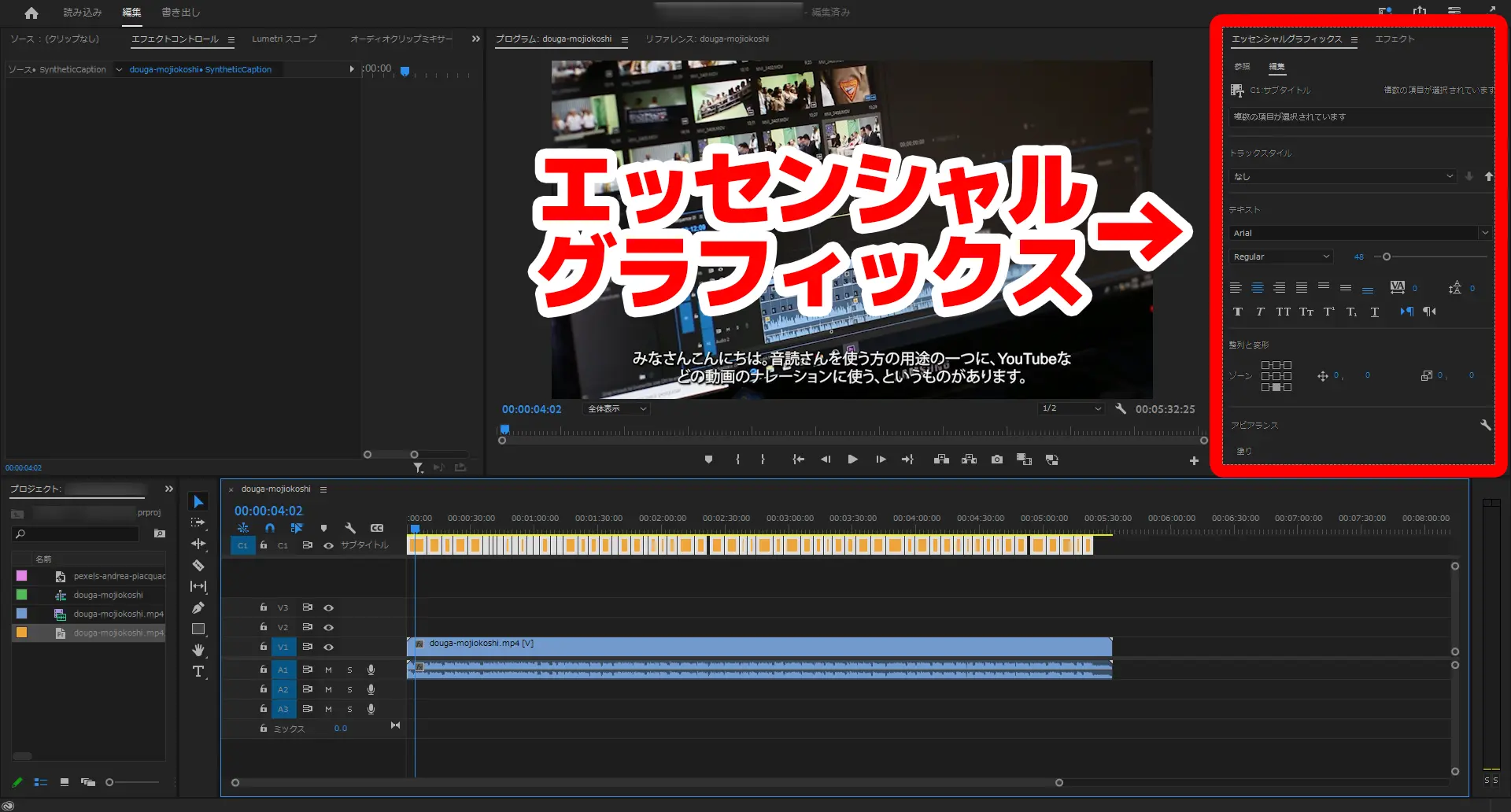
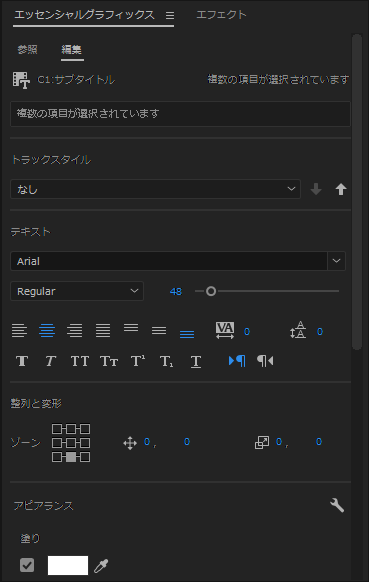
Dans l'onglet « Modifier », vous pouvez changer la taille et le type de police, ainsi que les effets de décoration.
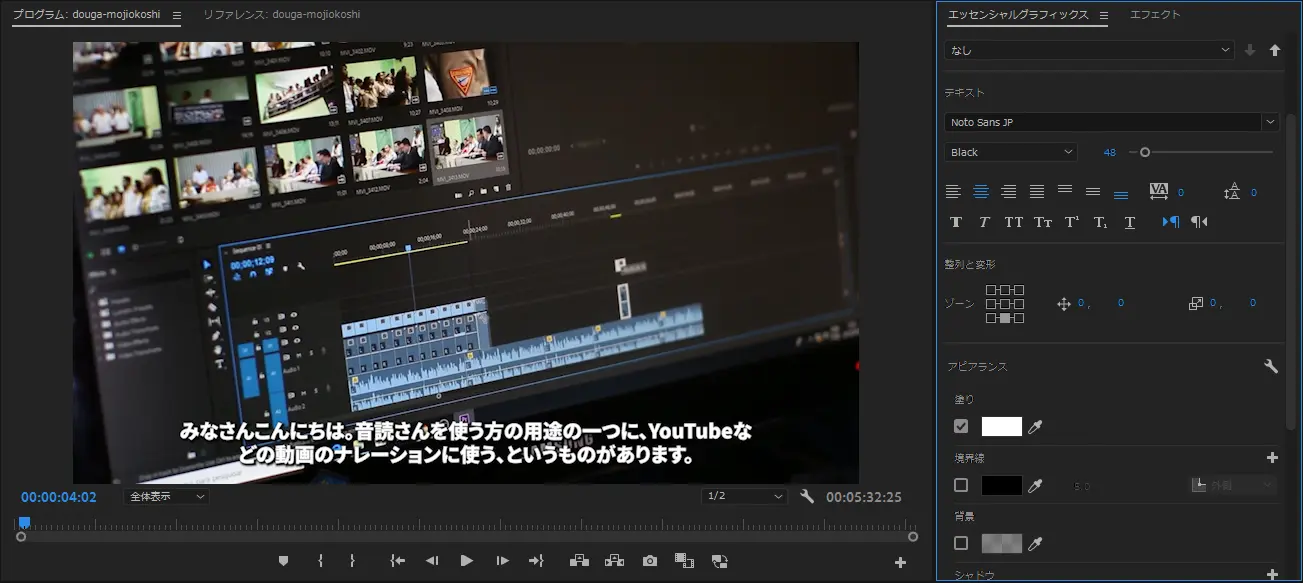
Vous pouvez par exemple changer la police des sous-titres, comme ici,
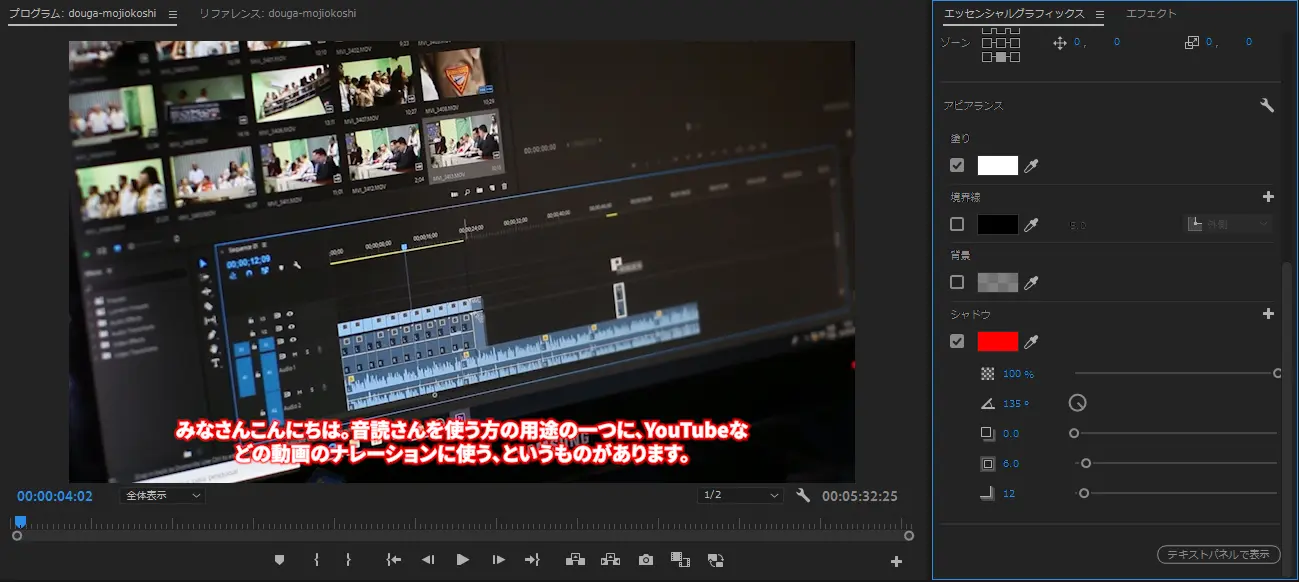
ou modifier la couleur du contour (ombre) des sous-titres. De nombreuses modifications sont possibles.
4. Encoder la vidéo dans Adobe Premiere Pro
Il ne reste plus qu'à encoder le projet contenant les sous-titres et à exporter le fichier à importer sur un site de vidéos tel que YouTube.
Ainsi, en générant automatiquement le fichier SRT avec le service de transcription par IA « Mr. Transcription », vous ajoutez des sous-titres à une vidéo bien plus facilement qu'en les saisissant vous-même au clavier.
Comment insérer des sous-titres générés automatiquement dans DaVinci Resolve
DaVinci Resolve est un logiciel de montage vidéo populaire dont les fonctions professionnelles sont gratuites.
Dans DaVinci Resolve aussi, comme dans Adobe Premiere Pro, vous pouvez facilement ajouter automatiquement des sous-titres à partir d'un fichier SRT.
1. Charger le fichier SRT dans DaVinci Resolve
Pour charger un fichier SRT de sous-titres dans DaVinci Resolve, ouvrez d'abord le projet.
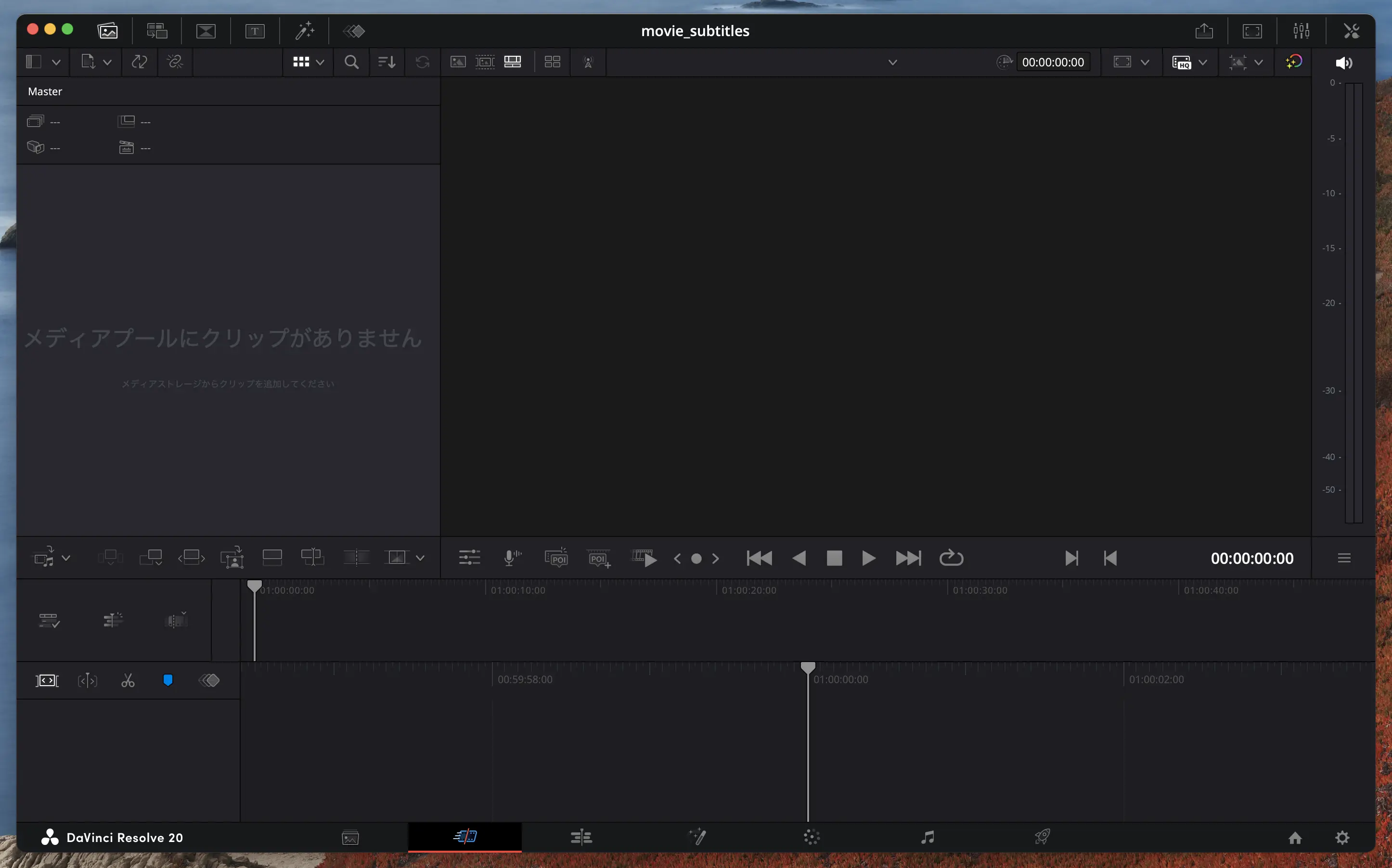
Une fois le projet ouvert, importez le fichier SRT dans le pool de médias.
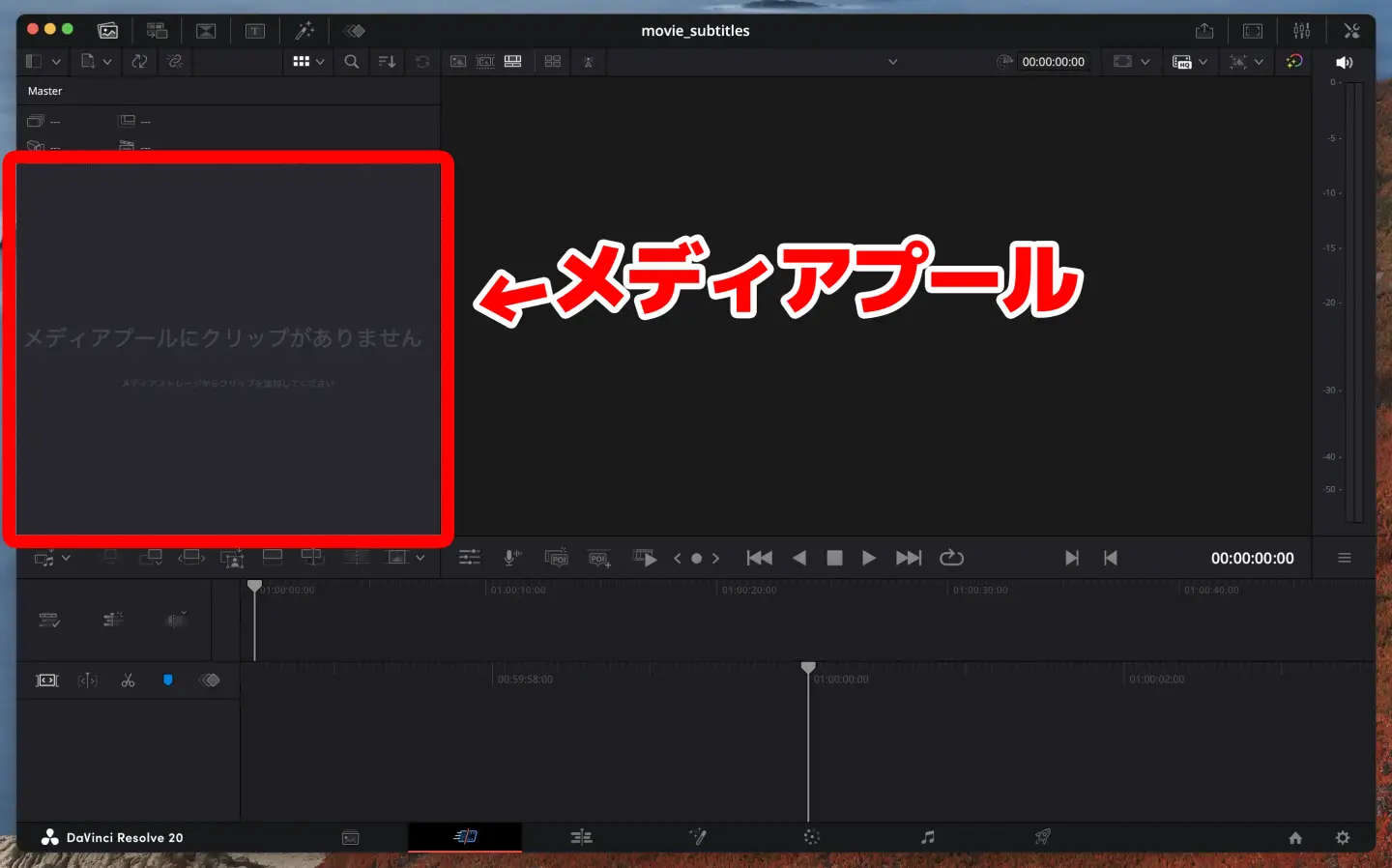
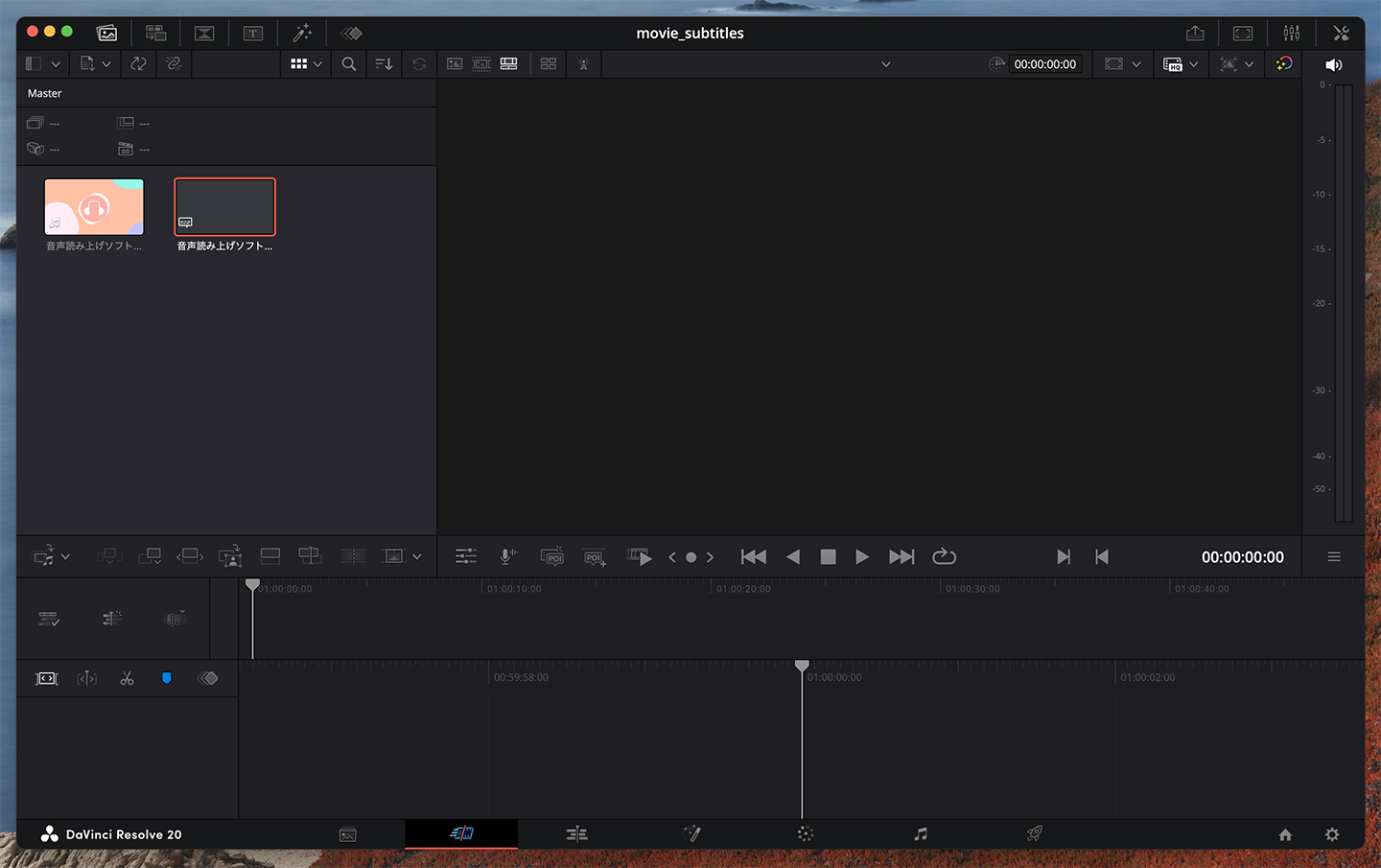
Il existe deux façons d'importer le fichier SRT dans le pool de médias.
- Glisser-déposer directement le fichier SRT dans le pool de médias
- Sélectionner « Importer un média » → « Sous-titres » dans le menu Fichier
Avec l'une ou l'autre méthode, une fois le chargement réussi, le fichier SRT de sous-titres apparaît dans le pool de médias.
2. Placer le fichier SRT de sous-titres sur la timeline
Une fois le fichier SRT chargé dans le pool de médias, placez les sous-titres sur la timeline.
La méthode est très simple.
Il suffit de glisser-déposer le fichier SRT sur la timeline.
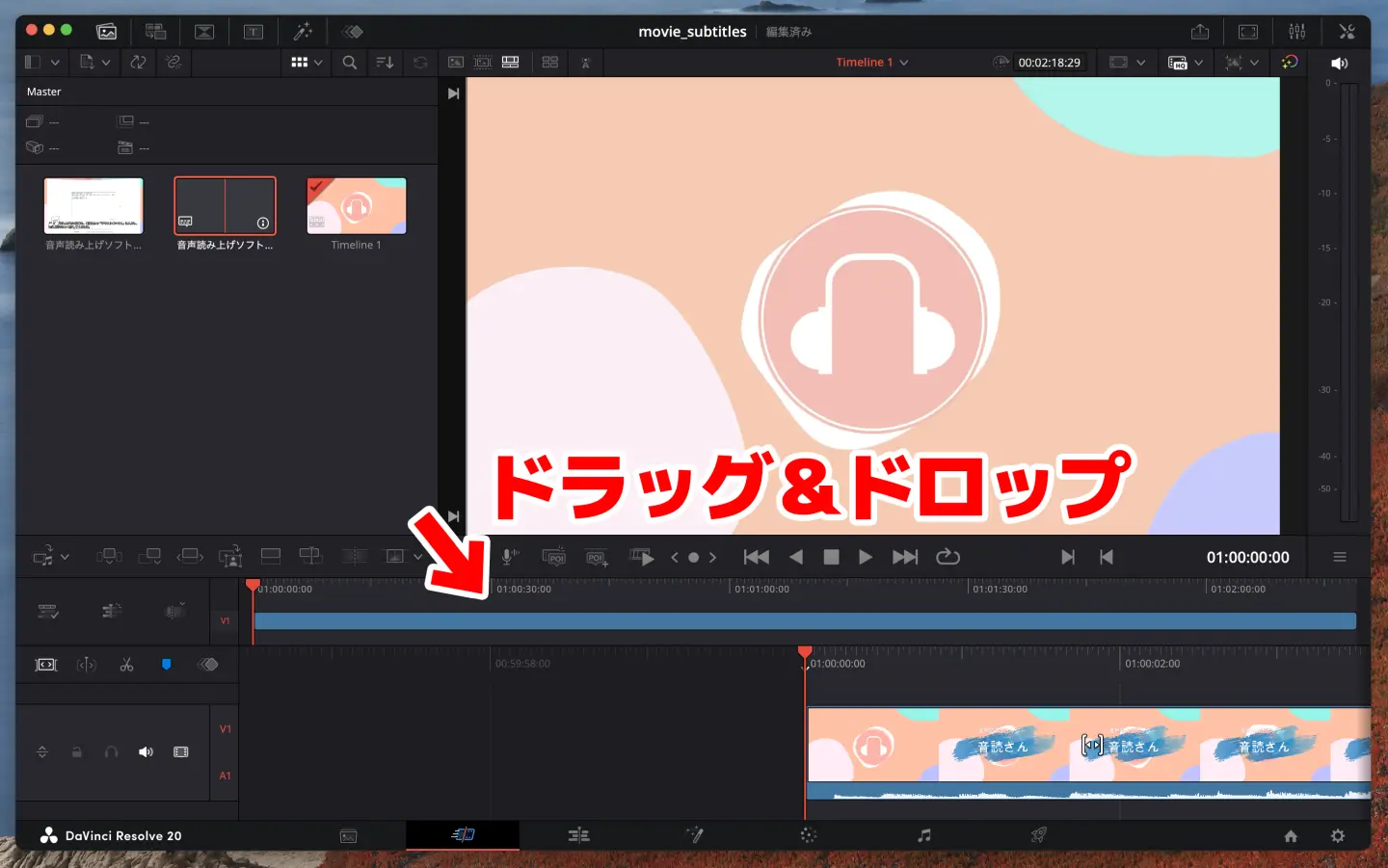
Les sous-titres s'affichent alors au-dessus du média vidéo, comme ici.
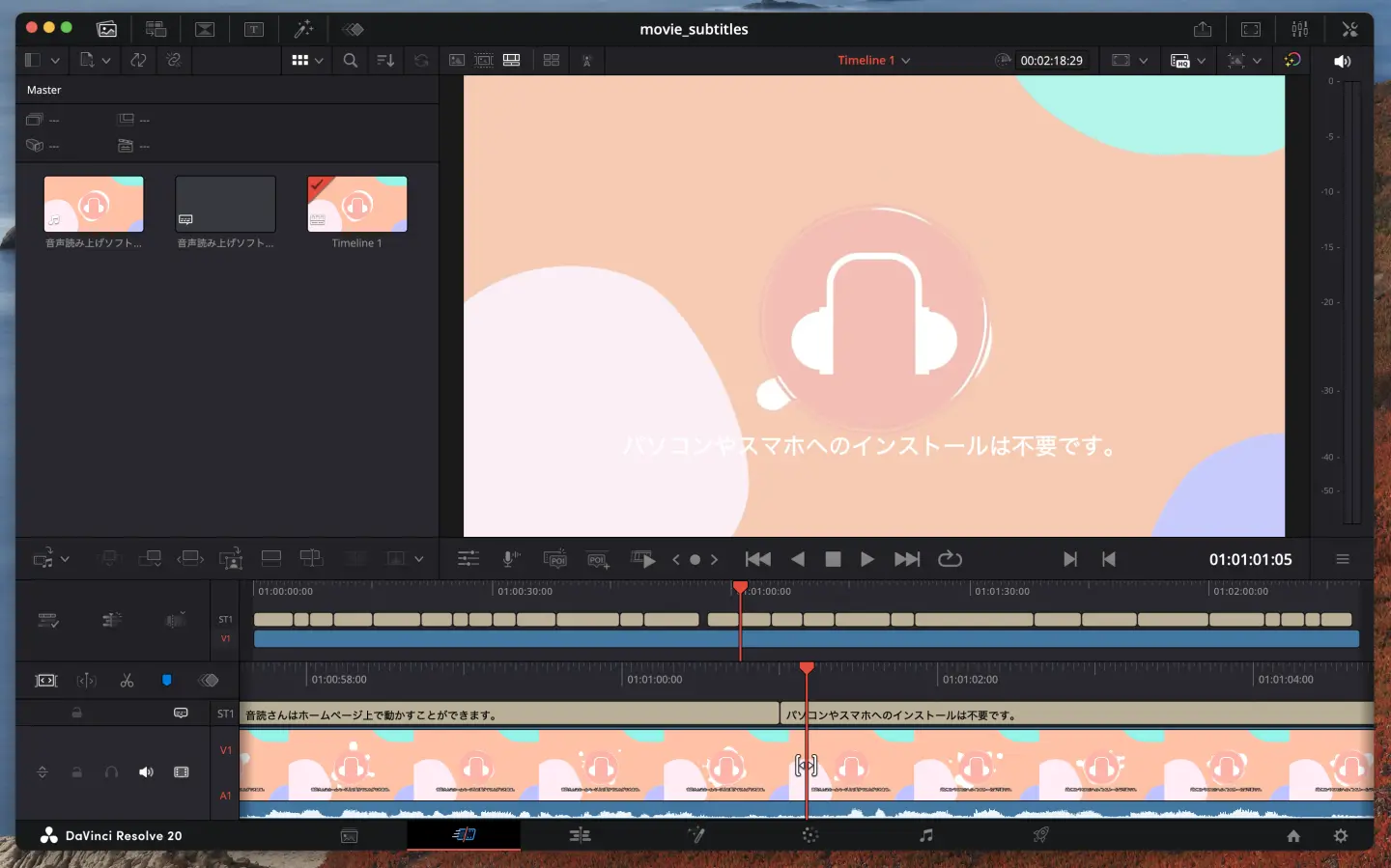
3. Ajuster l'affichage des sous-titres et encoder la vidéo
Une fois le contenu des sous-titres chargé, ajustez leur apparence en modifiant la taille d'affichage et la position des retours à la ligne.
Il ne reste plus qu'à encoder la vidéo dans un format compatible avec les sites de vidéos comme YouTube, puis à l'exporter.
DaVinci Resolve, utilisable gratuitement, est un logiciel de montage vidéo très complet, adapté aussi aux usages professionnels.
En l'associant à la fonction de génération automatique de sous-titres du service de transcription par IA « Mr. Transcription », vous pouvez facilement produire des vidéos de haute qualité.
Articles liés sur l'utilisation d'Adobe Premiere Pro et de DaVinci Resolve
Cet article explique aussi en détail comment transcrire un fichier vidéo (mp4, etc.) et ajouter des sous-titres.
N'hésitez pas à le consulter.

Transcrire une vidéo pour créer des sous-titres | Procédure recommandée pour créer gratuitement un fichier SRT à partir d'un MP4
Découvrez comment transcrire un fichier vidéo (MP4, etc.) pour créer des sous-titres (fichier SRT). Il suffit d'importer la vidéo dans le navigateur pour créer le texte des sous-titres, puis nous présentons les étapes pour l'intégrer dans Adobe Premiere et DaVinci Resolve. Gratuit...
Comment ajouter un fichier SRT généré automatiquement à une vidéo YouTube
Voyons maintenant comment ajouter des sous-titres avec un fichier SRT dans la fonction de sous-titres standard de YouTube.
Avec le fichier SRT généré automatiquement par « Mr. Transcription », vous pouvez facilement ajouter des sous-titres aux vidéos importées sur votre chaîne YouTube.
YouTube prend en charge le chargement de fichiers SRT
Pour les vidéos importées sur YouTube, vous pouvez charger un fichier SRT afin d'ajouter automatiquement des sous-titres.
D'après le site officiel de YouTube, de nombreux formats de fichiers de sous-titres vidéo sont pris en charge, dont le fichier SRT, comme ci-dessous.
Bien entendu, le chargement de fichiers SRT est pris en charge.
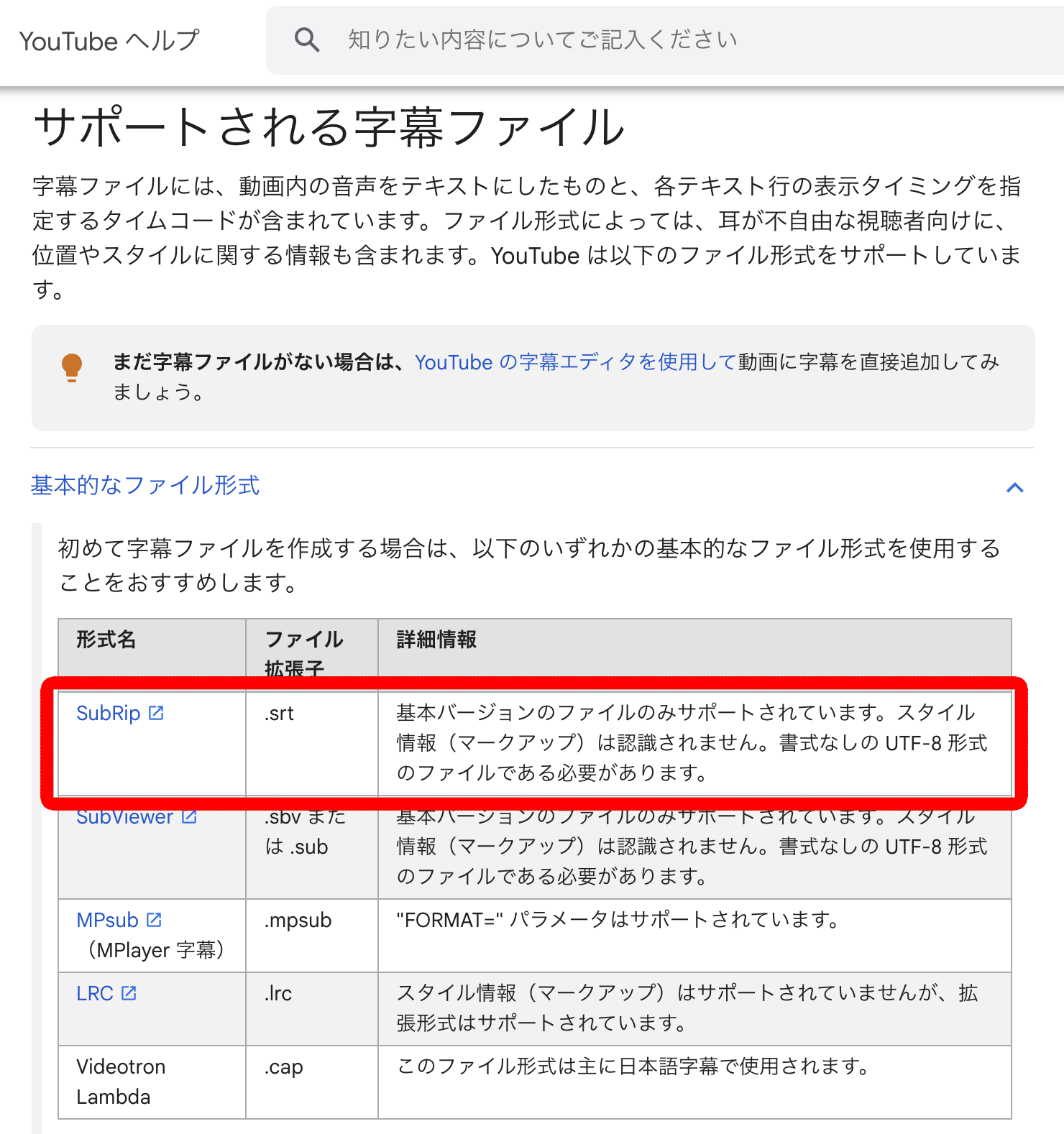
Vous pouvez aussi facilement ajouter des sous-titres à des vidéos déjà importées : vous pouvez ainsi rendre vos anciennes vidéos plus agréables à regarder, ou augmenter le nombre de vues et d'abonnés grâce à des sous-titres en langue étrangère.
Comment importer sur YouTube un fichier SRT de sous-titres en japonais
Voici comment ajouter des sous-titres en japonais sur YouTube avec un fichier SRT.
Dans le navigateur, ouvrez d'abord l'écran « Détails de la vidéo » de la vidéo à laquelle vous voulez ajouter des sous-titres.

Cliquez sur « Langue » dans le menu de gauche.

Cliquez sur « Importer manuellement » sous « Langue de la vidéo ».
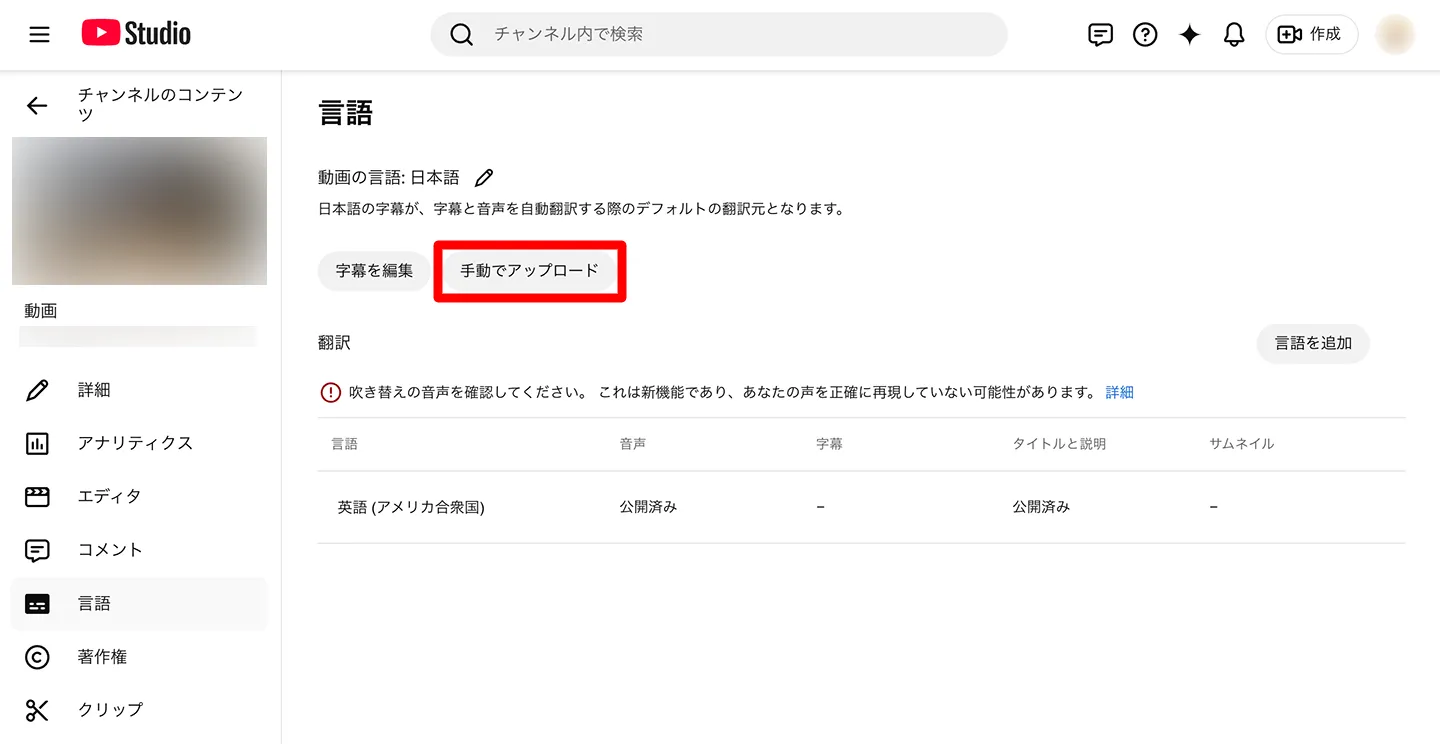
Une fenêtre vous demande si le fichier contient des codes temporels : sélectionnez « Avec minutage ».

Sélectionnez le fichier SRT généré automatiquement.

Une fois le fichier SRT chargé, un message de confirmation de l'importation s'affiche, par exemple « Les sous-titres en japonais ont été importés ».

Les sous-titres en japonais ont ainsi été chargés dans votre vidéo YouTube à partir du fichier SRT.
Que faire si l'importation du fichier SRT échoue ?
Même si vous choisissez « Importer manuellement », il arrive que le fichier ne puisse pas être chargé et qu'une erreur se produise.
Dans ce cas, enregistrez à nouveau les sous-titres transcrits automatiquement : vous pourrez ensuite importer le fichier SRT.
Cliquez d'abord sur « Modifier les sous-titres ».

Les sous-titres créés automatiquement par YouTube s'affichent. Sans les modifier, cliquez simplement sur « Publier » pour les enregistrer.

Si vous cliquez ensuite à nouveau sur « Importer manuellement », vous pourrez charger le fichier de sous-titres.
Comment ajouter un fichier SRT de sous-titres en anglais ou dans une autre langue étrangère
Avec un fichier SRT, vous pouvez aussi facilement ajouter des sous-titres dans une langue étrangère, notamment l'anglais.
Pour ajouter des sous-titres en langue étrangère, cliquez sur « Ajouter une langue » dans l'écran « Langue », puis sélectionnez la langue à ajouter, par exemple l'anglais.

La langue a été ajoutée à la liste, comme ici.
※ Il arrive que YouTube ait déjà ajouté automatiquement « Anglais (États-Unis) ».

En cliquant sur le nom de la langue, vous ouvrez l'écran de modification du titre, de la description et des sous-titres : saisissez le titre et la description dans cette langue.

Cliquez sur « Ajouter » dans la ligne « Transcription manuelle ».

Sélectionnez « Avec minutage ».

L'écran de sélection du fichier s'ouvre : sélectionnez le fichier SRT.

Une fois le fichier SRT chargé, l'écran de modification des sous-titres s'ouvre.
Vérifiez le contenu et, si tout est correct, cliquez sur « Publier ».

Vous avez ainsi pu ajouter des sous-titres à partir d'un fichier SRT dans d'autres langues que le japonais.
Cet article présente plus en détail comment créer par traduction IA des fichiers SRT pour des sous-titres en anglais ou dans d'autres langues étrangères.
Si vous souhaitez attirer davantage de spectateurs et d'abonnés de l'étranger, nous vous invitons à le lire également.

Gratuit : comment ajouter des sous-titres en anglais à une vidéo YouTube | Traduire un fichier SRT par IA directement dans le navigateur
Découvrez comment ajouter gratuitement, directement dans le navigateur, des sous-titres en anglais ou dans une autre langue étrangère à une vidéo YouTube. Avec des images, nous présentons les étapes : créer un fichier SRT en japonais sur un site de transcription par IA, le traduire avec une IA générative, puis l'ajouter sur YouTube.
Les avantages de générer automatiquement des fichiers SRT de sous-titres pour une vidéo

Ajouter des sous-titres à une vidéo présente de nombreux avantages.
En ajoutant des sous-titres aux vidéos publiées sur YouTube, d'autres sites de vidéos ou les réseaux sociaux, vous pouvez augmenter sensiblement le nombre de vues et d'abonnés.
Avec des sous-titres, la vidéo peut être regardée en toute situation
Le principal avantage d'ajouter des sous-titres à une vidéo YouTube est qu'elle peut être regardée dans de nombreuses situations.
Dans le train pour aller travailler, en attendant dans un café, pendant la pause au bureau : il y a beaucoup de moments où l'on souhaite regarder une vidéo sans le son.
Si la vidéo est sous-titrée, on peut en comprendre le contenu sans mettre d'écouteurs.
Comme les spectateurs peuvent regarder la vidéo librement selon leur mode de vie, un plus grand nombre de personnes peuvent la voir.
Des sous-titres sur toute la vidéo pour une meilleure compréhension et un plus grand attrait
En générant automatiquement les sous-titres, vous pouvez sous-titrer toute la vidéo et améliorer nettement la compréhension des spectateurs ainsi que l'attrait de la vidéo.
Saisir soi-même les sous-titres demande beaucoup d'efforts : jusqu'ici, il était donc courant de ne sous-titrer que partiellement les passages importants de la vidéo.
Si vous générez automatiquement les sous-titres avec l'IA la plus récente, vous pouvez facilement sous-titrer toute la vidéo.
Par rapport à des sous-titres partiels, le contenu de la vidéo est transmis de façon plus claire : vous augmentez son attrait, ainsi que le nombre de vues et d'abonnés.
Une meilleure accessibilité pour les vidéos YouTube
Pour les personnes malentendantes, les sous-titres sont indispensables pour profiter d'une vidéo.
De plus, en ajoutant des sous-titres, vous pouvez aussi améliorer l'accessibilité pour les spectateurs âgés.
Désormais, l'accessibilité est attendue également pour les vidéos YouTube.
En générant automatiquement les sous-titres avec l'IA la plus récente, chacun peut facilement améliorer l'accessibilité de ses vidéos YouTube.
Générez automatiquement des sous-titres et des incrustations de texte pour que plus de personnes regardent vos vidéos
Comme vous l'avez vu, avec la transcription par IA, il suffit d'importer la vidéo pour générer automatiquement un fichier SRT.
Avec le service de transcription par IA « Mr. Transcription », aucun réglage compliqué n'est nécessaire : vous pouvez créer des sous-titres directement dans le navigateur.
Nous vous recommandons de commencer par découvrir gratuitement la génération automatique de sous-titres avec « Mr. Transcription ».
Pourquoi ne pas générer automatiquement des sous-titres et des incrustations de texte pour vos vidéos, et augmenter le nombre de vues et d'abonnés de votre chaîne YouTube ?
■ Service de transcription IA "Mr. Transcription"
"Mr. Transcription" est un outil de transcription en ligne qui peut être utilisé à partir d'un coût initial nul et de 1 000 yens par mois (* version gratuite disponible).
- Prend en charge plus de 20 formats de fichiers tels que l'audio, la vidéo et les images
- Peut être utilisé à la fois sur PC et smartphone
- Prend en charge les termes techniques tels que soins médicaux, informatique et soins de longue durée
- Prend en charge la création de fichiers de sous-titres et la séparation des locuteurs
- Prend en charge la transcription dans environ 100 langues, dont l'anglais, le chinois, le japonais, le coréen, l'allemand, le français, l'italien, etc.
Pour l'utiliser, il suffit de télécharger le fichier audio depuis le site. Le texte de transcription est disponible en quelques secondes à quelques dizaines de minutes.
Vous pouvez l'utiliser gratuitement si vous le transcrivez jusqu'à 10 minutes, alors essayez-le une fois.

C'est "M. Transcription" qui peut facilement transcrire à partir d'audio, de vidéo et d'images.
La transcription vous permet de transcrire jusqu'à 10 minutes gratuitement.
Vous pouvez copier, télécharger, rechercher, supprimer, etc. le texte transcrit.
Vous pouvez également créer des fichiers de sous-titres, ce qui est idéal pour la transcription de vidéos d'interview.
HP: mojiokoshi3.com
Email: mojiokoshi3.com@gmail.com
Email: mojiokoshi3.com@gmail.com
Article associé
Transcription pour transcription audio/vidéo/image. C'est un service de transcription que tout le monde peut utiliser gratuitement sans installation.
- Qu'est-ce que M. Transcription?
- Transcription d'images, de sons et de vidéos avec M. Transcription
- Inscription gratuite
- Plan tarifaire
- manuel
- Essayez nos autres services gratuits






