Disdire Mr. Transcription: Guida Facile per Annullare l'Abbonamento
File SRT gratis: crea sottotitoli video solo nel browser
10 Novembre 2026


Creare da soli i sottotitoli di ogni video su YouTube è davvero faticoso...
Per aumentare spettatori e iscritti su siti di video come YouTube, i sottotitoli sono ormai un elemento indispensabile.
Ma digitare i sottotitoli a mano partendo da zero richiede tempo ed è un lavoro noioso, vero?
In questi casi è utile aggiungere i sottotitoli usando un file SRT.
Con un servizio di trascrizione con IA potete creare facilmente, solo nel browser, sottotitoli video di qualità superiore rispetto alla funzione sottotitoli di YouTube.
Un altro vantaggio è che potete provarlo subito, senza installare software dedicato né registrarvi.
In questo articolo spieghiamo passo dopo passo le basi del file SRT, un modo semplice per creare sottotitoli SRT con un sito di trascrizione con IA e come usarli in Adobe Premiere, DaVinci Resolve e YouTube.
Perché non prendere spunto da questo articolo per aggiungere ai vostri video sottotitoli di alta qualità?
Che cos'è un file SRT? Il formato dei sottotitoli video spiegato in modo semplice
Per cominciare, spieghiamo brevemente che tipo di file di sottotitoli è un file SRT.
Che cos'è un file SRT (SubRip Text)? Le basi dei file di sottotitoli

Un file SRT è un file per inserire i sottotitoli in un video, in cui sono registrati insieme il testo dei sottotitoli e gli orari di inizio e di fine.
Il nome è l'abbreviazione di "SubRip Text" e l'estensione è ".srt".
Viene salvato come semplici dati di testo, composti solo da caratteri.
Il file SRT è il formato di file più comune per mostrare i sottotitoli di un video.
Può essere usato in moltissimi contesti, dai programmi di montaggio video come Adobe Premiere e DaVinci Resolve ai siti di video come YouTube.
La caratteristica del file SRT è soprattutto la semplicità e la facilità d'uso.
Non servono impostazioni complicate: basta aprirlo con un editor di testo come il Blocco note per modificarne facilmente il contenuto.
Esistono anche altri formati di file di sottotitoli, come i file VTT e ASS, ma il formato SRT è il più versatile ed è facile da usare anche se create sottotitoli per la prima volta.
Il contenuto di un file SRT (numero di sequenza, timecode e testo)
Un file SRT ha una struttura molto semplice e chiara.
Il contenuto è composto da tre elementi.
Per prima cosa c'è il numero di sequenza, che indica l'ordine dei sottotitoli.
Poi viene scritto il timecode, che indica l'orario di inizio e di fine della comparsa dei sottotitoli.
Infine c'è il testo del sottotitolo, che viene effettivamente mostrato sullo schermo.
1
00:00:00,000 --> 00:00:05,000
Presentazione del metodo di trascrizione2
00:00:05,000 --> 00:00:07,000
Buongiorno a tutti.3
00:00:07,000 --> 00:00:10,000
Il servizio di trascrizione con IA, Mr. Transcription.
Come potete vedere, la struttura è semplice: numero, orario e testo, uno dopo l'altro.
Basta un editor di testo per modificarli e correggerli facilmente.
Due modi per creare un file SRT: inserimento manuale o trascrizione con IA

Ci sono due modi principali per creare un file SRT.
Il primo è inserire a mano timecode e testo.
Potete scriverli in un editor di testo come il Blocco note, ma potete anche usare un editor pensato apposta per i file SRT.
Bisogna scrivere il tempo di visualizzazione in secondi per ogni sottotitolo, quindi più il video è lungo, più il lavoro aumenta.
Il secondo è caricare il video in un sito di trascrizione con IA e far generare il file automaticamente.
Basta caricare il video: l'audio viene convertito in testo e viene creato un file SRT con i timecode.
Rispetto al lavoro manuale si risparmia molto tempo, per questo se dovete creare dei sottotitoli, vi consigliamo di usare un servizio di trascrizione con IA.
[Gratis] Come creare un file SRT con un sito di trascrizione con IA: Mr. Transcription
Vorrei creare un file SRT e aggiungere i sottotitoli al mio video!

Da qui spieghiamo come creare un file SRT con il servizio di trascrizione con IA Mr. Transcription.
Perché consigliamo Mr. Transcription per creare file SRT

Mr. Transcription è un servizio di trascrizione che permette di esportare un file SRT semplicemente caricando un video.
Converte l'audio in testo con l'IA più recente, quindi non servono impostazioni difficili.
Un altro punto di forza è che può esportare sottotitoli in giapponese di alta qualità, con meno errori di riconoscimento rispetto ai sottotitoli automatici di YouTube.
Tutto avviene nel browser, quindi non occorre installare alcun software dedicato.
Funziona in qualsiasi ambiente, come Windows, Mac e Linux.
Inoltre supporta oltre 100 lingue, a cominciare dal giapponese, ed è quindi consigliato anche per aggiungere i sottotitoli a un video in lingua straniera.
Per quanto riguarda il prezzo, è gratuito fino a 3 minuti al giorno senza registrazione e, se vi registrate come membri gratuiti, potete usarlo gratis fino a 10 minuti al giorno.
Perché non provare anche voi a creare gratis i sottotitoli del vostro video con Mr. Transcription?
I passaggi per creare un file SRT con Mr. Transcription
Con Mr. Transcription potete creare facilmente un file SRT semplicemente caricando il video.
Per prima cosa preparate il file video di cui volete creare i sottotitoli.
I formati di file video supportati da Mr. Transcription sono i seguenti.
- MP4
- MOV
- AVI
- FLV
- MKV
- WEBM
- WMV
- 3GP
Come potete vedere, sono supportati tutti i principali formati di file video.
Che si tratti di un file mp4 creato per YouTube o di un file mov girato con lo smartphone, potete caricarlo così com'è e trascriverlo.
Caricare il video e trascriverlo
Caricare un video è molto semplice.
Per prima cosa aprite la pagina iniziale di Mr. Transcription.
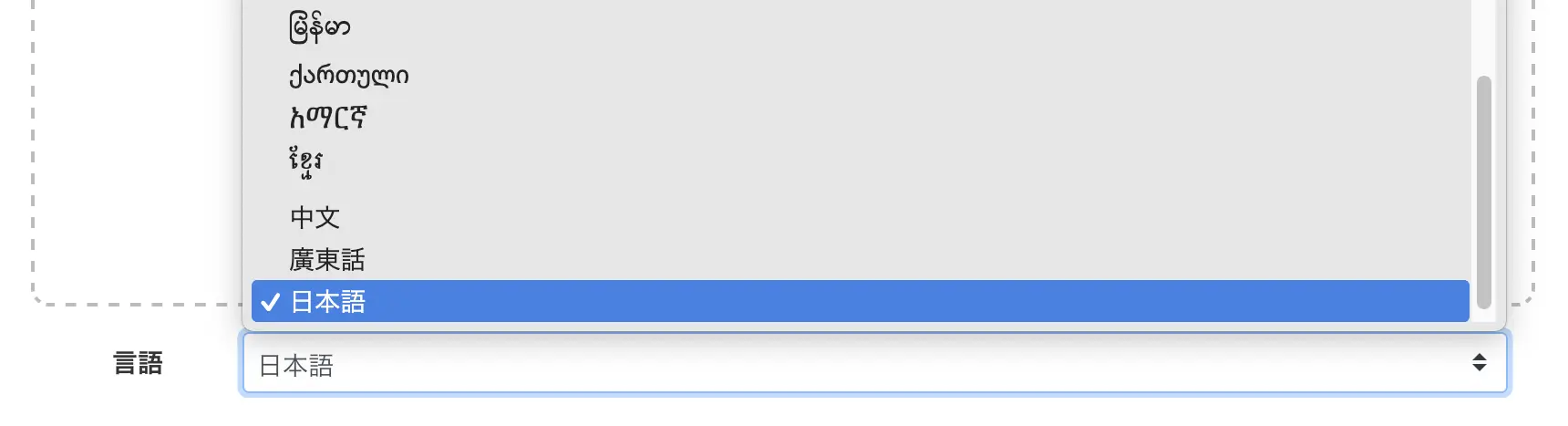
Scegliete la lingua in base al contenuto del video.
Trascinate il file nella pagina oppure premete il pulsante "Seleziona file" per scegliere il file.
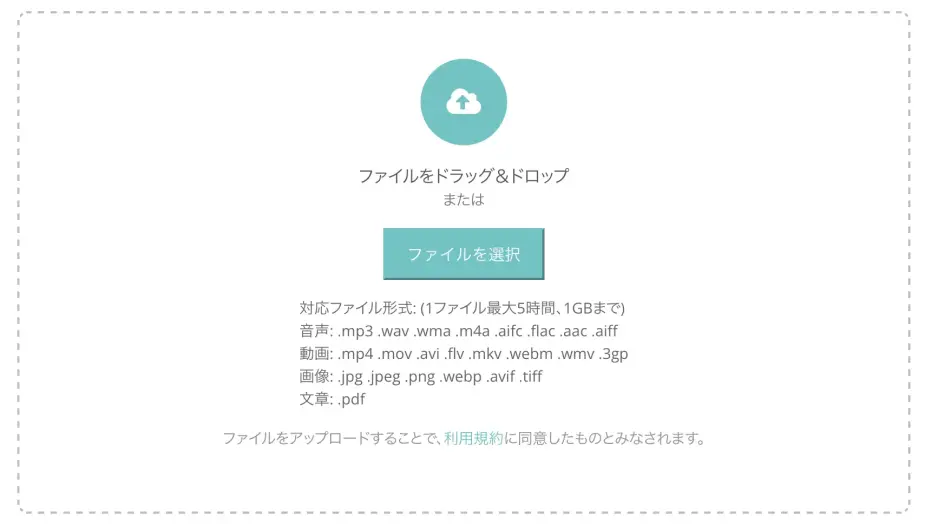
Una volta selezionato il file, il caricamento e la trascrizione partono automaticamente.

* Se il file è di grandi dimensioni, viene convertito automaticamente in un file audio prima di essere trascritto (per i dettagli, cliccate qui).
Salvare il file SRT con "Scarica i sottotitoli"
Al termine della trascrizione, la schermata cambia e viene mostrato il risultato.
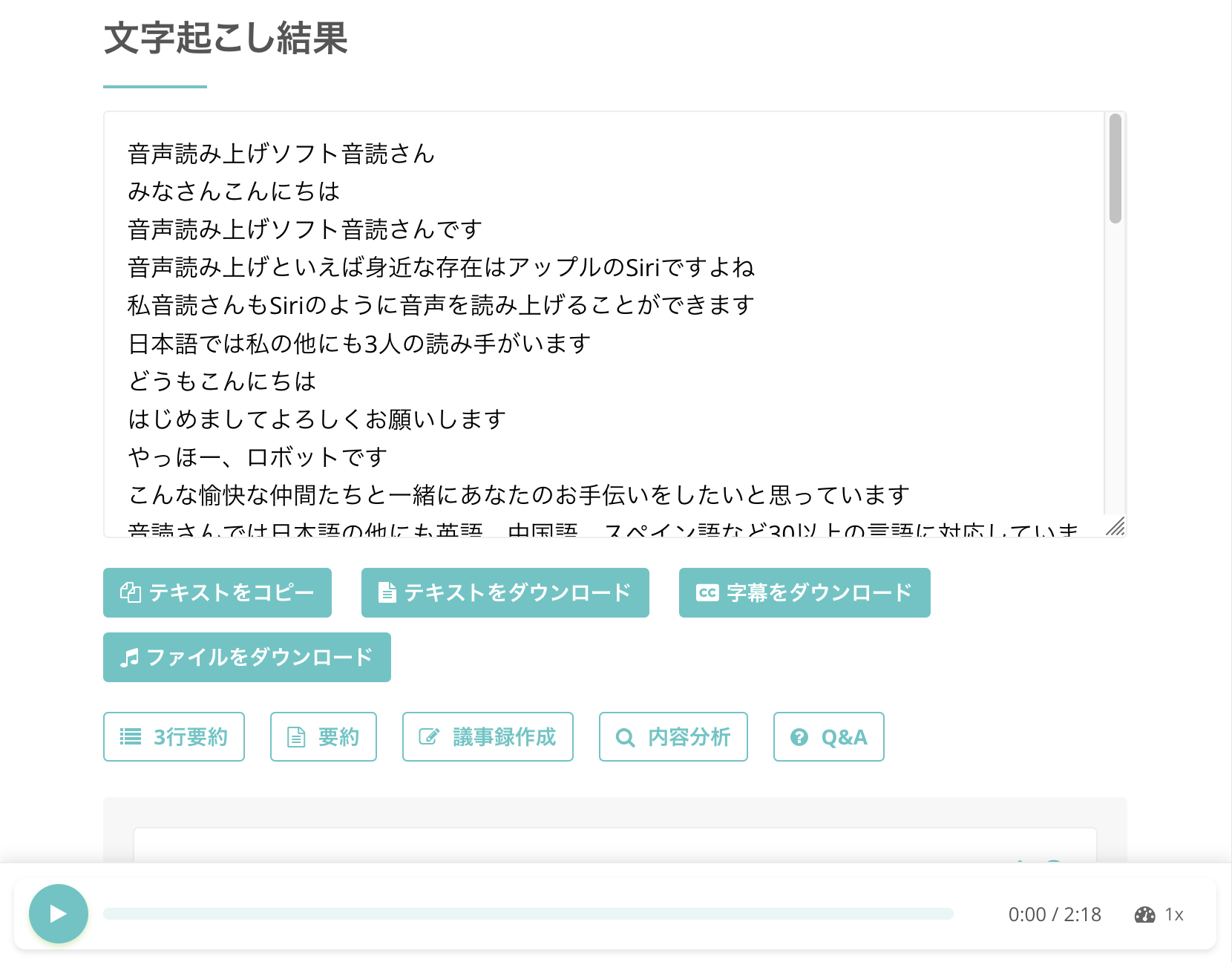
Se premete il pulsante di riproduzione accanto a una frase, l'audio del video viene riprodotto a partire da quel punto.
Inoltre, se avviate la riproduzione con il lettore in basso nella schermata, il testo mostrato cambia in base al punto di riproduzione.
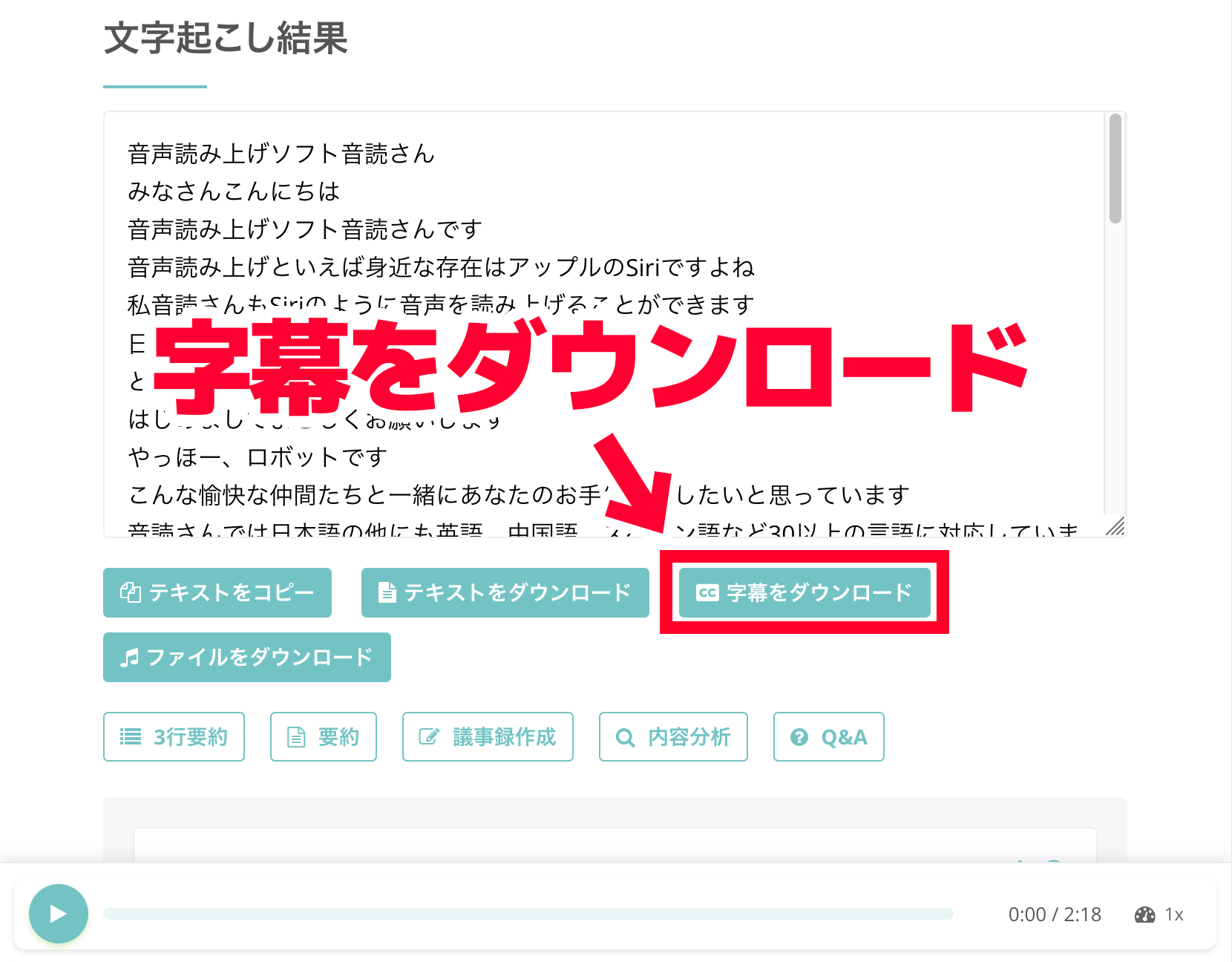
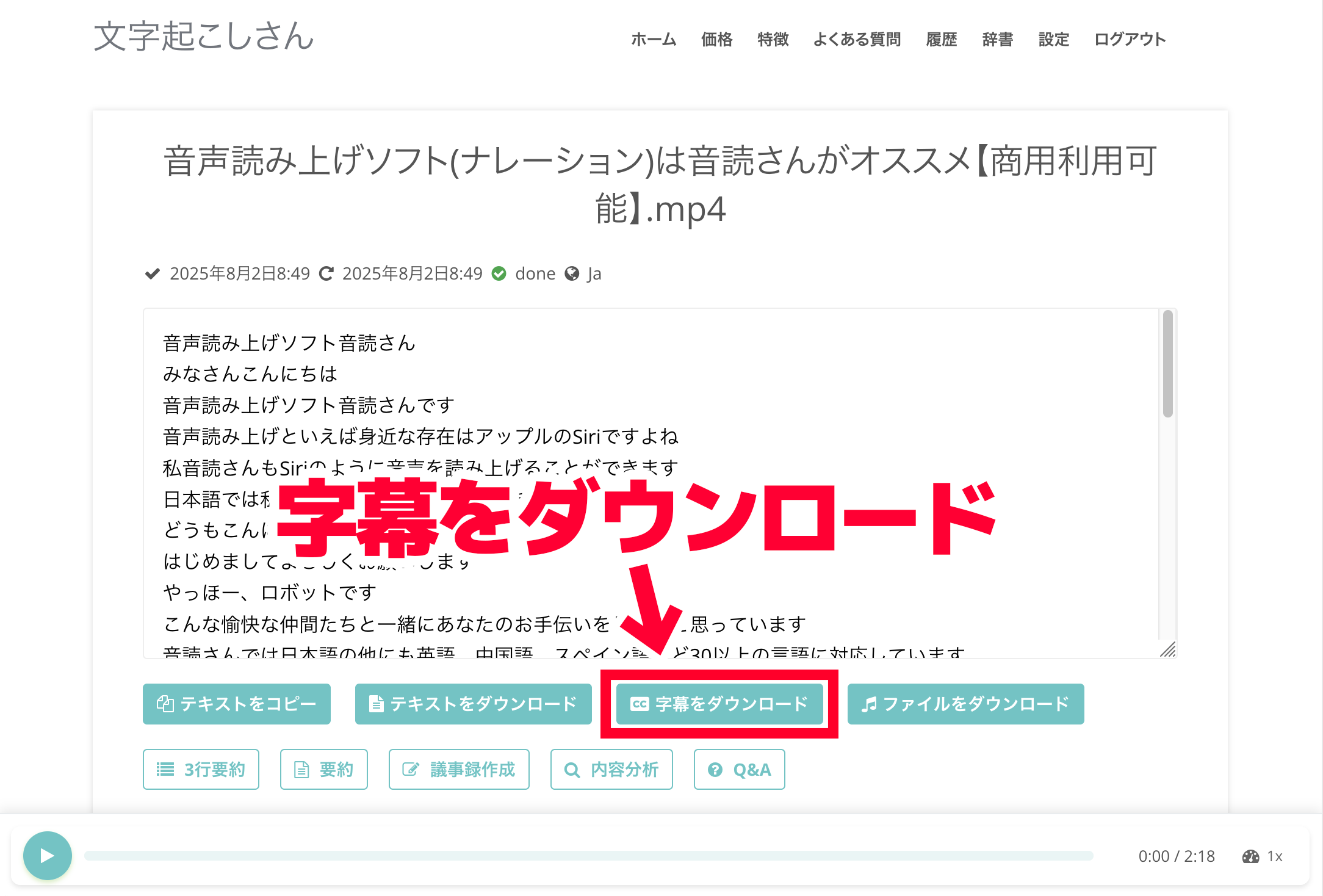
Cliccate sul pulsante "Scarica i sottotitoli" per scaricare il file SRT.
Se usate Mr. Transcription dopo aver registrato un account e aver effettuato l'accesso, potete scaricare il file SRT anche dalla pagina della cronologia.
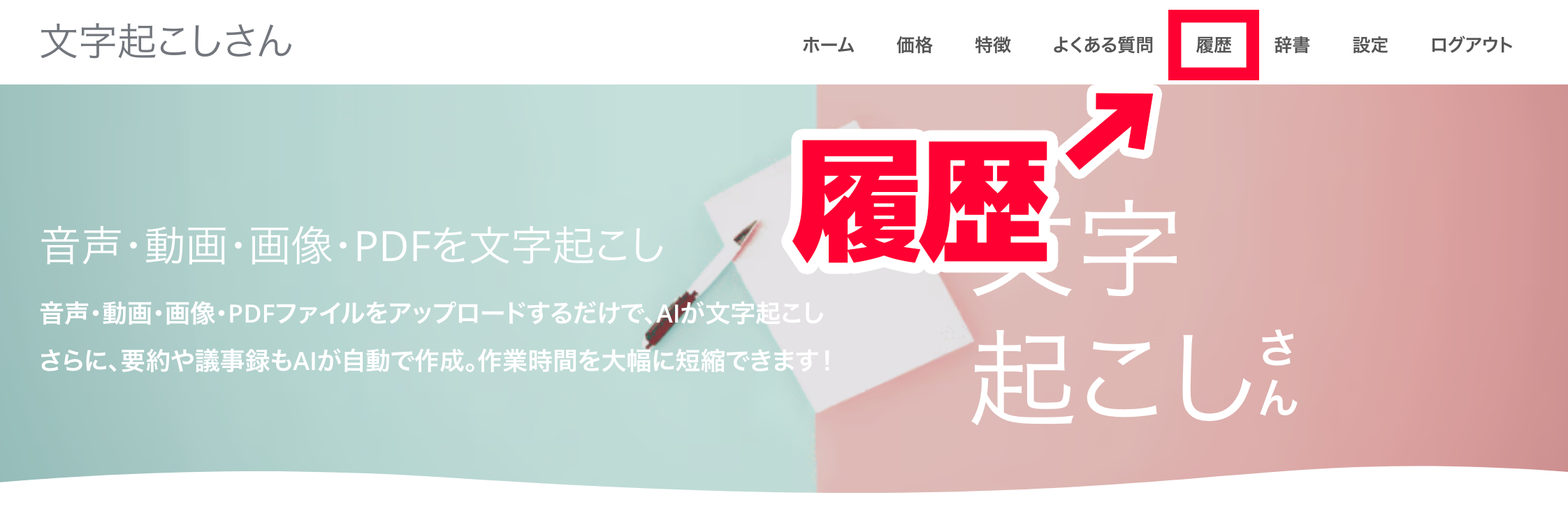
Per aprire la pagina della cronologia, cliccate su "Cronologia" nel menu.
Verrà mostrato l'elenco dei risultati delle trascrizioni.
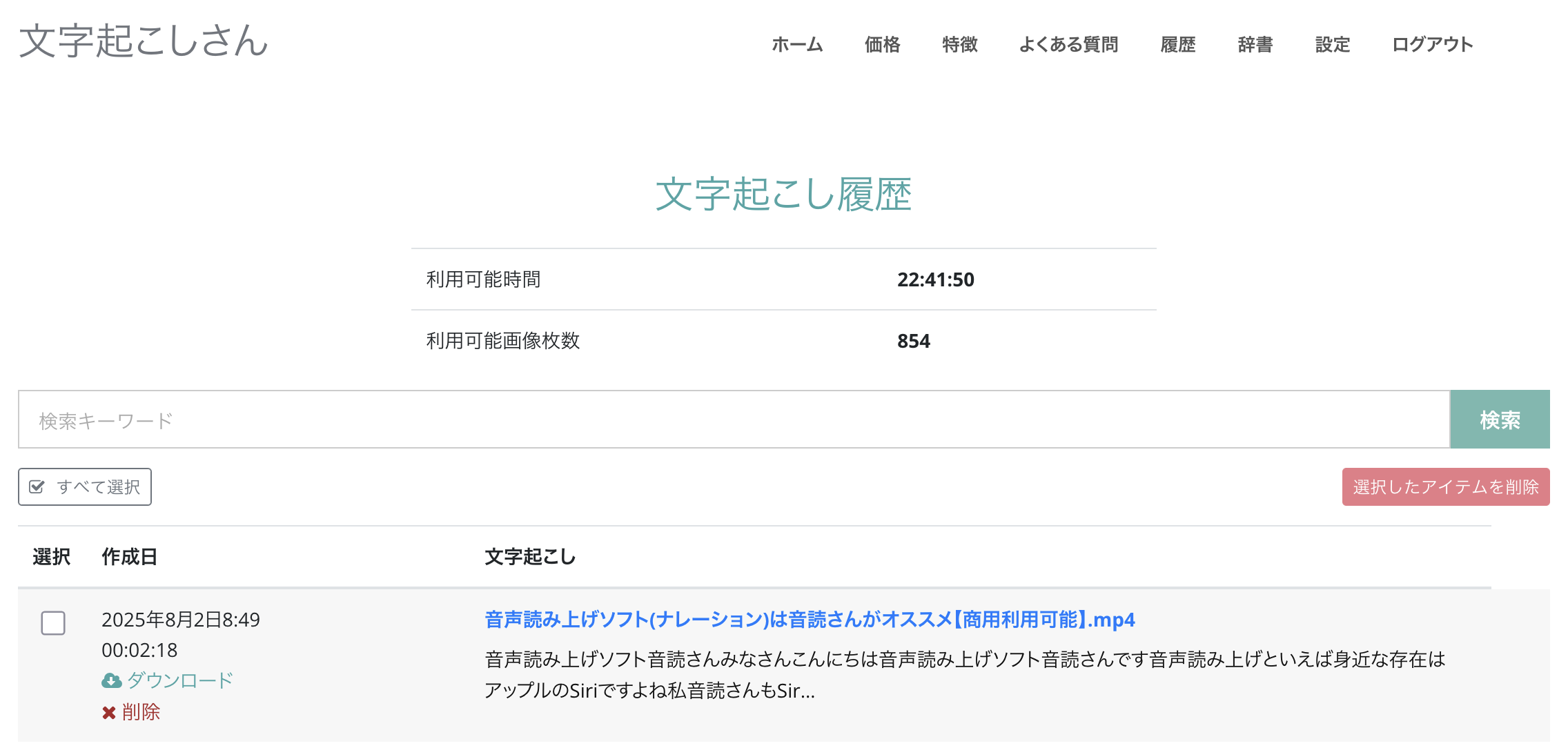
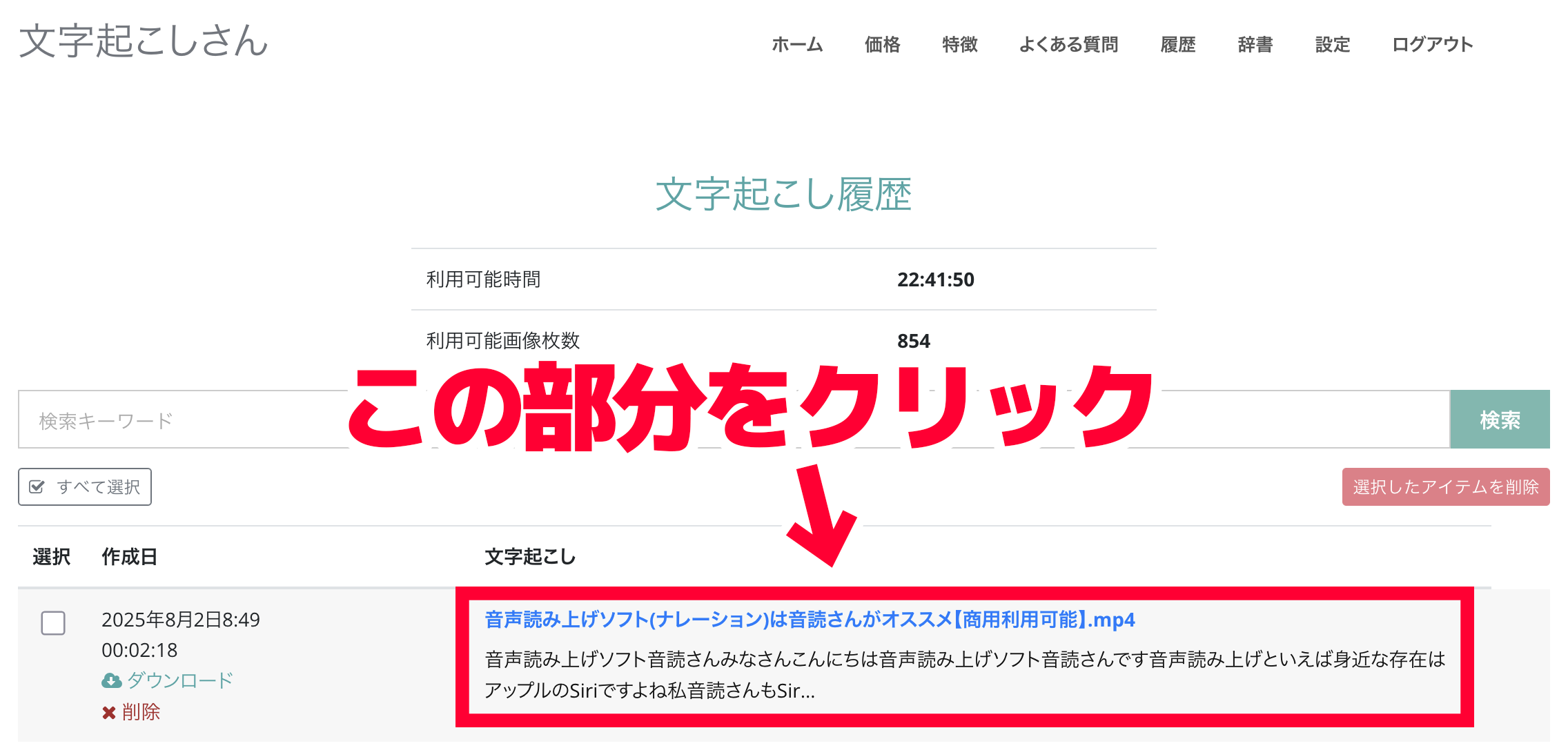
Cliccate sulla parte in cui è mostrato il nome del file.
Si apre la pagina di dettaglio del risultato della trascrizione.
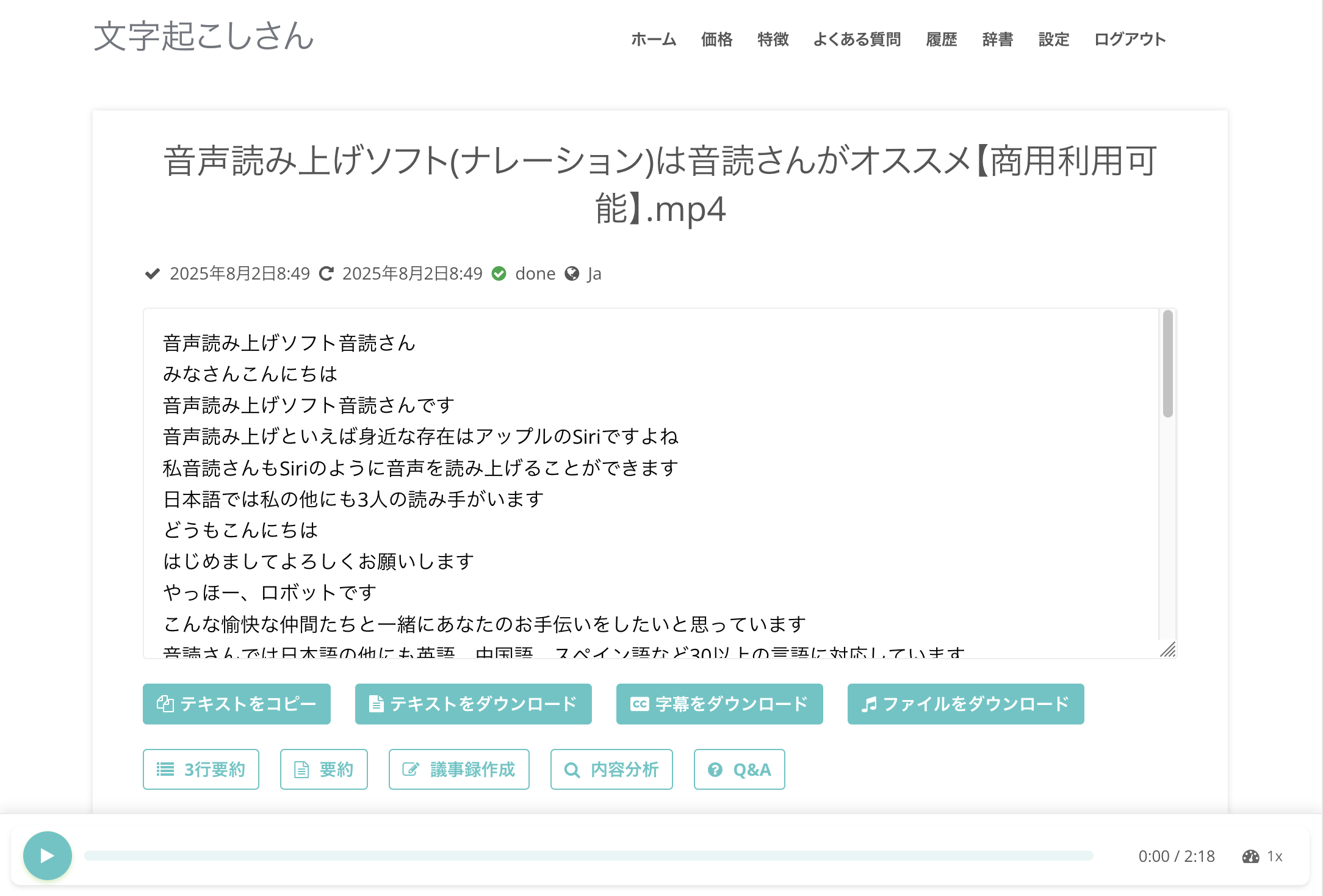
Cliccando su "Scarica i sottotitoli" in questa pagina, potete salvare il file SRT.
Controllare il contenuto del file SRT creato (Mac / Windows)
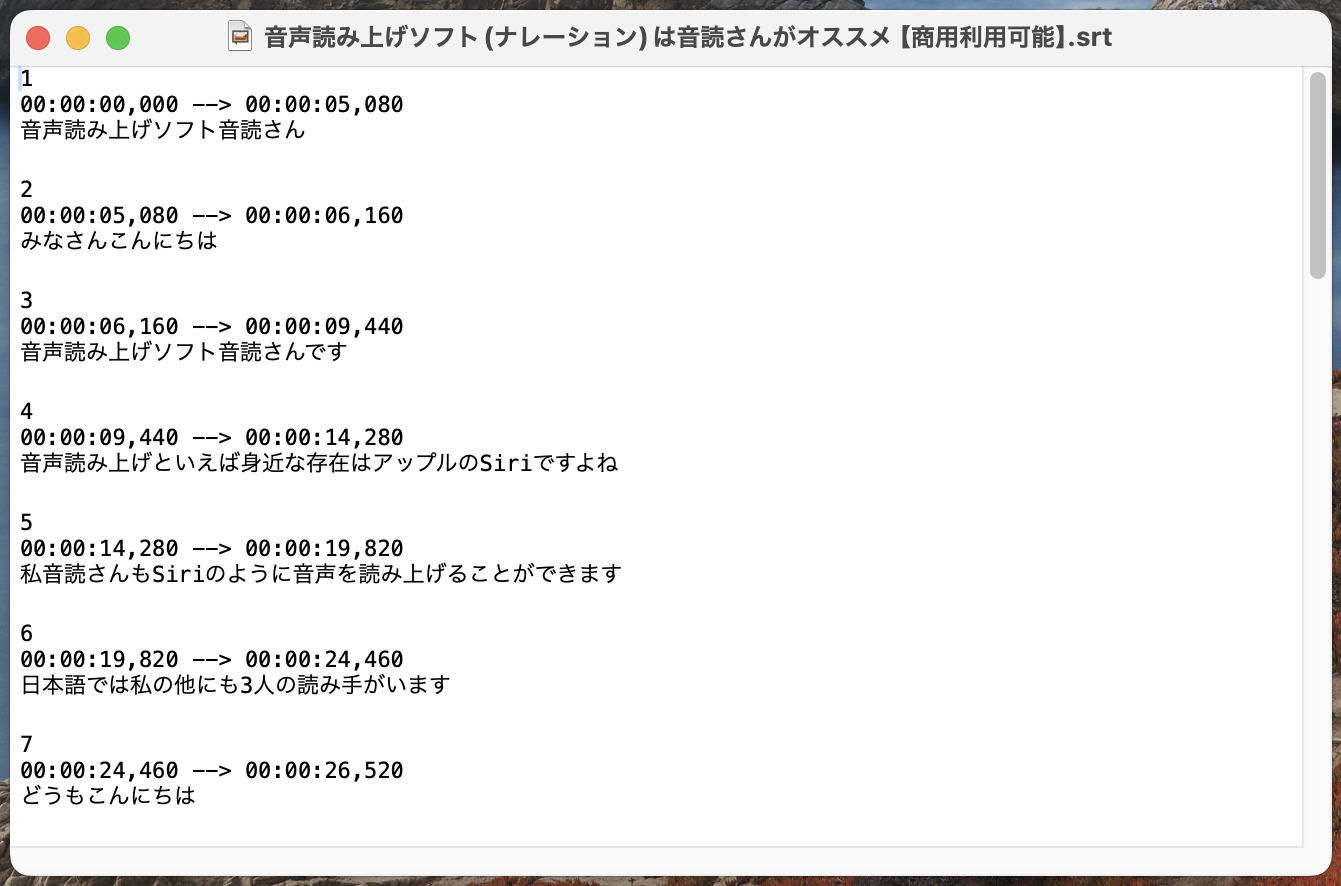
Aprendo il file SRT scaricato, vedrete che ha già una forma utilizzabile subito come sottotitoli.
Su Mac
Su Windows
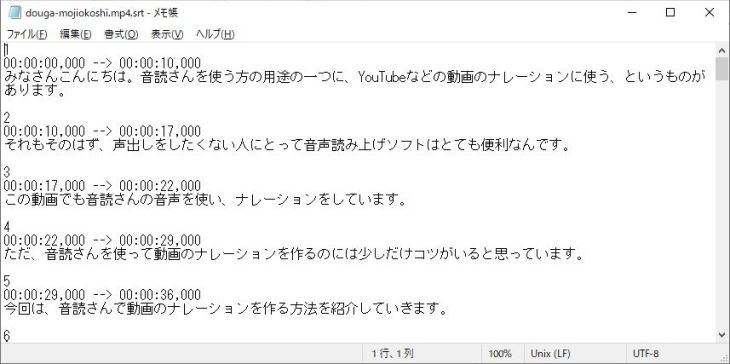
Anche i timecode vengono impostati automaticamente, quindi potete usare il file così com'è come sottotitoli, senza ulteriori modifiche.
Il file viene salvato con il nome "nome del file originale.srt", così è facile gestirlo anche quando lavorate con più video.
Come vedete, con Mr. Transcription potete preparare un file SRT in modo semplice, solo nel browser.
Poiché potete provarlo senza registrazione, perché non creare anche voi un file SRT con Mr. Transcription?
Si può creare un file SRT anche da iPhone e smartphone?
Mr. Transcription funziona solo nel browser, quindi accedendo dal browser di un iPhone o di uno smartphone Android potete creare un file SRT con lo stesso metodo usato sul computer.
Basta caricare subito un video girato con lo smartphone e scaricare il file SRT.
Potete quindi creare i sottotitoli dei video anche quando siete fuori casa.
Come usare un file SRT in Adobe Premiere Pro (aggiungere i sottotitoli)
Vediamo ora come usare in un programma di montaggio video il file SRT creato con Mr. Transcription.
Cominciamo dalla procedura per importare il file SRT in Adobe Premiere Pro e aggiungere i sottotitoli.
* Qui la spiegazione riguarda la versione per Windows.
Importare il file SRT in Adobe Premiere
In Adobe Premiere, importare un file SRT e aggiungere i sottotitoli è molto semplice.
Per prima cosa aprite il progetto video a cui volete aggiungere i sottotitoli.
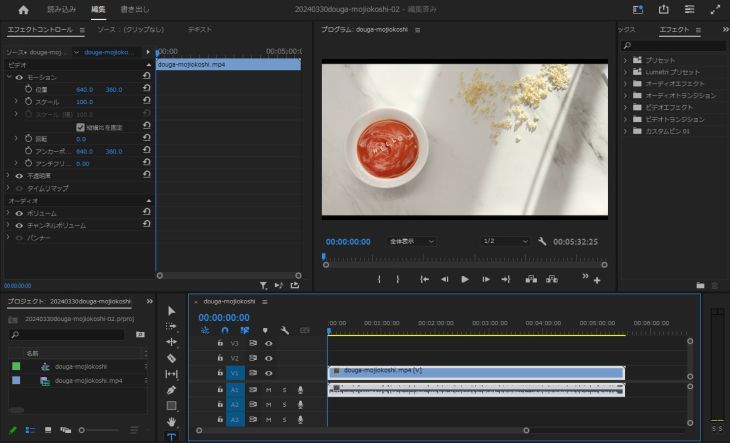
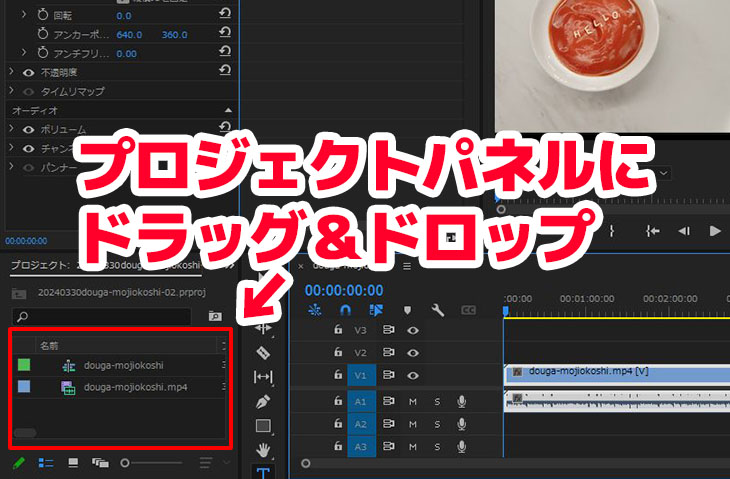
Poi importate il file SRT appena creato nel pannello "Progetto".
Potete trascinare il file SRT nel pannello Progetto,
oppure sceglierlo da "Importa" nel menu "File".
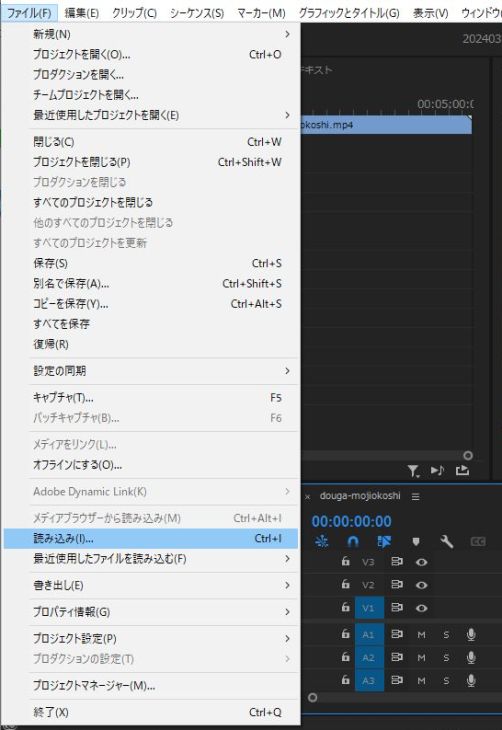
Si importa esattamente come un normale file video o audio, quindi non è richiesta alcuna operazione particolare.
Quando il file SRT viene importato correttamente, il file dei sottotitoli compare nel pannello Progetto.
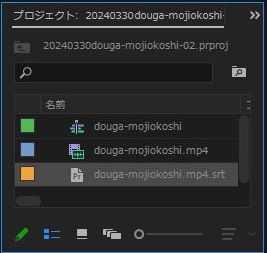
A questo punto Adobe Premiere riconosce automaticamente il contenuto del file SRT e questo è pronto per essere usato come sottotitoli.
Inserire il file SRT importato nel video come sottotitoli e regolarlo
Ora non resta che inserire nel video il file SRT importato.
Trascinate il file SRT importato sulla timeline.
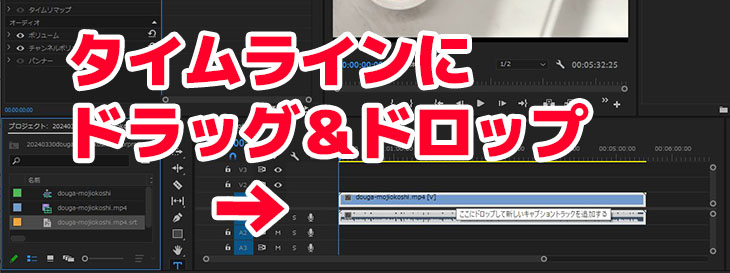
Verrà mostrata la finestra di dialogo "Nuova traccia didascalie": cliccate su "OK".
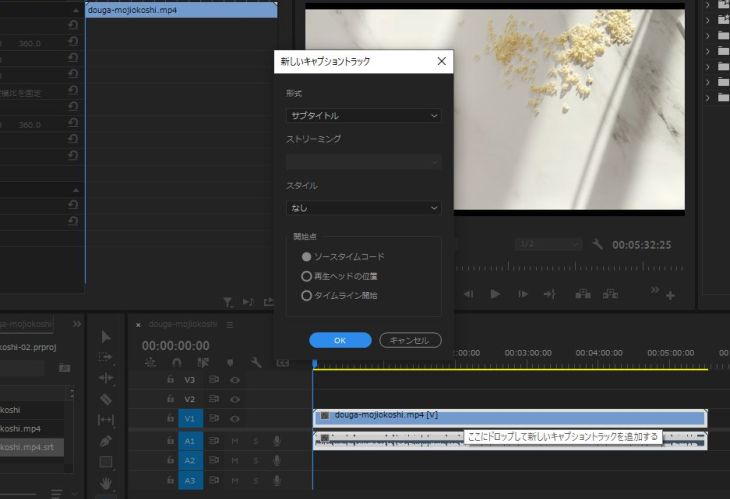
Ora i sottotitoli vengono aggiunti automaticamente al video.
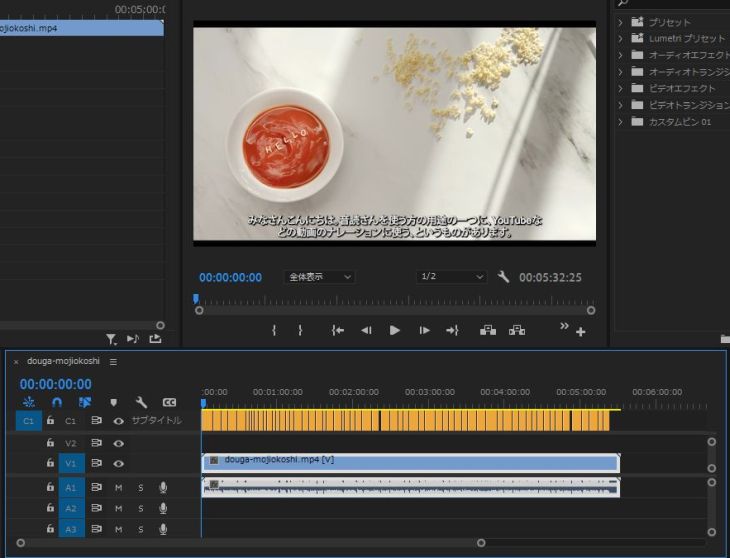
Riducendo la timeline per controllare, vedrete che i sottotitoli sono presenti in tutto il video.
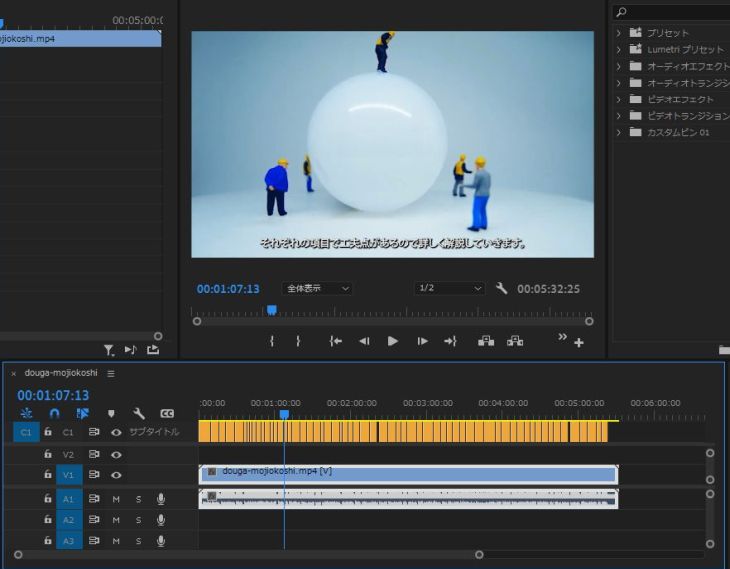
Le interruzioni di riga vengono inserite automaticamente al momento dell'importazione, quindi potete usarle anche così come sono.
In Adobe Premiere potete personalizzare liberamente l'aspetto dei sottotitoli.
Cambiando tipo di carattere, dimensione e colore, potete modificare i sottotitoli in modo da adattarli all'atmosfera del video.
Potete anche regolare con precisione la posizione dei sottotitoli e modificarne il testo in un secondo momento.
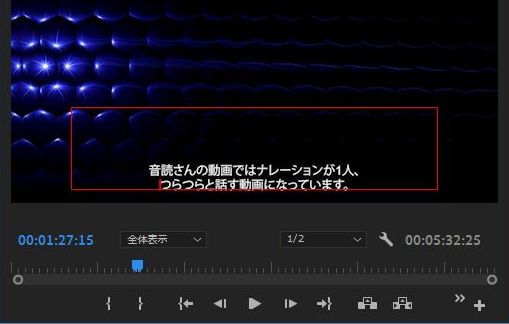
Quando avete finito di regolare i sottotitoli importati dal file SRT, basta codificare il video come al solito e il lavoro è completo.
Come usare un file SRT in DaVinci Resolve e creare i sottotitoli
Vediamo ora come usare un file di sottotitoli SRT in DaVinci Resolve, un programma di montaggio video utilizzabile gratuitamente.
Come inserire un file SRT in DaVinci Resolve?
Anche per creare sottotitoli con DaVinci Resolve la procedura di base è la stessa di Adobe Premiere.
Per prima cosa aprite il progetto a cui volete aggiungere i sottotitoli.
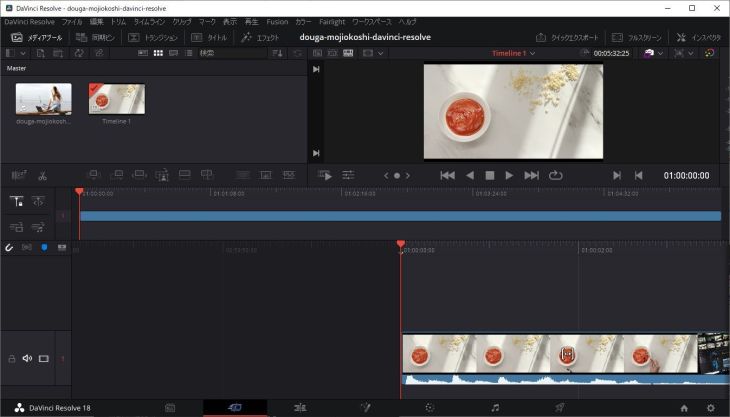
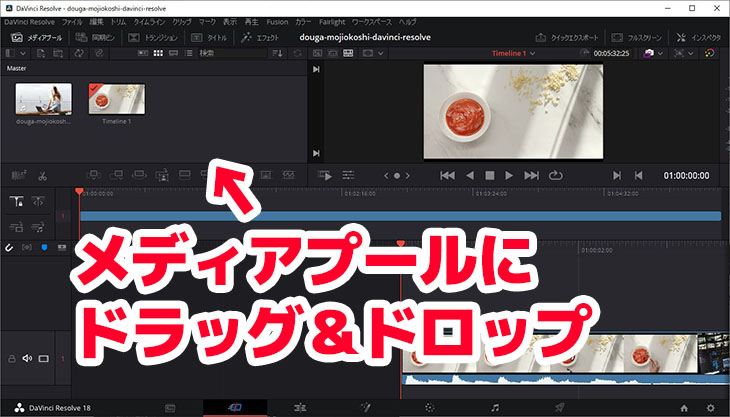
Poi aggiungete il file SRT al Media Pool.
Per aggiungere il file SRT al Media Pool, potete trascinarlo al suo interno,
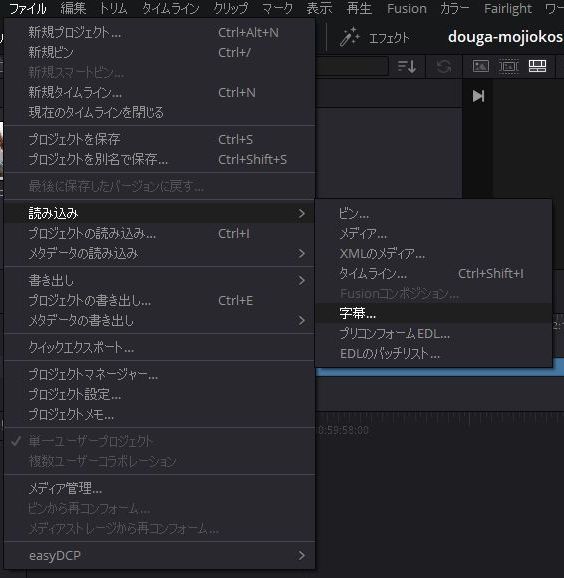
oppure scegliere "Importa" → "Sottotitoli" dal menu "File".
Quando il file SRT viene importato correttamente, il file dei sottotitoli compare nel Media Pool.
Poi trascinate il file SRT sulla timeline per inserire i sottotitoli.
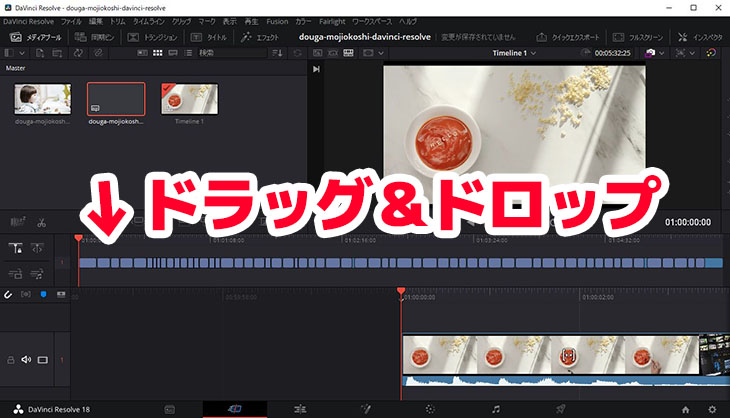
Ecco fatto: i sottotitoli vengono mostrati sopra il materiale video.
A volte i sottotitoli vanno regolati
Tuttavia, quando in DaVinci Resolve inserite i sottotitoli da un file SRT, può essere necessario regolare ulteriormente, ad esempio, la posizione.
In questo esempio, i lati sinistro e destro dei sottotitoli risultano tagliati.
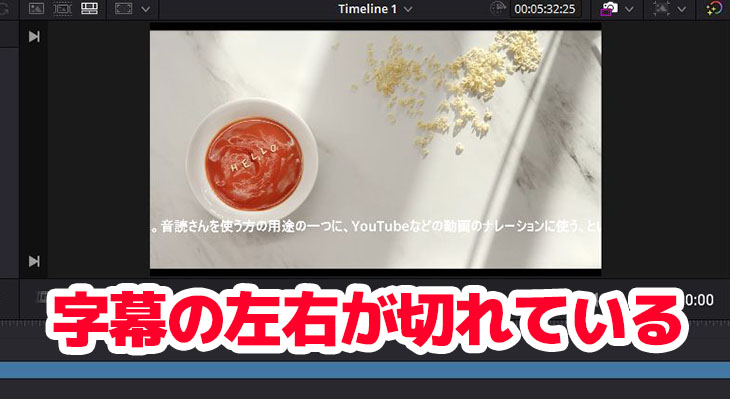
In casi come questo, prima di codificare è necessario regolare l'aspetto dei sottotitoli.
Una volta terminata la regolazione dei sottotitoli, basta codificare il video come al solito.
Il modo di aggiungere i sottotitoli in Adobe Premiere e DaVinci Resolve è spiegato anche in questo articolo.
Vi invitiamo a leggerlo.
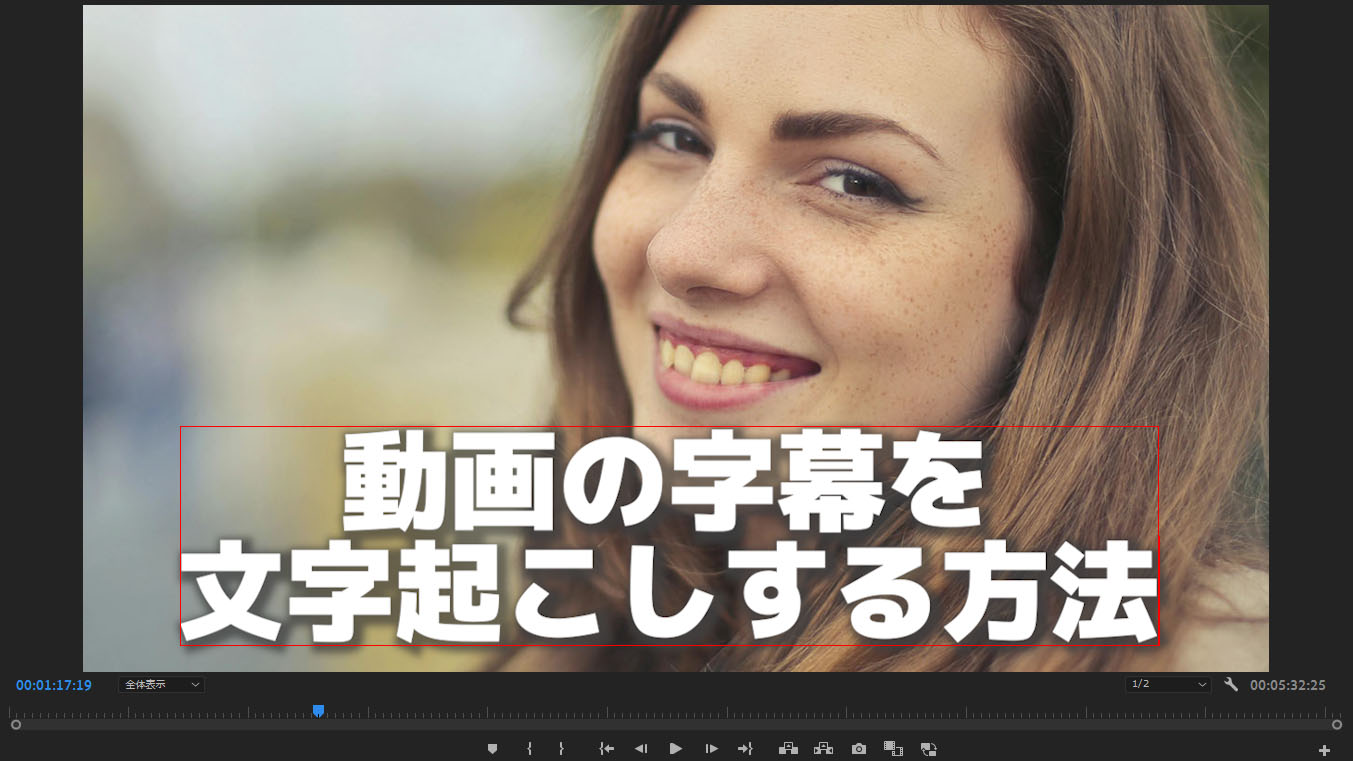
Come trascrivere un video per creare i sottotitoli | La procedura consigliata per creare gratis un file SRT da un MP4
Spieghiamo come trascrivere file video come MP4 per creare i sottotitoli (file SRT). Basta caricare il video nel browser per ottenere il testo dei sottotitoli, poi si vede come applicarlo in Adobe Premiere e DaVinci Resolve. Gratis...
Come creare i sottotitoli per i video di YouTube usando un file SRT
Finora abbiamo spiegato come importare un file SRT nei programmi di montaggio video Adobe Premiere e DaVinci Resolve.
In realtà, con un file SRT è possibile aggiungere i sottotitoli anche a un video già caricato su YouTube!
Da qui spieghiamo come aggiungere i sottotitoli a un video di YouTube da un file SRT.
Anche creare i sottotitoli su YouTube è molto semplice.
YouTube supporta i file SRT
La funzione sottotitoli di YouTube consente di importare file esterni.
Come riportato sul sito ufficiale di YouTube, i file SRT sono supportati.
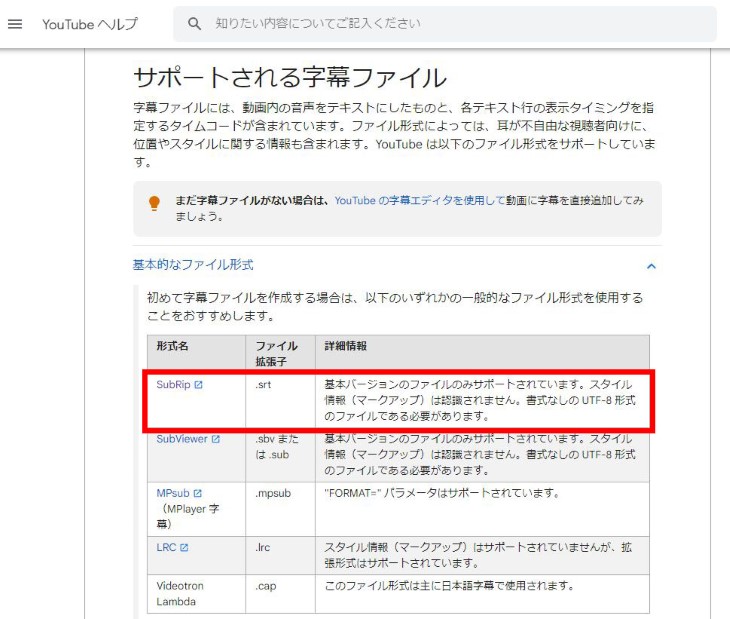
Potete aggiungere i sottotitoli anche in un secondo momento ai video già caricati, quindi è possibile realizzare video più facili da guardare e aumentare le visualizzazioni.
Come caricare un file SRT in giapponese su YouTube
Vediamo ora la procedura per aggiungere su YouTube i sottotitoli in giapponese con un file SRT.
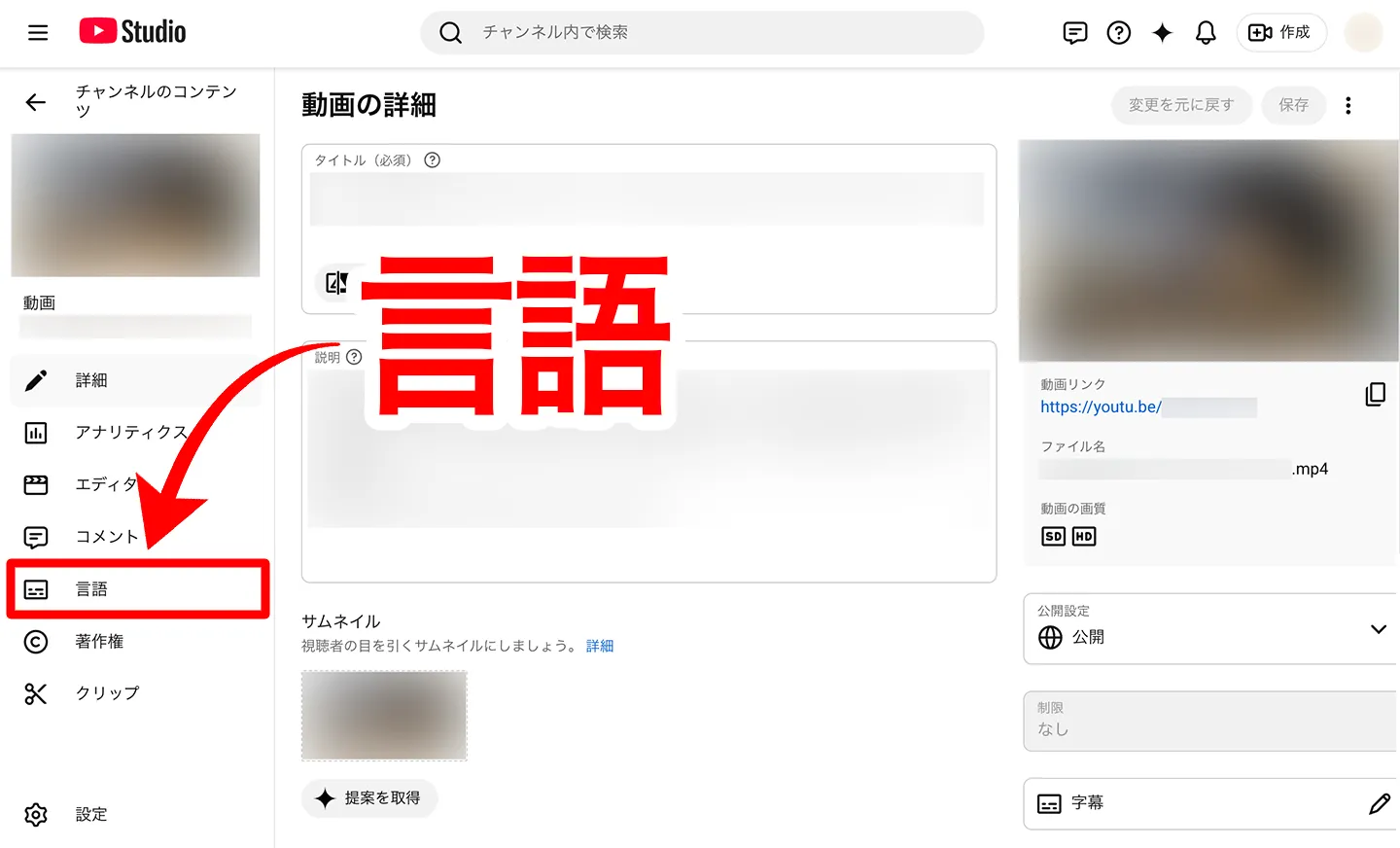
Per caricare i sottotitoli su YouTube, aprite prima nel browser la schermata "Dettagli video" del video a cui volete aggiungerli.
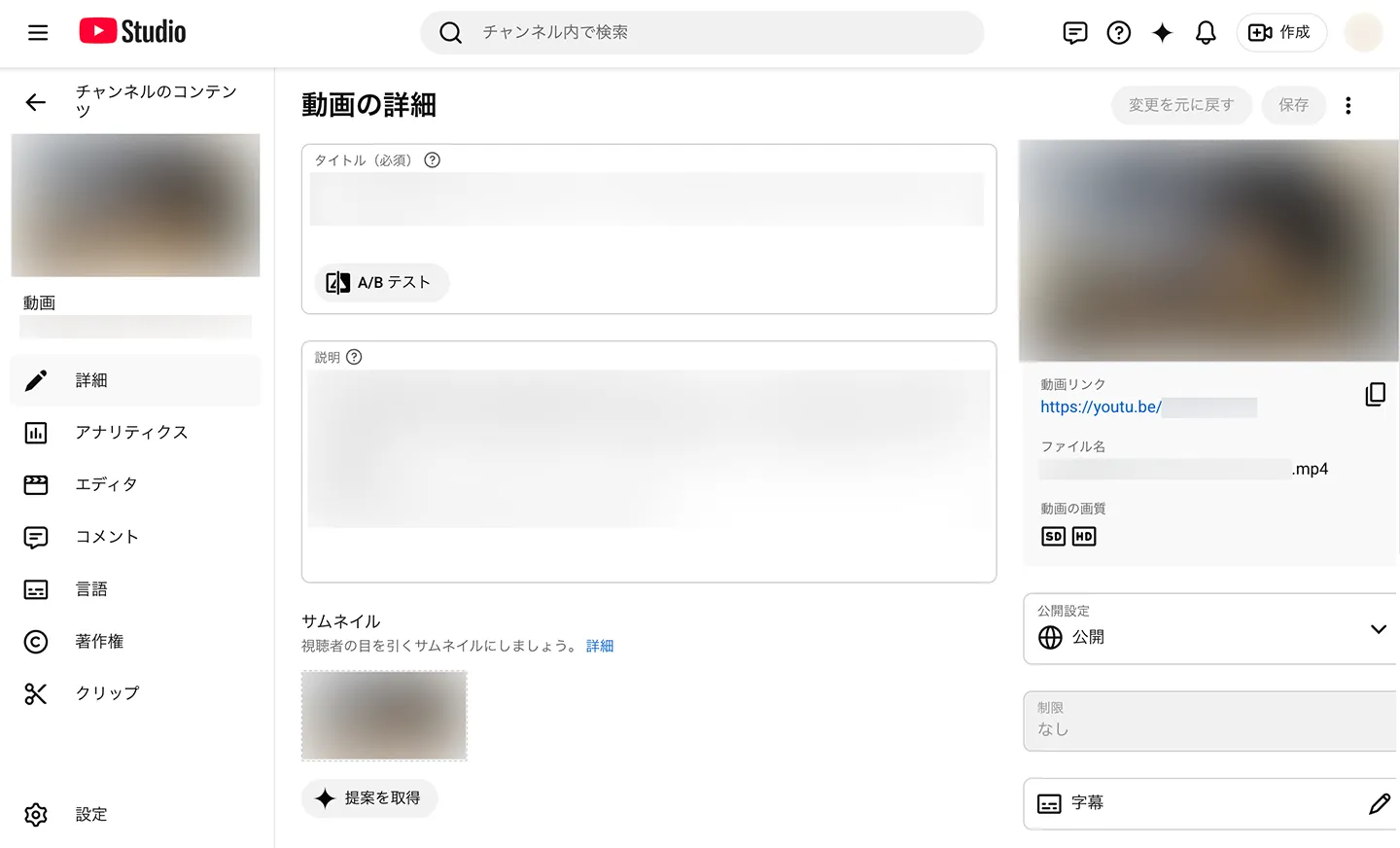
Cliccate su "Lingua" nel menu a sinistra.
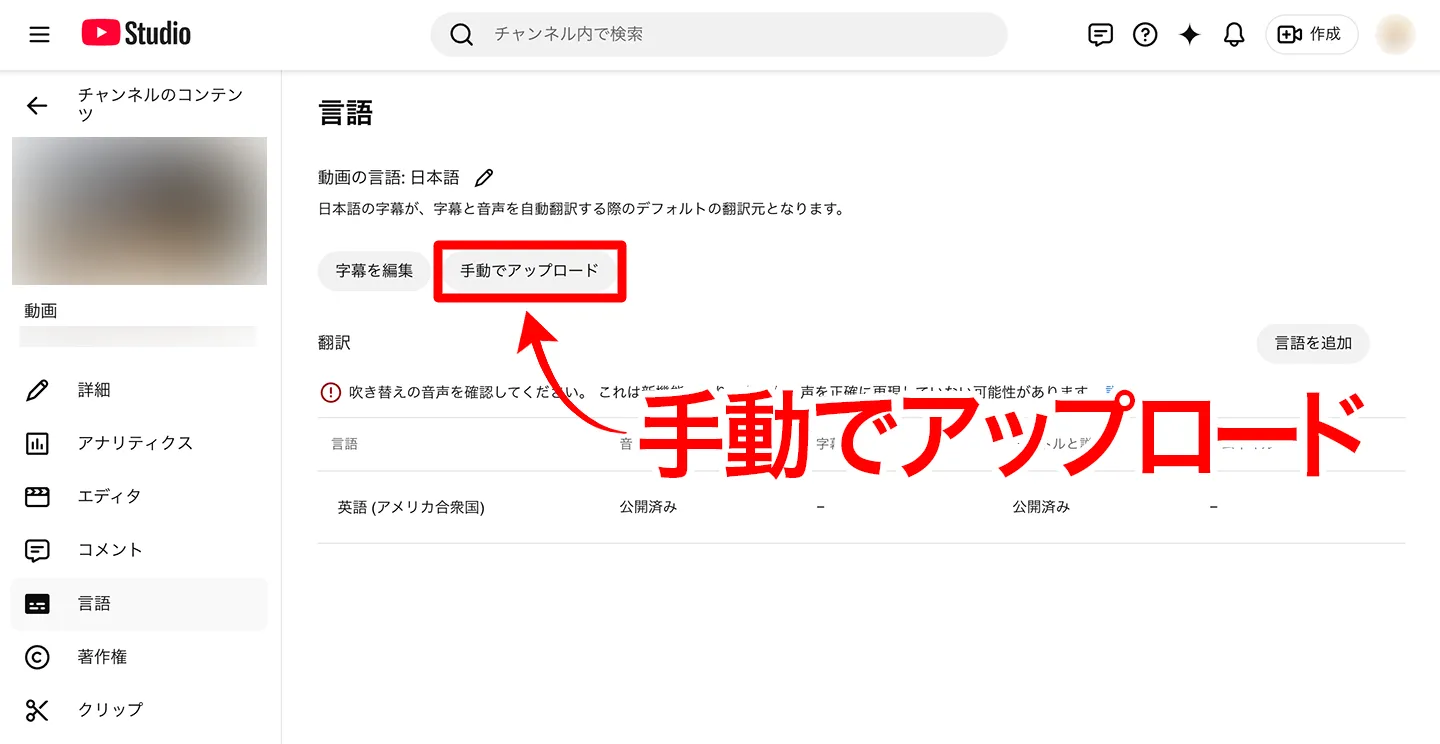
Cliccate su "Carica manualmente" sotto "Lingua del video".
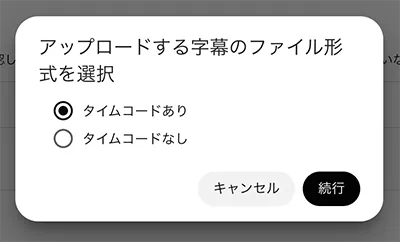
Compare una finestra in cui scegliere se il file ha o meno i timecode: selezionate "Con timecode".
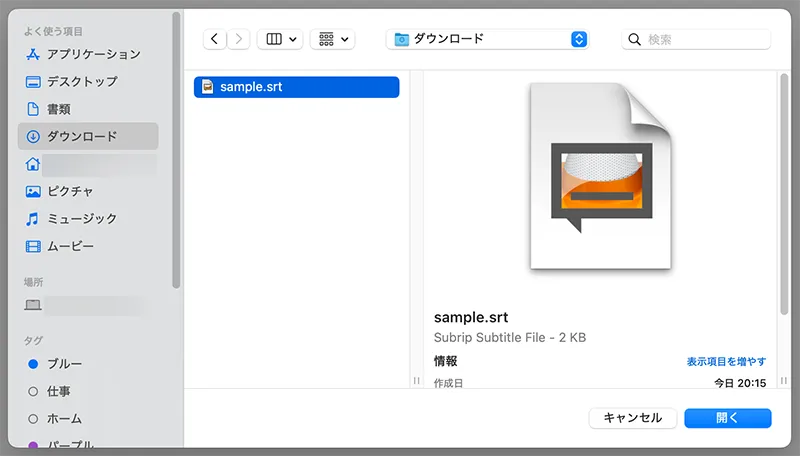
Selezionate il file SRT.
Quando il file SRT viene caricato, compare un messaggio che indica il completamento del caricamento, come "Sottotitoli in giapponese caricati".
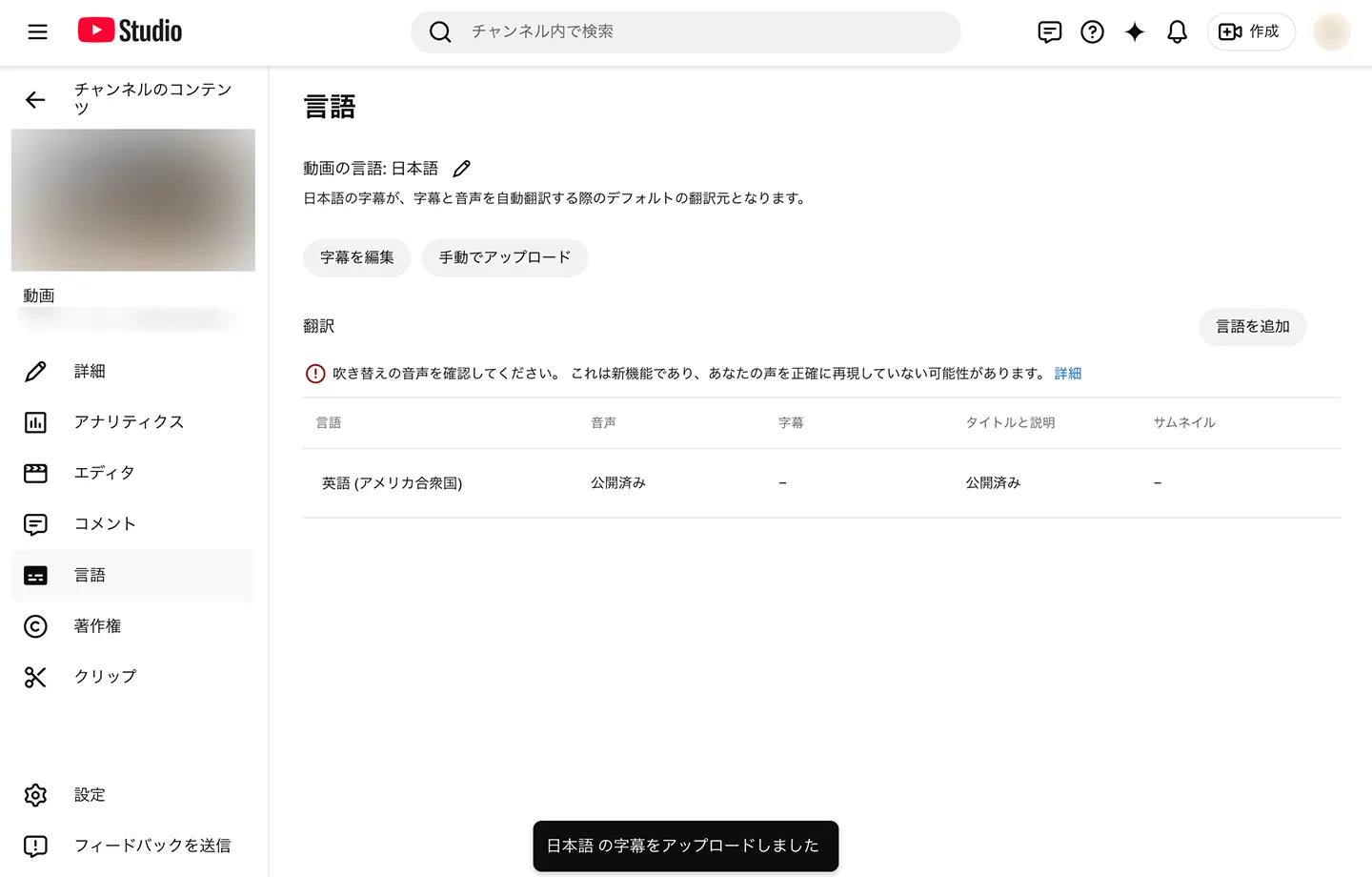
Ora i sottotitoli del file SRT sono stati caricati nel vostro video di YouTube.
Cosa fare se il caricamento del file SRT non riesce
A seconda dell'ambiente, anche scegliendo "Carica manualmente" il file potrebbe non essere caricato e comparire un errore.
In tal caso, salvando di nuovo i sottotitoli generati automaticamente, riuscirete a caricare il file SRT senza problemi.
Per prima cosa cliccate su "Modifica sottotitoli".
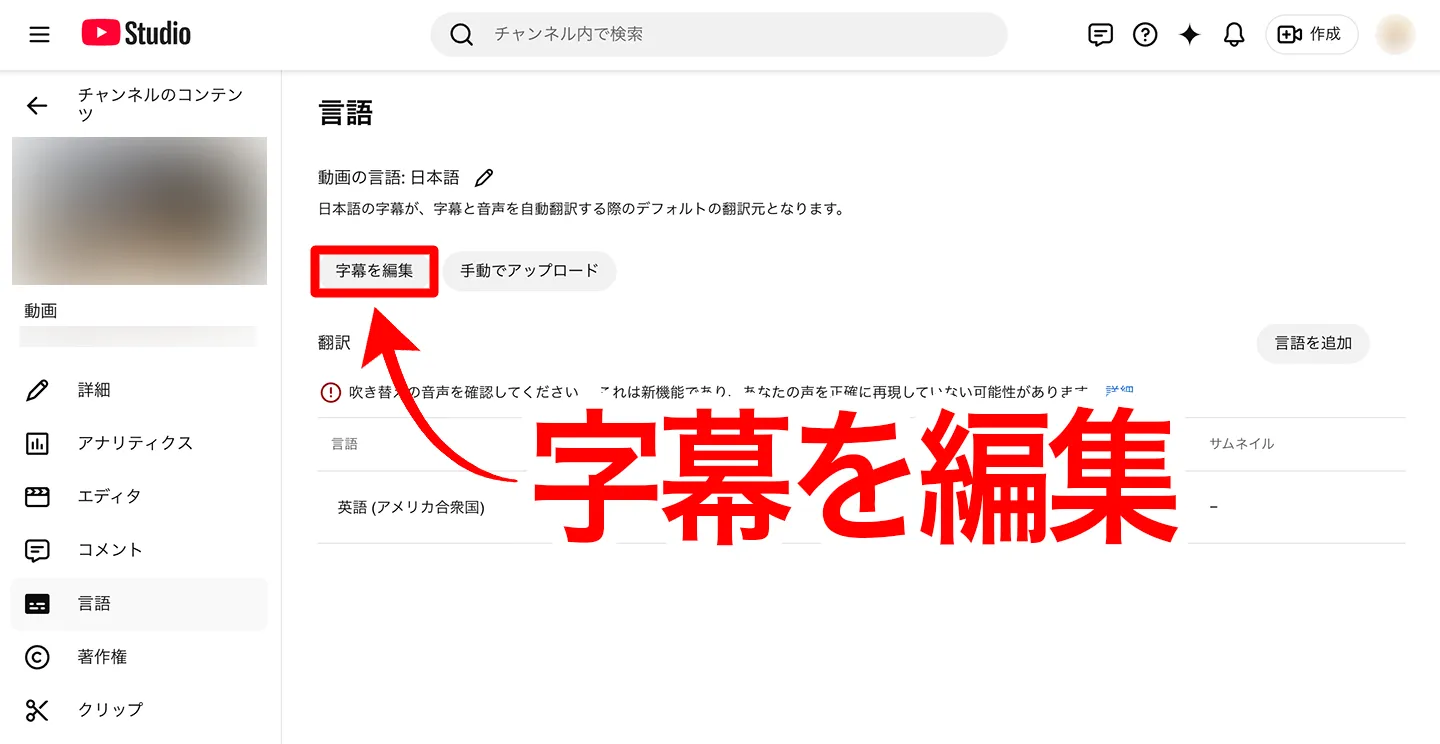
Vengono mostrati i sottotitoli creati dalla funzione di sottotitoli automatici di YouTube: senza modificarli, cliccate su "Pubblica" per salvarli.
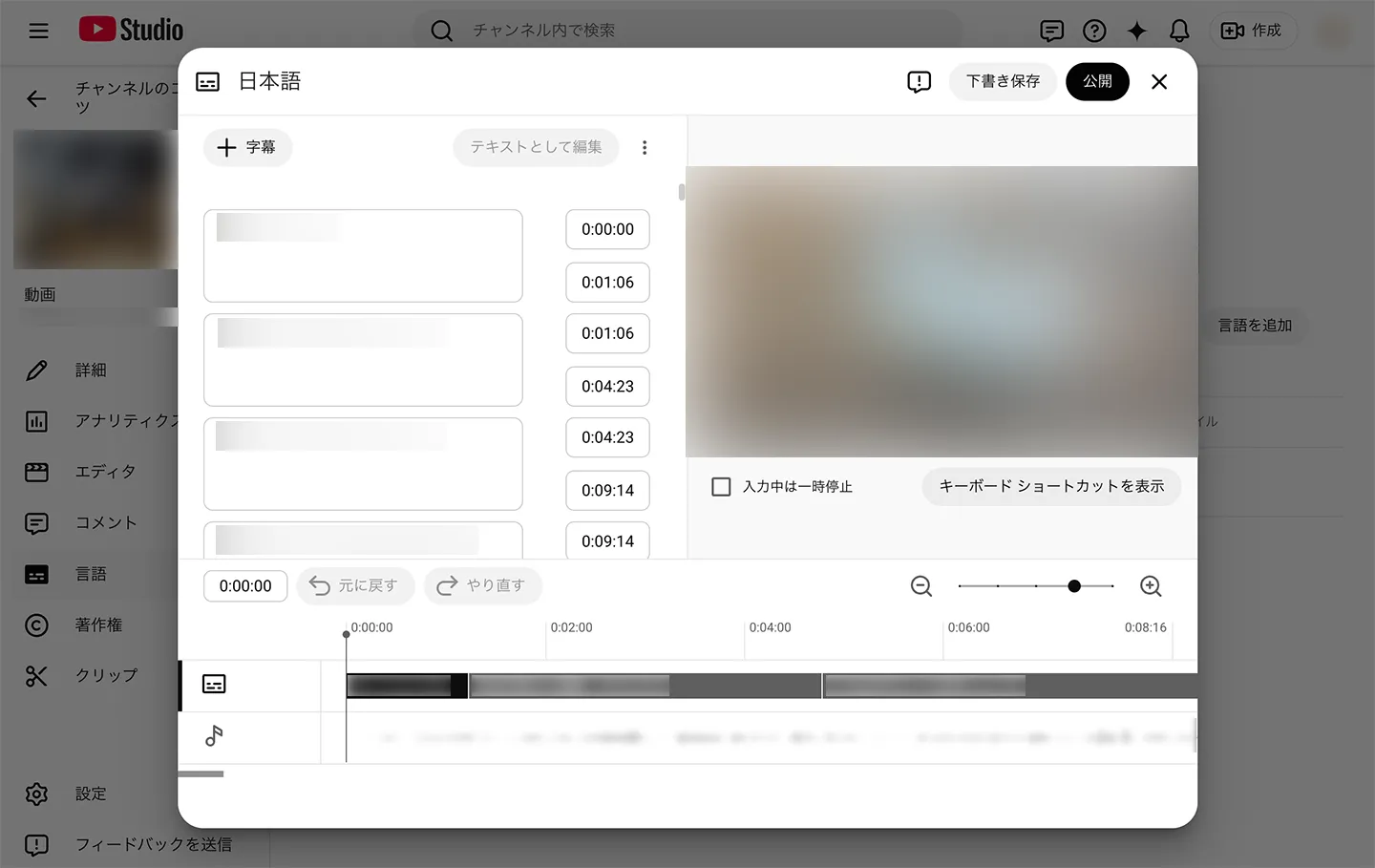
Dopodiché, premendo di nuovo "Carica manualmente" potrete caricare il file dei sottotitoli.
Come aggiungere sottotitoli in inglese o in altre lingue straniere (file SRT)
Con un file SRT potete aggiungere facilmente anche sottotitoli in inglese e in altre lingue straniere.
Per aggiungere i sottotitoli in una lingua straniera, cliccate su "Aggiungi lingua" nella schermata "Lingua" e selezionate la lingua da aggiungere, ad esempio l'inglese.
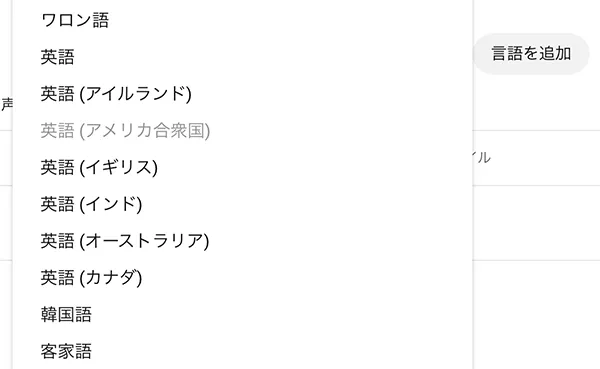
L'inglese è stato così aggiunto.
* Con la funzione standard di YouTube, "Inglese (Stati Uniti)" potrebbe essere stato aggiunto automaticamente. In tal caso potete caricare i sottotitoli in inglese anche su "Inglese (Stati Uniti)".
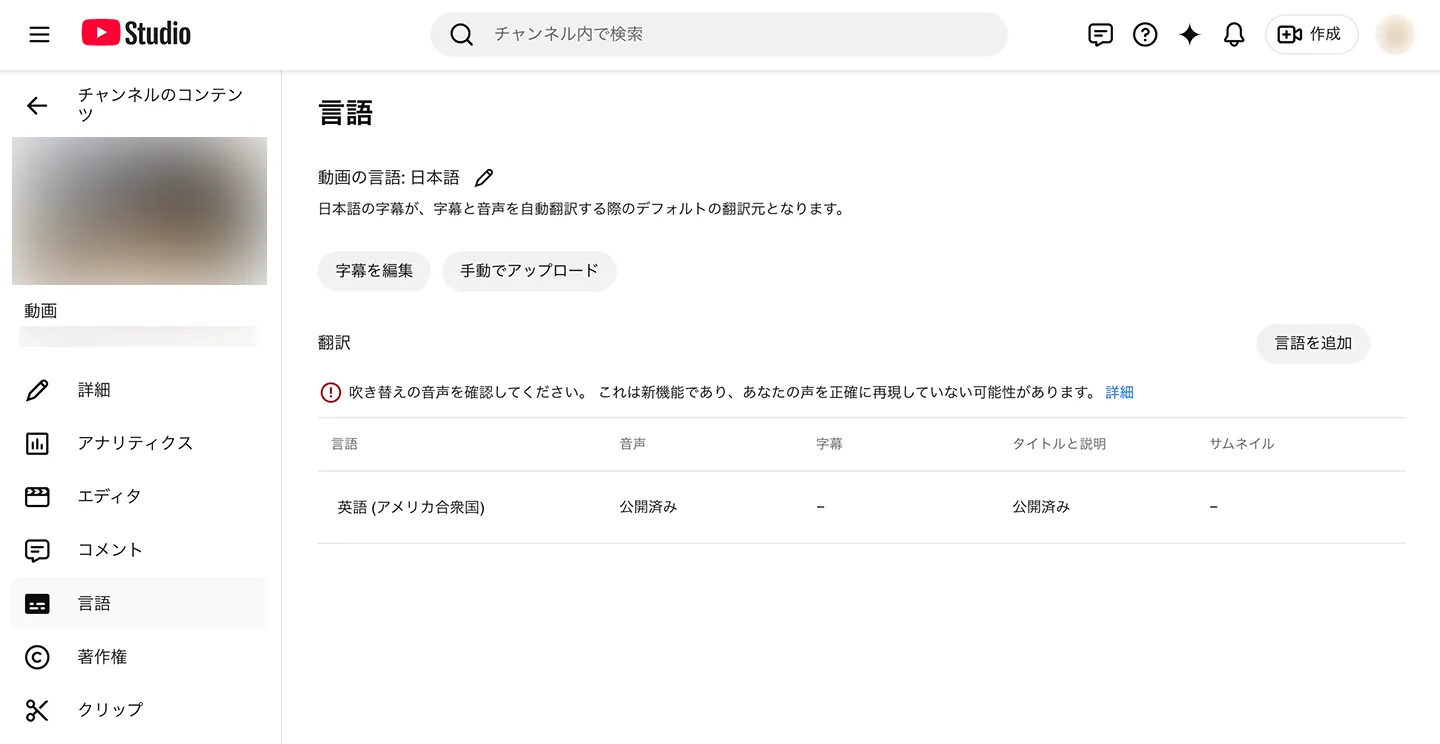
Cliccando sul nome della lingua si apre la schermata di modifica di titolo, descrizione e sottotitoli: inserite il titolo e la descrizione.
* A volte il titolo e la descrizione tradotti automaticamente da YouTube sono già compilati.
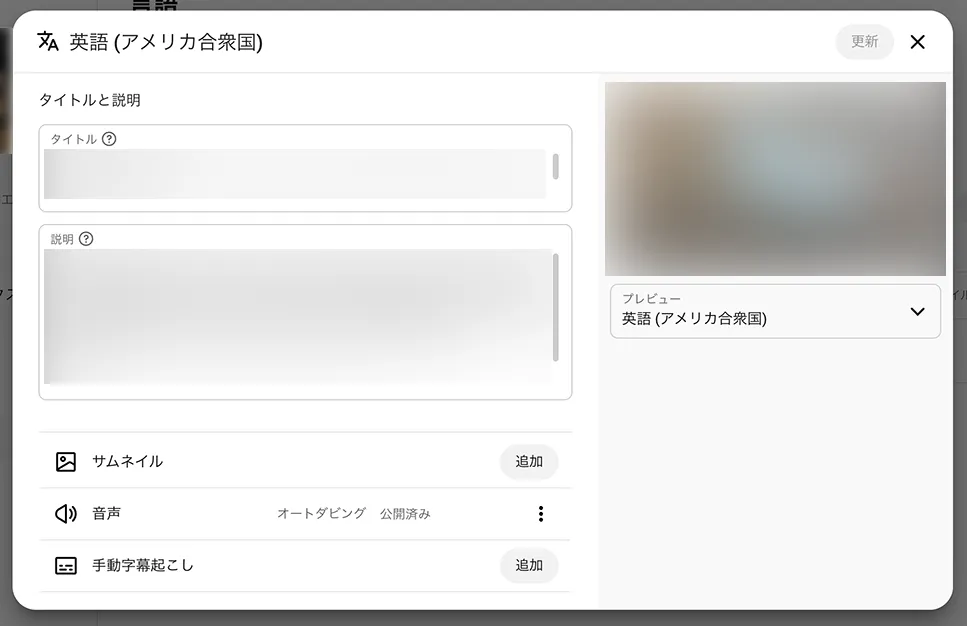
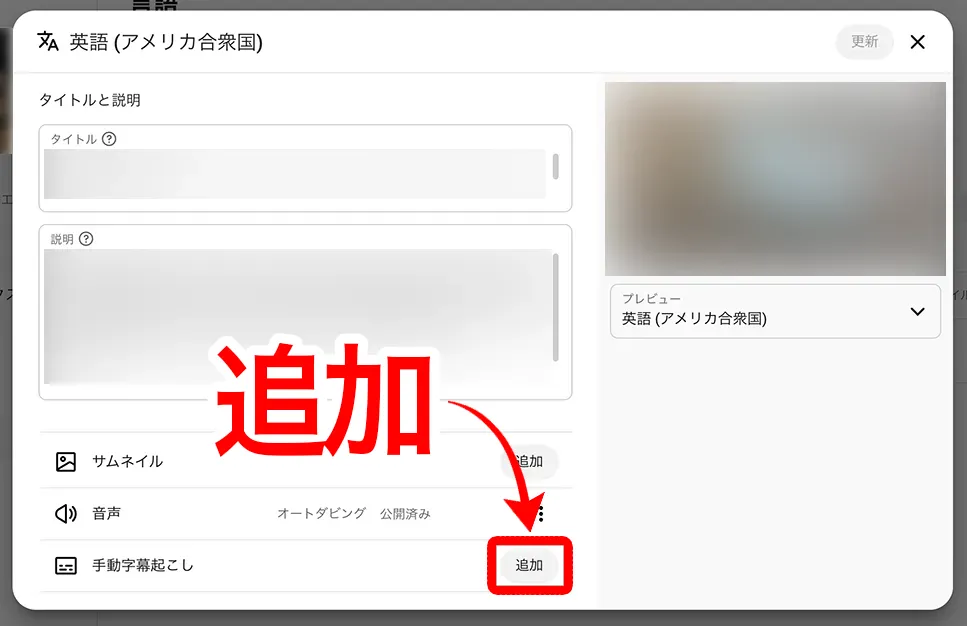
Poi cliccate su "Aggiungi" nella riga "Trascrizione manuale".
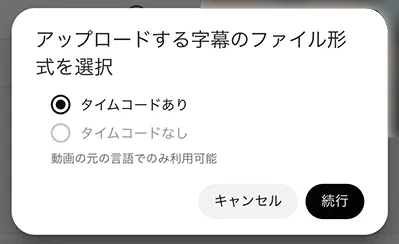
Selezionate "Con timecode".
Si apre la schermata di selezione del file: scegliete il file SRT.
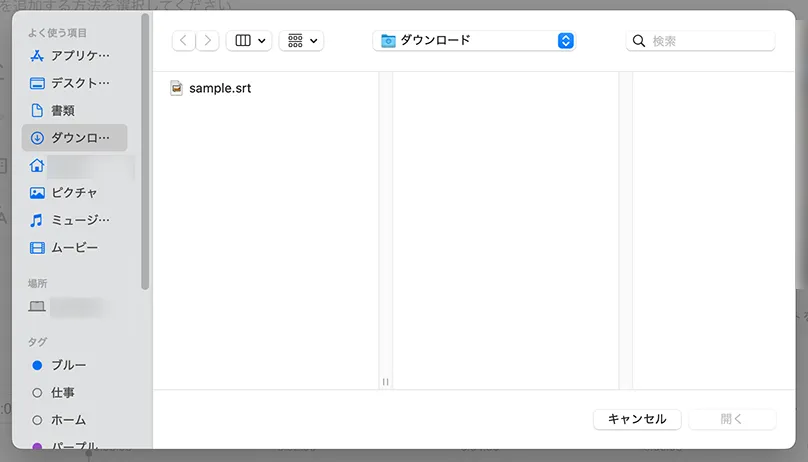
Quando il file SRT viene caricato, si apre la schermata di modifica dei sottotitoli.
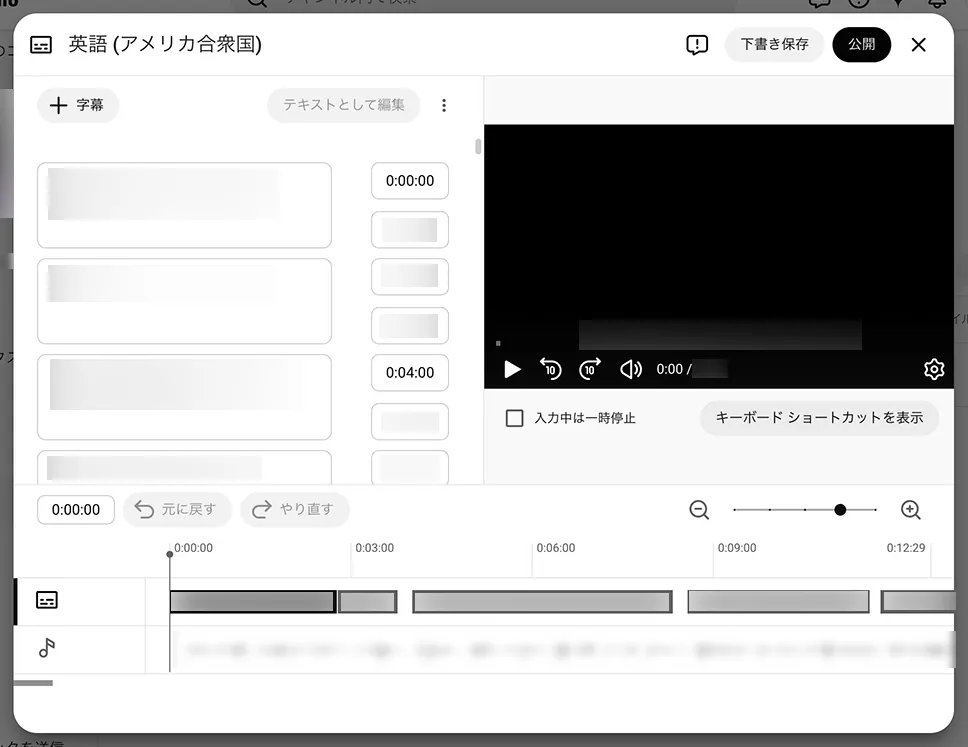
Controllate il contenuto e, se è tutto a posto, cliccate su "Pubblica".
Ora avete aggiunto da un file SRT i sottotitoli in una lingua diversa dal giapponese.
Il modo di aggiungere i sottotitoli ai video di YouTube è spiegato anche in questo articolo: vi invitiamo a leggerlo.

[Per chi pubblica su YouTube] Come impostare sottotitoli e trascrizione nei video
Spieghiamo come impostare sottotitoli e trascrizione nei video che avete pubblicato su YouTube. Basta caricare il video per creare, solo nel browser, un file SRT di qualità superiore ai sottotitoli generati automaticamente da YouTube. Come aggiungere sottotitoli in giapponese, impostazioni della lingua e caricamento dei file di sottotitoli...
Per aggiungere sottotitoli in una lingua straniera è necessario avere già un file SRT in quella lingua.
La procedura dettagliata per creare con la traduzione IA un file SRT in inglese o in un'altra lingua straniera è spiegata nel dettaglio in questo articolo.

[Gratis] Come aggiungere sottotitoli in inglese ai video di YouTube | Tradurre il file SRT con l'IA solo nel browser
Gratis e solo nel browser: come aggiungere ai video di YouTube sottotitoli in inglese o in altre lingue straniere. Con le immagini presentiamo i passaggi: creare un file SRT in giapponese con un sito di trascrizione con IA, tradurlo con l'IA generativa e aggiungerlo su YouTube.
Perché consigliamo di creare i sottotitoli con un file SRT
Se volete aumentare le visualizzazioni su siti di video come YouTube, vi consigliamo di creare un file SRT con Mr. Transcription e di aggiungere i sottotitoli.
Spieghiamo perché i sottotitoli sono indispensabili per aumentare le visualizzazioni.
Su YouTube i sottotitoli sono ormai di serie. I sottotitoli sono una cosa scontata

Senza che ce ne accorgessimo, i video di YouTube con i sottotitoli sono diventati la norma.
I grandi YouTuber e VTuber, e anche i video con moltissime visualizzazioni, hanno in realtà i sottotitoli su tutto il video.
In passato era normale non sottotitolare l'intero video, ma mettere le didascalie solo nelle parti importanti.
Oggi, invece, sono sempre più numerosi i video sottotitolati dall'inizio alla fine.
Questo perché un video con i sottotitoli è più facile da capire di un video senza.
Le persone che guardano i video di YouTube sono diverse per età, sesso e professione.
C'è chi capisce meglio ascoltando e chi è più abituato a capire leggendo: il pubblico è molto ampio.
Un video con i sottotitoli può essere visto da più persone, e quindi su YouTube aumentano le visualizzazioni e gli iscritti.
Più un video ha visualizzazioni e più un canale ha iscritti, più facilmente compare nelle ricerche e nei suggerimenti, creando un circolo virtuoso in cui le visualizzazioni aumentano ulteriormente.
Perciò i sottotitoli non sono qualcosa di "gradito se c'è", ma qualcosa di "scontato".
Se state per creare dei video per YouTube, i sottotitoli realizzati con un servizio di trascrizione con IA e file SRT sono indispensabili.
I sottotitoli sono consigliati anche per migliorare l'accessibilità
Aggiungere i sottotitoli ai video di YouTube con un file SRT è consigliato anche per migliorare l'accessibilità.
Grazie ai sottotitoli, anche le persone con problemi di udito e gli anziani possono godersi il video.
Inoltre, anche quando si guarda un video in un ambiente in cui non si può attivare l'audio, i sottotitoli permettono di capire bene il contenuto.
Aumentano le occasioni di guardare video in luoghi dove è difficile attivare l'audio, come il treno o l'ufficio, e questo fa crescere le visualizzazioni.
I sottotitoli migliorano notevolmente anche la comprensione del contenuto.
Anche termini tecnici, nomi propri e altre parti difficili da sentire possono essere letti, e questo aumenta la soddisfazione degli spettatori.
Il video può essere guardato in un numero maggiore di situazioni, quindi aggiungendo i sottotitoli potete far crescere di molto le visualizzazioni.
A proposito, se volete rifare il video stesso in un'altra lingua, c'è anche il metodo di tradurre il contenuto del video così com'è.
Come tradurre un video è spiegato in questo articolo: vi invitiamo a leggerlo.

[Gratis] Il metodo definitivo per tradurre un video! Video salvati e YouTube: traducete con "trascrizione e IA generativa"
Spieghiamo come tradurre un video gratis. Con le immagini presentiamo i passaggi: creare un file SRT con un'app di trascrizione con IA e tradurlo con Gemini o ChatGPT. Anche i video salvati e quelli del rullino fotografico si gestiscono solo con l'iPhone. Più preciso della traduzione automatica di YouTube, per tradurre in giapponese i video in inglese...
Perché non aggiungere anche voi i sottotitoli con un file SRT?
In questo articolo abbiamo spiegato nel dettaglio come creare i sottotitoli usando un file SRT.
Con il servizio di trascrizione con IA Mr. Transcription potete creare facilmente, solo nel browser, sottotitoli in giapponese di qualità superiore rispetto alla funzione sottotitoli di YouTube.
Il file SRT è ampiamente supportato da Adobe Premiere, DaVinci Resolve e YouTube, quindi potete aggiungere facilmente i sottotitoli ai vostri video.
Rispetto alla tradizionale creazione manuale dei sottotitoli, potete ridurre notevolmente i tempi di lavoro.
Per cominciare, perché non creare un vero file SRT con Mr. Transcription e aggiungere i sottotitoli al vostro video?
■ Servizio di trascrizione AI "Mr. Transcription"
"Mr. Transcription" è uno strumento di trascrizione online che può essere utilizzato a partire da zero costi iniziali e 1.000 yen al mese (*versione gratuita disponibile).
- Supporta più di 20 formati di file come audio, video e immagini
- Utilizzabile sia da PC che da smartphone
- Supporta termini tecnici come assistenza medica, IT e assistenza a lungo termine
- Supporta la creazione di file di sottotitoli e la separazione degli oratori
- Supporta la trascrizione in circa 100 lingue tra cui inglese, cinese, giapponese, coreano, tedesco, francese, italiano, ecc.
Per utilizzarlo basta caricare il file audio dal sito. Il testo della trascrizione è disponibile da secondi a decine di minuti.

È "Mr. Transcription" che può facilmente trascrivere da audio, video e immagini.
Iscrizione gratuita ora!: 5 ore / mese
Puoi copiare, scaricare, cercare, eliminare, ecc. il testo trascritto.
Puoi anche creare file di sottotitoli, ideali per la trascrizione di video di interviste.
HP: mojiokoshi3.com
Email: mojiokoshi3.com@gmail.com
Prova gratuitamente la trascrizione audio/video
Provalo oraArticolo correlato
Mr. Transcription per audio/video/trascrizione di immagini. È un servizio di trascrizione che chiunque può utilizzare gratuitamente senza installazione.
- Che cos'è Mr. Transcription?
- Trascrizione di immagini, suoni e video con Mr. Transcription
- Registrazione gratuita
- Piano tariffario
- Manuale
- Prova gli altri nostri servizi gratuiti






