Mr. Transcription: Din Komplette Guide – Start til Slutt!
Gratis transkribering med Google Dokumer: 4 enkle metoder
9. oktober 2026
Visste du at Google Dokumer, som du bruker til daglig, har en funksjon for «taleskriving (transkribering)»?
- Du vil transkribere lyd gratis.
- Du bruker alltid Google Dokumer på jobben.
- Utover transkribering av tale i sanntid vil du også prøve å gjøre opptak om til tekst og hente ut tekst fra bilder og PDF-filer.
Hvis dette gjelder deg, er det ærlig talt synd å ikke bruke funksjonen!

Jeg vil vite alt om hva man kan gjøre med transkribering i Google Dokumer!
Denne gangen forklarer jeg, helt tilpasset deg, transkriberingsverktøyene du kan bruke i Google Dokumer.
Når man søker etter informasjon om transkribering i Google Dokumer, er det ofte bare én av to metoder som presenteres: enten «taleskriving i sanntid» eller «gjøre lyddata om til tekst». Derfor går denne artikkelen gjennom alle de ulike funksjonene knyttet til transkribering.
Når du har lest denne artikkelen, kan du uten å installere noen ny app enkelt gjøre mange ting bare med Google Dokumer, for eksempel lage tekst med tale og transkribere referater fra møter.
Jeg presenterer også den anbefalte måten å transkribere på ved å laste opp lydfiler som MP3, noe Google Dokumer er dårlig på.
Les gjerne helt til slutten.
[Gratis] Anbefalt KI-basert transkriberingstjeneste som er enklere å bruke enn Google Dokumer

Hvis du leter etter en måte å transkribere lydfiler på, er Mr. Transcription også å anbefale!
Mr. Transcription er en gratis og lettbrukt KI-basert transkriberingstjeneste.
For å transkribere lydfiler som MP3 med Google Dokumer trengs det kompliserte innstillinger for å ta opp lyden som spilles av inne i PC-en.
Med Mr. Transcription slipper du alle tungvinte innstillinger!
Du kan enkelt transkribere lydfiler bare ved å laste opp filen!
Siden du kan transkribere gratis uten registrering eller innlogging, kan du jo prøve det her.
[Gratis] 4 enkle måter å transkribere på med Google Dokumer

Hvordan transkriberer man enkelt med Google Dokumer? Her forklarer jeg 4 måter.
Taleskriving i sanntid
Den enkleste måten å transkribere på i Google Dokumer er «taleskriving i sanntid».
Med taleskriving i sanntid blir stemmen din automatisk gjort om til tekst bare ved at du snakker til mikrofonen.
Selv om det er samme Google Dokumer, er fremgangsmåten og grensesnittet (utseendet) litt forskjellig avhengig av operativsystemet, så jeg forklarer metoden for hvert operativsystem.
Fremgangsmåte for datamaskin (Windows og Mac)
Først kommer metoden for taleskriving i sanntid når du bruker Google Dokumer i nettleseren på en Windows- eller Mac-datamaskin.
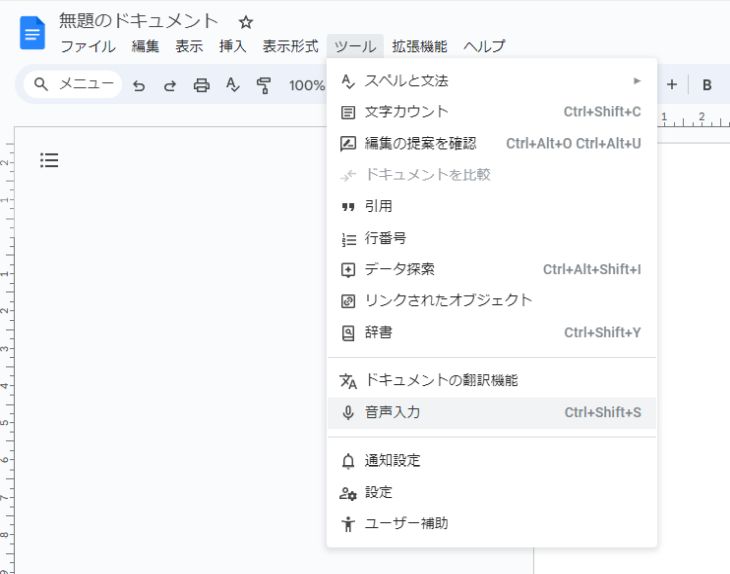
1.Verktøy → Taleskriving (Ctrl+Shift+S / ⌘+Shift+S)
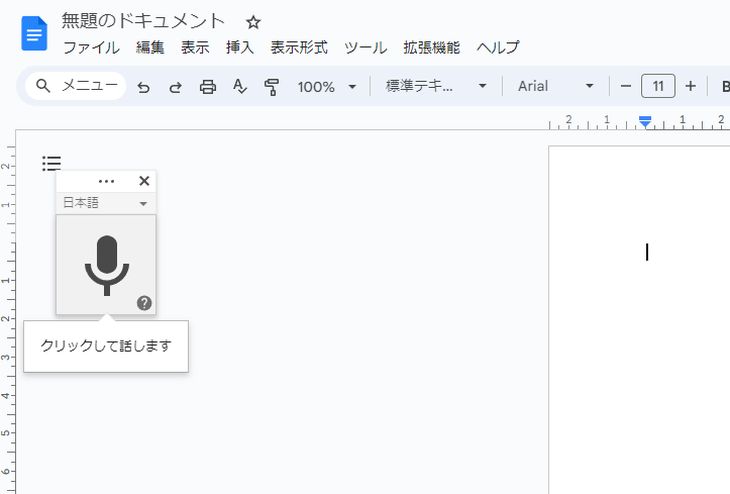
2.Klikk på mikrofonen for å starte transkriberingen (mikrofonen blir rød)
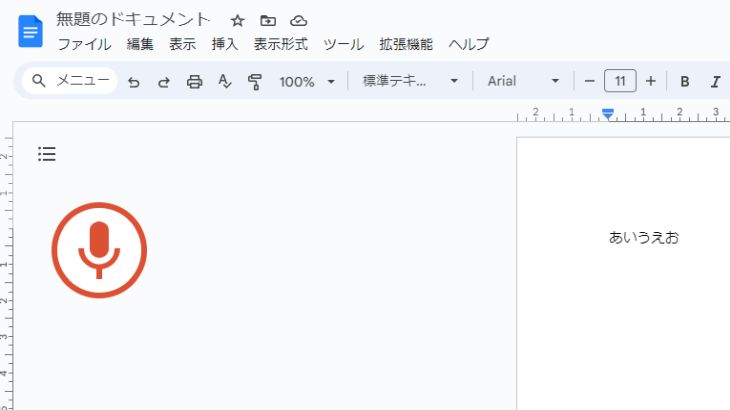
3.Klikk på mikrofonen én gang til for å avslutte
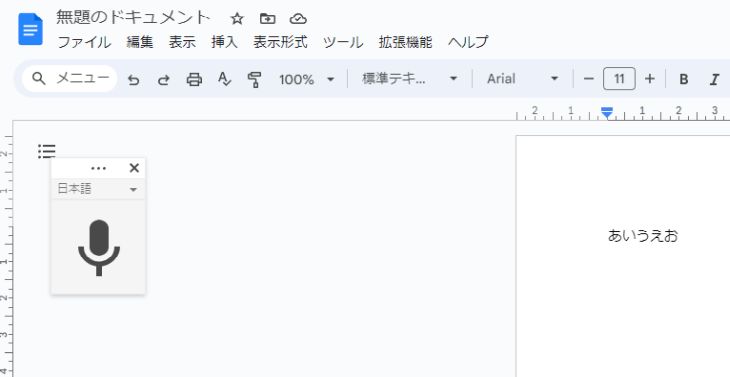
Dermed kan du bruke taleskriving på datamaskinen i nettlesere som Google Chrome.
Fremgangsmåte for iPhone
Deretter kommer metoden for taleskriving på iPhone.
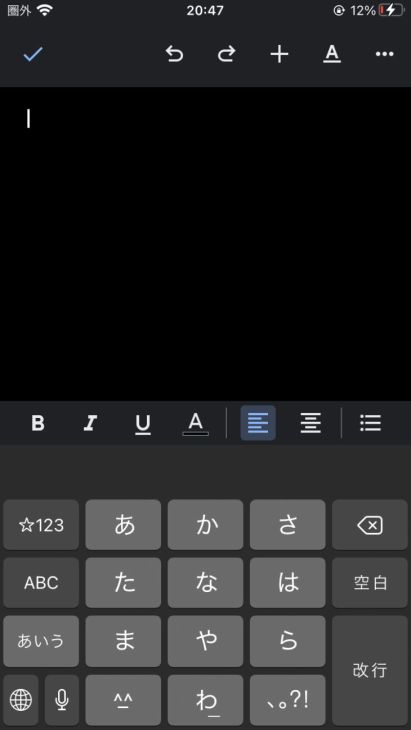
På iPhone bruker du ikke Google Dokumers taleskriving, men iPhones egen diktering.
1.Trykk på mikrofonknappen nederst på skjermtastaturet
2.En lydbølge vises (transkriberingen starter)
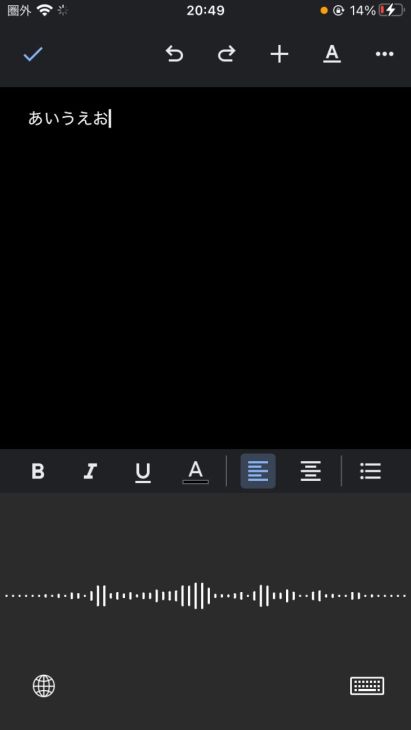
3.Trykk på lydbølgen for å avslutte
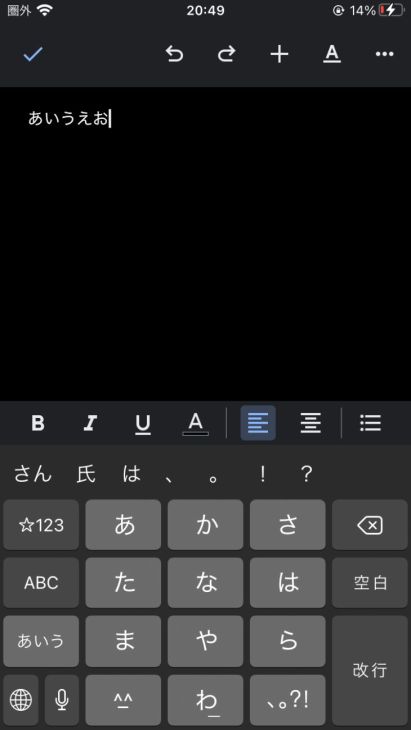
Også på iPhone kan du transkribere i Google Dokumer på denne måten.
Fremgangsmåte for Android
Til slutt kommer fremgangsmåten for å transkribere med Google Dokumer på en Android-smarttelefon.
※Her forklarer jeg med Android 12 som eksempel.
1.Trykk på mikrofonknappen på skjermtastaturet
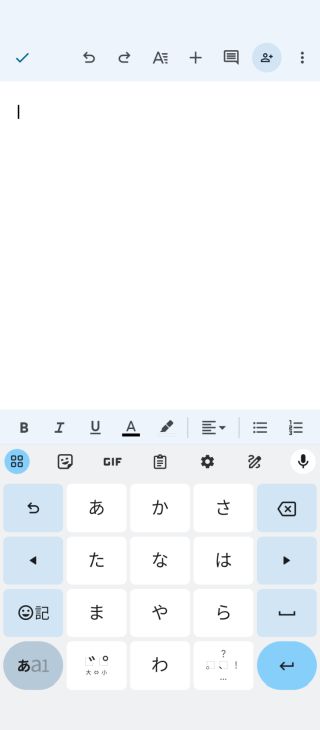
2.Fargen på mikrofonknappen endres, og transkriberingen starter
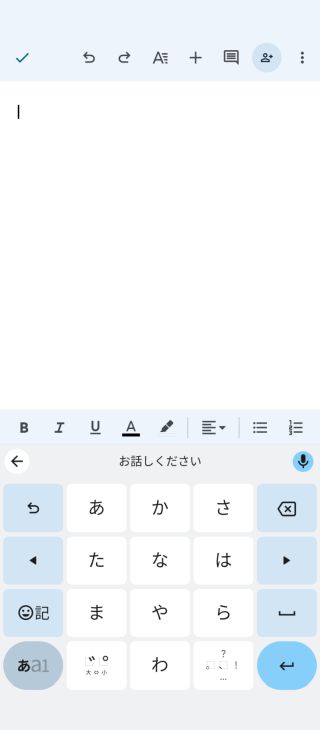
3.Trykk på mikrofonknappen én gang til for å avslutte
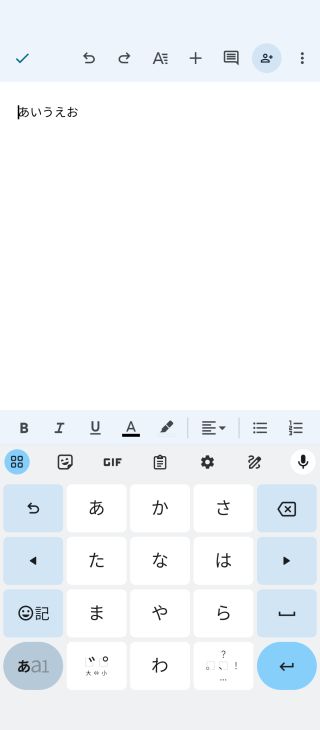
Nå har du transkribert med Google Dokumer.
Bonus: slik skriver du skilletegn og symboler
Du kan ikke bare skrive bokstaver, men også ofte brukte symboler med stemmen.
- Punktum (。): まる (maru)
- Komma (、): とうてん (touten)
- Japanske anførselstegn (「」): かぎかっこ / かぎかっことじ (kagikakko / kagikakko toji)
Det finnes flere andre nøkkelord du kan bruke, så prøv gjerne.
Skrive med stemmen – Hjelp for Dokumer-redigering
Diktere tekst på iPhone – Apple Support (Japan)
Skrive med stemmen – Android – Gboard-hjelp
Slik transkriberer du lyd og video med PC + Google Dokumer
Fremgangsmåten som er presentert ovenfor, var en metode for taleskriving av det du sier i sanntid.
Faktisk kan du på Windows- og Mac-datamaskiner også transkribere opptak med Google Dokumer ved å legge inn litt ekstra innsats.
Slik transkriberer du med Google Dokumer
Transkribering med funksjonene i Google Dokumer foregår slik.
- Sett opp stereomiks-funksjonen på forhånd
- Spill av lyd- eller videodata
- Klikk på mikrofonknappen i Google Dokumer (transkriberingen starter)
«Stereomiks» er en funksjon som gjør at datamaskinen gjenkjenner ikke bare lyd fra mikrofoninngangen, men også lyd som spilles av i selve enheten.
Siden innstillingene som trengs, er svært forskjellige på Windows og Mac, forklarer jeg dem hver for seg her.
Stereomiks-innstilling i Windows
I Windows kan du få Google Dokumer til å gjenkjenne avspilt lyd ved å gjøre følgende innstillinger.
1.Innstillinger: System → Lyd → velg Inndata og klikk på «Administrer lydenheter»
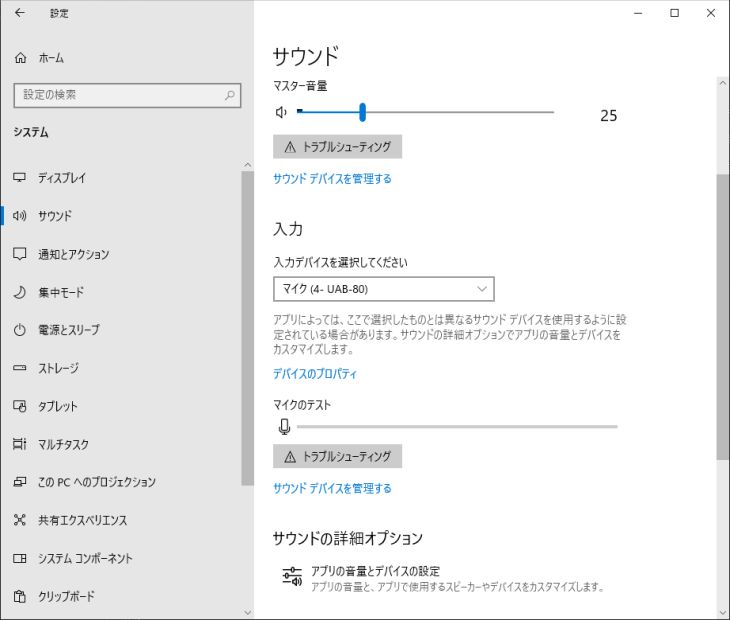
2.Inndataenhet: velg Stereomiks
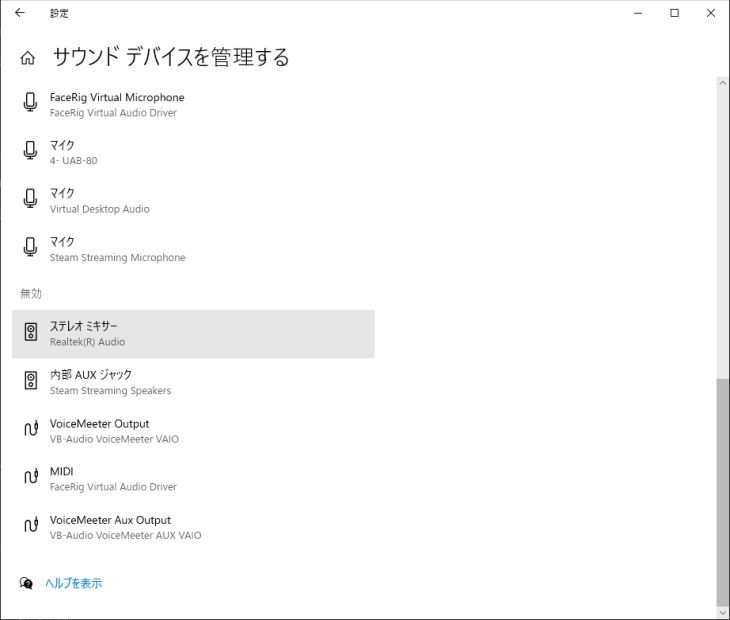
3.Klikk på «Aktiver»
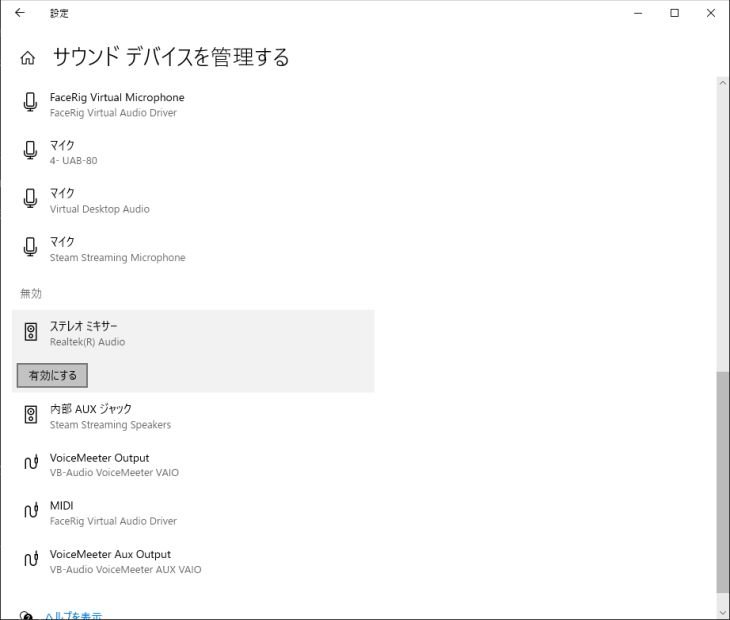
4.Gå tilbake til forrige skjermbilde og velg Inndata: Stereomiks
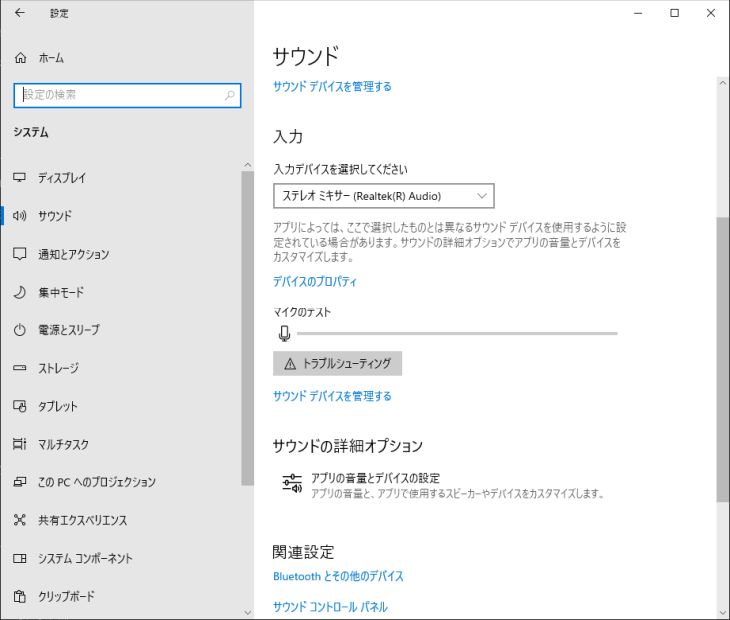
※Hvis Stereomiks ikke vises, ser det ofte ut til å hjelpe å laste ned og installere «Realtek-lyddriveren» fra nettstedet til PC-produsenten.
Til referanse: «VB-Audio VoiceMeeter Banana» anbefales også for avanserte innstillinger
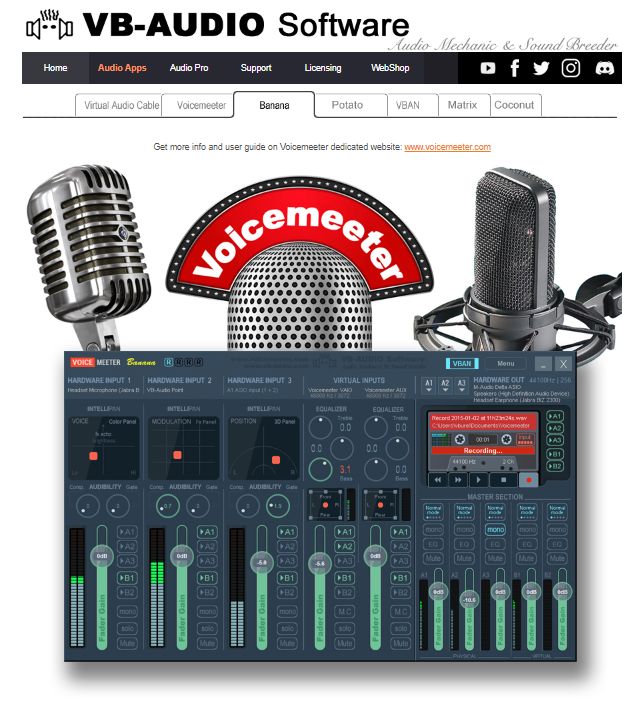
Det er et program som er vanskelig å mestre med én gang, men hvis du vil gjøre mer detaljerte innstillinger, kan du med programmet «VB-Audio VoiceMeeter Banana» gjøre avanserte ting som å gjenkjenne lyd som spilles inne i PC-en, ta den opp og bearbeide den.
VB-Audio VoiceMeeter Banana er donationware (programvare som ber om donasjoner) som også kan brukes gratis.
Det kan gjøre det samme som «virtuell lydenhet»-programvaren for Mac som presenteres nedenfor, så det kan være lurt å lese mer om det hvis du er interessert.
Stereomiks-innstilling på Mac
Mac har ikke en lydmikser som standard, så
- en virtuell lydenhet
- en app for lydmiksing
disse to må du skaffe selv.
Det er likevel ingen grunn til å bekymre seg, for det finnes gratis apper for begge.
Slik setter du opp stereomiks-funksjonen på Mac
På Mac kan du sette opp stereomiks-funksjonen slik.
1.Installer Soundflower eller Blackhole ※
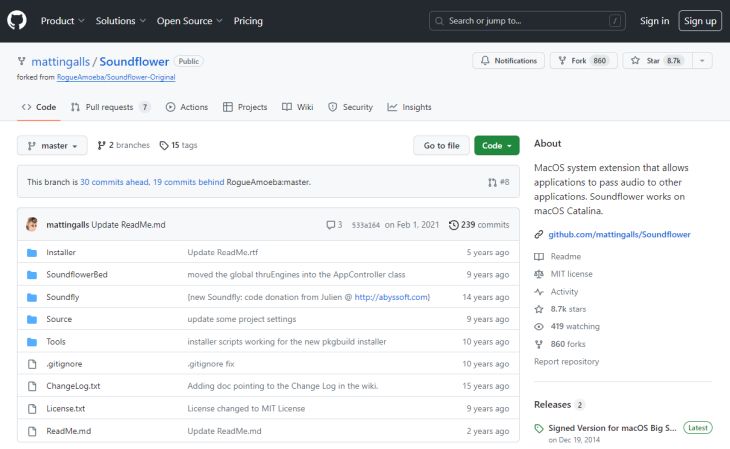
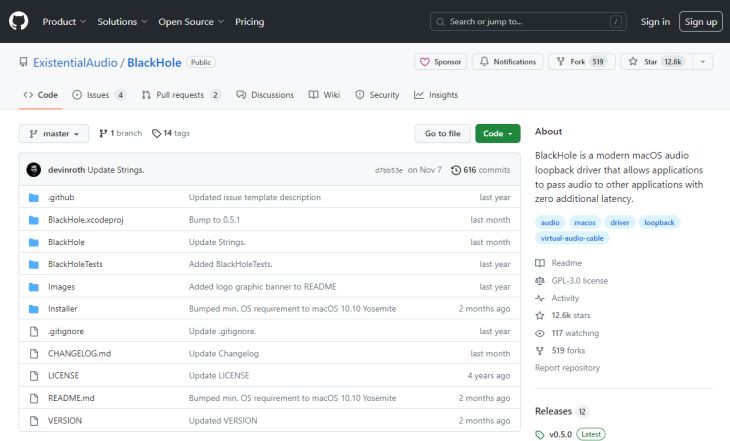
Først installerer du en app for virtuell lydenhet.
Både Soundflower og Blackhole lastes ned fra GitHub og installeres.
※På en M1 Mac fungerer ikke Soundflower godt, så det anbefales å bruke Blackhole, en lignende app for «virtuell lydenhet».
2.Installer LadioCast (app for lydmiksing)
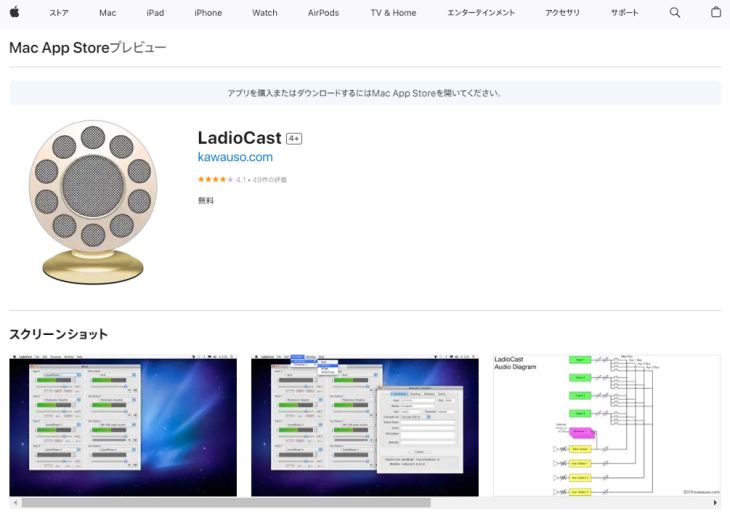
Deretter installerer du LadioCast, en app for lydmiksing.
Den kan installeres fra Mac App Store.
3.Gjør innstillinger i Systeminnstillinger
※Her forklarer jeg med Soundflower som eksempel.
Først gjør du innstillingene for inndata og utdata.
- Utdata: Soundflower (64ch)
- Inndata: Soundflower (64ch)
Deretter gjør du innstillingene for LadioCast.
- Inndata: Soundflower (64ch) → aktiver «Main» og «Aux 1»
- Utdata Main: Soundflower (2ch)
- Utdata Aux 1: Innebygd utgang
Nå kan du også transkribere med Google Dokumer på Mac.
Som du ser av fremgangsmåten som er presentert, kreves det imidlertid kompliserte innstillinger.
Hvis du vil transkribere jevnt og enkelt, anbefales også KI-baserte transkriberingstjenester som Mr. Transcription, som presenteres nedenfor.
På smarttelefon gjenkjenner mikrofonen den avspilte lydfilen
På smarttelefon finnes det ingen egnet stereomiks-app, så det eneste alternativet er å la den innebygde mikrofonen gjenkjenne lydfilen som spilles av fra telefonens høyttaler.
- Spill av lyden du har tatt opp
- Transkriber med Google Dokumer
Men på smarttelefon finnes det ingen egnet stereomiks-app, så det eneste alternativet er å la den innebygde mikrofonen gjenkjenne lydfilen som spilles av fra telefonens høyttaler, og med mindre lyddataene og avspillingsmiljøet er svært gode, fungerer ikke denne metoden.
I slike tilfeller anbefales det å bruke en egen transkriberingstjeneste.
Anbefalt egen transkriberingstjeneste: Mr. Transcription
For deg som vil transkribere lydfiler enkelt og jevnt, anbefaler vi Mr. Transcription!
Mr. Transcription er en KI-basert transkriberingstjeneste som kan gjøre lyd om til tekst med høyere nøyaktighet enn Google Dokumer.
I transkriberingsresultatet har hver ytring en avspillingsknapp.
Når du spiller av lyden, endres tekstvisningen etter hvor du er i avspillingen, så du kan også høre om igjen deler som var vanskelige å høre.
Du kan åpne tjenesten i nettleseren her og transkribere med en gang.
Dessuten er Mr. Transcription gratis!
Når du vil transkribere en lydfil, kan du jo prøve Mr. Transcription gratis.
Slik transkriberer du med Google Dokumer i ulike situasjoner
Nå forklarer jeg hvordan du transkriberer i ulike situasjoner, som referater fra møter og uthenting av tekst fra bilder og PDF-filer.
Møtereferat (Zoom, Microsoft Teams osv.)
Hvis deltakerne er samlet på samme sted, kan alles stemmer transkriberes samtidig med metodene som er presentert så langt.
Men ved nettmøter kan bare personens egen stemme gjøres om til tekst selv om bare referenten slår på taleskriving.
Med stereomiks-funksjonen kan du transkribere lyd fra både mikrofon og høyttaler samtidig, men det finnes en enklere metode, som jeg presenterer her.
Transkribere møtereferat med Google Dokumer
Med denne fremgangsmåten kan du transkribere møtereferat med Google Dokumer.
- Del det samme dokumentet med delingsfunksjonen i Google Dokumer
- Deltakerne åpner verktøyet for nettmøter og Google Dokumer på hver sin enhet
- Start taleskriving (transkribering) samtidig
Men dette er egentlig ikke en tiltenkt bruk, så vær oppmerksom på problemer.
For sikkerhets skyld, i tilfelle transkriberingen ikke går bra og for å gjøre det enklere å redigere senere, bør du også ta vare på lyddataene ved å bruke Zooms opptaksfunksjon eller ved å bruke en egen opptaker (smarttelefon).
I denne artikkelen forklarer vi i detalj hvordan du transkriberer ZOOM.
Les den gjerne.

Hvordan transkriberer du for å lage møtereferat enkelt i ZOOM? Anbefalte effektiviseringsteknikker for nettmøter
Vi forklarer hvordan du transkriberer innholdet i nettmøter i ZOOM. Vi går grundig gjennom metoden med ZOOMs standardfunksjon og metoden der den kombineres med anbefalte transkriberingsverktøy!
Hente ut tekst fra bilder og PDF-filer
- Last opp bildet eller PDF-filen til Google Disk
- Høyreklikk på filen
- Åpne med → Google Dokumer
På denne måten kan du transkribere fra bilder og PDF-filer med Google Dokumer.
Den automatisk transkriberte teksten vises sammen med de opprinnelige bilde- og PDF-dataene.
Støttede filtyper er fire: jpg, png, gif og pdf (størrelse opptil 2 MB).
Konvertere PDF-filer og bilder til tekst – Datamaskin – Google Disk-hjelp
I tillegg presenterer vi en enda mer praktisk måte å transkribere bilder og pdf-filer på i denne artikkelen, så les den gjerne!
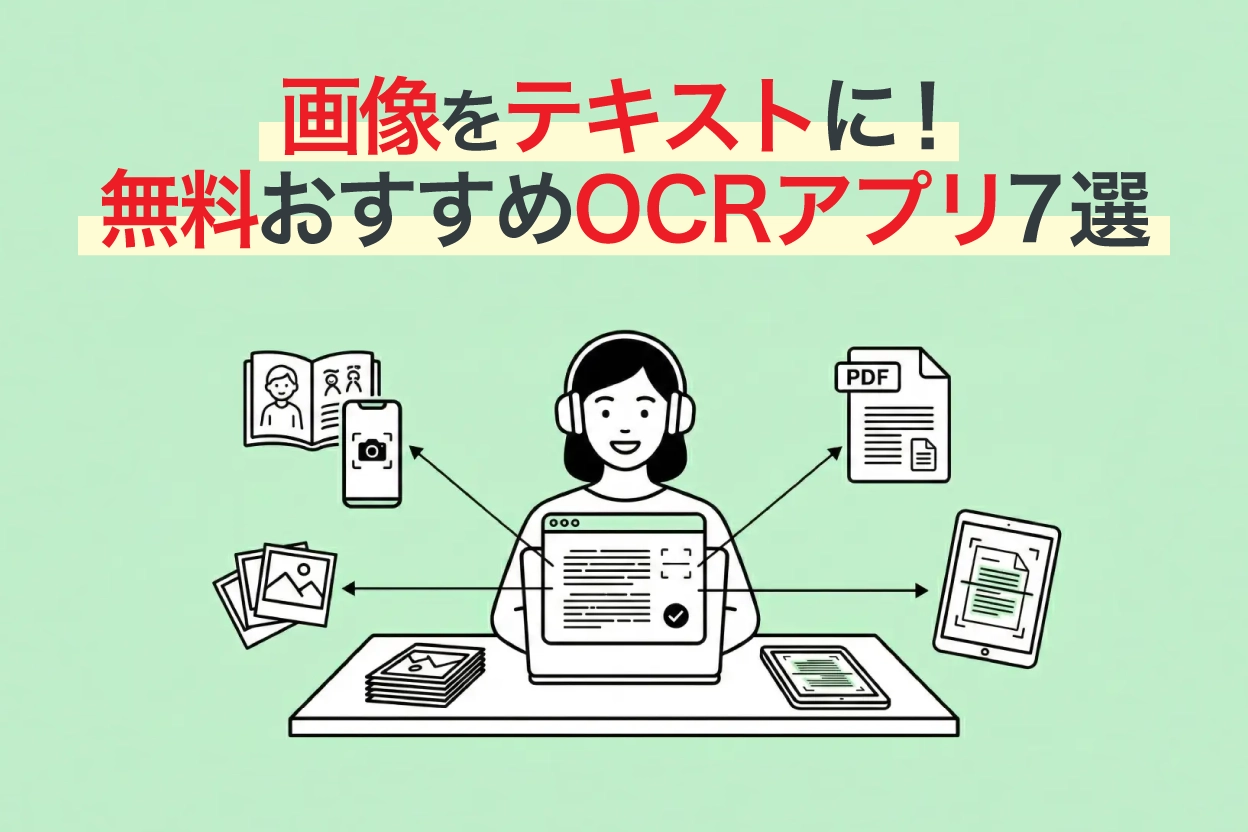
[Med gratisalternativer] 7 anbefalte OCR-apper for å transkribere og gjøre bilder, PDF-filer og fotografier om til tekst [2026-utgaven]
Vi sammenligner 7 anbefalte apper for å transkribere og gjøre bilder, PDF-filer og fotografier om til tekst med OCR, med tanke på gratisgrense, nøyaktighet og støtte for håndskrift. Vi forklarer også fremgangsmåten og bruksmåtene for å hente ut tekst fra smarttelefonbilder, skannede dokumenter og skjermbilder.
Du kan prøve å transkribere bilder gratis med bildetranskriberingsverktøyet, og PDF-filer med PDF-transkriberingsverktøyet.
Løsninger når du ikke kan transkribere i Google Dokumer
Hvis det ikke blir transkribert selv om du snakker til mikrofonen, kan det være tre mulige årsaker.
- Nettleserens mikrofontillatelse er ikke gitt på PC-en
- Taleskriving er ikke slått på på smarttelefonen
Hver av dem kan løses med følgende metoder.
Slik gir du nettleseren mikrofontillatelse på PC
I nettleseren på Windows og Mac (Google Chrome) kan du gi mikrofontillatelse slik.
1.Velg Personvern og sikkerhet i innstillingene for Google Chrome
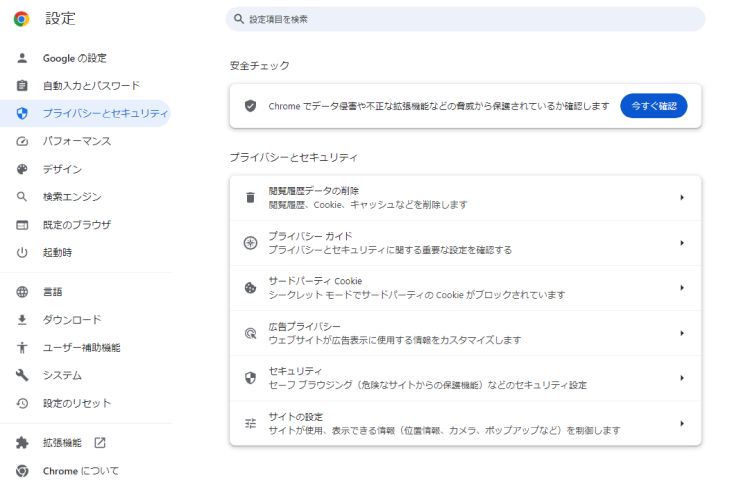
2.Velg tillatelser (mikrofon) under «Nettstedsinnstillinger»
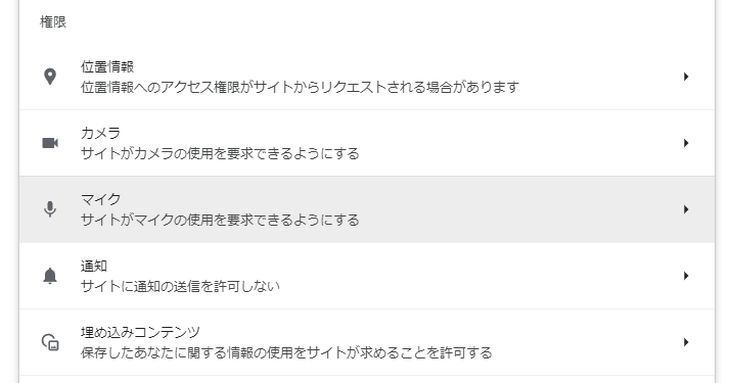
3.Slå på «Nettsteder kan be om å bruke mikrofonen din»
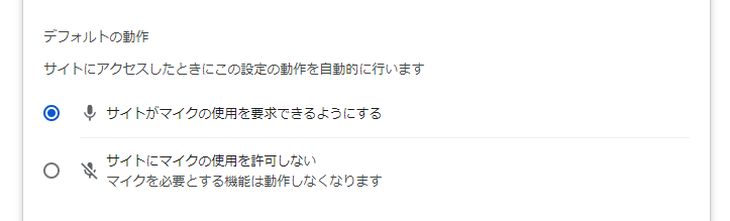
Slik slår du på taleskriving på smarttelefon
På iPhone og Android kan du slå på taleskriving på følgende måter.
iPhone
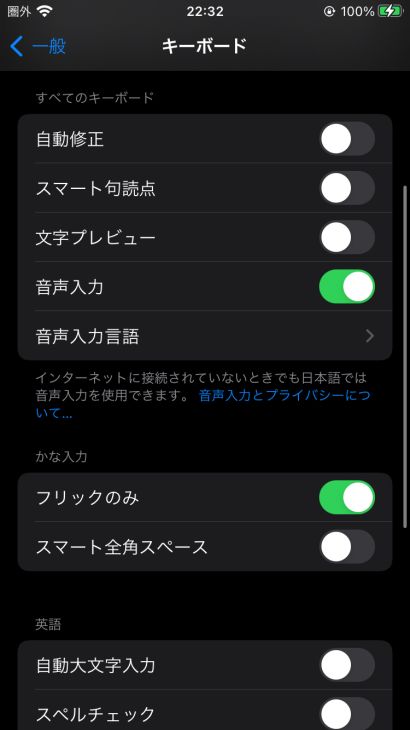
På iPhone kan du gi mikrofontillatelse slik.
1.Åpne «Generelt» i Innstillinger-appen
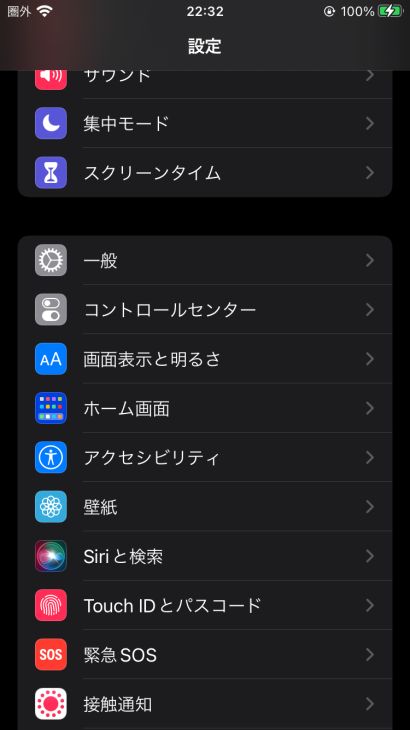
2.Slå på «Aktiver diktering» under «Tastatur»
Android
※Her forklarer jeg med Android 12 som eksempel.
1.Åpne Innstillinger-appen
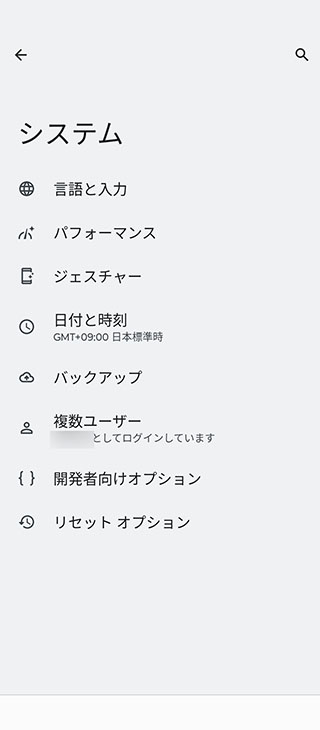
2.Åpne «Språk og inndata»
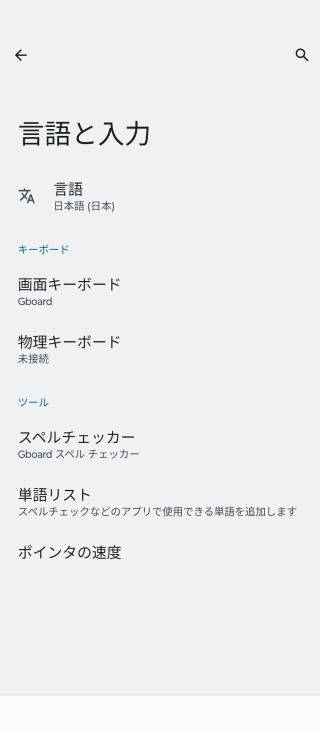
3.Velg «Gboard» under «Skjermtastatur»
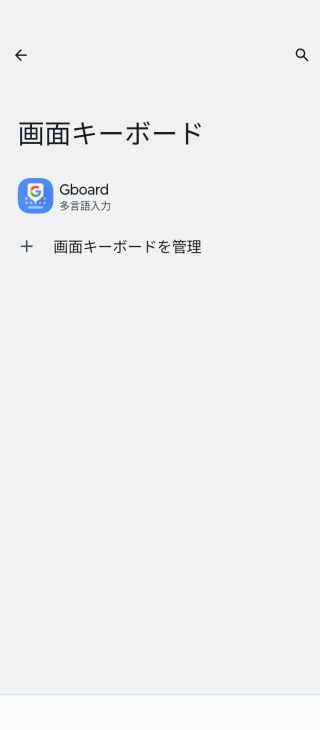
4.Velg «Taleskriving» i innstillingene for Gboard
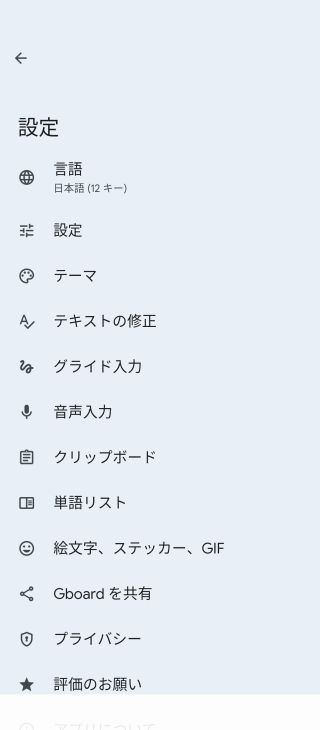
5.Slå på taleskriving
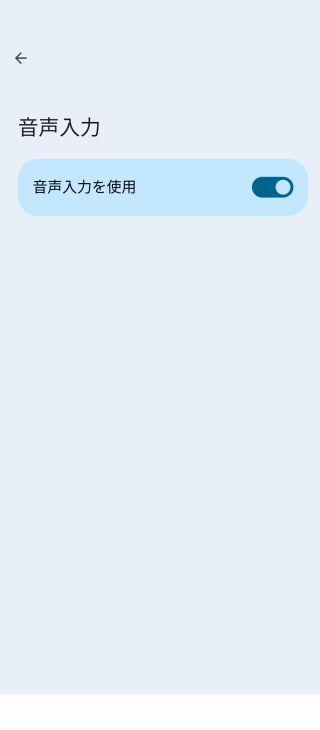
Hvis det ikke blir transkribert selv om du spiller av lyddata
Hvis det ikke blir transkribert selv om du spiller av lyddata, kan det være følgende årsaker.
- Stereomiks er ikke slått på.
- Nettleseren er ikke aktiv.
Det vanligste er den andre årsaken, «nettleseren er ikke aktiv».
Google Dokumer stopper transkriberingen automatisk hvis et annet vindu er aktivt, så vær oppmerksom på det.
Når du transkriberer,
spill av lyddata → klikk på knappen for å starte transkribering
er det mindre sannsynlig at det går galt hvis du gjør det i denne rekkefølgen, så det er lurt å huske den.
Hvis nøyaktigheten er lav
Hvis Google Dokumer gjenkjenner lyden, men nøyaktigheten på transkriberingen er lav, kan det være følgende årsaker.
- Lavt volum
- Støy
- Høyt tempo
Ved taleskriving i sanntid anbefaler vi at du holder munnen nær mikrofonen, snakker sakte og tydelig og bruker en så god ekstern mikrofon som mulig.
Når du transkriberer med opptak, øker nøyaktigheten hvis du fjerner støy og justerer volum og hastighet med et redigeringsprogram som Audacity.
Hvis transkriberingen likevel ikke går bra eller stopper underveis selv om du gjør disse tiltakene, kan du transkribere jevnt ved å bruke de anbefalte tjenestene som presenteres i denne artikkelen.
Ulemper ved å transkribere med Google Dokumer

Som forklart så langt kan Google Dokumer brukes til å transkribere lyd med litt kreativitet.
Men fordi det opprinnelig ikke er en tjeneste laget for transkribering, har det også ulemper.
Her forklarer jeg ulempene ved å transkribere med Google Dokumer.
1. Innstillingene er kompliserte
Som forklart så langt kreves det svært kompliserte innstillinger for å transkribere lydfiler som MP3 med Google Dokumer.
Hvis du ikke kan mye om PC, kan det ta timevis bare å gjøre innstillingene….
For å komme jevnt i gang med transkriberingen er en spesialisert tjeneste som Mr. Transcription mer praktisk.
2. Google Dokumer må holdes åpent
Når du transkriberer med Google Dokumer, må Google Dokumer holdes åpent hele tiden mens du jobber.
Hvis det spilles av andre lyder enn lydfilen som skal transkriberes på PC-en, blir de også transkribert, så du kan ikke bruke annen programvare.
3. Stopper etter en viss tid
Talegjenkjenningsfunksjonen i Google Dokumer stopper automatisk etter omtrent 5–10 minutter.
For å transkribere lange lydfiler må du slå funksjonen på igjen hver gang den stopper, noe som er svært upraktisk.
4. Kan ikke brukes fra smarttelefon
I smarttelefonversjonen av Google Dokumer kan du ikke gjøre innstillingene som er forklart i denne artikkelen, så lydfiler kan ikke transkriberes.
Med en spesialisert tjeneste som Mr. Transcription kan du derimot bruke den i alle miljøer, enten det er PC, smarttelefon eller nettbrett!
4 anbefalte transkriberingstjenester utenom Google Dokumer
Til slutt presenterer jeg tjenester som kan transkribere jevnt også i situasjoner der Google Dokumer er dårlig!
Vi anbefaler KI-baserte transkriberingstjenester.
Også lyd- og videofiler som Google Dokumer er dårlig på, kan transkriberes enkelt og jevnt.
1.Mr. Transcription
Dette er tjenesten vi anbefaler til deg som leter etter en annen transkriberingstjeneste enn Google Dokumer.
Mr. Transcription er en transkriberingstjeneste som bruker den nyeste KI-en, og du kan enkelt transkribere bare ved å laste opp lyd-, video-, bilde- eller PDF-filer.
For å transkribere lyd du allerede har tatt opp med Google Dokumer, kreves det kompliserte trinn som de som er presentert i denne artikkelen, men med Mr. Transcription trenger du ikke noe slikt bry i det hele tatt.
Med den kraftige, nyeste KI-en kan selv lange lydfiler transkriberes på bare omtrent 1 minutt.
Dessuten er Mr. Transcription gratis!
Siden du kan transkribere filer på opptil 3 minutter uten registrering eller innlogging, kan du jo prøve Mr. Transcription først.
2.Speechy Lite
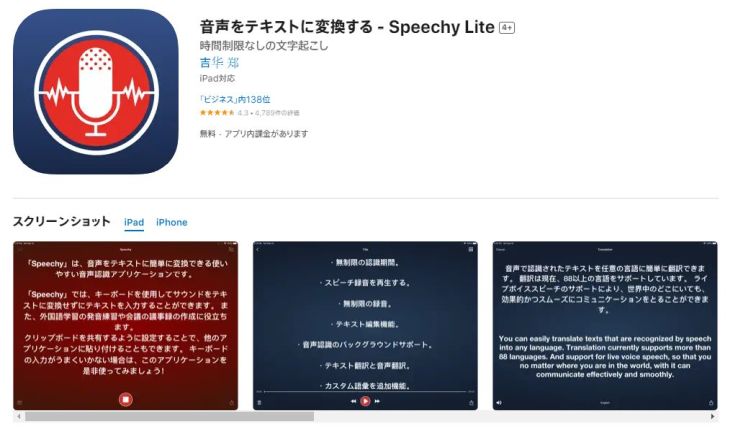
Speechy Lite er en ideell app for å transkribere enkelt på iPhone.
Transkribert tekst og opptak kan enkelt deles med andre apper.
3.Speechnotes
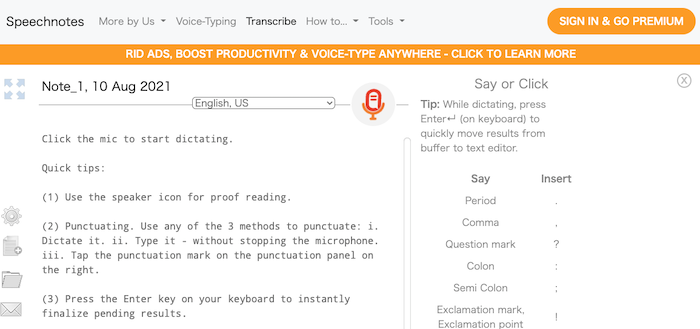
Speechy Lite, som er presentert ovenfor, finnes bare til iPhone, så vi anbefaler denne appen til Android-brukere.
Symboler støttes både med talekommandoer og med tastatursnarveier.
4.Otter
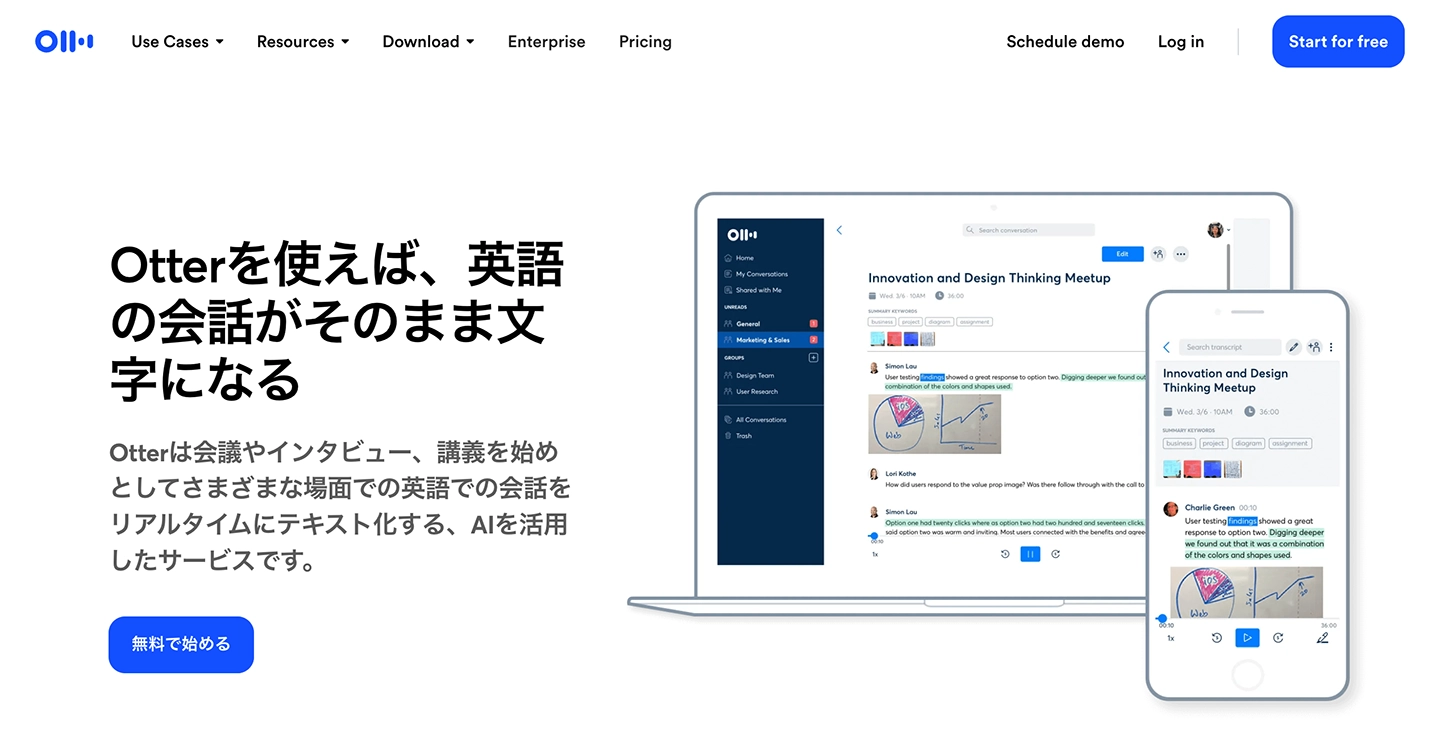
Denne anbefales hvis du vil ha engelsk transkribering med høy nøyaktighet.
Dette er en KI-basert transkriberingstjeneste som støtter engelsk, fransk, spansk, japansk og flere språk, og den skiller godt mellom talerne i samtaler med flere personer, så den passer også ypperlig som verktøy for møtereferat.
Slik transkriberer du med Google Dokumer: Oppsummering
Denne gangen har vi forklart transkriberingsfunksjonen i Google Dokumer.
Google Dokumer blir ofte brukt som et alternativ til Microsoft Word, men har faktisk også mange funksjoner som er mer praktiske enn i Word.
Bruk denne artikkelen som veiledning og prøv å utnytte de mange funksjonene!
Spesialiserte transkriberingstjenester er også enkle å bruke, så det anbefales å bruke dem sammen med Google Dokumer!
■ AI-transkripsjonstjeneste "Mr. Transcription"
"Mr. Transcription" er et nettbasert transkripsjonsverktøy som kan brukes fra null startkostnad og 1000 yen per måned (* gratisversjon tilgjengelig).
- Støtter mer enn 20 filformater som lyd, video og bilder
- Kan brukes fra både PC og smarttelefon
- Støtter tekniske termer som medisinsk behandling, IT og langtidspleie
- Støtter oppretting av undertekstfiler og talerseparasjon
- Støtter transkripsjon på omtrent 100 språk, inkludert engelsk, kinesisk, japansk, koreansk, tysk, fransk, italiensk, etc.
For å bruke den, bare last opp lydfilen fra nettstedet. Transkripsjonstekst er tilgjengelig på sekunder til titalls minutter.

Det er "Mr. Transcription" som enkelt kan transkribere fra lyd, video og bilder.
Gratis medlemsregistrering nå!: 5 timer / måned
Du kan kopiere, laste ned, søke, slette osv. Den transkriberte teksten.
Du kan også lage undertekstfiler, noe som er ideelt for transkripsjon av intervjuvideoer.
HP: mojiokoshi3.com
Email: mojiokoshi3.com@gmail.com
Prøv gratis transkripsjon av lyd og bilde
Prøv det nåRelatert artikkel
Mr. Transcription for lyd / video / bildetranskripsjon. Det er en transkripsjonstjeneste som alle kan bruke gratis uten installasjon.
- Hva er Mr. Transcription?
- Transkripsjon av bilder, lyder og videoer med Mr. Transcription
- Gratis registrering
- Prisplan
- Håndbok
- Prøv andre gratis tjenester






