文字起こし(テープ起こし)を劇的に効率化する7つのコツ
YouTube titulky: Preklad videí v Chrome za 3 kroky!
17. august 2026
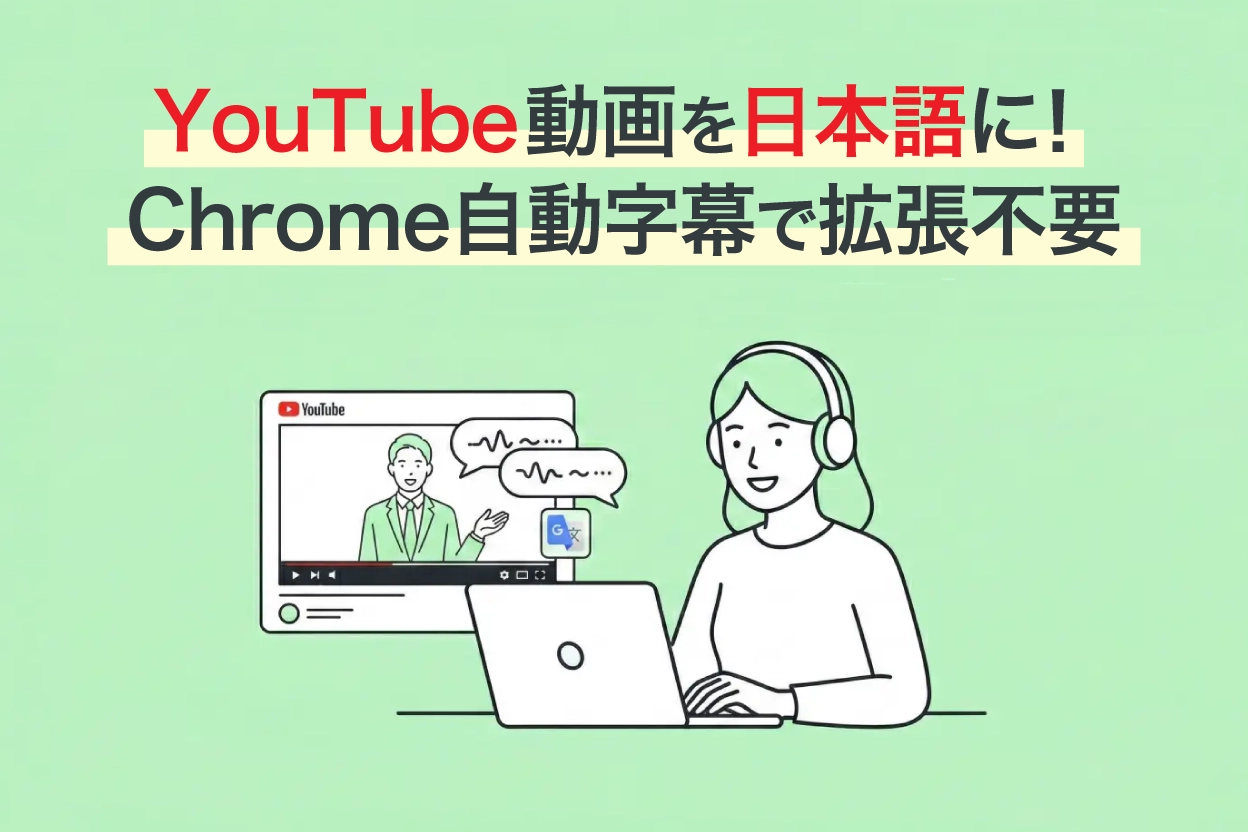
Videá na YouTube nemajú titulky a nedajú sa preložiť!

Chcete sledovať anglické videá na YouTube s japonskými titulkami, ale titulky sa nezobrazujú alebo sa nedajú preložiť? Zažili ste to už?
V skutočnosti, pomocou funkcií "Automatické titulky" a "Preklad v reálnom čase" v prehliadači Google Chrome, môžete videá automaticky prekladať bez potreby inštalácie rozšírení.
Môžete prekladať nielen videá na YouTube, ktoré nemajú titulky, ale aj videá z iných video stránok.
Nastavenie trvá len 3 kroky.
Zaberie to približne 30 sekúnd.
| Krok 1 | Otvorte Nastavenia Chrome → "Prístupnosť" |
|---|---|
| Krok 2 | Zapnite "Automatické titulky" (pridajte jazyk) |
| Krok 3 | Zapnite "Preklad v reálnom čase" → Nastavte cieľový jazyk na slovenčinu |
V tomto článku podrobne vysvetlíme, ako prekladať videá pomocou funkcie automatických titulkov v prehliadači Chrome, s obrázkami pre lepšie pochopenie.
Zhrnuli sme aj riešenia, keď sa titulky nezobrazujú alebo sa nedajú preložiť, takže ich môžete použiť ako referenciu, keď sa dostanete do problémov.
Čo je funkcia prekladu titulkov na YouTube? Ako fungujú automatické titulky a automatický preklad
Predtým, než vysvetlíme funkcie prehliadača Chrome, si v krátkosti vysvetlíme štandardné funkcie titulkov na YouTube.
Ako používať funkciu titulkov na YouTube
YouTube má funkcie titulkov a prekladu.
Funkcia titulkov slúži na zobrazenie titulkov vo videu.
Môžete ich zobraziť kliknutím na "Titulky" v pravom dolnom rohu videa.
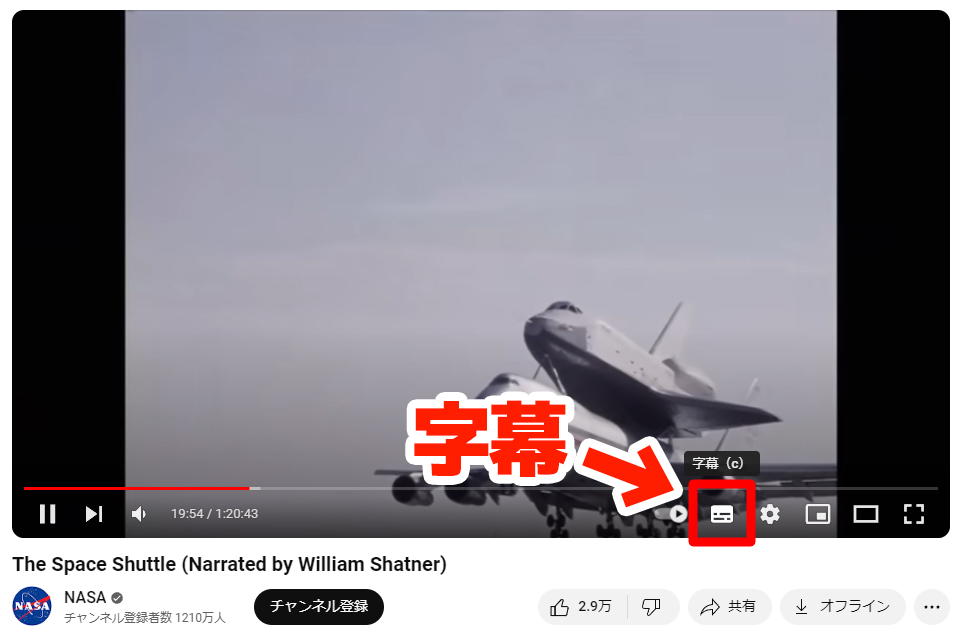
YouTube má manuálne a automatické titulky
Na YouTube existujú dva typy titulkov.
- Titulky nastavené ručne tvorcom videa
- Titulky automaticky generované AI rozpoznávaním reči
Ručné titulky sú veľmi časovo náročné na nastavenie, takže väčšina videí na YouTube používa automaticky generované titulky AI.
Ako preložiť titulky na YouTube do slovenčiny pomocou funkcie automatického prekladu
YouTube dokáže automaticky prekladať titulky videí do iných jazykov.
Preklad je možný pre manuálne aj automatické titulky.
Postup použitia automatického prekladu na YouTube
Keď sú titulky zobrazené, kliknite na "Nastavenia" (ikona ozubeného kolieska) v pravom dolnom rohu videa.
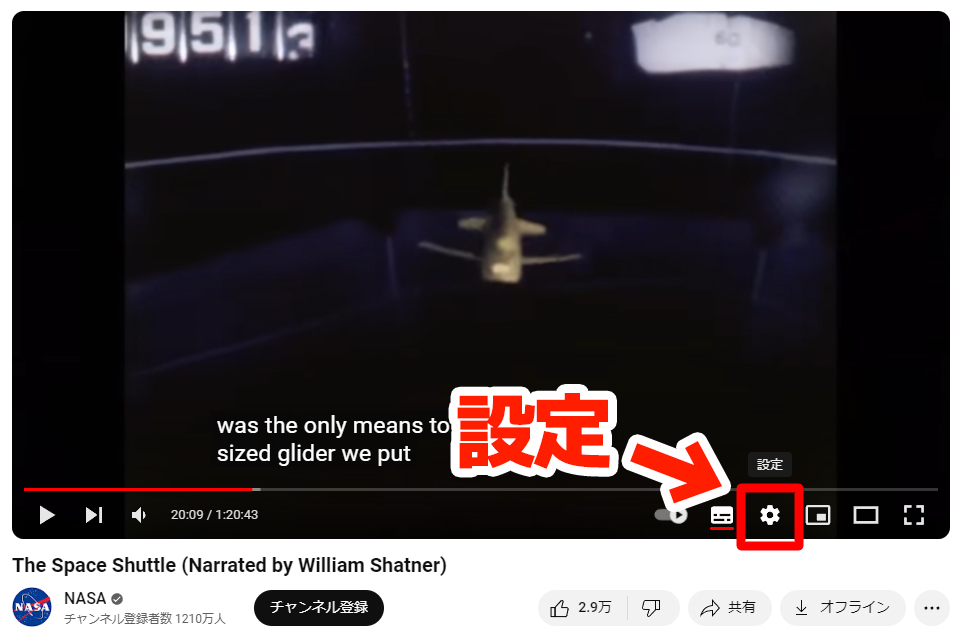
Z ponuky, ktorá sa zobrazí, kliknite na "Titulky".
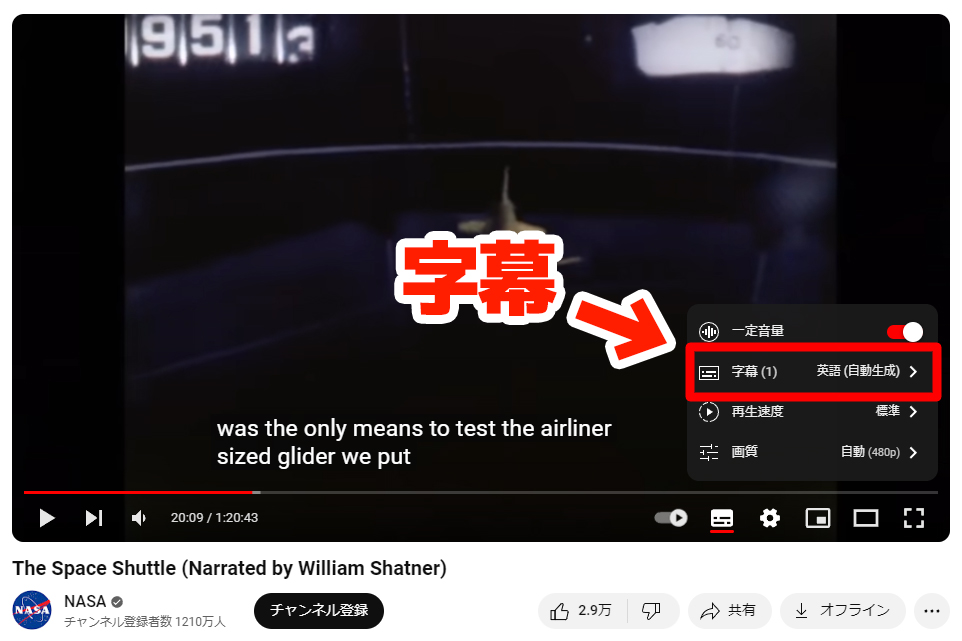
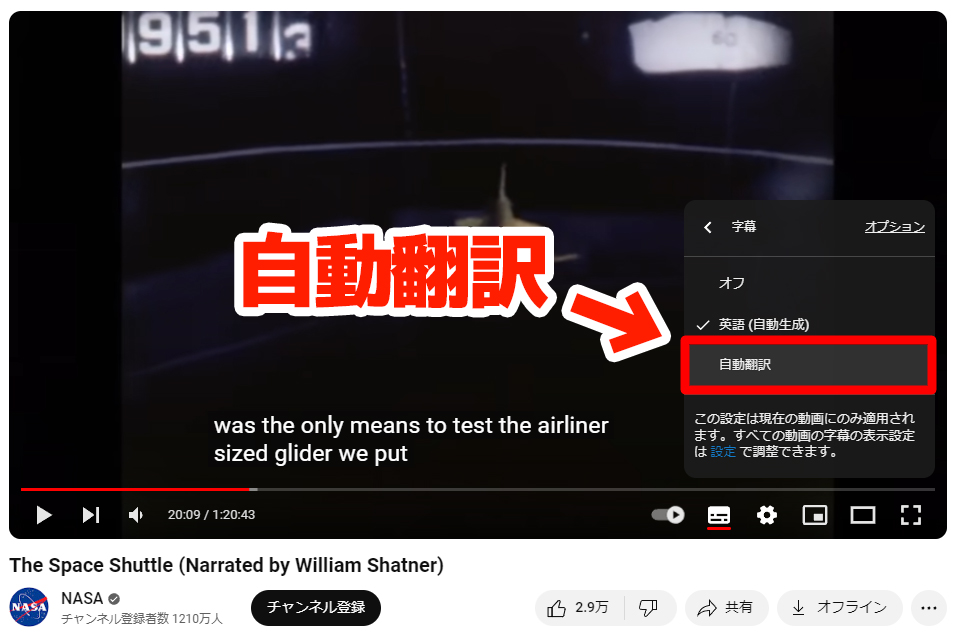
Z ponuky, ktorá sa zobrazí po kliknutí na "Titulky", kliknite na "Automatický preklad".
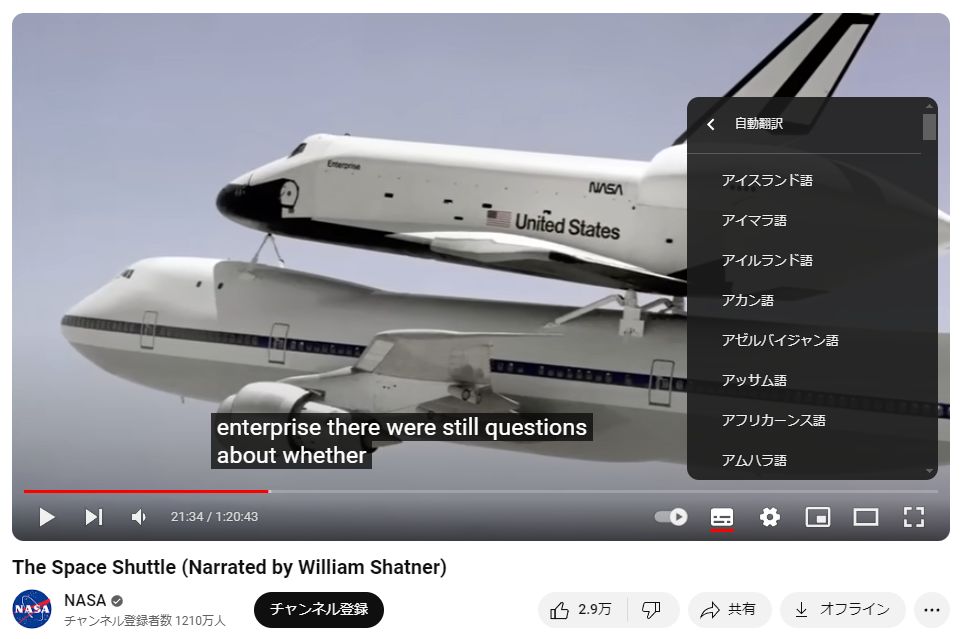
Z ponuky, ktorá sa zobrazí po kliknutí na "Automatický preklad", vyberte cieľový jazyk.
 Ako príklad je vybraná slovenčina.
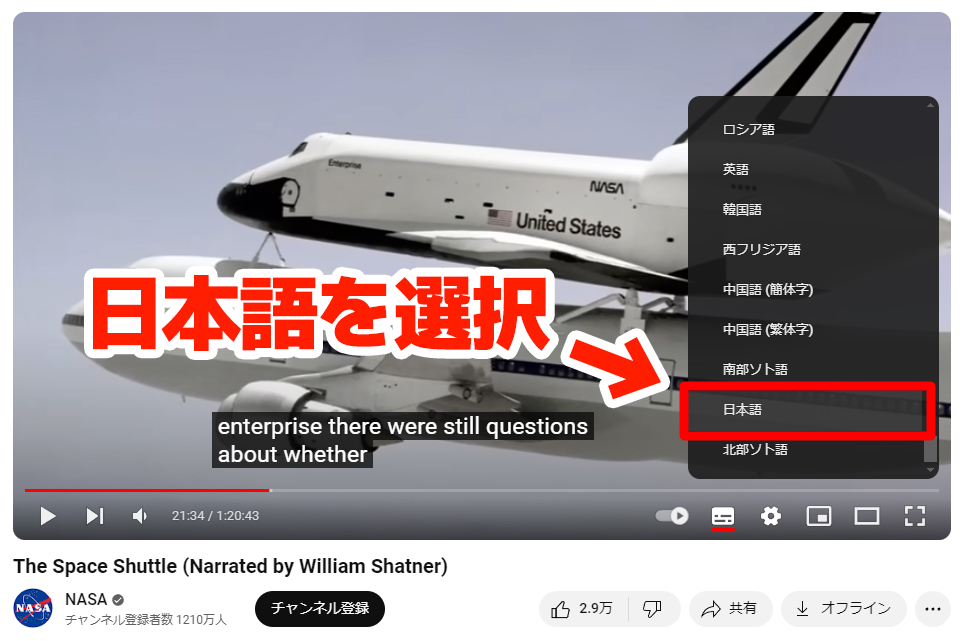
※Cieľový jazyk sa môže automaticky vybrať podľa jazyka, ktorý používateľ používa.
Týmto ste automaticky preložili titulky YouTube do slovenčiny.
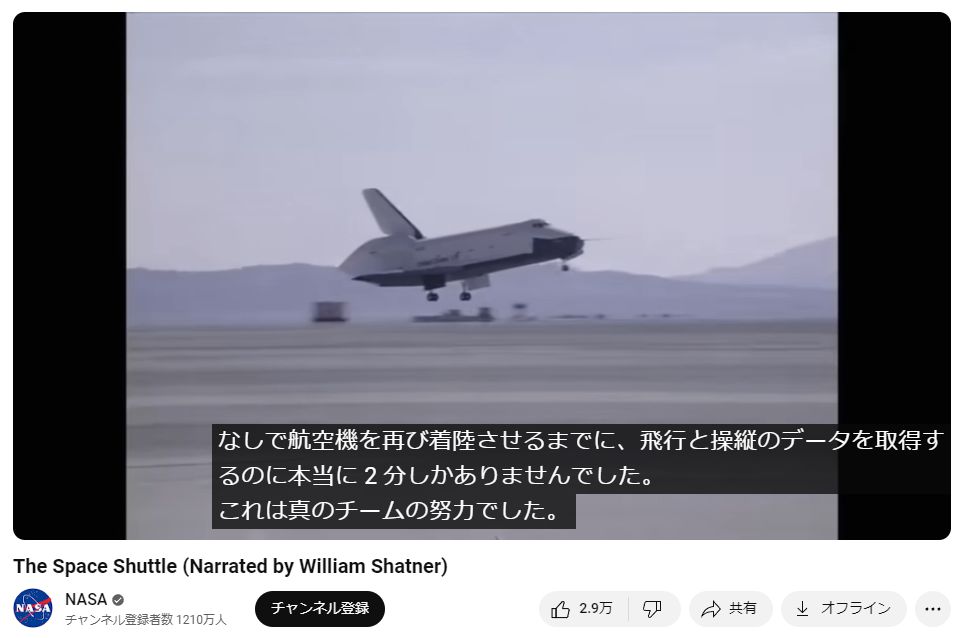
Existujú videá na YouTube, ktoré nemajú titulky alebo sa nedajú preložiť
Avšak, na YouTube je mnoho videí, pre ktoré sa automatické titulky nezobrazujú.
Napríklad, video na tomto obrázku, ktoré bolo nahrané oficiálnym kanálom prevádzkovateľa YouTube, nemá k dispozícii titulky.
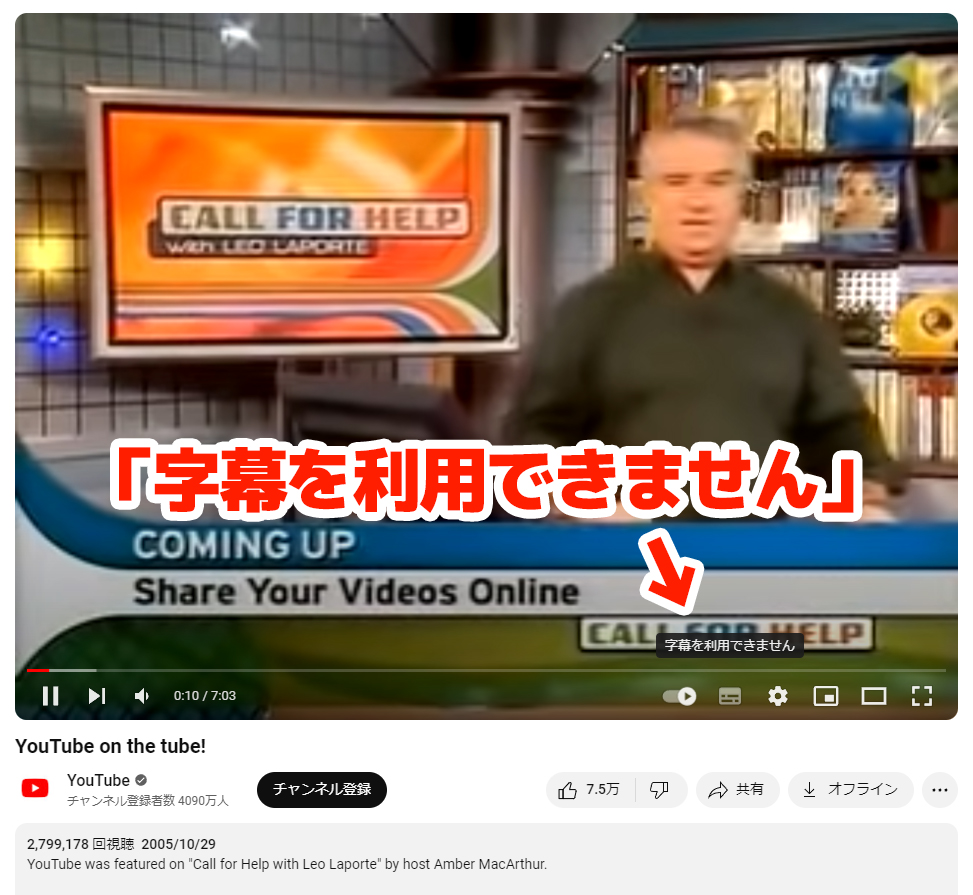
Keďže neexistujú žiadne pôvodné titulky, nie je možné ich ani automaticky preložiť.
Existujú dva hlavné dôvody, prečo nie je možné použiť automatické titulky.
Dôvod 1: Tvorca videa nenastavil titulky
Na generovanie automatických titulkov pre video na YouTube musí tvorca videa nastaviť:
- Nastavenie použitého jazyka
- Povolenie automatických titulkov
Ak toto nastavenie nie je vykonané, automatické titulky sa vo videu nezobrazia.
Dôvod 2: Staré videá nemajú nastavené titulky
Staršie videá nahrané pred zavedením funkcie automatických titulkov na YouTube nemusia mať potrebné nastavenia pre automatické titulky.
Ak tvorca videa vykoná nastavenia neskôr, automatické titulky sa môžu zobraziť aj pri starších videách.
V takom prípade je riešením funkcia automatických titulkov v prehliadači Google Chrome
Videá bez automatických titulkov sa nedajú preložiť, čo sťažuje pochopenie videí v angličtine alebo iných cudzích jazykoch.
V takom prípade odporúčame použiť funkciu automatických titulkov v prehliadači Google Chrome!
Chrome rozpozná zvuk videa, automaticky vygeneruje titulky a preloží ich do slovenčiny v reálnom čase.
Navyše, táto funkcia je štandardnou funkciou prehliadača Chrome, takže nie je potrebné inštalovať žiadne rozšírenia.
Veľkou výhodou je, že ju možno použiť pre videá na YouTube, ktoré nemajú titulky, ako aj pre iné video stránky.
Ako preložiť videá do slovenčiny pomocou automatických titulkov a prekladu v reálnom čase v prehliadači Chrome [5 krokov]
Ako sa používa funkcia automatických titulkov v prehliadači Google Chrome?

Vysvetlíme, ako prekladať videá do slovenčiny v reálnom čase pomocou automatických titulkov v prehliadači Google Chrome, s obrázkami.
Potrebné: Google Chrome pre počítače (Windows / Mac)
Podporované jazyky: Angličtina, slovenčina, kórejčina, čínština, francúzština, španielčina a viac ako 20 ďalších jazykov. Cieľový jazyk je možné vybrať z viac ako 100 jazykov.
Cena: Zadarmo (nie sú potrebné žiadne rozšírenia, štandardná funkcia prehliadača Chrome)
1. Otvorte obrazovku nastavení prehliadača Chrome
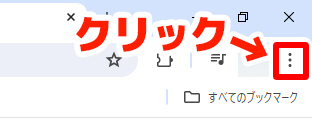
Kliknite na "⋮" (vertikálne tri bodky) v pravom hornom rohu prehliadača Google Chrome.
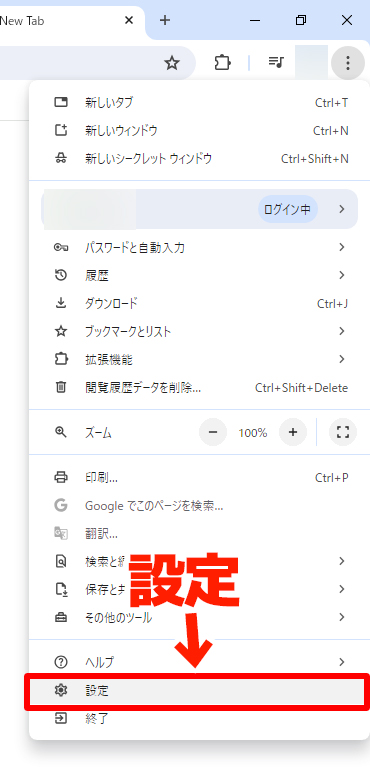
Kliknite na "Nastavenia" v dolnej časti ponuky, ktorá sa otvorí.
2. Otvorte "Prístupnosť"
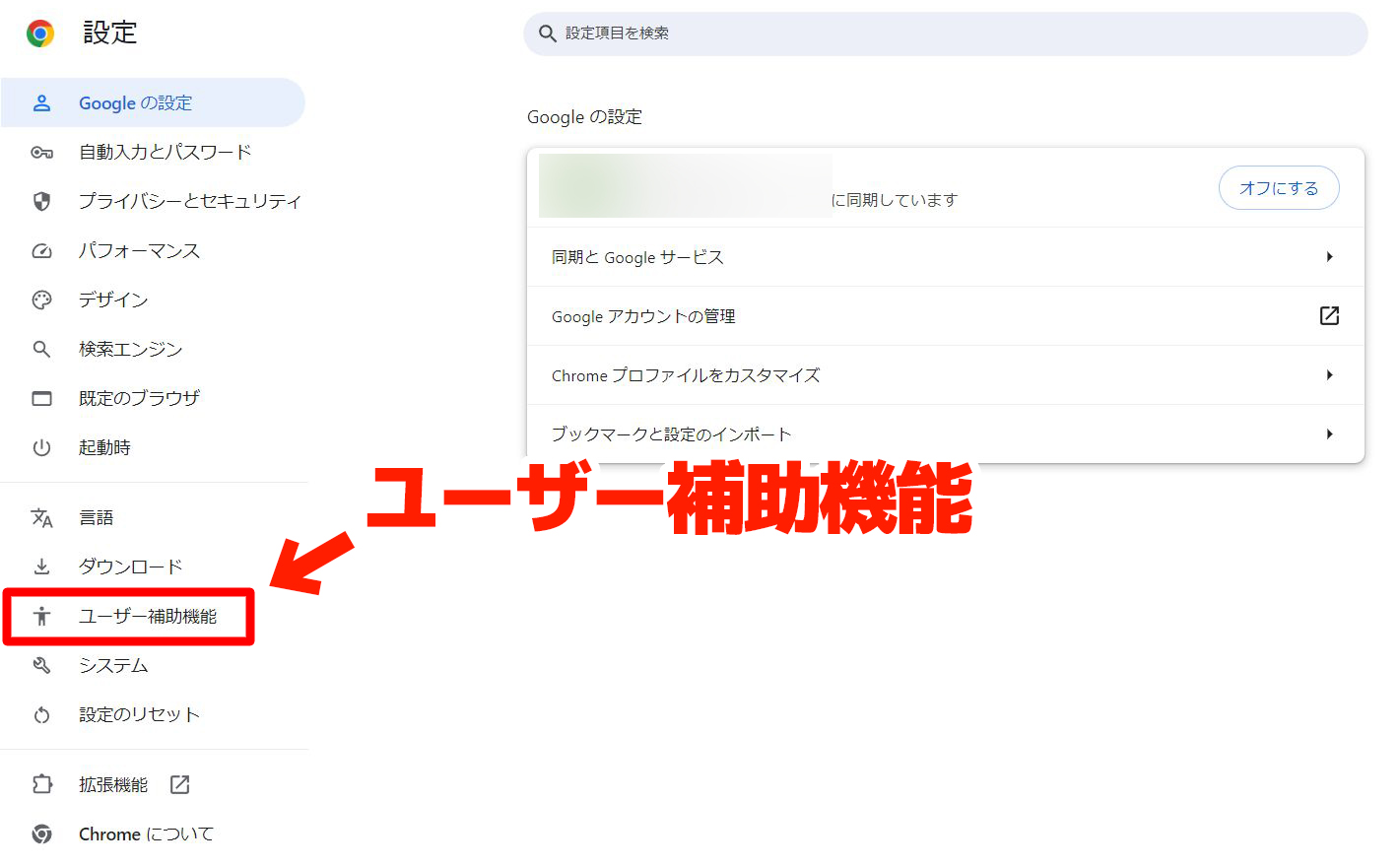
V ľavom menu obrazovky nastavení prehliadača Google Chrome kliknite na "Prístupnosť".
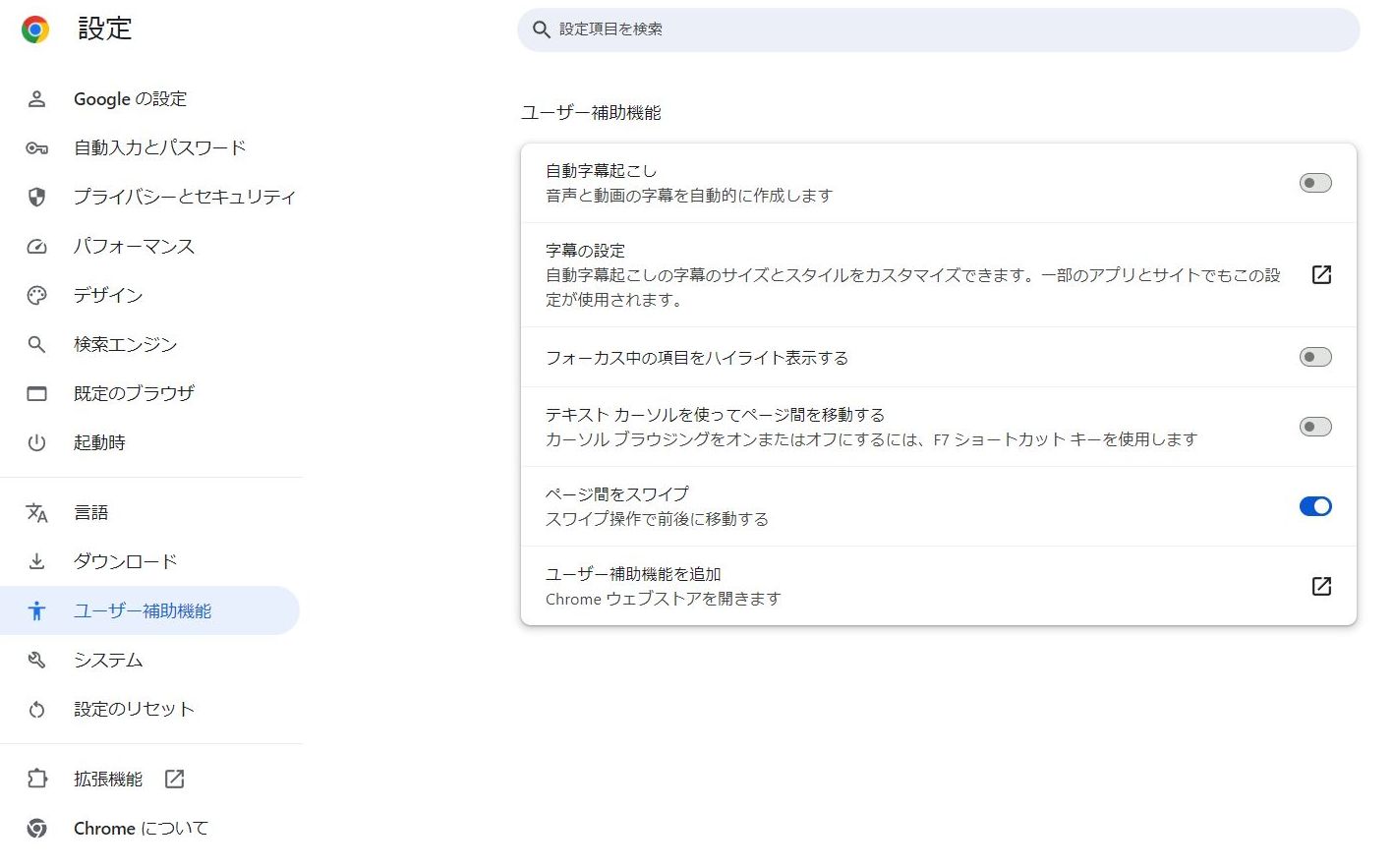
Otvorila sa "Prístupnosť".
3. Zapnite "Automatické titulky"
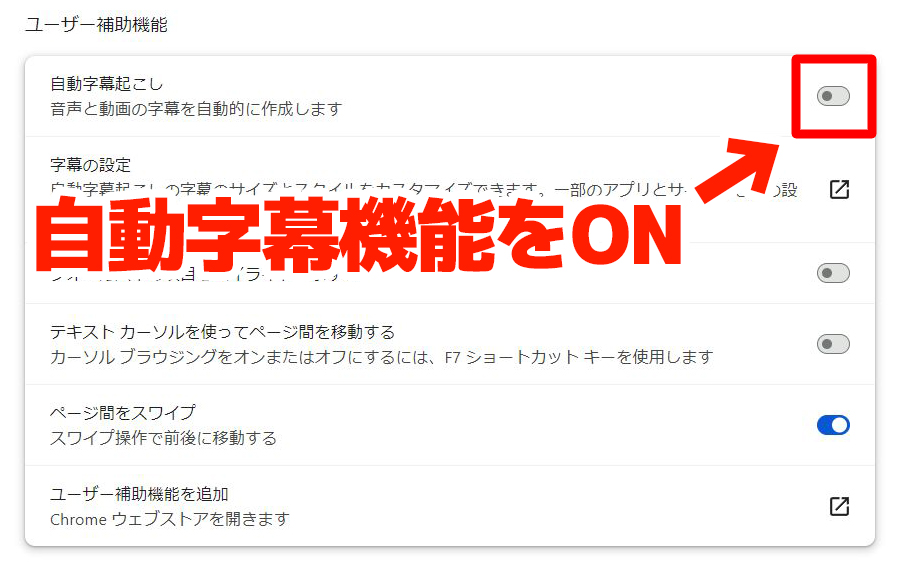
V hornej časti "Prístupnosti" zapnite "Automatické titulky".
Potom sa začne sťahovanie súboru na rozpoznávanie reči.
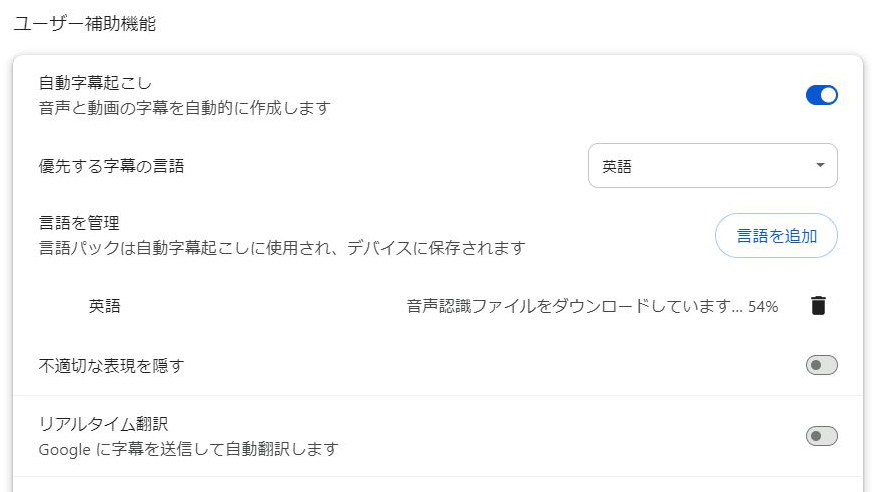
(V tomto okamihu sa sťahuje súbor na rozpoznávanie anglickej reči)
Keď sa zobrazí "Súbor na čítanie bol stiahnutý", sťahovanie súboru na rozpoznávanie anglickej reči je dokončené.

Teraz môžete používať automatické titulky pre anglické videá v prehliadači Google Chrome.
Ako pridať iné jazyky ako angličtinu
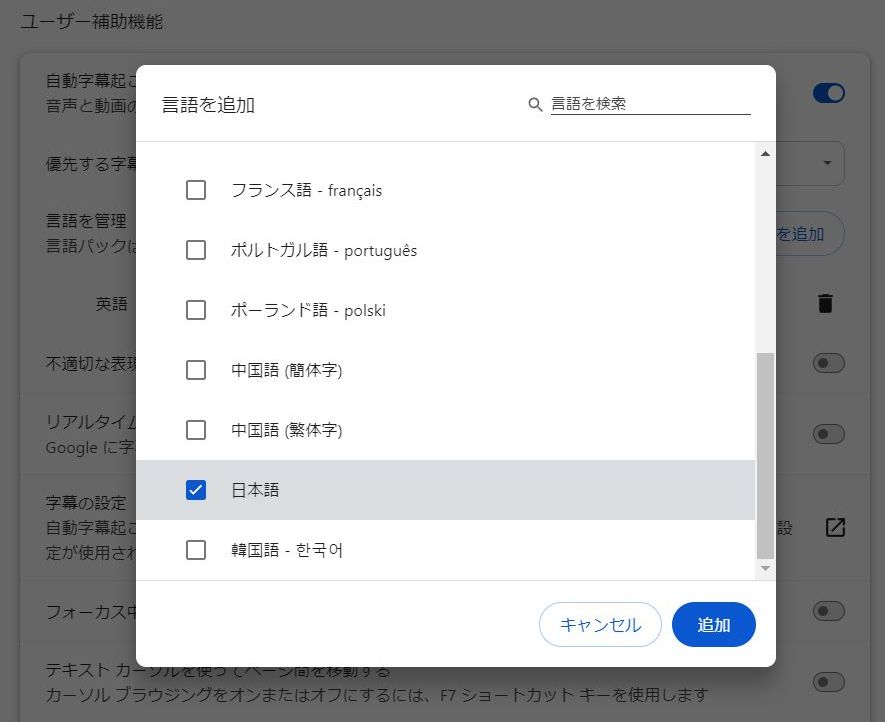
Ak chcete prekladať videá v iných jazykoch (kórejčina, čínština, francúzština atď.), ako je angličtina, kliknite na "Pridať jazyk" a stiahnite si potrebné jazyky.
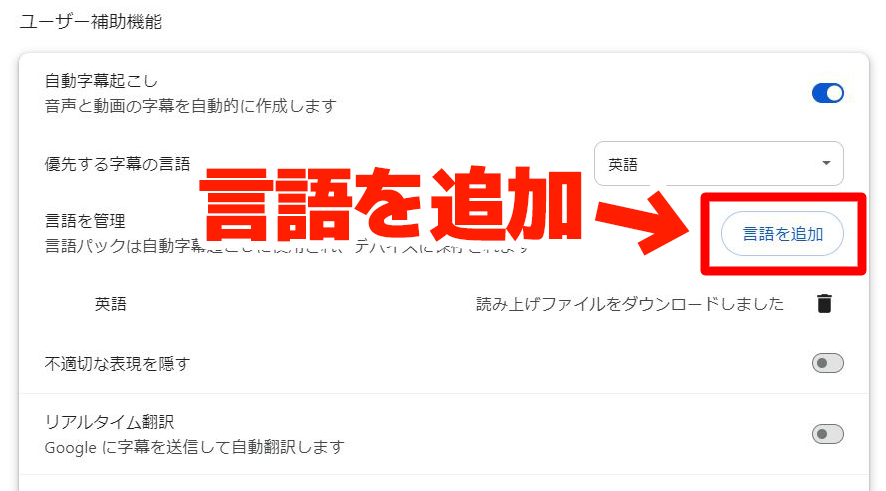
Vyberte jazyk, ktorý chcete pridať, a kliknite na "Pridať". Súbor na rozpoznávanie reči sa stiahne rovnako ako pre angličtinu.
4. Zapnite "Preklad v reálnom čase"
■ Služba prepisu AI „Mr. Transscription“
"Mr. Transscription" je online nástroj na prepis, ktorý možno používať od nulových počiatočných nákladov a 1 000 jenov mesačne (* dostupná bezplatná verzia).
- Podporuje viac ako 20 formátov súborov, ako sú zvuk, video a obrázky
- Dá sa používať z počítača aj zo smartfónu
- Podporuje technické termíny, ako je lekárska starostlivosť, IT a dlhodobá starostlivosť
- Podporuje vytváranie súborov s titulkami a oddelenie reproduktorov
- Podporuje prepis do približne 100 jazykov vrátane angličtiny, čínštiny, japončiny, kórejčiny, nemčiny, francúzštiny, taliančiny atď.
Ak ho chcete použiť, stačí nahrať zvukový súbor z webu. Text prepisu je k dispozícii v priebehu niekoľkých sekúnd až desiatok minút.
Môžete ho použiť bezplatne, ak ho prepisujete až na 10 minút, skúste to teda raz.

Je to „pán prepis“, ktorý môže ľahko prepisovať zo zvuku, videa a obrázkov.
Prepis vám umožňuje prepis až 10 minút zadarmo.
Prepisovaný text môžete kopírovať, sťahovať, vyhľadávať, mazať atď.
Môžete tiež vytvoriť súbory s titulkami, čo je ideálne na prepis videozáznamov z rozhovorov.
HP: mojiokoshi3.com
Email: mojiokoshi3.com@gmail.com
Email: mojiokoshi3.com@gmail.com
Súvisiaci článok
Prepis na prepis zvuku, videa a obrázkov. Je to prepisová služba, ktorú môže ktokoľvek zadarmo používať bez inštalácie.
- Čo je pán Prepis?
- Prepis obrázkov, zvukov a videí pomocou aplikácie Mr. Transcription
- Registrácia zadarmo
- Ohodnoťte plán
- Manuálny
- Vyskúšajte aj naše ďalšie bezplatné služby