中国語に対応した文字起こしサービスおすすめ8選【注意点も解説】
5 transkriberingsverktyg för Mac, inte bara Google Docs
13 oktober 2026
Det finns så få transkriberingsappar som fungerar på Mac, och det är besvärligt …
Eftersom inspelningsverktygen har blivit så smidiga spelar många numera in möten och samtal på jobbet som ljudfiler och transkriberar dem sedan till text (till exempel för att skriva mötesprotokoll), eller hur?
Men de kända transkriberingsprogrammen för datorn är nästan alla enbart för Windows.
Har du svårt att hitta program om du arbetar med en MacBook eller iMac?

Jag hittar inget transkriberingsverktyg som fungerar på Mac!
I den här artikeln har vi därför samlat 5 transkriberingsverktyg och program som passar perfekt för MacBook och iMac!
Efter att ha läst artikeln kan du enkelt transkribera på din MacBook eller iMac utan att behöva skaffa en Windows-dator.
Läs gärna hela artikeln!
3 sätt att transkribera på Mac
Först går vi igenom 3 sätt att transkribera på en MacBook eller iMac.
Det finns i huvudsak tre sätt att transkribera med verktyg och program.
- Transkribera manuellt med ett program för bandtranskribering
- Transkribera automatiskt med ett transkriberingsverktyg i webbläsaren
- Transkribera automatiskt med en installerbar transkriberingsapp
Vi tar dem i tur och ordning.
1. Transkribera manuellt med ett program för bandtranskribering
Transkribering med ett program för bandtranskribering är den gamla vanliga metoden.
Du lyssnar på den inspelade ljudfilen och skriver in texten själv på tangentbordet.
Förr fanns det inga andra alternativ, så det finns gott om specialprogram och appar för bandtranskribering, till exempel särskilda ljudspelare.
Det största problemet är att det kräver mycket arbete och tid.
För att transkribera en timmes ljud behövs 3–4 timmar, även om allt går smidigt.
Om du ska transkribera nu är de "transkriberingsverktyg" och "transkriberingsappar" som presenteras härnäst enklare och bekvämare.
2. Automatisk transkribering med ett verktyg i webbläsaren
Det här är vår rekommendation!
Du transkriberar med ett modernt AI-baserat transkriberingsverktyg, och så fungerar metoden.
Du öppnar webbplatsen för ett transkriberingsverktyg i webbläsaren som du använder just nu och transkriberar därifrån.
Med Mr. Transcription till exempel startar transkriberingen så fort du laddar upp en fil från startsidan.

Resten kan du lämna åt AI:n.
Det är inte bara smidigt utan också enkelt att använda.
Eftersom du kan använda det var som helst går det även att transkribera från en MacBook när du är på språng!

Användarguide för Mr. Transcription [från registrering till färdig transkribering]
Här förklaras hur du använder Mr. Transcription, från registrering och uppladdning till att kontrollera resultatet, med bilder. Vi går också igenom prisplaner och praktiska funktioner som AI-sammanfattning och undertextutdata.
Det finns flera typer av AI-baserade transkriberingsverktyg som körs i webbläsaren
Bland automatiska transkriberingsverktyg av webbapptyp finns dessutom sådana som
- transkriberar inte bara ljud utan även video, bilder och PDF-filer
- omvandlar inspelade ljudfiler (till exempel mp3) till text
- omvandlar tal i realtid till text
- stöder igenkänning av engelska och kinesiska och kan även översätta
- kan kopplas ihop med webbmötesverktyg som Zoom och Microsoft Teams
Det finns alltså många olika typer.
Tack vare AI:s utveckling har verktyg som Mr. Transcription kommit fram, som transkriberar med hög träffsäkerhet och dessutom mycket snabbare än manuellt arbete.
Om du tvekar när det gäller transkribering kan du börja med att prova AI-transkribering gratis!
3. Automatisk transkribering med en installerbar transkriberingsapp
Slutligen finns det också en metod där du installerar en app (ett program) på din MacBook eller iMac och transkriberar med den.
Installerbara appar och webbappar liknar varandra, men
- Installerbar: fungerar även offline (med vissa undantag)
- Webbapp: kan användas på flera enheter
De har alltså olika egenskaper, så välj det som passar din arbetsmiljö bäst.
Observera dock att installerbara transkriberingsprogram inte stöder Mac, så det krävs ett knep: att använda en virtualiseringsapp (det förklarar vi längre fram).
Vi rekommenderar AI-baserade transkriberingsverktyg av webbapptyp
Vi har presenterat tre metoder, men om du tvekar rekommenderar vi ett transkriberingsverktyg av webbapptyp!
Den senaste AI:n transkriberar snabbt och med hög kvalitet åt dig.
5 rekommenderade transkriberingsverktyg som fungerar på Mac
Nu tittar vi närmare på vilka verktyg som finns för transkribering på MacBook och iMac!
1. Mr. Transcription
Det första vi rekommenderar är det AI-baserade transkriberingsverktyget Mr. Transcription!
Mr. Transcription är ett transkriberingsverktyg av webbapptyp.
Dess största styrka är att det är mycket enkelt att använda.
Öppna den här länken i webbläsaren och ladda upp en fil, så sköter en högpresterande AI allt resten!

Dessutom stöder det mer än 20 filformat.
Du behöver bara ladda upp ljud- och videofiler som sparats på mobilen precis som de är, så det blir inget krångel alls.
Du kan också extrahera text (OCR) från bildfiler och PDF-data.
Du kan prova gratis att transkribera bilder med verktyget för bildtranskribering och PDF-filer med verktyget för PDF-transkribering.

[Gratis alternativ] 7 rekommenderade OCR-appar som transkriberar och omvandlar bilder, PDF-filer och foton till text [2026 års version]
Vi jämför 7 rekommenderade appar som med OCR omvandlar bilder, PDF-filer och foton till text, utifrån gratisnivå, träffsäkerhet och stöd för handskrift. Vi går också igenom hur du extraherar text från mobilfoton, skannade dokument och skärmbilder och hur du kan använda den.
Till skillnad från program som man installerar kan det användas var som helst, så du kan även transkribera när du har tagit med dig MacBook någon annanstans.
Du kan använda det inte bara på Mac utan också på iPhone och iPad.
Mr. Transcription kräver ingen medlemsregistrering eller inloggning för användning upp till 3 minuter.
Med en gratis medlemsregistrering kan du omvandla upp till 10 minuter ljud eller video och bilder (10 stycken) till text!
Dessutom kan du spara och söka i din transkriberingshistorik.
Mr. Transcription är en rekommenderad AI-transkriberingstjänst med mångsidiga funktioner.
Läs mer här!
2. Express Scribe
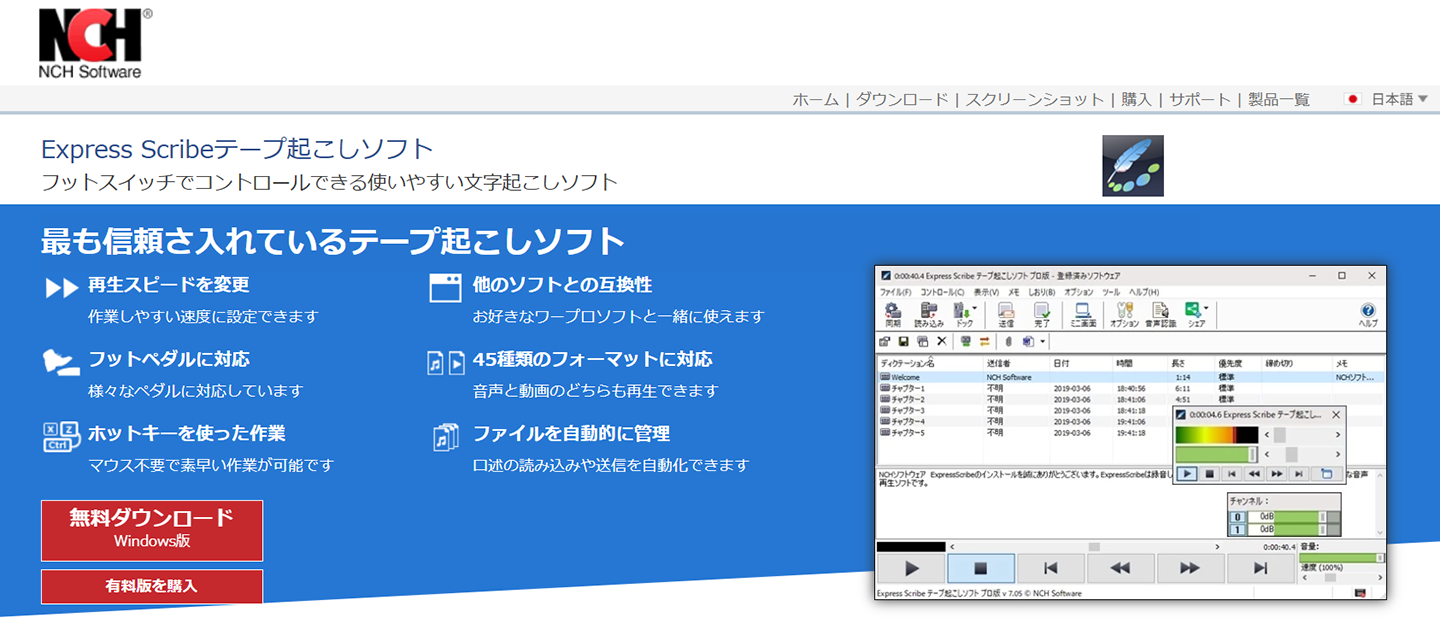
Express Scribe är ett installerbart program som effektiviserar manuell transkribering, och det finns både för Windows och för Mac.
Du kan styra ljudet med kortkommandon eller fotpedal och ändra uppspelningshastighet, och programmet stöder även automatisk sändning och mottagning av filer.
För personligt bruk finns en gratisversion (observera att vilka filer som stöds är begränsat), så det är också ett bra val för dig som är nybörjare på transkribering.
Det är ett praktiskt alternativ när du letar efter ett installerbart program.
3. Speechnotes
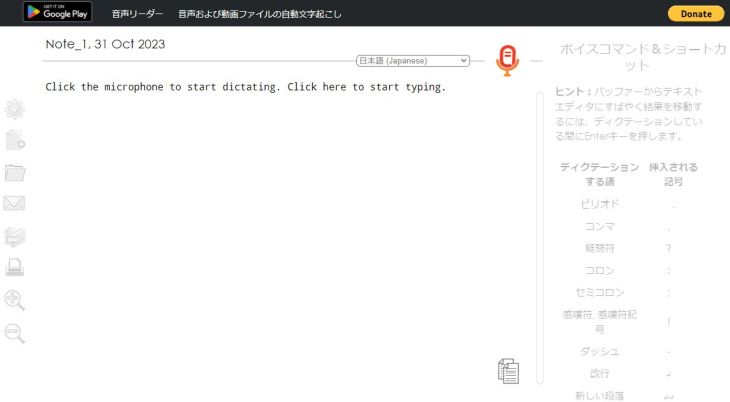
Här är ett verktyg av webbapptyp som passar perfekt för att enkelt transkribera i realtid.
Röstinmatning i Google Docs har nackdelen att transkriberingen stannar om du gör något annat, men det här verktyget kan till skillnad från det arbeta i bakgrunden, vilket är en stor fördel.
Det finns också en Android-app.
Det är betalt, men det kan också omvandla ljudfiler till text.
4. Sloos
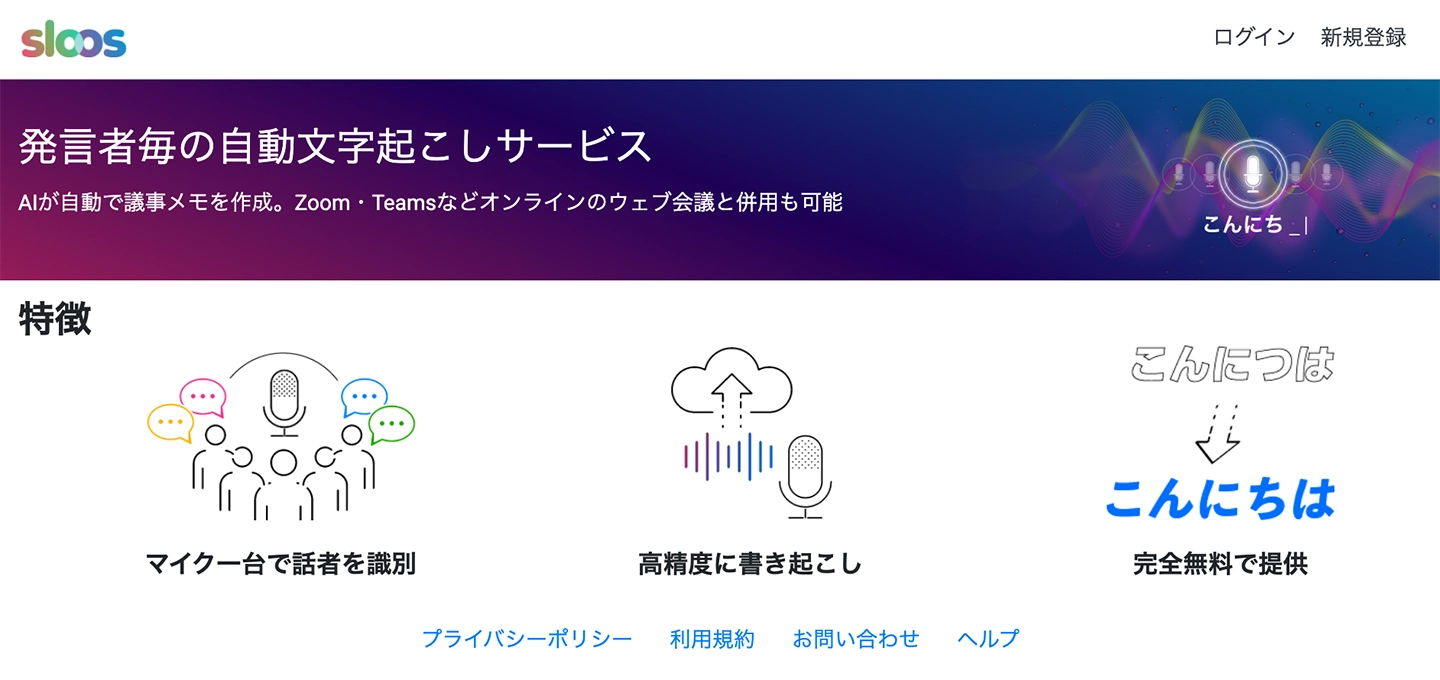
Om du enkelt vill föra protokoll från möten är Sloos, ett verktyg av webbapptyp, också ett bra val.
Eftersom det kan skilja på talare med bara en mikrofon kan du transkribera även på platser där flera personer pratar i mun på varandra, bara genom att ställa en Mac på bordet.
Det kan också användas tillsammans med populära webbmötesverktyg som Zoom och Microsoft Teams, så det fungerar bra för dagens onlinemöten.
Priset för personligt bruk är 800 yen per månad, och du kan prova med en gratis provperiod på upp till 30 dagar.
Om du aldrig har provat den här typen av verktyg kan du väl börja här?
5. Notta

Den här webbappen rekommenderas för dig som vill transkribera främmande språk och översätta till japanska.
Precis som Mr. Transcription har den många språk som stöds: den klarar transkribering på 104 språk, inklusive japanska och engelska, samt översättning på 42 språk.
Förutom webbversionen som fungerar i webbläsaren finns även en mobilapp. Funktionerna är omfattande, så om du vill använda verktyget till många olika ändamål kanske det räcker att installera just det här.

Så använder du transkriberingsverktyget Notta, med funktioner och priser [gratis alternativ]
Vi går igenom Nottas (Notta) funktioner, användning och prisplaner med 2026 års aktuella information. Vi tar också upp begränsningarna i gratisplanen, hur du skriver mötesprotokoll och en jämförelse med gratis transkriberingssajter som inte kräver registrering.
Så transkriberar du med Macs standardfunktioner
Som ett litet extratips visar vi också hur du transkriberar med funktioner som redan finns i din MacBook eller iMac.
Använd Macs standardfunktion för röstinmatning i realtid
Först kommer en metod som använder funktionen för röstinmatning som redan finns i MacBook och iMac.
Visste du att Mac från början har en funktion för röstinmatning?
Systeminställningar → Tangentbord → Diktering
Öppna ovanstående och gör följande inställningar.
- Diktering: På
- Använd förbättrad diktering: På
- Språk: lägg till språk (amerikansk/brittisk engelska) *1
- Kortkommando: ange en genväg för att starta (standard är att trycka på Fn-tangenten två gånger)
*1: Om du bara har japanska är det svårt att skriva latinska bokstäver, så vi rekommenderar att du lägger till engelska också.
Sedan behöver du bara trycka på kortkommandot du har ställt in, så visas en mikrofonikon i inmatningsfältet i appar som stöds (du kan också diktera skiljetecken, symboler, radbrytningar och stycken).
Mycket många appar stöds, och funktionen fungerar bra i Office-appar, anteckningsappar och olika webbläsare, så prova gärna en gång.
Diktera meddelanden och dokument på Mac - Apple Support
För att transkribera ljudfiler är AI-transkriberingsverktyg bekvämare
Naturligtvis kan den här metoden bara känna igen tal i realtid.
Macs AI-baserade taligenkänning håller i sig hög kvalitet, vilket man även ser av Siris prestanda, men för transkribering är den mindre praktisk än AI-transkriberingstjänster som används i webbläsaren.
Om du redan har en inspelad ljudfil rekommenderar vi att du använder ett AI-transkriberingsverktyg som Mr. Transcription!
Transkribera ljud och video med Google Docs

Ett annat sätt är att öppna Google Docs i Macs webbläsare och transkribera där.
Det välbekanta verktyget Google Docs har röstinmatning i realtid och en funktion som läser av ljud eller video som spelas upp i bakgrunden och transkriberar den.
På Mac finns dock ingen ljudmixer som standard, till skillnad från Windows, så för att använda funktionen måste du ställa in två saker separat: en virtuell ljudenhet och en app för ljudmixning.
Det görs i följande tre steg.
- Installera Soundflower (virtuell ljudenhet)
- Installera LadioCast (app för ljudmixning)
- Systeminställningar / inställningar i LadioCast
I Systeminställningar finns två ljudinställningar.
- Utgång: Soundflower (64ch)
- Ingång: Soundflower (64ch)
I LadioCast finns följande tre inställningar.
- Ingång: Soundflower (64ch) → aktivera "Main" och "Aux 1"
- Utgång Main: Soundflower (2ch)
- Utgång Aux 1: Inbyggd utgång
Därefter spelar du upp ljudfilen som du vill transkribera och startar röstinmatningsverktyget i Google Docs, så skrivs texten automatiskt in i redigeringsfönstret.
Du måste installera program och göra komplicerade inställningar, så metoden passar avancerade användare.

[Gratis] 4 sätt att enkelt transkribera med Google Docs
För dig som vill utnyttja Google Docs röstinmatning fullt ut går vi i detalj igenom hur du transkriberar i realtid, omvandlar ljuddata till text, för protokoll från webbmöten och extraherar text ur bilder och PDF-filer.
AI-transkriberingsverktyg är ändå det bekvämaste
Som du ser går det visserligen att transkribera även med Macs standardverktyg och det välbekanta Google Docs.
Men det kräver ändå krångliga inställningar.
Med verktyg och program som är byggda för AI-transkribering från början finns det däremot inget som får dig att tveka när du ska komma igång.
Macs standardverktyg och Google Docs är gratis, men du kan också prova AI-transkriberingsverktyg gratis.
Om du vill transkribera smidigt på MacBook eller iMac rekommenderar vi att du provar ett enkelt och praktiskt AI-transkriberingsverktyg!
Tips för att transkribera smidigt på Mac
Till sist ger vi tips för att transkribera ännu smidigare på MacBook och iMac.
1. Välj en transkriberingstjänst som stöder M4A- och MOV-filer
När du väljer transkriberingstjänst bör du kontrollera att den stöder filformat som ofta används på Apple-produkter som MacBook, iMac och iPhone.
Om du väljer en tjänst där du kan ladda upp ljudformatet M4A och videoformatet MOV som de är kan du transkribera direkt utan att konvertera filerna, vilket är mycket smidigt.
Mr. Transcription stöder till exempel M4A och MOV, så det passar perfekt för transkribering på MacBook och iMac!

Filer och filstorlekar som Mr. Transcription stöder, och hur du gör filer som inte stöds användbara
Här förklarar vi vilka filer Mr. Transcription stöder och vad du kan göra med filer som inte stöds.
2. Tänk på ljudkvaliteten vid inspelning
MacBooks inbyggda mikrofon har mycket högre kvalitet än mikrofonen i en Windows-dator.
Men om du sitter långt från den som talar, eller om det är mycket brus, spelar den höga prestandan ingen roll.
När du spelar in med MacBook rekommenderar vi att du placerar den där allas röster hörs bra, och om det inte fungerar att du ansluter en extern mikrofon.

[AI-transkribering] 6 tips för inspelning som ger högt träffsäker transkribering
För att få hög träffsäkerhet med AI-transkribering är vissa inspelningstekniker viktiga. Den här artikeln presenterar de bästa inspelningstipsen för AI-transkribering. Mikrofon av hög kvalitet Rätt placering av mikrofonen Skapa en tyst inspelningsmiljö Tala tydligt En person ...
3. Vi rekommenderar GarageBand för att justera ljud
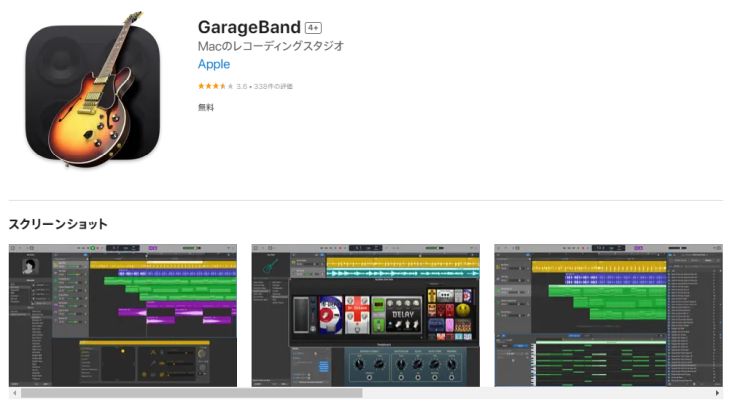
AI-transkribering är mycket högpresterande, så du kan ladda upp inspelat ljud som det är och ändå få hög kvalitet, men ibland vill man redigera ljudfilen i förväg.
Då rekommenderar vi Apples egen app GarageBand, som fungerar på MacBook och iMac.
Trots att det är en gratisapp kan du redigera ljud, till exempel klippa och klistra och bearbeta, på samma nivå som i betalappar.
Om du inte har den ännu, vill du inte installera den på din MacBook eller iMac direkt?
Sammanfattning
I den här artikeln har vi gått igenom transkriberingsverktyg och program som även fungerar på Mac.
Till sist sammanfattar vi ännu en gång de appar, tjänster och program som presenterats i artikeln.
- Mr. Transcription (mångsidigt och funktionsrikt, stöder ljud, video, bilder och PDF)
- Express Scribe (manuell transkribering)
- Speechnotes (realtid)
- Sloos (mötesprotokoll)
- Notta (flerspråkigt stöd och översättning)
Jämfört med Windows tenderar det att finnas färre appar för Mac (oavsett genre), men om du söker ordentligt hittar du ändå flera användbara verktyg även på Mac.
Om du tänker "Nu vill jag prova att transkribera på Mac!" ska du inte vara rädd, utan våga ta steget!
Hur du transkriberar på en Windows-dator och på iPhone förklaras i de här artiklarna.
■ AI-transkriptionstjänst "Mr. Transscription"
"Mr. Transcription" är ett online-transkriptionsverktyg som kan användas från noll initial kostnad och 1 000 yen per månad (* gratisversion tillgänglig).
- Stöder mer än 20 filformat som ljud, video och bilder
- Kan användas från både PC och smartphone
- Stöder tekniska termer som medicinsk vård, IT och långtidsvård
- Stöder skapande av undertextfiler och talaruppdelning
- Stöder transkription på cirka 100 språk, inklusive engelska, kinesiska, japanska, koreanska, tyska, franska, italienska, etc.
För att använda den, ladda bara upp ljudfilen från webbplatsen. Transkriptionstext är tillgänglig på sekunder till tiotals minuter.
Du kan använda det gratis om du transkriberar det i upp till 10 minuter, så prova det en gång.

Det är "Mr. Transkription" som enkelt kan transkribera från ljud, video och bilder.
Med transkription kan du transkribera i upp till 10 minuter gratis.
Du kan kopiera, ladda ner, söka, radera etc. den transkriberade texten.
Du kan också skapa undertextfiler, vilket är perfekt för transkription av intervjuvideor.
HP: mojiokoshi3.com
Email: mojiokoshi3.com@gmail.com
Email: mojiokoshi3.com@gmail.com
Relaterad artikel
Transkription för ljud / video / bildtranskription. Det är en transkriptionstjänst som alla kan använda gratis utan installation.
- Vad är Mr. Transkription?
- Transkription av bilder, ljud och videor med Mr. Transcription
- Gratis registrering
- Betygsätt plan
- manuell
- Prova våra andra gratistjänster






