

Mr. Transcription: ไฟล์ที่รองรับ & วิธีแปลงไฟล์ที่ไม่รองรับ ใช้งานได้ 100%!
วิธีถอดเสียงไฟล์เสียงที่อัดไว้สำหรับมือใหม่ ขั้นตอนง่าย ๆ
16 ตุลาคม 2026

อยากถอดเสียงไฟล์เสียงที่อัดไว้เป็นข้อความ แต่การพิมพ์เองทั้งหมดเหนื่อยเกินไป...
สำหรับคุณที่กำลังเป็นแบบนี้ เราจะอธิบายวิธีถอดเสียงไฟล์เสียงที่อัดไว้เป็นข้อความอย่างง่ายดาย
ไฟล์เสียงที่อัดไว้จากการประชุมหรือการสัมภาษณ์ หากถอดเสียงด้วยมือจะใช้เวลาและแรงมากเป็นพิเศษ
ในอดีตเราทำได้เพียงเปิดไฟล์เสียงแล้วพิมพ์ตามด้วยคีย์บอร์ด แต่ ตอนนี้ไม่เหมือนเดิมแล้ว
เราสามารถถอดเสียงได้อย่างง่ายดายด้วยเครื่องมืออำนวยความสะดวกต่าง ๆ เช่น บริการถอดเสียงด้วย AI อย่าง "Mr. Transcription"!
ในบทความนี้ เราจะอธิบายวิธีต่อไปนี้
- บริการถอดเสียงด้วย AI
- การใช้ฟังก์ชันมาตรฐานของ Windows หรือ Mac
- การใช้ Google เอกสาร
โดยจะ อธิบายวิธีถอดเสียงข้อมูลไฟล์เสียงอย่างละเอียดครบถ้วน ขอให้ใช้เป็นแนวทางสำหรับการถอดเสียงของคุณ
ถอดเสียงไฟล์เสียงที่อัดไว้

ก่อนอื่น เราจะอธิบายคร่าว ๆ ว่ามีวิธีใดบ้างในการถอดเสียงข้อมูลเสียงให้เป็นไฟล์ข้อความ
วิธีถอดเสียงไฟล์เสียงและข้อมูลเสียง
การถอดเสียงไฟล์เสียงที่อัดไว้ให้เป็นข้อมูลข้อความมีอยู่หลายวิธี
- ใช้บริการถอดเสียงด้วย AI
- ถอดเสียงด้วยฟังก์ชันมาตรฐานของ Windows หรือ Mac
- ใช้ฟังก์ชันรู้จำเสียงพูดของ Google เอกสาร
การถอดเสียงข้อมูลเสียงนั้น ในอดีตทำได้เพียงฟังไฟล์ด้วยเครื่องเล่นเสียงแล้วพิมพ์ตามด้วยคีย์บอร์ดเท่านั้น
การพิมพ์เองต้องใช้ทั้งเวลาและความพยายาม และหากจ้างนักถอดเสียงมืออาชีพก็ต้องจ่ายค่าบริการสูง
แต่ในปัจจุบัน เทคโนโลยีรู้จำเสียงพูดด้วย AI ก้าวหน้าขึ้น ทำให้สามารถแปลงข้อมูลเสียงเป็นไฟล์ข้อความได้อย่างรวดเร็วและแม่นยำสูงด้วยบริการถอดเสียงด้วย AI
ยิ่งไปกว่านั้น บริการถอดเสียงด้วย AI ยังสามารถใช้งานได้ฟรีอีกด้วย
หากต้องการถอดเสียงข้อมูลไฟล์เสียงที่อัดไว้ในการประชุมหรือการสัมภาษณ์ ขอแนะนำให้ลองใช้บริการถอดเสียงด้วย AI ก่อน
การถอดเสียงข้อมูลเสียงที่อัดไว้แล้ว บริการถอดเสียงด้วย AI ใช้งานได้ราบรื่นกว่า
ฟังก์ชันแปลงข้อมูลเสียงเป็นข้อความมีอยู่ในคอมพิวเตอร์อย่าง Windows และ Mac รวมถึงสมาร์ตโฟน iPhone และ Android ด้วย
แต่ไม่ว่ากรณีใด สิ่งที่มีมาให้ในตัวเครื่องมีเพียงฟังก์ชันถอดเสียงจากเสียงแบบเรียลไทม์เท่านั้น
หากต้องการถอดเสียง ข้อมูลเสียงที่อัดไว้แล้ว เช่น การประชุมหรือการสัมภาษณ์ ขอแนะนำบริการถอดเสียงด้วย AI ที่ใช้งานได้ง่ายผ่านเบราว์เซอร์
บริการถอดเสียงด้วย AI แม่นยำกว่าฟังก์ชันมาตรฐาน
บริการถอดเสียงด้วย AI จะถอดเสียงโดยอัปโหลดไฟล์เสียงที่อัดไว้
การถอดเสียงแบบเรียลไทม์ อาจเกิดข้อผิดพลาดหรือข้ามเนื้อหาบางส่วนเนื่องจากข้อจำกัดด้านประสิทธิภาพการประมวลผล
หากถอดเสียงไฟล์เสียงที่อัดไว้แล้วด้วยบริการถอดเสียงด้วย AI ก็ไม่ต้องกังวลเรื่องดังกล่าว
หากต้องการถอดเสียงให้แม่นยำสูง ขอแนะนำบริการถอดเสียงด้วย AI
ถอดเสียงข้อมูลเสียงด้วย "Mr. Transcription"

สำหรับผู้ที่กำลังมองหาวิธีถอดเสียงข้อมูลไฟล์เสียง เรามีบริการที่ขอแนะนำ
นั่นคือบริการถอดเสียงด้วย AI "Mr. Transcription"
"Mr. Transcription" เป็นบริการถอดเสียงด้วย AI ที่ ใช้ AI ล่าสุด และ พัฒนาในประเทศญี่ปุ่น
นอกจากการถอดเสียงไฟล์เสียงจากการประชุมหรือการสัมภาษณ์แล้ว ยังรองรับการถอดเสียงจากวิดีโอ รูปภาพ และ PDF ด้วย

ถอดเสียงสะดวก รวดเร็ว และแม่นยำสูงด้วย AI ล่าสุด
จุดสำคัญในการถอดเสียงข้อมูลไฟล์เสียงคือ สามารถถอดเสียงได้อย่างสะดวกด้วย AI ล่าสุด นั่นเอง
ด้วย AI รู้จำเสียงพูดล่าสุด แม้เป็นข้อมูลเสียงยาว ๆ ก็ ใช้เวลาเพียงประมาณ 1 นาที ในการถอดเสียง!
นอกจากนี้ยังใช้ฟังก์ชันไทม์โค้ดเพื่อถอดเสียงการประชุมได้อย่างสะดวกอีกด้วย
นอกจากนี้ ยัง รองรับ 100 ภาษา จึงสามารถถอดเสียงไฟล์เสียงภาษาต่างประเทศได้ด้วย
ยิ่งไปกว่านั้น "Mr. Transcription" เมื่อสมัครสมาชิกฟรีแล้วจะถอดเสียงได้ฟรีสูงสุดวันละ 10 นาที
※หากต้องการถอดเสียงไฟล์ยาวเกิน 10 นาที สามารถตรวจสอบแพ็กเกจแบบชำระเงินได้ที่หน้า แพ็กเกจราคา
หากยังลังเลว่าจะแปลงเป็นข้อมูลอย่างไรดี ลองใช้ "Mr. Transcription" ซึ่งใช้ได้ฟรีดูก่อนไหม?
ขั้นตอนการถอดเสียงไฟล์เสียงด้วยบริการถอดเสียงด้วย AI
จากนี้ไปเราจะอธิบายอย่างเจาะจงถึง วิธีถอดเสียงข้อมูลไฟล์เสียงที่อัดไว้
ก่อนอื่นคือ ขั้นตอนการถอดเสียงไฟล์เสียงเป็นข้อมูลข้อความด้วยบริการถอดเสียงด้วย AI "Mr. Transcription"
1. เปิดหน้าแรกของ "Mr. Transcription"
"Mr. Transcription" ใช้งานง่ายเป็นพิเศษแม้ในบรรดาบริการถอดเสียงด้วย AI
วิธีใช้งานง่ายมาก เพียงอัปโหลดไฟล์ข้อมูลเสียงที่อัดไว้จากหน้าแรกเท่านั้น
ก่อนอื่น ให้เปิดหน้าแรกจากลิงก์นี้ หน้าแรกของ "Mr. Transcription"
2. อัปโหลดไฟล์เสียง
ลากและวางไฟล์ หรือคลิก "เลือกไฟล์" เพื่ออัปโหลด

รูปแบบข้อมูลไฟล์เสียงที่ "Mr. Transcription" รองรับมีดังนี้
- mp3
- wav
- wma
- m4a
- aifc
- flac
- aac
- aiff
- aifc
※สูงสุด 90 นาทีและ 1GB ต่อไฟล์
ไฟล์เสียงยาวเกิน 90 นาทีสามารถอัปโหลดได้หากแบ่งไฟล์ก่อน
วิธีแบ่งไฟล์อธิบายไว้ในบทความนี้ 『【แบ่งไฟล์ MP3】วิธีใช้เวลาถอดเสียงของ Mr. Transcription ให้คุ้มค่า』
โปรดอ่านประกอบด้วย

ไฟล์และขนาดไฟล์ที่ Mr. Transcription รองรับ และวิธีทำให้ไฟล์ที่ไม่รองรับใช้งานได้
อธิบายไฟล์ที่ Mr. Transcription รองรับ และสิ่งที่ควรทำเมื่อเป็นไฟล์ที่ไม่รองรับ
วิธีถอดเสียงโดยละเอียดสำหรับแต่ละรูปแบบไฟล์มีอธิบายไว้ในบทความแต่ละเรื่อง โปรดอ่านประกอบด้วย
- วิธีถอดเสียงไฟล์ MP3
- วิธีถอดเสียงไฟล์ WAV ฟรี
- วิธีถอดเสียงไฟล์ WMA
- วิธีถอดเสียงไฟล์ m4a (บันทึกเสียงของ iPhone)
สำหรับการถอดความจากการอัดเสียงที่ใช้ในเอกสารศาลและอื่น ๆ อธิบายไว้ในบทความนี้ 『【ล่าสุดปี 2026】ถอดความจากการอัดเสียงได้ฟรีจบในที่เดียว! วิธีถอดเสียงไฟล์เสียงอย่างง่ายดายคืออะไร?』 โปรดอ่านประกอบด้วย
นอกจากนี้ สำหรับการถอดเสียงที่อัดด้วยเครื่อง IC Recorder หรือเครื่องอัดเสียง อธิบายไว้ในบทความนี้ 『วิธีถอดเสียงที่อัดด้วยเครื่อง IC Recorder และเครื่องอัดเสียงได้ฟรี』 ขอเชิญอ่านได้เลย
3. เริ่มการประมวลผล
เมื่อกดปุ่ม "อัปโหลด" ระบบจะเริ่มประมวลผลโดยอัตโนมัติ

เมื่อถอดเสียงเสร็จจะมีการแจ้งเตือนทางอีเมล ดังนั้นหลังอัปโหลดเสร็จแล้วจะปิดหน้าเว็บไปก็ได้
※หากถอดเสียงฟรีโดยไม่ลงทะเบียนหรือเข้าสู่ระบบ ให้รอจนกว่าผลการถอดเสียงจะแสดง โดยไม่ปิดหน้าแรก
4. ถอดเสียงเสร็จสิ้น
เมื่อถอดเสียงเสร็จแล้ว สามารถตรวจสอบผลลัพธ์ได้จากหน้า "ประวัติ"

นอกจากนี้ หากเปิดหน้าแรกค้างไว้ ผลการถอดเสียงจะแสดงบนหน้าแรกทันที

ผลการถอดเสียงสามารถเลือกข้อความแล้วคัดลอกได้เลย หรือดาวน์โหลดข้อมูลจากปุ่ม "ดาวน์โหลด" ก็ได้
ผลการถอดเสียงสามารถตรวจสอบทีละส่วนแบบนี้ได้
เมื่อกดปุ่มเล่น จะได้ยินเสียงของส่วนนั้น
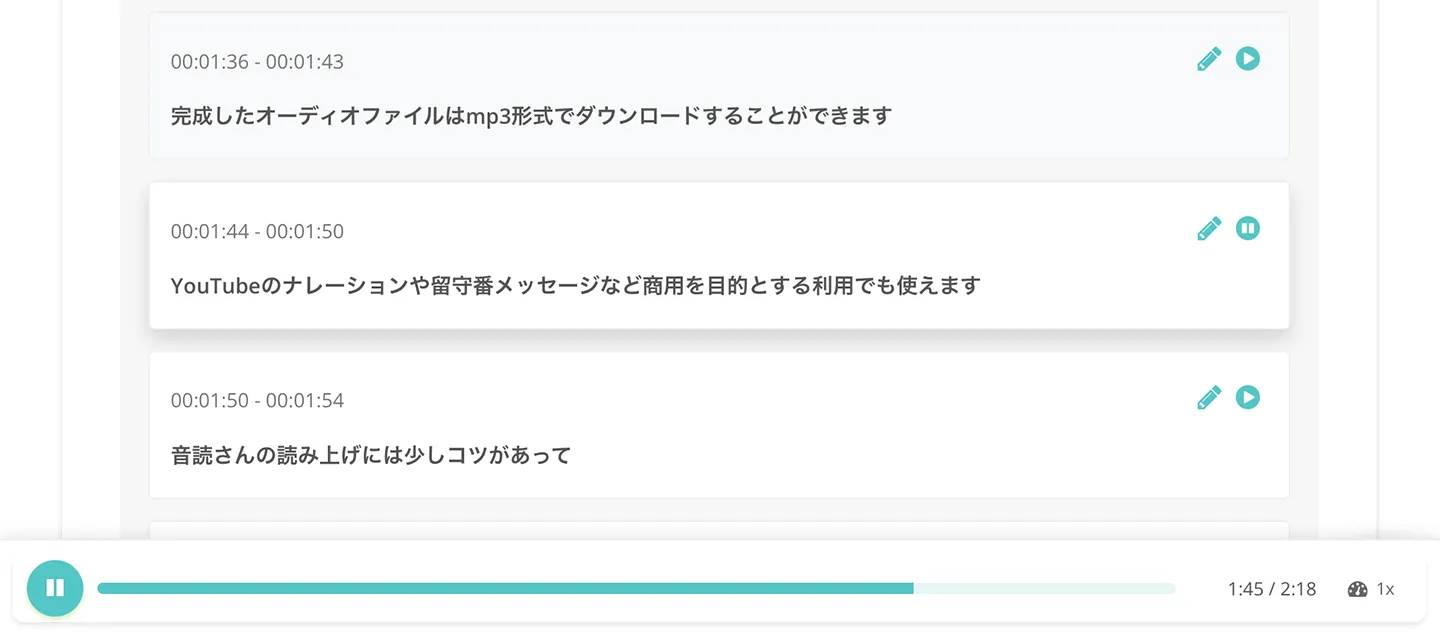
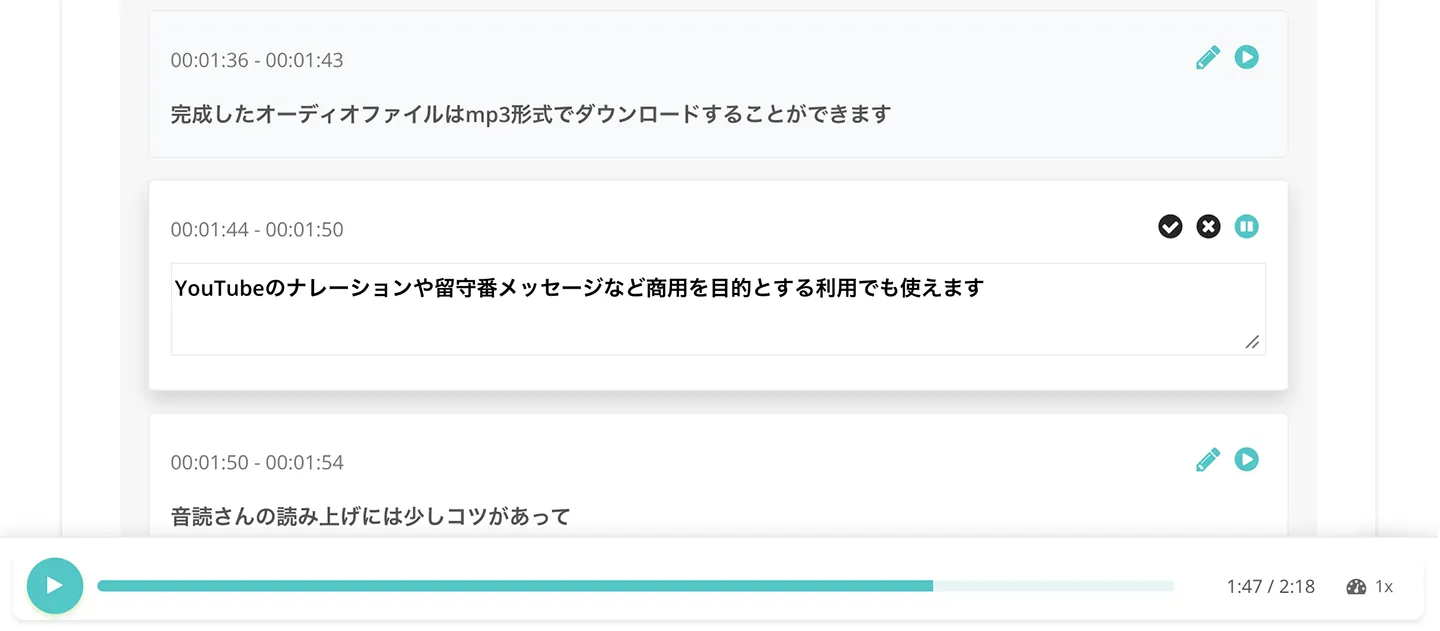
นอกจากนี้ ยังแก้ไขผลการถอดเสียงทีละส่วนได้ด้วย
ยิ่งไปกว่านั้น เมื่อกดปุ่ม "สรุป" หรือ "สร้างรายงานการประชุม" ก็สามารถสรุปเนื้อหาที่ถอดเสียง หรือสร้างรายงานการประชุมด้วย AI ล่าสุดได้
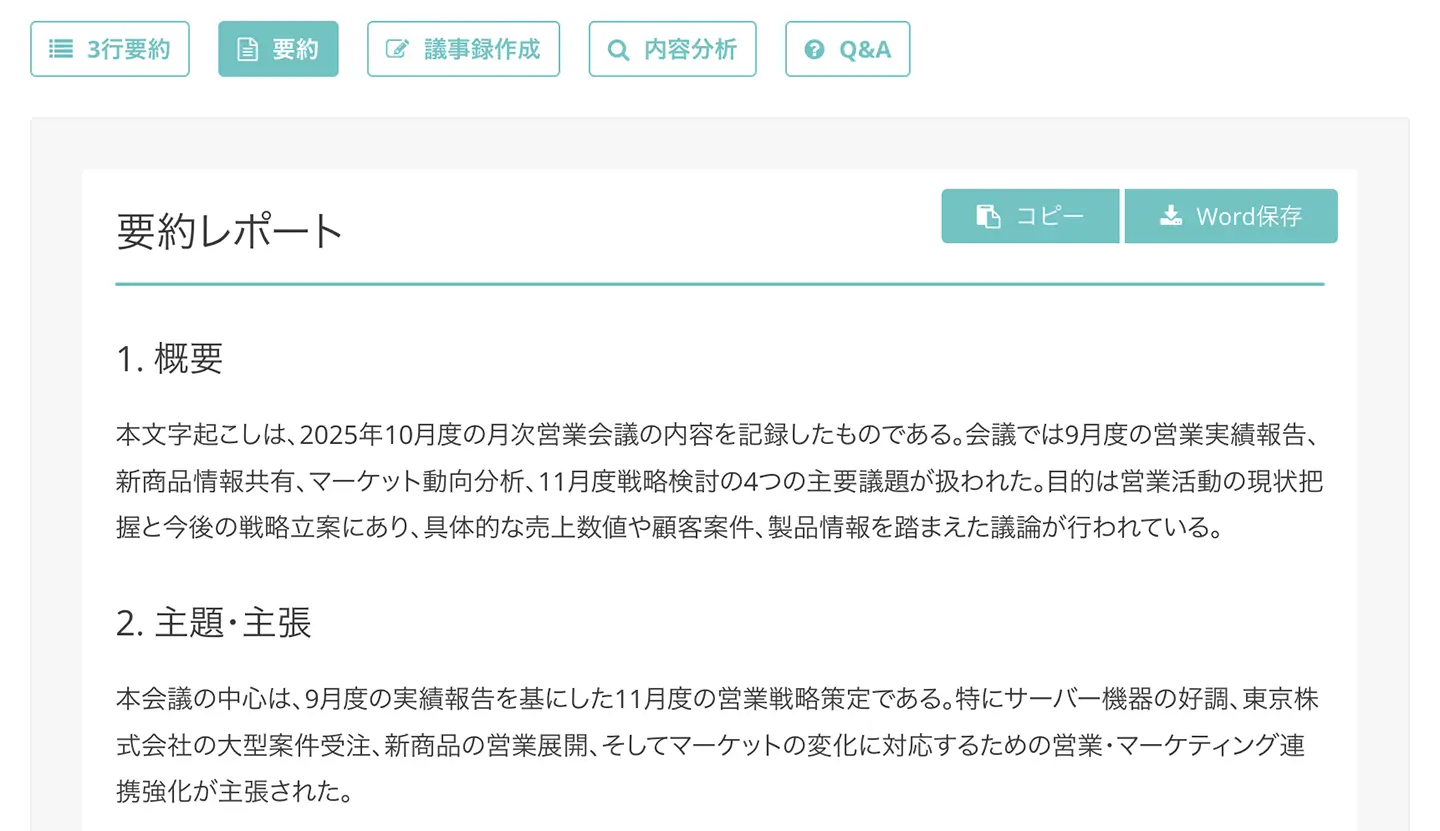
※รายละเอียดเกี่ยวกับฟังก์ชันสรุปและฟังก์ชันสร้างรายงานการประชุม โปรดดูบทความนี้
เป็นอันเสร็จสิ้นขั้นตอนการถอดเสียงข้อมูลเสียงด้วย "Mr. Transcription"
สำหรับวิธีใช้งานที่ละเอียดกว่านี้ อธิบายไว้ในบทความนี้ 『คู่มือการใช้งาน Mr. Transcription【ตั้งแต่ลงทะเบียนจนถอดเสียงเสร็จ】』 โปรดอ่านประกอบด้วย
เพียงอัปโหลดไฟล์ก็ง่ายดาย คุณลองถอดเสียงข้อมูลเสียงด้วย "Mr. Transcription" ดูไหม?
ขั้นตอนการถอดเสียงข้อมูลเสียงด้วยฟังก์ชันมาตรฐานของ Windows หรือ Mac
ในคอมพิวเตอร์อย่าง Windows และ Mac สามารถถอดเสียงข้อมูลเสียงเป็นไฟล์ข้อความได้ด้วยฟังก์ชันมาตรฐาน
"Mr. Transcription" และบริการถอดเสียงด้วย AI ลักษณะเดียวกัน เมื่อเทียบกันแล้ว ฟังก์ชันมาตรฐานมีข้อเสียดังนี้
- ตั้งค่ายุ่งยาก
- ความแม่นยำในการถอดเสียงด้อยกว่า
อย่างไรก็ตาม ก็มีข้อดีคือใช้งานได้แม้ในสภาพแวดล้อมที่ไม่ได้เชื่อมต่ออินเทอร์เน็ต
ในส่วนนี้ เราจะอธิบายคร่าว ๆ ถึงวิธีถอดเสียงข้อมูลเสียงด้วยฟังก์ชันมาตรฐานของ Windows หรือ Mac
ถอดเสียงด้วยฟังก์ชันมาตรฐานของ Windows PC
※ในที่นี้จะอธิบายโดยใช้ Windows 10
หากต้องการถอดเสียงไฟล์ข้อมูลเสียงด้วยฟังก์ชันมาตรฐานของ Windows PC ก่อนอื่นต้อง เตรียมการใช้ฟังก์ชันรู้จำเสียงพูด
1. เตรียมการใช้ฟังก์ชันรู้จำเสียงพูด
หากต้องการใช้ฟังก์ชันรู้จำเสียงพูด ให้เปิดเมนูเริ่มก่อน แล้วเลือก "Windows การเข้าถึงง่าย"
จากนั้น คลิก "การรู้จำเสียงพูดของ Windows" เพื่อเปิด
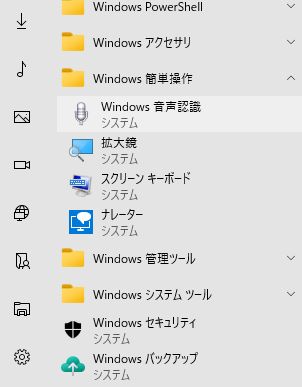
เมื่อใช้ฟังก์ชันรู้จำเสียงพูดเป็นครั้งแรก ต้องทำการตั้งค่าเบื้องต้น
เมื่อเปิด "การรู้จำเสียงพูดของ Windows" เป็นครั้งแรก หน้าจอการตั้งค่าเบื้องต้นจะเปิดขึ้นโดยอัตโนมัติ
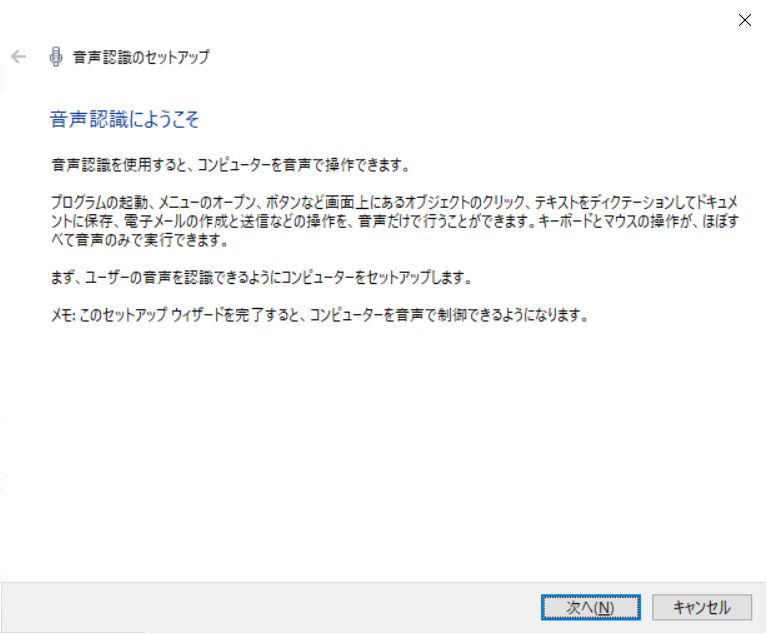
ในการตั้งค่าเบื้องต้น ก่อนอื่นให้ เลือกไมโครโฟนที่จะใช้
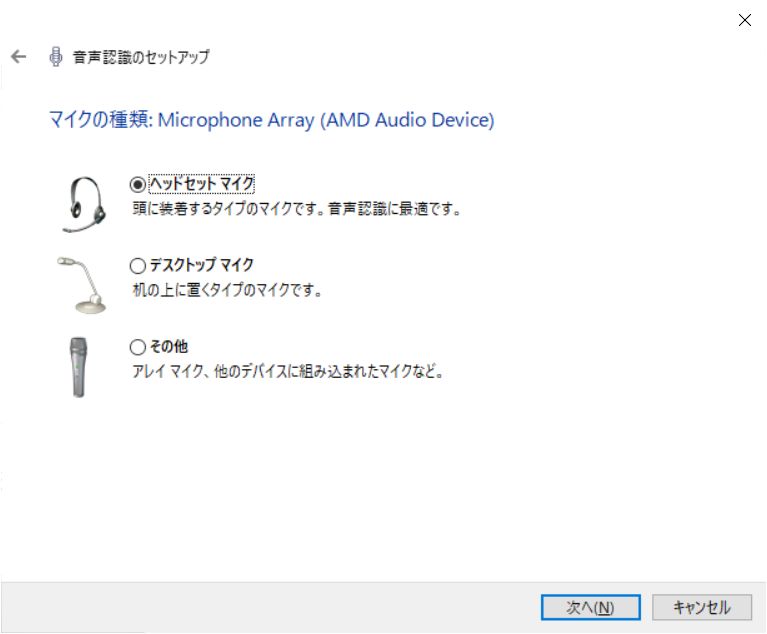
จากนั้น อ่านออกเสียงข้อความที่แสดงขึ้นมา เพื่อให้คอมพิวเตอร์จดจำเสียงของคุณเป็นข้อมูล
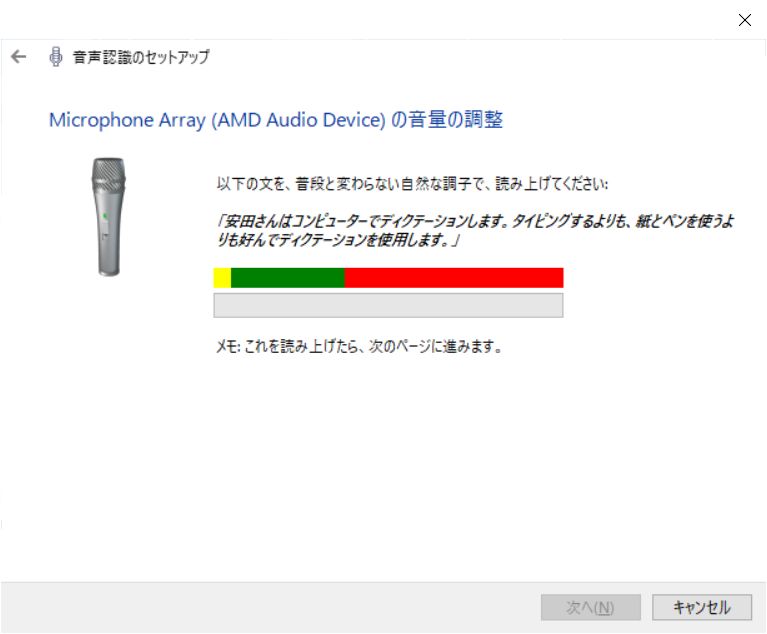
เมื่อให้คอมพิวเตอร์จดจำลักษณะเฉพาะ เช่น สำเนียง ทำนองเสียง และคุณภาพเสียง ก็จะถอดเสียงได้คุณภาพสูงขึ้น
※ด้วยเหตุนี้ จึงไม่ถนัดในการรู้จำเสียงของหลายคน
ตอนนี้ "การรู้จำเสียงพูดของ Windows" พร้อมใช้งานแล้ว
2. ป้อนข้อความด้วยฟังก์ชันรู้จำเสียงพูด
หากต้องการถอดเสียงด้วยฟังก์ชันนี้จริง ๆ ให้ใช้ โปรแกรมแก้ไขสำหรับพิมพ์ข้อความ (เช่น Notepad หรือ Word)
ในที่นี้จะเปิด Notepad เป็นตัวอย่าง
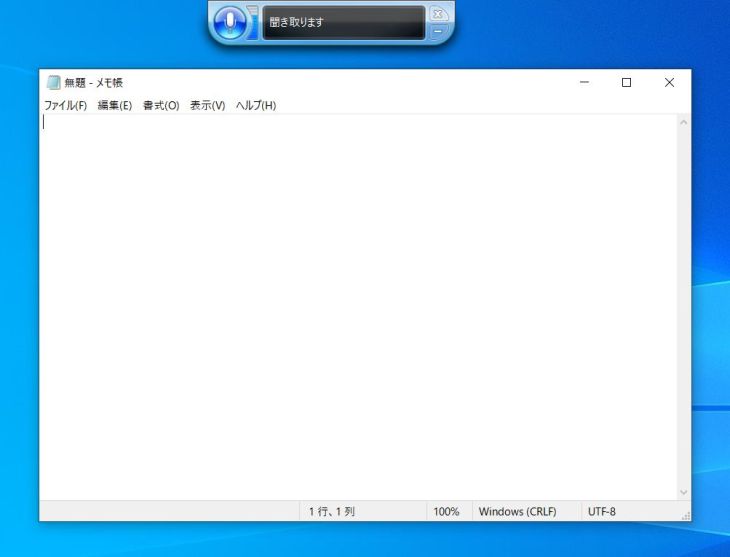
เปิด "การรู้จำเสียงพูดของ Windows" ในขณะที่หน้าต่าง Notepad แสดงอยู่
ในสถานะนี้ เมื่อพูดใส่ไมโครโฟน เนื้อหาที่พูดจะถูกถอดเสียงเป็นข้อความ
ตัวอย่างเช่น เมื่อพูดว่า "こんにちは" (แปลว่า "สวัสดี" ในภาษาญี่ปุ่น) ระบบจะรู้จำได้ดังนี้
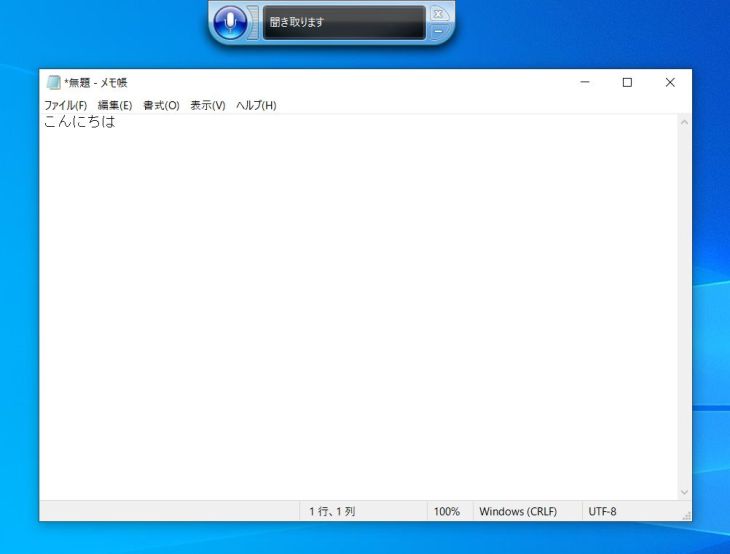
สุดท้าย บันทึกไฟล์เหมือนที่ใช้ซอฟต์แวร์อย่าง Notepad หรือ Word ตามปกติ
เป็นอันเสร็จสิ้นขั้นตอนการถอดเสียงด้วยฟังก์ชันมาตรฐานของ Windows
การถอดเสียงที่อัดไว้แล้วต้องตั้งค่าพิเศษ
การรู้จำเสียงพูดมาตรฐานของ Windows โดยพื้นฐานแล้วเป็นฟังก์ชันสำหรับถอดเสียงแบบเรียลไทม์ ดังนั้น จึงไม่ถนัดในการถอดเสียงข้อมูลเสียงที่อัดไว้ล่วงหน้า
หากต้องการถอดเสียงข้อมูลเสียงที่อัดไว้ ต้องตั้งค่าพิเศษที่ว่า "ทำให้การรู้จำเสียงพูดของ Windows รู้จำเสียงที่เล่นอยู่ภายในคอมพิวเตอร์ได้"
กล่าวคือ
การตั้งค่า: เสียง → การบันทึก → คลิกขวาที่ "Stereo Mix" → ตั้งเป็นอุปกรณ์เริ่มต้น: เปิด
เมื่อตั้งค่าเช่นนี้ ก็จะทำให้ "การรู้จำเสียงพูดของ Windows" รู้จำ (ฟัง) ข้อมูลเสียงที่อัดไว้ได้
แต่การตั้งค่านี้เหมาะสำหรับผู้ใช้ขั้นสูงที่คุ้นเคยกับคอมพิวเตอร์
หากต้องการถอดเสียงข้อมูลไฟล์เสียงให้ง่ายขึ้น ขอแนะนำให้ใช้บริการถอดเสียงด้วย AI อย่าง "Mr. Transcription"
ถอดเสียงด้วยฟังก์ชันมาตรฐานของ Mac

เช่นเดียวกับ Windows Mac ก็สามารถถอดเสียงด้วยฟังก์ชันมาตรฐานได้เช่นกัน
1. เปิดใช้ฟังก์ชันการเขียนตามคำบอก
หากต้องการถอดเสียงด้วยฟังก์ชันมาตรฐานของ Mac ก่อนอื่นให้เปิดฟังก์ชันการเขียนตามคำบอก
"การตั้งค่าระบบ" จากนั้นเปิด "แป้นพิมพ์" แล้วตั้งค่า "การเขียนตามคำบอก" ดังนี้
- การเขียนตามคำบอก: เปิด
- ใช้การเขียนตามคำบอกขั้นสูง: เปิด
- ภาษา: เพิ่มภาษา (อเมริกัน/อังกฤษ) ※1
- ทางลัด: ตั้งค่าปุ่มเรียกใช้ (ค่าเริ่มต้นคือกดปุ่ม Fn สองครั้ง)
※1 หากมีเพียงภาษาญี่ปุ่น จะพิมพ์ตัวอักษรภาษาอังกฤษได้ยาก จึงขอแนะนำให้เพิ่มภาษาอังกฤษด้วย
2. ป้อนข้อความด้วยฟังก์ชันรู้จำเสียงพูด
เมื่อกดปุ่มทางลัดที่ตั้งไว้ (ตามตัวอย่างข้างต้นคือกดปุ่ม Fn สองครั้ง) ไมโครโฟนจะปรากฏขึ้น
ในสถานะนี้ เปิดแอป "โน้ต" หรือแอปอื่น แล้วพูด ก็จะป้อนข้อความด้วยเสียงได้
การถอดเสียงที่อัดไว้แล้วต้องใช้ "อุปกรณ์เสียงเสมือน"
อย่างไรก็ตาม การตั้งค่านี้เหมือนกับการรู้จำเสียงพูดของ Windows คือใช้สำหรับการรู้จำเสียงแบบเรียลไทม์
หากต้องการถอดเสียงไฟล์ข้อมูลเสียงที่อัดไว้แล้ว ต้องใช้ซอฟต์แวร์ที่เรียกว่า "อุปกรณ์เสียงเสมือน"
กรณีของ Mac การถอดเสียงด้วยฟังก์ชันมาตรฐานอย่างเดียวก็เหมาะสำหรับผู้ใช้ขั้นสูงเช่นกัน
หากต้องการถอดเสียงให้สะดวกยิ่งขึ้น ขอแนะนำให้ใช้บริการถอดเสียงด้วย AI อย่าง "Mr. Transcription" เป็นต้น
ถอดเสียงด้วย Google เอกสาร
ฟังก์ชันรู้จำเสียงพูดของ Google เอกสาร ก็สามารถถอดเสียงแบบเรียลไทม์ได้เช่นกัน
1. เปิดการพิมพ์ด้วยเสียง
เมื่อเปิด Google เอกสารแล้ว ให้เลือก "เครื่องมือ" และเลือก "การพิมพ์ด้วยเสียง"
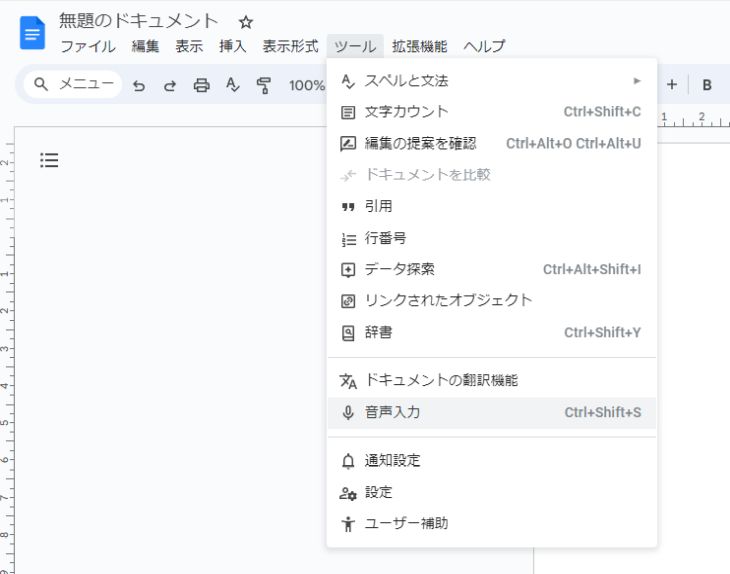
จากนั้น จะมีสัญลักษณ์ไมโครโฟนปรากฏขึ้น

2. ป้อนข้อความด้วยการรู้จำเสียงพูด
เมื่อคลิก ไมโครโฟนจะเป็นสีแดงและอยู่ในสถานะพร้อมรู้จำเสียง
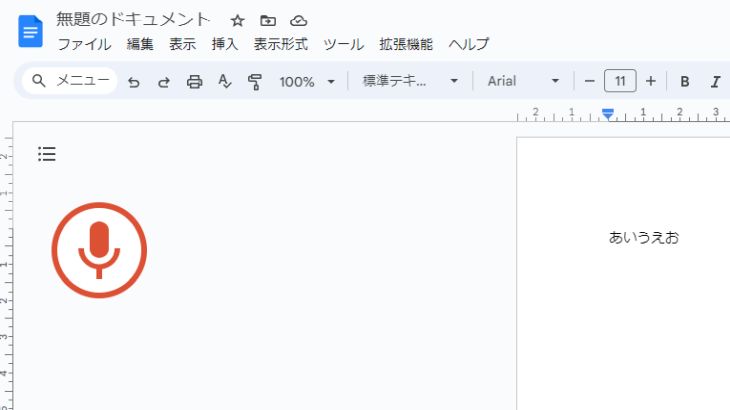
ในสถานะนี้ เมื่อพูดใส่ไมโครโฟน ระบบจะรู้จำเสียงและป้อนเป็นตัวอักษร
เมื่อคลิกไมโครโฟนอีกครั้ง การป้อนด้วยเสียงจะสิ้นสุดลง
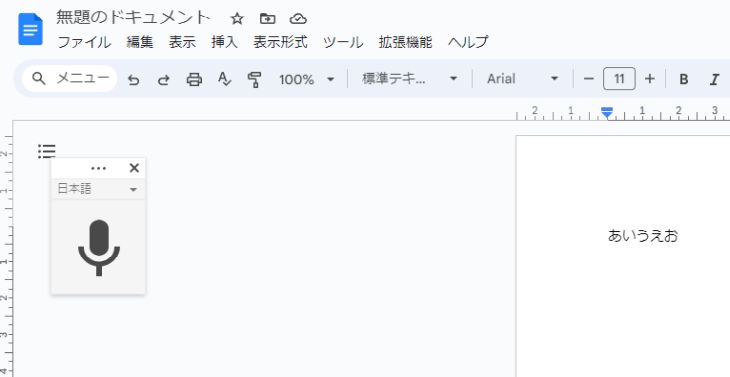
เท่านี้ก็ถอดเสียงด้วย Google เอกสารได้แล้ว
แต่ฟังก์ชันนี้ก็เหมือนกับ Windows และ Mac คือใช้สำหรับการป้อนข้อมูลแบบเรียลไทม์
ดังนั้น การถอดเสียงข้อมูลเสียงที่อัดไว้แล้วต้องใช้วิธีแก้ไขที่คล้ายกับตอนถอดเสียงด้วยฟังก์ชันมาตรฐานของ Windows และ Mac
หากรู้สึกว่าการตั้งค่ายุ่งยาก ขอแนะนำให้พิจารณาใช้บริการถอดเสียงด้วย AI อย่าง "Mr. Transcription"
ลองถอดเสียงไฟล์เสียงอย่างสะดวกด้วยบริการถอดเสียงด้วย AI ไหม?
การถอดเสียงข้อมูลไฟล์เสียงทำได้หลายวิธี
ในบรรดาวิธีเหล่านั้น วิธีที่ง่ายที่สุดคือการใช้บริการถอดเสียงด้วย AI
หากยังลังเลว่าจะถอดเสียงที่อัดไว้อย่างไรดี ลองใช้บริการถอดเสียงด้วย AI เช่น "Mr. Transcription" ซึ่งใช้ได้ฟรีดูก่อนไหม?
■ บริการถอดความด้วย AI "Transcriptionist"
"คุณถอดเสียง" เป็นเครื่องมือถอดเสียงออนไลน์ที่สามารถใช้งานได้โดยไม่มีค่าใช้จ่ายเริ่มต้นและเริ่มต้นที่ 1,000 เยนต่อเดือน (มีเวอร์ชันฟรี)
- รองรับไฟล์มากกว่า 20 รูปแบบ รวมถึงเสียง วิดีโอ และรูปภาพ
- ใช้งานได้ทั้งบนคอมพิวเตอร์และสมาร์ทโฟน
- รองรับคำศัพท์เฉพาะทาง เช่น ทางการแพทย์, ไอที, การดูแลผู้สูงอายุ
- รองรับการสร้างไฟล์คำบรรยายและการแยกผู้พูดด้วย
- รองรับการถอดเสียงประมาณ 100 ภาษา เช่น อังกฤษ จีน ญี่ปุ่น เกาหลี เยอรมัน ฝรั่งเศส และอิตาลี
วิธีใช้งานก็แค่เพียงอัปโหลดไฟล์เสียงจากเว็บไซต์เท่านั้น คุณก็จะได้ข้อความถอดเสียงในเวลาไม่กี่วินาทีถึงไม่กี่นาที
คุณสามารถใช้บริการถอดเสียงได้ฟรีสูงสุด 10 นาที โปรดลองใช้บริการนี้ก่อน

音声・動画・画像から文字起こしが簡単にできる「トランスクリプション氏」です。
คุณสามารถถอดเสียงได้ฟรีสูงสุด 10 นาทีด้วย Transcriptionist
คุณสามารถคัดลอก ดาวน์โหลด ค้นหา และลบข้อความที่ถอดเสียงได้
นอกจากนี้ยังสามารถสร้างไฟล์คำบรรยายได้อีกด้วย ทำให้เหมาะสำหรับการถอดเสียงวิดีโอสัมภาษณ์
HP: mojiokoshi3.com
Email: mojiokoshi3.com@gmail.com
Email: mojiokoshi3.com@gmail.com
บทความที่เกี่ยวข้อง
ถอดเสียงเสียง วิดีโอ และรูปภาพด้วย Transcriptionist บริการถอดเสียงที่ทุกคนสามารถใช้ได้ฟรีโดยไม่ต้องติดตั้ง
- トランスクリプション氏とは?
- ถอดความรูปภาพ เสียง และวิดีโอด้วย Transcriptionist
- ลงทะเบียนฟรี
- แผนราคา
- คู่มือ
- ลองใช้บริการฟรีอื่นๆ
![[ฟรี] วิธีแปลงไฟล์วิดีโอเป็นไฟล์เสียง ดึงเสียงโดยไม่ต้องอัปโหลด](https://storage.googleapis.com/mojiokoshi3-web/post/image/video-to-audio_tool_page_howto_tmb.webp)



