文字起こしさんの対応ファイルと対応ファイルサイズ。対応外ファイルを対応ファイルにする方法
Chuyển Giọng Nói iPhone Sang Văn Bản Miễn Phí 2026
Ngày 05 tháng 4 năm 2026
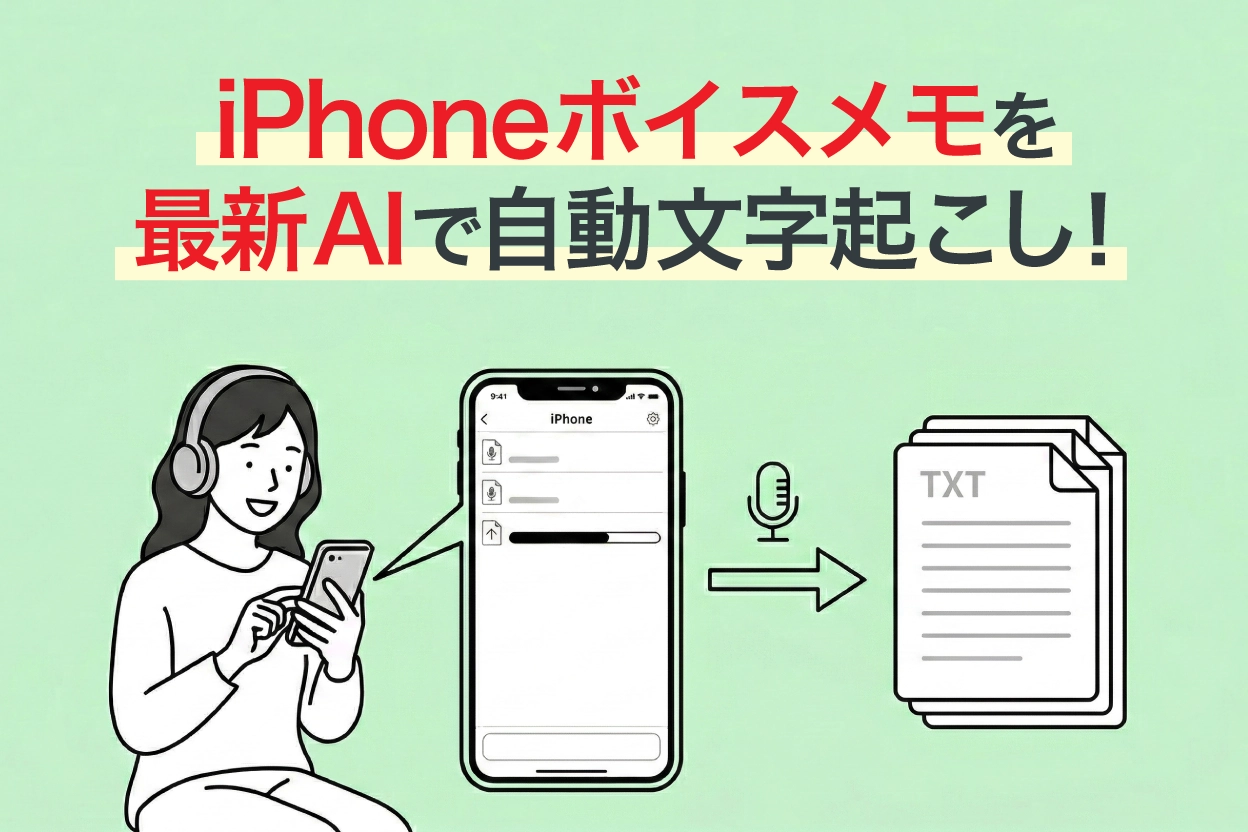
Làm thế nào để chuyển đổi ghi âm giọng nói trên iPhone thành văn bản?

Để chuyển đổi ghi âm giọng nói trên iPhone thành văn bản, chúng tôi khuyên bạn nên tải tệp ghi âm giọng nói lên một trang web chuyển đổi giọng nói thành văn bản AI.
Trong số đó, Mr. Transcription hỗ trợ trực tiếp định dạng ghi âm giọng nói của iPhone (m4a).
Chỉ cần tải tệp lên, bạn có thể chuyển đổi các bản ghi âm dài thành văn bản với độ chính xác cao chỉ trong khoảng 1 phút.
Trong bài viết này, chúng tôi sẽ giới thiệu cách chuyển đổi ghi âm giọng nói trên iPhone/iPad (iOS) thành văn bản miễn phí và các trang web/ứng dụng chuyển đổi giọng nói thành văn bản AI được đề xuất.
Trước tiên, hãy xem bảng so sánh các trang web/ứng dụng chuyển đổi giọng nói thành văn bản được đề xuất.
| Tên dịch vụ | Loại | Gói miễn phí | Hỗ trợ m4a | Hỗ trợ tiếng Anh | Tóm tắt AI |
|---|---|---|---|---|---|
| Mr. Transcription | Ứng dụng web | 3 phút/lần (không cần đăng ký) | ○ | 100 ngôn ngữ | ○ |
| Speechy Lite | Ứng dụng iOS | Có (giới hạn tính năng) | ○ | Đa ngôn ngữ | × |
| SoundType AI | Ứng dụng iOS | Có | ○ | Đa ngôn ngữ | × |
| Notta | Web+Ứng dụng | 120 phút/tháng | ○ | 58 ngôn ngữ | △ (có phí) |
| Texter | Ứng dụng iOS | Có (thời gian ngắn) | ○ | Đa ngôn ngữ | × |
Chỉ có Mr. Transcription là có thể hoàn thành việc tóm tắt AI và tạo biên bản cuộc họp trên cùng một trang web!
Nếu bạn đang phân vân, hãy thử Mr. Transcription trước tiên.
【Miễn phí, hỗ trợ thời lượng dài】Trang web chuyển đổi giọng nói thành văn bản AI được đề xuất cho ghi âm giọng nói trên iPhone

Nếu bạn muốn chuyển đổi ghi âm giọng nói trên iPhone hoặc iPad (iOS) thành văn bản, Mr. Transcription là lựa chọn tốt nhất!
Mr. Transcription là một trang web chuyển đổi giọng nói thành văn bản AI có thể chuyển đổi giọng nói thành văn bản với độ chính xác cao bằng AI mới nhất.
Bạn có thể chuyển đổi các tệp âm thanh dài thành văn bản một cách nhanh chóng chỉ trong khoảng 1 phút.
Vì đây là "ứng dụng web" sử dụng qua trình duyệt, nên không cần cài đặt và bất kỳ ai cũng có thể sử dụng mà không phụ thuộc vào hiệu suất của điện thoại thông minh!
Cách sử dụng rất đơn giản.
Chỉ cần tải tệp ghi âm giọng nói lên!
Hơn nữa, Mr. Transcription có thể được sử dụng miễn phí!
Bạn có thể chuyển đổi các tệp âm thanh dài đến 3 phút mà không cần đăng ký hoặc đăng nhập, vì vậy bạn có thể trải nghiệm hiệu suất của AI mới nhất ngay lập tức.
Khi chuyển đổi ghi âm giọng nói trên iPhone thành văn bản, tại sao bạn không thử sử dụng Mr. Transcription?
2 cách chuyển đổi giọng nói trên iPhone/iPad thành văn bản miễn phí là gì?
Có 2 cách để chuyển đổi giọng nói trên iPhone/iPad (iOS) thành văn bản miễn phí.
- Ghi âm bằng ghi âm giọng nói, sau đó chuyển đổi thành văn bản bằng dịch vụ (ứng dụng) chuyển đổi giọng nói thành văn bản AI
- Chuyển đổi thành văn bản bằng công cụ nhập liệu giọng nói
Đây là các cách.
1. 【Được đề xuất】Ghi âm bằng ghi âm giọng nói, sau đó chuyển đổi thành văn bản miễn phí
Cách được đề xuất để chuyển đổi giọng nói trên iPhone thành văn bản miễn phí là ghi âm bằng ứng dụng ghi âm giọng nói tiêu chuẩn của iOS.
Sau khi ghi âm hoàn tất, bạn sẽ chuyển đổi tệp âm thanh đã ghi thành văn bản bằng dịch vụ (ứng dụng) chuyển đổi giọng nói thành văn bản AI.
Ứng dụng ghi âm giọng nói trên iPhone là gì?
iPhone và iPad (iOS) đã được cài đặt sẵn ứng dụng "Ghi âm giọng nói" để ghi âm giọng nói.

"Ghi âm giọng nói" này là một công cụ ghi âm thời lượng dài rất xuất sắc và dễ sử dụng.
Thao tác dễ hiểu và chất lượng âm thanh ghi âm rất tốt, vì vậy bạn có thể sử dụng nó để ghi âm các cuộc họp, phỏng vấn mà không cần cài đặt ứng dụng khác.

Bạn có thể lo lắng rằng việc sử dụng iPhone để ghi âm trong công việc có thể bị coi là thiếu tôn trọng, nhưng không sao cả.
Trong giới phỏng vấn viên và nhà văn chuyên nghiệp, ghi âm giọng nói trên iPhone được sử dụng rộng rãi để ghi âm.
iOS 26 cũng tích hợp tính năng chuyển đổi giọng nói thành văn bản tiêu chuẩn
Ứng dụng ghi âm giọng nói trên iPhone đã tích hợp tính năng chuyển đổi giọng nói thành văn bản tiếng Anh tiêu chuẩn từ iOS 18.
Trong iOS 26, tiếng Nhật cũng được hỗ trợ chuyển đổi giọng nói thành văn bản tiêu chuẩn.
Tuy nhiên, nếu bạn muốn chuyển đổi giọng nói thành văn bản tiện lợi hơn, chúng tôi khuyên bạn nên sử dụng các trang web hoặc ứng dụng chuyển đổi giọng nói thành văn bản AI miễn phí.
2. Chuyển đổi giọng nói thành văn bản bằng công cụ nhập liệu giọng nói (không phù hợp cho thời lượng dài)
Bàn phím của iPhone/iPad (iOS) được tích hợp sẵn công cụ nhập liệu giọng nói.

Đây là tính năng cho phép bạn chuyển đổi nội dung nói vào micrô của iPhone thành văn bản theo thời gian thực.
Khi bàn phím iPhone hiển thị, bạn có thể bật nhập liệu giọng nói bằng cách chạm vào biểu tượng micrô ở phía dưới bên trái.

Không phù hợp để chuyển đổi giọng nói thành văn bản thời lượng dài vì đây là tính năng nhập liệu văn bản
Công cụ nhập liệu giọng nói trên iPhone/iPad (iOS) là tính năng để nhập liệu bằng giọng nói thay vì bàn phím.
Là một kỹ thuật nâng cao, bạn có thể giữ công cụ nhập liệu giọng nói đang hoạt động và nhập nội dung chuyển đổi giọng nói thành văn bản vào ứng dụng ghi chú hoặc ứng dụng Google Docs theo thời gian thực.
Tuy nhiên, vì đây không phải là cách sử dụng ban đầu, nên việc nhập liệu giọng nói có thể bị tắt giữa chừng, dẫn đến việc chuyển đổi giọng nói thành văn bản thất bại.
Công cụ nhập liệu giọng nói chỉ là một tính năng để nhập liệu văn bản khi cầm iPhone trên tay.
Nó không phù hợp để chuyển đổi giọng nói thành văn bản thời lượng dài, vì vậy để tránh lỗi, chúng tôi khuyên bạn nên ghi âm bằng ứng dụng ghi âm giọng nói và chuyển đổi thành văn bản bằng trang web hoặc ứng dụng chuyển đổi giọng nói thành văn bản AI.
【Miễn phí, hỗ trợ thời lượng dài】Cách sử dụng ứng dụng ghi âm giọng nói trên iPhone/iPad

Tôi chưa bao giờ sử dụng ghi âm giọng nói trên iPhone... Tôi muốn biết cách sử dụng nó.
Từ đây, chúng tôi sẽ giải thích đơn giản cách sử dụng ứng dụng ghi âm giọng nói trên iPhone/iPad (iOS)!
1. Khởi động ứng dụng ghi âm giọng nói
Trước tiên, khởi động ứng dụng ghi âm giọng nói trên iPhone.
Nếu bạn không tìm thấy ứng dụng ghi âm giọng nói, nó nằm trong thư mục "Tiện ích".

Tên ứng dụng là "Ghi âm giọng nói".
Ghi âm giọng nói là một ứng dụng tiêu chuẩn của iOS, vì vậy bạn có thể sử dụng nó miễn phí.
2. Bắt đầu ghi âm bằng ứng dụng ghi âm giọng nói
Nút bắt đầu ghi âm là vòng tròn màu đỏ ở phía dưới màn hình ứng dụng ghi âm giọng nói.

Nhấn nút để bắt đầu ghi âm.
3. Cách thao tác trong khi ghi âm bằng ứng dụng ghi âm giọng nói
Trên màn hình ghi âm, thời lượng ghi âm sẽ được hiển thị.

Ghi âm giọng nói trên iPhone không có giới hạn thời gian, vì vậy bạn có thể ghi âm trong thời gian dài miễn là có đủ dung lượng lưu trữ trên iPhone.
Ứng dụng ghi âm giọng nói có thể tiếp tục ghi âm ngay cả khi màn hình bị khóa.
Khi bị khóa, màn hình sẽ hiển thị như hình này.

Ngoài ra, bạn cũng có thể ghi âm trong nền, trừ khi có ứng dụng khác phát âm thanh.
Tuy nhiên, hãy cẩn thận vì nếu một ứng dụng khác phát âm thanh, việc ghi âm sẽ dừng lại.
4. Hoàn tất và lưu ghi âm bằng ứng dụng ghi âm giọng nói
Nhấn nút dừng ở phía dưới màn hình để dừng ghi âm.

Bạn có thể kiểm tra các tệp âm thanh đã ghi trong danh sách như thế này.
Bạn có thể nghe nội dung bất cứ lúc nào.
Định dạng lưu trữ ghi âm giọng nói trên iPhone/iPad là "m4a"
Các tệp âm thanh được ghi bằng ứng dụng ghi âm giọng nói trên iPhone/iPad (iOS) được lưu dưới định dạng "m4a".
Khi chuyển đổi tệp âm thanh thành văn bản bằng trang web hoặc ứng dụng chuyển đổi giọng nói thành văn bản AI, nên chọn loại hỗ trợ định dạng m4a.
Vì không cần chuyển đổi, bạn có thể tải trực tiếp từ iPhone và chuyển đổi giọng nói thành văn bản một cách dễ dàng và mượt mà.
■ Dịch vụ phiên âm AI "Phiên âm của Mr."
"Mr. Transcription" là một công cụ phiên âm trực tuyến có thể được sử dụng với chi phí ban đầu bằng 0 và 1.000 yên mỗi tháng (* có sẵn phiên bản miễn phí).
- Hỗ trợ hơn 20 định dạng tệp như âm thanh, video và hình ảnh
- Có thể được sử dụng từ cả PC và điện thoại thông minh
- Hỗ trợ các thuật ngữ kỹ thuật như chăm sóc y tế, CNTT và chăm sóc dài hạn
- Hỗ trợ tạo file phụ đề và tách loa
- Hỗ trợ phiên âm bằng khoảng 100 ngôn ngữ bao gồm tiếng Anh, tiếng Trung, tiếng Nhật, tiếng Hàn, tiếng Đức, tiếng Pháp, tiếng Ý, v.v.
Để sử dụng nó, chỉ cần tải lên tệp âm thanh từ trang web. Văn bản phiên âm có sẵn trong vài giây đến hàng chục phút.
Bạn có thể sử dụng miễn phí nếu bạn phiên âm tối đa 10 phút, vì vậy hãy thử một lần.

Đó là "Mr. Transcription" có thể dễ dàng phiên âm từ âm thanh, video và hình ảnh.
Phiên âm cho phép bạn phiên âm miễn phí trong tối đa 10 phút.
Bạn có thể sao chép, tải xuống, tìm kiếm, xóa, v.v. văn bản đã phiên âm.
Bạn cũng có thể tạo tệp phụ đề, đây là tệp lý tưởng để chuyển biên các video phỏng vấn.
HP: mojiokoshi3.com
Email: mojiokoshi3.com@gmail.com
Email: mojiokoshi3.com@gmail.com
Bài viết liên quan
Phiên âm để phiên âm âm thanh / video / hình ảnh. Đây là một dịch vụ phiên âm mà bất kỳ ai cũng có thể sử dụng miễn phí mà không cần cài đặt.
- Phiên âm của Mr.
- Phiên âm hình ảnh, âm thanh và video với Phiên âm của Mr.
- Đăng ký miễn phí
- Kế hoạch giá
- thủ công
- Thử các dịch vụ miễn phí khác của chúng tôi






