文字起こしサービス(AIアプリ・個人・業者)比較まとめ【サイト・アプリ・PC・スマホ】
Cách thêm phụ đề và chép lời cho video YouTube của bạn
Ngày 15 tháng 10 năm 2026

Mình muốn chép lời nội dung video YouTube thành văn bản! Phải làm thế nào nhỉ?
Dành cho bạn, bài viết này sẽ hướng dẫn về cách chép lời (transcribe) video đã đăng trên YouTube.
Âm thanh của video YouTube sẽ trở nên rất tiện dụng khi được chép lời thành văn bản.
Đặc biệt, nếu bạn là người đăng video (YouTuber), việc chép lời video và thêm phụ đề sẽ giúp nhiều người xem video của bạn hơn.
Khi chép lời, cách được khuyên dùng là sử dụng dịch vụ chép lời bằng AI.
Chỉ cần tải video lên, bạn có thể tạo tệp phụ đề SRT chất lượng cao hơn phụ đề tự động của YouTube ngay trên trình duyệt, rồi nạp thẳng vào YouTube.
Việc chép lời video đã đăng trên YouTube cũng có ích cho việc kiếm tiền từ video.
Bạn có muốn thử thêm phụ đề cho video của mình theo bài viết này không?
Lợi ích của việc chép lời video YouTube là gì?
Trước hết, bài viết sẽ giải thích lý do nên chép lời video YouTube.
Chép lời video YouTube giúp bạn thêm “phụ đề”
Lý do chép lời video YouTube là để thêm phụ đề cho video.
Khi xem video YouTube, chắc hẳn bạn đã từng thấy phụ đề được hiển thị.
Làm theo bài viết này, bạn cũng có thể thêm phụ đề giống như những kênh YouTube bạn vẫn xem hằng ngày!
Có phụ đề sẽ tăng lượt xem
Lý do lớn nhất để thêm phụ đề cho video YouTube là giúp tăng lượt xem.
Nhờ có phụ đề, nhiều người hơn có thể xem video một cách thuận tiện, và lượt xem sẽ tăng lên.
Ngoài ra, một điểm rất quan trọng là người xem ở nước ngoài có thể dịch phụ đề để xem những video có phụ đề.
YouTube có tính năng tự động dịch phụ đề.
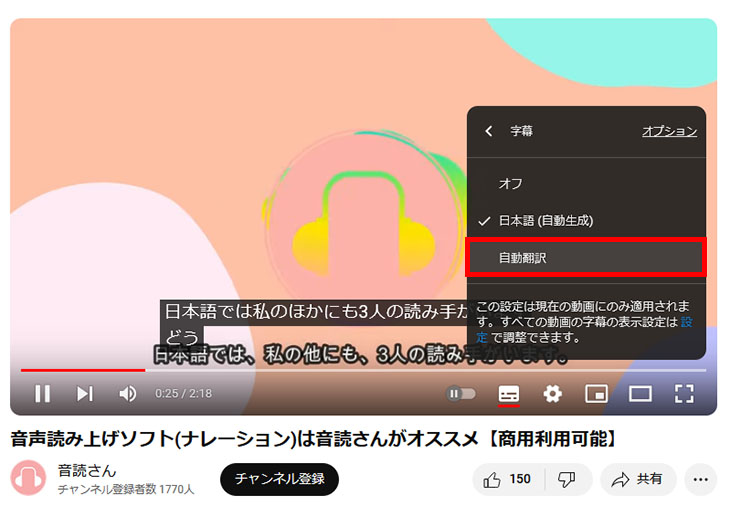
(Nằm bên cạnh menu thay đổi tốc độ phát)
Tính năng tự động dịch này không thể sử dụng nếu video chưa được thiết lập phụ đề.
Chẳng hạn, những video được đăng từ thời chưa có tính năng phụ đề không có thiết lập phụ đề, nên cũng không thể dùng tính năng dịch.
Thêm phụ đề cho video YouTube giúp bạn hướng đến người xem trên toàn thế giới và có thể tăng lượt xem nhiều hơn.
Ngoài ra, nếu bạn muốn thêm phụ đề bằng tiếng nước ngoài như tiếng Anh bên cạnh phụ đề tiếng Nhật, hãy xem thêm bài viết giải thích chi tiết cách tạo phụ đề ngoại ngữ dưới đây.

[Miễn phí] Cách thêm phụ đề tiếng Anh cho video YouTube | Dịch tệp SRT bằng AI ngay trên trình duyệt
Hướng dẫn cách thêm phụ đề tiếng Anh và các ngoại ngữ khác cho video YouTube miễn phí, chỉ cần trình duyệt. Có hình ảnh minh họa quy trình: tạo tệp SRT tiếng Nhật bằng trang chép lời AI, dịch bằng AI tạo sinh rồi thêm vào YouTube.
Nên dùng dịch vụ chép lời bằng AI thay vì phụ đề tự động
Bài viết này giới thiệu hai cách sau:
- Phụ đề tự động của YouTube
- Dịch vụ chép lời bằng AI
Tuy nhiên, nếu muốn thêm phụ đề cho video đã đăng trên YouTube, thay vì phụ đề tự động, chúng tôi khuyên bạn nên dùng dịch vụ chép lời bằng AI bên ngoài để tự tạo phụ đề.
Lý do là phụ đề tự động của YouTube có nhiều lỗi chép lời.
Nếu bạn từng bật phụ đề khi xem YouTube, chắc hẳn bạn đã thấy những phụ đề hiển thị sai nội dung.
Google, công ty vận hành YouTube, có năng lực công nghệ rất cao, nhưng nhận dạng giọng nói của phụ đề tự động YouTube dường như kém hơn đôi chút so với AI được dùng trong các dịch vụ chuyên về chép lời.
Để tránh chuyển đổi sai và nhận dạng giọng nói sai, bạn nên tự thiết lập phụ đề bằng dịch vụ chép lời bằng AI được giới thiệu trong bài viết này.
Nên dùng “Mr. Transcription” để chép lời phụ đề YouTube

Nếu muốn chép lời phụ đề cho video YouTube, chúng tôi khuyên bạn dùng dịch vụ chép lời bằng AI “Mr. Transcription”.
“Mr. Transcription” là dịch vụ chép lời đến từ Nhật Bản, sử dụng AI mới nhất.
Điểm nổi bật của “Mr. Transcription”
“Mr. Transcription” là công cụ tối ưu để tạo phụ đề cho video YouTube.
Cách dùng rất đơn giản.
Không cần thiết lập rắc rối nào, bạn chỉ cần tải nguyên tệp video dùng cho YouTube lên là có thể chép lời.
Hơn nữa, bạn có thể tải xuống nội dung đã chép lời dưới định dạng SRT chuyên dùng cho phụ đề.
Bạn có thể tạo phụ đề tiếng Nhật chất lượng cao hơn nữa so với phụ đề tự động của YouTube, nên chỉ cần tải tệp đó lên YouTube là xong.
Phần sau của bài viết sẽ hướng dẫn chi tiết cách dùng. Bạn có muốn thử thêm phụ đề cho video của mình bằng “Mr. Transcription” không?
Đặc trưng của “Mr. Transcription”
Với AI mới nhất của “Mr. Transcription”, ngay cả video dài cũng chỉ mất khoảng 1 phút để chép lời!
Hơn nữa, dịch vụ hỗ trợ 100 ngôn ngữ nên cũng xử lý được những video có âm thanh không phải tiếng Nhật.
Ngoài ra, bạn có thể chép lời miễn phí tối đa 3 phút mỗi ngày mà không cần đăng ký, và tối đa 10 phút mỗi ngày nếu là thành viên miễn phí.
Nếu bạn còn phân vân về việc chép lời video YouTube, trước hết hãy thử trải nghiệm “Mr. Transcription” nhé?
Cách thêm phụ đề cho video YouTube
Vậy cụ thể cần làm thế nào để thêm phụ đề cho YouTube?
Từ đây, dành cho người đăng video (YouTuber), bài viết sẽ giải thích
- Cách tự động tạo phụ đề trên YouTube
- Cách thêm phụ đề bằng dịch vụ chép lời AI
Bài viết sẽ giải thích lần lượt từng cách.
Ngoài ra, cách chép lời mọi loại video (không chỉ YouTube) để tạo phụ đề (tệp SRT) được tổng hợp trong bài viết dưới đây.
Chuyển phụ đề video thành văn bản! Cách chép lời video để tạo phụ đề [Miễn phí]
Hướng dẫn cách chép lời video để tạo phụ đề. Chỉ cần tải video lên, bạn có thể tạo tệp SRT chất lượng cao hơn phụ đề tự động của YouTube ngay trên trình duyệt. Dành cho người muốn chuyển phụ đề video thành văn bản, với các dịch vụ miễn phí được khuyên dùng và cách thêm phụ đề...
Cách tự động tạo phụ đề trên YouTube
Trước hết là cách dùng tính năng tự động tạo phụ đề của YouTube.
1. Thiết lập “ngôn ngữ” cho video đã đăng
Để YouTube tạo phụ đề, bạn cần thiết lập ngôn ngữ được dùng trong video.
Ngôn ngữ của video có thể được thiết lập tại màn hình chi tiết video.
Trong đó, tại mục “Ngôn ngữ và chứng nhận phụ đề”, hãy đặt “Ngôn ngữ video” là tiếng Nhật.
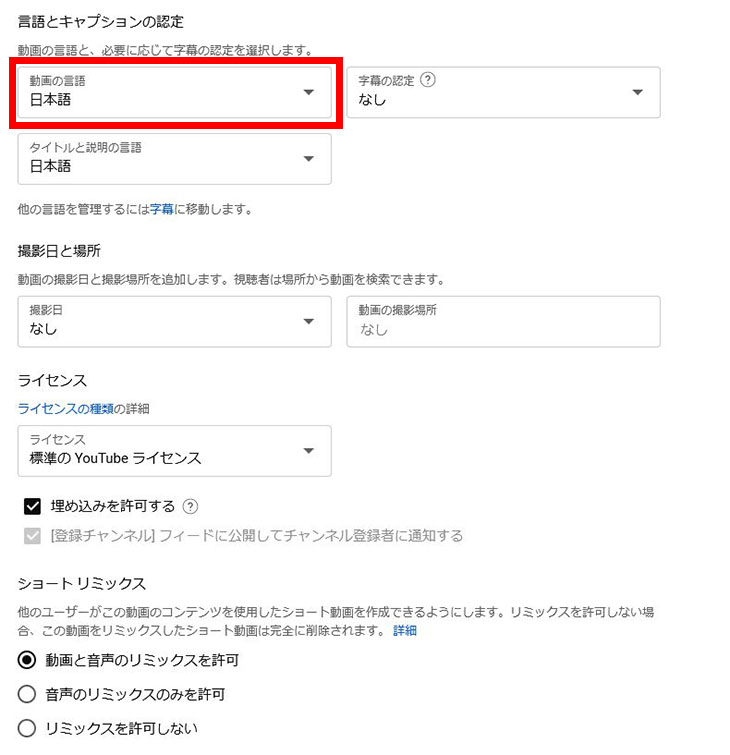
Như vậy là bạn đã có thể dùng tính năng tự động tạo phụ đề của YouTube.
Nhân tiện, bạn nên đặt cả “Ngôn ngữ tiêu đề và nội dung mô tả” là tiếng Nhật.
[Khuyên dùng] Cài đặt mặc định cho video tải lên
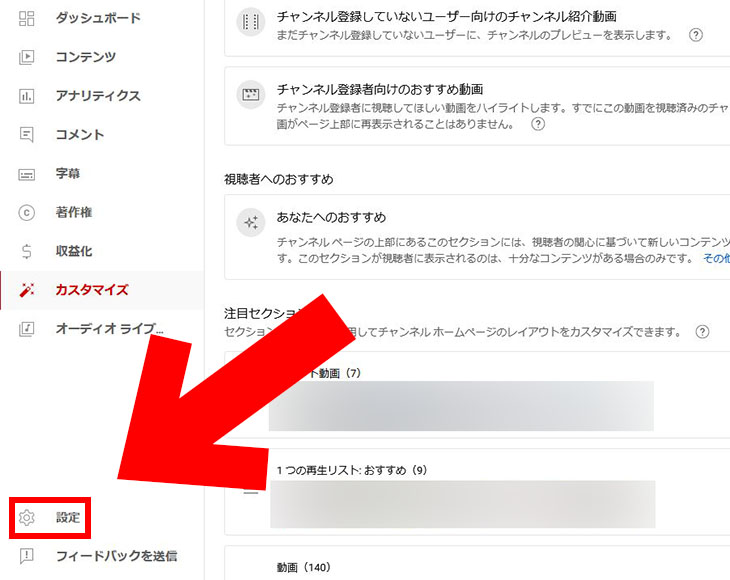
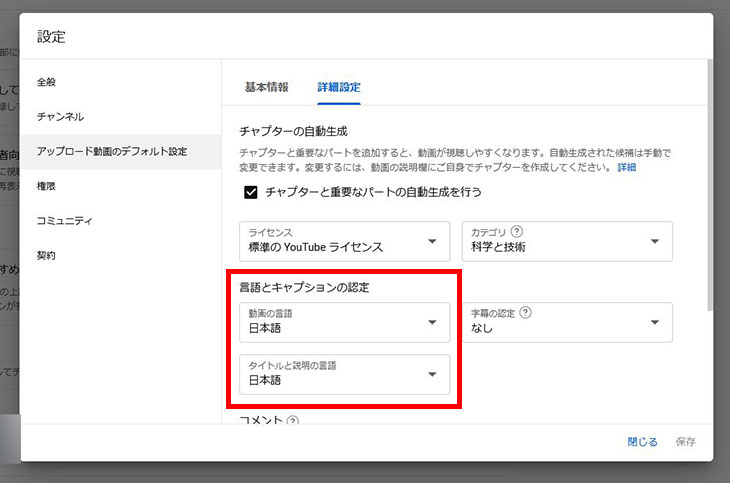
Cài đặt ngôn ngữ này có thể tự động áp dụng mỗi khi đăng video, bằng cách mở “Cài đặt” ở phía dưới bên trái màn hình quản lý kênh YouTube, rồi chọn “Cài đặt mặc định khi tải lên” → “Cài đặt nâng cao”.
Để thiết lập, trước hết hãy nhấp vào “Cài đặt”.
Trên màn hình hiển thị, hãy đặt “Ngôn ngữ video” và “Ngôn ngữ tiêu đề và nội dung mô tả” là tiếng Nhật.
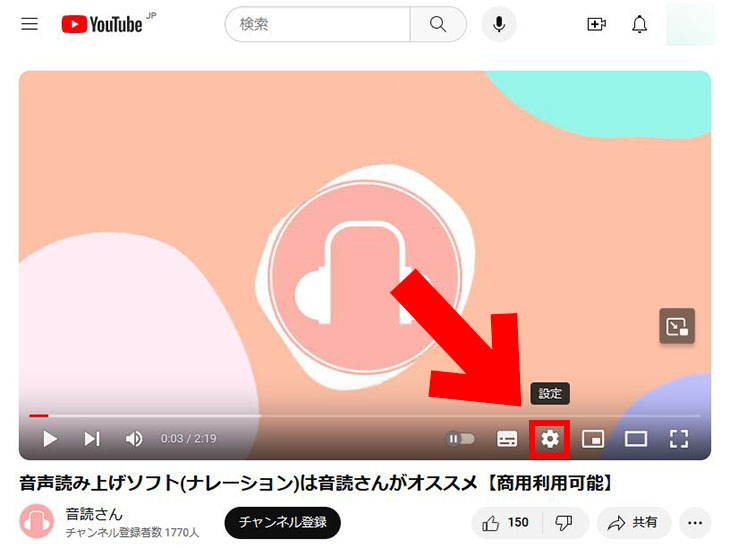
2. Nhấp vào biểu tượng cài đặt trên màn hình phát video
Như vậy là bạn đã có thể thiết lập phụ đề tự động cho video và chép lời.
Để dùng phụ đề tự động cho video, trước hết, hãy nhấp vào biểu tượng cài đặt (biểu tượng bánh răng) trên màn hình phát.
3. Chọn Phụ đề → Tiếng Nhật
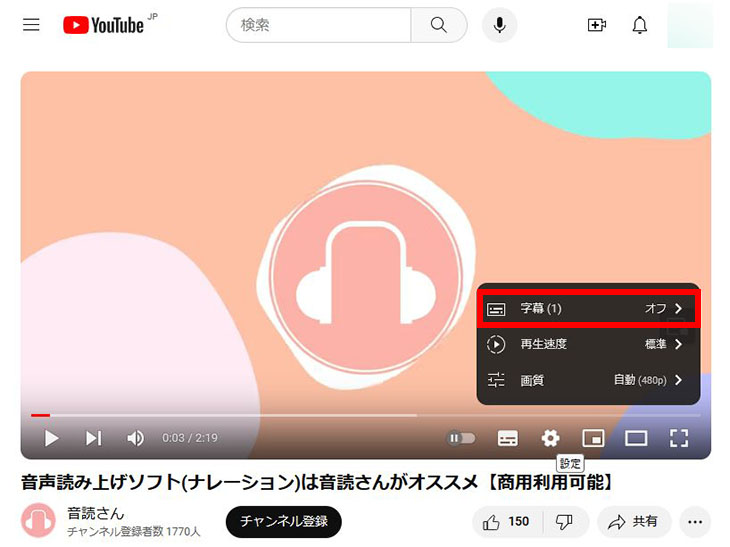
Hãy nhấp vào “Phụ đề” trong phần cài đặt.
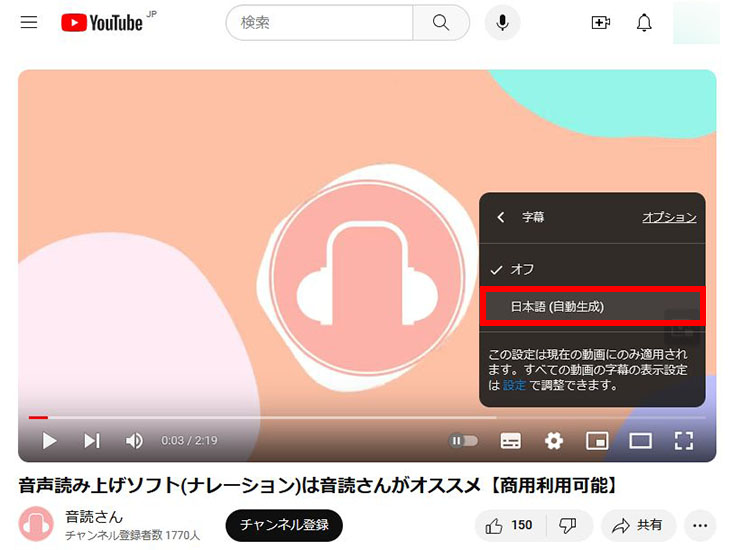
Tiếp theo, hãy nhấp vào “Tiếng Nhật (tự động tạo)”.
Sau đó, chỉ cần phát video là phụ đề tiếng Nhật được tạo tự động sẽ hiển thị.
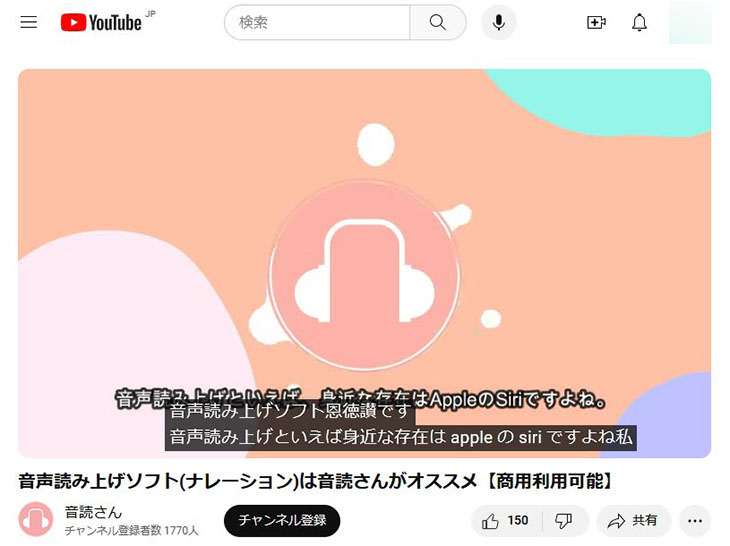
Tuy nhiên, phụ đề tự động có nhiều lỗi nhận dạng giọng nói.
Chẳng hạn, trong hình trên, “Ondoku” đã bị chuyển đổi sai thành “恩徳讃”.
Để tránh những lỗi chuyển đổi và chép lời như vậy, chúng tôi khuyên bạn dùng cách sử dụng dịch vụ chép lời bằng AI được giải thích tiếp theo.
Cách thêm phụ đề bằng dịch vụ chép lời AI “Mr. Transcription”
Tiếp theo, bài viết sẽ giải thích cách dùng dịch vụ chép lời AI “Mr. Transcription” để thêm phụ đề cho video.
Chỉ cần tải video lên, bạn có thể tạo phụ đề tiếng Nhật (tệp SRT) chất lượng cao hơn phụ đề tự động ngay trên trình duyệt.
1. Chép lời tệp video bằng “Mr. Transcription”
Hãy tải lên chính tệp video đã tải lên YouTube từ trang chủ của “Mr. Transcription”.

Kéo và thả, hoặc chọn tệp bằng nút “Chọn”.
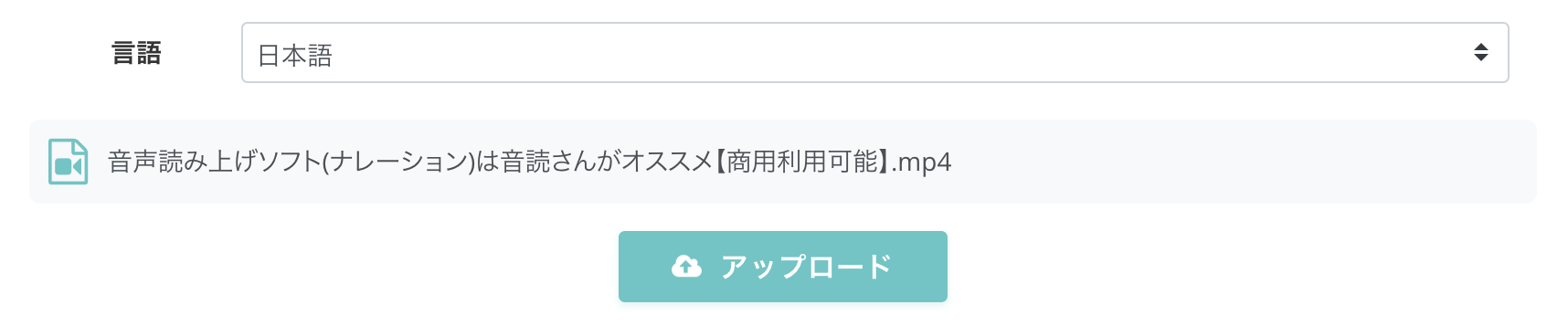
Sau khi chọn tệp, hãy nhấn nút “Tải lên” để tải lên.
YouTube hỗ trợ nhiều định dạng tệp video như .mp4, .wmv, .mov, và khi xuất video cho YouTube từ phần mềm biên tập như Adobe Premiere hay DaVinci Resolve, trong nhiều trường hợp video sẽ được xuất dưới dạng tệp .mp4.
“Mr. Transcription” hỗ trợ tệp video định dạng .mp4 nên bạn có thể tải lên nguyên trạng.
Ngoài ra, “Mr. Transcription” hỗ trợ các định dạng tệp video sau.
- mp4
- mov.avi
- flv
- mkv
- webm
- wmv
- 3gp

Các tệp được Mr. Transcription hỗ trợ và dung lượng tệp được hỗ trợ. Cách chuyển tệp không được hỗ trợ thành tệp được hỗ trợ
Hướng dẫn các tệp được Mr. Transcription hỗ trợ, và cách xử lý khi tệp không nằm trong danh sách hỗ trợ.
2. Hoàn tất chép lời
Khi quá trình tải lên hoàn tất, việc chép lời sẽ tự động bắt đầu.

Quá trình chép lời hoàn tất sau khoảng 1 phút.
Khi chép lời xong, kết quả chép lời sẽ được hiển thị.

Nếu nhấn nút phát bên cạnh một lời nói, bạn có thể nghe lại âm thanh của video từ vị trí của lời nói đó để kiểm tra.
Ngoài ra, khi phát bằng trình phát ở cuối màn hình, phần văn bản hiển thị cũng chuyển theo vị trí đang phát.
* Nếu bạn đóng tab trình duyệt sau khi tải lên xong, bạn cũng có thể mở lại từ mục “Lịch sử” trong menu.

3. Tải xuống tệp phụ đề
Trên trang kết quả chép lời, hãy nhấn nút “Tải xuống phụ đề”.

Khi đó, bạn có thể tải xuống tệp phụ đề.
Định dạng của tệp phụ đề là tệp SRT.
Tệp SRT là định dạng tệp phụ đề video được sử dụng rộng rãi và YouTube cũng hỗ trợ định dạng này.
Tham khảo: Các tệp phụ đề được hỗ trợ - Trung tâm trợ giúp YouTube
Bài viết dưới đây giải thích chi tiết về tệp SRT.

[Miễn phí] Cách tạo tệp SRT | Tạo phụ đề video ngay trên trình duyệt
Hướng dẫn cách tạo “tệp SRT”, tệp phụ đề ghi lại văn bản phụ đề và thời gian hiển thị. Dùng trang chép lời AI, bạn có thể tạo tệp này chỉ bằng trình duyệt. Bài viết cũng giới thiệu cách dùng trong phần mềm biên tập video và YouTube.
4. Tải tệp phụ đề lên YouTube
Sau khi tải xuống tệp SRT từ “Mr. Transcription”, bài viết sẽ giải thích các bước tải tệp SRT lên YouTube.
Trước hết, hãy mở màn hình “Chi tiết video” của video bạn muốn thêm phụ đề.

Trên màn hình chi tiết video, hãy nhấp vào “Ngôn ngữ” trong menu bên trái.

Trang “Ngôn ngữ” đã mở ra.
Bên dưới “Ngôn ngữ video”,hãy nhấp vào “Tải lên thủ công”.

Một cửa sổ để chọn có hay không có mã thời gian sẽ hiện ra.
Tệp SRT tải xuống từ “Mr. Transcription” đã có sẵn mã thời gian, nên ở đây hãy chọn “Có mã thời gian”.

Màn hình chọn tệp sẽ mở ra. Đối với tệp SRT đã tải xuống từ “Mr. Transcription”, hãy chọn tệp SRT.

Khi tệp SRT được nạp vào, thông báo “Đã tải phụ đề tiếng Nhật lên” sẽ hiển thị.

Như vậy là phụ đề từ tệp SRT đã được nạp vào video YouTube.
Vậy là hoàn tất công việc.
Như vậy, “Mr. Transcription” có chức năng tải xuống tệp SRT nên là công cụ tối ưu để thêm phụ đề cho YouTube.
Bạn cũng hãy thử nâng cao chất lượng phụ đề YouTube bằng “Mr. Transcription” nhé?
Nếu tải tệp SRT lên không thành công thì sao?
Tùy môi trường, dù đã chọn “Tải lên thủ công”, bạn vẫn có thể không nạp được tệp và gặp lỗi (tính đến năm 2026).
Trong trường hợp đó, trước tiên hãy lưu lại phụ đề chép lời tự động của YouTube một lần, sau đó bạn sẽ có thể tải tệp SRT lên suôn sẻ.
Trước hết, trong menu “Ngôn ngữ” ở màn hình chi tiết video, hãy nhấp vào “Chỉnh sửa phụ đề”.

Phụ đề do tính năng phụ đề tự động của YouTube tạo ra sẽ hiển thị. Không cần chỉnh sửa, hãy nhấp ngay vào “Xuất bản” để lưu.

Sau đó, hãy nhấn lại “Tải lên thủ công” để nạp được tệp SRT.
Mẹo 1: Cách thiết lập phụ đề thủ công
Trên màn hình chỉnh sửa phụ đề của YouTube, bạn cũng có thể chỉnh sửa phụ đề thủ công.
Bạn có thể nhập trực tiếp nội dung phụ đề bằng bàn phím, hoặc điều chỉnh thủ công thời gian hiển thị và thời điểm chuyển phụ đề.
Bạn cũng có thể ghi chú những nội dung không được nói thành lời, nên nếu muốn video dễ xem hơn, hãy tận dụng cả cách thiết lập thủ công.
Mẹo 2: Cách thêm phụ đề tiếng Anh và ngoại ngữ (tệp SRT)
Nếu dùng tệp SRT, bạn có thể dễ dàng thêm phụ đề bằng tiếng Anh và các ngoại ngữ khác.
Để thêm phụ đề ngoại ngữ, tại màn hình chi tiết video, hãy nhấp vào “Thêm ngôn ngữ” trong menu “Ngôn ngữ”.
Đối với ngôn ngữ bạn muốn thêm, chẳng hạn tiếng Anh, hãy chọn ngôn ngữ đó.

Khi nhấp vào tên ngôn ngữ, màn hình chỉnh sửa tiêu đề, nội dung mô tả và phụ đề sẽ mở ra, hãy nhập tiêu đề và nội dung mô tả.

Sau đó, hãy nhấp vào “Thêm” ở dòng “Chép lời thủ công”.

Giống như với phụ đề tiếng Nhật, cửa sổ chọn có hay không có mã thời gian sẽ hiện ra, hãy chọn “Có mã thời gian”.

Khi màn hình chọn tệp mở ra, hãy chọn tệp SRT của ngôn ngữ đó.

Màn hình chỉnh sửa phụ đề sẽ mở ra, hãy kiểm tra nội dung và nếu không có vấn đề gì thì nhấp vào “Xuất bản”.

Như vậy, bạn đã thêm được phụ đề từ tệp SRT cho cả những ngôn ngữ khác ngoài tiếng Nhật.
* Tệp phụ đề ngoại ngữ cần được chuẩn bị riêng.
Để tạo phụ đề bằng tiếng Anh hay ngoại ngữ khác, cách dịch tệp SRT phụ đề tiếng Nhật bằng AI rất tiện lợi.
Cách tạo phụ đề ngoại ngữ được giải thích chi tiết trong bài viết dưới đây.
[Miễn phí] Cách thêm phụ đề tiếng Anh cho video YouTube | Dịch tệp SRT bằng AI ngay trên trình duyệt
Hướng dẫn cách thêm phụ đề tiếng Anh và các ngoại ngữ khác cho video YouTube miễn phí, chỉ cần trình duyệt. Có hình ảnh minh họa quy trình: tạo tệp SRT tiếng Nhật bằng trang chép lời AI, dịch bằng AI tạo sinh rồi thêm vào YouTube.
Thiết lập phụ đề cho YouTube để tăng lượt xem!
Như vậy, bạn có thể dễ dàng thêm phụ đề cho video đã tải lên YouTube.
Phụ đề tự động của YouTube có nhiều lỗi nhận dạng, nên nếu muốn có phụ đề chất lượng cao, hãy tạo phụ đề bằng dịch vụ chép lời AI.
“Mr. Transcription” chỉ cần tải video lên là có thể tải xuống tệp dùng cho phụ đề, nên bạn có thể thêm phụ đề cho YouTube một cách dễ dàng.
Hãy thử thêm phụ đề cho YouTube bằng “Mr. Transcription” nhé?
■ Dịch vụ phiên âm AI "Phiên âm của Mr."
"Mr. Transcription" là một công cụ phiên âm trực tuyến có thể được sử dụng với chi phí ban đầu bằng 0 và 1.000 yên mỗi tháng (* có sẵn phiên bản miễn phí).
- Hỗ trợ hơn 20 định dạng tệp như âm thanh, video và hình ảnh
- Có thể được sử dụng từ cả PC và điện thoại thông minh
- Hỗ trợ các thuật ngữ kỹ thuật như chăm sóc y tế, CNTT và chăm sóc dài hạn
- Hỗ trợ tạo file phụ đề và tách người nói
- Hỗ trợ phiên âm bằng khoảng 100 ngôn ngữ bao gồm tiếng Anh, tiếng Trung, tiếng Nhật, tiếng Hàn, tiếng Đức, tiếng Pháp, tiếng Ý, v.v.
Để sử dụng nó, chỉ cần tải lên tệp âm thanh từ trang web. Văn bản phiên âm có sẵn trong vài giây đến hàng chục phút.
Bạn có thể sử dụng miễn phí nếu bạn phiên âm tối đa 10 phút, vì vậy hãy thử một lần.

Đó là "Mr. Transcription" có thể dễ dàng phiên âm từ âm thanh, video và hình ảnh.
Phiên âm cho phép bạn phiên âm miễn phí trong tối đa 10 phút.
Bạn có thể sao chép, tải xuống, tìm kiếm, xóa, v.v. văn bản đã phiên âm.
Bạn cũng có thể tạo tệp phụ đề, đây là tệp lý tưởng để chuyển biên các video phỏng vấn.
HP: mojiokoshi3.com
Email: mojiokoshi3.com@gmail.com
Email: mojiokoshi3.com@gmail.com
Bài viết liên quan
Phiên âm để phiên âm âm thanh / video / hình ảnh. Đây là một dịch vụ phiên âm mà bất kỳ ai cũng có thể sử dụng miễn phí mà không cần cài đặt.
- Phiên âm của Mr.
- Phiên âm hình ảnh, âm thanh và video với Phiên âm của Mr.
- Đăng ký miễn phí
- Kế hoạch giá
- thủ công
- Thử các dịch vụ miễn phí khác của chúng tôi






