文字起こしさんでエラーが発生し、文字起こしができない時の対処法。
iPhone语音备忘录转文字:2026免费教程!
2026年4月5日
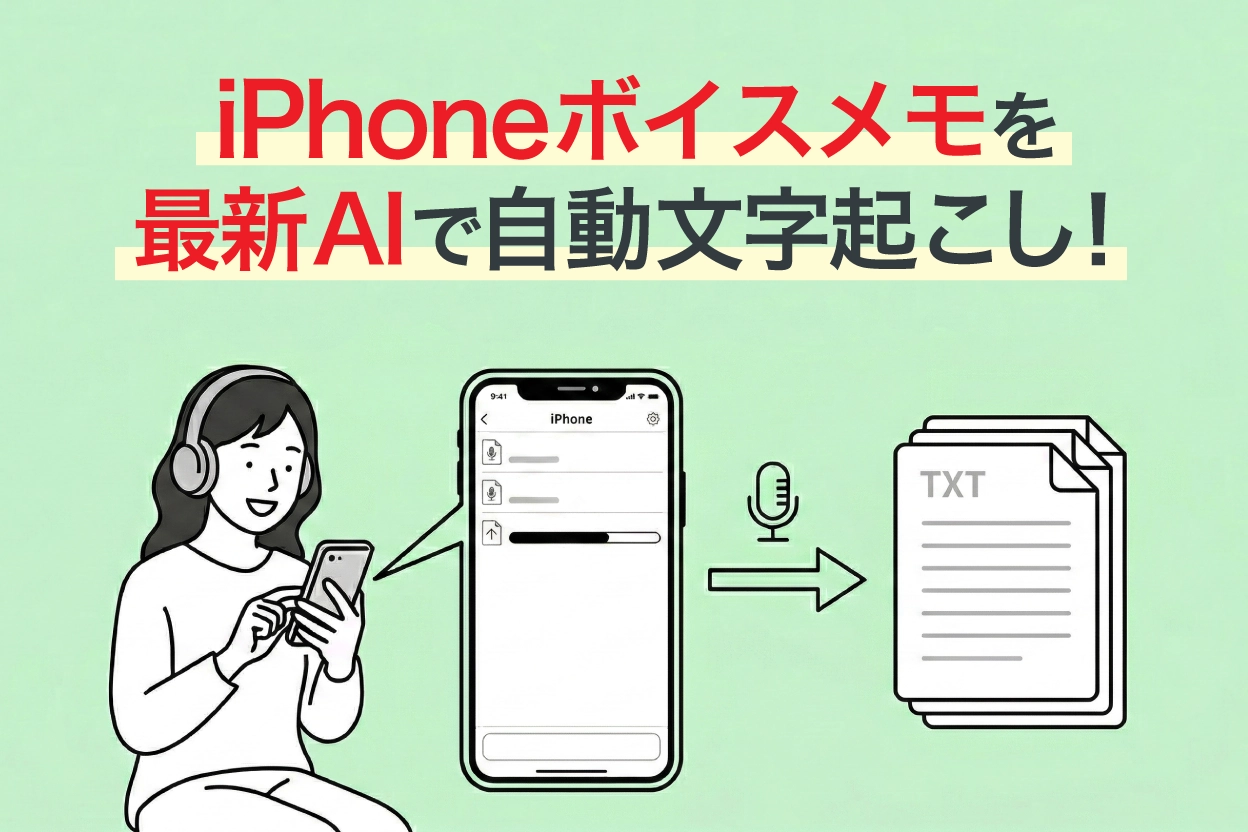
如何将iPhone语音备忘录转录成文字?

如果您想将iPhone语音备忘录录制的音频转录成文字,建议您将语音备忘录的音频文件上传到AI转录网站。
其中,Mr. Transcription直接支持iPhone语音备忘录格式(m4a)。
只需上传文件,即使是长时间录音也能在约1分钟内高精度地转换为文本。
本文将介绍如何在iPhone/iPad(iOS)上免费转录语音备忘录,并推荐一些AI转录网站和应用程序。
首先,请看我们推荐的转录网站和应用程序的比较。
| 服务名称 | 类型 | 免费额度 | 支持m4a | 支持英语 | AI摘要 |
|---|---|---|---|---|---|
| Mr. Transcription | Web应用 | 3分钟/次(无需注册) | ○ | 100种语言 | ○ |
| Speechy Lite | iOS应用 | 有(功能受限) | ○ | 多语言 | × |
| SoundType AI | iOS应用 | 有 | ○ | 多语言 | × |
| Notta | Web+应用 | 每月120分钟 | ○ | 58种语言 | △(付费) |
| Texter | iOS应用 | 有(短时间) | ○ | 多语言 | × |
唯一一个能在一个网站上完成AI摘要和会议记录的只有Mr. Transcription!
如果您犹豫不决,建议您首先尝试Mr. Transcription。
【免费、支持长时间】iPhone语音备忘录推荐的AI转录网站

如果您想将iPhone或iPad(iOS)语音备忘录录制的音频转录成文字,Mr. Transcription是您的最佳选择!
Mr. Transcription是一个利用最新AI高精度将语音转换为文本的AI转录网站。
即使是长时间的音频文件,也能在约1分钟内快速转录。
由于它是基于浏览器的“Web应用”,无需安装,不受手机性能限制,任何人都可以使用!
使用方法非常简单。
只需上传语音备忘录录制的文件即可!
而且Mr. Transcription可以免费使用!
无需注册或登录即可转录3分钟以内的音频文件,让您立即体验最新AI的性能。
在转录iPhone语音备忘录音频时,您想尝试使用Mr. Transcription吗?
iPhone/iPad免费转录的两种方法是什么?
iPhone/iPad(iOS)免费转录有两种方法:
- 使用语音备忘录录音,然后通过AI转录服务(应用)进行转录
- 使用语音输入工具进行转录
就是这样。
1. 【推荐】先用语音备忘录录音,再免费转录
iPhone免费转录的推荐方法是使用iOS自带的语音备忘录应用进行录音。
录音完成后,使用AI转录服务(应用)将音频文件转录成文字。
什么是iPhone语音备忘录应用?
iPhone和iPad(iOS)预装了用于录制音频的应用程序“语音备忘录”。

这个“语音备忘录”是一个非常优秀且易于使用的长时间录音工具。
操作简单明了,录音质量也非常好,无需安装其他应用程序即可用于会议、采访和访谈的录音。

您可能会担心在工作中用iPhone录音是否失礼,但请放心。
在专业访谈员和作家之间,iPhone语音备忘录也被广泛用于录音。
iOS26起内置标准转录功能
iPhone语音备忘录应用从iOS18开始内置了英语转录功能。
在iOS26中,日语也开始支持标准转录。
然而,如果您想更方便地进行转录,建议使用免费的AI转录网站或应用程序。
2. 语音输入工具转录(不适合长时间)
iPhone/iPad(iOS)键盘内置了语音输入工具。

这是一个功能,可以将对着iPhone麦克风说的话,实时转录并输入文本。
在显示iPhone键盘的状态下,点击左下角的麦克风图标即可开启语音输入。

作为文本输入功能,不适合长时间转录
iPhone/iPad(iOS)的语音输入工具是代替键盘用语音输入的功能。
作为高级技巧,您可以启动语音输入工具,并实时将转录内容输入到备忘录应用或Google文档应用中。
但是,由于这并非其原始用途,因此语音输入经常会中途关闭,导致转录失败。
语音输入工具终究是用于手持iPhone时输入文本的功能。
它不适合长时间转录,因此为了避免错误,建议使用语音备忘录应用录音,然后通过AI转录网站或转录应用将其转换为文本。
【免费、支持长时间】iPhone/iPad语音备忘录应用使用方法

我其实没用过iPhone语音备忘录……想知道怎么用。
接下来,我们将简单介绍iPhone/iPad(iOS)语音备忘录应用的使用方法!
1. 启动语音备忘录应用
首先,启动iPhone的语音备忘录应用。
如果找不到语音备忘录应用,它通常在“实用工具”文件夹中。

应用的名称就是“语音备忘录”。
语音备忘录是iOS自带应用,因此可以免费使用。
2. 开始语音备忘录应用录音
语音备忘录应用屏幕下方的红色圆圈是录音开始按钮。

按下按钮开始录音。
3. 语音备忘录应用录音中的操作方法
录音界面会显示已录音的时长。

iPhone语音备忘录没有时间限制,只要iPhone有足够的存储空间,就可以长时间录音。
语音备忘录应用即使在屏幕锁定状态下也能继续录音。
锁定状态下,屏幕会显示如下所示。

此外,除非其他应用发出声音,否则也可以在后台录音。
但是,如果其他应用播放声音,录音就会停止,这一点需要注意。
4. 语音备忘录应用录音完成并保存
按下屏幕下方的停止按钮,录音将停止。

录音的音频文件会像这样以列表形式显示。
您可以随时收听内容。
iPhone/iPad语音备忘录的保存格式为“m4a”
iPhone/iPad(iOS)语音备忘录应用录制的音频文件以“m4a”格式保存。
在AI转录网站或应用中将音频文件转换为文本时,建议选择支持m4a格式的服务。
无需转换,您可以直接从iPhone上传,轻松顺畅地进行转录。

Mr. Transcription支持的文件类型和文件大小。如何将不支持的文件转换为支持的文件
我们将介绍Mr. Transcription支持的文件类型,以及当文件不受支持时该如何处理。
iPhone/iPad语音备忘录长时间录音的注意事项
使用iPhone语音备忘录应用进行长时间录音时,有一些需要注意的要点。
录音前开启飞行模式
iPhone/iPad(iOS)语音备忘录最需要注意的是电话来电导致的失败。
如果在iPhone语音备忘录录音期间有电话打进来,电话会优先,录音会停止。
为了避免这种情况,建议在开始录音前,将iPhone设置为飞行模式。
在会议、采访等工作场合进行长时间录音时,这一点尤其需要注意。

【AI转录】实现高精度转录的6个录音要点
为了进行高精度的AI转录,录音时掌握一些技巧至关重要。本文将介绍AI转录时最佳录音的要点。高质量麦克风 麦克风位置适当 营造安静的录音环境 说话者发音清晰 单人...
【免费可选】iPhone语音备忘录转录推荐的5款应用
■ 人工智能转录服务“转录先生”
“Mr. Transcription”是一种在线转录工具,可以从零初始成本和每月 1,000 日元(*提供免费版本)开始使用。
- 支持音频、视频、图片等20多种文件格式
- 可从 PC 和智能手机使用
- 支持医疗、IT、长期护理等技术术语
- 支持创建字幕文件和扬声器分离
- 支持英语、汉语、日语、韩语、德语、法语、意大利语等约100种语言转录。
要使用它,只需从站点上传音频文件。转录文本在几秒钟到几十分钟内可用。
如果您转录最多 10 分钟,您就可以免费使用它,所以请尝试一次。

可以轻松转录音频、视频和图像的“转录先生”。
转录允许您免费转录长达 10 分钟。
您可以对转录的文本进行复制、下载、搜索、删除等操作。
您还可以创建字幕文件,这是采访视频转录的理想选择。
HP: mojiokoshi3.com
Email: mojiokoshi3.com@gmail.com
Email: mojiokoshi3.com@gmail.com
相关文章






