Mr. Transcription转写失败?原因与解决
免费自动生成视频字幕:AI语音转文字制作字幕
2026年10月9日

怎样才能自动生成视频字幕呢?

制作视频时,您是否花上好几个小时,一个字一个字地敲入字幕和文字特效?
一边听视频的声音,一边按时间点输入文本,是视频剪辑中最耗时的工序之一。
这时推荐使用AI语音转文字网站!
只需上传视频就能自动生成SRT文件,为YouTube视频添加高质量的字幕。
无需复杂的设置,仅用浏览器即可完成处理,这也是它的一大亮点。
本文将详细介绍用AI语音转文字网站自动生成视频字幕和文字特效的方法。
文中还会介绍使用Adobe Premiere、DaVinci Resolve以及YouTube标准功能添加字幕的步骤,您也来试试在视频中加入自动生成的字幕吧?
【免费】自动生成字幕和文字特效,推荐使用AI语音转文字网站

要自动生成视频字幕和文字特效,推荐使用“Mr. Transcription”。
“Mr. Transcription”是一项AI服务,能识别视频中的语音并自动转换为文本。
它最大的特点是只需上传视频就能自动生成SRT文件。
上传视频文件后,最新AI会听取语音并自动转换为文本。
转换后的文本可以直接以SRT格式下载。
之后只要把SRT文件导入视频剪辑软件或YouTube,就能轻松插入字幕。
所有处理都在浏览器上完成,无需安装专用软件。
费用方面,无需注册,每天可免费使用3分钟。
注册免费会员后,每天可免费使用10分钟。
要不要先用“Mr. Transcription”免费自动生成视频字幕试试?
自动生成字幕和文字特效的方法及“Mr. Transcription”的使用方式
下面马上介绍使用AI语音转文字服务“Mr. Transcription”自动生成字幕和文字特效的方法。
“Mr. Transcription”是一项操作简单、人人都能为视频制作字幕的AI服务。
字幕可保存为SRT格式,轻松导入视频剪辑软件或YouTube。
1. 准备好要添加字幕的视频文件

首先,准备好要自动生成字幕的视频文件。
“Mr. Transcription”支持的视频文件格式有
- MP4
- MOV
- AVI
- FLV
- MKV
- WEBM
- WMV
- 3GP
以上格式均受支持。
由于支持所有主流视频文件格式,无论是视频剪辑软件导出的文件,还是刚用手机拍摄的文件,都可以直接上传。
选择容量较大的文件时,Mr. Transcription会自动只提取音频并上传,因此直接选择编码后的视频文件即可。
当然,也可以只导出音轨再上传。
2. 【免费】将视频语音转为文字,自动生成SRT文件
准备好视频文件或音频文件后,用“Mr. Transcription”将其转换为文本。
首先,打开“Mr. Transcription”的首页。
在首页选择视频中使用的语言。
通常会默认选中电脑所使用的语言(如果是日语,则为“日语”)。
如果想为面向海外观众的YouTube视频制作字幕,请选择英语等视频中使用的语言。

接着,选择文件。
- 将文件拖放到页面
- 点击“选择文件”
有这两种方法。

选择文件后,会自动开始上传和语音转文字处理。

“Mr. Transcription”采用了最新AI。
即使是较长的视频和音频文件,也只需1分钟左右即可处理完成。
不注册、不登录使用时,请保持页面打开,等待处理完成。
已注册并登录的情况下,语音转文字处理完成后会收到邮件通知。

可通过通知邮件中的链接URL,或菜单中的“历史记录”页面查看处理结果。
从转写结果下载SRT文件
语音转文字处理结束后,画面会切换并显示转写结果。

下载之前,还可以点击每段发言旁边的播放按钮,从该发言的位置播放视频音频,以确认转写结果。
使用画面下方的播放器播放时,文本的显示也会随播放位置切换。
在“Mr. Transcription”中,制作SRT文件无需任何额外操作。
只需点击“下载字幕”按钮,即可保存SRT文件。

用文本编辑器打开下载的文件,可以看到它已自动转换为字幕专用的SRT格式,如下所示。

也可以从历史记录页面下载
用“Mr. Transcription”制作的SRT文件,也可以从历史记录页面下载。
历史记录页面可从“Mr. Transcription”页面的菜单中打开。

打开历史记录页面后,点击显示文件名的部分。

会打开转写结果的详情页面,点击“下载字幕”保存文件。

历史记录页面以列表形式显示此前的转写结果,因此也可以把过去转写过的文本重新保存为字幕。
3. 将自动生成的SRT文件插入视频
至此,您已经用AI语音转文字服务“Mr. Transcription”免费自动生成了SRT文件。
接下来,只需把SRT文件导入Adobe Premiere Pro、DaVinci Resolve等视频剪辑软件,或导入已上传到YouTube的视频的详情页面即可。
SRT文件是广泛用于视频字幕的标准文件格式。
从视频剪辑软件到视频网站,应用场景十分广泛。
各软件的具体导入方法将在后面的章节中说明。
如果想进一步了解SRT文件,也请参阅这篇文章。

【免费】SRT文件的制作方法:仅用浏览器制作视频字幕
介绍记录字幕文本和显示时间的字幕文件“SRT文件”的制作方法。使用AI语音转文字网站,仅用浏览器即可制作。同时介绍在视频剪辑软件和YouTube中的使用方法。
字幕可以轻松自动生成,要不要您也先用“Mr. Transcription”为视频制作SRT文件试试?
将自动生成的字幕插入Adobe Premiere Pro的方法
下面介绍如何把AI语音转文字服务“Mr. Transcription”自动生成的SRT文件插入视频。
首先介绍在专业人士也在使用的视频剪辑软件Adobe Premiere Pro中,利用SRT文件添加字幕的方法。
※此处以Windows版Adobe Premiere Pro为例说明。
1. 将SRT文件导入项目
在Adobe Premiere Pro中通过SRT文件插入字幕非常简单。
首先,打开想要插入字幕的视频剪辑项目。

画面左下方有项目面板(显示视频和音频等素材列表的区域)。
把SRT文件导入这里。
方法与导入视频、音频等其他素材相同,
- 直接把文件拖放到项目面板
- 从“文件”菜单中选择“导入”
任选其一即可。
这次我们采用了把SRT文件拖放进去的方式。

SRT文件导入后,Adobe Premiere Pro会自动将其识别为字幕(说明性字幕)文件。

2. 将字幕放置到时间轴
接着,把导入的SRT文件拖放到时间轴上进行放置。

会弹出“新字幕轨道”对话框,确认内容后点击“确定”。

时间轴上方一行会添加“字幕”轨道,字幕随之插入。

这样,就能把SRT文件中的字幕自动添加到Adobe Premiere Pro的时间轴了。

3. 在Adobe Premiere Pro中自定义字幕(Subtitle)的方法
在Adobe Premiere Pro中作为“字幕”导入的字幕,外观也可以编辑。
要编辑字幕的字体和颜色,请打开“基本图形”面板。
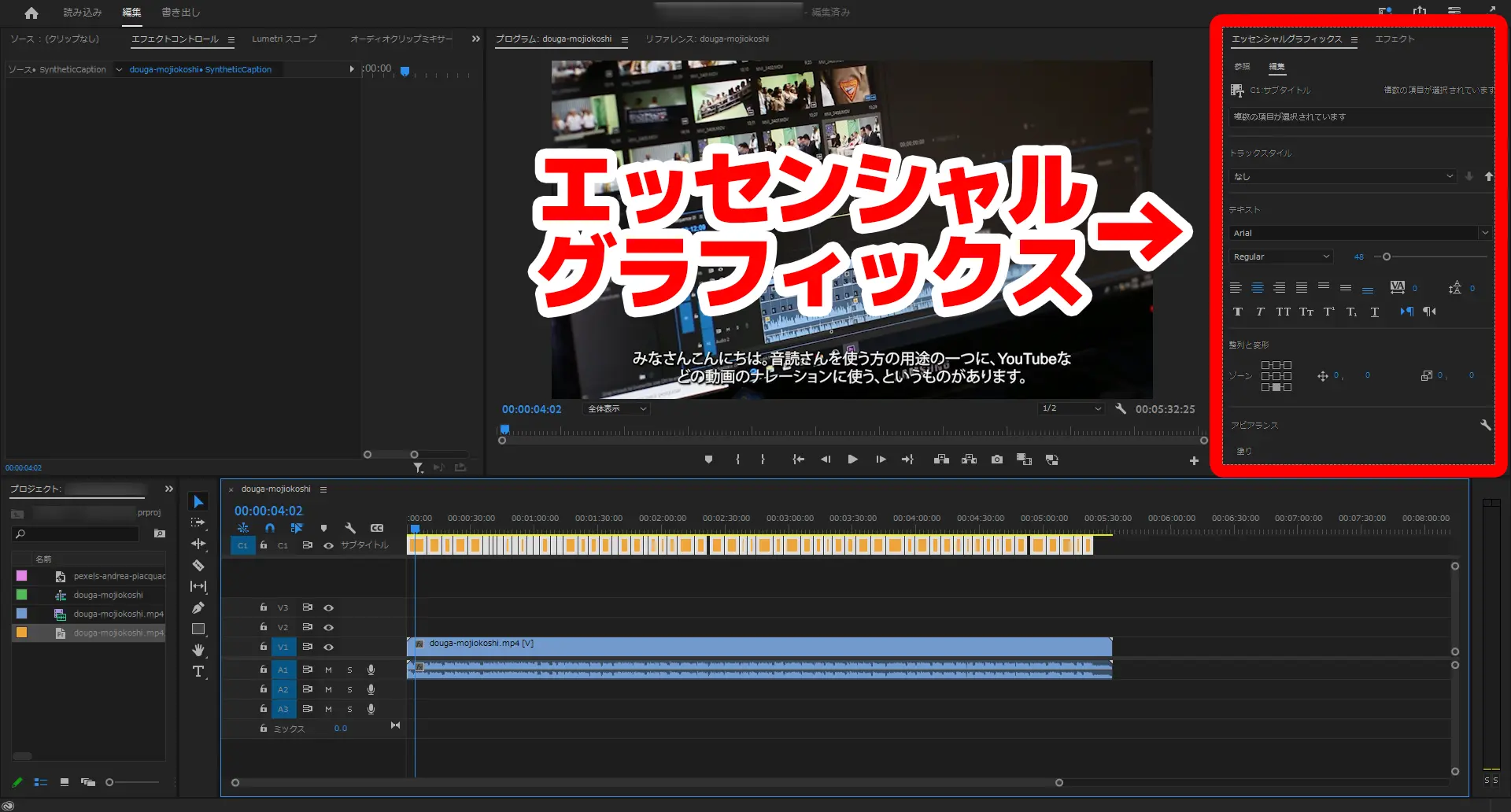
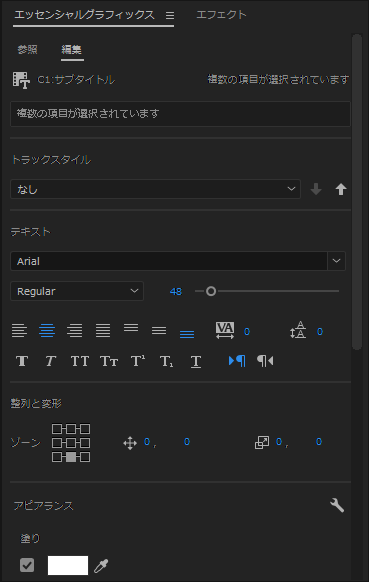
打开“编辑”界面后,可以编辑字号、字体种类和装饰效果等。
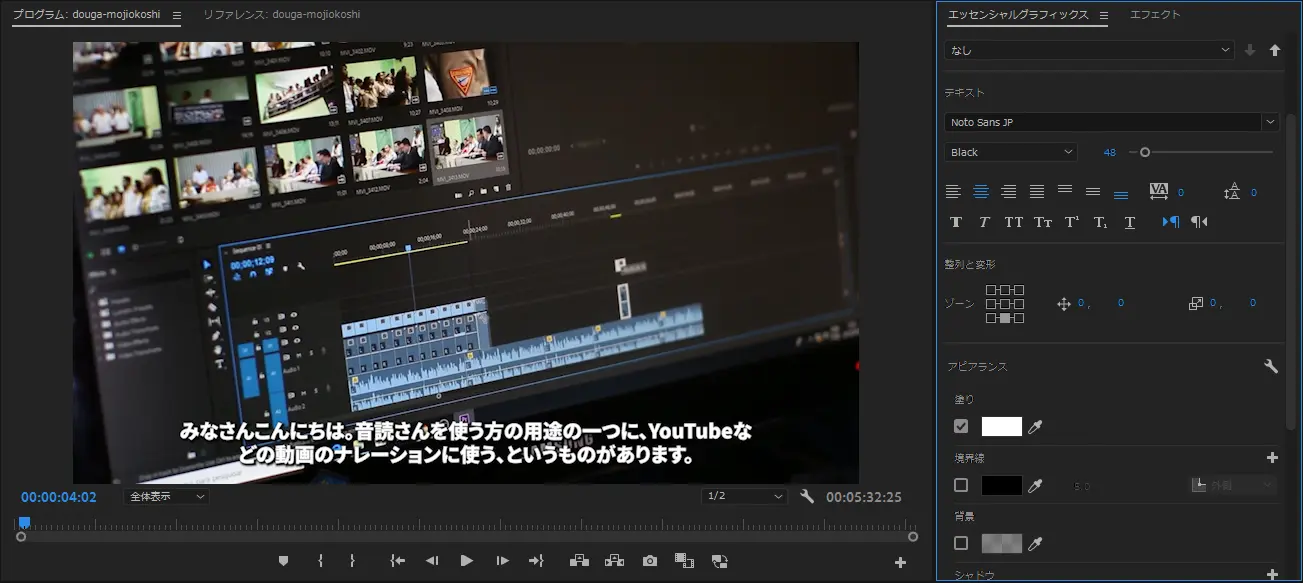
例如,可以像这样更改字幕的字体,
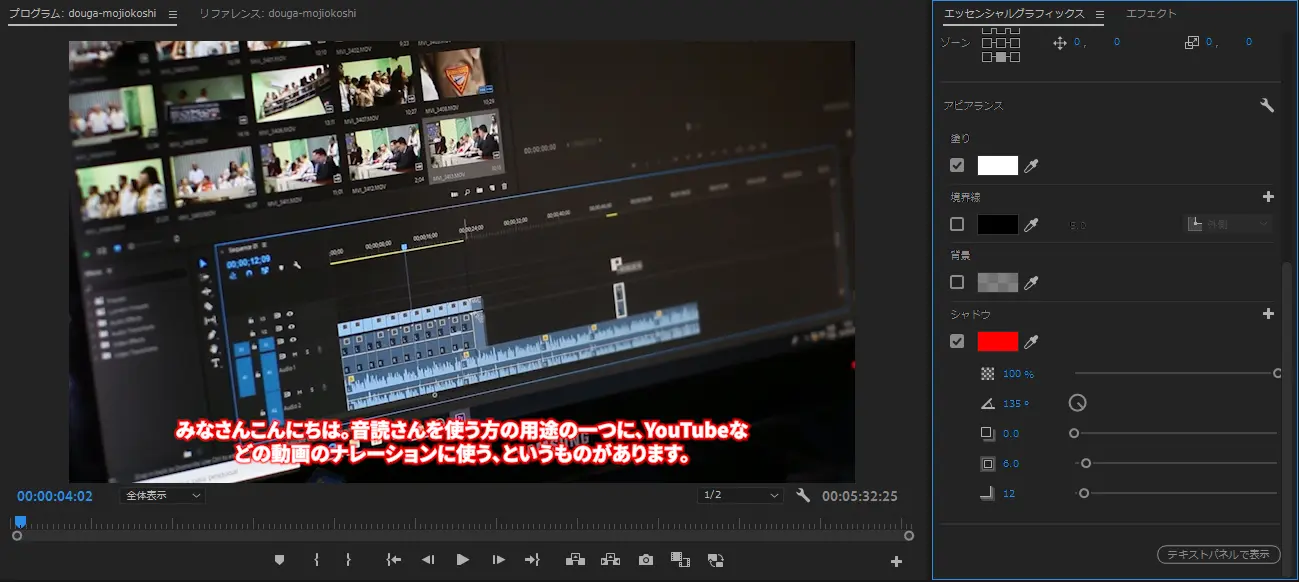
也可以更改字幕描边(阴影)的颜色等,进行各种各样的编辑。
4. 在Adobe Premiere Pro中对视频进行编码
最后,对已插入字幕的项目内容进行编码,导出可上传到YouTube等视频网站的文件即可。
就这样,用AI语音转文字服务“Mr. Transcription”自动生成SRT文件,为视频添加字幕比自己用键盘逐字输入要轻松得多。
将自动生成的字幕插入DaVinci Resolve的方法
DaVinci Resolve是一款人气视频剪辑软件,专业级功能可免费使用。
在DaVinci Resolve中,也能像Adobe Premiere Pro一样轻松地通过SRT文件自动添加字幕。
1. 将SRT文件导入DaVinci Resolve
要把字幕的SRT文件导入DaVinci Resolve,首先打开项目。
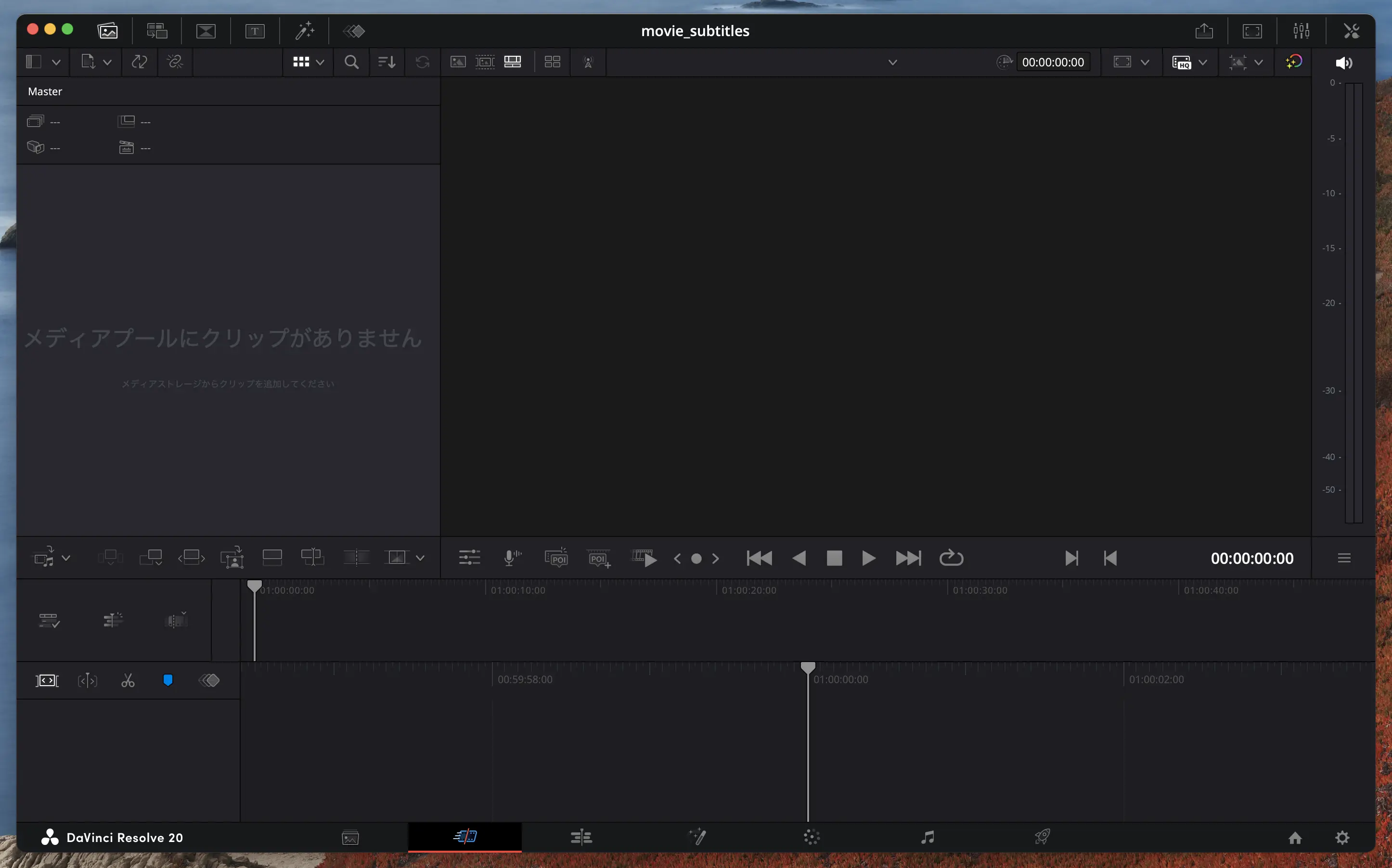
打开项目后,将SRT文件导入媒体池。
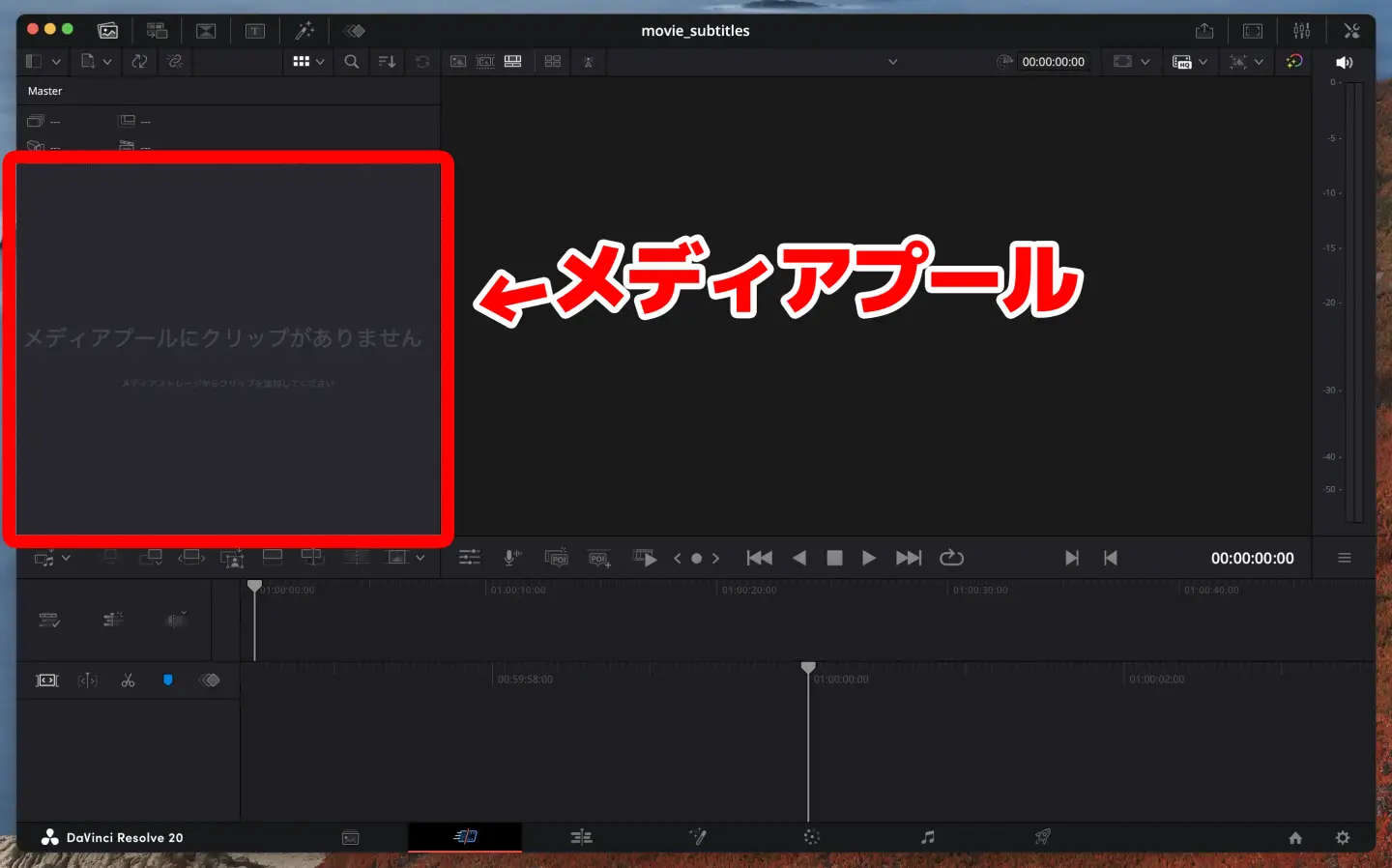
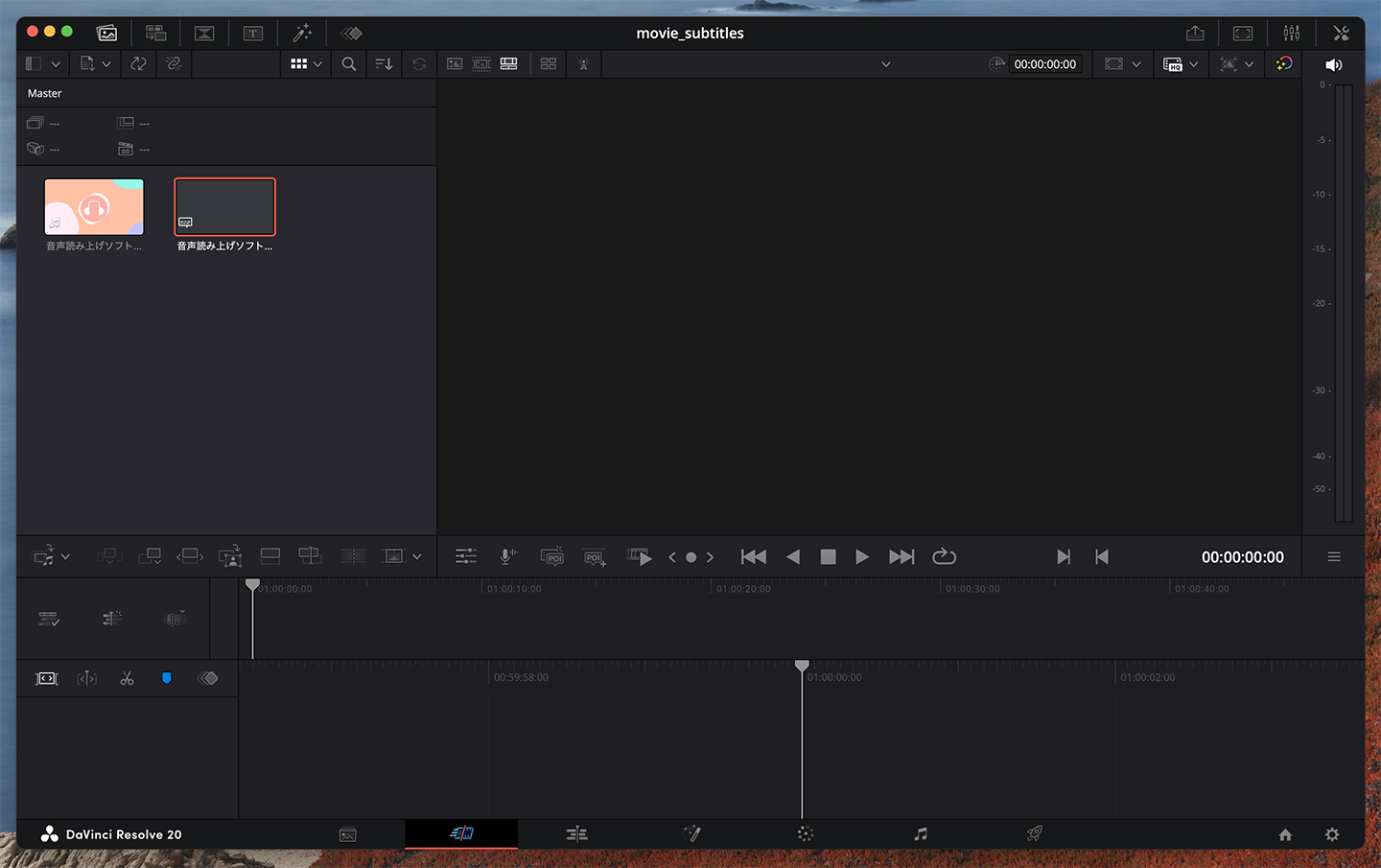
把SRT文件导入媒体池有两种方法。
- 直接把SRT文件拖放到媒体池
- 从“文件”菜单中选择“导入媒体”→“字幕”
无论哪种方法,导入成功后,媒体池中都会显示字幕的SRT文件。
2. 将字幕的SRT文件放置到时间线
把SRT文件导入媒体池后,接着将字幕放置到时间线。
方法非常简单。
只需把SRT文件拖放到时间线即可。
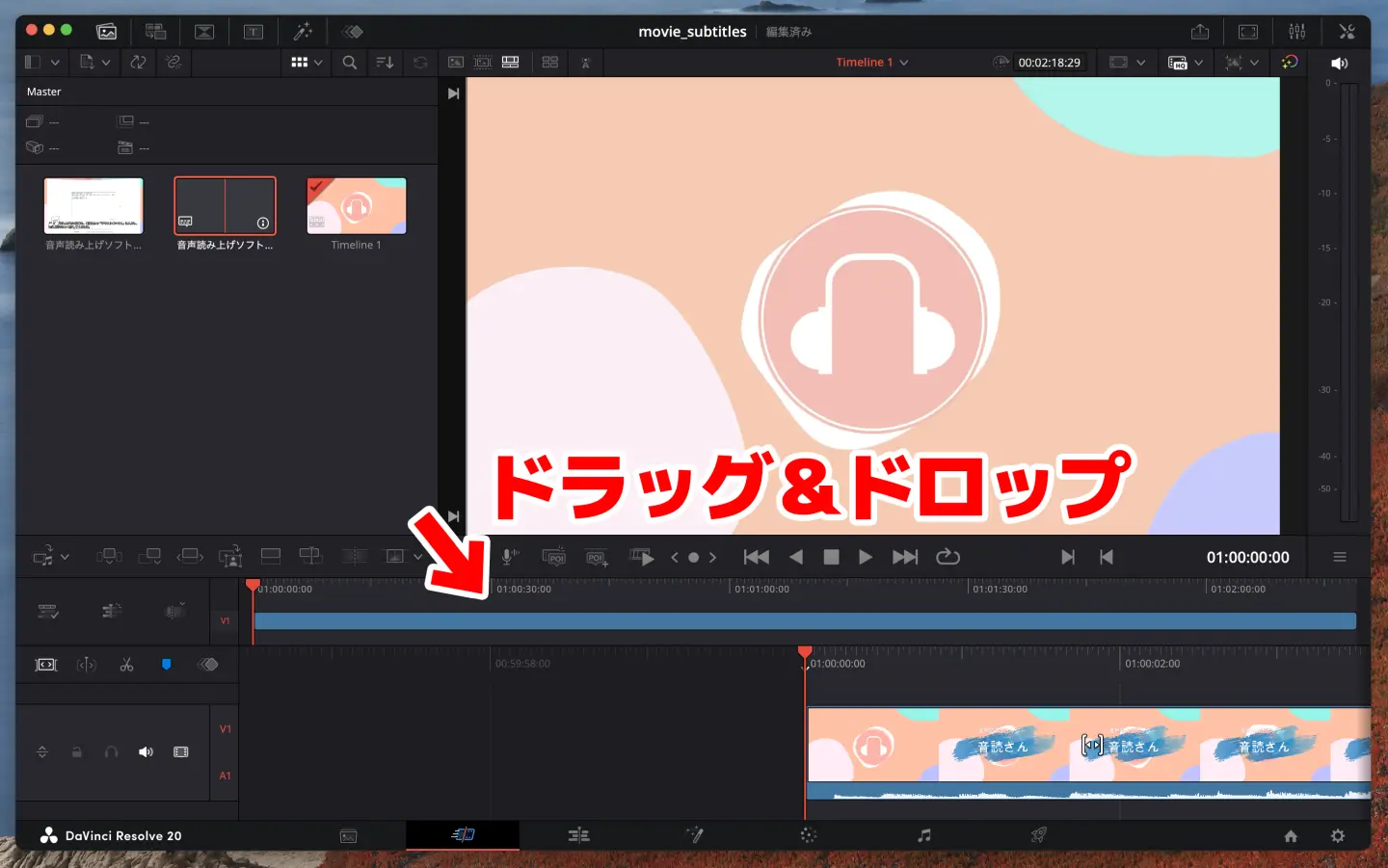
这样,视频素材上方就会像这样显示出字幕。
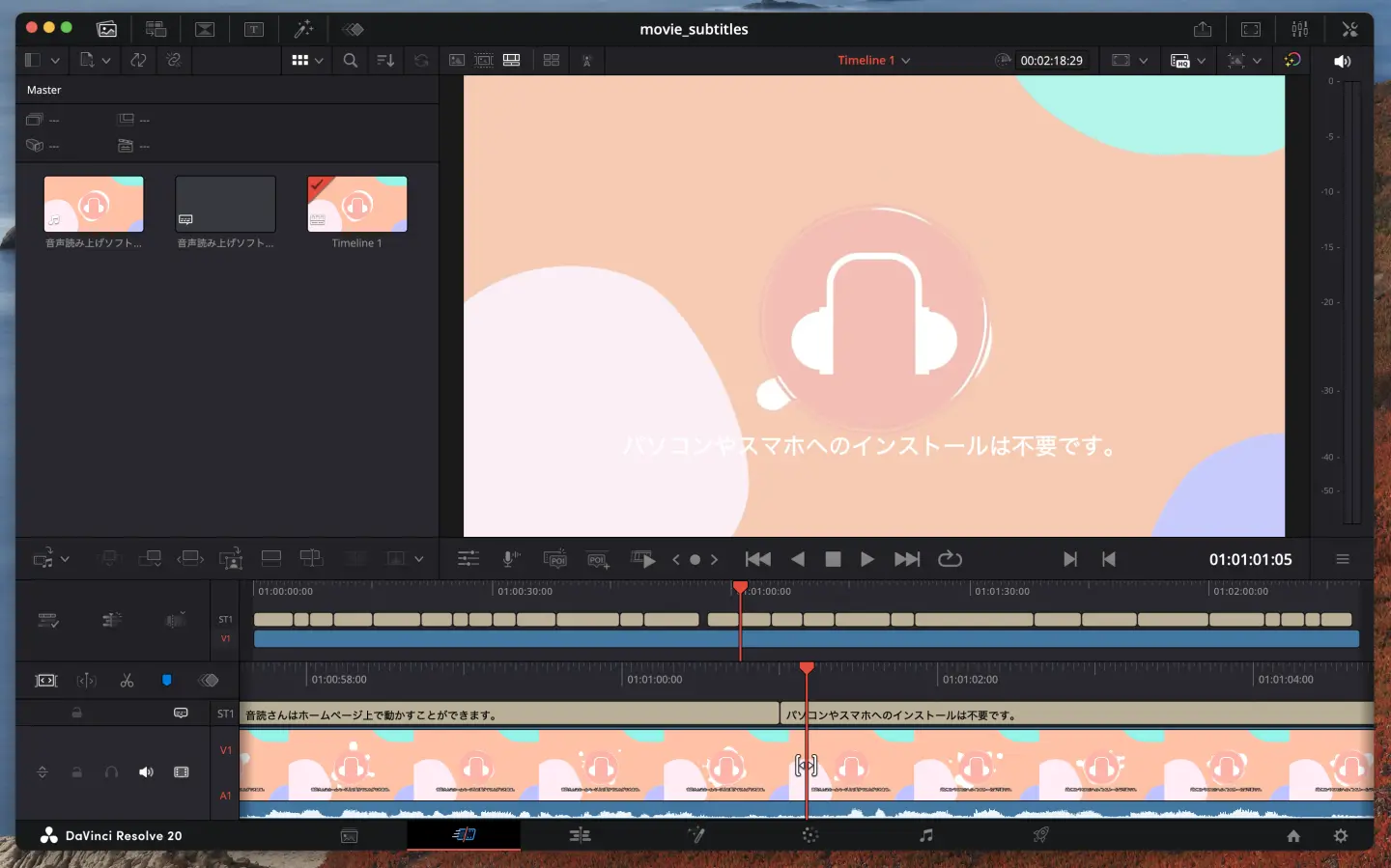
3. 调整字幕的显示并对视频进行编码
导入字幕内容后,编辑显示大小和换行位置,调整字幕的外观。
之后以适合YouTube等视频网站的格式进行编码并导出视频即可。
可免费使用的DaVinci Resolve是一款功能非常强大、能满足专业工作需求的视频剪辑软件。
与AI语音转文字服务“Mr. Transcription”的字幕自动生成功能搭配使用,就能轻松制作高质量的视频。
Adobe Premiere Pro和DaVinci Resolve使用方法的相关文章
将mp4等视频文件转为文字并添加字幕的方法,在这篇文章中也有详细讲解。
欢迎一并阅读。

视频转文字制作字幕的方法:免费从MP4制作SRT文件的推荐步骤
介绍将MP4等视频文件转为文字并制作字幕(SRT文件)的方法。在浏览器中上传视频即可生成字幕文本,并介绍在Adobe Premiere、DaVinci Resolve中应用到视频的步骤。免费……
在YouTube视频中添加自动生成的SRT文件的方法
接下来介绍通过SRT文件在YouTube标准字幕功能中添加字幕的方法。
使用“Mr. Transcription”自动生成的SRT文件,可以轻松为上传到YouTube频道的视频添加字幕。
YouTube支持导入SRT文件
上传到YouTube的视频,可以导入SRT文件并自动添加字幕。
根据YouTube官方网站的说明,它支持包括SRT文件在内的多种视频字幕文件格式,如下图所示。
当然也支持导入SRT文件。
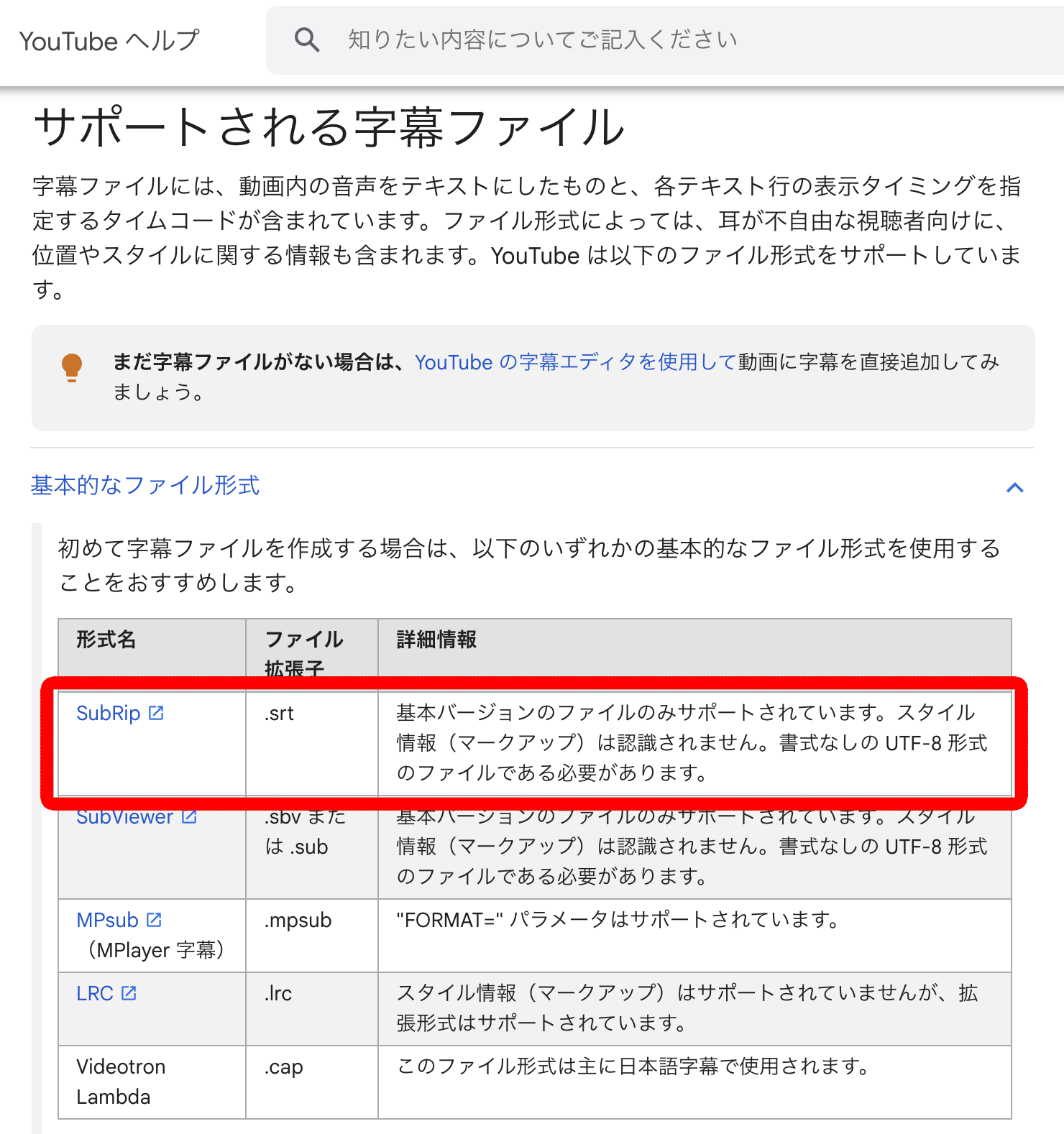
已上传的视频也能轻松添加字幕,既可以让过去的视频更易观看,也可以添加外语字幕来增加播放量和订阅者数量。
向YouTube上传日语字幕SRT文件的步骤
下面讲解通过SRT文件向YouTube添加日语字幕的步骤。
首先在浏览器中,打开想要添加字幕的视频的“视频详情”页面。

点击左侧菜单中的“语言”。

点击“视频语言”下方的“手动上传”。
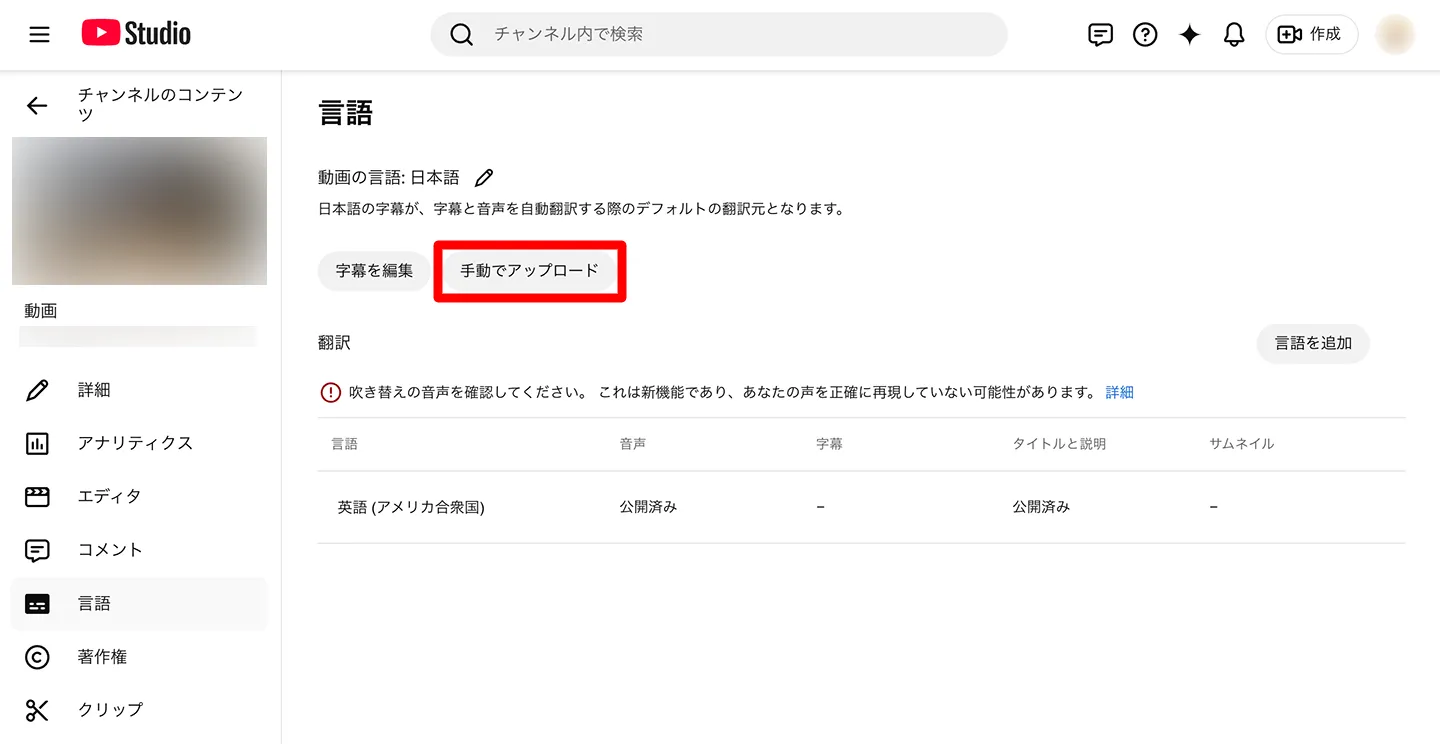
会弹出选择是否带时间码的窗口,请选择“带时间码”。

选择自动生成的SRT文件。

SRT文件导入后,会显示“已上传日语字幕”之类的上传完成消息。

这样,就能把SRT文件中的日语字幕导入YouTube视频了。
SRT文件上传失败时怎么办?
有时选择“手动上传”后无法导入文件,出现错误。
这种情况下,将自动语音转文字生成的字幕重新保存一次,就能上传SRT文件了。
首先点击“修改字幕”。

会显示YouTube自动生成的字幕,无需编辑,直接点击“发布”保存。

之后再次点击“手动上传”,就可以导入字幕文件了。
添加英语等外语字幕SRT文件的步骤
使用SRT文件,也能轻松添加以英语为主的外语字幕。
要添加外语字幕,请在“语言”页面点击“添加语言”,然后选择想要添加的目标语言,如英语。

这样就添加到语言列表中了。
※有时YouTube已自动添加了“英语(美国)”。

点击语言名称,会打开标题、说明和字幕的编辑页面,请输入该语言的标题和说明。

点击“手动转写”一行中的“添加”。

选择“带时间码”。

会打开文件选择窗口,选择SRT文件。

SRT文件导入后,会打开字幕编辑页面。
确认内容无误后,点击“发布”。

这样,日语以外的语言也能通过SRT文件添加字幕了。
如何用AI翻译制作英语等外语字幕的SRT文件,这篇文章有更详细的介绍。
想增加外语观众和订阅者的话,也请一并阅读。

【免费】YouTube视频英语字幕的添加方法:仅用浏览器对SRT文件进行AI翻译
介绍免费、仅用浏览器为YouTube视频添加英语或外语字幕的方法。附图介绍用AI语音转文字网站制作日语SRT文件,再用生成式AI翻译并添加到YouTube的流程。
自动生成视频字幕SRT文件的好处

为视频添加字幕有很多好处。
在YouTube等视频网站和社交媒体上传的视频中加入字幕,可以大幅增加播放量和订阅者数量。
有了字幕,任何场合都能观看视频
为YouTube视频添加字幕的最大好处,是在各种场合都能观看视频。
通勤电车上、咖啡馆等位时、办公室休息时,想在没有声音的情况下观看视频的场合有很多,对吧?
视频有了字幕,即使不戴耳机也能理解视频内容。
观众可以按照自己的生活方式自由观看视频,因此能让更多的人看到您的视频。
为整个视频添加字幕,提升理解度和吸引力
通过自动生成字幕,可以为整个视频加上字幕,大幅提升观众的理解度和视频的吸引力。
自己输入字幕很费功夫,所以以前主流的做法是只在视频的重点部分添加字幕。
用最新AI自动生成字幕,就能轻松地为整个视频加上字幕。
与局部字幕相比,能更清楚地传达视频内容,因此可以提升视频的吸引力,增加播放量和订阅者数量。
提升YouTube视频的无障碍性
对于听障人士来说,字幕是欣赏视频不可或缺的。
此外,为视频添加字幕,还能提升对年长观众的无障碍性。
如今已是YouTube视频也被要求提供无障碍与消除障碍的时代。
通过最新AI自动生成字幕,任何人都能轻松提升YouTube视频的无障碍性。
自动生成字幕和文字特效,让更多人看到您的视频
如上所述,使用AI语音转文字,只需上传视频就能自动生成SRT文件。
有了AI语音转文字服务“Mr. Transcription”,无需复杂设置,仅用浏览器就能制作字幕。
建议先使用“Mr. Transcription”,免费体验字幕自动生成。
自动生成视频字幕和文字特效,提升您YouTube频道的播放量和订阅者数量,如何?
■ 人工智能转录服务“转录先生”
“Mr. Transcription”是一种在线转录工具,可以从零初始成本和每月 1,000 日元(*提供免费版本)开始使用。
- 支持音频、视频、图片等20多种文件格式
- 可从 PC 和智能手机使用
- 支持医疗、IT、长期护理等技术术语
- 支持创建字幕文件和说话人分离
- 支持英语、汉语、日语、韩语、德语、法语、意大利语等约100种语言转录。
要使用它,只需从站点上传音频文件。转录文本在几秒钟到几十分钟内可用。
如果您转录最多 10 分钟,您就可以免费使用它,所以请尝试一次。

可以轻松转录音频、视频和图像的“转录先生”。
转录允许您免费转录长达 10 分钟。
您可以对转录的文本进行复制、下载、搜索、删除等操作。
您还可以创建字幕文件,这是采访视频转录的理想选择。
HP: mojiokoshi3.com
Email: mojiokoshi3.com@gmail.com
Email: mojiokoshi3.com@gmail.com
相关文章
音频/视频/图像转录的转录。这是一种任何人都可以免费使用而无需安装的转录服务。






