

أفضل 7 تطبيقات OCR لتحويل الصور وPDF والصور إلى نص [2026]
تفريغ التسجيلات الصوتية إلى نص للمبتدئين: طريقة سهلة وخطواتها
16 أكتوبر، 2026


أريد تفريغ ملف تسجيل صوتي إلى نص، لكن كتابته بنفسي أمر متعب...
لهؤلاء تحديدًا، سنشرح كيفية تفريغ بيانات ملفات التسجيل الصوتي إلى نص بسهولة.
يستغرق تفريغ ملفات التسجيل الصوتي، مثل تسجيلات الاجتماعات والمقابلات، إلى نص يدويًا وقتًا وجهدًا كبيرين.
في السابق، لم يكن أمامنا سوى تشغيل ملف الصوت وكتابة ما نسمعه بلوحة المفاتيح، لكن الوضع اختلف الآن.
يمكنك تفريغ الصوت إلى نص بسهولة باستخدام أدوات مريحة، وفي مقدمتها خدمات التفريغ الصوتي بالذكاء الاصطناعي مثل «Mr. Transcription»!
في هذا المقال
- خدمة تفريغ صوتي بالذكاء الاصطناعي
- استخدام الميزات المدمجة في Windows وMac
- استخدام مستندات Google
سنشرح طرق تفريغ ملفات الصوت إلى نص بالتفصيل، فاستفد منها في عملية التفريغ الخاصة بك.
تفريغ بيانات ملف التسجيل الصوتي إلى نص

لنبدأ بشرح موجز للطرق المتاحة لتفريغ بيانات الصوت إلى نص وحفظها في ملف نصي.
طرق تفريغ ملفات الصوت والبيانات الصوتية
هناك عدة طرق لتفريغ ملف تسجيل صوتي وتحويله إلى بيانات نصية.
- استخدام خدمة تفريغ صوتي بالذكاء الاصطناعي
- التفريغ بالميزات المدمجة في Windows وMac
- استخدام ميزة التعرف على الصوت في مستندات Google
في السابق، لم يكن أمامنا سوى الاستماع إلى الملف عبر مشغّل صوتي وكتابة ما نسمعه بلوحة المفاتيح لتفريغ بيانات الصوت إلى نص.
كانت الكتابة اليدوية تتطلب وقتًا وجهدًا، وكان إسناد العمل إلى كاتب تفريغ محترف يتطلب دفع مبلغ مرتفع.
أما الآن، ومع تطور تقنية التعرف على الصوت بالذكاء الاصطناعي، فيمكنك استخدام خدمة تفريغ صوتي بالذكاء الاصطناعي لتحويل بيانات الصوت إلى ملف نصي في وقت قصير وبدقة عالية.
والأفضل من ذلك أنه يمكن استخدام خدمات التفريغ الصوتي بالذكاء الاصطناعي مجانًا.
إذا كنت تريد تفريغ ملفات صوتية سجلتها أثناء اجتماع أو مقابلة، فإننا نوصي بتجربة خدمة تفريغ صوتي بالذكاء الاصطناعي أولًا.
خدمة التفريغ الصوتي بالذكاء الاصطناعي هي الأنسب لتفريغ الصوت المسجّل مسبقًا
تتوفر ميزة تحويل الصوت إلى نص أيضًا في أجهزة الكمبيوتر مثل Windows وMac، وفي هواتف iPhone وAndroid.
لكن في جميع الحالات، لا تتوفر مدمجةً سوى ميزة تفريغ الصوت الفوري.
إذا كنت تريد تفريغ بيانات صوتية مسجّلة مسبقًا، مثل الاجتماعات والمقابلات، فإننا نوصي بخدمة تفريغ صوتي بالذكاء الاصطناعي يمكن استخدامها بسهولة من المتصفح.
خدمة التفريغ الصوتي بالذكاء الاصطناعي أدق من الميزات المدمجة
تعمل خدمة التفريغ الصوتي بالذكاء الاصطناعي عن طريق رفع ملف التسجيل الصوتي ثم تفريغه.
قد يؤدي التفريغ الفوري إلى أخطاء في المحتوى أو إلى تخطي بعض الكلمات بسبب قيود أداء المعالجة.
أما عند تفريغ ملف صوتي مسجّل مسبقًا بخدمة تفريغ صوتي بالذكاء الاصطناعي، فلا داعي لمثل هذا القلق.
إذا كنت تريد تفريغًا عالي الدقة، فإننا نوصي بخدمة التفريغ الصوتي بالذكاء الاصطناعي!
«Mr. Transcription» لتفريغ بيانات الصوت

هناك خدمة نوصي بها لمن يبحث عن طريقة لتفريغ بيانات ملفات الصوت إلى نص.
إنها خدمة التفريغ الصوتي بالذكاء الاصطناعي «Mr. Transcription».
«Mr. Transcription» خدمة تفريغ صوتي بالذكاء الاصطناعي يابانية المنشأ تعتمد أحدث تقنيات الذكاء الاصطناعي.
فهي تدعم تفريغ ملفات الصوت، مثل الاجتماعات والمقابلات، وكذلك تفريغ مقاطع الفيديو والصور وملفات PDF.
تفريغ مريح وسريع وعالي الدقة بأحدث تقنيات الذكاء الاصطناعي
النقطة المهمة عند تفريغ بيانات ملفات الصوت هي أنه يمكن التفريغ بسهولة بأحدث تقنيات الذكاء الاصطناعي.
مع أحدث تقنيات التعرف على الصوت بالذكاء الاصطناعي، يمكن تفريغ بيانات صوتية طويلة في دقيقة واحدة تقريبًا فقط!
يمكنك أيضًا استخدام ميزة الرموز الزمنية لتفريغ الاجتماعات بسهولة.
كما أنها تدعم 100 لغة، لذا يمكنك أيضًا تفريغ ملفات صوتية بلغات أجنبية.
وبالإضافة إلى ذلك، يمكن تفريغ الصوت في «Mr. Transcription» مجانًا حتى 10 دقائق يوميًا عند التسجيل كعضو مجاني.
※إذا كنت بحاجة إلى تفريغ مدة تتجاوز 10 دقائق، فيمكنك الاطلاع على الخطط المدفوعة في صفحة خطط الأسعار.
إذا كنت متحيرًا بشأن طريقة تحويل الصوت إلى نص، فلماذا لا تبدأ بتجربة «Mr. Transcription» التي يمكن استخدامها مجانًا؟
خطوات تفريغ ملف صوتي بخدمة تفريغ صوتي بالذكاء الاصطناعي
سنشرح فيما يلي بالتفصيل كيفية تفريغ بيانات ملف التسجيل الصوتي إلى نص.
نبدأ أولًا بالتعرف على خطوات تفريغ ملف صوتي إلى بيانات نصية بخدمة التفريغ الصوتي بالذكاء الاصطناعي «Mr. Transcription».
1. افتح الصفحة الرئيسية لـ«Mr. Transcription»
«Mr. Transcription» من أسهل خدمات التفريغ الصوتي بالذكاء الاصطناعي استخدامًا.
التشغيل بسيط، إذ يكفي رفع ملف التسجيل الصوتي من الصفحة الرئيسية.
ابدأ بفتح الصفحة الرئيسية لـ«Mr. Transcription» من هذا الرابط.
2. ارفع الملف الصوتي
اسحب الملف وأفلته، أو انقر على «اختيار ملف» لرفعه.

صيغ ملفات الصوت التي يدعمها «Mr. Transcription» هي كما يلي.
- mp3
- wav
- wma
- m4a
- aifc
- flac
- aac
- aiff
- aifc
※الحد الأقصى للملف الواحد 90 دقيقة و1 GB
يمكن رفع الملفات الصوتية التي تزيد مدتها على 90 دقيقة بعد تقسيمها.
شرحنا طريقة التقسيم في هذا المقال: «[تقسيم MP3] كيفية الاستفادة الكاملة من مدة التفريغ الصوتي المتاحة في Mr. Transcription».
يمكنك الاطلاع عليه أيضًا.

ملفات Mr. Transcription المدعومة وأحجامها المدعومة. كيفية تحويل الملفات غير المدعومة إلى ملفات مدعومة
نوضح الملفات التي يدعمها Mr. Transcription، وما يجب فعله عندما يكون الملف غير مدعوم.
تُشرح طريقة التفريغ التفصيلية لكل صيغة ملف في المقال الخاص بها. يمكنك الاطلاع عليها أيضًا.
- كيفية تفريغ ملفات MP3 إلى نص
- كيفية تفريغ ملفات WAV مجانًا
- كيفية تفريغ ملفات WMA إلى نص
- كيفية تفريغ ملفات m4a (المذكرات الصوتية في iPhone) إلى نص
أما تفريغ التسجيلات الصوتية المستخدمة في المستندات القضائية ونحوها، فقد شرحناه في هذا المقال: «[تحديث 2026] تفريغ التسجيلات الصوتية مجانًا بالكامل! ما هي طريقة تفريغ الملفات الصوتية بسهولة؟». يمكنك الاطلاع عليه أيضًا.
وبالنسبة إلى تفريغ الصوت المسجّل بجهاز تسجيل IC أو مسجّل صوت، فقد شرحناه في هذا المقال: «كيفية تفريغ الصوت المسجّل بجهاز تسجيل IC أو مسجّل صوت مجانًا». نرجو الاطلاع عليه.
3. بدء المعالجة
عند الضغط على زر «تحميل»، تبدأ المعالجة تلقائيًا.

سيصلك إشعار بالبريد الإلكتروني عند اكتمال التفريغ، لذا يمكنك إغلاق الصفحة بعد اكتمال الرفع.
※عند التفريغ مجانًا دون تسجيل أو تسجيل دخول، انتظر ظهور نتيجة التفريغ دون إغلاق الصفحة الرئيسية.
4. اكتمال التفريغ
عند اكتمال التفريغ، يمكنك الاطلاع على النتيجة من صفحة «السجل».

وإذا تركت الصفحة الرئيسية مفتوحة، فستظهر نتيجة التفريغ مباشرة في الصفحة الرئيسية.

يمكنك تحديد النص ونسخه كما هو، أو تنزيل البيانات من زر «تنزيل».
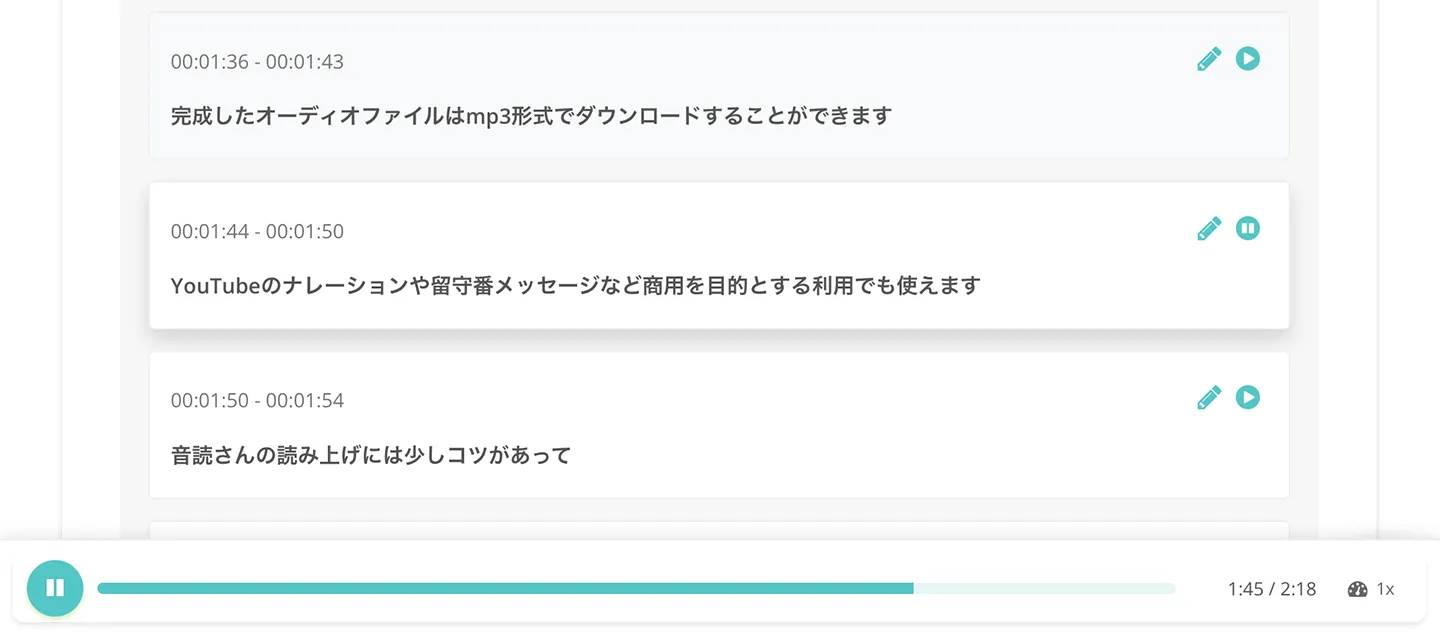
يمكن أيضًا مراجعة نتيجة التفريغ جزءًا جزءًا على النحو التالي.
عند الضغط على زر التشغيل، يمكنك الاستماع إلى الصوت الخاص بذلك الجزء.
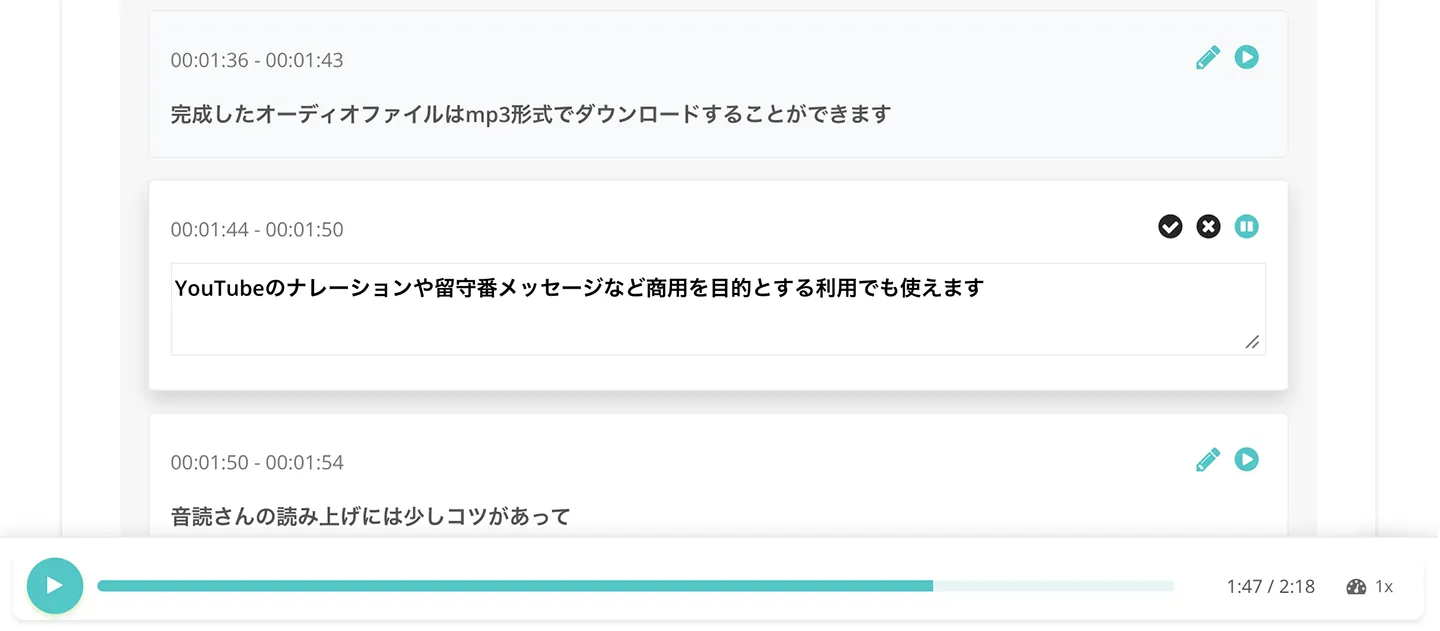
كما يمكن تعديل نتيجة التفريغ لكل جزء على حدة.
وعند الضغط على زر «تلخيص» أو «إنشاء محضر الاجتماع»، يمكنك أيضًا تلخيص محتوى التفريغ أو إنشاء محضر اجتماع بأحدث تقنيات الذكاء الاصطناعي.
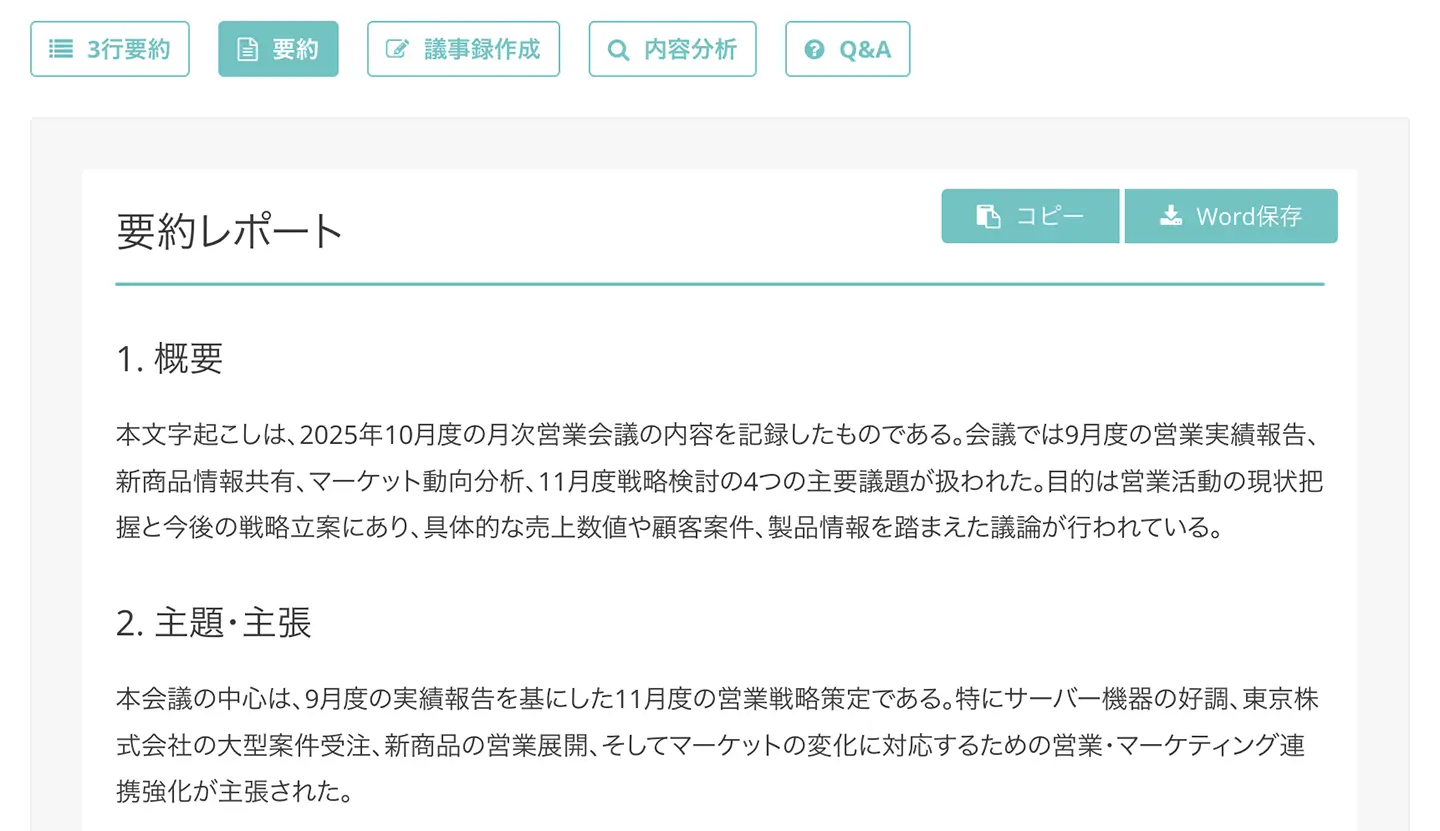
※لمعرفة المزيد عن ميزتي التلخيص وإنشاء محضر الاجتماع، راجع هذا المقال.

بهذا تكتمل خطوات تفريغ بيانات الصوت باستخدام «Mr. Transcription».
للاطلاع على شرح أكثر تفصيلًا لطريقة الاستخدام، راجع هذا المقال: «دليل استخدام Mr. Transcription [من التسجيل حتى اكتمال التفريغ]». يمكنك الاطلاع عليه أيضًا.
يكفي رفع الملف فقط، فهي سهلة للغاية، فلماذا لا تجرّب أنت أيضًا تفريغ بيانات الصوت باستخدام «Mr. Transcription»؟
خطوات تفريغ بيانات الصوت بالميزات المدمجة في Windows وMac
في أجهزة الكمبيوتر مثل Windows وMac، يمكنك تفريغ بيانات الصوت إلى ملف نصي بالميزات المدمجة.
لكن بالمقارنة مع خدمات التفريغ الصوتي بالذكاء الاصطناعي مثل «Mr. Transcription»
- الإعداد معقد
- دقة التفريغ أقل
فلهذه الطريقة عيوب، غير أن من مزاياها إمكانية استخدامها في بيئات غير متصلة بالإنترنت.
سنشرح هنا بإيجاز كيفية تفريغ بيانات الصوت باستخدام الميزات المدمجة في Windows وMac.
التفريغ بالميزات المدمجة في كمبيوتر Windows
※نستخدم هنا Windows 10 في الشرح.
لتفريغ ملف بيانات صوتية بالميزات المدمجة في كمبيوتر Windows، عليك أولًا تجهيز ميزة التعرف على الكلام.
1. تجهيز ميزة التعرف على الكلام
لاستخدام ميزة التعرف على الكلام، افتح قائمة ابدأ أولًا ثم اختر «سهولة الوصول في Windows».
بعد ذلك، انقر على «التعرف على الكلام في Windows» لفتحه.
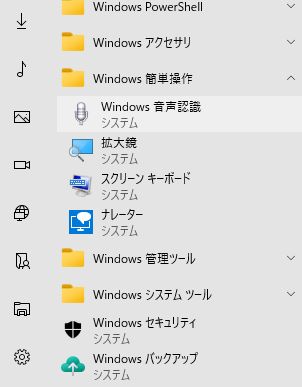
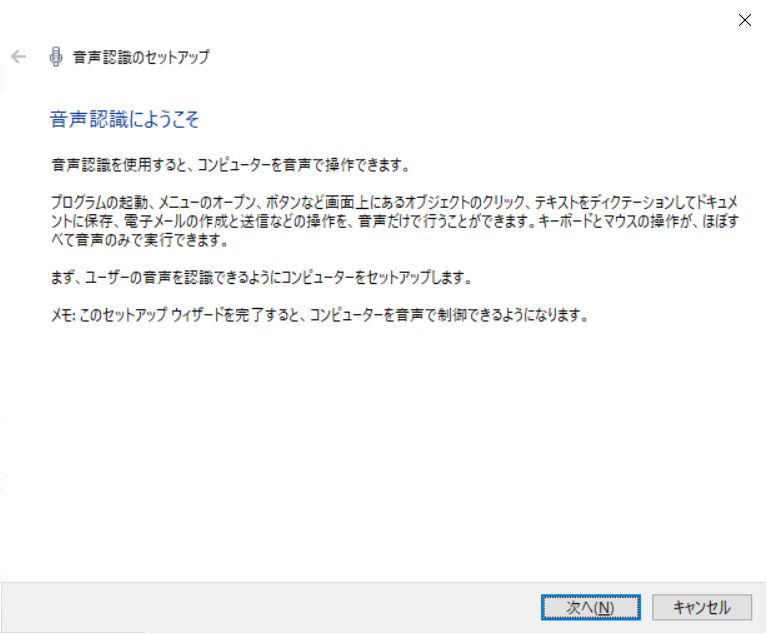
عند استخدام ميزة التعرف على الكلام للمرة الأولى، يلزم إجراء عملية إعداد.
عند تشغيل «التعرف على الكلام في Windows» للمرة الأولى، تُفتح شاشة الإعداد تلقائيًا.
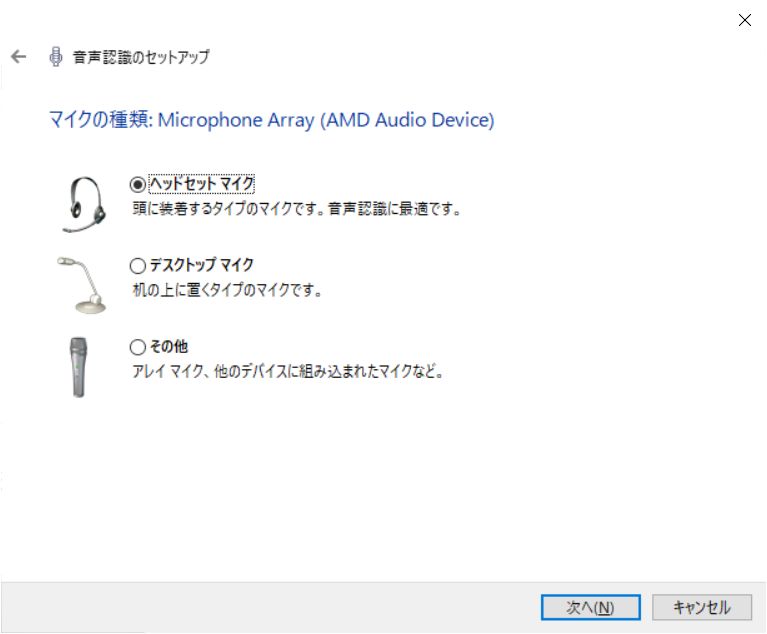
في الإعداد، اختر الميكروفون الذي ستستخدمه أولًا.
بعد ذلك، اقرأ النص الظاهر بصوت عالٍ ليتعرّف الكمبيوتر على صوتك كبيانات.
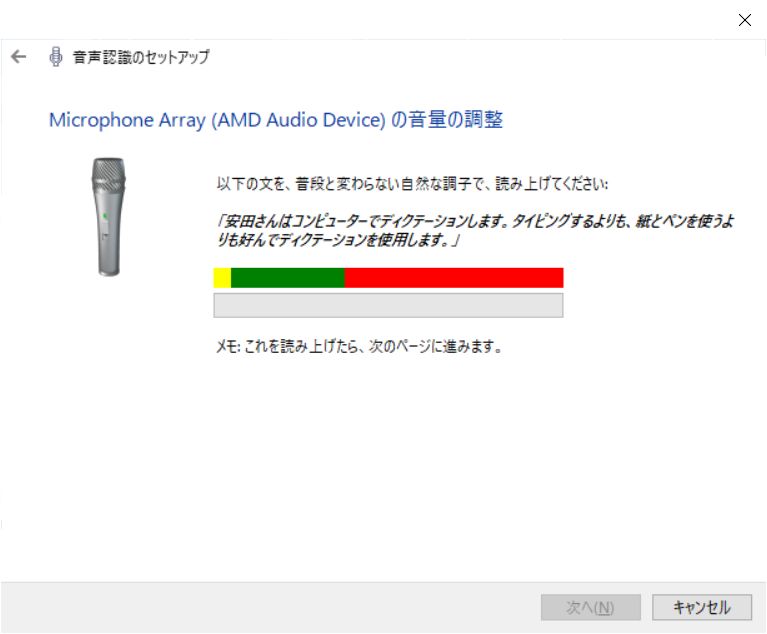
وعندما يتعلّم الكمبيوتر خصائص مثل اللهجة والتنغيم وطبيعة الصوت، يصبح بالإمكان الحصول على تفريغ أعلى جودة.
※ولهذا السبب، لا تجيد هذه الميزة التعرف على أصوات عدة أشخاص.
بذلك أصبح «التعرف على الكلام في Windows» جاهزًا للاستخدام.
2. الإدخال باستخدام ميزة التعرف على الكلام
لتفريغ الصوت فعليًا بهذه الميزة، استخدم محرر نصوص (مثل المفكرة أو Word).
سنشغّل هنا المفكرة كمثال.
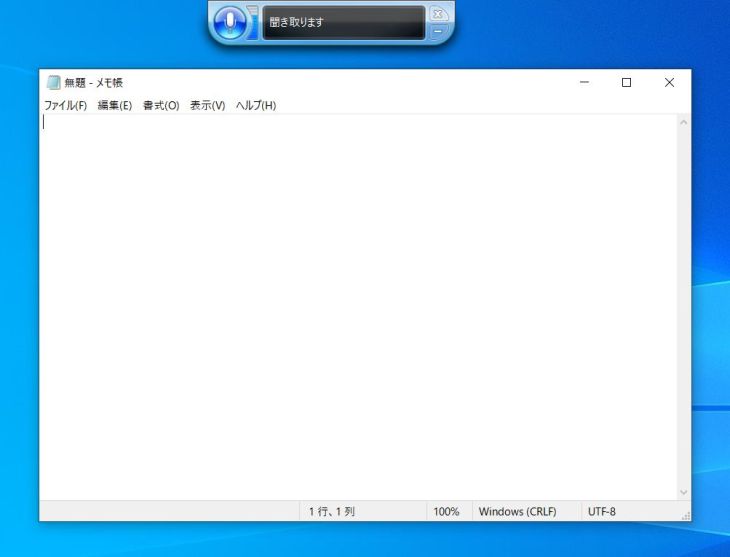
أثناء ظهور المفكرة، شغّل «التعرف على الكلام في Windows».
وفي هذه الحالة، عند التحدث إلى الميكروفون، يُفرَّغ ما تقوله إلى نص.
فعلى سبيل المثال، عند قول «مرحبًا» تم التعرف عليها على هذا النحو.
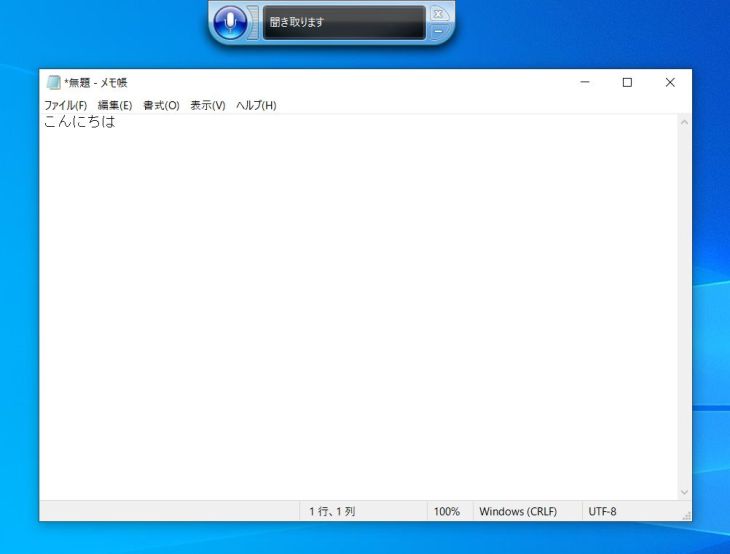
وأخيرًا، احفظ الملف كما تفعل عادةً مع برامج مثل المفكرة أو Word.
بهذا تكتمل خطوات تفريغ الصوت بالميزات المدمجة في Windows.
تفريغ الصوت المسجّل مسبقًا يتطلب إعدادًا خاصًا
التعرف على الكلام المدمج في Windows هو في الأساس ميزة لتفريغ الصوت الفوري، لذا لا يجيد تفريغ بيانات الصوت المسجّلة مسبقًا.
وإذا أردت تفريغ بيانات صوتية مسجّلة، فعليك إجراء إعداد خاص هو «جعل الصوت الذي يُشغَّل داخل الكمبيوتر قابلًا للتعرف عليه من قِبل التعرف على الكلام في Windows».
وتحديدًا
الإعدادات: الصوت → التسجيل → انقر بزر الماوس الأيمن على «خلط ستيريو» → تعيين كجهاز افتراضي: تشغيل
بعد هذا الإعداد، يصبح بإمكان «التعرف على الكلام في Windows» التعرف على بيانات الصوت المسجّلة مسبقًا (الاستماع إليها).
لكن هذا الإعداد مخصص للمستخدمين المتقدمين المعتادين على الكمبيوتر.
أما لتفريغ بيانات ملفات الصوت بسهولة أكبر، فنوصي باستخدام خدمة تفريغ صوتي بالذكاء الاصطناعي مثل «Mr. Transcription».
التفريغ بالميزات المدمجة في Mac

مثل Windows، يمكن تفريغ الصوت في Mac أيضًا بالميزات المدمجة.
1. تفعيل ميزة الإدخال الصوتي
لتفريغ الصوت بالميزات المدمجة في Mac، فعّل أولًا ميزة الإدخال الصوتي.
بعد فتح «إعدادات النظام»، اضبط «الإملاء» الموجود في «لوحة المفاتيح» على النحو التالي.
- الإملاء: تشغيل
- استخدام الإملاء المحسّن: تشغيل
- اللغة: إضافة لغة (الولايات المتحدة / المملكة المتحدة) ※1
- الاختصار: ضبط مفتاح الاستدعاء (الافتراضي الضغط على مفتاح Fn مرتين)
※1 إذا اقتصرت على اللغة اليابانية فقط يصعب إدخال الأحرف الأبجدية، لذا نوصي بإضافة اللغة الإنجليزية أيضًا.
2. الإدخال باستخدام ميزة التعرف على الكلام
عند الضغط على مفتاح الاختصار الذي ضبطته (في المثال أعلاه الضغط على مفتاح Fn مرتين) يظهر الميكروفون.
في هذه الحالة، افتح تطبيقًا مثل «ملاحظات» وتحدث لتتمكن من الإدخال الصوتي.
تفريغ الصوت المسجّل مسبقًا يتطلب «جهاز صوت افتراضيًا»
لكن هذا الإعداد مخصص للتعرف الفوري على الكلام، مثل التعرف على الكلام في Windows.
ولتفريغ ملف بيانات صوتية مسجّلة مسبقًا، يلزم برنامج يُسمى «جهاز صوت افتراضي».
وفي Mac أيضًا، يُعد التفريغ بالميزات المدمجة وحدها مخصصًا للمستخدمين المتقدمين.
أما لتفريغ الصوت بسهولة أكبر، فنوصي باستخدام خدمة تفريغ صوتي بالذكاء الاصطناعي مثل «Mr. Transcription».
التفريغ باستخدام مستندات Google
يمكن أيضًا التفريغ الفوري باستخدام ميزة التعرف على الصوت في مستندات Google.
1. تفعيل الكتابة بالصوت
أثناء فتح مستندات Google، اختر «الكتابة بالصوت» الموجودة في «أدوات».
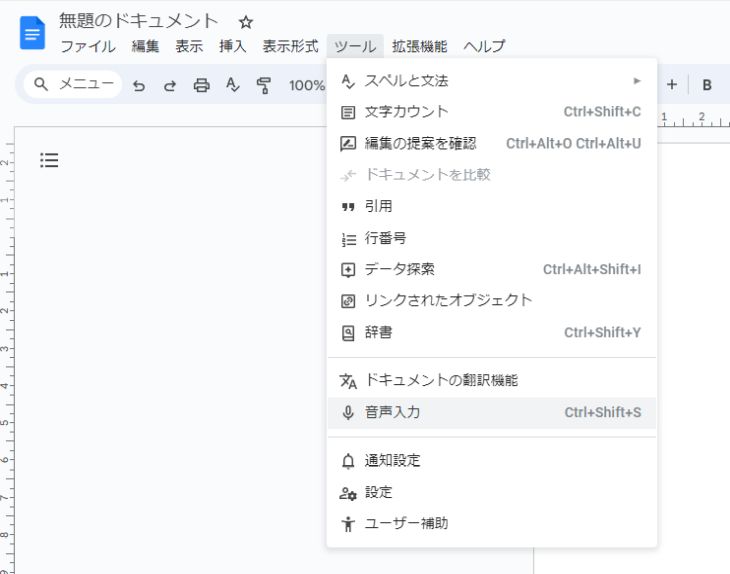
عندئذٍ يظهر رمز الميكروفون.

2. الإدخال باستخدام التعرف على الصوت
عند النقر عليه يتحول الميكروفون إلى اللون الأحمر، ويصبح جاهزًا للتعرف على الصوت.
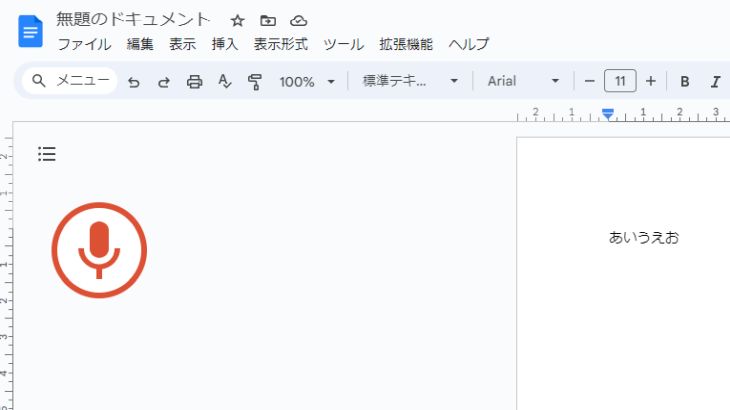
وفي هذه الحالة، عند التحدث إلى الميكروفون، يتعرّف على الصوت ويُدخل النص.
عند النقر على الميكروفون مرة أخرى، تنتهي الكتابة بالصوت.
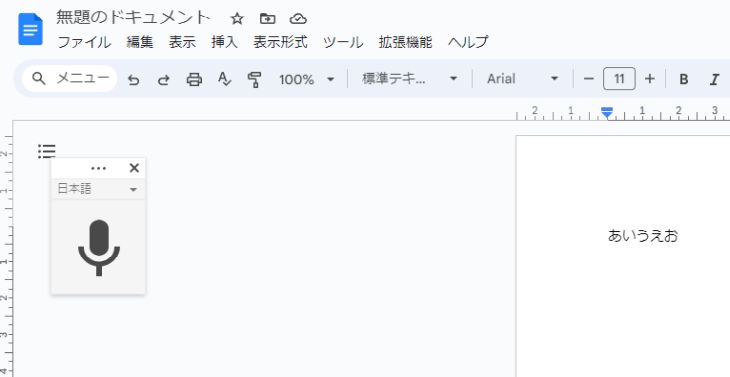
بذلك تمكّنا من التفريغ في مستندات Google.
لكن هذه الميزة أيضًا مخصصة للإدخال الفوري، مثل Windows وMac.
لذلك، يتطلب تفريغ بيانات الصوت المسجّلة مسبقًا حلًا مشابهًا لما يلزم عند التفريغ بالميزات المدمجة في Windows وMac.
وإذا كان الإعداد معقدًا، فنوصي بالنظر في استخدام خدمة تفريغ صوتي بالذكاء الاصطناعي مثل «Mr. Transcription».
هل تريد تفريغ الملفات الصوتية بسهولة باستخدام خدمة تفريغ صوتي بالذكاء الاصطناعي؟
هناك طرق عديدة لتفريغ بيانات ملفات الصوت.
وأسهلها استخدام خدمة تفريغ صوتي بالذكاء الاصطناعي.
إذا كنت متحيرًا بشأن طريقة تفريغ الصوت المسجّل، فلماذا لا تبدأ بتجربة خدمات التفريغ الصوتي بالذكاء الاصطناعي، وفي مقدمتها «Mr. Transcription» التي يمكن استخدامها مجانًا؟
■ خدمة النسخ بالذكاء الاصطناعي "Mr. Transscription"
"Mr. Transcription" هي أداة نسخ عبر الإنترنت يمكن استخدامها من الصفر بتكلفة أولية و 1000 ين شهريًا (* يتوفر إصدار مجاني).
- يدعم أكثر من 20 تنسيقًا للملفات مثل الصوت والفيديو والصور
- يمكن استخدامه من كل من الكمبيوتر الشخصي والهاتف الذكي
- يدعم المصطلحات الفنية مثل الرعاية الطبية وتكنولوجيا المعلومات والرعاية طويلة الأجل
- يدعم إنشاء ملفات الترجمة وفصل المتحدثين
- يدعم النسخ بما يقرب من 100 لغة بما في ذلك الإنجليزية والصينية واليابانية والكورية والألمانية والفرنسية والإيطالية وغيرها.
لاستخدامه ، ما عليك سوى تحميل الملف الصوتي من الموقع. يتوفر نص النسخ في ثوانٍ إلى عشرات الدقائق.
يمكنك استخدامه مجانًا إذا قمت بنسخه لمدة تصل إلى 10 دقائق ، لذا يرجى تجربته مرة واحدة.

إنه "Mr. Transcription" الذي يمكنه بسهولة النسخ من الصوت والفيديو والصور.
يسمح لك النسخ بالنسخ لمدة تصل إلى 10 دقائق مجانًا.
يمكنك نسخ ، تنزيل ، بحث ، حذف ، إلخ. النص المكتوب.
يمكنك أيضًا إنشاء ملفات ترجمة ، وهي مثالية لنسخ مقاطع الفيديو الخاصة بالمقابلة.
HP: mojiokoshi3.com
Email: mojiokoshi3.com@gmail.com
Email: mojiokoshi3.com@gmail.com
مقالات لها صلة
نسخ الصوت / الفيديو / نسخ الصور. إنها خدمة نسخ يمكن لأي شخص استخدامها مجانًا دون تثبيت.
- ما هو السيد النسخ؟
- نسخ الصور والأصوات ومقاطع الفيديو مع السيد النسخ
- تسجيل مجاني
- خطة التقييم
- يدوي
- جرب خدماتنا المجانية الأخرى






