Přepisové služby: AI, lidé, firmy – Srovnání a výběr
Nahrávání obrazovky iPhone: Jak přidat do Ovládacího centra iOS
14. března 2026

Tlačítko pro nahrávání obrazovky v Ovládacím centru iPhonu mi chybí...

Někdy se stane, že tlačítko pro nahrávání obrazovky v Ovládacím centru iPhonu nebo iPadu chybí.
Funkci nahrávání obrazovky lze snadno přidat v nastavení Ovládacího centra.
V tomto článku si ukážeme, jak přidat funkci nahrávání obrazovky do Ovládacího centra iPhonu, včetně snímků obrazovky.
Stejným postupem můžete do Ovládacího centra přidat i další funkce kromě nahrávání obrazovky, takže se inspirujte.
※ Vysvětlení je založeno na obrazovce iOS 26.
Postup přidání funkce nahrávání obrazovky do Ovládacího centra
Někdy se stane, že funkce nahrávání obrazovky v Ovládacím centru iPhonu nebo iPadu chybí.
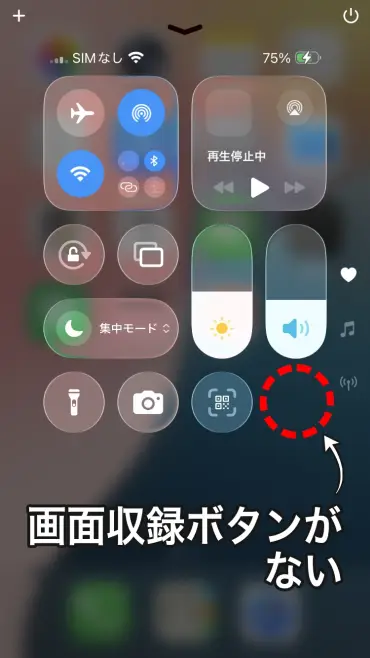
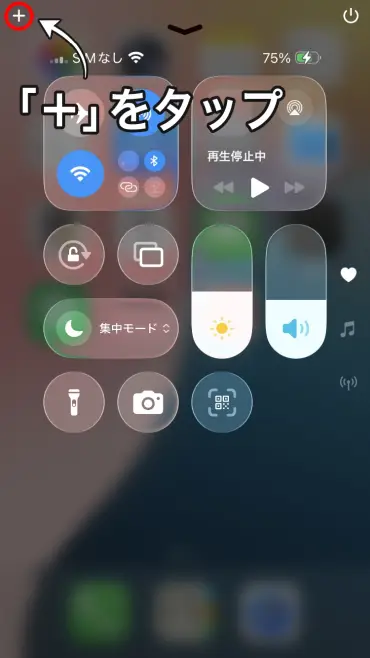
1. Otevřete obrazovku úprav Ovládacího centra
Chcete-li přidat funkci nahrávání obrazovky, nejprve klepněte na „+“ v levém horním rohu Ovládacího centra a přejděte na obrazovku úprav ovládacích prvků.
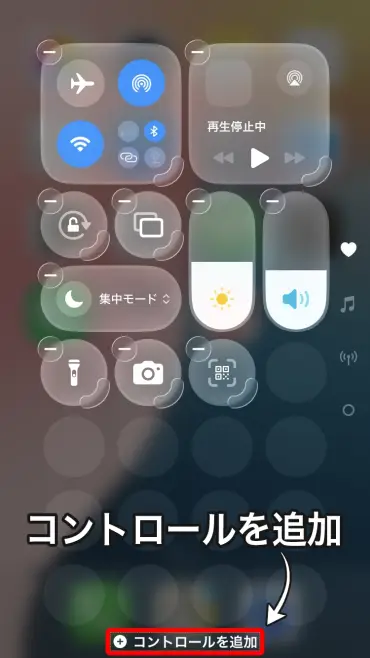
2. Klepněte na „Přidat ovládací prvek“
Klepněte na „Přidat ovládací prvek“ ve spodní části obrazovky.
3. Vyberte „Nahrávání obrazovky“
Zobrazí se seznam dostupných ovládacích prvků, klepněte na „Nahrávání obrazovky“.
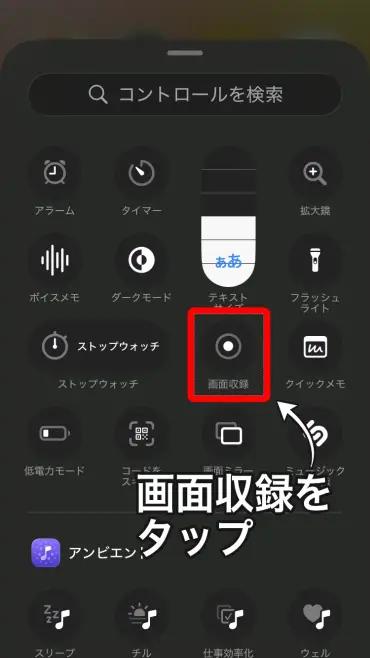
Tím se funkce nahrávání obrazovky přidá do Ovládacího centra.
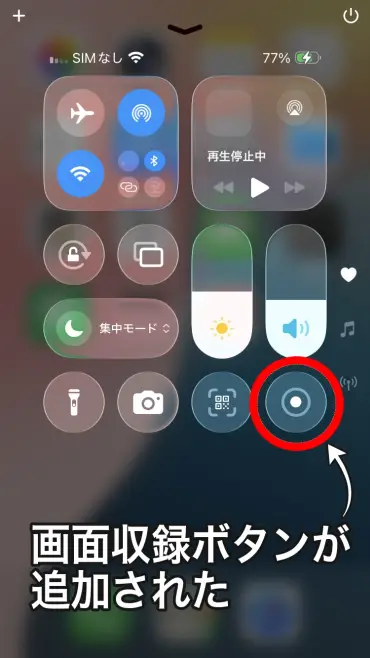
Nyní můžete používat nahrávání obrazovky z Ovládacího centra.
Stejným postupem lze přidat i další funkce kromě nahrávání obrazovky
Výše uvedený postup lze použít i pro přidání dalších ovládacích prvků kromě nahrávání obrazovky.
Na obrazovce „Přidat ovládací prvek“ je k dispozici řada funkcí, jako je časovač, kalkulačka, budík a velikost textu.
Přidání často používaných funkcí do Ovládacího centra je pohodlné, protože k nim máte okamžitý přístup, aniž byste museli hledat aplikaci.
Pro přepis videí nahraných pomocí nahrávání obrazovky

Pokud chcete převést obsah videí nahraných pomocí nahrávání obrazovky na text, doporučujeme webovou stránku pro přepis AI „Mr. Transcription“.
Stačí nahrát video soubor a AI automaticky přepíše zvuk na text.
Je to také užitečné, když chcete přepsat nahrávky hovorů LINE nebo webových konferencí pro zápisy ze schůzek.
Můžete jej používat zdarma a bez registrace, takže ho určitě vyzkoušejte.
■ Přepisovací služba AI "Mr. Transscription"
"Mr. Transscription" je online přepisovací nástroj, který lze používat od nulových počátečních nákladů a 1 000 jenů měsíčně (* k dispozici bezplatná verze).
- Podporuje více než 20 formátů souborů, jako je zvuk, video a obrázky
- Lze použít z PC i smartphonu
- Podporuje technické termíny jako lékařská péče, IT a dlouhodobá péče
- Podporuje vytváření souborů s titulky a rozlišení mluvčích
- Podporuje přepis do přibližně 100 jazyků včetně angličtiny, čínštiny, japonštiny, korejštiny, němčiny, francouzštiny, italštiny atd.
Chcete -li jej použít, stačí nahrát zvukový soubor z webu. Přepis textu je k dispozici během několika sekund až desítek minut.
Můžete jej použít zdarma, pokud jej přepíšete až na 10 minut, zkuste to tedy jednou.

Je to „Mr. Transcription“, kdo může snadno přepisovat ze zvuku, videa a obrázků.
Přepis vám umožňuje přepsat až 10 minut zdarma.
Přepisovaný text můžete kopírovat, stahovat, vyhledávat, mazat atd.
Můžete také vytvořit soubory s titulky, což je ideální pro přepis videa z rozhovoru.
HP: mojiokoshi3.com
Email: mojiokoshi3.com@gmail.com
Email: mojiokoshi3.com@gmail.com
Související článek
Přepis pro přepis zvuku / videa / obrazu. Jedná se o přepisovou službu, kterou může kdokoli používat zdarma bez instalace.
- Co je pan přepis?
- Přepis obrázků, zvuků a videí pomocí funkce Mr. Transcription
- Registrace zdarma
- Ohodnoťte plán
- manuál
- Vyzkoušejte naše další bezplatné služby






