文字起こしさんの削除機能・一括削除機能の使い方と注意点。履歴とサーバーから文字とデータを削除する
Jak přidat k videím na YouTube titulky a přepis
15. října 2026

Chtěl(a) bych přepsat obsah videa z YouTube do textu! Jak na to?
Právě pro Vás je tento návod, jak přepsat videa zveřejněná na YouTube.
Zvuk z videí na YouTube se po přepisu do textu dá využít velmi pohodlně.
Zejména pokud jste tvůrcem videí (YouTuber), přepsáním videa a přidáním titulků je může zhlédnout více lidí.
Pro přepis doporučujeme použít službu AI přepisu.
Stačí nahrát video a v samotném prohlížeči vytvoříte soubor titulků SRT s vyšší kvalitou, než jakou mají automaticky generované titulky YouTube, a rovnou jej načtete na YouTube.
Přepis videí zveřejněných na YouTube pomáhá také při monetizaci.
Co kdybyste podle tohoto článku zkusili přidat titulky ke svým videím?
Jaké jsou výhody přepisu videí z YouTube?
Nejprve vysvětlíme, proč se vyplatí videa z YouTube přepisovat.
Přepisem videa z YouTube lze přidat „titulky“
Video z YouTube se přepisuje proto, aby k němu bylo možné přidat titulky.
Při sledování videí na YouTube jste pravděpodobně už někdy viděli titulky.
Podle tohoto článku můžete titulky přidat stejně jako na kanálech YouTube, které běžně sledujete!
S titulky se zvýší počet zhlédnutí
Hlavním důvodem, proč přidávat titulky k videím na YouTube, je to, že se zvýší počet zhlédnutí.
Díky titulkům se na video může pohodlně dívat více lidí a počet zhlédnutí roste.
Velmi důležité je také to, že videa s titulky mohou sledovat i diváci ze zahraničí, kteří si titulky přeloží.
YouTube má funkci automatického překladu titulků.
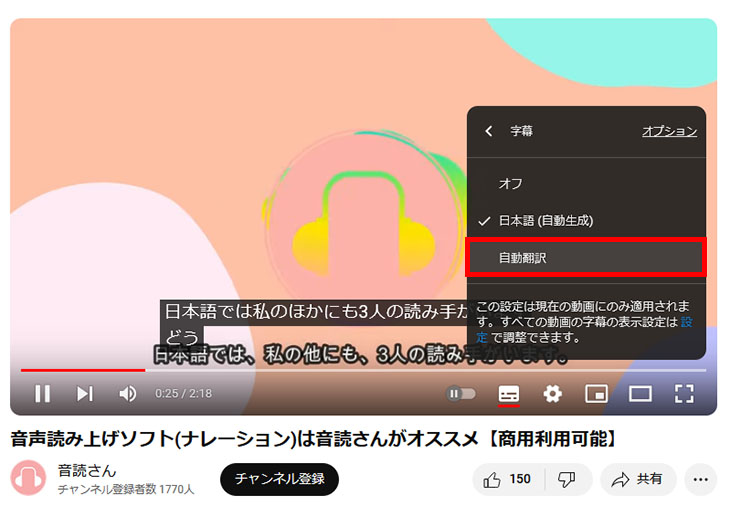
(Najdete ji vedle nabídky pro změnu rychlosti přehrávání.)
Tuto funkci automatického překladu nelze použít, pokud video nemá nastavené titulky.
Například videa zveřejněná v dobách, kdy funkce titulků ještě neexistovala, nemají nastavené titulky, a proto u nich nejde použít ani překlad.
Přidáním titulků k videím na YouTube můžete oslovit diváky z celého světa a ještě více zvýšit počet zhlédnutí.
Pokud chcete kromě japonských titulků přidat i titulky v cizích jazycích, například v angličtině, přečtěte si také tento článek, který podrobně vysvětluje, jak cizojazyčné titulky vytvořit.

[Zdarma] Jak přidat anglické titulky k videu na YouTube | Přeložte soubor SRT pomocí AI jen v prohlížeči
Návod, jak zdarma a jen v prohlížeči přidat k videu na YouTube anglické nebo jiné cizojazyčné titulky. S obrázky ukazuje postup: vytvoření japonského souboru SRT na webu s AI přepisem, jeho překlad generativní AI a přidání na YouTube.
Místo automaticky generovaných titulků doporučujeme službu AI přepisu
V tomto článku představíme
- automaticky generované titulky YouTube
- službu AI přepisu
, dva různé způsoby; pokud však chcete přidat titulky k videu zveřejněnému na YouTube, doporučujeme spíše než automaticky generované titulky vytvořit titulky sami pomocí externí služby AI přepisu.
Důvodem je, že automaticky generované titulky YouTube obsahují mnoho chyb v přepisu.
Pokud jste si při sledování YouTube někdy zobrazili titulky, jistě jste viděli titulky s nesprávným obsahem.
Google, který YouTube provozuje, je společnost s vysokou technickou úrovní, ale rozpoznávání řeči u automatických titulků YouTube je podle všeho o něco slabší než AI používaná ve službách specializovaných na přepis.
Chcete-li se vyhnout chybným převodům a chybnému rozpoznání řeči, doporučujeme nastavit si titulky sami pomocí služby AI přepisu, kterou představujeme v tomto článku.
Pro přepis titulků na YouTube doporučujeme Mr. Transcription

Pokud chcete přepsat titulky k videu na YouTube, doporučujeme službu AI přepisu Mr. Transcription.
Mr. Transcription je japonská služba přepisu využívající nejnovější AI.
Přednosti služby Mr. Transcription
Mr. Transcription je ideální pro tvorbu titulků k videím na YouTube.
Používání je jednoduché.
Není třeba žádné složité nastavení: stačí nahrát videosoubor určený pro YouTube tak, jak je, a přepis se provede.
Přepsaný obsah si navíc můžete stáhnout ve formátu SRT určeném pro titulky.
Vytvoříte japonské titulky s ještě vyšší kvalitou než automaticky generované titulky YouTube, takže už stačí jen tento soubor nahrát na YouTube.
Ve druhé části článku vysvětlujeme postup podrobně, takže co kdybyste zkusili přidat titulky ke svým videím pomocí služby Mr. Transcription?
Vlastnosti služby Mr. Transcription
S nejnovější AI služby Mr. Transcription přepíšete i dlouhé video asi za 1 minutu!
Navíc podporuje 100 jazyků, takže si poradí i s videi, která obsahují řeč v jiném jazyce než japonštině.
Kromě toho přepis je zdarma až 3 minuty denně bez registrace a až 10 minut denně s bezplatným účtem.
Pokud si s přepisem videí z YouTube nevíte rady, vyzkoušejte nejprve Mr. Transcription!
Jak přidat titulky k videu na YouTube
Jak tedy konkrétně přidat titulky na YouTube?
Dále pro tvůrce videí (YouTubery) vysvětlíme
- jak nechat titulky na YouTube vygenerovat automaticky
- jak přidat titulky pomocí služby AI přepisu
Oba postupy si postupně vysvětlíme.
Postup, jak přepsat nejen videa z YouTube, ale videa obecně, a vytvořit titulky (soubor SRT), je shrnut v tomto článku.
Titulky videa jako text! Jak přepsat video a vytvořit titulky [zdarma]
Návod, jak přepsat video a vytvořit titulky. Stačí nahrát video a v samotném prohlížeči vytvoříte soubor SRT kvalitnější než automatické titulky YouTube. Pro ty, kdo chtějí titulky videa převést na text: doporučené bezplatné služby a postup přidání titulků...
Jak nechat titulky na YouTube vygenerovat automaticky
Nejprve způsob s funkcí automatického generování titulků na YouTube.
1. Nastavte u zveřejněného videa „jazyk“
Aby YouTube mohl titulky vygenerovat, je třeba nastavit, jaký jazyk se ve videu používá.
Jazyk videa lze nastavit na obrazovce s podrobnostmi videa.
V ní u položky „Jazyk a certifikace titulků“ nastavte „Jazyk videa“ na japonštinu.
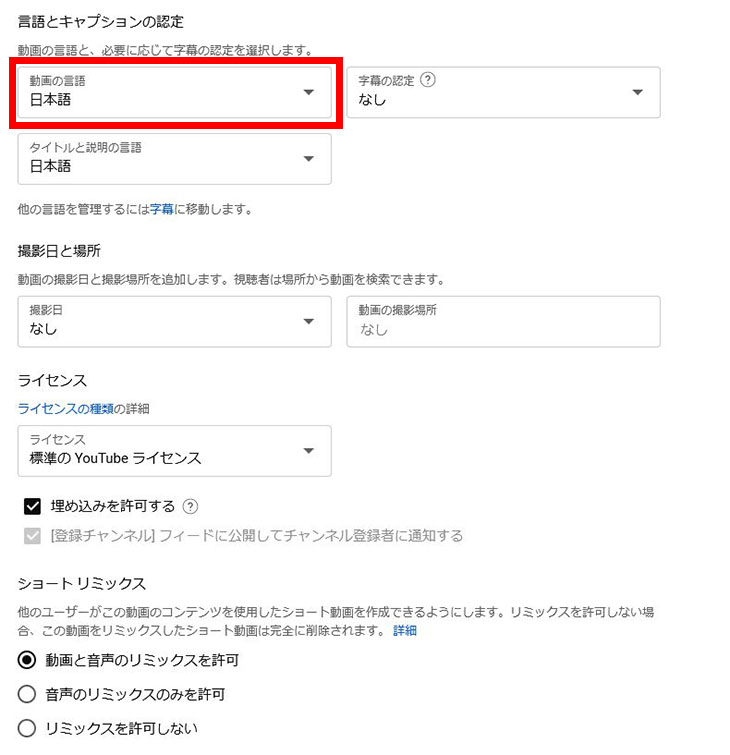
Nyní můžete používat funkci automatického generování titulků na YouTube.
Když už tam jste, je dobré nastavit na japonštinu i „Jazyk názvu a popisu“.
[Doporučeno] Výchozí nastavení nahrávaných videí
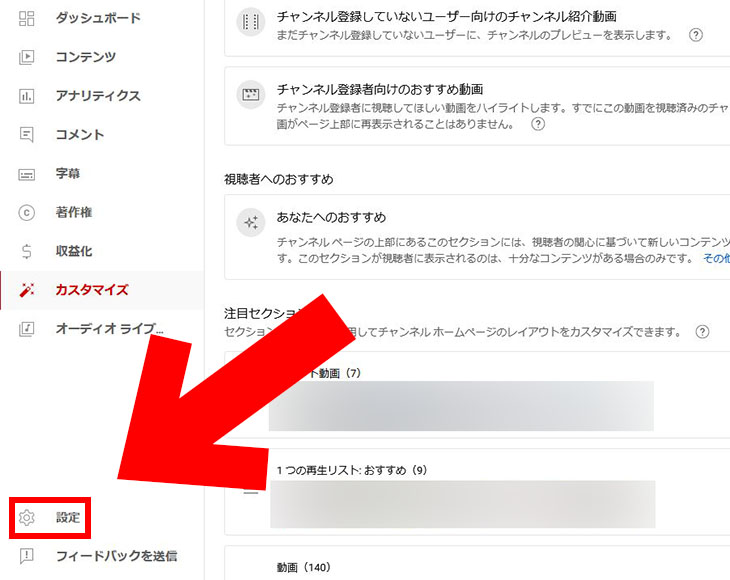
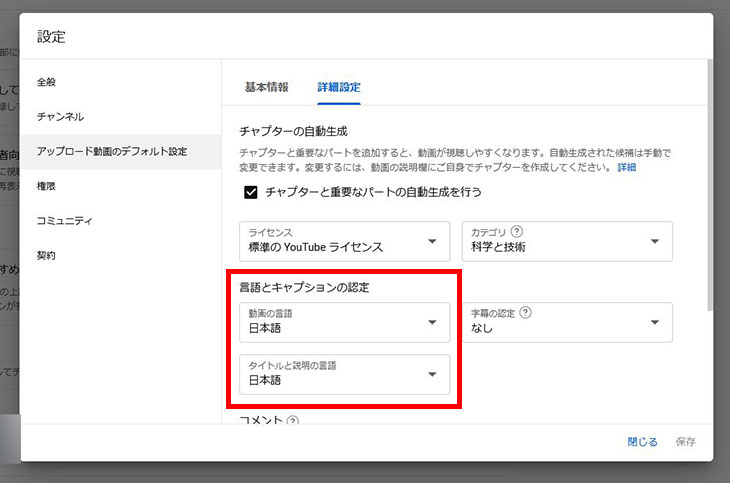
Toto nastavení jazyka lze zařídit tak, aby se použilo automaticky při zveřejnění videa: otevřete „Nastavení“ vlevo dole na obrazovce správy kanálu YouTube a pak „Výchozí nastavení nahrávání“ → „Rozšířená nastavení“.
Nejprve klikněte na „Nastavení“.
Na zobrazené obrazovce nastavte „Jazyk videa“ a „Jazyk názvu a popisu“ na japonštinu.
2. Klikněte na ikonu nastavení na obrazovce přehrávání
Nyní lze u videa nastavit automaticky generované titulky a využít přepis.
Chcete-li u videa použít automaticky generované titulky, nejprve klikněte na obrazovce přehrávání na ikonu nastavení (ikonu ozubeného kola).
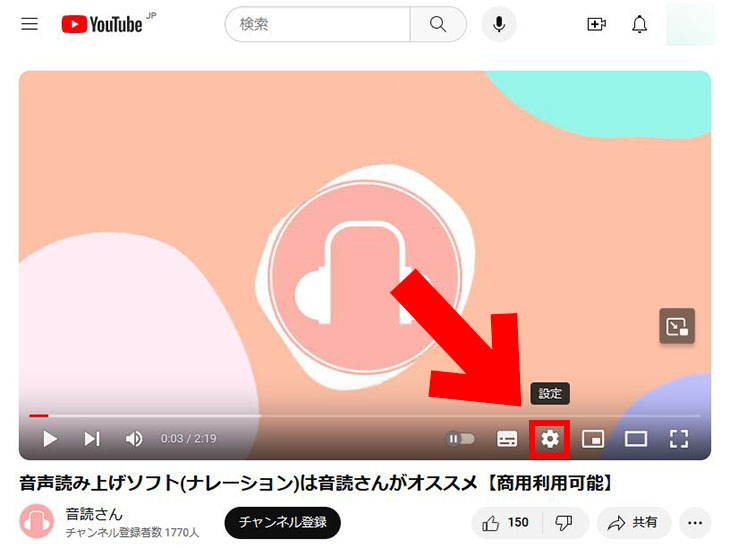
3. Vyberte Titulky → Japonština
V nastavení klikněte na „Titulky“.
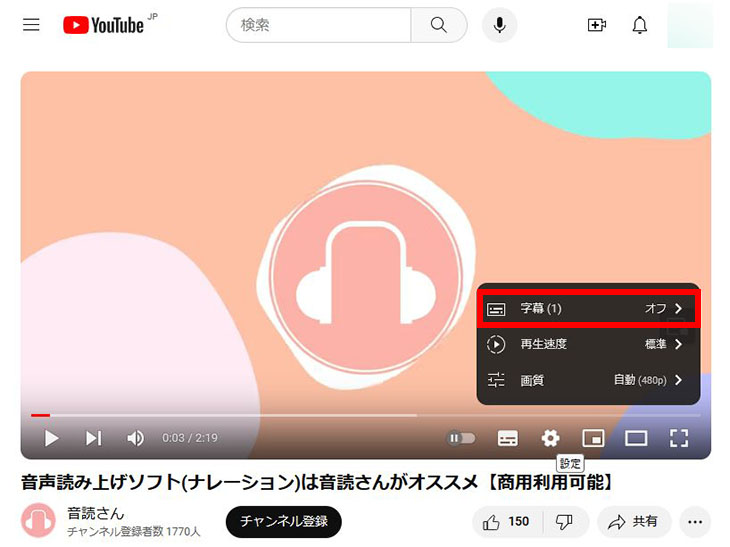
Poté klikněte na „Japonština (automaticky generované)“.
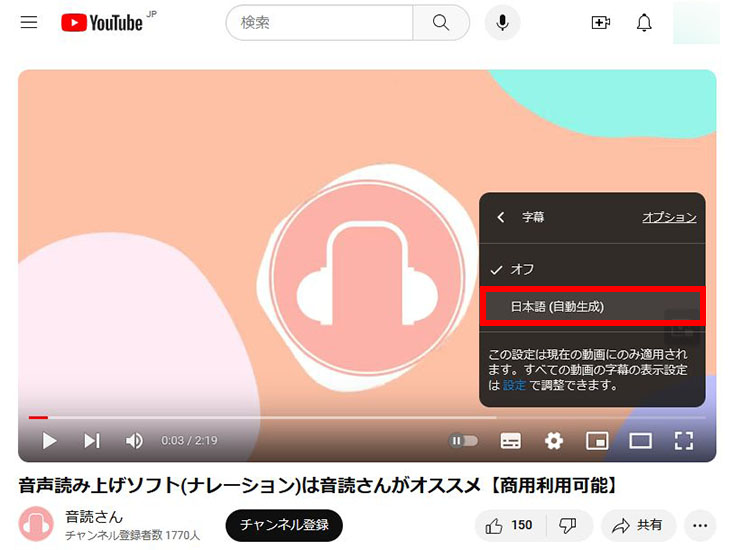
Pak stačí video přehrát a zobrazí se automaticky generované japonské titulky.
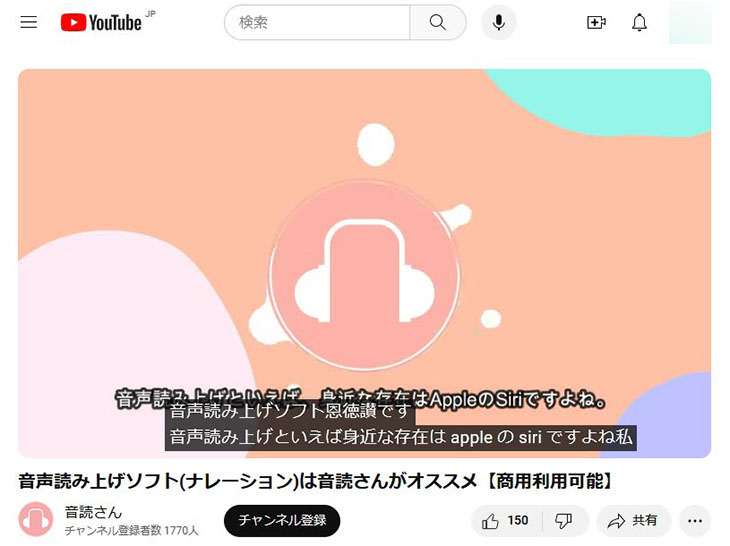
Automaticky generované titulky však obsahují mnoho chyb v rozpoznání řeči.
Například na obrázku výše se „Ondoku“ chybně převedlo na „恩徳讃“.
Chcete-li se takovým chybným převodům a chybám v přepisu vyhnout, doporučujeme způsob se službou AI přepisu, který popisujeme dále.
Jak přidat titulky pomocí služby AI přepisu Mr. Transcription
Nyní vysvětlíme, jak přidat titulky k videu pomocí služby AI přepisu Mr. Transcription.
Stačí nahrát video a v samotném prohlížeči vytvoříte japonské titulky (soubor SRT) s vyšší kvalitou než automaticky generované titulky.
1. Přepište videosoubor ve službě Mr. Transcription
Na úvodní stránce služby Mr. Transcription nahrajte stejný videosoubor, jaký jste nahráli na YouTube.

Soubor vyberte přetažením nebo tlačítkem „Vybrat“.
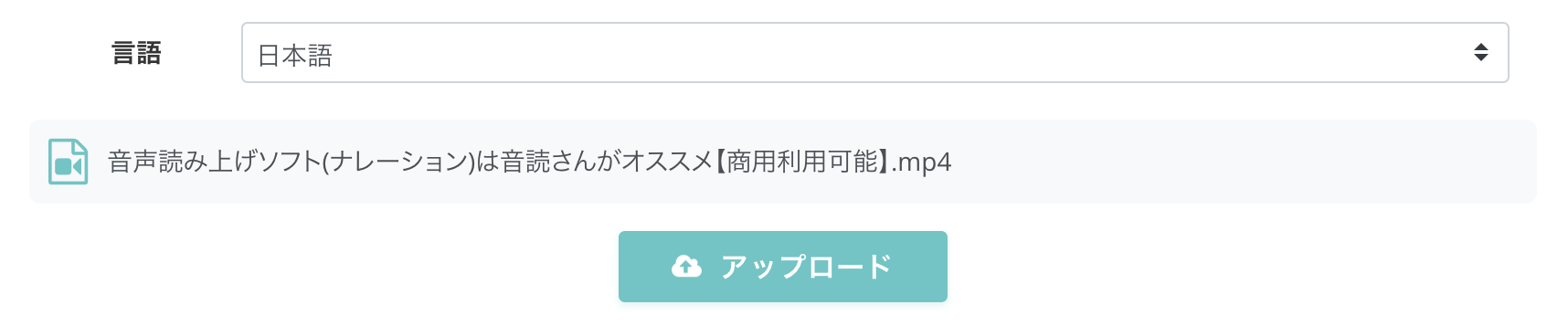
Po výběru souboru stiskněte tlačítko „Nahrát“ a soubor nahrajte.
YouTube podporuje mnoho formátů videosouborů, například .mp4, .wmv nebo .mov, ale když z programů pro střih videa, jako jsou Adobe Premiere nebo DaVinci Resolve, exportujete video pro YouTube, exportuje se ve většině případů jako soubor .mp4.
Mr. Transcription podporuje videosoubory ve formátu .mp4, takže je můžete nahrát tak, jak jsou.
Mr. Transcription podporuje také tyto formáty videosouborů.
- mp4
- mov.avi
- flv
- mkv
- webm
- wmv
- 3gp

Soubory podporované službou Mr. Transcription a jejich maximální velikost. Jak změnit nepodporovaný soubor na podporovaný
Přehled souborů podporovaných službou Mr. Transcription a postup, co dělat u souborů, které podporované nejsou.
2. Přepis je hotový
Po dokončení nahrávání se přepis automaticky spustí.

Přepis je hotový asi za 1 minutu.
Po dokončení přepisu se zobrazí jeho výsledek.

Stisknutím tlačítka přehrávání vedle výroku můžete zvuk videa přehrát a ověřit od místa, kde výrok zazněl.
I při přehrávání v přehrávači ve spodní části obrazovky se zobrazený text přepíná podle místa přehrávání.
* Pokud jste po dokončení nahrávání zavřeli kartu prohlížeče, můžete výsledek zobrazit také z nabídky „Historie“.

3. Stáhněte soubor s titulky
Na stránce s výsledkem přepisu stiskněte tlačítko „Stáhnout titulky“.

Poté si můžete soubor s titulky stáhnout.
Formát souboru s titulky je soubor SRT.
Soubor SRT je široce používaný formát souboru pro titulky k videím a podporuje ho i YouTube.
Odkaz: Podporované soubory s titulky – Nápověda YouTube
Soubory SRT podrobně vysvětluje tento článek.

[Zdarma] Jak vytvořit soubor SRT | Titulky k videu vytvoříte jen v prohlížeči
Návod, jak vytvořit „soubor SRT“, tedy soubor titulků, do kterého se zaznamenává text titulků a doba zobrazení. S webem pro AI přepis jej vytvoříte jen v prohlížeči. Představujeme i použití v programech pro střih videa a na YouTube.
4. Nahrajte soubor s titulky na YouTube
Vysvětlíme postup nahrání souboru SRT na YouTube, který jste stáhli ze služby Mr. Transcription.
Nejprve otevřete obrazovku „Podrobnosti videa“ u videa, ke kterému chcete přidat titulky.

Na obrazovce s podrobnostmi videa klikněte v nabídce vlevo na „Jazyk“.

Otevře se stránka „Jazyk“.
Pod položkou „Jazyk videa“ klikněte na „Nahrát ručně“.

Zobrazí se okno, ve kterém vyberete, zda soubor obsahuje časové kódy.
Soubor SRT stažený ze služby Mr. Transcription obsahuje časové kódy, proto zde vyberte „S časovými kódy“.

Otevře se obrazovka pro výběr souboru: vyberte soubor SRT stažený ze služby Mr. Transcription.

Po načtení souboru SRT se zobrazí „Japonské titulky byly nahrány“.

Titulky byly nyní do videa na YouTube načteny ze souboru SRT.
Tím je práce hotová.
Jak vidíte, služba Mr. Transcription umožňuje stáhnout soubor SRT, takže je ideální pro přidávání titulků na YouTube.
Co kdybyste i Vy zkusili s pomocí služby Mr. Transcription zvýšit kvalitu titulků na YouTube?
Co dělat, když se nahrání souboru SRT nezdaří
V některých prostředích se soubor po zvolení „Nahrát ručně“ nenačte a zobrazí se chyba (stav v roce 2026).
V takovém případě nejprve jednou znovu uložte automatické titulky z přepisu YouTube: poté půjde soubor SRT nahrát bez problémů.
Nejprve v nabídce „Jazyk“ na obrazovce s podrobnostmi videa klikněte na „Upravit titulky“.

Zobrazí se titulky vytvořené automatickou funkcí YouTube; neupravujte je a rovnou klikněte na „Publikovat“, čímž je uložíte.

Potom znovu stiskněte „Nahrát ručně“ a soubor SRT půjde načíst.
Tip 1: Jak nastavit titulky ručně
Na obrazovce úprav titulků na YouTube lze titulky upravovat také ručně.
Obsah titulků můžete přímo psát na klávesnici a ručně upravovat dobu zobrazení i okamžik, kdy se titulky mění.
Jako poznámky lze zapsat i věci, které ve zvuku nezazní, takže pokud chcete video učinit přehlednějším, doporučujeme využít i ruční nastavení.
Tip 2: Jak přidat titulky (soubor SRT) v angličtině nebo jiných cizích jazycích
Pomocí souboru SRT lze snadno přidat i titulky v cizích jazycích, počínaje angličtinou.
Chcete-li přidat cizojazyčné titulky, na obrazovce s podrobnostmi videa klikněte v nabídce „Jazyk“ na „Přidat jazyk“.
Vyberte jazyk, který chcete přidat, například angličtinu.

Po kliknutí na název jazyka se otevře obrazovka úprav názvu, popisu a titulků, kde zadejte název a popis.

Poté klikněte na „Přidat“ v řádku „Ruční přepis“.

Stejně jako u japonských titulků se zobrazí okno pro výběr, zda soubor obsahuje časové kódy: vyberte „S časovými kódy“.

Když se otevře obrazovka pro výběr souboru, vyberte soubor SRT pro daný jazyk.

Otevře se obrazovka úprav titulků: zkontrolujte obsah a pokud je vše v pořádku, klikněte na „Publikovat“.

Nyní lze titulky ze souboru SRT přidat i v jiných jazycích než v japonštině.
* Soubory s cizojazyčnými titulky je nutné připravit zvlášť.
K vytvoření titulků v angličtině nebo jiných cizích jazycích se hodí přeložit soubor SRT s japonskými titulky pomocí AI.
Jak cizojazyčné titulky vytvořit, podrobně vysvětluje tento článek.
[Zdarma] Jak přidat anglické titulky k videu na YouTube | Přeložte soubor SRT pomocí AI jen v prohlížeči
Návod, jak zdarma a jen v prohlížeči přidat k videu na YouTube anglické nebo jiné cizojazyčné titulky. S obrázky ukazuje postup: vytvoření japonského souboru SRT na webu s AI přepisem, jeho překlad generativní AI a přidání na YouTube.
Nastavte titulky na YouTube a zvyšte počet zhlédnutí!
Jak vidíte, k videím nahraným na YouTube lze snadno přidat titulky.
Automaticky generované titulky YouTube obsahují mnoho chybných rozpoznání, proto pro kvalitní titulky doporučujeme vygenerovat je službou AI přepisu.
Mr. Transcription umožňuje po nahrání videa stáhnout soubor s titulky, takže titulky na YouTube přidáte snadno.
Co kdybyste zkusili přidat titulky ke svým videím na YouTube pomocí služby Mr. Transcription?
■ Přepisovací služba AI "Mr. Transscription"
"Mr. Transscription" je online přepisovací nástroj, který lze používat od nulových počátečních nákladů a 1 000 jenů měsíčně (* k dispozici bezplatná verze).
- Podporuje více než 20 formátů souborů, jako je zvuk, video a obrázky
- Lze použít z PC i smartphonu
- Podporuje technické termíny jako lékařská péče, IT a dlouhodobá péče
- Podporuje vytváření souborů s titulky a rozlišení mluvčích
- Podporuje přepis do přibližně 100 jazyků včetně angličtiny, čínštiny, japonštiny, korejštiny, němčiny, francouzštiny, italštiny atd.
Chcete -li jej použít, stačí nahrát zvukový soubor z webu. Přepis textu je k dispozici během několika sekund až desítek minut.
Můžete jej použít zdarma, pokud jej přepíšete až na 10 minut, zkuste to tedy jednou.

Je to „Mr. Transcription“, kdo může snadno přepisovat ze zvuku, videa a obrázků.
Přepis vám umožňuje přepsat až 10 minut zdarma.
Přepisovaný text můžete kopírovat, stahovat, vyhledávat, mazat atd.
Můžete také vytvořit soubory s titulky, což je ideální pro přepis videa z rozhovoru.
HP: mojiokoshi3.com
Email: mojiokoshi3.com@gmail.com
Email: mojiokoshi3.com@gmail.com
Související článek
Přepis pro přepis zvuku / videa / obrazu. Jedná se o přepisovou službu, kterou může kdokoli používat zdarma bez instalace.
- Co je pan přepis?
- Přepis obrázků, zvuků a videí pomocí funkce Mr. Transcription
- Registrace zdarma
- Ohodnoťte plán
- manuál
- Vyzkoušejte naše další bezplatné služby






